
Как изменить расстояние между строками в Adobe Photoshop CS6

Смотрите в строке настройки текста значок и в открывшемся окне выбирайте интервал.
Остальные ответы
Меню Окно (Window) — Параграф (Paragraph). Откроется окно, где можно поменять межстрочный интервал. Также при вводе текста на панели настройки инструмента есть опции настройки параграфа или символов текста.
Влад ПлехановУченик (153) 6 лет назад
там есть палитра называется Character (в свернутом виде обозначена А)
при выделенном тексте можно менять цифру межстрочника
А
IА
вот так примерно выглядит окошко ))
Как подружить iOS-приложение с типографикой
Случается, что готовый мобильный продукт отличается от того, что изначально было в макете. Конечно, все мы соблюдаем размеры и отступы, но этого не всегда достаточно. Очень часто мы забываем (возможно, не случайно) про параметры текста, вот о них и пойдет речь ниже.
О чем мы забываем?
При создании макета дизайнер учитывает грамотное расположение элементов в нем, которое, однако, не описывает в конкретных численных выражениях. Как результат — разработчик не реализует точно выверенный дизайн, а дизайнер расстраивается.
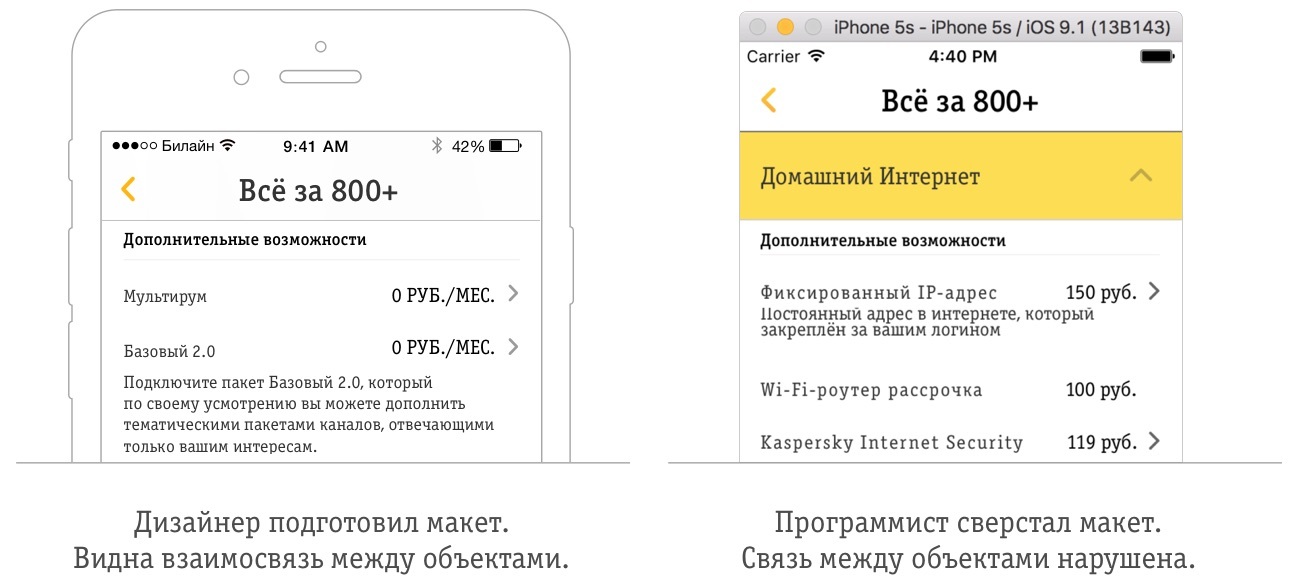
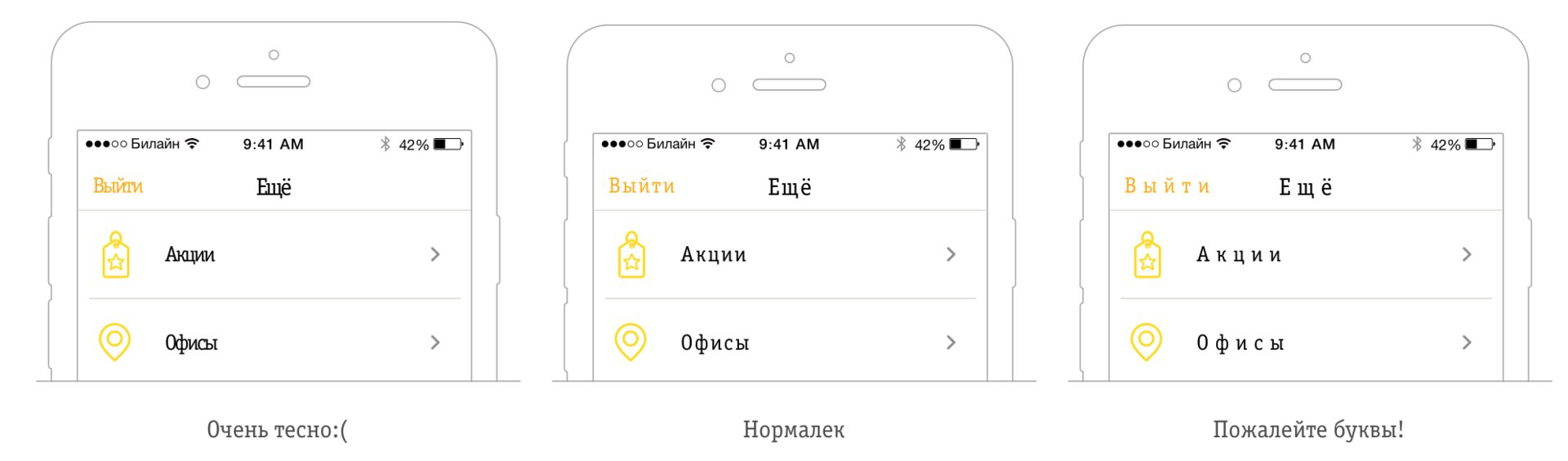
Чаще всего при выравнивании текста дизайнеры меняют трекинг и интерлиньяж. Давайте поймем что же это такое.
Тре́кинг — равномерное изменение расстояния между буквами (межбуквенных пробелов). В некоторых системах используется понятие character spacing, что является тем же самым, отличаются только единицы измерения, о которых мы поговорим ниже. Используется обычно для разреживания надписей, целиком состоящих из прописных букв.
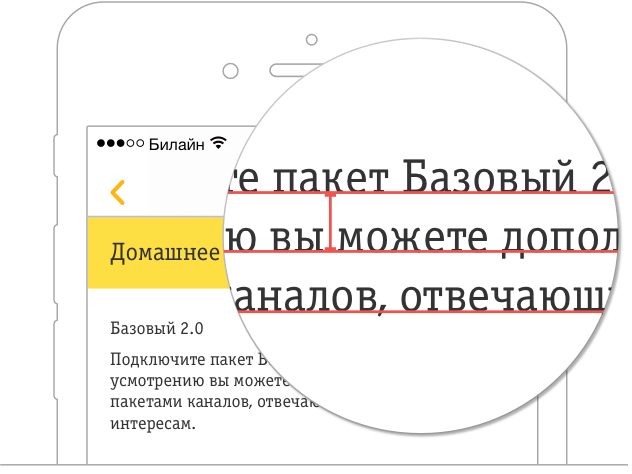
Интерлинья́ж — междустрочный пробел, расстояние между базовыми линиями соседних строк. В компьютерной вёрстке это понятие обычно называют «межстрочный интервал».
Что с этим делать?
Допустим дизайнеры передали нам вместе с картой шрифтов еще и значения трекинга и интерлиньяжа. Тогда можно смело добавлять их в наш код.
Apple предоставила нам для работы с текстом такой инструмент, как NSAttributedString. Его можно легко использовать внутри стандартных компонент: UILabel, UITextView, UITextField.Требуется всего лишь получить словарь с параметрами и инициализировать им строку.
Например, NSKernAttributeName — ключ, по которому мы указываем значение трекинга, а NSFontAttributeName, как можно догадаться, отвечает за передачу шрифта в списке параметров.
let attributes = [NSFontAttributeName : font, NSKernAttributeName : tracking] let newAttributedText = NSAttributedString(string: text, attributes: attributes)
Код выглядит очень просто. Сложность заключается в параметре tracking.
Если ваш дизайнер использует Sketch, то вам повезло. Там этот параметр называется character spacing, и его значение совпадает с тем, что нужно передать в наш словарь. Вероятнее всего, его еще нужно поделить на 2, если макеты делаются в масштабе 2x.
Чуть сложнее придется тем, у кого дизайнеры работают в Photoshop. Для того чтобы получить необходимое значение, нужно воспользоваться следующей формулой:
tracking = fontSize * trackingPS / 1000
Формула кажется магической, но на самом деле она имеет исторические значение. Трекинг измеряется в тысячных долях круглой шпации. В свою очередь, круглая шпация равна величине кегля. А character spacing измеряется в point. Зная это, легко понять происхождение формулы.
С интерлиньяжем дела обстоят иначе. Значение, которое нам дали дизайнеры, хоть из Sketch, хоть из PS, будут одинаковыми. Но, к сожалению, мы не можем просто взять и использовать его. Дело в том, что значение, которое нам дали дизайнеры — это расстояние между базовыми линиями. А свойства, которое бы отвечало именно за это расстояние, у нас нет. Но есть несколько, которые помогут нам получить картинку, как на макете. Одно из них — lineSpacing, которое мы найдем в NSParagraphStyle — это расстояние между верхней и нижней границей соседних строк.
А это значит, что нам нужно провести следующую манипуляцию:
let paragraphStyle = NSMutableParagraphStyle() paragraphStyle.lineSpacing = lineSpacing - font.lineHeight Здесь стоит обратить внимание на то, что мы используем свойство font.lineHeight, а не font.pointSize. Как правило, мы не задаем величину lineSpacing, а по умолчанию она равна 0, но тем не менее, на экране мы видим строки, между которыми есть какое-то расстояние (оно зависит от шрифта и от размера кегля). Свойство font.lineHeight это расстояние в себя включает. По спецификации NSParagraphStyle — lineSpacing может иметь неотрицательные значения. В этот момент можно заметить проблему. Если вдруг заданный нашим дизайнером интерлиньяж меньше высоты строки, то ничего не произойдет. lineSpacing так и останется нулевым. Конечно, можно сказать, что не нужно уменьшать стандартный интерлиньяж, и на этом успокоиться. Но можно решить и эту проблему.
Можно использовать свойство heightMultiple все в том же NSParagraphStyle. Мы можем задать ему значение меньше 1, а это как раз позволит нам в случае необходимости уменьшить высоту строки, определенную шрифтом. Для этого нам также нужно написать пару строк кода:
let paragraphStyle = NSMutableParagraphStyle() let heightMultiple = lineHeight / font.lineHeight paragraphStyle.lineHeightMultiple = heightMultiple А после этого добавить к нашей NSAttributedString параметр paragraphStyle с ключом NSParagraphStyleAttributeName.
Упрощаем процесс
Еще пару слов хочется сказать о самом взаимодействии с дизайнерами. Есть такой инструмент, как Zeplin. Это плагин для Sketch, который легко и непринужденно позволяет передать все данные от дизайнера к разработчику. Он умеет строить карту цветов, шрифтов и много еще чего.
Самое интересное для нас сейчас — это то, что из Zeplin можно достать все параметры текста, не трогая дизайнера.
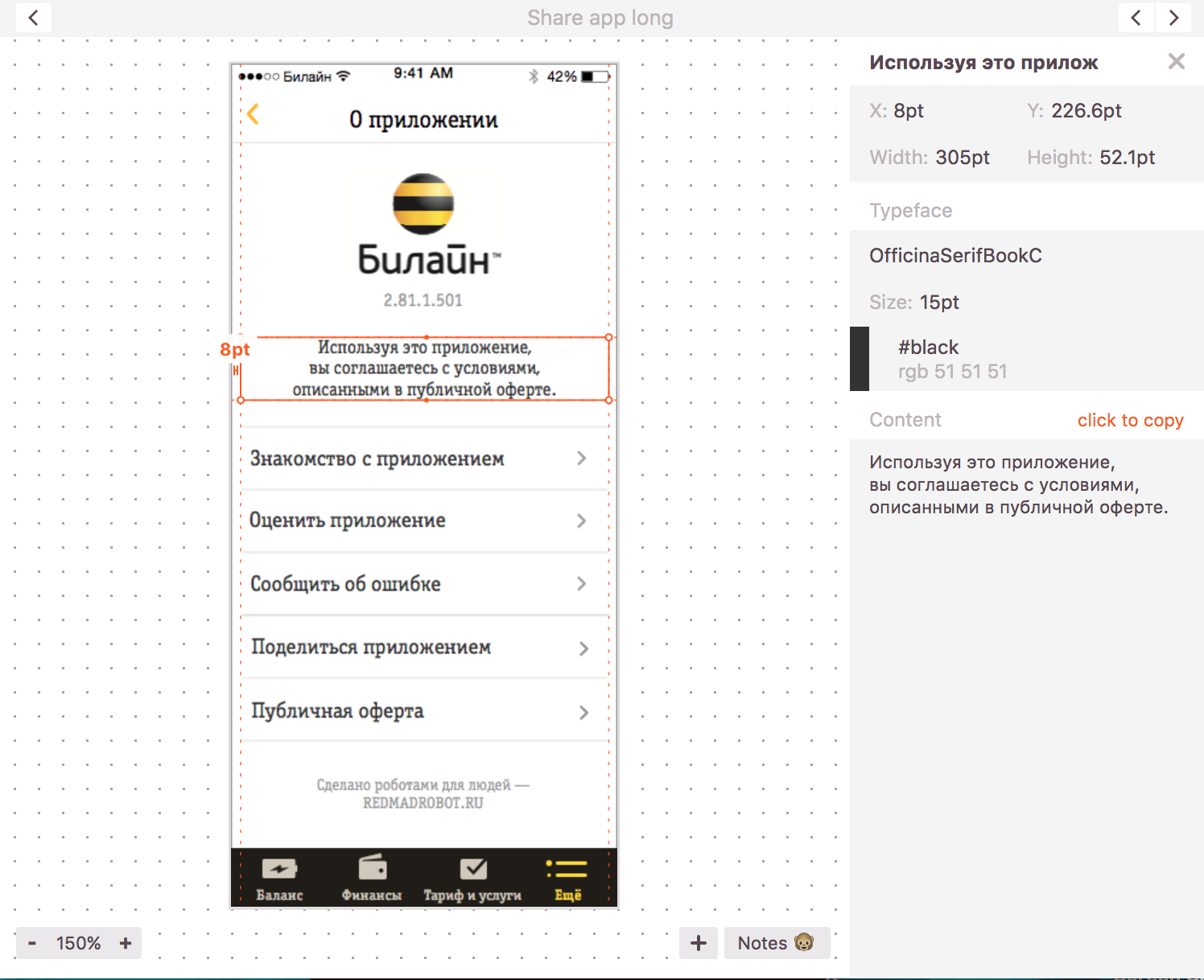
Теперь непонятные слова трекинг и интерлиньяж не кажутся такими уж страшными и хочется верить, что их будут использовать так же спокойно, как шрифт, размер и цвет. А в мире станет больше счастливых пользователей, дизайнеров и разработчиков.
- дизайн
- дизайн интерфейсов
- ios development
Как сделать межстрочный интервал в Word: уменьшить, изменить, настроить

Всем привет! Межстрочный интервал в Ворде (да и в других редакторах) – четко задает расстояние между строчками. По умолчанию в новых версиях Microsoft Word во всех документах установлено расстояние в 1,08 (или 12 пт). Если вы работаете с более старыми версиями (до 2003 года), то там значение будет немного меньше – 1,0. Напомню, что интервал также есть до и после абзаца, и настраивается он отдельно.
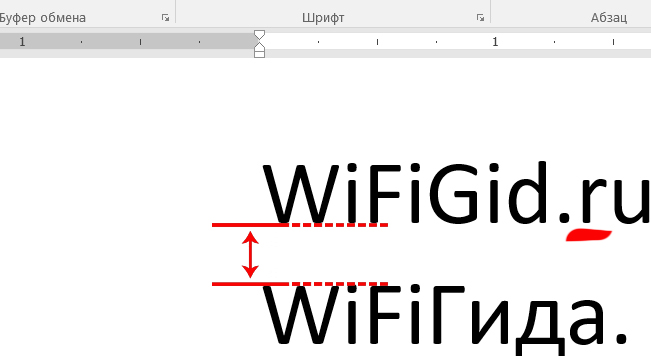
Далее я расскажу, как сделать и настроить межстрочный интервал в Ворде. Если у вас возникнут какие-то вопросы, то смело обращайтесь в комментариях.
Изменение расстояние между строк
Инструмент «Интервал», находиться во вкладке «Главная» в разделе «Абзац». Найдите значок текста со стрелочками вверх и вниз. Если нажать по значку, то вы увидите, несколько вариантов межстрочного расстояния (от 1,0 до 3,0). Можете попробовать повыбирать любое расстояние.
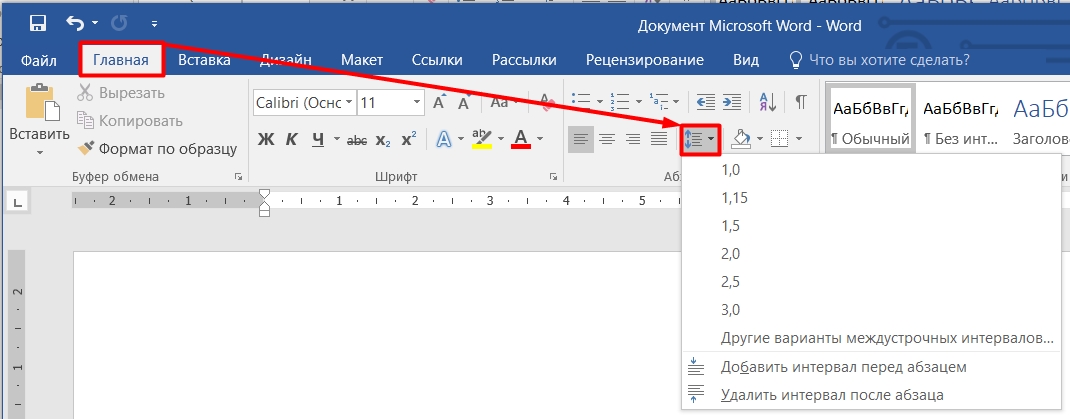
Давайте я для наглядности выберу двойной отступ (2,0). Как видите, изменение интервала применилось только к тому абзацу, на котором установлен бегунок. Можете попробовать таким же образом уменьшить или увеличить расстояние между строк в Word во втором абзаце – для этого кликните в любое место второго текстового блока левой кнопкой мыши.
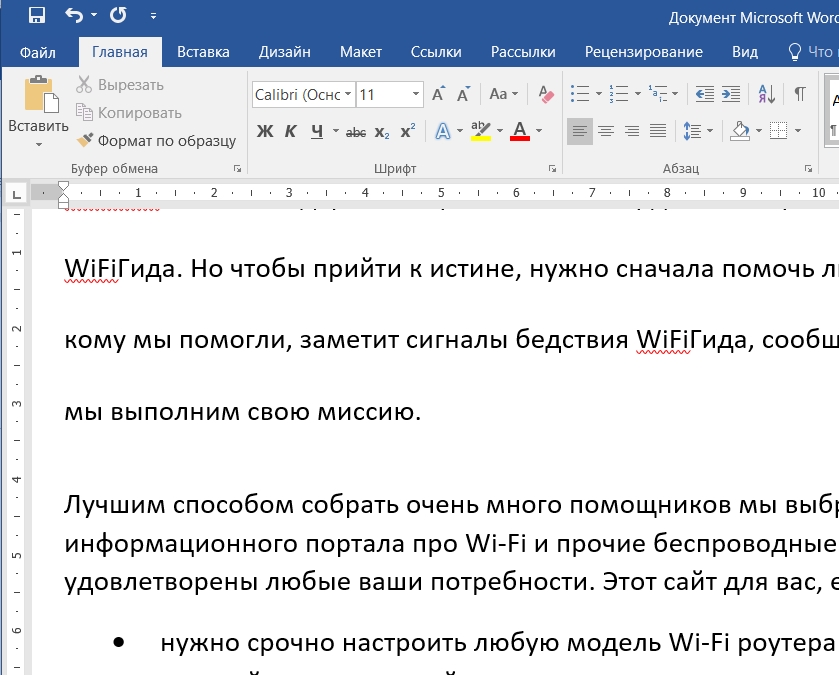
Хорошо, а что делать, если документ очень большой? В таком случае нам нужно будет весь его выделить – для этого нажмите на клавиатуре на две клавиши:
Ctrl + A
После этого весь текст будет подсвечен темным. Далее выберите интервал, который вам нужен.
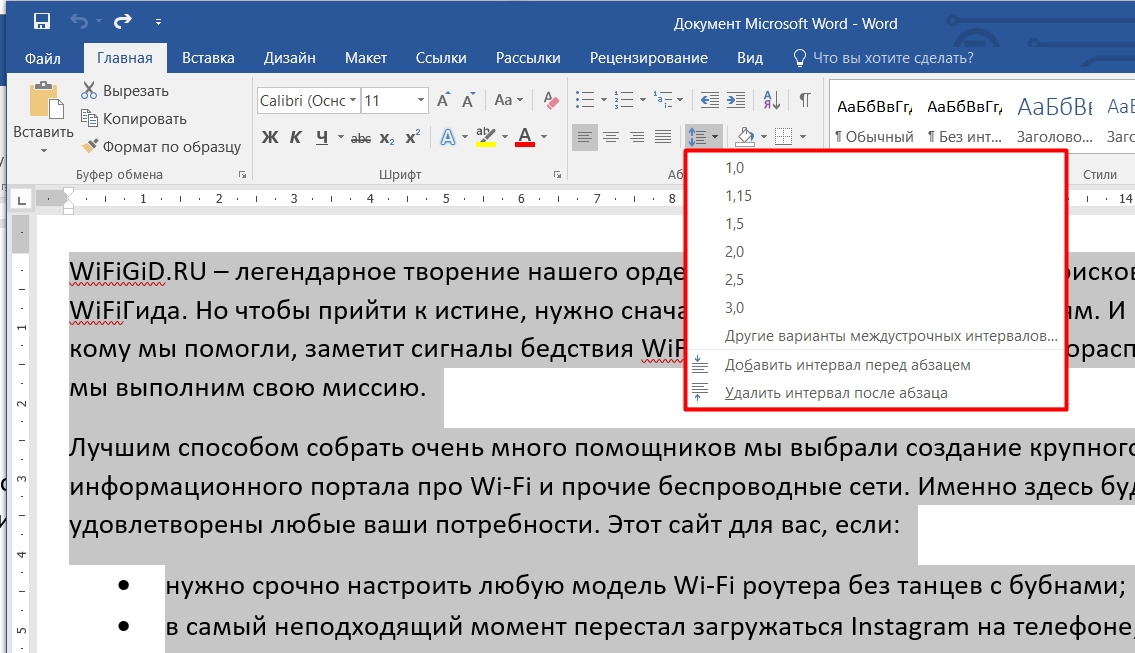
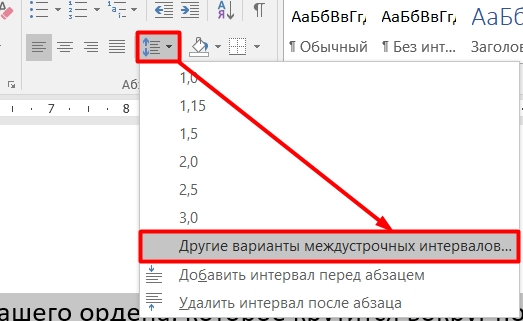
А что если там нет нужного параметра? В таком случае нажмите по пункту с надписью: «Другие варианты междустрочных интервалов…».
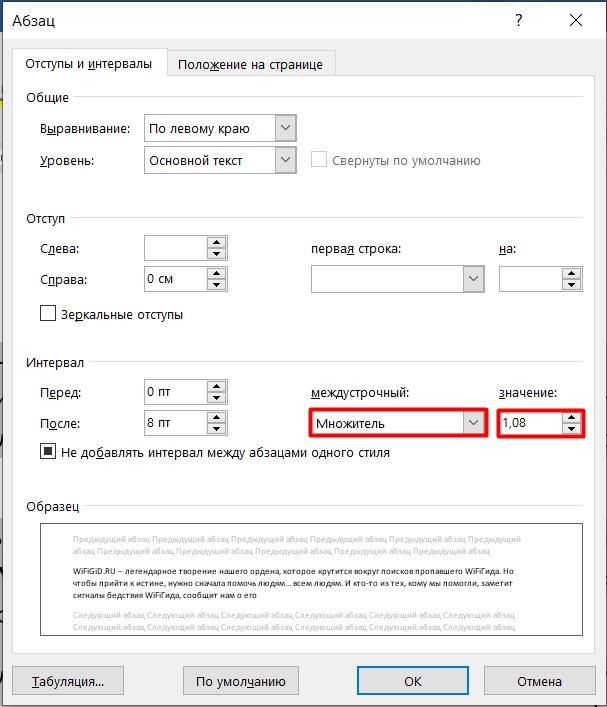
Смотрим в раздел «Интервал» на первой вкладке. Если вам нужно установить конкретную цифру, тогда просто впишите нужное «Значение».
В некоторых стандартах прописывается не конкретная цифра, а так называемый типографский пункт (пт). Для того, чтобы установить цифру в ПТ нужно поставить в строке «Межстрочный» – «Точное» значение.
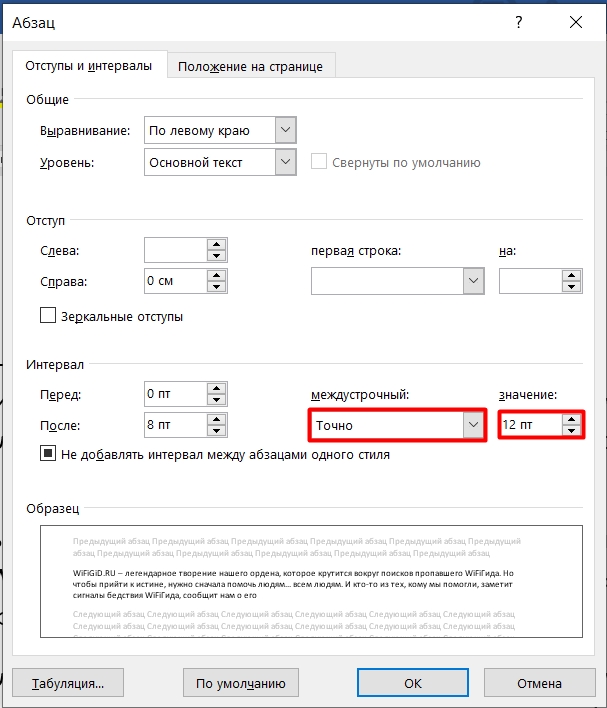
Также обратите внимание на две цифры слева – это расстояние, которое устанавливается только «Перед» и «После» абзаца. Будьте внимательны, так как по умолчанию в начале листа уже есть небольшой отступ, если вы установите дополнительный интервал «Перед», то он приплюсуется к основному пробелу сверху. Чтобы понять, о чем я говорю, попробуйте поиграться с этими значениями.
Чтобы применить изменение, обязательно нажмите на кнопку «ОК». Если же вы хотите вернуть значение по умолчанию, то жмем на кнопку левее. Помните, что вы можете изменять эти настройки как для всего документа, выделив его горячими клавишами ( Ctrl + A ), так и отдельного абзаца.
Добавление и удаление расстояния между абзацев
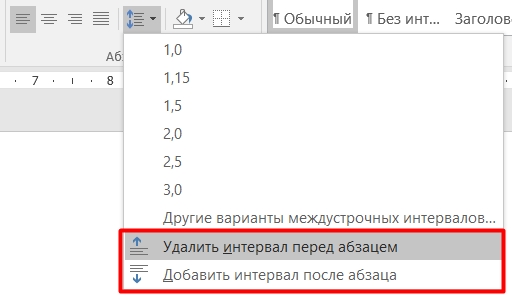
Про установку и изменение интервала абзаца мы уже говорили, но вы можете использовать для работы две удобные кнопки. Одна удаляет пробел перед абзацем, а другая его добавляет, но уже после текстового блока.
Настройка интервалов в стилях
Есть небольшая проблема в прошлых способах – они помогают изменить интервалы или во всем документе, или в отдельном абзаце. А что, если у нас есть четкий стандарт документа, где нужно установить разные расстояния, для абзацев и заголовков разного уровня. Одно дело, когда документ не такой большой, а что, если у нас 100, 200 или даже 1000 страниц? Вручную менять каждую главу не очень удобно, да и долго.
Поэтому мы можем настроить собственный стиль и применять его к любым документам. Давайте посмотрим, как это можно сделать.
- Выделяем фрагмент или весь текст ( Ctrl + A ).
- Находим блок «Стили» и нажимаем в нем по кнопке в правом нижнем углу. Или вы можете нажать одновременно на клавиши:
Ctrl + Shift + Alt + S
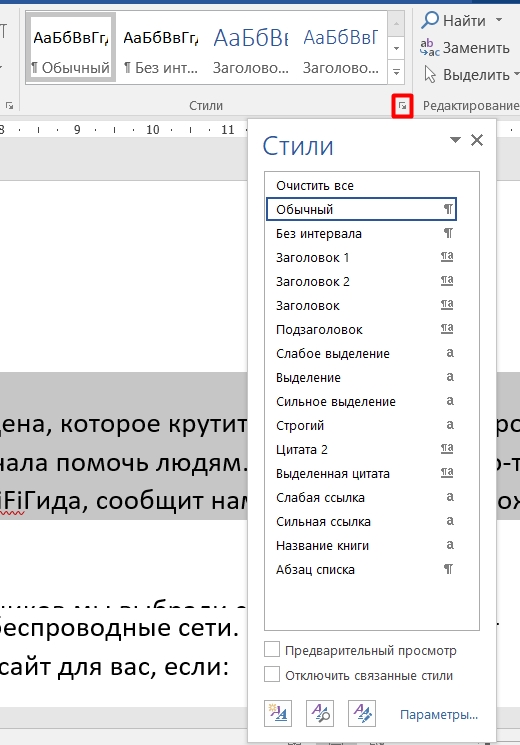
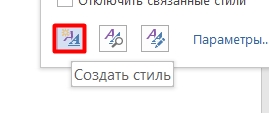
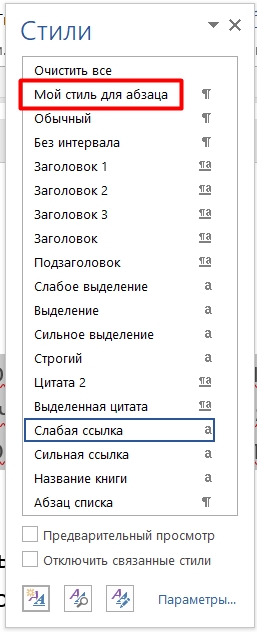
- Смотрите, вылезет несколько вариантов стилей – можете попробовать каждый из них. Но, скорее всего, они вам не подойдут (уж слишком они специфичные). Поэтому давайте создадим свой стиль – для этого выбираем левую кнопку создания.
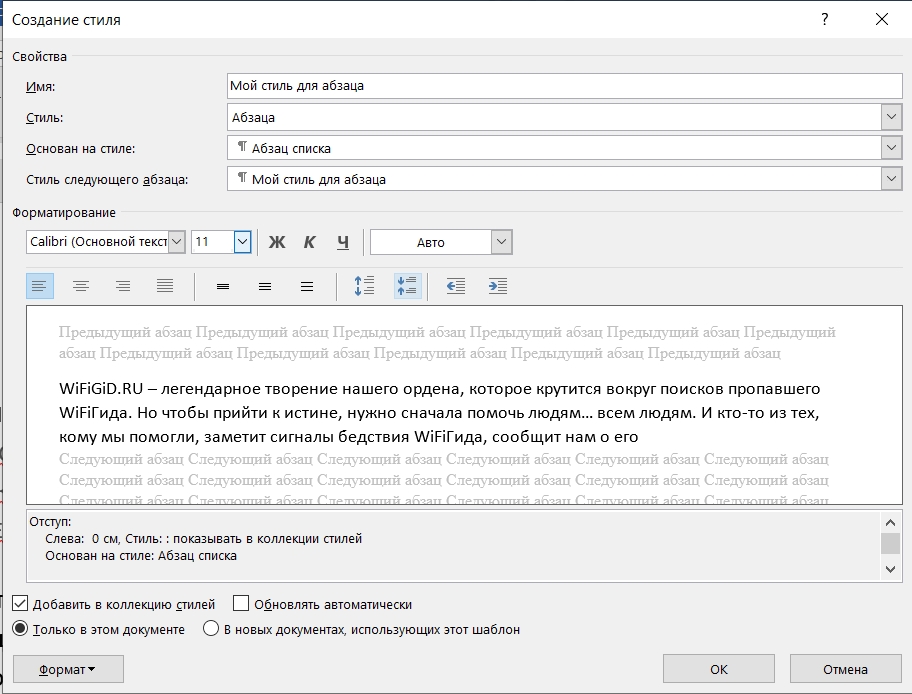
- Вводим «Имя». Тут же вы можете изменить шрифт, размер, а также цвет и ориентацию текста. Правее устанавливаем нужный интервал, уменьшая или увеличивая его, нажимая на кнопки. Когда вы установите свои настройки, нажмите «ОК», чтобы стиль сохранился. Если вы хотите, чтобы стиль использовался в новых документах, тогда выделите соответствующую галочку ниже.
Новый стиль появится в окне, и вы сможете быстро его применять к документам. Можете таким же образом создать стили для заголовков 1, 2 и 3-го уровня. Это особенно полезно, если вы работаете с документами одного типа. Таким образом вам не нужно будет постоянно форматировать текст – достаточно один раз настроить стили по умолчанию.
Смотрите, если вам нужно создать стиль для всех новых документов, тогда вы можете просто изменить уже существующие стили и настроить их под себя. Самое главное установить правильные отступы в заголовках и абзаце. Остальные стили применяются куда реже.
На этом все. Надеюсь, статья была для вас полезна. Если у вас остались какие-то вопросы или есть дополнения, то обязательно пишем в комментариях. Я обязательно вам отвечу, а ваше дополнение опубликую в статье.
Базарт фото и видео редактор 4+
-
Фото и видео: № 48 в этой категории
-
Оценок: 55 тыс.
IZGRAMORA , 08.12.2018
Качественный продукт!
О приложении знаю больше четырёх лет, но только сейчас стала активно пользоваться. Невероятно удобная программа для создания художественных коллажей, а так же контента для артпространств в интернете. Лучшая альтернатива фотошопу! Не хватает общей работы с цветом (сразу со всеми слоями одновременно), и «объединения» нескольких слоёв.
Если использовать это приложение вкупе с Afterlight 2, получаются совершенно прекрасные вещи, эффекты из автерлайта можно спокойно заменить текстурами в приложении, но это дольше.
Так что вот две эти программы вместе помогают мне творить чудеса ✨✨
А главное качество в HD, размер работ — от 1200pix в ширину, это просто чудесно.
Ответ разработчика ,
Спасибо за ваш отзыв и отзывы!