
Как вывести ярлыки (значки) на рабочий стол
Для примера выведем на рабочий стол ярлык программы Word.
Нажимаете кнопку Пуск 1 . Затем наводите курсор (не нажимая кнопок мыши) на меню Все программы 2 . Открывается список установленных на вашем компьютере программ. По стрелочке переходите на этот список и наводите курсор на нужную вам папку — Microsoft Office 3 .
Откроется список программ, входящих в Microsoft Office. Ведете курсор до нужной нам программы:
Microsoft Office Word 2003 4
Теперь, наведя курсор на Microsoft Office Word 2003, нажимаете правую кнопку мыши.
Перед вами откроется контекстное меню.
Отпустив правую кнопку мыши, ведете курсор до пункта Отправить 5 , справа откроется подменю, в котором выбираете Рабочий стол (создать ярлык) 6 и нажимаете левую кнопку мыши.
Все, теперь можете любоваться появившимся на рабочем столе ярлыком программы и запускать с помощью него Microsoft Office Word.
Если в Главном меню Windows вы не нашли нужной программы
Но иногда в главном меню не удается найти нужную программу (кто-то нечаянно или специально удалил ярлык). Не отчаивайтесь, дело поправимое. Если программа стоит на компьютере, то нужно найти запускающий файл программы и от него вывести на рабочий стол ярлык.
Для текстового редактора Word путь будет такой. С помощью проводника Windows или файлового менеджера Total Commander находите папку Program Files, в ней — папку Microsoft Office, далее
открываете папку OFFICE11 и в ней находите файл WINWORD.exe
На найденном файле правой кнопкой мыши вызываете контекстное меню, а далее действуете
уже проверенным способом. Так же действуйте с любой другой программой.
Находите ее папку в Program Files, потом находите в папке запускающий программу файл
(чаще всего он имеет расширение .exe но бывают и другие). Если сразу не поймете, какой файл запускающий — двойным щелчком попробуйте его запустить. Если программа запустится — значит все правильно, это и есть главный файл. Выводите ярлык от него на рабочий стол методом,
показанным выше.
Примечание: В папке Program Files ничего удалять нельзя кнопкой Delete. Иначе программа,
которая находится в этой папке, перестанет работать!
Как переименовать значок на рабочем столе
Если название, присвоенное ярлыку программой Windows, вам не нравится, например, Ярлык для Word, то его можно изменить.
Для этого, наведя курсор на ярлык (значок), правой кнопкой мыши вызываете контекстное меню и выбираете пункт Переименовать. Сразу же текст подписи под ярлыком выделится и вы можете удалить слова «Ярлык для», или полностью переименовать ярлык. После этого обязательно нажимаете клавишу Enter — только тогда ваше название сохранится.
Обращаю внимание , что такие действия (переименовать, удалить) можно совершать только с ярлыками (у них маленькая черненькая стрелочка в левом нижнем углу ярлыка). Файлы
программ, находящихся в своих папках в Program Files, переименовывать нельзя! Иначе они перестанут работать. От них можно только вывести ярлыки, а с ярлыками делайте, что хотите!
Как вывести ярлык сайта на рабочий стол
Мне задал вопрос посетитель сайта: «Как вывести ярлык сайта на рабочий стол?«. Я сначала подумал, что в этом нет смысла, ведь ссылки можно поместить в Избранное. Но испытав такой вариант, убедился, что это метод открытия сайта имеет право на существование. После щелчка по ярлыку, запускается веб-браузер, и одновременно открывается сайт (два действия одновременно). Как же создать, на рабочем столе ярлык любимого сайта, который вы открываете ежедневно? Поскольку Internet Explorer установлен вместе с Windows на любом компьютере, создадим ярлык с его помощью.
Итак, открываете Internet Explorer, в нем открываете нужный сайт. Теперь в меню Файл ведете курсор до ссылки Отправить, потом вправо и нажимаете ссылку Ярлык на рабочий стол. Всё, ярлык (иконка) находится уже на рабочем столе. Можете проверять!
Вас, также, может заинтересовать:
- Как правильно удалять программы с компьютера
- Как поместить ярлык (значок) в панель быстрого запуска
- Очистка диска средствами самой Windows
Как создать ярлык на рабочем столе Android
Запускать программы из меню «Все приложения» неудобно по двум причинам — приходится делать лишний тап чтобы зайти в это меню и если установленных программ достаточно много, приходится тратить свое время на поиск нужного приложения. Учитывая, что единственное структурирование, которая присутствует в данном меню — это сортировка по алфавиту, искать иногда приходится долго. Именно поэтому лучше потратить немного времени и создать ярлык на рабочем столе в Android.
Сделать это не просто, а очень просто:
- зайти в меню «Все приложения». На нужном рабочем столе нажмите кнопку [Menu] и выберите пункт «Все приложения».
- найдите то приложение, ярлык которому вы хотите создать на рабочем столе. Нажмите на него и подержите какое-то время.
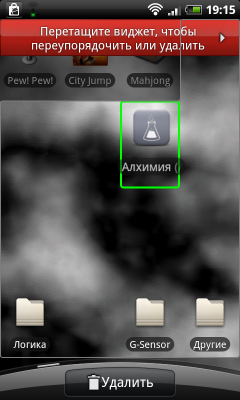
- меню «Все приложения» исчезнет и появится ваш рабочий стол. Отпустите иконку в том месте, куда вы хотите разместить ярлык.
Создавать ярлыки на рабочем столе можно и нужно, так как это экономит ваше время и нервы в будущем. Если ярлыков много, им полезно объединять в папки. Но придет время и вы захотите избавиться от это ярлыка, и, чтобы узнать как это делается, читайте как удалить ярлык в Android.
Вы здесь: Android Manual Инструкции Как создать ярлык на рабочем столе Android
Отображение значков на рабочем столе в Windows
Значки на рабочем столе можно скрыть. Для их просмотра щелкните правой кнопкой мыши рабочий стол, выберите Вид, а затем щелкните Отображать значки рабочего стола. Чтобы добавить значки, например «Этот компьютер», «Корзина» и т. д., на рабочий стол:
- Выберите Начните , откройте Параметры , а затем в области Персонализация выберите Темы .
- В разделе Темы прокрутите вниз и выберите Параметры значков на рабочем столе.
- Выберите значки, которые должны отображаться на рабочем столе, а затем нажмите кнопки Применить и ОК.

Значки на рабочем столе можно скрыть. Для их просмотра щелкните правой кнопкой мыши рабочий стол, выберите Вид, а затем щелкните Отображать значки рабочего стола. Чтобы добавить значки, например «Этот компьютер», «Корзина» и т. д., на рабочий стол:
- Нажмите кнопку Пуск и выберите Параметры >Персонализация >Темы.
- В разделе Темы >Связанные параметры выберите Параметры значков рабочего стола.
- Выберите значки, которые должны отображаться на рабочем столе, а затем нажмите кнопки Применить и ОК.
Как создать ярлык на телефоне Android?
Некоторые прошивки смартфонов на базе Android по умолчанию добавляют ярлыки всех приложений при их установке на рабочий стол. Другие же не добавляют – они находятся в разделе “Приложения”, и чтобы добавить ярлык на рабочий стол своего устройства, необходимо сделать несколько действий.
Добавляем ярлык приложения на рабочий стол
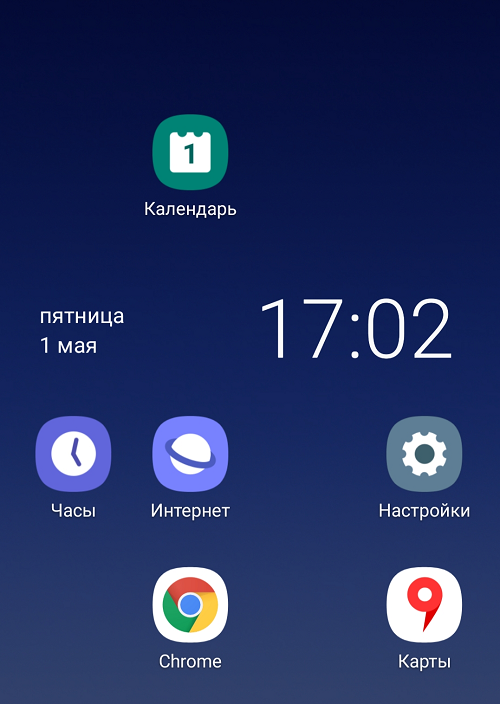
Рассмотрим пример на базе смартфона Samsung и прошивки One UI.
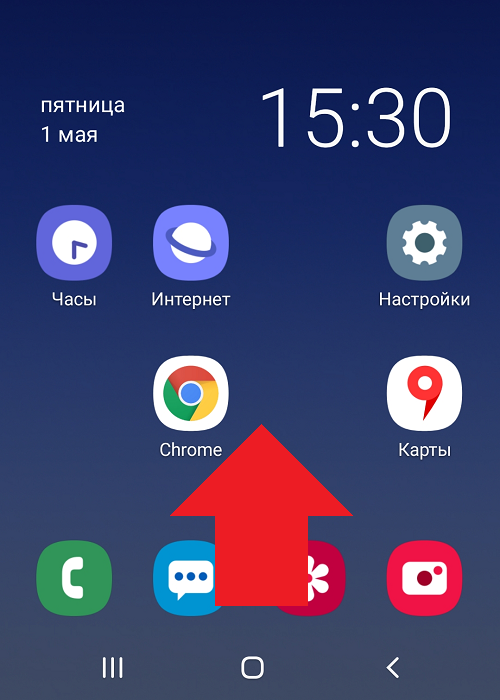
Чтобы увидеть список всех приложений, сделайте свайп от нижней части экрана к верхней.
Вот список приложений и их ярлыки.
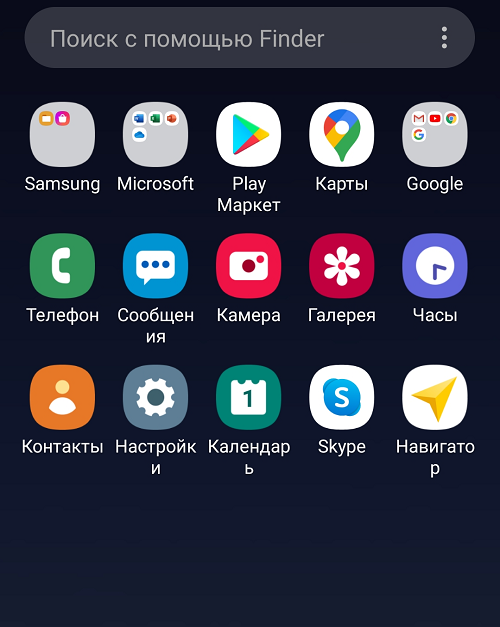
Чтобы перенести ярлык на рабочий стол, нажмите на него и удерживайте, например:
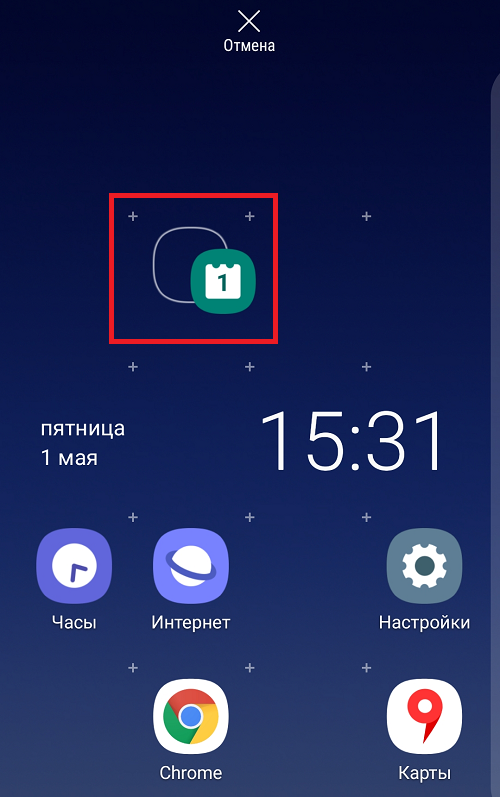
Выберите рабочий стол и отпустите ярлык. Он был добавлен на рабочий стол.
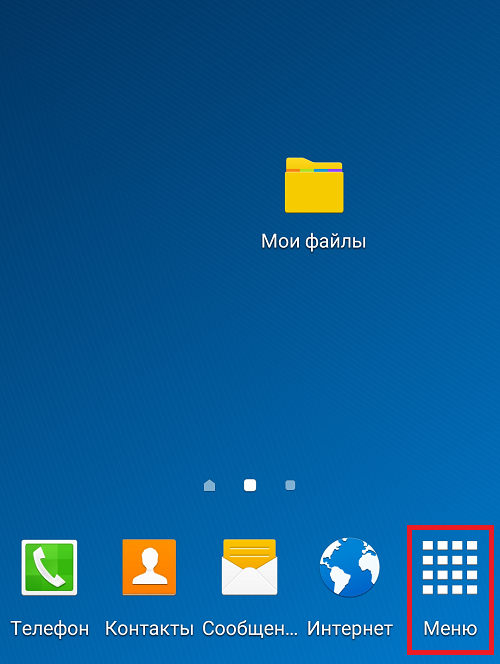
Если у вас другой смартфон и свайп по экрану не срабатывает, ищите кнопку “Меню” или “Приложения”. Вот она на смартфонах Samsung на базе прошивке TouchWiz:
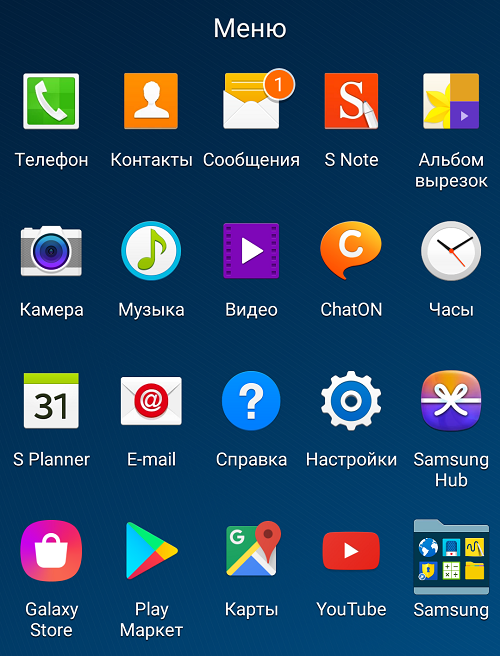
А это – приложения:
Добавляем ссылку на рабочий стол телефона
Не все знают, что на рабочий стол смартфона Android легко добавить ссылку на сайт или страницу, чтобы получать к ней моментальный доступ. Покажем пример на базе браузера Google Chrome.
Запускаем указанный браузер.
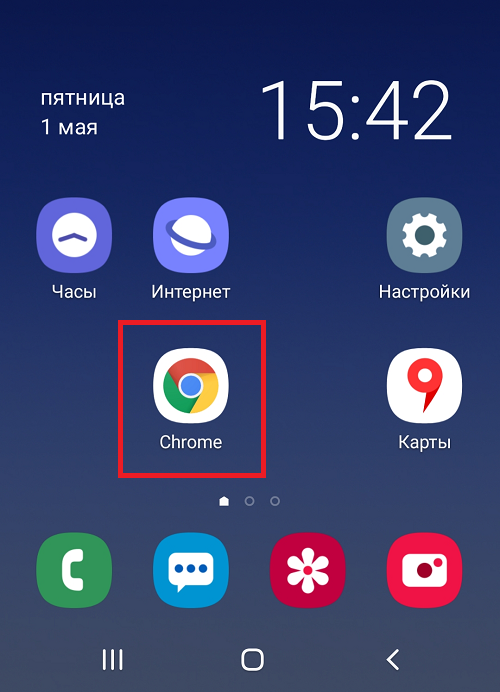
Открываем нужную страничку и нажимаем на три точки.
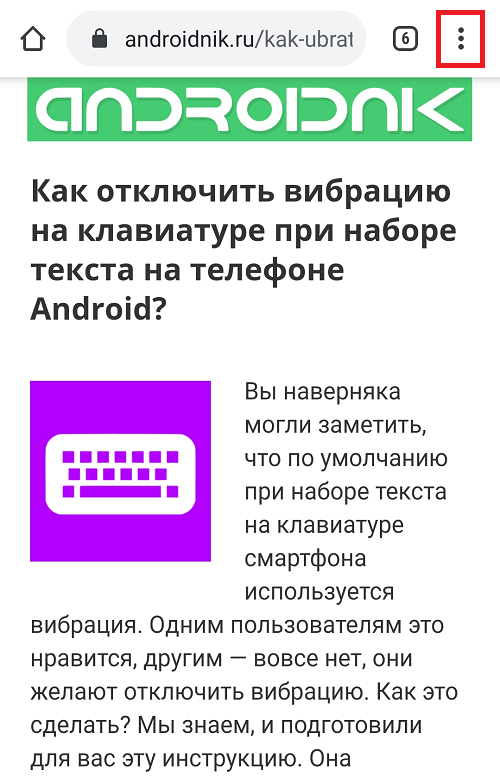
В меню выбираем “Добавить на главный экран”.
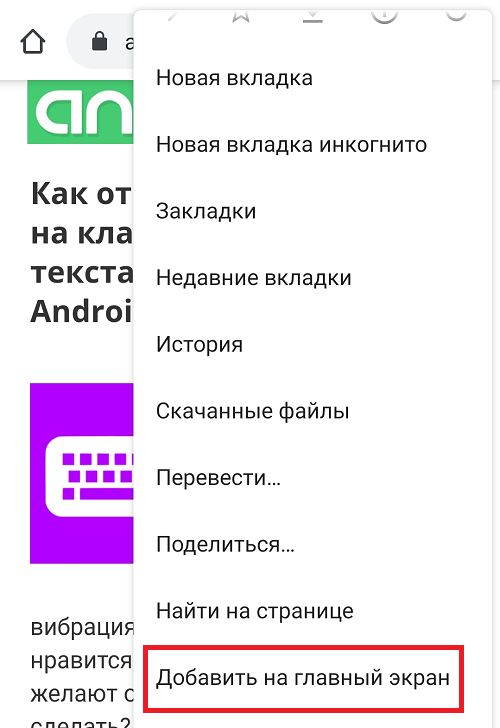
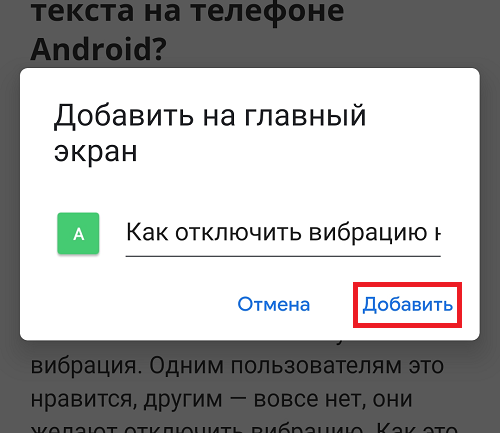
Можем указать название ссылки, если не устраивает текущее, либо оставляем как есть и нажимаем “Добавить”.
Подтверждаем действие, нажав “Добавить”.
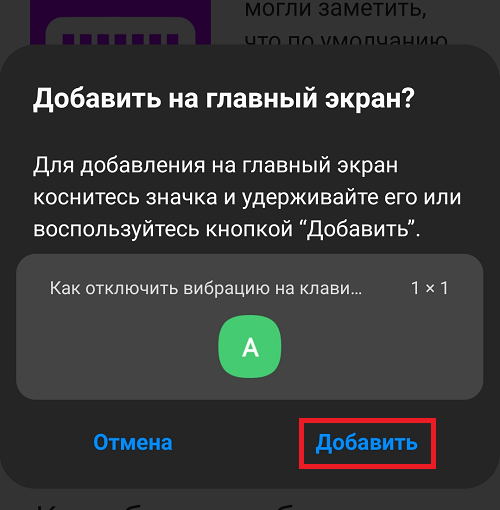
Иконка-ссылка добавлена на рабочий стол.
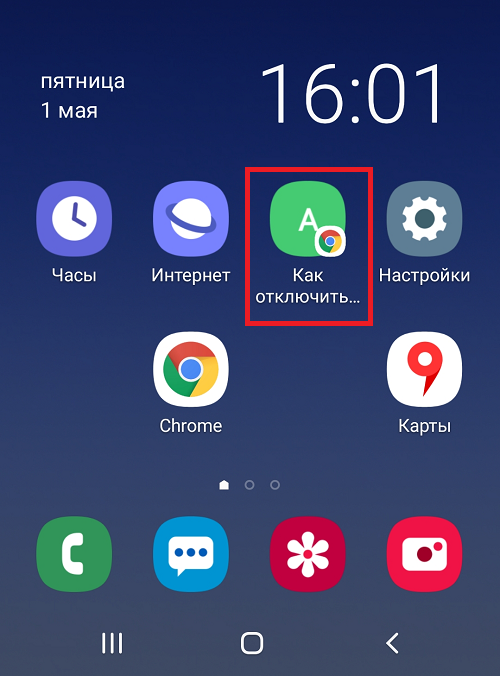
При нажатии на нее откроется выбранная вами ссылка в браузере.
- Оставить комментарий к статье.
- Подписаться на наш канал на YouTube.
- Подписаться на наш канал в Телеграме.
- Подписаться на нашу группу ВКонтакте.
- Подписаться на наш канал в Дзене.
Другие интересные статьи:
- Двойные приложения в Xiaomi: что это такое?
- Как создать папку на рабочем столе Андроид-устройства?
- Сетка рабочего стола на MIUI: как изменить?
- Как закрыть приложение на Андроид-телефоне?
- Как убрать пароль блокировки экрана на Android-телефоне в настройках?
- Как вводить чит-коды в играх на Android?
- Как отключить безопасный режим на Андроиде?