
Знак альфа на клавиатуре: как поставить на компьютере или ноутбуке?
Альфа — это первая буква греческого алфавита. Строчная буква используется для обозначения в физике (альфа-частицы), астрономии (звезды созвездия), геометрии и т.д. Можно поставить символ альфы на клавиатуре? Разумеется, можно. Мы покажем, как это сделать. Способов будет несколько.
Первый способ
Прописная буква альфа не используется как символ, а потому она пишется точно также, как и латинская буква A. То есть для того, чтобы набрать прописную (заглавную) букву альфа, вам нужно включить английскую раскладку, например, нажав Shift+Ctrl:
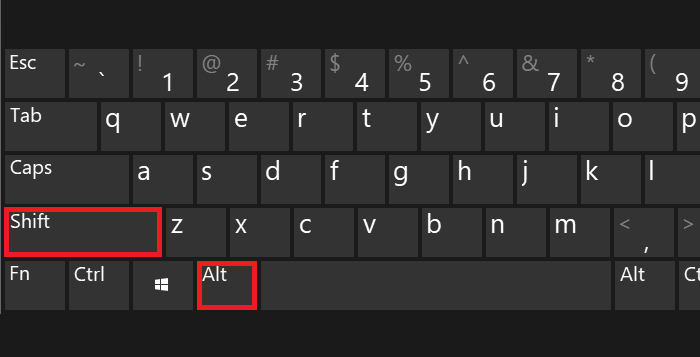
После чего нажать Shift и, удерживая его, нажать на латинскую букву A.
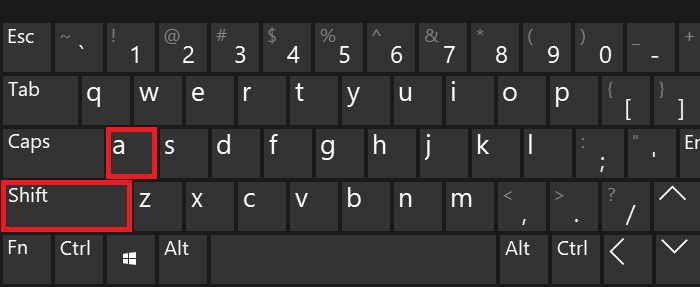
Просто, но по сути мы использовали букву A.
Второй способ
Чтобы набрать символ альфы (строчный), нужно поступить иначе.
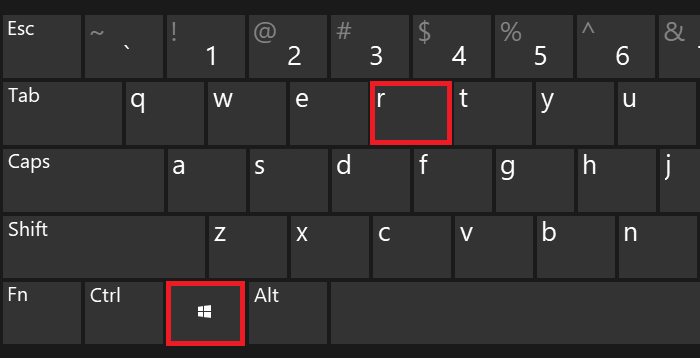
Нажмите Win+R для запуска окна «Выполнить».
Добавьте команду charmap.exe, затем нажмите ОК или клавишу Enter.
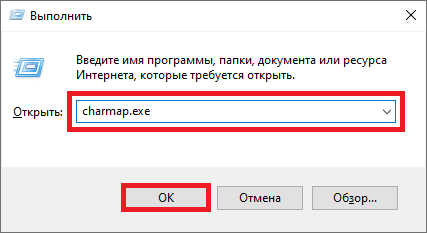
Запущена таблица символов.
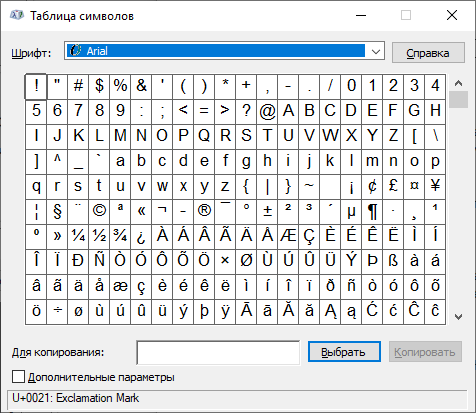
Найдите строчный символ альфы (в примере используется шрифт Arial), выберите его, после чего поочередно нажмите на клавиши «Выбрать» и «Копировать».
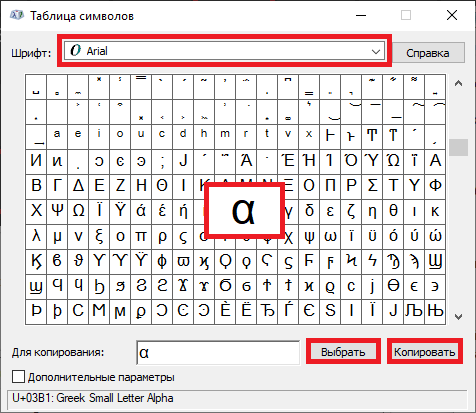
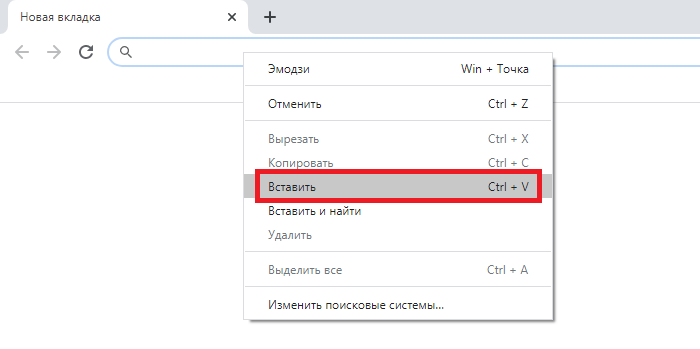
Значок был скопирован, можете вставить его.
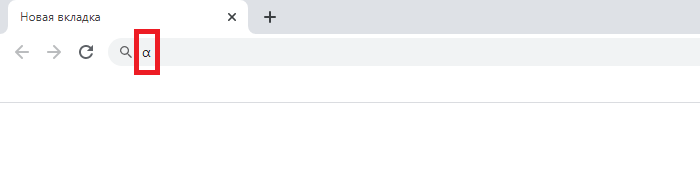
А вот что у вас должно получиться:
Третий способ
Просто скопируйте строчный символы альфы из этой строки: α
Вставка математических знаков
В Word можно вставлять математические символы в уравнения и текст.
- На вкладке Вставка в группе Символы щелкните стрелку рядом с надписью Формула и выберите Вставить новую формулу.
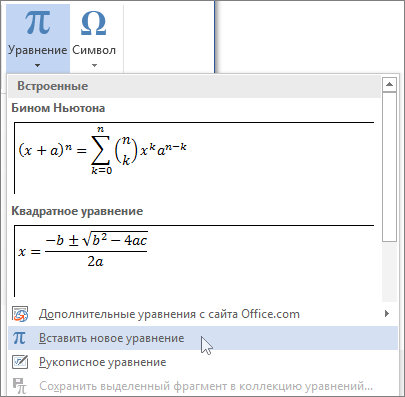
- В области Работа с формулами в группе Символы на вкладке Конструктор щелкните стрелку Еще.
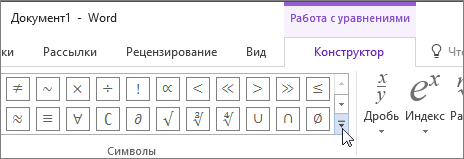
- Щелкните стрелку рядом с именем набора символов, а затем выберите набор символов, который вы хотите отобразить.
- Щелкните нужный символ.
Доступные наборы символов
В группе Символы в Word доступны указанные ниже наборы математических символов. Щелкнув стрелку Еще, выберите меню в верхней части списка символов, чтобы просмотреть группы знаков.
Набор символов
Определение
Основные математические символы
Часто используемые математические символы, такие как > и
Строчные буквы греческого алфавита
Прописные буквы греческого алфавита
Символы, которые напоминают буквы
Обычные бинарные операторы
Символы, обозначающие действия над двумя числами, например + и ÷
Обычные реляционные операторы
Символы, обозначающие отношение между двумя выражениями, такие как = и ~
Основные N-арные операторы
Операторы, осуществляющие действия над несколькими переменными
Сложные бинарные операторы
Дополнительные символы, обозначающие действия над двумя числами
Сложные реляционные операторы
Дополнительные символы, обозначающие отношение между двумя выражениями
Символы, указывающие направление
Отношения с отрицанием
Символы, обозначающие отрицание отношения
Математический шрифт Script
Математический шрифт Fraktur
Математический шрифт с двойным зачеркиванием
Часто используемые геометрические символы
Дополнительные сведения


Нужна дополнительная помощь?
Нужны дополнительные параметры?
Изучите преимущества подписки, просмотрите учебные курсы, узнайте, как защитить свое устройство и т. д.




В сообществах можно задавать вопросы и отвечать на них, отправлять отзывы и консультироваться с экспертами разных профилей.
Как в ворде написать альфа
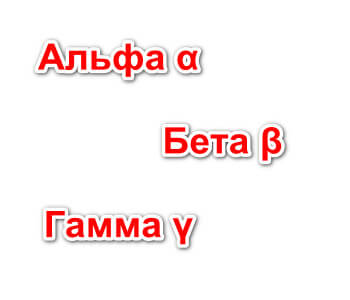
Часто приходится писать буквы греческого алфавита, которых на клавиатуре, конечно, нету. Так как большинство работает в текстовом редакторе Microsoft Office Word, то рассмотрим как быстро написать данные символы.
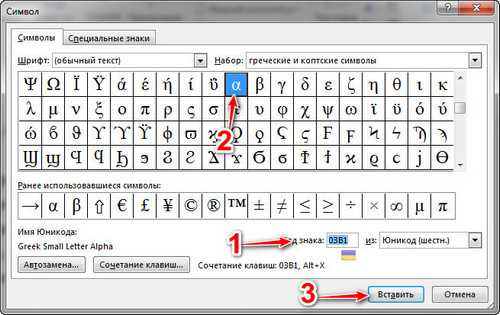
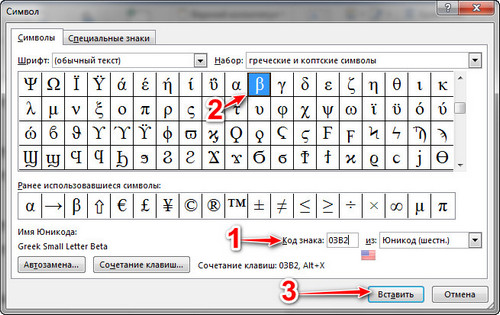
Для вставки гамма (γ), бета (β), альфа (α) нужно открыть редактор Microsoft Office Word, тогда открыть вкладку «Вставка» → «Символ» → «Другие символы».
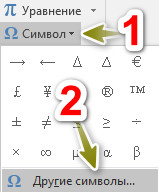
Тогда напротив «Код знака:» пишем:
03B1, чтобы вставить знак альфа (α)
03B2, чтобы вставить знак бета (β)
03B3, чтобы вставить знак гамма (γ)
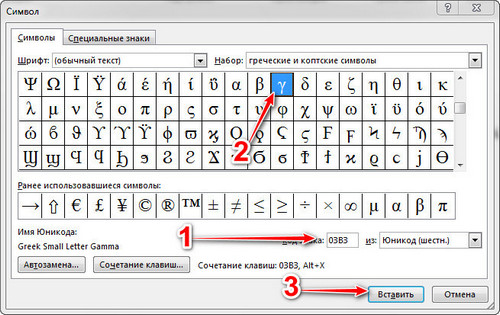
Далее нужно просто нажать на кнопку «Вставить».
Можно искать символы листая список, однако вставив код знака можно значительно ускорить процесс.
Для быстрой вставки можно выполнить следующее сочетание клавиш:
Вставить код: 03B1, тогда нажать сочетание клавиш Alt+X (английские символы, раскладку клавиатуры менять не нужно), чтобы вставить знак альфа (α)
Вставить код: 03B2, тогда нажать сочетание клавиш Alt+X (английские символы, раскладку клавиатуры менять не нужно), чтобы вставить знак бета (β).
Вставить код: 03B3, тогда нажать сочетание клавиш Alt+X (английские символы, раскладку клавиатуры менять не нужно), чтобы вставить знак гамма (γ).
Можно назначить «горячие клавиши» для еще более быстрой вставки символов (полезно если достаточно часто используете определенные символы при наборе текста).
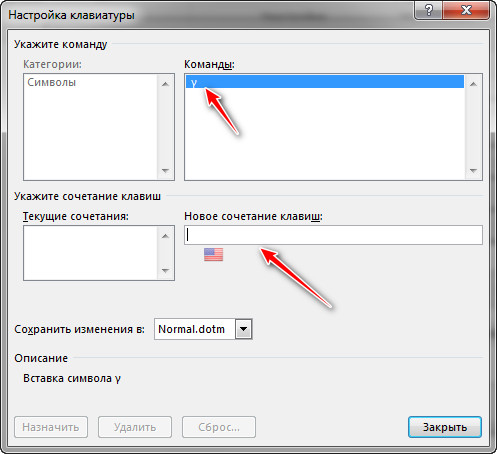
Для этого идем в «Вставка» → «Символ» → «Другие символы» (находим нужный вышеописанным способом), тогда нажимаем «Сочетание клавиш. ».
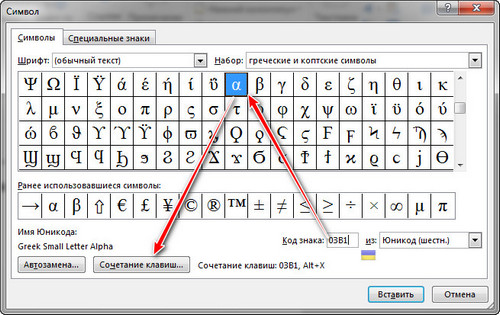
Под словом «Команды:» должен быть выбранный вами символ.
Под текстом «Новое сочетание клавиш:» пишем удобные для использования клавиши (например, Alt+V).
Тогда нажимаем «Назначить».
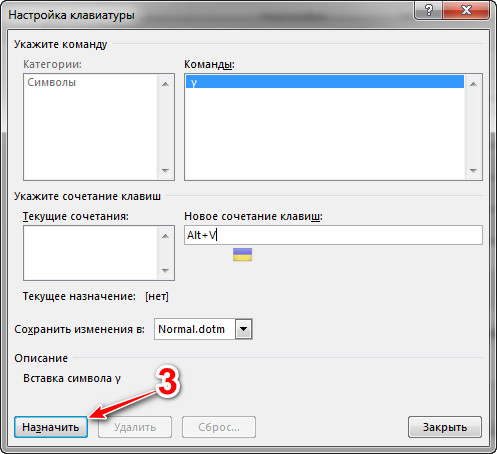
Теперь для вставки выбранного символа нужно нажать сначала на клавишу Alt и держа ее, на клавишу V.
Вставка символа
Примечание: Мы стараемся как можно оперативнее обеспечивать вас актуальными справочными материалами на вашем языке. Эта страница переведена автоматически, поэтому ее текст может содержать неточности и грамматические ошибки. Для нас важно, чтобы эта статья была вам полезна. Просим вас уделить пару секунд и сообщить, помогла ли она вам, с помощью кнопок внизу страницы. Для удобства также приводим ссылку на оригинал (на английском языке).
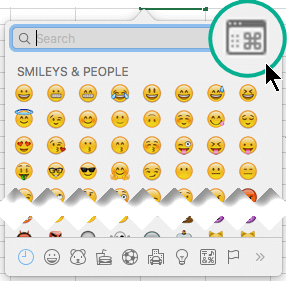
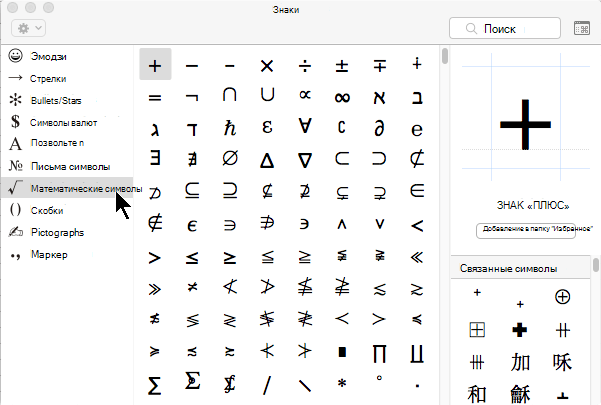
По умолчанию в диалоговом окне » символ » отображается эмодзи при открытии. Но вы можете развернуть его, чтобы увидеть другие наборы символов: проКрутить к началу и нажать выключатель в правом углу.
Word
Выполните одно из указанных ниже действий.
Вставка символа
- В меню Вставка выберите пункт Дополнительные символы, а затем откройте вкладку символы .
- Щелкните нужный символ.
Вставка специальных знаков
- В меню Вставка выберите пункт Дополнительныесимволы, а затем откройте вкладку специальные знаки .
- Выберите нужный знак.
Excel
Вставка символа
- В меню Вставка выберите пункт Объект.
- Щелкните нужный символ.
PowerPoint
Вставка символа
- В меню Вставка выберите пункт Объект.
- Щелкните нужный символ.
Outlook
Вставка символа
- В меню Правка выберите команду эмодзи, _амп_ символы.
- Щелкните нужный символ.
Дополнительные сведения
- Добавление, изменение и отключение автоматических исправлений
- Символы выглядят иначе в более ранних версиях Office