
Как подключить тачпад на ноутбуке asus
Тачпад — это важное устройство на ноутбуке Asus, которое позволяет пользователю управлять курсором и выполнять различные действия с помощью жестов. Но иногда может возникнуть ситуация, когда тачпад не работает или отключен. В этой статье мы расскажем вам, как подключить тачпад на ноутбуке Asus.
Первым шагом является проверка настроек тачпада в системе. Откройте «Панель управления» и найдите раздел «Устройства и принтеры». В этом разделе найдите свой ноутбук Asus и откройте его свойства. Проверьте, включен ли тачпад в настройках и нет ли у него каких-либо конфликтов.
Если тачпад все еще не работает, попробуйте перезагрузить ноутбук. Некоторые проблемы с работой тачпада могут быть связаны с временными сбоями в системе, и перезагрузка может помочь их устранить.
Если перезагрузка не помогла, проверьте наличие необходимых драйверов для тачпада на официальном сайте производителя Asus. Скачайте и установите последнюю версию драйвера для вашей модели ноутбука. После установки драйвера перезагрузите ноутбук и проверьте работу тачпада.
Инструкция по подключению тачпада на ноутбуке Asus:
Если тачпад на вашем ноутбуке Asus перестал работать или вы хотите подключить внешний тачпад, следуйте этой пошаговой инструкции:
- Убедитесь, что ваш ноутбук Asus включен и работает.
- Подключите внешний тачпад к свободному USB-порту на ноутбуке. Если вы хотите подключить встроенный тачпад, пропустите этот шаг.
- Дождитесь, пока операционная система распознает новое устройство и установит необходимые драйверы. Это может занять несколько минут.
- После установки драйверов перезагрузите ноутбук Asus, чтобы изменения вступили в силу.
- Войдите в систему и откройте «Панель управления».
- Выберите раздел «Устройства и принтеры».
- Откройте раздел «Тачпад» или «Устройства ввода», в зависимости от операционной системы.
- Если у вас подключен внешний тачпад, убедитесь, что он отображается в списке устройств. Если нет, проверьте его подключение и драйверы.
- Если вы хотите активировать/дезактивировать тачпад, отметьте или снимите галочку рядом соответствующим пунктом.
Теперь ваш тачпад должен работать на ноутбуке Asus. Если у вас возникли проблемы с подключением или настройкой тачпада, обратитесь к руководству пользователя вашего устройства или посетите официальный сайт Asus для получения дополнительной информации и поддержки.
Проверка наличия необходимого оборудования
Прежде чем подключить тачпад на ноутбуке Asus, необходимо убедиться в наличии необходимого оборудования для этой операции. Вам понадобятся:
- USB-кабель — у вас должен быть подходящий USB-кабель для подключения тачпада к ноутбуку. Убедитесь, что ваш ноутбук имеет подходящий разъем USB (обычно тип A).
- Драйверы для тачпада — перед подключением тачпада на ноутбуке Asus, убедитесь, что у вас есть драйверы для него. Вы можете загрузить драйверы с официального веб-сайта Asus или использовать драйверы, поставляемые вместе с тачпадом.
Если у вас есть все необходимое оборудование, вы можете приступить к подключению тачпада на ноутбуке Asus.
Загрузка и установка драйверов для тачпада
Для полноценной работы тачпада на ноутбуке Asus необходимо правильно установить драйверы. В данной инструкции мы расскажем, как это сделать.
- Перейдите на официальный сайт компании Asus.
- Найдите раздел «Поддержка» или «Скачать драйверы».
- Выберите свою модель ноутбука из списка или введите ее в соответствующее поле поиска.
- После выбора модели ноутбука найдите раздел «Драйверы и утилиты».
- Выберите операционную систему, установленную на вашем ноутбуке (например, Windows 10).
- Найдите драйверы для тачпада. Они могут быть обозначены как «Touchpad», «Synaptics Touchpad», «Elan Touchpad» или подобными названиями.
- Скачайте драйверы на свой компьютер.
- Запустите файл установки драйверов и следуйте инструкциям на экране.
- После установки драйверов перезагрузите ноутбук, чтобы изменения вступили в силу.
После выполнения всех этих шагов драйверы для тачпада на ноутбуке Asus будут успешно установлены. В случае возникновения проблем с работой тачпада, рекомендуется обновить драйверы или загрузить новейшую версию с официального сайта Asus.
Перезагрузка ноутбука после установки драйверов
После установки драйверов для тачпада на ноутбуке Asus необходимо выполнить перезагрузку системы, чтобы изменения вступили в силу. Этот шаг является важным, так как перезагрузка позволяет установленным драйверам взаимодействовать с операционной системой и обеспечивать полноценную работу тачпада.
Чтобы перезагрузить ноутбук Asus, следуйте следующим шагам:
- Закройте все открытые программы и сохраните свою работу.
- Нажмите на кнопку «Пуск» в левом нижнем углу экрана.
- Выберите пункт «Выключение» или «Перезагрузка» в меню «Пуск».
- Дождитесь, пока ноутбук полностью выключится или перезагрузится.
После перезагрузки ноутбука Asus драйверы для тачпада должны быть полностью установлены и готовы к использованию. Если после перезагрузки тачпад не работает, попробуйте повторить процедуру установки драйверов или обратитесь за помощью к службе поддержки Asus.
Проверка наличия тачпада в настройках устройства
Прежде чем приступить к подключению тачпада на ноутбуке Asus, необходимо убедиться, что он уже установлен и активирован в настройках устройства. Для этого следуйте следующим шагам:
- Откройте меню «Пуск» и выберите пункт «Параметры».
- В открывшемся окне выберите раздел «Устройства».
- В левой панели найдите и выберите пункт «Тачпад».
- В правой части окна появится информация о наличии и состоянии тачпада.
Если в разделе «Тачпад» отображается информация о наличии устройства и его статусе (например, «Включено»), это означает, что тачпад уже установлен и готов к использованию.
В случае, если раздел «Тачпад» отсутствует или в нем отображается информация о том, что устройство отключено или отсутствует, возможно, вам потребуется дальнейшая настройка или установка драйверов для тачпада. Обратитесь к инструкции по вашей модели ноутбука Asus или обратитесь за помощью в сервисный центр.
Настройка дополнительных параметров тачпада
После подключения тачпада на ноутбуке Asus можно настроить различные параметры, чтобы использование тачпада было более удобным и эффективным. В этом разделе мы рассмотрим основные настройки, которые можно изменить в настройках тачпада.
1. Чувствительность тачпада
Одной из важных настроек является чувствительность тачпада. Вы можете установить уровень чувствительности, который наилучшим образом соответствует вашим потребностям. Некоторым пользователям нравится, когда тачпад реагирует на самые маленькие движения пальцев, а другим нужно сделать его менее чувствительным, чтобы избежать случайных касаний.
2. Скорость курсора
Вы также можете настроить скорость курсора при перемещении пальцев по тачпаду. Это может быть полезно, если вам необходимо быстро перемещаться по экрану или наоборот, делать точные и медленные движения.
В некоторых моделях ноутбуков Asus доступны дополнительные жесты для тачпада. Например, вы можете использовать два пальца для прокрутки веб-страниц или для изменения масштабирования изображения. Чтобы использовать эти жесты, вам необходимо включить данную опцию в настройках тачпада.
4. Дополнительные функции
В зависимости от модели ноутбука Asus, тачпад может иметь различные функциональные возможности. Например, некоторые модели позволяют использовать тачпад в качестве кнопки «нажатия», что может быть полезно при работе с программами или играми.
5. Блокировка тачпада
Если вам не нужно использовать тачпад в данный момент, вы можете заблокировать его. Это может помочь избежать случайных нажатий, когда вы печатаете или используете внешнюю мышь.
Важно отметить, что доступные настройки тачпада могут различаться в зависимости от модели ноутбука Asus. Прежде чем менять параметры, рекомендуется ознакомиться с руководством пользователя вашего устройства или посетить официальный сайт производителя для получения подробной информации о настройках тачпада.
Не работает тачпад на ноутбуке, способы решения проблемы
Большинство пользователей ноутбуков для более эффективной работы предпочитают использовать мышь вместо тачпада. Это намного удобнее, особенно когда приходится выполнять большой объем работы: набор текста (часто задевается тачпад и курсор скачет по тексту), работа с программами дизайна. Но тем не менее, тачпад бывает необходим, ведь ситуации бывают самые разные. И что же делать если вдруг перестал работать тачпад на ноутбуке? Давайте разберёмся.
Некоторые устройства имеют автоматическую функцию отключения сенсорной панели, и для восстановления функции сенсора необходимо в настройках включать его вручную. Существует несколько проблем, которые могут привести к тому, что тачпад на ноутбуке перестал работать, и может потребоваться ремонт ноутбука в специализированном центре.
Отключен тачпад на самом ноутбуке
Иногда выключить сенсор на устройстве можно случайно, задев определенную кнопку или нажав комбинацию клавиш. Изменять различные параметры помогает кнопка функций Fn в сочетании с клавишами F1-F12.

Для включения панели необходимо зажать комбинацию Fn+F7 (на кнопке нанесен символ тачпада). Помочь решить проблему могут следующие комбинации клавиш, в зависимости от производителя устройства:
- Asus — Fn+F7 или Fn+F9;
- Lenovo — Fn+F5 или Fn+F8;
- Toshiba — Fn+F5;
- Samsung — Fn+F6 или Fn+F5.
Некоторые модели ноутбуков HP могут отключать и включать сенсорную панель двойным касанием по краю тачпада. Asus и Acer в большинстве случаев имеют отдельную кнопку для выполнения такого действия.
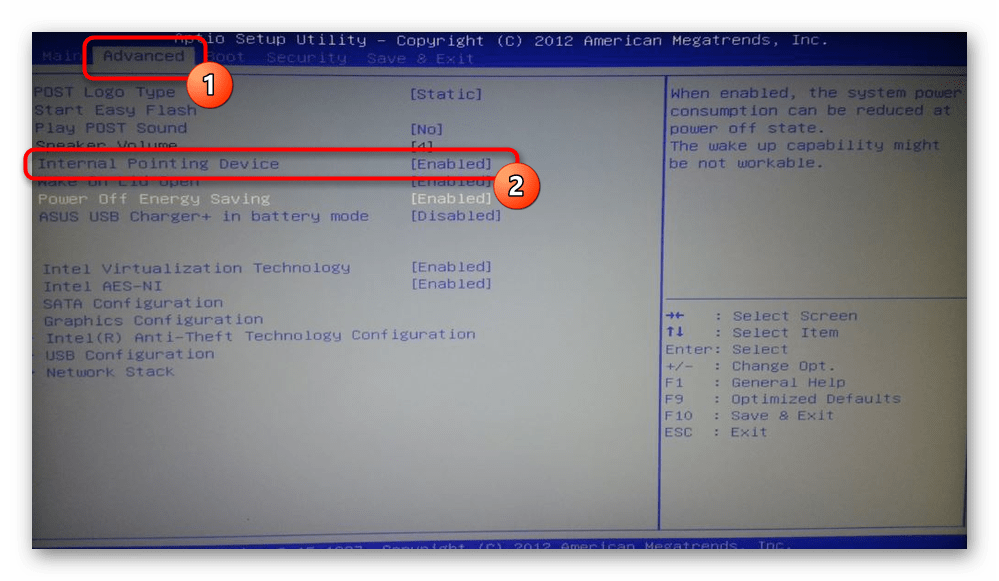
Слет настроек BIOS могут спровоцировать отказ работы сенсора. Чтобы включить тачпад, необходимо зайти в БИОС, найти Internal Pointing Device и во вкладке Advanced выбрать Enabled. Важно сохранить все произведенные настройки, иначе сенсор так и не заработает. В BIOS необходимо работать аккуратно, не спешить, чтобы не создать еще больше проблем.

Если устройство не имеет специальных кнопок, а комбинация клавиш и возобновление настроек в BIOS не помогли решить проблему, значит, вопрос, почему не работает тачпад на ноутбуке, не решен.
Отключение службы ввода сенсорного экрана
В гибридных устройствах (планшет + ноутбук с сенсорным дисплеем) возникает следующая проблема: правильно функционировать тачпаду мешает служба ввода сенсорного экрана, которая управляет работой стилуса.
Для ее отключения следует воспользоваться комбинацией клавиш win+R, после в появившемся окне ввести services.msc. Появится список служб, в нем необходимо найти TabletInputService и отключить. Это решение усложнит использование сенсорного экрана и панели тачпада. Позже можно будет удалить драйвер, сделать откат или обновить его, а после снова включить службу.

Замена нерабочих драйверов
Сенсор может функционировать не правильно или отказать в работе полностью из-за конфликта драйверов. Часто такая проблема появляется после переустановки ОП. Поможет переустановка драйвера с диска, который шел в комплекте с ноутбуком, если диска нет — зайти на официальный сайт производителя ноутбука и загрузить с него. Посмотреть производителя устройства и версию драйвера можно в панели устройств, обычно оно называется, как и марка ноутбука (Dell TouchPad, Lenovo TouchPad, Synaptics, HP TouchPad, Acer TouchPad, Asus TouchPad).

Нужно быть аккуратным, ведь вместе с драйвером можно установить множество бесполезного «мусора»: кнопки на панели, браузеры, дополнительные вредоносные программы, удалить которые будет не так просто. Необходимо убрать галочки возле софта, которые не требуется.
Аппаратная поломка
Почему не работает тачпад на ноутбуке, если произвели переустановку драйвера и попробовали остальные вышеперечисленные варианты? Значит, проблема лежит глубже, и причиной отказа функционирования является аппаратная поломка.
Если тачпад на ноутбуке перестал работать, это может быть спровоцировано неправильным подключением к материнской плате шлейфа или повреждению тачпада в результате попадания внутрь жидкости или после удара.
При случайном попадании жидкости в ноутбук (вода, чай, кофе) необходимо сразу его выключить и вынуть батарею. Если вы уверены в своих силах и неоднократно самостоятельно выполняли чистку ноутбука, то можете разобрать его.

- разбор, включая снятие АКБ;
- когда добрались до тачпада, следует вытереть остатки жидкости;
- протереть спиртом и высушить;
- после проверить правильность подключения шлейфа (попадание внутрь жидкости может привести к окислению шлейфа);
- собрать и включить.
Заключение
Если вы никогда не разбирали ноутбук и нет уверенности, что все этапы выполните правильно, не усугубив ситуацию, лучше сразу обратиться в сервисный центр.
После сборки и включения ноутбука ситуация не изменилась и тачпад не откликается, значит его срок эксплуатации подошел к концу. Требуется его замена. Обратитесь к опытному мастеру для установки новой детали, и проблема с нерабочим тачпадом решится.
Включение тачпада на ноутбуке ASUS
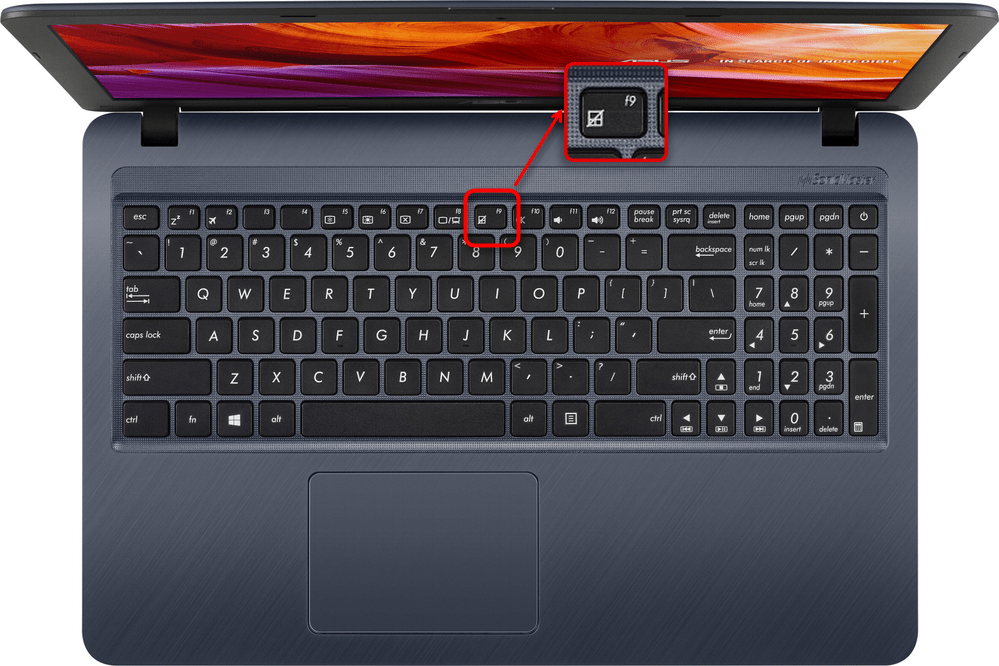
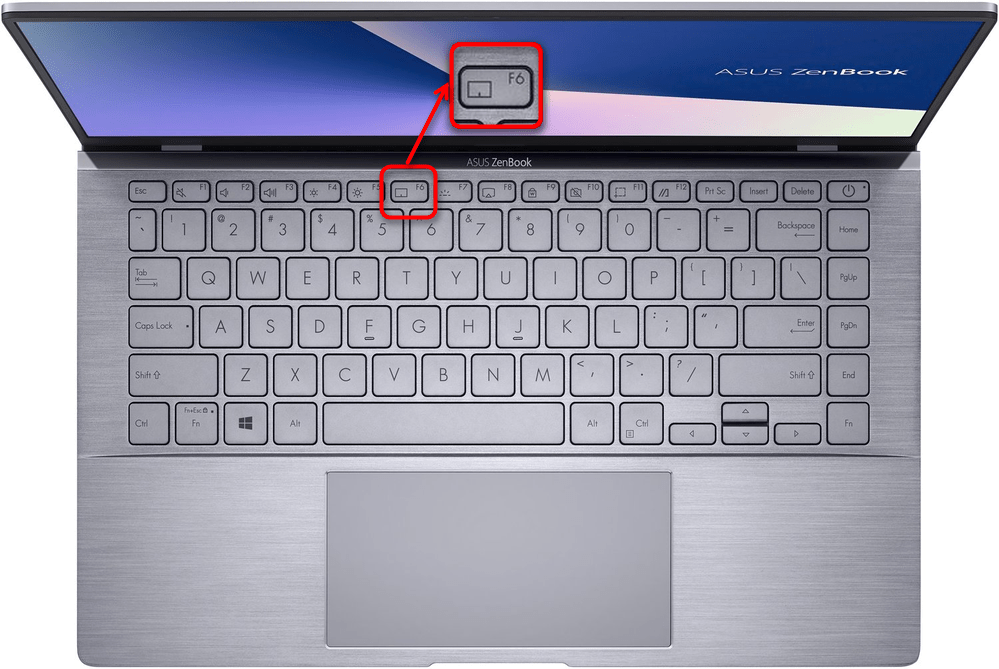
Почти все ноутбуки ASUS оснащены горячей клавишей, позволяющей быстро изменять состояние тачпада. В зависимости от модели и линейки она разная.
- Часто ее можно встретить на клавише F6:

- Распространена и клавиша F9 (преимущественно на новых устройствах):
- В игровых лэптопах это и вовсе F10:
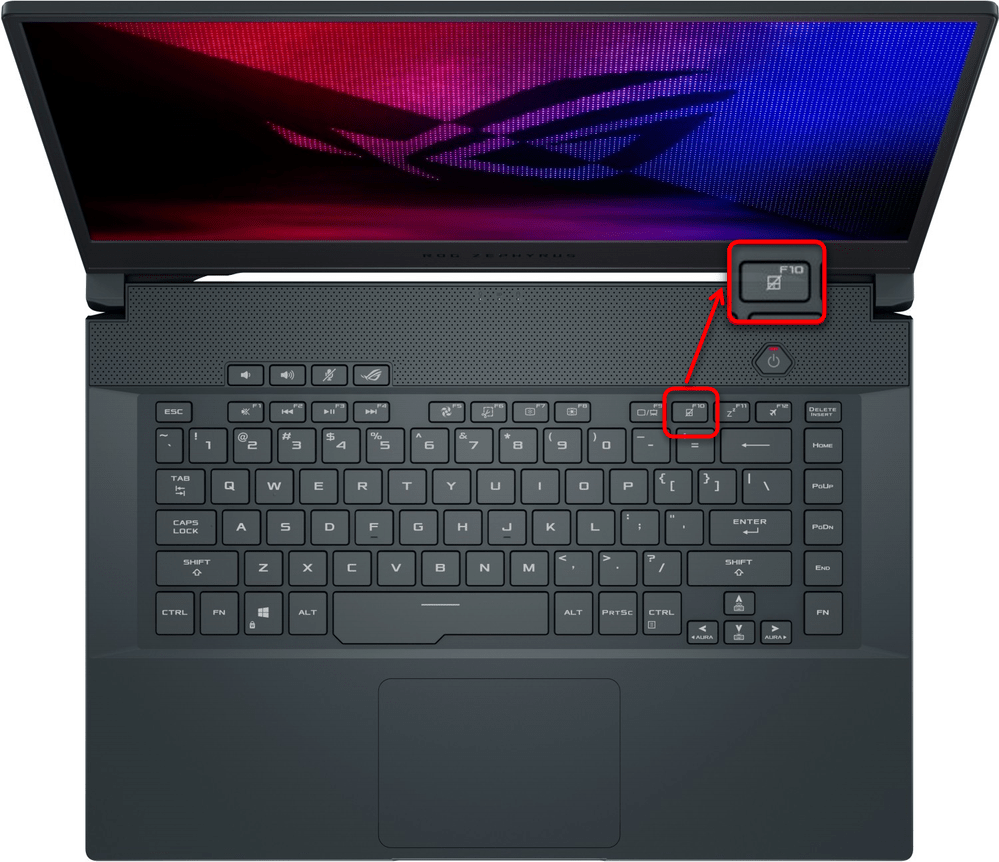
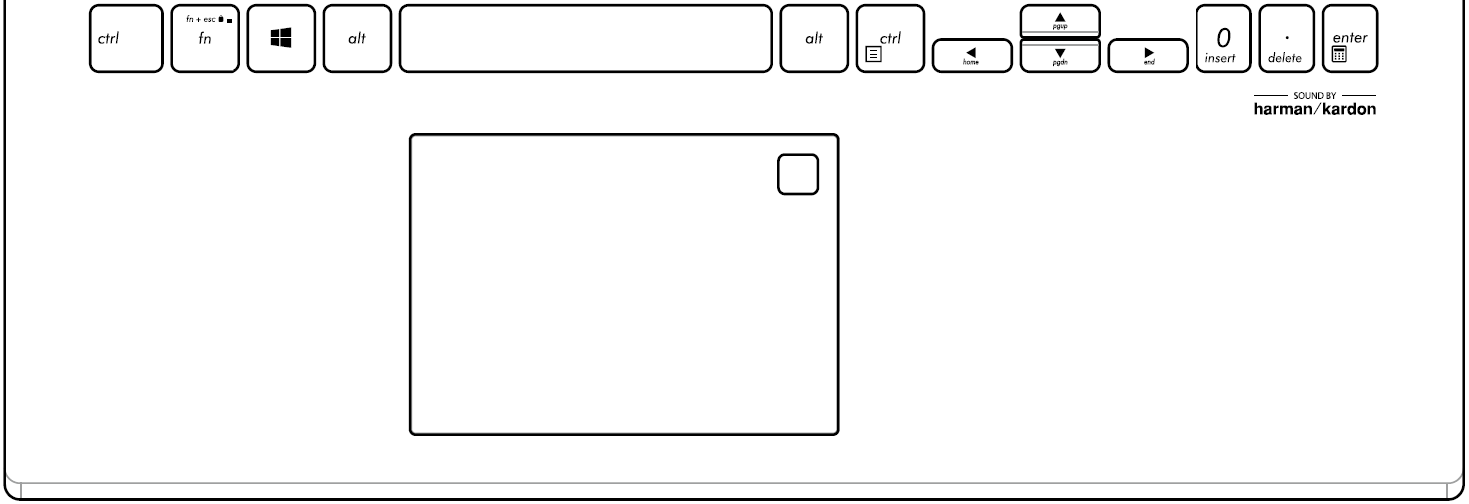
На всех фотографиях выше видно, что клавиша, отвечающая за тачпад, имеет одну и ту же иконку. Поэтому если вы не нашли таковой на вашем устройстве (что маловероятно), значит, оно не поддерживает данный способ управления сенсорной панелью.
Отдельно стоит отметить наличие у премиальных ноутбуков АСУС так называемого ScreenPad — сенсорного экрана на месте тачпада, выполняющим и свое непосредственное предназначение в виде управления курсором. Скринпэд включается клавишей F6, но значок, нанесенный на нее, уже отличается от показанных ранее.
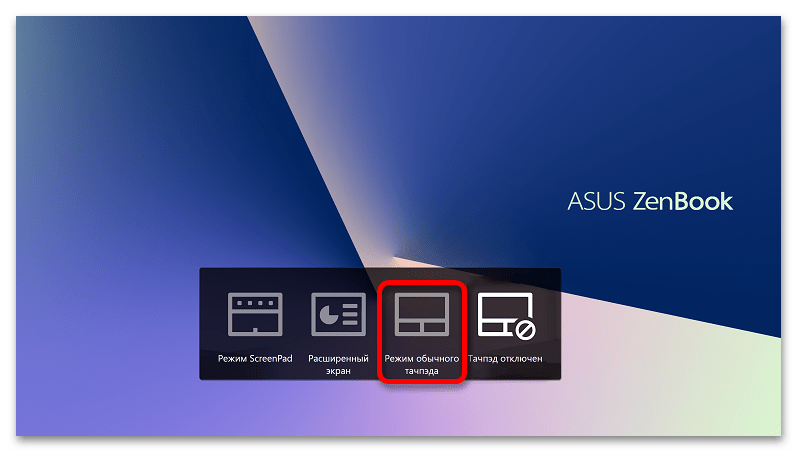
Когда клавиша будет нажата, на основном экране ноутбука отобразится окно с режимами — выберите из них «Режим обычного тачпэда».
Учтите, что каждая из F-клавиш может потребовать дополнительного нажатия клавиши Fn (например, Fn + F6). Причина тому — режим функциональных клавиш, установленный на вашем ноутбуке. В мультимедийном режиме Fn не потребуется, все клавиши из F-ряда будут выполнять предназначение, которое на них нарисовано, при одиночном нажатии. В функциональном же режиме F-клавиши работают на операционную систему (то есть выполняют действия, которые на них назначены в Windows), требуя клавишу Fn для управления ноутбуком. Этот режим без труда можно изменить при желании.
Читайте также: Как изменить режим работы клавиш F1-F12 на ноутбуке
Способ 2: Настройки операционной системы
Операционная система тоже позволяет управлять тачпадом, включая и отключая его, а также изменяя некоторые дополнительные параметры его работы. Преимущество перед горячей клавишей заключается разве что в ситуациях, когда найти ее на клавиатуре не удается, она оказалась поломана или вы переназначили ее действие. В разных Windows процесс включения сенсорной панели осуществляется по-своему.
Приложение «Параметры»
Обладатели Windows 10 могут пользоваться обоими способами, но удобнее будет прибегнуть к «Параметрам».
- Откройте «Пуск» и вызовите приложение соответствующей кнопкой.
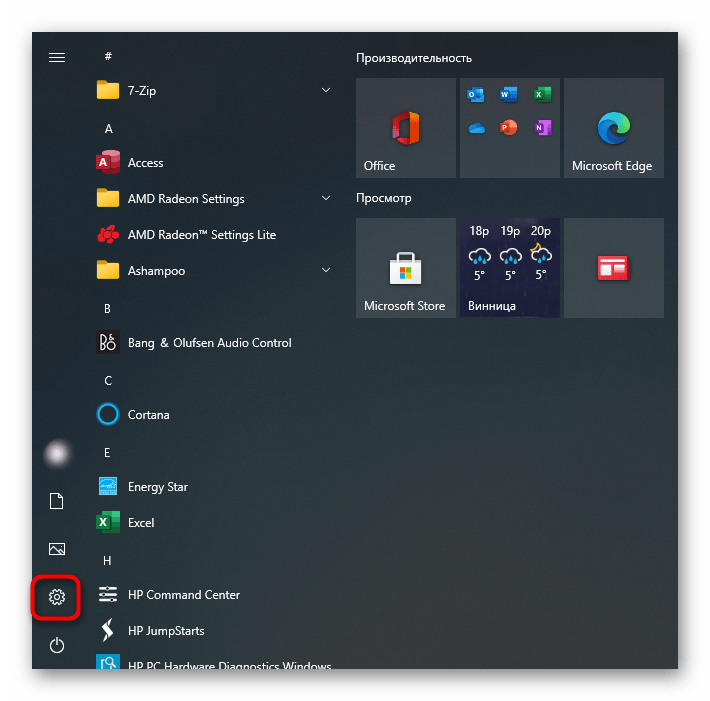
- Переключитесь в «Устройства».

- Слева найдите подраздел «Сенсорная панель» и нажмите по нему.

- Для активации тачпада достаточно кликнуть по переключателю, чтобы тот загорелся цветом. Включение дополнительного параметра — «Не отключать сенсорную панель при подключении мыши» — позволит вам всегда держать тачпад в активном состоянии. Он же может помочь, если по каким-то причинам после отключения физической мыши сенсорная панель не начинает работать автоматически, а оказывается выключена.

Приложение «Панель управления»
Во всех ныне не поддерживающихся Виндовс настройка системы возможна только через «Панель управления». Однако сюда же могут обратиться и обладатели «десятки», поскольку возможностей для настройки тачпада тут может быть больше, чем в «Параметрах» (если это, конечно, вообще нужно).
-
Через «Пуск» запустите «Панель управления» и вызовите раздел «Мышь». Проще всего это сделать после переключения просмотра на «значки» или через внутреннее поисковое поле.


Способ 3: Включение опции в BIOS
Первые два способа не помогут включить тачпад, если тот отключен на уровне BIOS. В этом случае на его работоспособность не влияет установленная операционная система или даже ее отсутствие — устройство не будет работать в принципе. Поэтому, если у вас не получается активировать сенсорную панель, проверьте ее состояние в БИОС. Сразу же отметим, что подобная возможность есть не у всех ноутбуков, поэтому, если вы не нашли опции, отвечающей за тачпад, но в системе он по-прежнему не работает, пропустите этот способ и обратитесь к следующему.
- Перезагрузите ноутбук и на этапе отображения названия компании нажмите клавишу, ответственную за вход в BIOS. Как правило, это F2, но если она вам не подошла, воспользуйтесь другой нашей статьей. Читайте также: Входим в BIOS на ноутбуке ASUS
- С помощью стрелок на клавиатуре переключитесь на вкладку «Advanced» и поищите там пункт «Internal Pointing Device». Если напротив него вы видите статус «Disabled», значит, тачпад, действительно, отключен. Выделите данный пункт стрелкой, нажмите клавишу Enter и измените состояние на «Enabled».
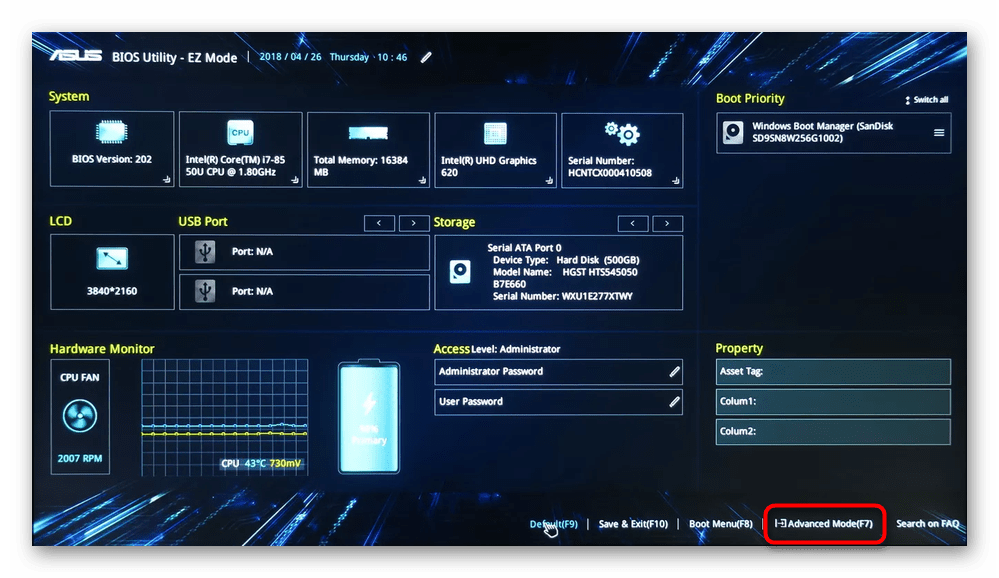
Включите ноутбук и проверьте работу тачпада. Возможно, дополнительно понадобится воспользоваться первым или вторым способом этой статьи.
Способ 4: Включение через «Диспетчер устройств»
Реже можно встретить ситуацию, когда сенсорная панель нормально работает вне Windows (в другой ОС или в среде восстановления), но не откликается на прикосновения и нажатия при запущенной системе. Следует проверить, нет ли программных неполадок с устройством, и делается это так:
- Нажмите правой кнопкой мыши по «Пуску» и из меню выберите «Диспетчер устройств».
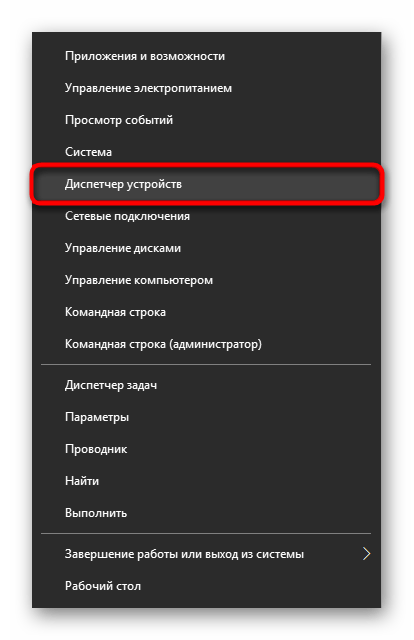
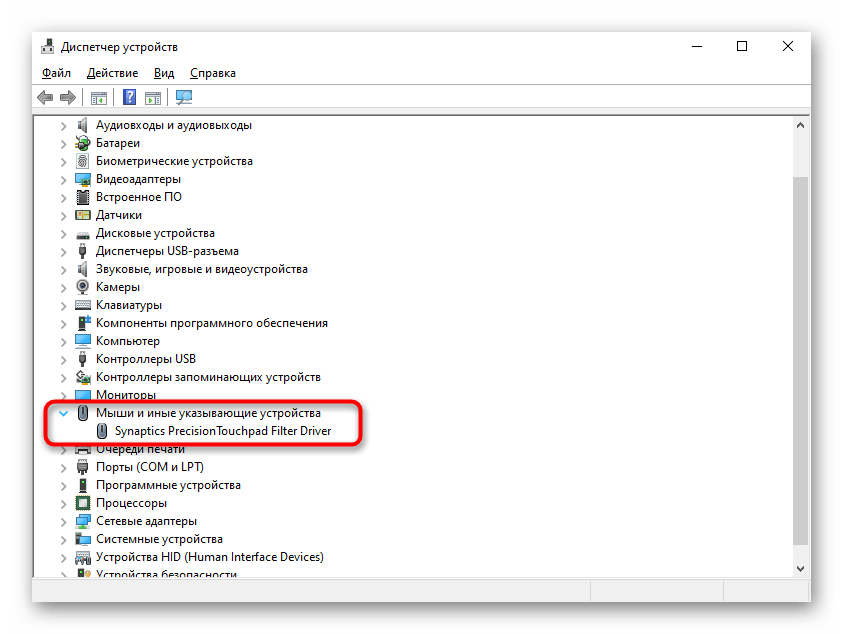
- Разверните категорию «Мыши и иные указывающие устройства» и найдите там тачпад — в его названии и должно содержаться это слово на английском языке (touchpad). Левее названия не должно быть никаких иконок с предупреждениями (к примеру, восклицательного знака), а вот если она есть, по всей видимости, обнаружена проблема с драйвером. Иногда наименование устройство и вовсе может не отображаться, в результате чего пользователь будет видеть две строчки с одинаковым названием, где одна относится к мышке, а вторая — к сенсорной панели. Для определения, какая строка к чему относится, выделите первую из них одиночным нажатием ЛКМ, отключите мышку от ноутбука. Если выделенная строка осталась, значит, это тачпад, если пропала, это была (и будет и при последующем подключении) мышь.
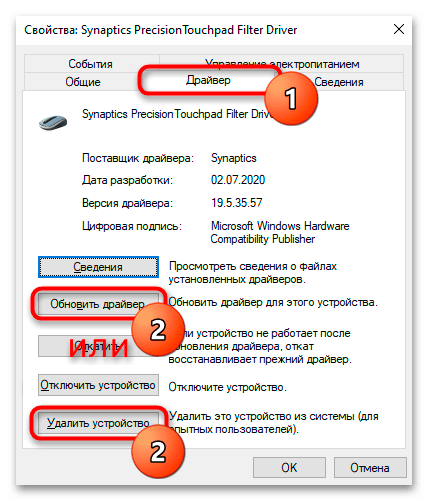
- Теперь двойным нажатием ЛКМ по строке с тачпадом перейдите в его свойства и выберите либо пункт «Обновить драйвер», либо «Удалить устройство». Первый вариант поможет обновить или установить драйвер, если ранее с этим возникла ошибка. Второй удалит из системы драйвер тачпада и отключит последний до перезагрузки Windows. После повторного включения ноутбука должен будет автоматически установиться совместимый драйвер.
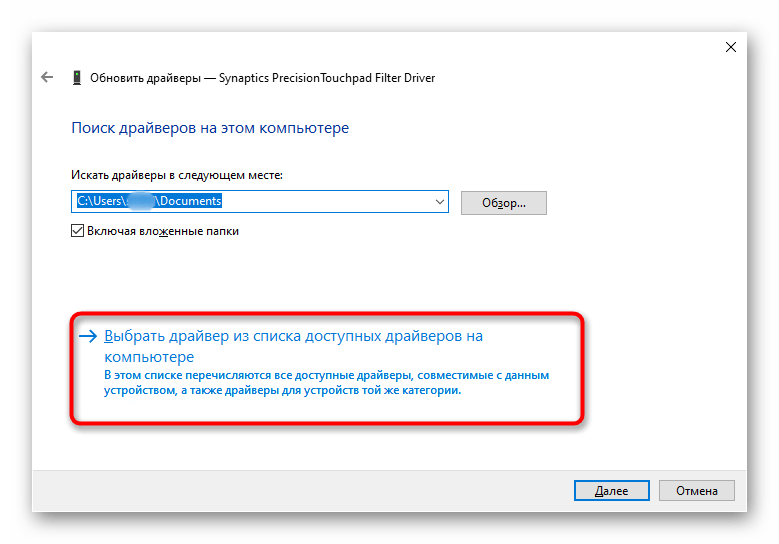
- Если с удалением устройства из системы все просто — достаточно выбрать данное действие, подтвердить решение и перезагрузить ноутбук, то для обновления следует выполнить следующее. При отображении отдельного окна с обновлением кликните по пункту «Выбрать драйвер из списка доступных драйверов на компьютере».
 Если в списке программного обеспечения отображается фирменное для вашего тачпада, выберите его. В противном случае воспользуйтесь вариантом «HID-совместимая мышь». При выборе фирменного драйвера сперва всегда рекомендуется указывать последнюю версию (отталкивайтесь от последней цифры и/или даты), а если она не работает, удалите устройство так, как это было описано в предыдущих шагах, перезагрузите ноутбук и установите предыдущую версию.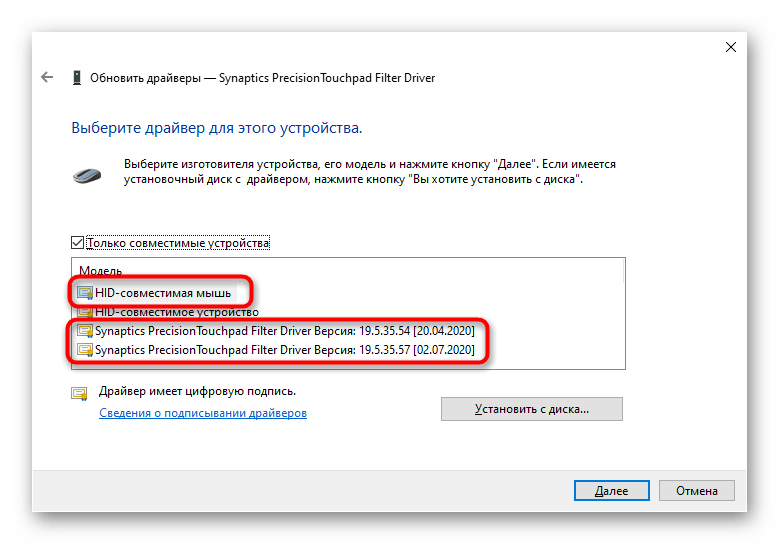
После перезапуска лэптопа может потребоваться использование первого или второго способа для включения сенсорной панели.
Если ни одна из рекомендаций не помогла, проверьте работоспособность тачпада вне операционной системы, например, загрузившись с флешки с установочной Windows. При условии, что он нигде не работает, обратитесь в сервисный центр для диагностики, так как, по всей видимости, неполадка носит аппаратный характер, исправить которую самостоятельно без должных знаний вряд ли получится.
Читайте также: Не работает тачпад на ноутбуке ASUS
[Ноутбук] Устранение неполадок — Как решить проблемы в работе тачпада
Вы можете столкнуться с проблемой, связанной с тем, что сенсорная панель нечувствительна/не работает/не работает щелчок и т. д. Смотрите шаги по устранению неполадок, описанные в этой статье.
Чтобы посмотреть более подробную инструкцию Вы также можете нажать ссылку ниже на видео ASUS на YouTube, чтобы узнать больше о том, как исправить проблемы в работе сенсорной панели:
Пожалуйста, перейдите к соответствующей инструкции для текущей операционной системы Windows на Вашем компьютере:
Убедитесь, что тачпад включен
Пожалуйста, попробуйте использовать функциональную клавишу (hotkey) для включения/отключения работы сенсорной панели, чтобы убедиться, что тачпад не отвечает, поскольку он отключен.
-
Проверьте расположение горячих клавиш, есть ли на клавиатуре [Горячая клавиша сенсорной панели
 ,
,  ] ① Обычно она находится на клавише F6 или F9.
 Примечание: Функции горячих клавиш могут различаться в зависимости от модели. Обратитесь к Руководству Пользователя для уточнения информации: как найти и скачать драйверы, утилиты, BIOS и Руководства Пользователя?
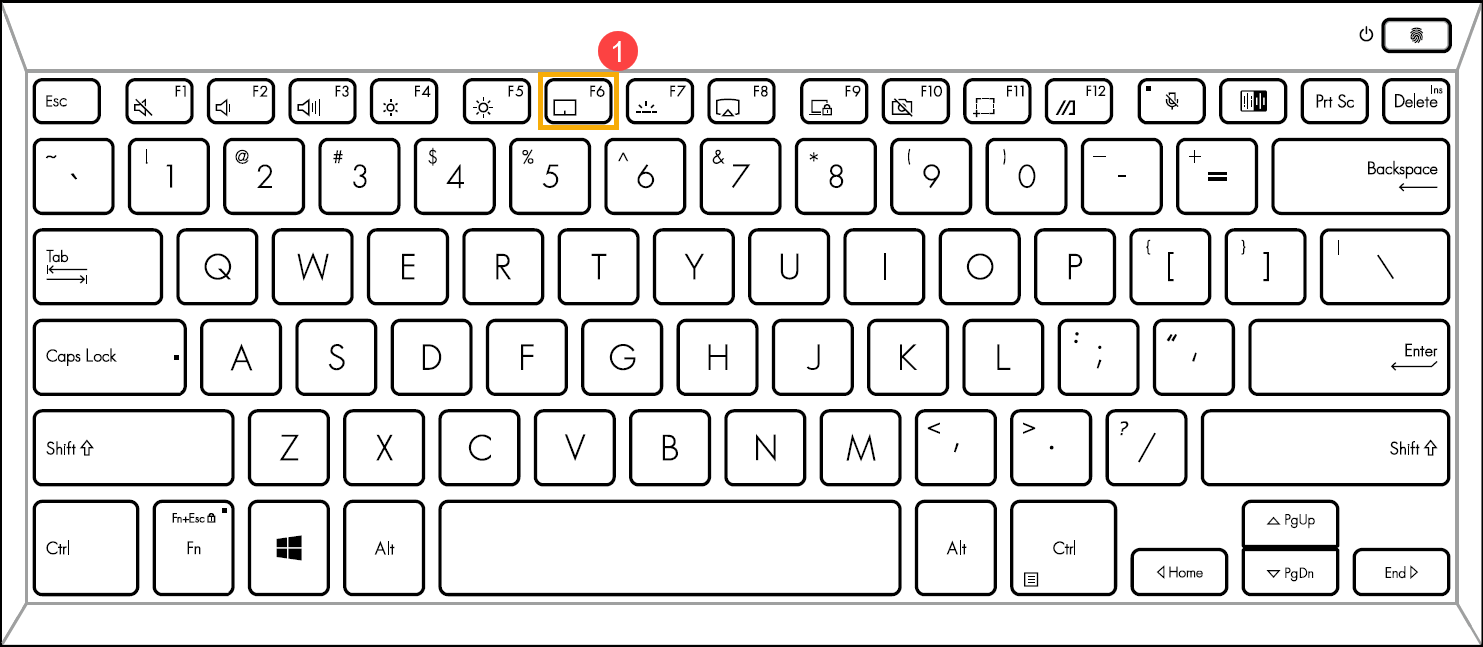
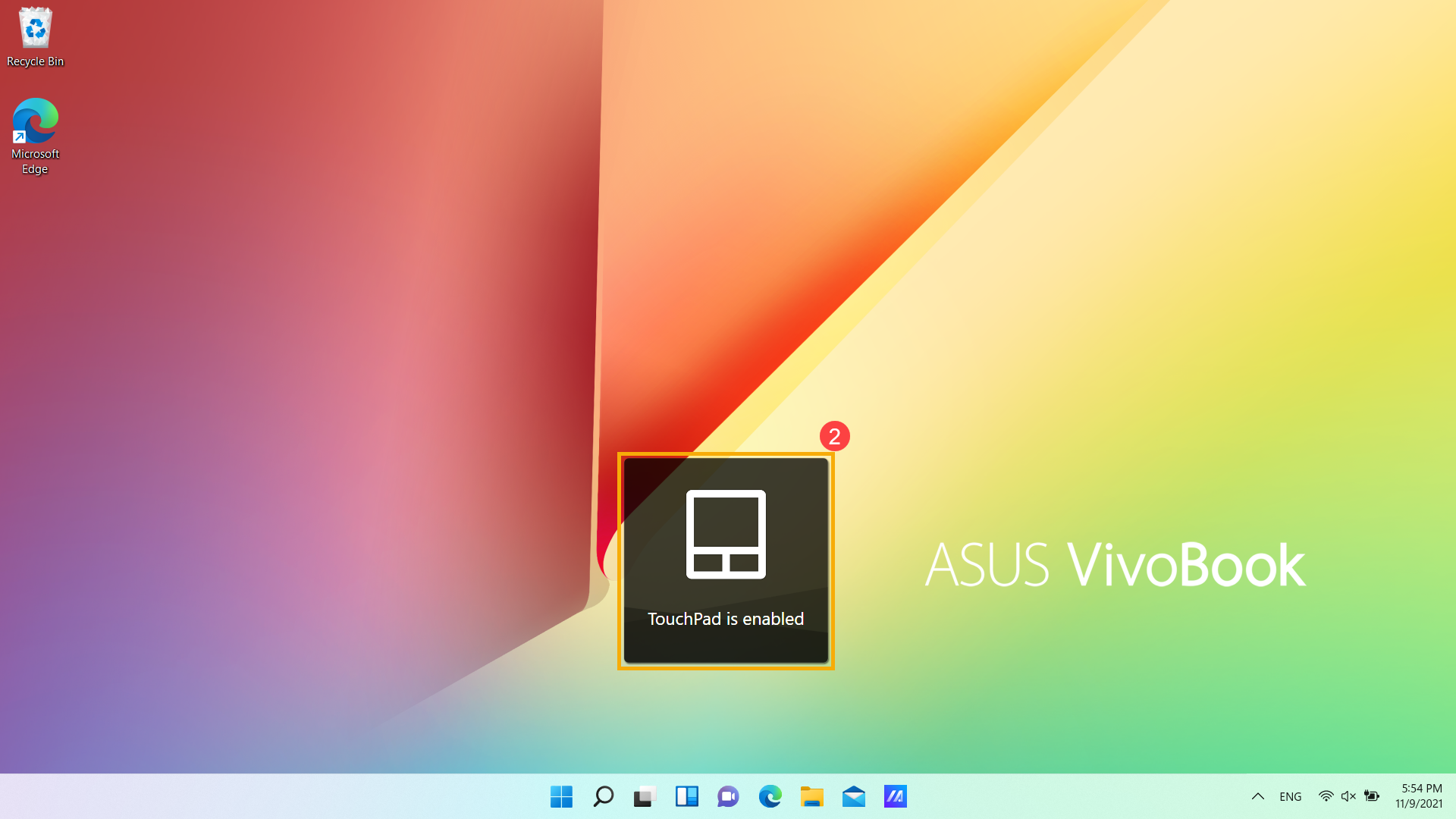
Нажмите  или сочетание клавиш
  + (это зависит от выбранного режима работы горячих клавиш) на клавиатуре и затем проверьте, есть ли на Вашем экране уведомление о том, что [Тачпад включен] ② .
Примечание: Если функциональная клавиша не работает, попробуйте переустановить драйвер ASUS System Control Interface. Здесь Вы можете узнать больше о том, Как скачать и установить драйвер ASUS System Control Interface.
Убедитесь, что тачпад включен в настройках Windows
-
В строке поиска Windows ① , введите и найдите [Настройки сенсорной панели] и нажмите [Открыть] ② .
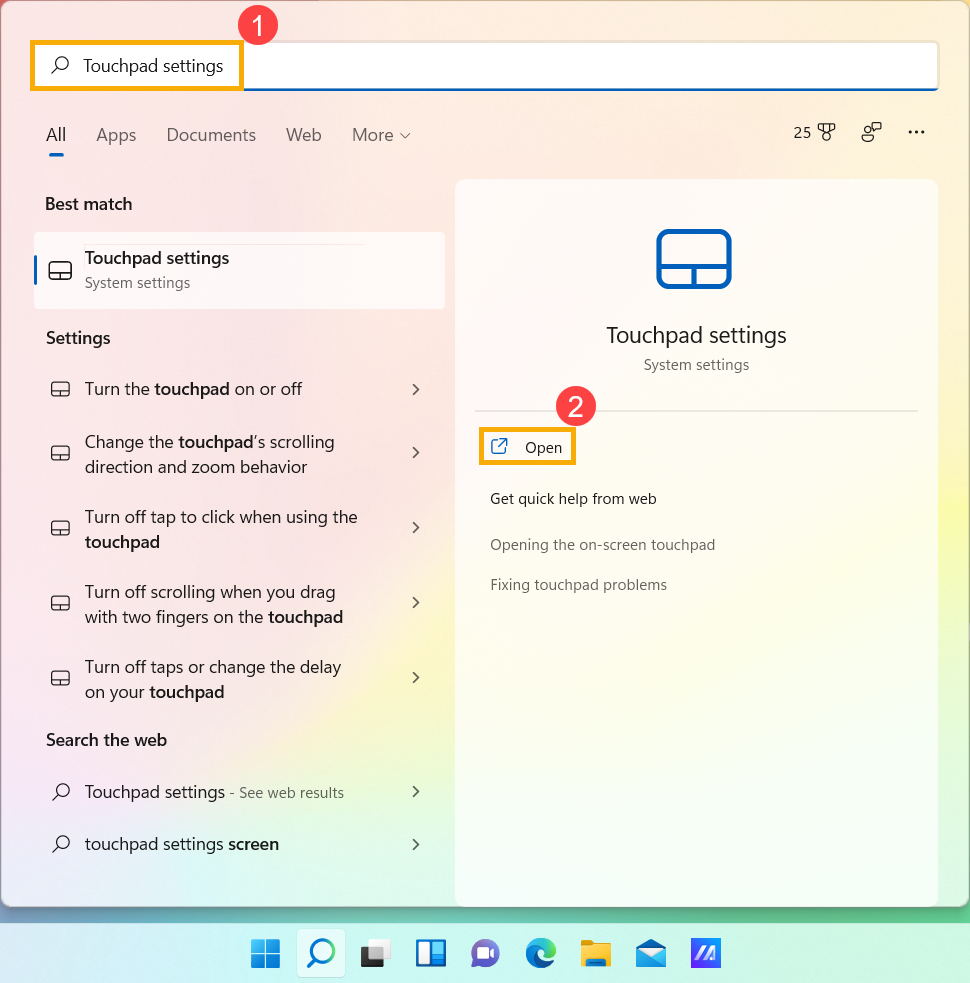
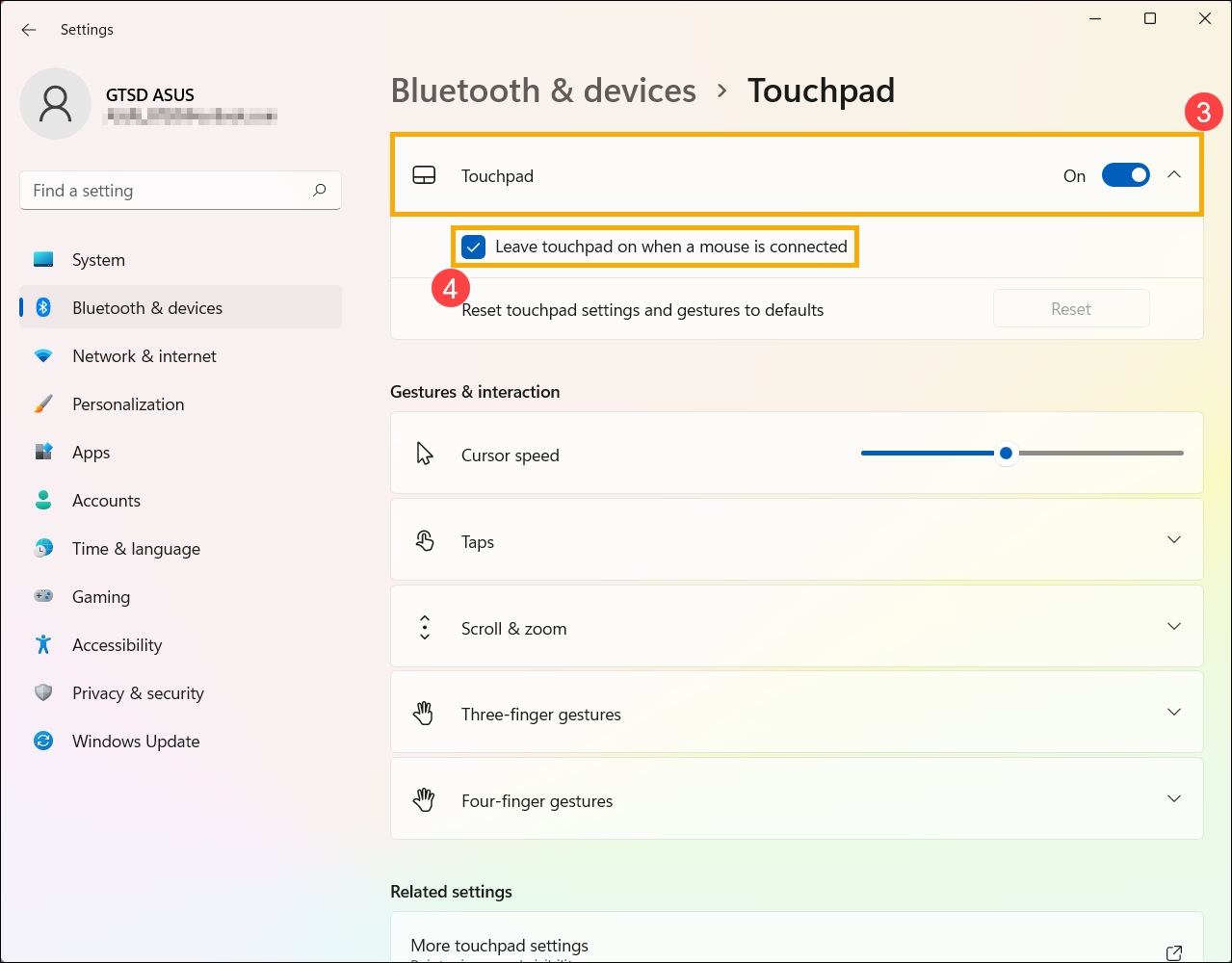
Убедитесь, что функция сенсорной панели [Включена] ③ .
Примечание: Если мышь подключена, убедитесь, что выбран параметр [Оставлять сенсорную панель, когда мышь подключена] ④ .
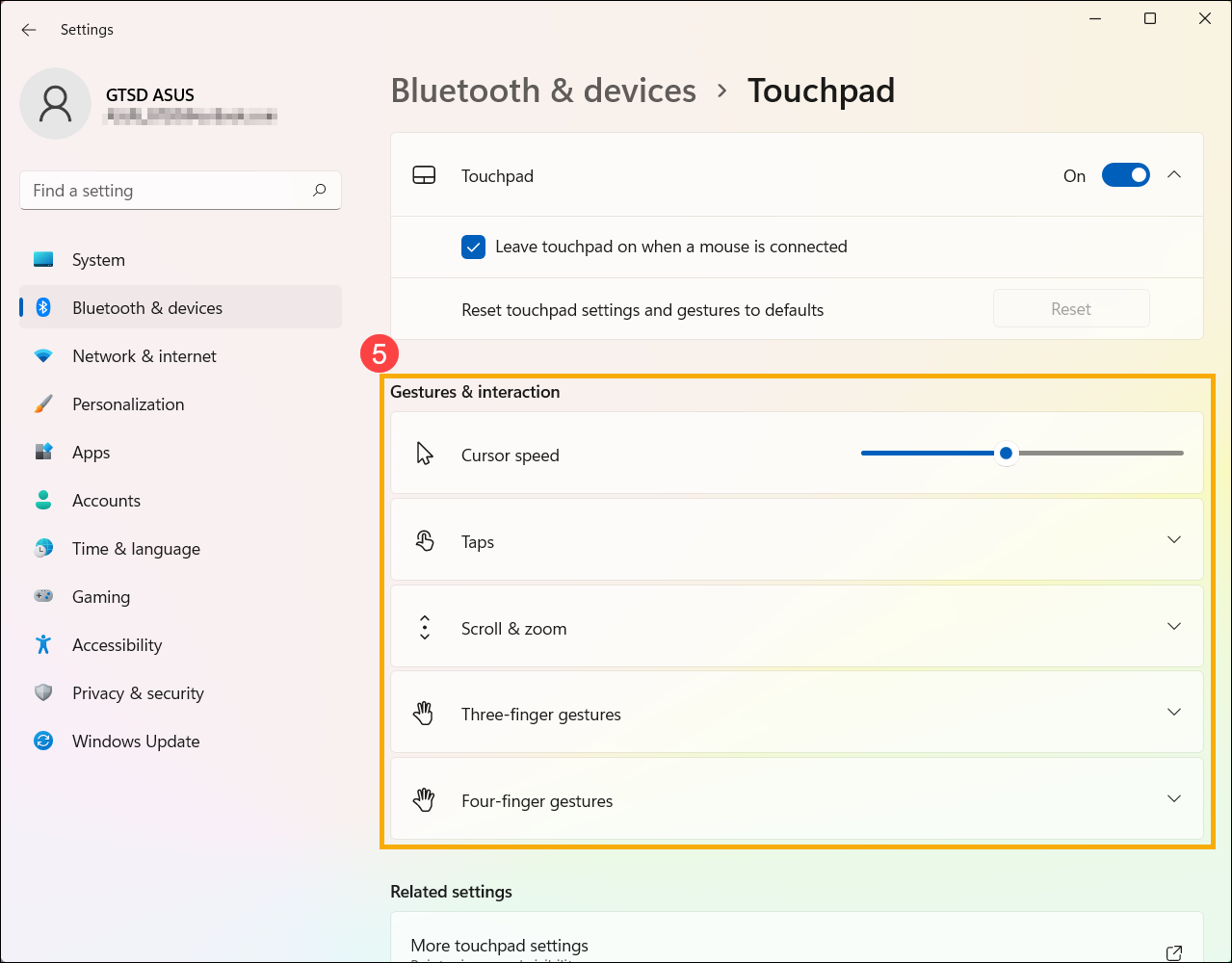
Проверьте в поле Жесты и взаимодействия, соответствуют ли следующие настройки сенсорной панели Вашим требованиям ⑤ .
Проверьте настройки сенсорной панели в MyASUS
-
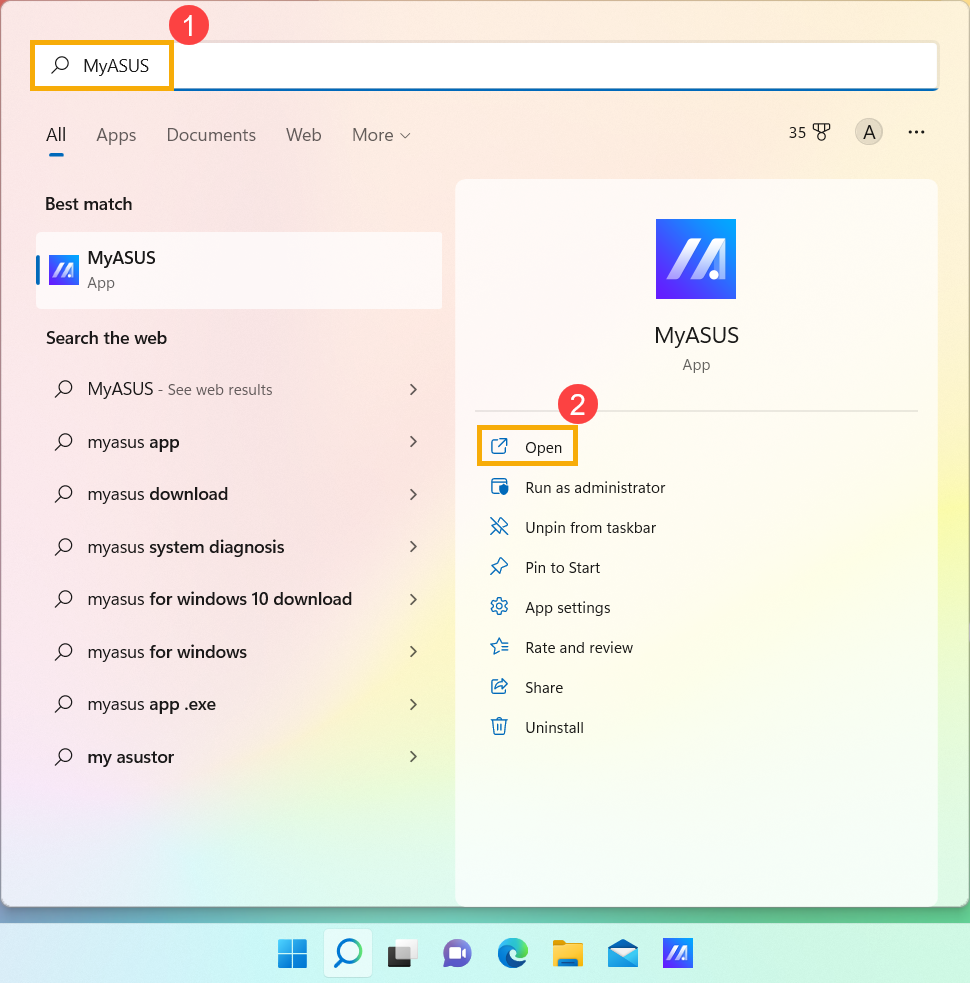
В строке поиска Windows ① , введите и найдите [MyASUS] ① и нажмите [Открыть] ② .
Если Вы не можете найти MyASUS, это может означать, что на Вашем компьютере он еще не установлен. Вы можете обратиться к Руководству по установке MyASUS.
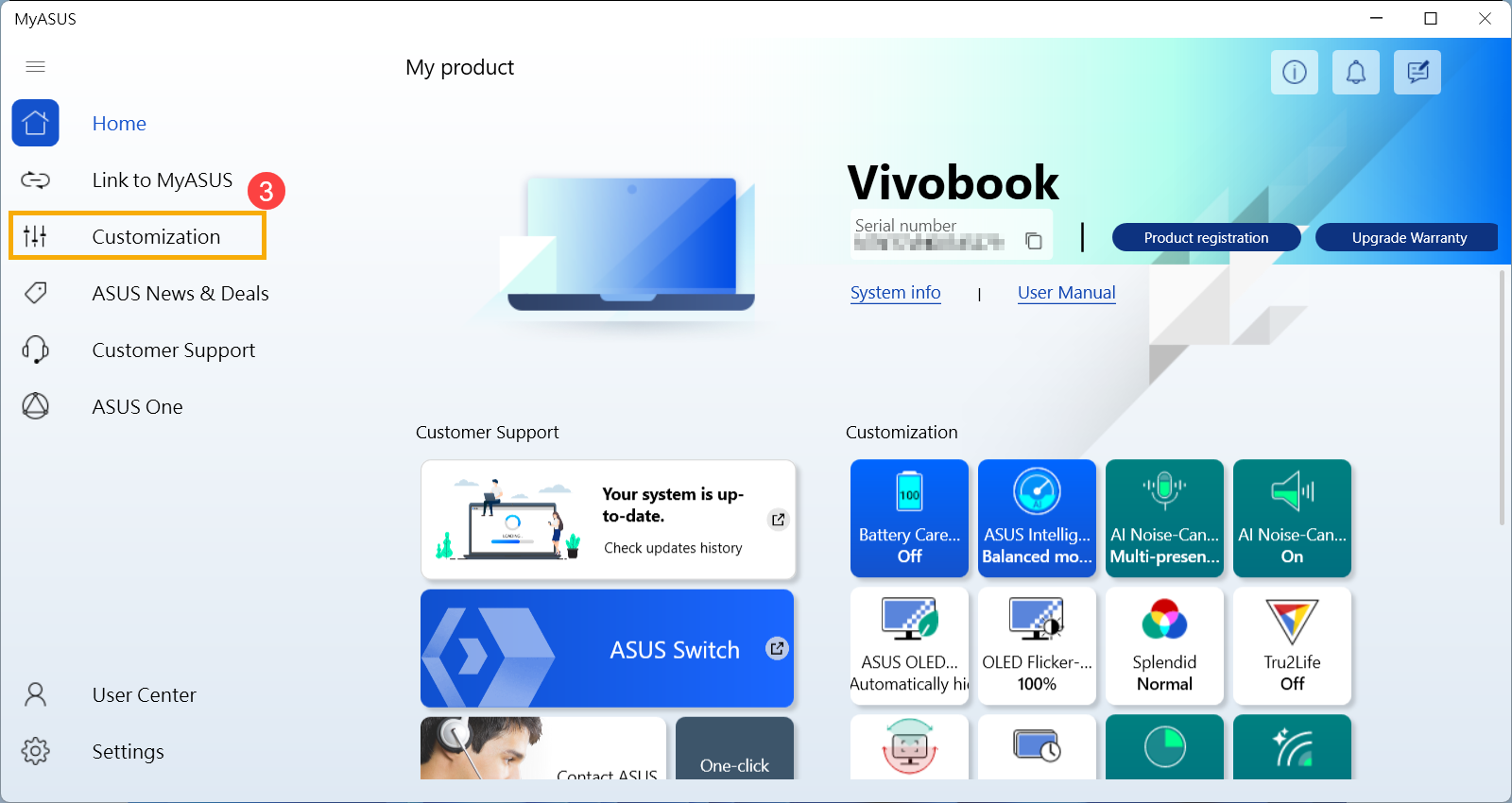
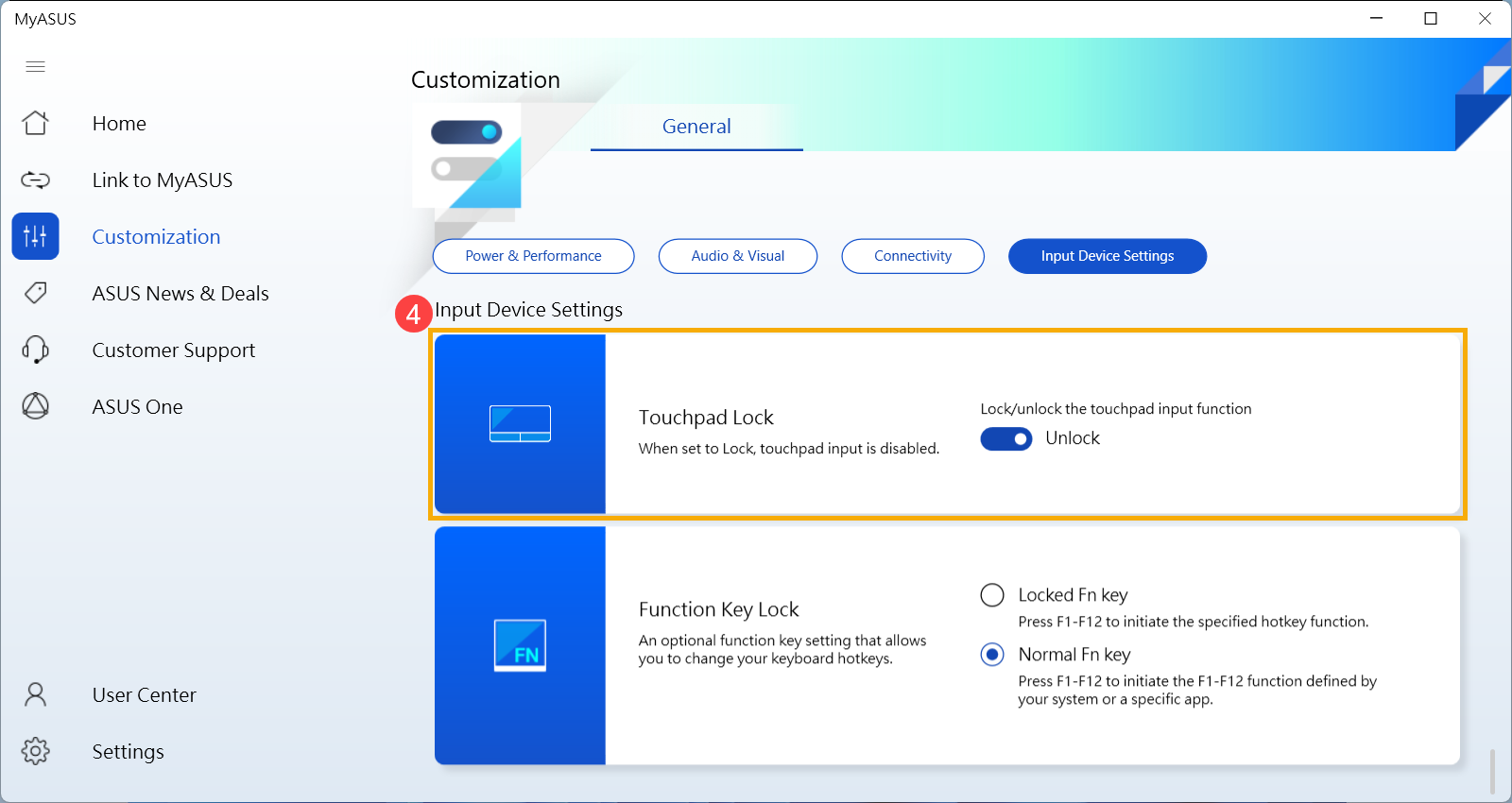
В окне MyASUS нажмите [Настройка] ③ .
Примечание: Если опция «Настройка» не отображается в MyASUS на Вашем компьютере, это может означать, что эта функция не поддерживается Вашим устройством. В этом случае перейдите к следующему шагу устранения неполадок. Вы также можете обратиться к этой статье, чтобы понять, почему я могу видеть только частичные функции в приложении MyASUS.
В разделе «Настройки устройства ввода» найдите параметр [Блокировка сенсорной панели] и установите для него значение «Разблокировать» ④ .
Примечание: Когда тачпад заблокирован, Вы не сможете его использовать. Убедитесь, что он разблокирован, чтобы восстановить нормальную работу. Дополнительную информацию о настройке MyASUS можно найти в этой статье: MyASUS — Настройка.
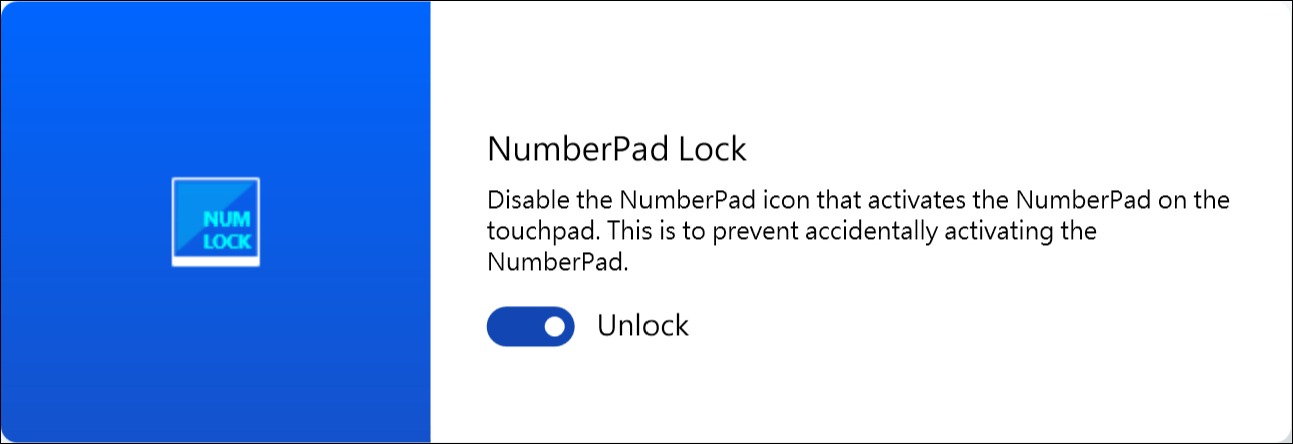
Если Ваш ноутбук ASUS оснащен сенсорной панелью, поддерживающей цифровую клавиатуру, в MyASUS будет настройка [Блокировка цифровой клавиатуры]. Если Вы не можете использовать цифровую клавиатуру на сенсорной панели, установите для нее значение «Разблокировать».
Примечание: Эта функция блокирует только функцию цифровой панели на сенсорной панели и не влияет на цифровой блок на клавиатуре.
Примечание: Блокировка цифровой клавиатуры не поддерживается на игровых ноутбуках.
Выполнение сброса BIOS и сброса EC
Загрузка настроек по умолчанию в BIOS может помочь, когда система не может работать должным образом из-за измененных или поврежденных настроек. При загрузке настроек по умолчанию в BIOS будут восстановлены исходные настройки, которые были установлены при изготовлении материнской платы.
Вы можете обратиться к этой статье: Как сбросить параметры BIOS.
EC — это микросхема на материнской плате, которая управляет различными аппаратными компонентами и функциями управления питанием системы. Сброс EC также может быть одним из решений проблемы.
Если проблема не решится после выполнения сброса BIOS и сброса EC, перейдите к следующей главе устранения неполадок.
Отключите внешние устройства, обновите BIOS и Windows
- Отключите внешние устройства, такие как внешние жесткие диски, принтеры, карты памяти, CD/DVD, донглы и т.д.
- Обновление программного обеспечения обычно способствует стабильности и оптимизации системы, поэтому мы рекомендуем проверять и часто обновлять их до последних версий на своём ноутбуке. Вы можете узнать больше о том, как обновить прошивку BIOS в статьях:
[Ноутбук] Как обновить BIOS в системе Windows
[Ноутбук] Как обновить BIOS с помощью утилиты Easy Flash?
Для выполнения обновления Windows и драйверов, ознакомьтесь со следующими статьями:
Как запустить Windows Update
Как обновить драйверы в MyASUS
Если проблема сохранится после обновления до последней версии BIOS / пакета обновлений Windows / Драйверов, пожалуйста, перейдите к следующей главе по устранению неполадок.
Скачайте и установите необходимые драйверы
Перейдите на сайт поддержки ASUS, чтобы загрузить и установить следующие драйверы. Здесь Вы можете больше узнать о том, как искать и скачивать драйверы. (Следующие изображения представляют собой текущую версию для примера. Пожалуйста, загрузите последнюю версию с сайта поддержки).
-
Загрузите и установите [IntelI2C] драйвер в категории Chipset.
Примечание: Если драйвер IntelI2C недоступен на сайте поддержки ASUS, это означает, что в Ваш продукт встроен драйвер контроллера последовательного ввода/вывода (Serial IO controller) в Windows, поэтому Вам не нужно его устанавливать вручную.
Примечание: Продукты на платформе AMDCPU не имеют драйвера IntelI2C, пожалуйста, перейдите к следующему шагу.

Загрузите и установите драйвер [ASUSPrecisionTouchpad] в категории Указывающие устройства (Pointing Device).

Включение и переустановка драйвера в Диспетчере Устройств
Intel I2C драйвер
Примечание: Продукты на платформе AMD CPU не имеют драйвера Intel I2C, пожалуйста, перейдите к следующему шагу.
-
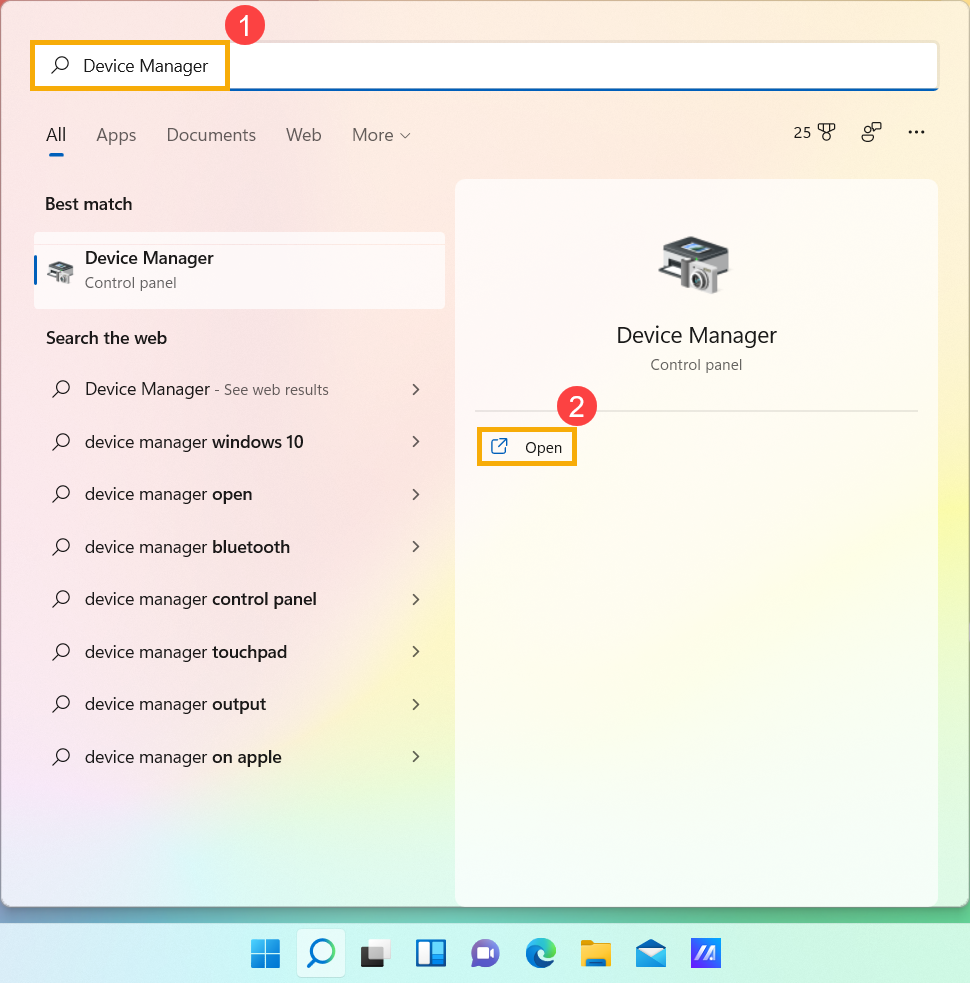
Введите и выполните поиск [Диспетчер Устройств] в поисковой строке Windows ① , затем выберите [Открыть] ② .
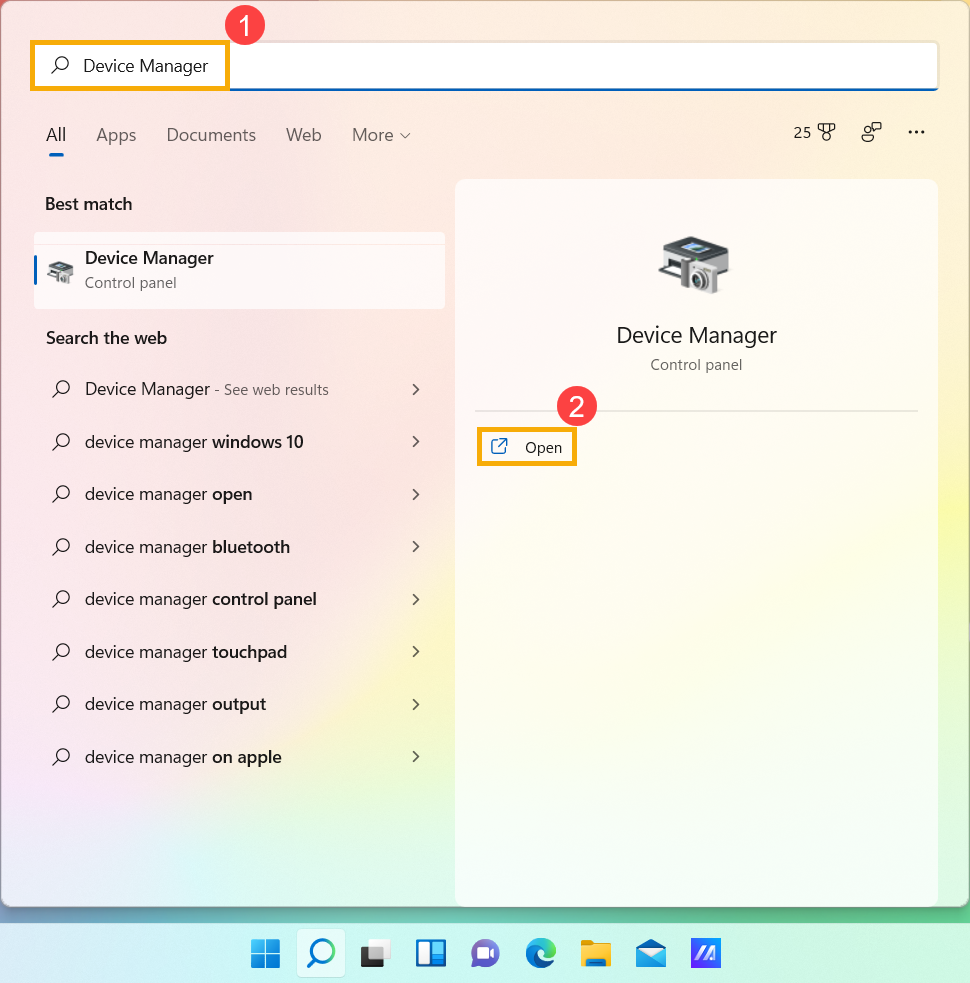
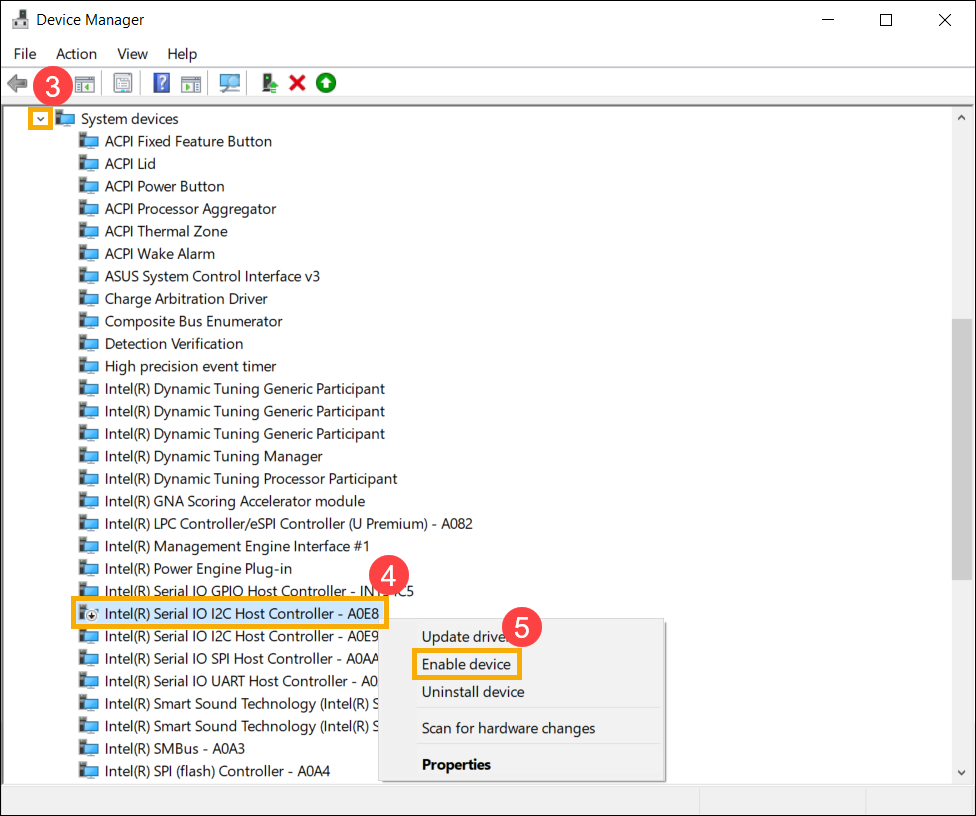
Нажмите на стрелку рядом с [Системными устройствами] ③ , затем щелкните правой кнопкой мыши на [Intel(R) SerialIOI2CHostController] ④ и выберите [Включить устройство] ⑤ . Протестируйте, нормально ли работает функция сенсорной панели после ее включения. Если проблема не исчезнет, пожалуйста, перейдите к следующему шагу.
Примечание: Если опция [Включить устройство] не отображается, это означает, что сенсорная панель уже включена, пожалуйста, перейдите к следующему шагу.
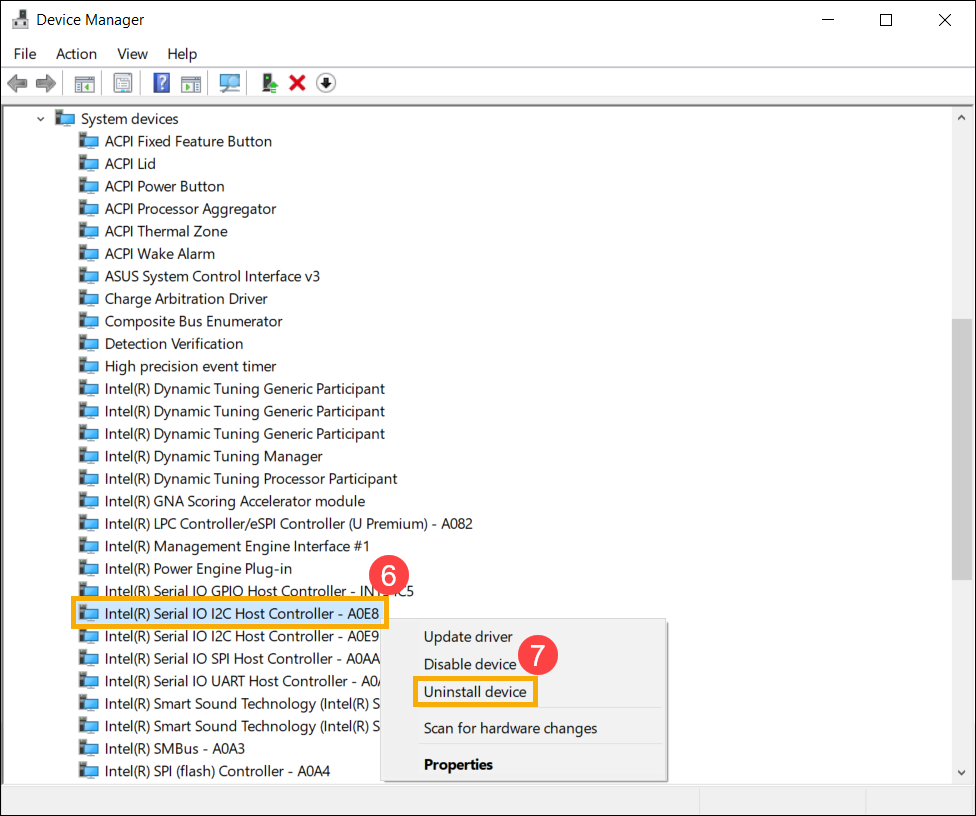
Переустановка драйвера IntelI2C. Правой кнопкой мыши нажмите [Intel(R) Serial IO I2C Host Controller] ⑥ , затем выберите [Удалитьустройство] ⑦ .
Примечание: Если Вы видите несколько драйверов хост-контроллера Intel(R) SerialIOI2CHostControllerdrivers, удалите первый, а затем повторите процесс для всех остальных.
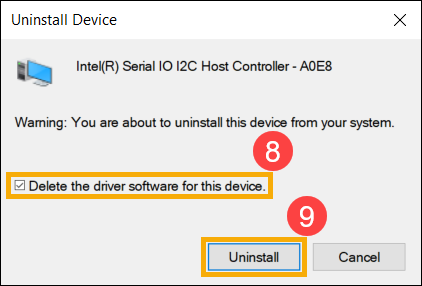
Выберите [Удаление драйвера для этого устройства] ⑧ , затем нажмите [Удалить] ⑨ .
После удаления всех драйверов Intel(R) SerialIOI2CHostControllerdriver сначала, пожалуйста, перезагрузите Ваш ноутбук. Система установит драйвер автоматически после перезапуска, а затем проверьте, работает ли сенсорная панель.
Если система не установит драйвер Intel(R) Serial IO I2C Host Controller автоматически, пожалуйста, перейдите на сайт поддержки ASUS для загрузки и установки драйвера Intel I2C в категории Chipset. Здесь Вы можете узнать больше о том Как найти и скачать драйверы
Примечание: Следующие изображения представлены с текущей версией для примера, пожалуйста, перейдите на сайт поддержки ASUS для загрузки последней версии драйвера.

ASUS Precision сенсорная панель
-
Введите и выполните поиск [Диспетчер Устройств] в поисковой строке Windows ① , затем нажмите [Открыть] ② .
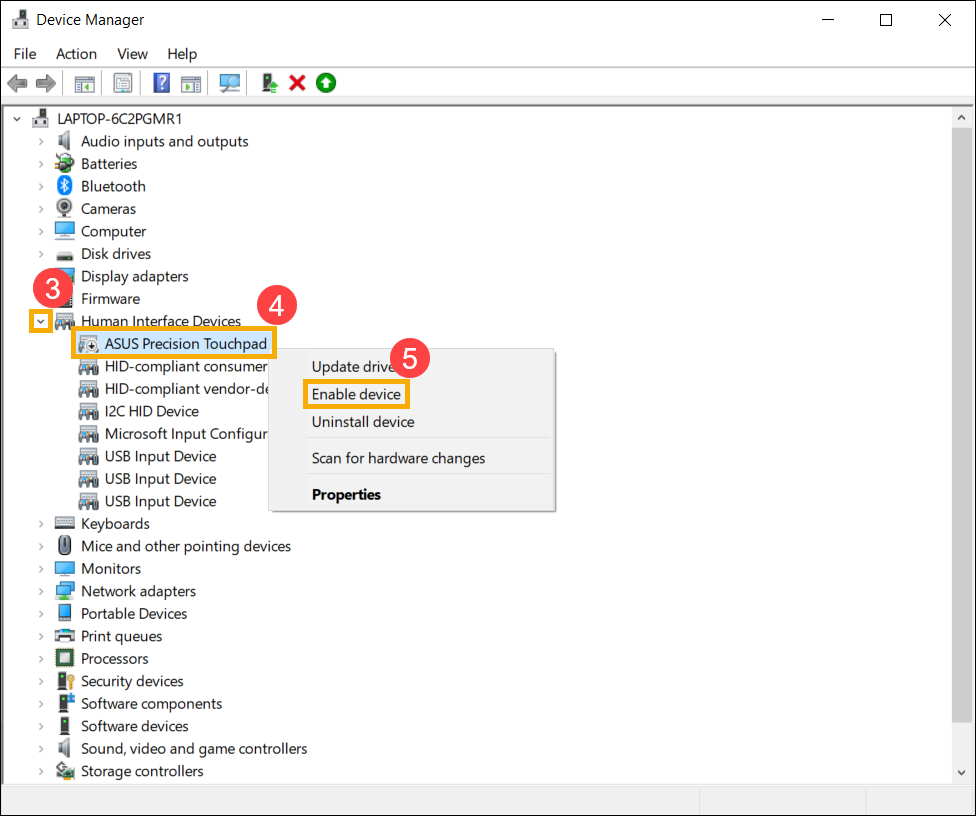
Выберите стрелку рядом с [Устройства интерфейса пользователя] ③ , затем нажмите правой кнопкой мыши [ASUSPrecisionTouchpad] ④ и выберите [Включить устройство] ⑤ . Протестируйте работу функции сенсорной панели. Если проблема сохраняется, пожалуйста, перейдите к следующему шагу.
Примечание: Если опция [Включить устройство] не отображается, это означает, что сенсорная панель уже включена, пожалуйста, перейдите к следующему шагу.
Переустановите драйвер ASUS Precision Touchpad. Нажмите правой кнопкой мыши [ASUSPrecisionTouchpad] ⑥ и выберите [Удалить устройство] ⑦ .
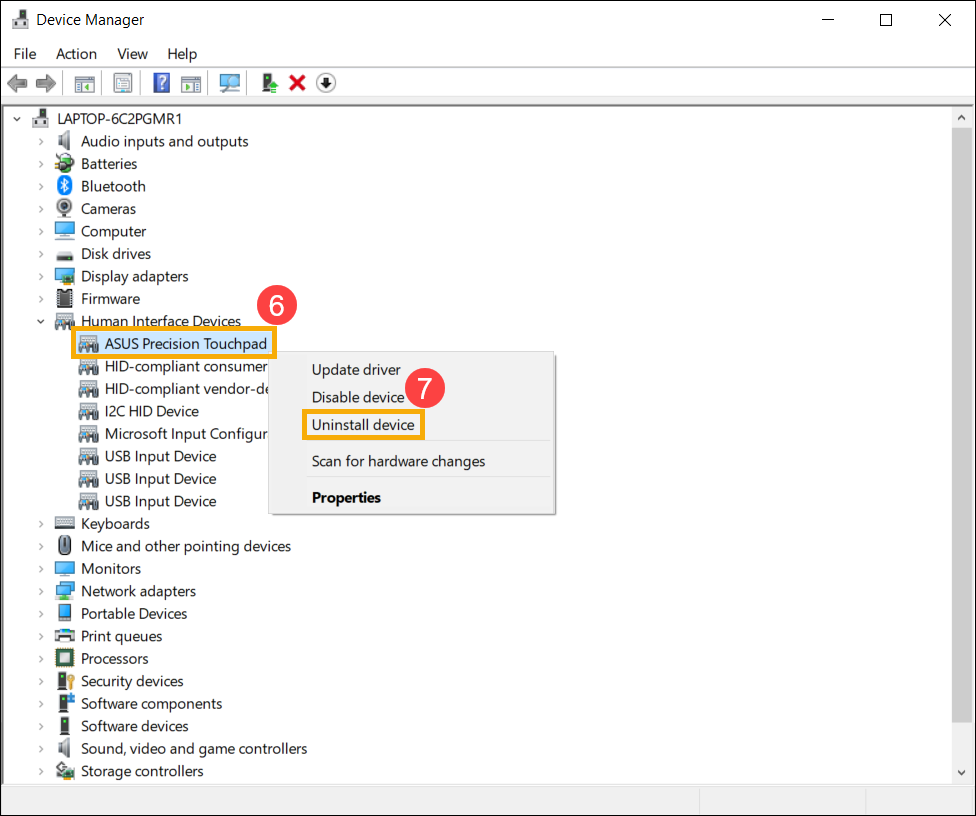
Выберите [Удаление драйвера для этого устройства] ⑧ и затем нажмите [Удалить] ⑨ .
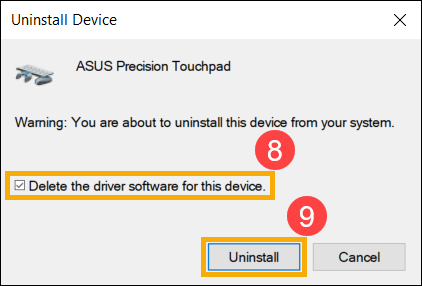
После удаления драйвера ASUS Precision Touchpad перезагрузите компьютер. Система автоматически установит драйвер после перезапуска, а затем проверьте, работает ли функция сенсорной панели.
Если система не установит ASUS Precision Touchpad драйвер автоматически, пожалуйста, перейдите сайт поддержки Asus для скачивания и установки ASUS Precision Touchpad драйвера в разделе Указывающее устройство. Здесь Вы можете узнать больше о том Как найти и скачать драйверы, утилиты, BIOS и руководства пользователя.
Примечание: На следующем рисунке показана текущая версия для примера. Пожалуйста, загрузите последнюю версию с сайта поддержки ASUS.

Драйвер устройства конфигурации Microsoft
-
Введите и выполните поиск [Диспетчер Устройств] в поисковой строке Windows ① и нажмите [Открыть] ② .
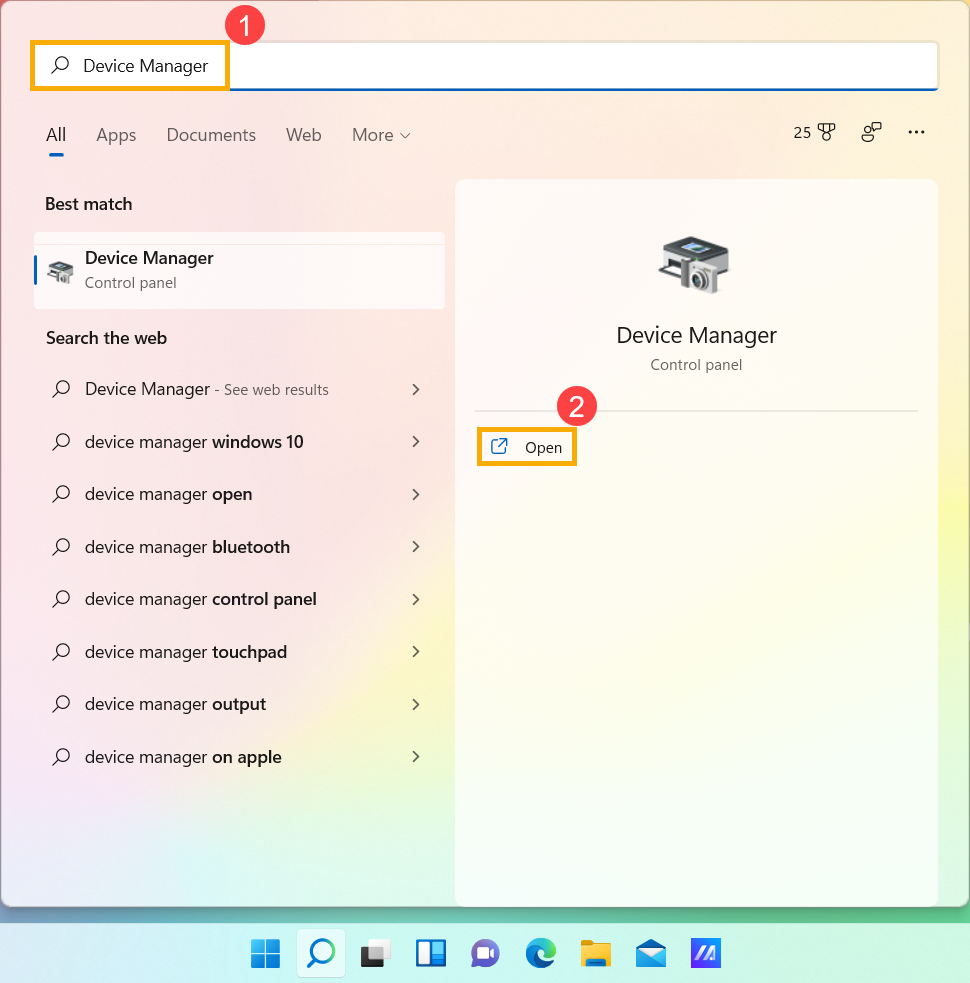
Выберите стрелку рядом с [Устройствами интерфейса пользователя] ③ , затем нажмите правой кнопкой мыши [MicrosoftInputConfigurationDevice] ④ и выберите [Включить устройство] ⑤ . Протестируйте работу функции сенсорной панели. Если проблема сохраняется, пожалуйста, перейдите к следующему шагу.
Примечание: Если опция [включить устройство] не отображается, это означает, что сенсорная панель уже включена, пожалуйста, перейдите к следующему шагу.
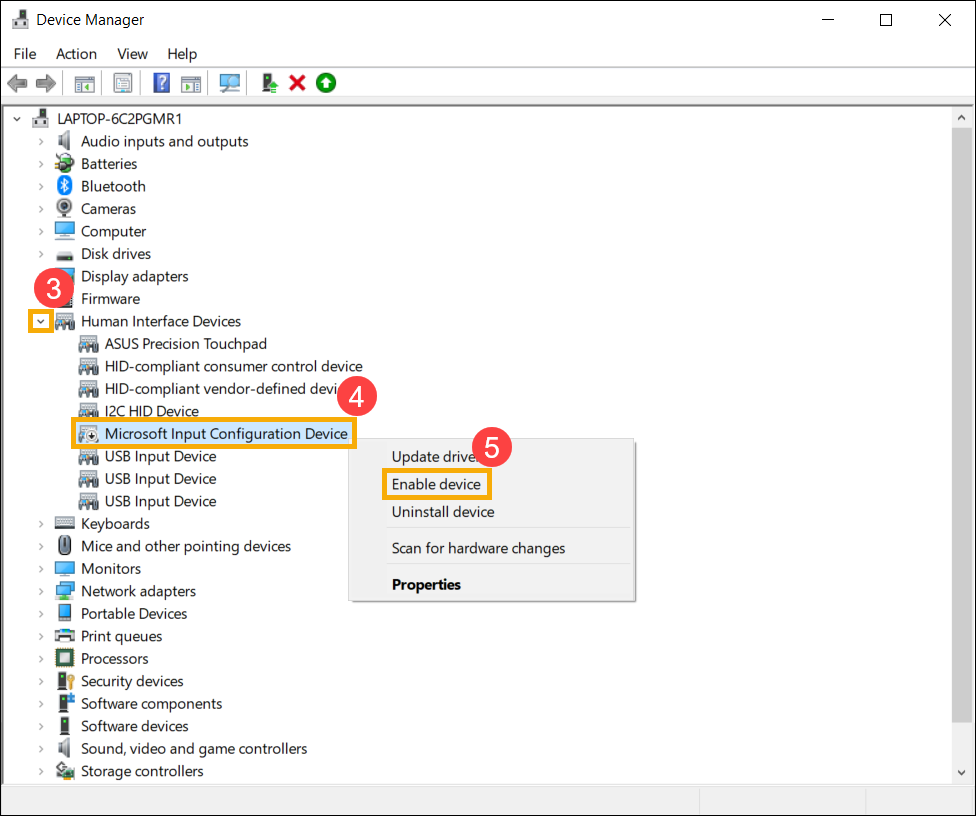
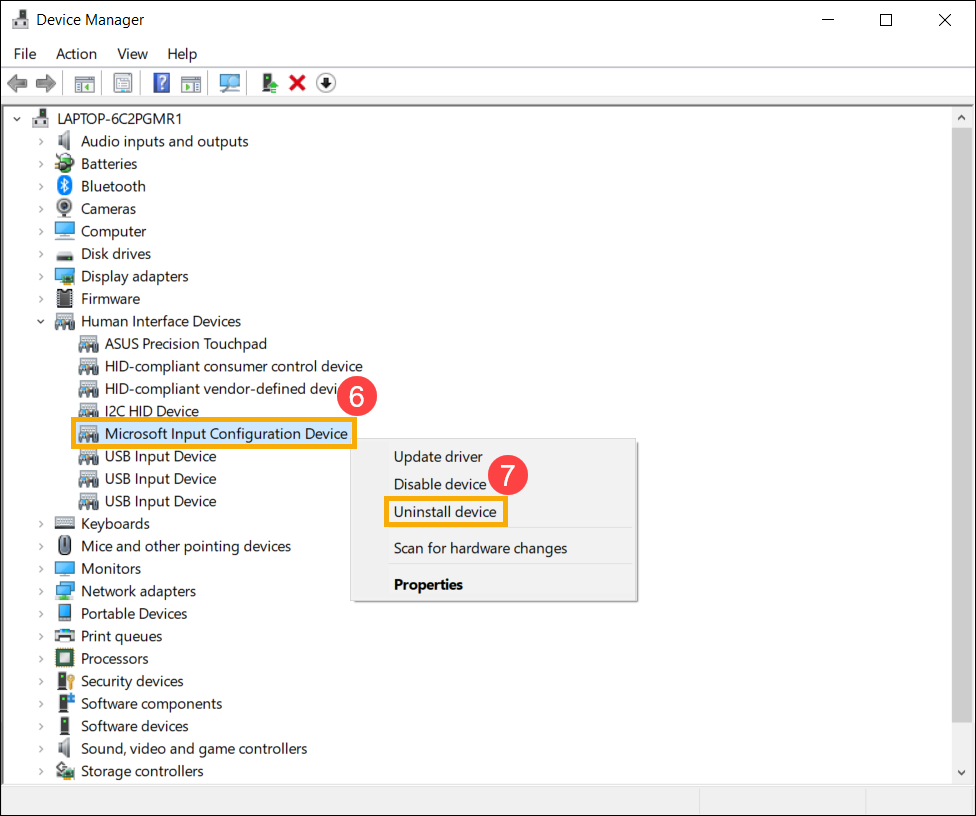
Переустановка Microsoft Input Configuration Device драйвера. Нажмите правой кнопкой мыши [Microsoft Input Configuration Device] ⑥ , затем выберите [Удалить устройство] ⑦ .
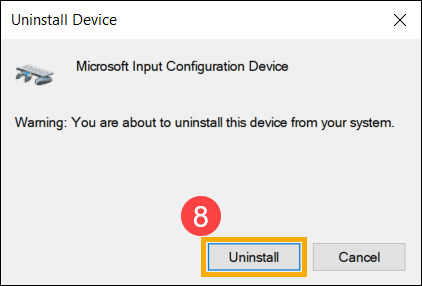
Выберите [Удалить] ⑧ .
Если проблема сенсорной панели сохраняется, пожалуйста, перейдите к следующему шагу устранения неполадок.
Восстановление системы из Точки Восстановления
Если проблема с сенсорной панелью возникла недавно и если Вы когда-либо создавали Точку Восстановления или существовало автоматическое восстановление системы, попробуйте восстановить ноутбук до Точки до того, как проявилась проблема. Здесь Вы можете узнать больше о том Как восстановиться из Точки Восстановления
Если проблема сохраняется, пожалуйста, перейдите к следующему шагу устранения неполадок.
Сброс системы до заводских настроек
Если проблема сохраняется после выполнения всех действий по устранению неполадок, сохраните резервную копию Ваших личных файлов, а затем выполните сброс для возврата к исходной конфигурации. Здесь Вы можете узнать подробнее:
Если проблема не решится с помощью вышеуказанного решения и информации, пожалуйста, обратитесь в авторизованный сервис центр ASUS для дополнительной диагностики.
Пожалуйста, попробуйте использовать функциональную клавишу (hotkey) для включения/отключения работы сенсорной панели, чтобы убедиться, что тачпад не отвечает, поскольку он отключен.
-
Проверьте расположение горячих клавиш, есть ли на клавиатуре [Горячая клавиша сенсорной панели
, ] ① Обычно она находится на клавише F6 или F9 key. Примечание: Функции горячих клавиш могут различаться в зависимости от модели. Обратитесь к Руководству Пользователя для уточнения информации: Как найти и скачать драйверы, утилиты, BIOS и руководства пользователя
Нажмите или сочетание клавиш + (в зависимости от выбранного режима работы горячих клавиш) на клавиатуре и затем проверьте, есть ли на Вашем экране уведомление о том, что [Тачпад включен] ② .
Примечание: Если функциональная клавиша не работает, попробуйте переустановить драйвер ASUS System Control Interface. Здесь Вы можете узнать больше о как скачать и установить драйвер ASUS System Control Interface.
Убедитесь, что тачпад включен в настройках Windows
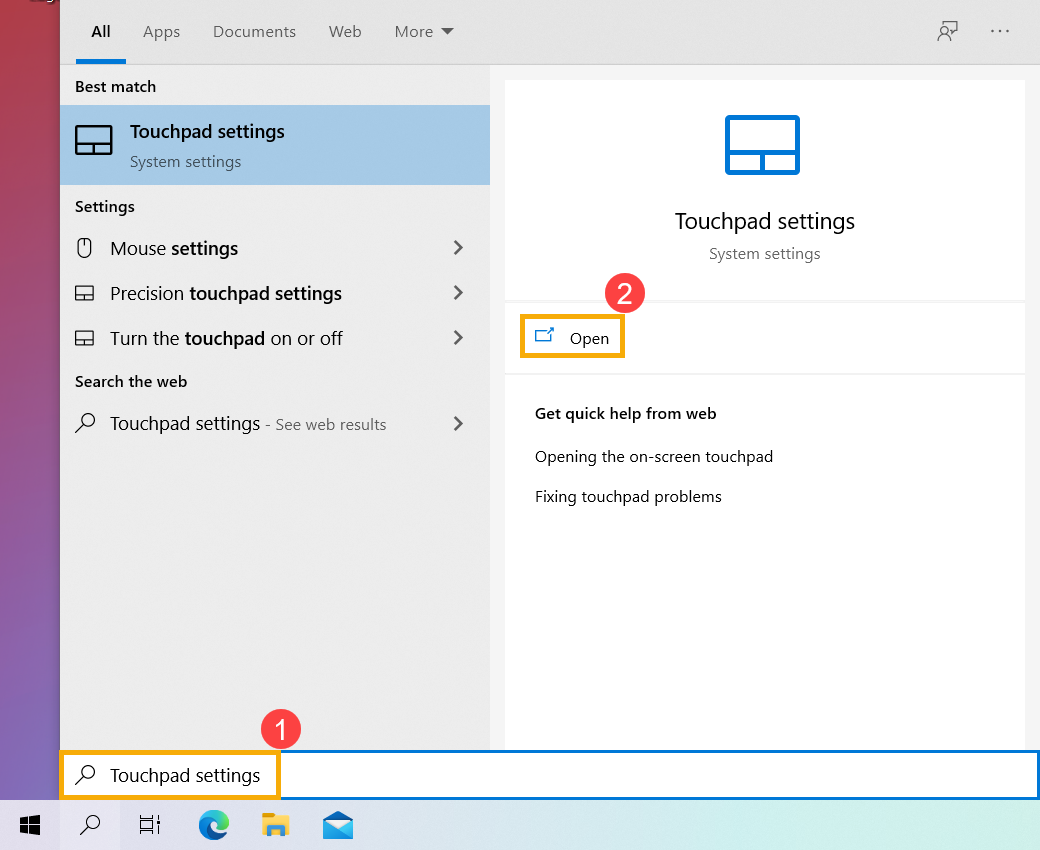
- В строке поиска Windows ① , введите и найдите [Настройки сенсорной панели] и нажмите [Открыть] ② .
- Убедитесь, что функция сенсорной панели [Включена] ③ .
Примечание : Если мышь подключена, убедитесь, что выбран параметр [Оставлять сенсорную панель, когда мышь подключена] ④ .
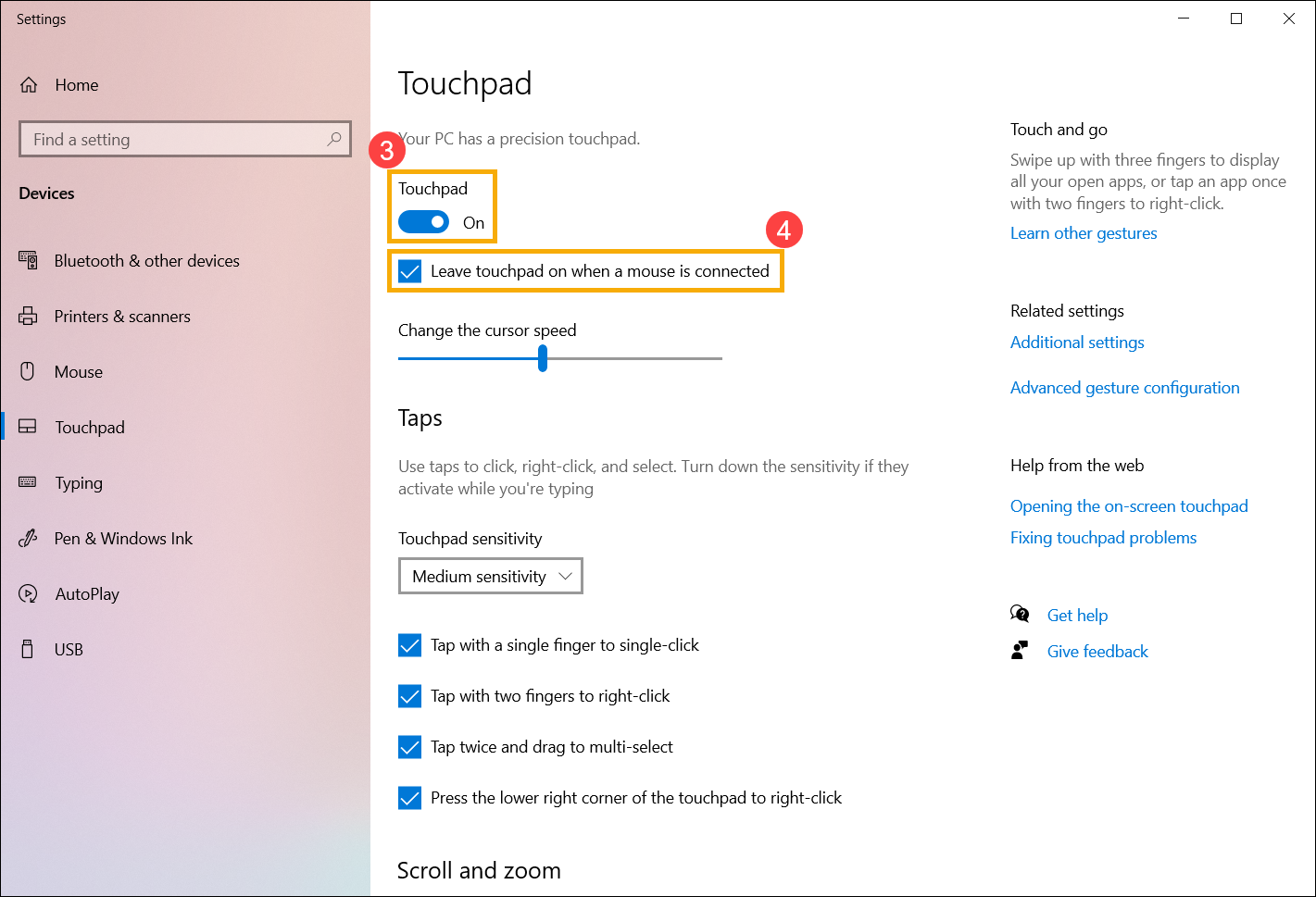
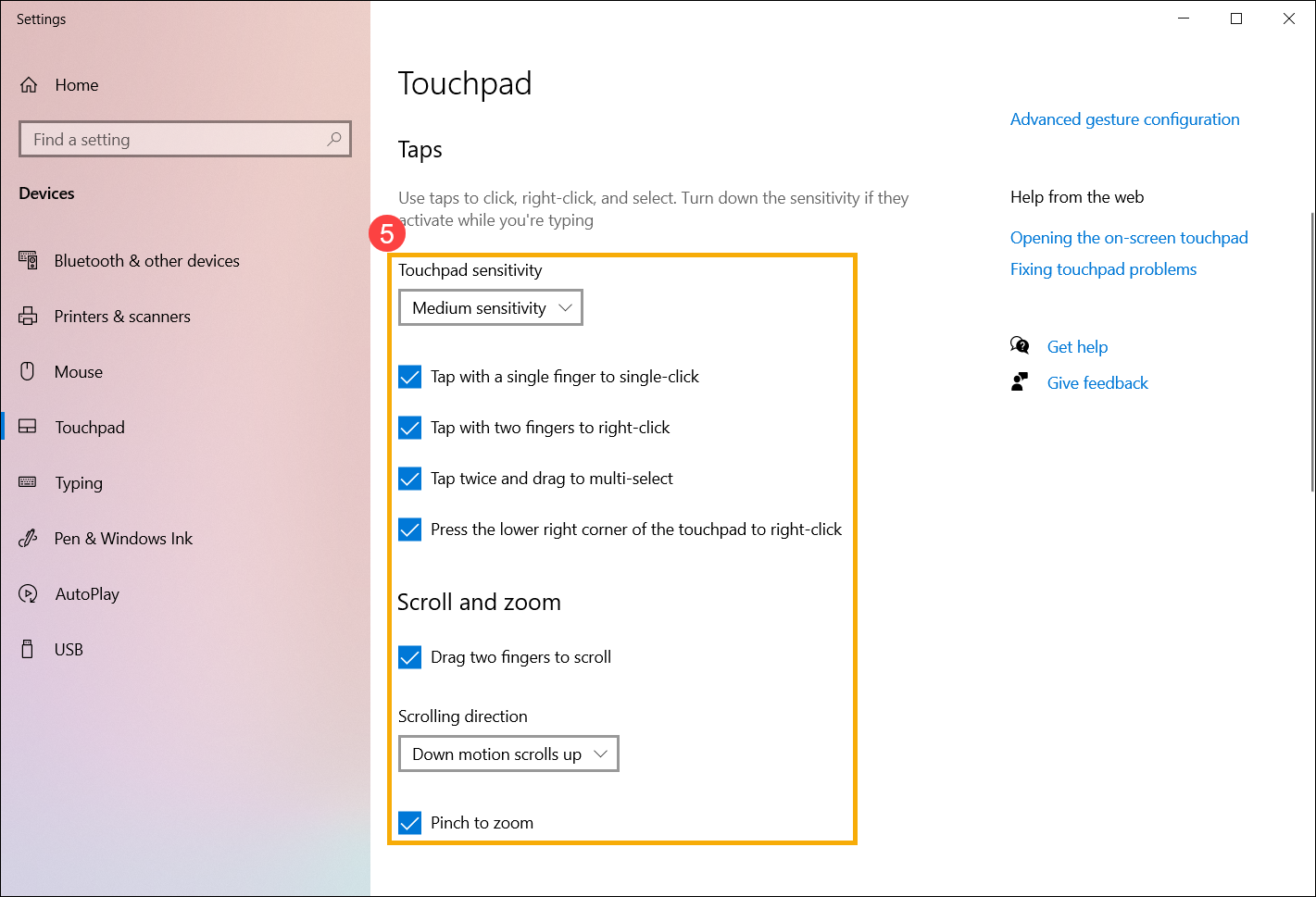
Проверьте в поле Жесты и взаимодействия, соответствуют ли следующие настройки сенсорной панели Вашим требованиям ⑤ .
Проверьте настройки сенсорной панели в MyASUS
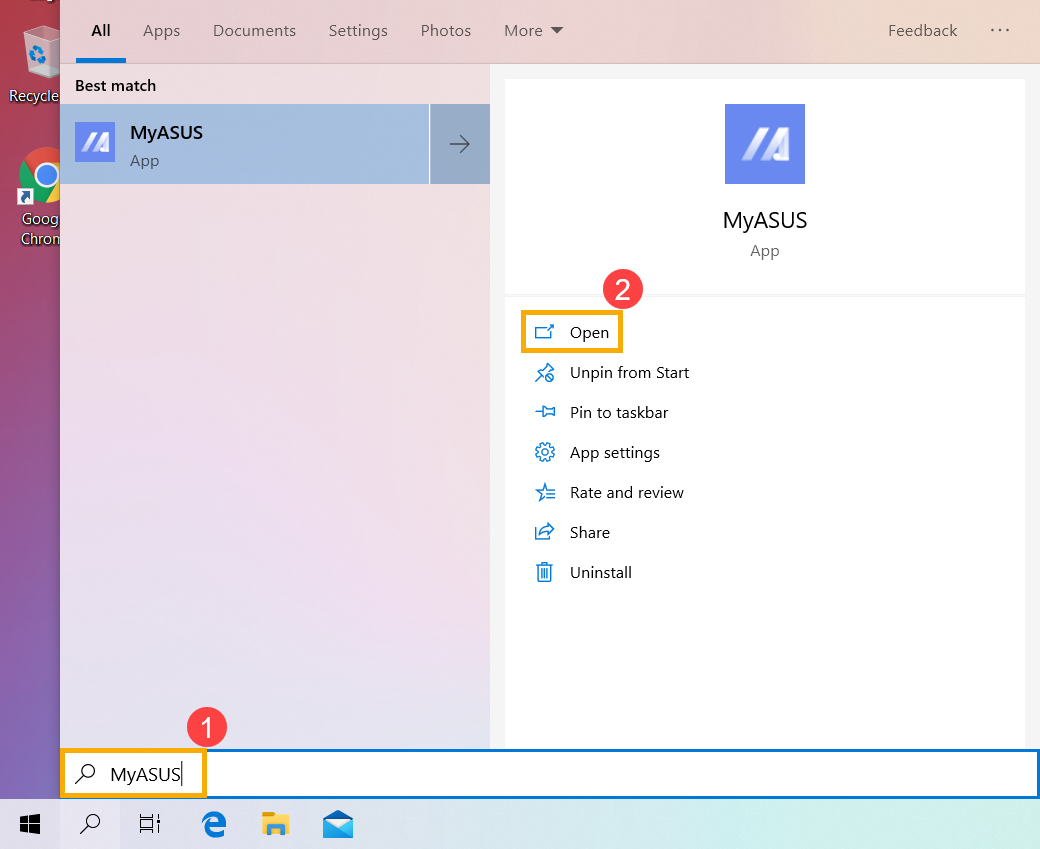
- В строке поиска Windows ① , введите и найдите [MyASUS] ① и нажмите [Открыть] ② .
Если Вы не можете найти MyASUS, это может означать, что на Вашем компьютере он еще не установлен. Вы можете обратиться к Руководству по установке MyASUS. - В окне MyASUS нажмите [Настройка] ③
Примечание: Если опция «Настройка» не отображается в MyASUS на Вашем компьютере, это может означать, что эта функция не поддерживается Вашим устройством. В этом случае перейдите к следующему шагу устранения неполадок. Вы также можете обратиться к этой статье, чтобы понять, почему я могу видеть только частичные функции в приложении MyASUS.
В разделе «Настройки устройства ввода» найдите параметр [Блокировка сенсорной панели] и установите для него значение «Разблокировать» ④ .
Примечание: Когда тачпад заблокирован, Вы не сможете его использовать. Убедитесь, что он разблокирован, чтобы восстановить нормальную работу. Дополнительную информацию о настройке MyASUS можно найти в этой статье: MyASUS — Настройка.
Если Ваш ноутбук ASUS оснащен сенсорной панелью, поддерживающей цифровую клавиатуру, в MyASUS будет настройка [Блокировка цифровой клавиатуры]. Если Вы не можете использовать цифровую клавиатуру на сенсорной панели, установите для нее значение «Разблокировать».
Примечание: Эта функция блокирует только функцию цифровой панели на сенсорной панели и не влияет на цифровой блок на клавиатуре.
Примечание: Блокировка цифровой клавиатуры не поддерживается на игровых ноутбуках.
Выполнение сброса BIOS и сброса EC
Загрузка настроек по умолчанию в BIOS может помочь, когда система не может работать должным образом из-за измененных или поврежденных настроек. При загрузке настроек по умолчанию в BIOS будут восстановлены исходные настройки, которые были установлены при изготовлении материнской платы.
Вы можете обратиться к этой статье: Как сбросить параметры BIOS.
EC — это микросхема на материнской плате, которая управляет различными аппаратными компонентами и функциями управления питанием системы. Сброс EC также может быть одним из решений проблемы.
Если проблема не устранена после выполнения сброса BIOS и сброса EC, перейдите к следующей главе устранения неполадок.
Отключите внешние устройства, обновите BIOS и Windows
- Отключите внешние устройства, такие как внешние жесткие диски, принтеры, карты памяти, CD/DVD, донглы и т.д.
- Обновление программного обеспечения обычно способствует стабильности и оптимизации системы, поэтому мы рекомендуем проверять и часто обновлять их до последних версий на своём ноутбуке. Вы можете узнать больше о том, как обновить прошивку BIOS в статьях:
[Ноутбук] Как обновить BIOS в системе Windows
[Ноутбук] Как обновить BIOS с помощью утилиты Easy Flash?
Для выполнения обновления Windows и драйверов, ознакомьтесь со следующими статьями:
Как запустить Windows Update
Как обновить драйверы в MyASUS
Если проблема сохранится после обновления до последней версии BIOS / пакета обновлений Windows / Драйверов, пожалуйста, перейдите к следующей главе по устранению неполадок.
Скачайте и установите необходимые драйверы
Перейдите на сайт поддержки ASUS, чтобы загрузить и установить следующие драйверы. Здесь Вы можете больше узнать о том, как искать и скачивать драйверы. (Следующие изображения представляют собой текущую версию для примера. Пожалуйста, загрузите последнюю версию с сайта поддержки).
-
Загрузите и установите [IntelI2C] драйвер в категории Chipset.
Примечание: Если драйвер IntelI2C недоступен на сайте поддержки ASUS, это означает, что в Ваш продукт встроен драйвер контроллера последовательного ввода/вывода (Serial IO controller) в Windows, поэтому Вам не нужно его устанавливать вручную.
Примечание: Продукты на платформе AMDCPU не имеют драйвера IntelI2C, пожалуйста, перейдите к следующему шагу.
Загрузите и установите драйвер [ASUSPrecisionTouchpad] в категории Указывающие устройства (Pointing Device).
Включение и переустановка драйвера в Диспетчере Устройств
Intel I2C драйвер
Примечание: Продукты на платформе AMD CPU не имеют драйвера Intel I2C, пожалуйста, перейдите к следующему шагу.
-
Введите и выполните поиск [Диспетчер Устройств] в поисковой строке Windows ① , затем выберите [Открыть] ② .
Нажмите на стрелку рядом с [Системными устройствами] ③ , затем щелкните правой кнопкой мыши на [Intel(R) SerialIOI2CHostController] ④ и выберите [Включить устройство] ⑤ . Протестируйте, нормально ли работает функция сенсорной панели после ее включения. Если проблема не исчезнет, пожалуйста, перейдите к следующему шагу.
Примечание: Если опция [Включить устройство] не отображается, это означает, что сенсорная панель уже включена, пожалуйста, перейдите к следующему шагу.
Переустановка драйвера IntelI2C. Правой кнопкой мыши нажмите [Intel(R) Serial IO I2C Host Controller] ⑥ , затем выберите [Удалитьустройство] ⑦ .
Примечание: Если Вы видите несколько драйверов хост-контроллера Intel(R) SerialIOI2CHostControllerdrivers, удалите первый, а затем повторите процесс для всех остальных.
Выберите [Удаление драйвера для этого устройства] ⑧ , затем нажмите [Удалить] ⑨ .
После удаления всех драйверов Intel(R) SerialIOI2CHostControllerdriver сначала, пожалуйста, перезагрузите Ваш ноутбук. Система установит драйвер автоматически после перезапуска, а затем проверьте, работает ли сенсорная панель. Если система не установит драйвер Intel(R) Serial IO I2C Host Controller автоматически, пожалуйста, перейдите на сайт поддержки ASUS для загрузки и установки драйвера Intel I2C в категории Chipset. Здесь Вы можете узнать больше о том Как найти и скачать драйверы
Примечание: Следующие изображения представлены с текущей версией для примера, пожалуйста, перейдите на сайт поддержки ASUS для загрузки последней версии драйвера.
ASUS Precision сенсорная панель
-
Введите и выполните поиск [Диспетчер Устройств] в поисковой строке Windows ① , затем нажмите [Открыть] ② .
Выберите стрелку рядом с [Устройства интерфейса пользователя] ③ , затем нажмите правой кнопкой мыши [ASUSPrecisionTouchpad] ④ и выберите [Включить устройство] ⑤ . Протестируйте работу функции сенсорной панели. Если проблема сохраняется, пожалуйста, перейдите к следующему шагу.
Примечание: Если опция [включить устройство] не отображается, это означает, что сенсорная панель уже включена, пожалуйста, перейдите к следующему шагу.
Переустановите драйвер ASUS Precision Touchpad. Нажмите правой кнопкой мыши [ASUSPrecisionTouchpad] ⑥ и выберите [Удалить устройство] ⑦ .
Выберите [Удаление драйвера для этого устройства] ⑧ и затем нажмите [Удалить] ⑨ .
После удаления всех драйверов ASUSPrecisionTouchpad, пожалуйста, перезагрузите Ваш ноутбук. Система установит драйвер автоматически после перезапуска, а затем проверьте, работает ли сенсорная панель.
Если система не установит драйвер ASUSPrecisionTouchpad автоматически, пожалуйста, перейдите на сайт поддержки ASUS для загрузки и установки драйвера ASUSPrecisionTouchpad в категории Pointing Device. Здесь Вы можете узнать больше о том Как найти и скачать драйверы.
Примечание: Следующие изображения представлены с текущей версией для примера, пожалуйста, перейдите на сайт поддержки ASUS для загрузки последней версии драйвера.
Драйвер устройства конфигурации Microsoft
-
Введите и выполните поиск [Диспетчер Устройств] в поисковой строке Windows ① и нажмите [Открыть] ② .
Выберите стрелку рядом с [Устройствами интерфейса пользователя] ③ , затем нажмите правой кнопкой мыши [MicrosoftInputConfigurationDevice] ④ и выберите [Включить устройство] ⑤ . Протестируйте работу функции сенсорной панели. Если проблема сохраняется, пожалуйста, перейдите к следующему шагу.
Примечание: Если опция [включить устройство] не отображается, это означает, что сенсорная панель уже включена, пожалуйста, перейдите к следующему шагу.
Переустановка Microsoft Input Configuration Device драйвера. Нажмите правой кнопкой мыши [Microsoft Input Configuration Device] ⑥ , затем выберите [Удалить устройство] ⑦
Выберите [Удалить] ⑧ .
Если проблема сенсорной панели сохраняется, пожалуйста, перейдите к следующему шагу устранения неполадок.
Восстановление системы из Точки Восстановления
Если проблема с сенсорной панелью возникла недавно и если Вы когда-либо создавали Точку Восстановления или существовало автоматическое восстановление системы, попробуйте восстановить ноутбук до Точки до того, как проявилась проблема. Здесь Вы можете узнать больше о том Как восстановиться из Точки Восстановления
Если проблема сохраняется, пожалуйста, перейдите к следующему шагу устранения неполадок.
Сброс системы до заводских настроек
Если проблема сохраняется после выполнения всех действий по устранению неполадок, сохраните резервную копию Ваших личных файлов, а затем выполните сброс для возврата к исходной конфигурации. Здесь Вы можете узнать подробнее:
Если проблема не решится с помощью вышеуказанного решения и информации, пожалуйста, обратитесь в авторизованный сервис центр ASUS для дополнительной иагностики.
Если вы по-прежнему не можете решить проблему, загрузите MyASUS и попробуйте Диагностику системы для устранения неполадок. Нажмите ниже!