
Как загружать приложения в Google Play: детальная инструкция
Разработчикам мобильных приложений, желающим повысить рейтинг собственных программ в маркете, да и просто всем интересующимся лицам будет полезно узнать, как загружать приложения Google Play. Ведь только разместившись в онлайн-магазине, ваше приложение сможет привлекать пользователей.
Первым делом – регистрация
Перед совершением публикации вам необходимо зарегистрироваться в Play Market. Сделать это можно перейдя по следующей ссылке .
Тут вы сможете либо связать текущий аккаунт со страницей разработчика или создать новый профиль. Помните, что по завершении процедуры вы должны внести плату за регистрацию в размере 25 долларов США. По сравнению с возможной прибылью от приложения эта сумма довольно символическая.
Требования и основные правила для публикации в Google Play
Требования для всех пользователей одинаковые. С ними вы можете ознакомиться во время регистрации, пересмотрев лицензионное соглашение. А об основных — мы расскажем ниже.
Далее принимайте условия лицензионного соглашения и нажимайте кнопку «Оплатить». Вскоре перед вами появится вот такое меню:
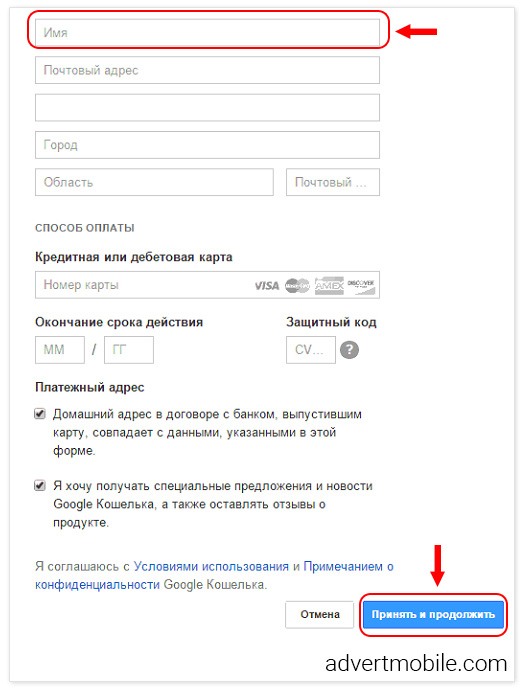
Введите все затребованные данные, укажите кредитную или дебетовую карту Visa/MasterCard/AMEX/Discover. Вы также можете воспользоваться сервисами Webmoney, Яндекс-деньги, Qiwi или другими подобными. Заполнив все поля и указав платежные данные, нажимайте «Принять и продолжить».
Далее сайт перенаправит вас на персональную страничку, где необходимо будет заполнить информацию профиля. Выглядит она так:
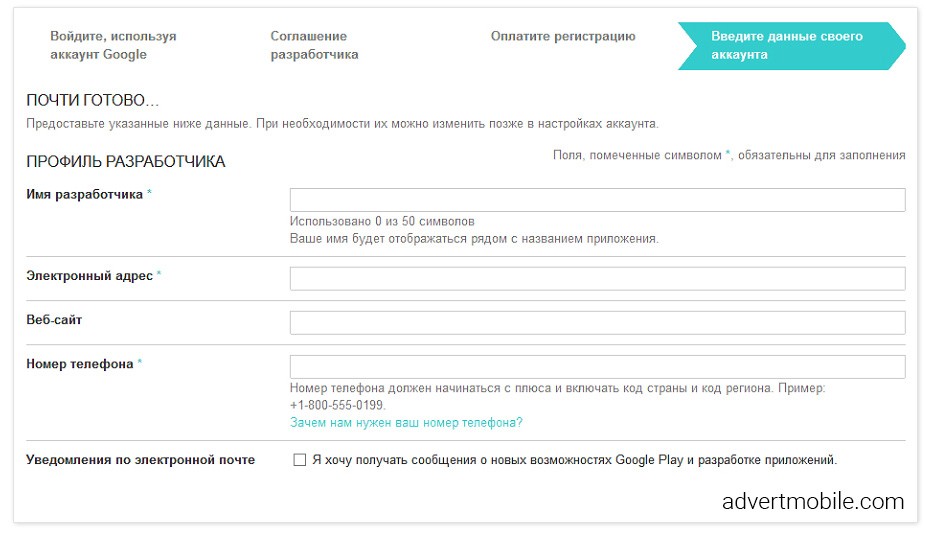
От вас требуется ввести персональные данные и подтвердить действия внизу страницы. После этого вы попадете в свой профиль.
Процесс публикации
В профиле выбирайте функцию «Опубликовать приложение Android в Google Play». Стоит заметить, что полноценная публикация файла APK произойдет только после обработки платежа, на которую иногда уходит до 48 часов.
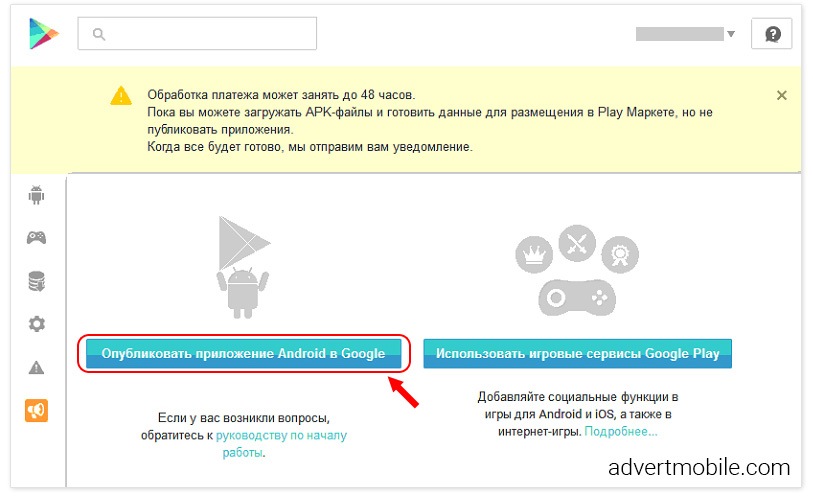
После нажатия кнопки перед вами появится вот такое меню:
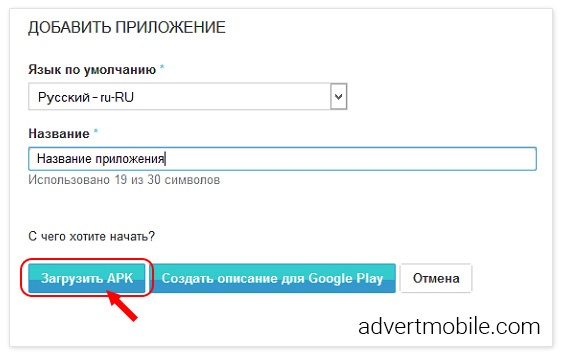
Процесс публикации достаточно прост. Тут следует заполнить данные о приложении, а именно:
- язык интерфейса программы;
- название;
- краткое описание.
После ввода данных нажимаем кнопку «Загрузить APK» и ждем. Вскоре появится вот такое окно:
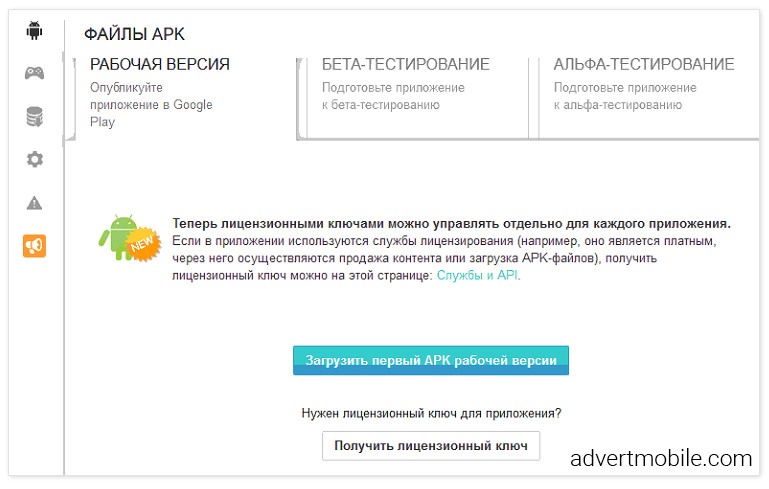
Тут уже вы сами должны выбрать, в каком режиме вы хотите загрузить программу. Из раздела Альфа-тестирования вы сможете перевести приложение в Бета-тестирование или Рабочую версию. А из Бета-тестирования сразу в Рабочую версию. Обратный порядок невозможен. Помните, что во время тестирования ваша программа будет доступна только тестерам, обычные же пользователи пока не смогут найти и скачать ее.
Первое время программу будет сложно найти в магазине. Поисковому роботу требуется несколько дней, дабы заметить и распознать приложение, а затем отправить его в общий список. Поэтому на моментальную конверсию и закачки лучше не надеяться – в этом деле необходимо подождать.
Советы, перед тем как загружать приложения Google Play
Позаботьтесь о подписанном сертификате. Он поможет в дальнейшем идентифицировать вас как автора программы и защитит ваше творение от кражи или конфликта имен. Полное название пакета – это и есть имя приложения, подпишите его своими данными. Таким способом вы можете разместить как бесплатные приложения, так и платные.
При помощи Badge Generator , вы сможете создать собственную кнопку-баннер, указав при этом необходимые параметры. Использовать его можно будет в личном блоге, сообществе или других местах в качестве дополнительной рекламы. Например, так:

AdvertMobile предлагает комплексные решения для рекламы Вашей программы в Google Play. С помощью мотивированных установок Ваше приложение сразу после релиза в кратчайшие сроки попадёт не только в топы категорий и подборок, но и достигнет топовых позиций по популярным запросам в поиске маркета, благодаря уникальной технологии ASO продвижения.
- Как попасть в ТОП Google Play?
- Типичные ошибки при запуске приложения и как их избежать
- Тренды продвижения приложений в Google Play и App Store 2018
- Ключевые слова Google Play и App Store. Сервисы аналитики и подбора ключевых слов для приложений
- Как и где рекламировать приложения, чтобы получить наилучший результат?
Инструкция по публикации Android-приложения в Google Play
Вслед за инструкцией по публикации приложения в App Store выкладываем внутренний свод правил Лайв Тайпинг по публикации приложений в Google Play, составленный отделом менеджеров при активном участии тимлида отдела Android-разработки Александра Мирко. Вне зависимости от того, насколько ты крутой и опытный проджект-менеджер, всегда есть шанс забыть что-нибудь. Эта инструкция призвана облегчить вам жизнь.
Итак, что нужно сделать PM`y в ходе публикации:
- Создать аккаунт в Google Play Developer Console для заказчика, если у заказчика такового нет, или предложить произвести публикацию с нашего аккаунта.
- Оформить privacy policy.
- Подготовить маркетинговые материалы (иконка, скриншоты, APK, баннер, текст, проморолик).
- Обеспечить сборку наличием сертификата цифровой подписи.
- Настроить оплату за пользование приложения.
- Отправить сборку в Google Play.
UPD от 25.04.2017: добавлены разделы про альфа- и бета-тестирование и поэтапное внедрение, дополнены разделы «Обеспечение сборки наличием цифровой подписи» и «Технические требования к apk-файлу», сделано замечание про ASO и внесены косметические правки.
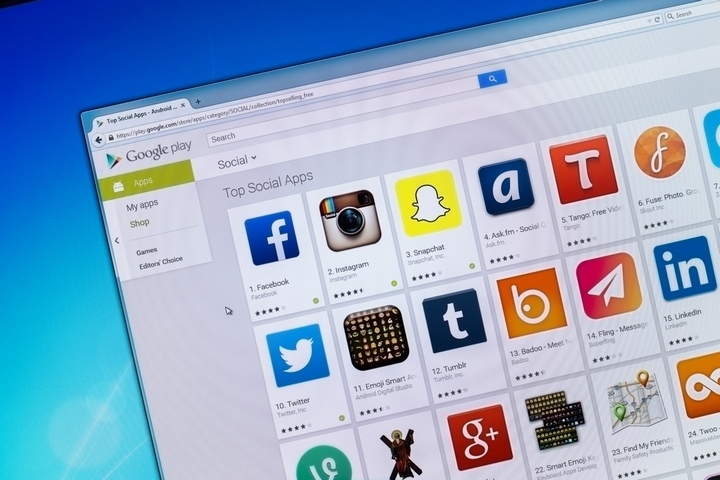
Создание аккаунта
Для того, чтобы опубликовать приложение в Google Play, нужен аккаунт разработчика. Это особый тип аккаунта, который позволяет выкладывать приложение в Google Play. Создать его можно с помощью стандартного аккаунта Google. Необходимая часть процесса — внесение разовой оплаты за соглашение разработчика в размере 25$.
→ По ссылке можно завести аккаунт разработчика.
После оплаты нужно будет заполнить данные для аккаунта разработчика и завершить регистрацию.
Пользовательское соглашение
Основные положения из Соглашения Google Play о распространении программных продуктов о которых вы должны знать:
- вы полностью отвечаете за ваш продукт и поставляемый в нём контент;
- вы обязуетесь отвечать на вопросы пользователей в течении трёх рабочих дней и на «срочные вопросы согласно определению Google» в течении 24 часов;
- обязуетесь сохранять конфиденциальность и безопасность пользовательских данных;
- вы не пытаетесь обманывать, причинять какой-либо вред или вводить в заблуждение пользователя и компанию Google;
- вы не распространяете запрещённый контент. Все Продукты, распространяемые через Google Play, должны соответствовать Правилам программы для разработчиков;
- вы разрешаете Google возвращать покупателю полную стоимость Продукта или транзакции внутри приложения от вашего имени, если покупатель запрашивает возврат средств в любой момент после покупки. Удаление продукта не освобождает вас от ответственности перед какого-либо рода выплатами;
- в целом, Google снимает с себя любую ответственность, связанную с вашим продуктом
Подготовка маркетинговых материалов
К маркетинговым материалам существуют следующие требования:
- требования стора. Эти требования монументальны и редко подвержены изменениям, к ним есть четкие описания;
- требования, которые возникают из задач проекта: что более актуально для ЦА этого приложения, какой маркетинг у проекта и т.д. Иногда важно, как это видит клиент: некоторые клиенты готовы использовать простые скриншоты и несложные тексты, другие заказчики постоянно меняют своЁ мнение о скриншотах/текстах, и с этим нужно работать.
Текст
Начинать подготовку маркетинговых материалов стоит с текстов.
Требования стора к тексту
Требования у Google Play к ним следующие:
- название приложения: не более 30 символов;
- короткое описание: не более 80 символов;
- короткое описание: не более 80 символов;
- полное описание не более 4000 символов.
Посмотреть полные требования Google Play к тексту и его особенностях можно здесь (Как указать данные для Google Play → О продукте).
В целом, оформление приложения в сторах (App Store Optimization, или ASO) — целое искусство, на которое выделяется отдельный самообразованный человек, и в двух словах об этом не рассказать. На эту тему уже есть хорошие материалы, как например, такой.
Согласование текста с клиентом
Текст, как и любой другой маркетинговый материал, нужно согласовывать с клиентом. Происходит это так: перед встречей PM делает различные варианты материалов и в ходе встречи обсуждает с клиентом.
Эта статья на Appractor поможет написать хороший текст для Google Play (также подходит для App Store).
Скриншоты
Количество скриншотов
Максимум скриншотов, доступных для загрузки к одному приложению — восемь штук. Минимум — два. Сколько скриншотов загружать — вопрос открытый. С одной стороны, нам нужно наглядно и с выгодной стороны показать функциональные особенности приложения для пользователя. С другой стороны, нужно сформировать у пользователя стремление загрузить приложение и посмотреть, что же там есть ещё, чего не было на скриншотах. Поэтому, прежде чем делать максимальное количество скриншотов, нужно подумать об их необходимости.
Для создания скриншотов прямиком с устройства существует приложение Clean Status Bar. Оно очистит статус бар от мусора: сделает батарею полной, выставит 12:00 на часах и по желанию отобразит иконки 3G и WiFi. Установить приложение можно по ссылке.
Требования стора к скриншотам
- формат JPEG или 24-битный PNG (без альфа-канала);
- не менее 320 пикселей;
- не более 3840 пикселей;
- соотношение сторон не должно превышать 2:1.
Советы по выбору скриншотов
Основная цель скриншотов — дать пользователю сходу понять, о чём ваше приложение. Поэтому первый скриншот должен быть максимально информативным и наиболее привлекательным. Остальные скриншоты показывают различные функциональные особенности приложения.
Если у вашего приложения есть версия под планшеты, то нужно заливать отдельные скриншоты для семи- и десятидюймовых экранов (тем самым вы докажете, что ваше приложение оптимизировано под планшеты). Хорошее решение — делать исходник скриншота максимально большим (например, десять дюймов) и при надобности делать более мелкие копии скриншотов для маленьких девайсов.
Хорошая статья с множеством информации, но изображения недоступны.
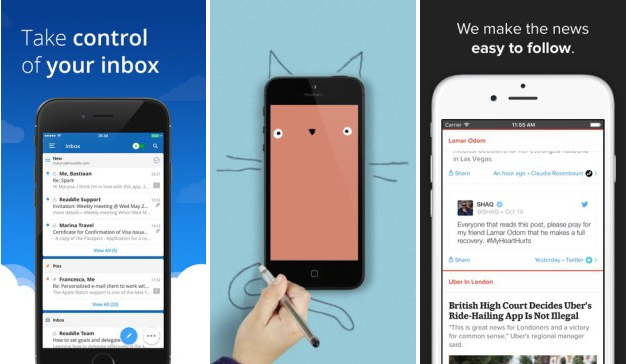
Пример качественных скриншотов
Иконка
Иконка — небольшое изображение, идентифицирующее наше приложение среди остальных. Если у клиента есть какой-нибудь логотип, то его зачастую делают иконкой. Возможно, перед нами поставят цель — разработать иконку и логотип. В любом случае подход к иконке такой же, как и к любому другому маркетинговому материалу: сначала делаем варианты, потом идём с этими вариантами к заказчику и обсуждаем.
Требования стора к иконке
- 32-битный PNG (с альфа-каналом) мы делаем всегда без альфа-канала;
- размеры: 512 х 512 пикселей;
- максимальный размер файла: 1024 КБ
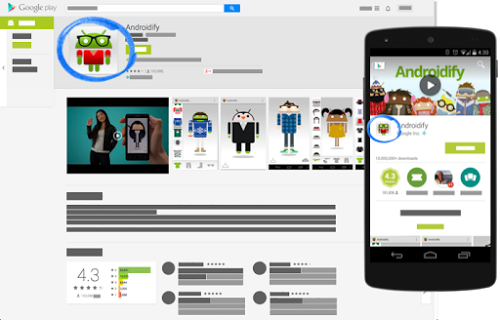
Отображение иконки в магазине
Проморолик
Это важная часть маркетинговой компании, т.к позволяет наиболее выгодно презентовать приложение для пользователя. Добавление ролика само по себе опционально, но если мы заботимся о клиенте и пользователях и у нас есть время и бюджет, то это лучше сделать.
Требования стора к проморолику
Требования Google Play:
- указывайте URL отдельного видео на YouTube, а не плейлиста или канала;
- не используйте видео с возрастным ограничением в качестве проморолика;
- используйте полную ссылку на видео YouTube вместо сокращенной:
Советы по созданию видео
Видео должны быть короткими (от 30 секунд до 2 минут) и демонстрировать самые привлекательные функции приложения. На устройстве с Android 4.4 или более поздней версии можно записать видео с устройства с помощью команды оболочки ADB screenrecord.
Баннер
На картинке для раздела «Рекомендуемые» можно продемонстрировать потенциальным пользователям графические возможности приложения. Это изображение необходимо, чтобы показывать приложение на разных страницах Google Play.
Требования стора к баннеру
Требования Google Play к баннерам:
- JPEG или 24-битный PNG (без альфа-канала);
- 1024х500 пикселей.
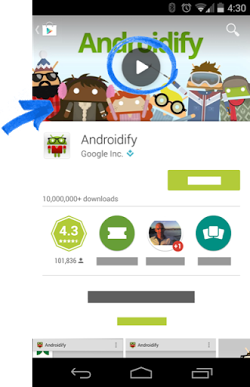
Пример расположения баннера в Google Play
Советы
- не размещайте важную информацию по краям, особенно в нижней трети рамки.
- логотип лучше размещать по центру, выровняв по горизонтали и вертикали.
- для текста используйте крупный шрифт.
- помните, что картинка может быть показана отдельно, без значка приложения.
Возрастные ограничения
Требования стора
Система возрастных ограничений для игр и приложений учитывает особенности законодательства и культуры отдельных стран. Это позволяет разработчикам более точно определять ограничения для контента и распространять приложения среди той аудитории, для которой они предназначены.
Чтобы установить возрастное ограничение, войдите в Google Play Developer Console и заполните специальную анкету для каждого из своих приложений. Программы, которым не присвоен рейтинг, могут быть заблокированы для отдельных пользователей или стран.
Вы обязаны заполнять анкеты для установления возрастных ограничений и соблюдать рекомендации по оценке контента. Приложения, которым не присвоено ограничение, могут быть удалены из Google Play.
Внимание! В анкете давайте правдивые и максимально точные ответы, иначе приложение может быть удалено или заблокировано.
Заполнение анкеты
- Войдите в Google Play Developer Console.
- Выберите приложение.
- В меню слева нажмите Возрастные ограничения.
- Прочитайте информацию об анкете и введите свой адрес электронной почты. По этому адресу представители IARC смогут связаться с вами.
- Нажмите Продолжить.
- Выберите категорию.
- Заполните анкету. Если вы указали ответы на все вопросы в разделе и хотите изменить один из них, нажмите Изменить. Чтобы закончить заполнение анкеты позже, нажмите Сохранить проект. Для каждого приложения доступен только один черновик.
- Нажмите Определить возрастное ограничение.
- Выберите Установить возрастное ограничение на странице с общей информацией об ограничениях.
Технические требования к apk-файлу
- Размер apk-файла не должен превышать более 100 Мб (и 50 Мб для Android 2.2 и ниже, или для Play Market 5.2 и ниже, но давайте уже про них забудем).
Бывает, что ваше приложение работает на статическом контенте (не делайте так) или является игрой и его размер больше 100 Мб. Такое приложение можно разбиться на части: основная —
до 100 Мб и несколько дополнительных APK Expansion Files до 2 Гб каждый; - apk-файл не должен быть debuggable;
- apk-файл должен быть подписан файлом цифровой подписи (см. Обеспечение сборки наличием цифровой подписи).
Обеспечение сборки наличием цифровой подписи
Цифровая подпись необходима для того, чтобы Google Play мог идентифицировать разработчика, и в дальнейшем только этот разработчик мог обновлять/изменять приложение. К тому же, на цифровую подпись завязаны множество сервисов, таких как Facebook SDK, Vk SDK и большинство Google сервисов.
Цифровая подпись помещается в хранилище ключей (файл с расширением .keystore или .jks ). К хранилищу обязаны прилагаться:
- store password — пароль к хранилищу ключей;
- key alias — название ключа в хранилище;
- key password — пароль к ключу.
Внимание! Хранилище ключей должно находиться в надежном месте. Если вы потеряете доступ к хранилищу или пароли к нему, то назад пути нет. И даже Google ничем не поможет. Вам придётся опубликовать приложение с новым названием пакета и новым ключом. Кроме того, потребуется обновить описание исходного приложения и закрыть к нему общий доступ. Потеря файла или паролей обернётся для вашего приложения полной трагедией: пользователям придётся удалять текущую версию и скачивать из Google Play новую, а вы потеряете статистику, скачивания, аудиторию и многое другое, ради чего вы столько трудились. В общем, малоприятное событие. (см. п. «Подпись для приложения»)
Хорошей практикой считается подписывать группу своих приложений одной и той же цифровой подписью. Во-первых вы не запутаетесь в них, а во-вторых вы получаете ряд приятных бонусов. Например можно организовать безопасное общение между своими приложениями через Intent, кастомный и его свойство android:protectionLevel=«signature». Но это уже должен знать разработчик.
Настройка оплаты за пользование приложением
Иногда заказчик планирует продавать контент в приложении, либо делать само приложение платным. Начать следует с того, что в своем аккаунте разработчика после загрузки приложения вы можете выбрать тип приложения: платное или бесплатное.
Смена типа приложения
Вы можете сделать платное приложение бесплатным без повторной выкладке приложения в стор. Но для того, чтобы сделать бесплатное приложение платным, вам нужно будет выкладывать приложение в стор с новым названием пакета и указанием цены.
Привязка к Merchant Center
Чтобы указать цену на приложение, вам потребуется привязать свой аккаунт разработчика к Google Payments Merchant Center. Это необходимо для того, чтобы указать налоговые ставки.
Важно: привязку аккаунта к Merchant Center можно произвести только один раз, обратите на это внимание. Если допущена ошибка при привязке Google Payments Merchant Center, то придётся отдавать 25$ за создание нового аккаунта разработчика.
→ Шаги по созданию аккаунта описаны здесь.
После того, как вы произвели привязку, необходимо указать налог с продаж для региона. На сегодняшний день у нас нет опыта в подобных операциях, поэтому желательно будет проконсультироваться с кем-нибудь, кто его имеет. Как указать налог с продаж для региона, указано по ссылке.
Особенности работы с налогами в некоторых странах
В случае, если клиент российский, все проще и сложнее одновременно, т.к для клиентов из Аргентины, России, Тайваня, Индии налоговые вычеты осуществляются самостоятельно. Таким образом, мы должны зарегистрироваться как индивидуальный предприниматель и платить налоги с продажи приложения самостоятельно. Исходя из этого, мы включаем в цену приложения ВСЕ налоги, которые впоследствии будем выплачивать сами. Google не будет производить НИКАКИХ отчислений с продажи.
Отчисления Google не производит, но осуществляет операционный сбор в виде 30% с чистой цены. Чистая цена — цена за вычетом всех налоговых сборов.
Пример
Предположим, что цена приложения равна 100 японским иенам, а НДС составляет 20%.
Разработчик перечисляет в соответствующие органы НДС в размере 17 японских иен.
Формула: Цена приложения — (цена приложения * 1/(1 + налоговая ставка))
100 яп. иен — (100 яп. иен * 1/1,2) = 17 яп. иен
Доход разработчика после уплаты операционного сбора в размере 30% и НДС: 58 японских иен.
Формула: цена без НДС * 70%
83 яп. иены * 0,7 = 58 яп. иен
Больше информации о налоговых сборах и правилах Google Play доступны по ссылке.
После того, как вы зарегистрировали аккаунт и указали информацию о налоговых сборах, можно указать цену на приложение, удостоверившись, что цена попадает в диапазон цен, установленный для вашей страны. Все диапазоны есть здесь.
Цена приложения и валюты
Цена на приложение устанавливается в местной валюте. Для того, чтобы посмотреть цену на приложение, необходимо:
- На странице Цены и распространение укажите нужные страны или установите флажок «Выбрать все».
- Посмотреть цену для каждой страны в соответствующем столбце:
— цены для разных стран рассчитываются по текущему обменному курсу с учетом местной специфики ценообразования.
— если местная валюта не поддерживается, для страны действует цена в вашей валюте по умолчанию.
- рядом с нужной страной нажмите Изменить;
- введите цену;
- нажмите Применить.
Обновление цен
Важно: если клиент планирует зарабатывать на приложении как основном источнике дохода, стоит сказать ему о необходимости обновлять цены на приложение в соответствие с курсом валют. Для этого необходимо выставить флажки рядом с нужными странами и нажать Обновить курсы валют на экране «Цены и ценообразование».
Настройка альфа- и бета-тестирования
Альфа- и бета-тестирование позволяет опробовать ваше приложение на узком круге пользователей. Существует открытое и закрытое тестирование. В обоих случаях тестовая группа пользователей не сможет оставлять публичные отзывы в Google Play — только личные, которые не являются общедоступными. В любом случае полезно предложить им дополнительный общий канал для обратной связи. Стоит отметить, что неважно, публикуете вы приложение впервые, обновляете существующее или меняете его описание, изменения будут доступны в Google Play не мгновенно, а только через пару часов.
Подробнее можно посмотреть тут.
Поэтапное внедрение обновлений
Обновления приложений можно внедрять поэтапно, начав с небольшой части пользователей, которая указывается в процентах, и постепенно увеличивая их количество. Поэтапное внедрение доступно только для обновлений приложения, а не для его первоначальной версии. Выбор пользователей происходит абсолютно случайным образом и вы никак не можете указать какие-либо параметры выбора. Также вы не можете откатить версию приложения у пользователей, которые уже установили обновление.
Несмотря на ограничения, поэтапное внедрение — очень мощный и полезный инструмент. Предположим, случился ужасный сценарий: на этапе разработки и регрессионного тестирования вы пропустили какую-либо блокирующую проблему. С поэтапным внедрением проблему при публикации обновления обнаружат не все ваши пользователи, а лишь их часть. Конечно, моментально исправить или откатить версию не получится, однако остальные ваши пользователи с проблемой не столкнутся, а у вас появляется возможность пофиксить неисправность и выкатить обновления для той же группы пользователей.
Крайне рекомендуем не пренебрегать и пользоваться данной возможностью. Для внедрения можно воспользоваться шагами в 10, 25, 50, 75 и 100% и растягивать в соответствии с длиной спринта.
Подробнее можно посмотреть тут.
Публикация приложения
Если вы готовы опубликовать версию, сделайте следующее:
- Откройте Google Play Developer Console.
- Выберите приложение.
- В меню слева откройте раздел Управление версиями.
- Рядом с названием нужной версии нажмите Продолжить.
- Просмотрите проект выпуска и при необходимости внесите изменения.
- Выберите Посмотреть. На открывшейся странице можно убедиться, что ничего не мешает выпустить версию приложения для пользователей.
- Просмотрите все предупреждения и сообщения об ошибках.
- Для запущенных продуктов укажите процент внедрения версии. Если вы выпускаете рабочую версию впервые, эта настройка будет недоступна.
- Выберите Подтверждение внедрения версии. Если вы выпускаете приложение впервые, оно будет опубликовано для всех пользователей Google Play в выбранных вами странах.
Полезные ссылки
- Центр правил разработчиков
- Соглашение Google Play о распространении программных продуктов
- Возрастные ограничения для игр и приложений
- Загрузка приложений
- Графические обьекты, скриншоты и видео
- Публикация приложения
- Поэтапное внедрение версии
- Пример создания описания приложения
- Как провести альфа- и бета-тестирование
Как опубликовать Android приложение в Google Play – Пошаговая Инструкция
Google Play – один из самых популярных магазинов приложений для андроид, поэтому большинство разработчиков приложений решают публиковать свои приложения именно здесь. В этой статье мы собираемся более подробно изучить этот магазин приложений и выяснить, в чем заключаются его особенности, где находятся подводные камни и как сделать запуск вашего приложения успешным.
Правила публикации приложений в Google Play
Google Play – это самый первый магазин приложений для андроид. Изначально приложение называлось Google Music и было переименовано в Google Play в 2012 году. Многие опасались, что ребрендинг Google Play не удастся, так как название сбивало с толку. С одной стороны, Google Play – это рынок со своими строгими правилами, с другой стороны в названии есть слово «Игра». Остался вопрос, смущает ли это название пользователей приложения. Что ж, сегодня мы знаем, что ответ – нет, нисколько. Google Play – это рынок приложений для андроид, куда вы можете загрузить ваше приложение сразу после его разработки.
Типы приложений, которые можно найти в Google Play, варьируются от приложений для чтения книг, аудиоплееров, путеводителей и игр до серьезных бизнес-приложений. Некоторые приложения бесплатны, а загрузка других требует внесения небольшой платы. Вы также можете найти бесплатные приложения, в которых есть премиум-функции или встроенные покупки, а также пробная версия.
Google Play для разработчиков приложений
В отличие от прекрасного мира AppStore, и да, это сарказм, GooglePlay не дискриминирует приложения. Процесс проверки занимает минимум времени, а сам Google Play очень прост в использовании.
Преимущества Google Play
Google Play – это наиболее часто используемый магазин приложений для андроид.
Вы можете как продавать свое приложение, так и предоставлять его бесплатно. После регистрации первого приложения вам не нужно платить за дополнительные приложения, поэтому вы можете загружать столько приложений, сколько захотите.
Любое приложение можно разместить в Google Play, если оно соответствует «Условиям использования» Google.
После того, как мы рассказали вам о преимуществах работы с Google Play, мы хотели бы рассказать о том, как же все-таки загрузить туда свое приложение. Но сначала давайте взглянем на предварительные условия, которые необходимо выполнить, чтобы загрузить приложение в Google Play.
Как опубликовать приложение в гугл плей? Что для этого нужно?
- Аккаунт в GooglePlay – вот прямая ссылка на страницу разработчика – https://play.google.com/apps/publish
- 25 долларов, чтобы открыть свою учетную запись GooglePlay
- Ваш APK-файл AppsGeyser
- Скриншоты вашего приложения
Как загрузить приложение в Google Play?
- Войдите в Google Play: нажмите здесь, чтобы перейти по прямой ссылке – Вы можете использовать данные своей существующей учетной записи Gmail для входа в GooglePlay.
- Следуя инструкциям, укажите свои личные данные и добавьте данные своей кредитной карты для оплаты гонорара разработчика в размере 25 долларов США.
- После того, как вы окажетесь на панели управления, нажмите «Добавить новое приложение».
- Напишите название своего приложения.
- Нажмите “Загрузить APK-файл” и загрузите ваш apk.
Подождите – что такое APK?
Прежде чем продолжить эту статью, мы остановимся и объясним, что такое APK-файл и как его получить. APK – это краткая форма Android PacKage, и это файл, который читается и загружается устройствами андроид. Все, что вам нужно сделать, чтобы получить APK-файл, это:
- Перейти в панель управления AppsGeyser.
- Щелкнуть ПРАВОЙ кнопкой мыши по зеленой кнопке «Скачать».
- Сохранить файл – убедитесь, что вы сохранили файл туда, где вы всегда сможете его найти.
Назад к GooglePlay
- Нажмите «Загрузить APK» и загрузите только что сохраненный файл.
- Продолжайте следовать предоставленной инструкции, начиная с оформления страницы в магазине. Вам нужно будет добавить название приложения, его описание, скриншоты, изображения, видео, контактную информацию и ссылку на вашу политику конфиденциальности. Кроме того, не забудьте выбрать тип и категорию вашего приложения и предоставить соответствующий возрастной рейтинг.
- Зайдите на последнюю страницу, и в правом верхнем углу вы найдете кнопку «Опубликовать». Опубликуйте ваше приложение, и оно станет доступным в Google Play.
Что такое модерация Google Play?
Еще несколько месяцев назад GooglePlay не модерировал загруженные приложения и практически любой мог загрузить любое приложение независимо от его качества и содержания. Теперь это изменилось, и GooglePlay модерирует новые приложения. Однако это не повод для паники, процедура отбора приложений Google гораздо проще, чем у Apple. Приложения не должны быть созданы профессионалами. В процессе проверки GooglePlay проверяет качество приложений, а также то, не содержит ли оно недопустимых материалов.
Чтобы понять, было ли ваше приложение загружено в магазин приложений, вам следует обратить внимание на происходящее на вашем экране. Может произойти одно из двух событий:
- Ваше приложение будет опубликовано в консоли разработчика Google (однако, чтобы появиться в GooglePlay, ему потребуется 2-3 дня).
- Ваше приложение будет отображаться как черновик. Это означает, что оно находится на рассмотрении, и скорее всего будет опубликовано в течение 2-3 дней.
Почему мое приложение отображается как черновик?
Многие новые приложения изначально будут храниться в качестве черновиков по следующим причинам:
- Это ваше первое приложение, и Google Play может захотеть проверить вашу репутацию в качестве разработчика приложений.
- В названии вашего приложения есть слова, которые привлекли особое внимание Google Play. Это может быть связано с тем, что название выглядит так, как будто это спам или оно принадлежит другому бренду. Чтобы избежать этой ситуации, следует придумать оригинальное название для вашего приложения, не повторяющее имя уже существующих приложений.
- Описание приложения – оно может быть неполным, слишком коротким или расплывчатым. Google Play хочет, чтобы описания приложений были как можно более четкими и краткими, чтобы пользователи приложений не тратили время на загрузку приложений, не имеющих отношения к их названию приложения или описанию. Описания должны содержать ключевые слова, быть релевантными по содержанию и быть написанными человеком, а не роботом.
- Поля данных не заполнены или заполнены некорректно. Если вы заполнили не все поля в консоли разработчика приложения или составили описание, которое больше похоже на спам, ваше приложение также будет отправлено на дополнительную проверку. Дело в том, что Google Play хочет убедиться, что приложение является настоящим приложением, а не спамом.
Я надеюсь, что эти советы помогли вам понять принцип работы Google Play и то, что вам нужно учесть перед публикацией вашего приложения.
Что делать после загрузки приложения в Google Play?
После публикации приложения рано расслабляться, ведь это только начало вашего успеха. Чтобы максимально использовать возможности вашего андроид-приложения, вам необходимо придумать стратегию его продвижения, благодаря которой вы получите тысячи скачиваний. Вот несколько эффективных способов продвижения вашего приложения.
Социальные сети
Социальные сети – лучший инструмент для повышения популярности вашего приложения. Вы можете использовать различные платформы, такие как Instagram, LinkedIn, Facebook, Pinterest и другие, чтобы опубликовать информацию о своем приложении и раскрутить его. Таким образом, больше пользователей перейдут на страницу вашего магазина и скачают ваше приложение.
Пресс-релиз
Написание пресс-релиза — это верный способ продвинуть ваше приложение и привлечь к нему внимание. Запуск вашего приложения будет освещаться в различных публикациях(например, в журналах или в газетах), что позволит вашему бренду получить большую известность и установить связь с пользователями.
Пресс-релиз, объясняющий все тонкости работы приложения, долгие годы считался самой популярной маркетинговой стратегией. Это отличный пример того, как показать пользователям, что ваше приложение может принести пользу, и рассказать о его преимуществах.
Оптимизация
Оптимизация магазина приложений (ASO) – это метод, который позволяет потенциальным пользователям найти ваше приложение в Google Play и привлечь трафик на страницу вашего магазина приложений. Вы можете начать оптимизацию, добавив релевантные ключевые слова в заголовок и описание. Добавление высококачественных, оптимизированных изображений и видео также может помочь вам улучшить впечатление от вашей страницы. Таким образом, больше пользователей захотят скачать ваше приложение. Тем не менее, убедитесь, что в описании не упоминается имя ваших конкурентов или слово «приложение».
Часто задаваемые вопросы
Сколько времени нужно, чтобы опубликовать приложение в Google Play?
Чтобы опубликовать приложение в Google Play, может потребоваться до трех дней ввиду нового процесса проверки приложений. Обратите внимание на то, хранится ваше приложение как черновик или оно уже одобрено и появилось в магазине приложений.
Стоимость публикации приложения в Google Play?
Вы должны заплатить 25 долларов, чтобы загрузить свое первое приложение и создать учетную запись разработчика в Google Play Store. После создания учетной записи вы можете выполнить все остальные этапы процесса загрузки приложения, не заплатив ни копейки.
Где я могу бесплатно опубликовать свое приложение?
Вы можете бесплатно опубликовать приложение для андроид в Amazon App Store, в котором нет платы за публикацию приложений.
Как выложить приложение в Google Play: подробная инструкция

Google обновили консоль для публикации приложений в Google Play. Мы не стали ждать, пока сделает это за нас, и обновили нашу прежнюю инструкцию.
Новый гайд по публикации Android-приложений актуален на конец 2021 года. Здесь вы найдёте пошаговый сценарий по релизу приложений в Google Play, скриншоты для каждого шага с комментариями и полезные советы.
Разработчики и менеджеры «Лайв Тайпинга» составили инструкцию так, чтобы вы смогли добавить приложение в Google Play сами, но с нашей помощью — как если бы мы сидели рядом с вами и поясняли каждый шаг. Так что не сомневайтесь — у вас всё получится!
Что в статье
- Определения не совсем понятных слов
- Кто за что отвечает во время релиза
- Как загрузить приложение в Google Play: очень кратко
- Инструкция: как опубликовать приложение в Google Play самостоятельно
- Сколько времени занимает публикация приложения в Google Play
- Как опубликовать приложение в Google Play с нашей помощью
- Полезные ссылки
Определения не совсем понятных слов
Мы составили для вас тематический словарь со всеми сложными терминами и понятиями из нашей инструкции. Ознакомьтесь с ним перед чтением, чтобы воспринимать текст было проще:
- Стор — виртуальный магазин, в котором можно скачать приложения (Google Play, App Store).
- Сборка (или билд) — продукт разработки, файл готового приложения.
- — формат файла сборки, загружаемый в Google Play с расширением .apk.
- App Bundle — формат файла готового приложения с расширением .aab, который приходит на смену формату APK.
- Электронная подпись приложения — технология, которая позволяет подтвердить, что приложение было создано конкретным разработчиком.
- Сертификат — документ, позволяющий проверить подлинность электронной подписи.
- Ключ — публичный ключ, используемый для подписи приложения.
- Релиз — публикация приложения в сторе.
- Ревью — проверка приложения.
- Реджект — возвращение билда на доработку, отклонение сборки.
- Фичеринг — попадание приложение в подборки стора.
Кто за что отвечает во время релиза
- Менеджер проекта — курирует процесс, заполняет страницу приложения, при необходимости ведёт переговоры с Google.
- — занимается всем, что связано со сборками и цифровой подписью.
- Дизайнер — готовит скриншоты и другие графические материалы для страницы приложения в сторе.
- Клиент, или владелец приложения — регистрирует аккаунт, утверждает маркетинговые материалы.
Как загрузить приложение в Google Play: очень кратко
- Создать аккаунт в Google Play Console
- Указать информацию о приложении
- Загрузить маркетинговые материалы
- Загрузить файл приложения
- Оформить privacy policy
- Настроить продаваемый контент
- Отправить сборку в Google Play
Инструкция: как опубликовать приложение в Google Play самостоятельно
1. Создаём аккаунт разработчика в Google Play Console
Кто этим занимается: менеджер или клиент.
В инструкции по публикации приложений в App Store мы рассказывали, что для релиза приложения от юридического лица вам нужно получить для своей компании уникальный D- number. С ним имя разработчика вашего приложения будет выглядеть как . В Google Play Console нет необходимости проверять подлинность юридического лица: если вы хотите опубликовать приложение от имени компании, вы просто регистрируете аккаунт от имени компании. Таким образом, на создание аккаунта разработчика в Google у вас уйдёт не больше одного дня.
Что делать
1.1. Создаём аккаунт Google на имя вашей компании.
1.2. Открываем Google Play Console, регистрируем аккаунт разработчика, принимаем условия.
1.3. Оплачиваем аккаунт при помощи банковской карты — $25.
1.4. Заполняем данные о разработчике и завершаем регистрацию.
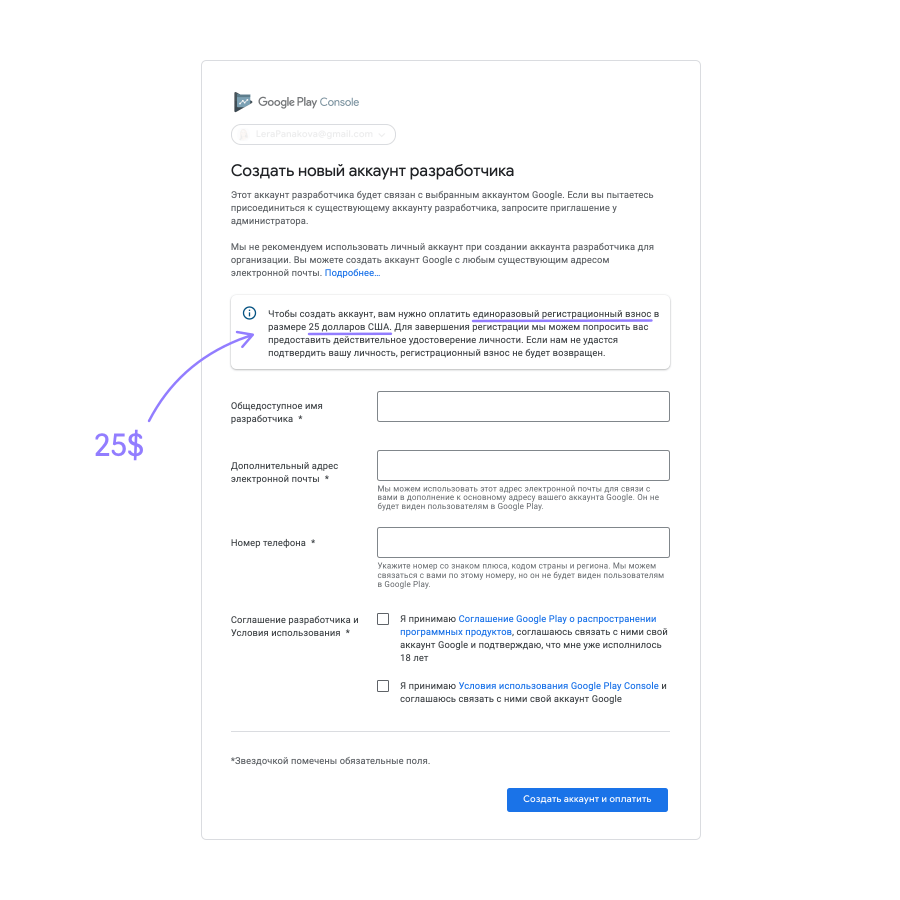
Менеджер проекта должен предупредить клиента о платной регистрации заранее, чтобы отношения между клиентом и студией не испортились: узнавать о дополнительных тратах постфактум неприятно.
Что может пойти не так на этапе регистрации
Если по причинам оплата в Google Play не проходит, а дедлайны горят, вы можете опубликовать приложение с аккаунта студии мобильной разработки — с вероятностью 99,9% он у неё есть. Уже после релиза менеджеры переведут приложение на ваш аккаунт, чтобы все права и маркетинговое имя оставались за вами.
Пользовательское соглашение
Мы не можем опубликовать приложение, не согласившись с требованиями Google. Вот основные вещи, за которые владелец приложения берёт ответственность на себя:
- Вы полностью отвечаете за ваш продукт и поставляемый в нём контент.
- Вы обязуетесь отвечать на вопросы пользователей в течение трёх рабочих дней и на «срочные вопросы, согласно определению Google» в течение 24 часов.
- Обязуетесь сохранять конфиденциальность и безопасность пользовательских данных.
- Вы не пытаетесь обманывать, причинять вред или вводить в заблуждение пользователя и компанию Google.
- Вы не распространяете запрещённый контент. Все Продукты, распространяемые через Google Play, должны соответствовать Правилам программы для разработчиков.
- Вы разрешаете Google возвращать покупателю полную стоимость Продукта или транзакции внутри приложения от вашего имени, если покупатель запрашивает возврат средств в любой момент после покупки. Удаление продукта не освобождает вас от ответственности перед выплатами.
2. Указываем информацию о приложении
Кто этим занимается: менеджер или клиент.
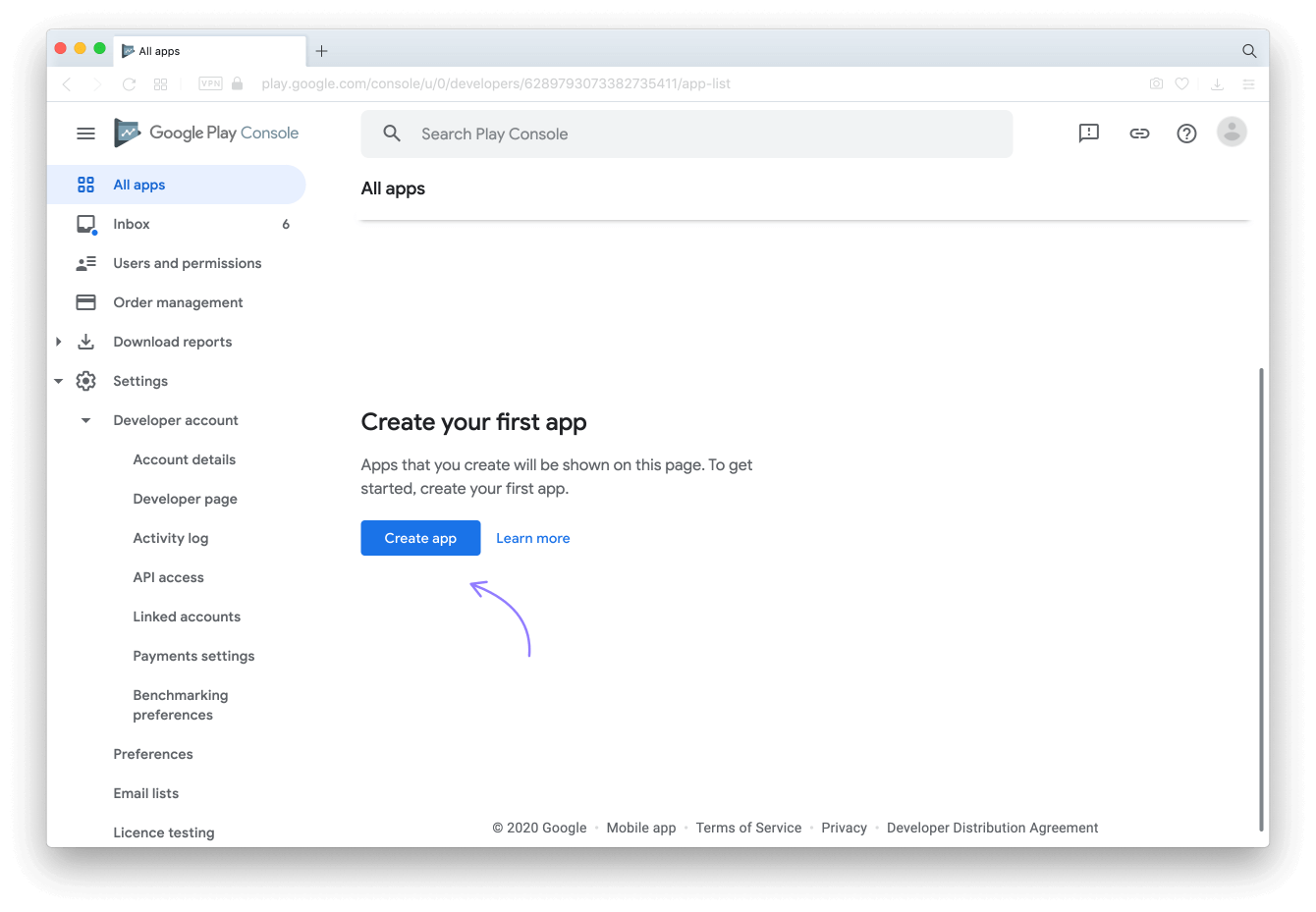
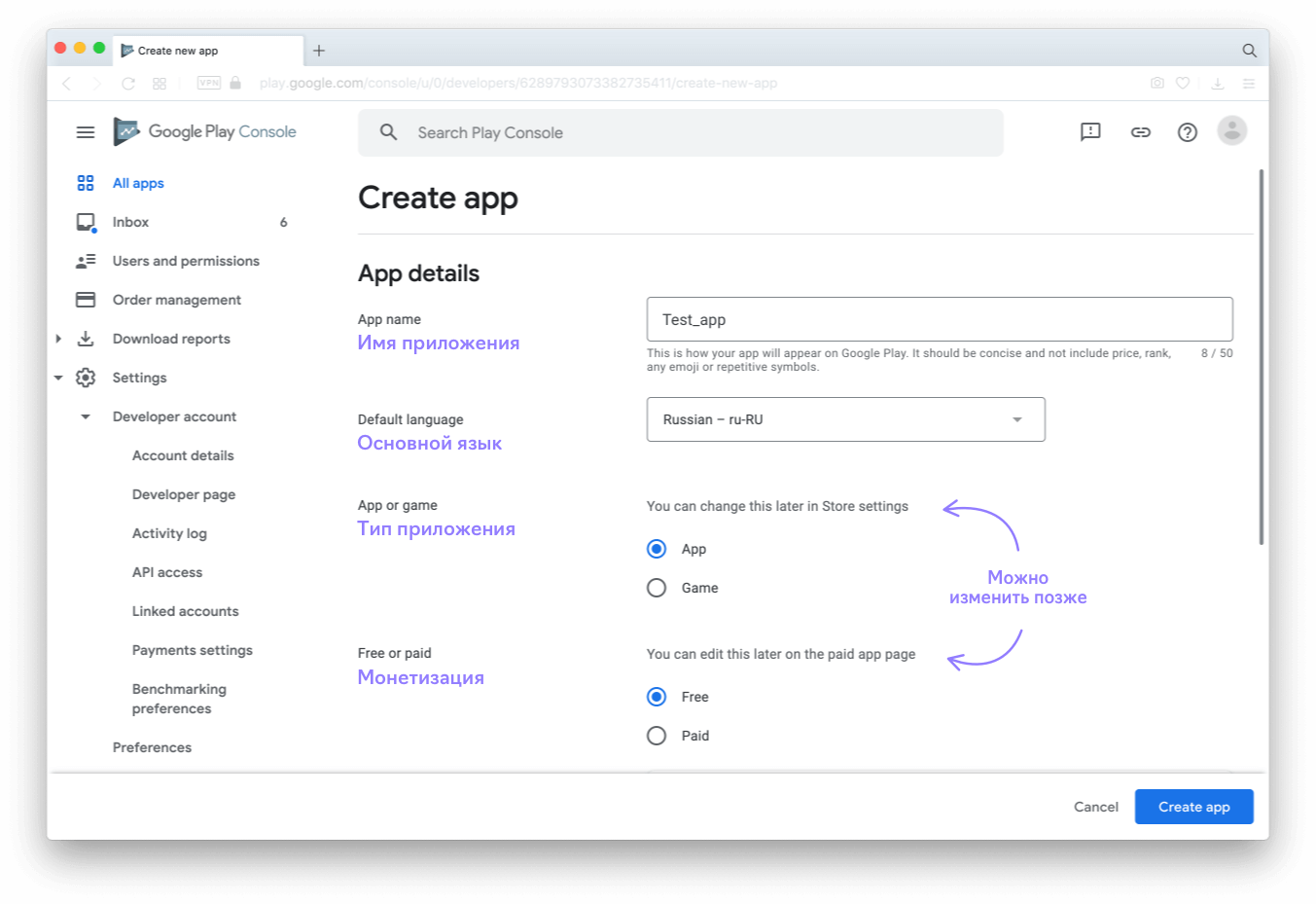
После регистрации в Google Play Console мы попадаем на вкладку All apps (Все приложения), нажимаем кнопку Create app (Создать приложение) и начинаем заполнять информацию о приложении.
 Чтобы поменять язык консоли на русский, откройте страницу своего . Зайдите в раздел Data & Personalisation в меню слева. В поисковой строке наберите language, нажмите Enter. На открывшейся странице нажмите на стрелочку в поле «Русский» и обновите Google Play Console.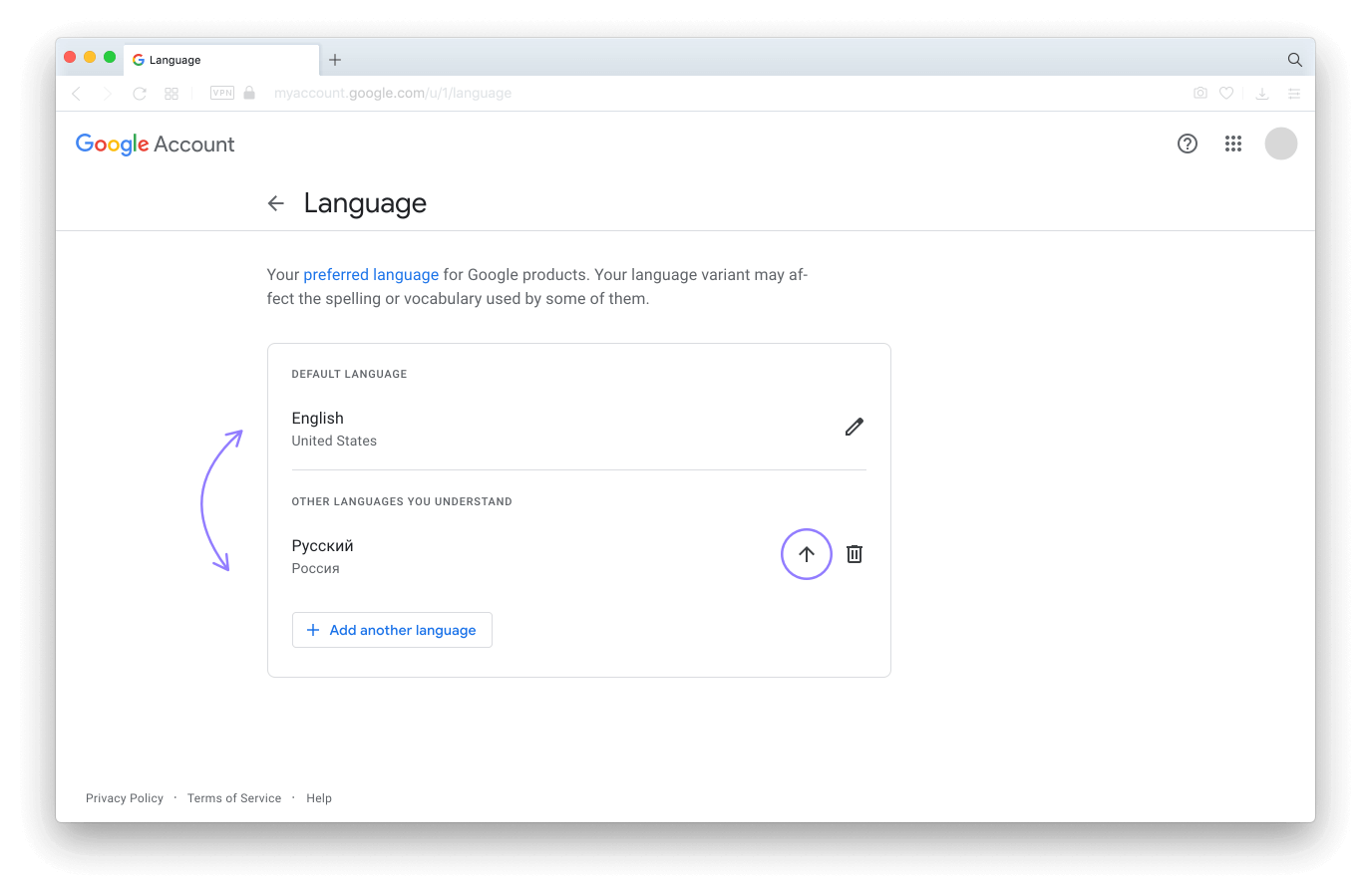
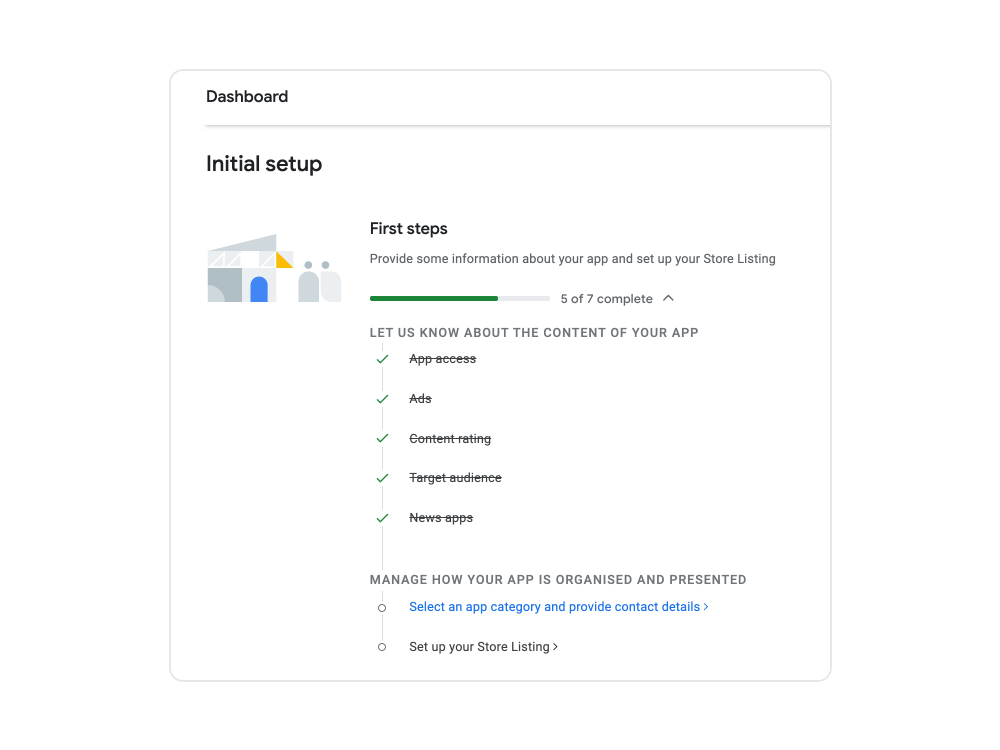
Обновлённая консоль предлагает нам список задач, которые нужно выполнить для завершения настройки. Каждая задача — гиперссылка: нажимаем на любую из них и попадаем на нужную вкладку.
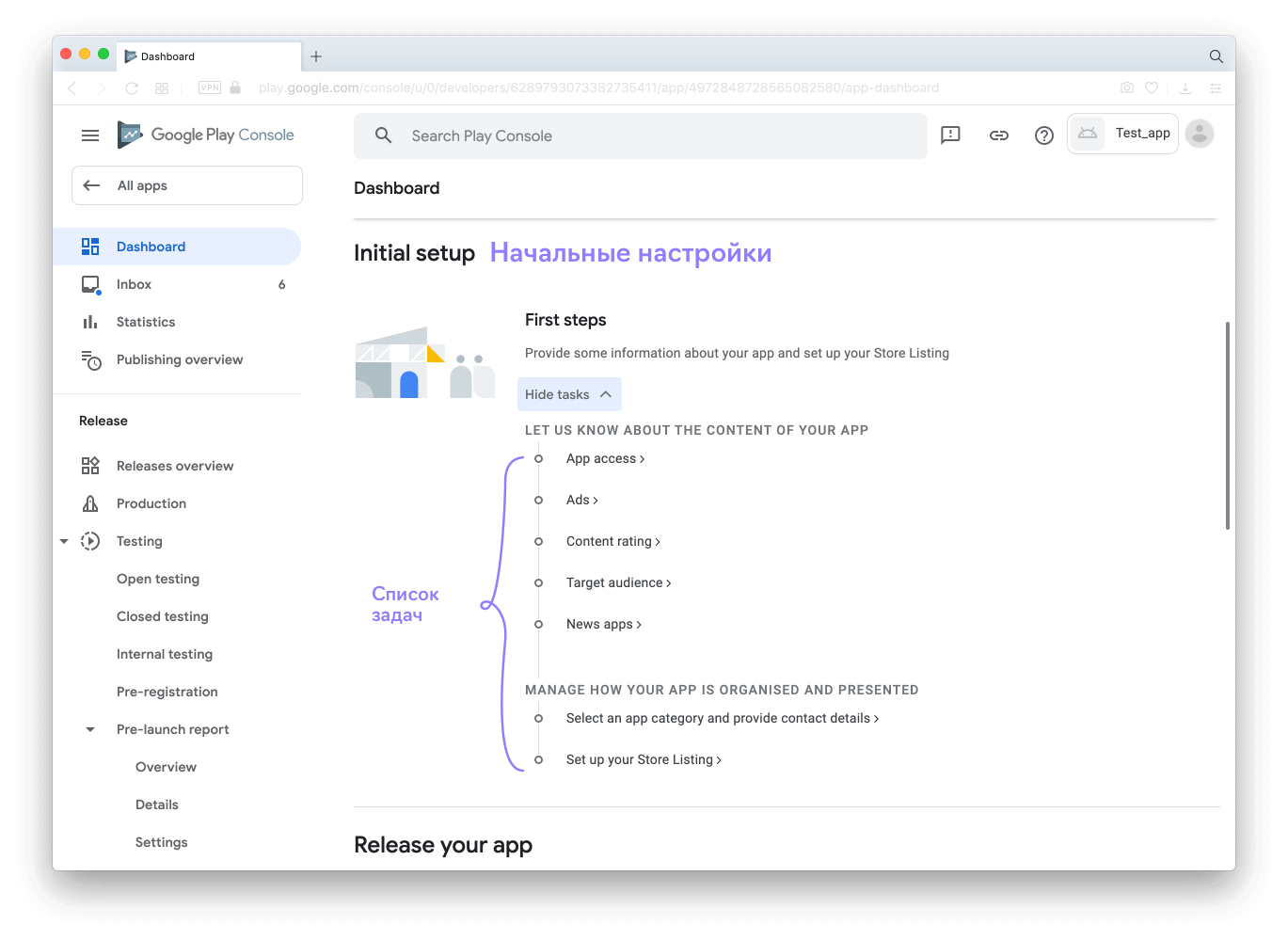
2.1. Предоставляем сведения о контенте
- Настройка доступа (App access) — указываем, требуется ли отдельным пользователям специальный доступ к нашему приложению (например, жителям Австралии). Если требуется, мы должны добавить инструкции, на основании которых этот доступ будет им предоставлен.
- Встроенная реклама (Ads) — если ваше приложение содержит рекламу, то в сторе рядом с его иконкой появится соответствующий значок.
- Возрастной рейтинг (Content rating) приложение получит после того, как мы ответим на вопросы о его содержании. Google проверяет ответ на соответствие действительности, поэтому будет лучше, если вы заполните анкету честно.
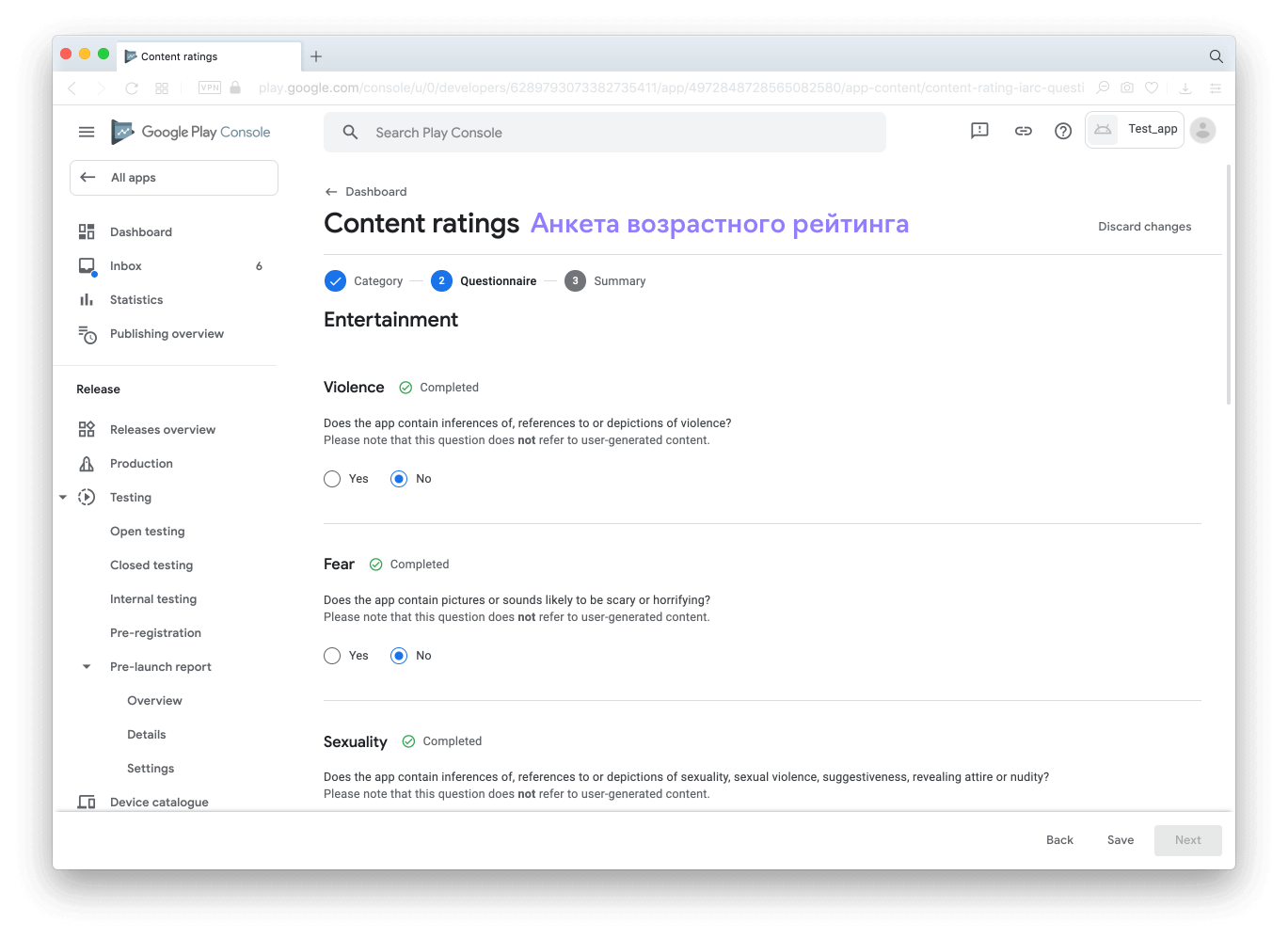 По результатам опроса система сама присвоит приложению нужный рейтинг.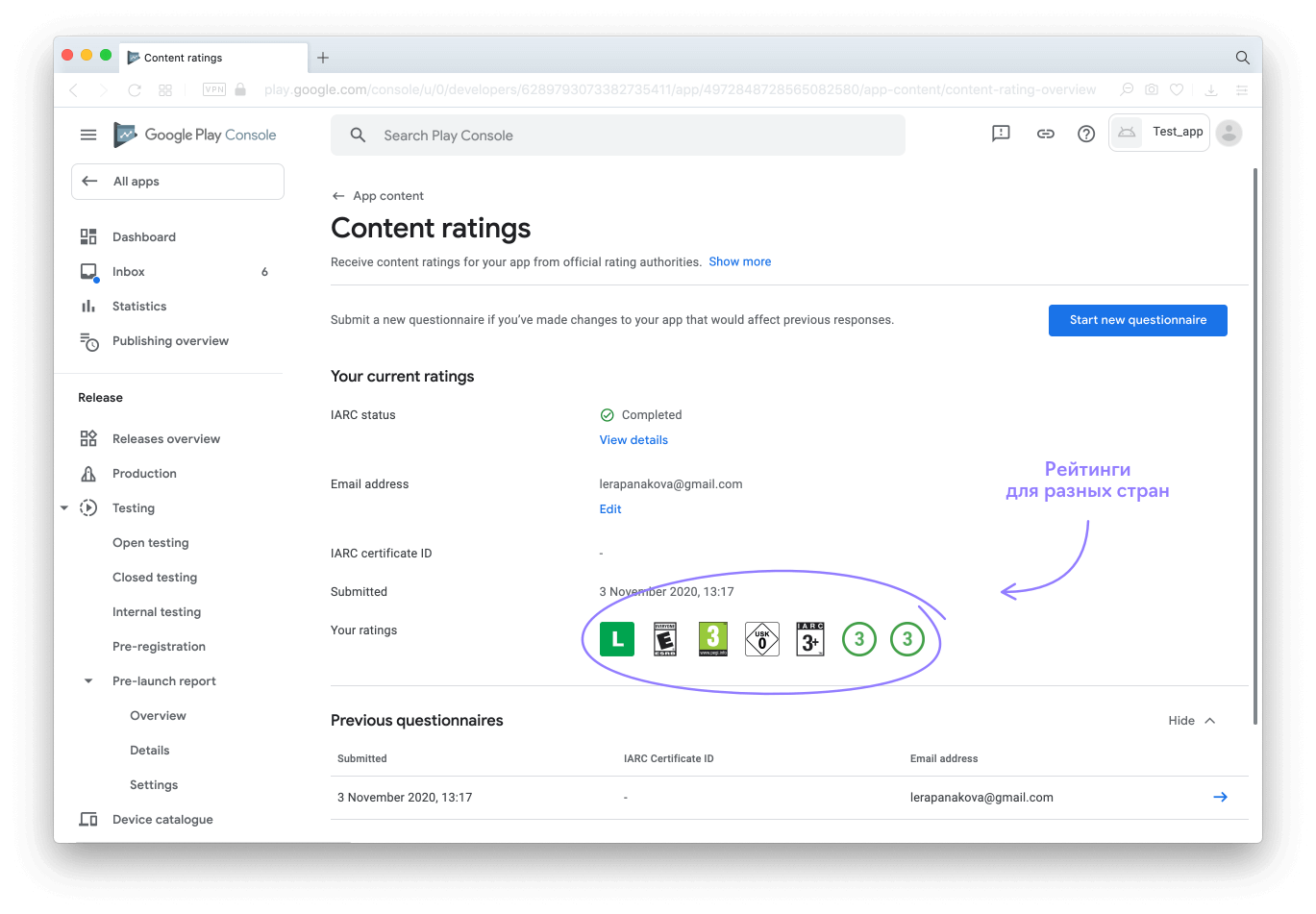
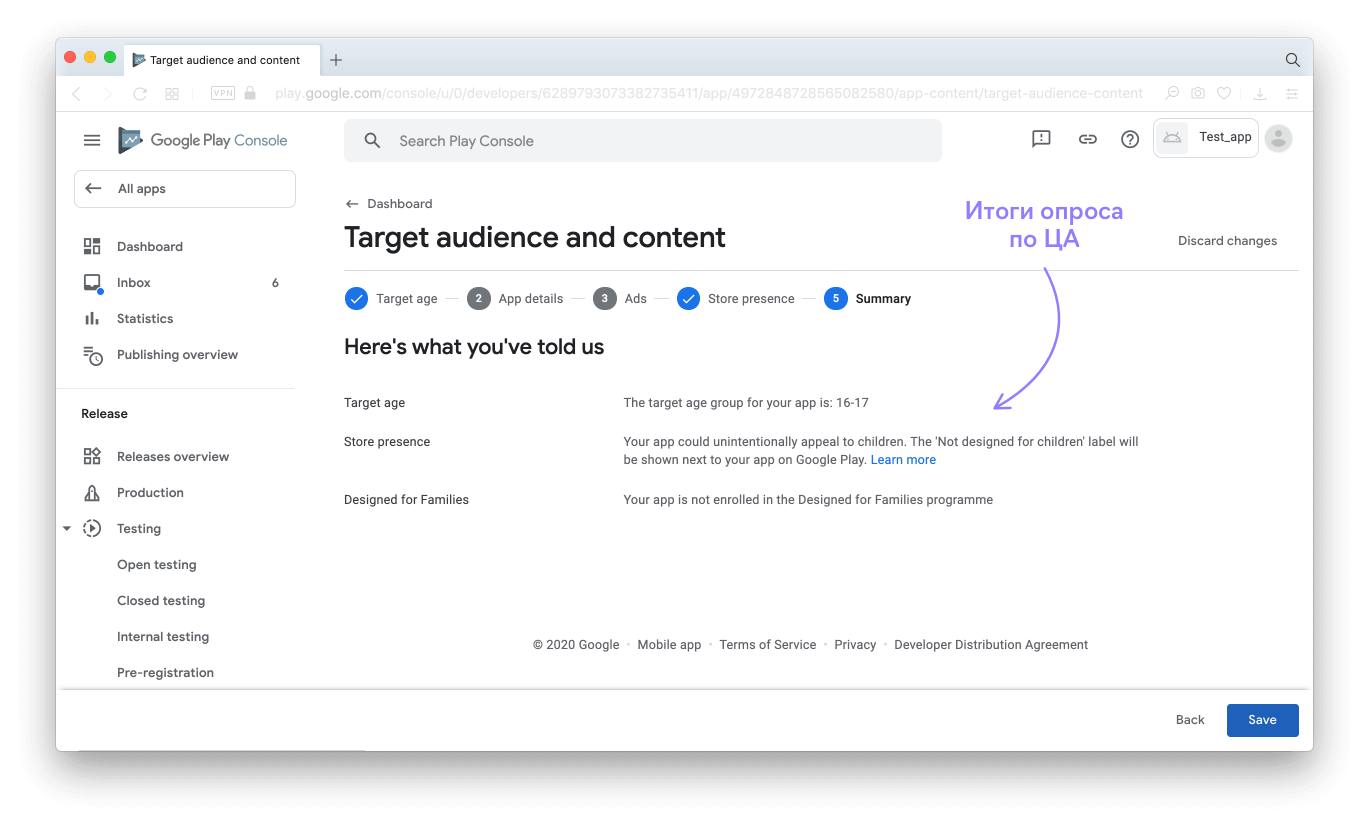
- Целевая аудитория (Target audience) — по правилам Google, мы обязаны описать целевую аудиторию приложения. Это сделано, чтобы уберечь разные группы пользователей от потенциально неприемлемого контента.
2.2. Указываем данные для распространения приложения

- Категория и контактные данные (Select an app category and provide contact details) — на этой странице мы выбираем тип приложения, тематическую категорию и добавляем теги, которые лучше всего описывают содержание или основные функции приложения, а также заполняем данные для связи с разработчиком. Отмечаем ключевые слова, которые лучше всего описывают приложение
- Настройка страницы приложения (Set up your Store Listing) — загрузка маркетинговых материалов — это последний шаг первичной настройки страницы приложения в Google Play. Подробнее об этом — в следующей главе.
3. Загружаем маркетинговые материалы
Кто этим занимается: менеджер проекта, дизайнер, разработчик и/или клиент.
Подготовка
Для срочных релизов и проверки MVP можно сделать маркетинговые материалы, соответствующие только требованиям стора. В остальных случаях подготовка маркетинговых материалов — креативный процесс. Мы создаём уникальные изображения и тексты, которые демонстрируют, какую пользу приложение приносит людям, и привлекают новых пользователей.
3.1. Текст
Главное правило текста — лаконичность. У нас не так много места, чтобы описать все плюсы приложения, поэтому важно сосредоточиться на том, что может привлекать его целевую аудиторию.
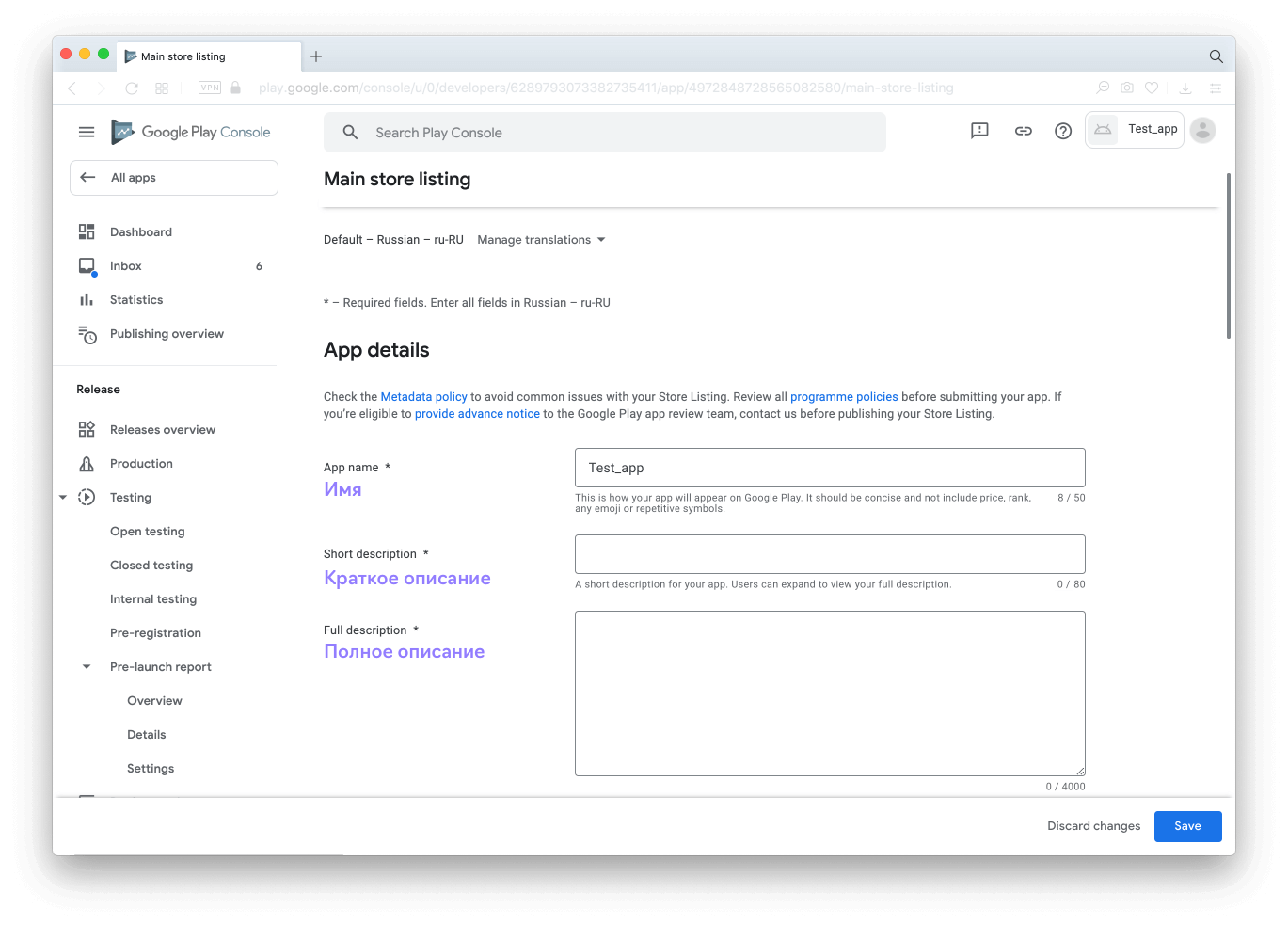
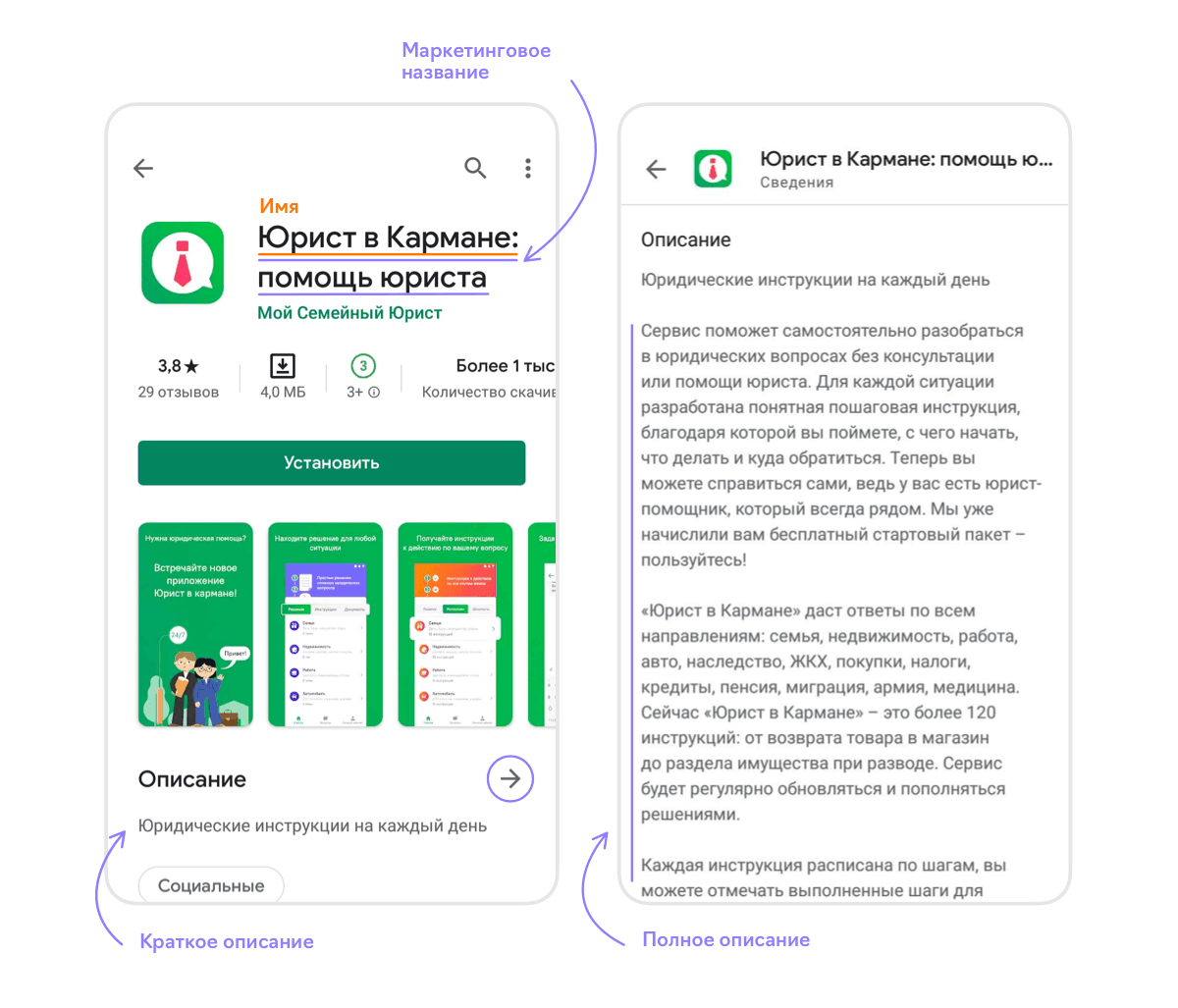
- Маркетинговое название приложения не должно содержать информацию о цене, категории и эмодзи, длина — до 50 символов.
- Краткое описание пользователи видят в карточке приложения в Google Play до того, как нажать «далее» — 80 символов.
- Полное описание характеризует возможности и преимущества приложения, оно должно быть конкретным и умещаться в 4000 символов. Писать сильные тексты нам помогает гайд Елены Абросимовой.
Если приложение распространяется для нескольких стран, то для кажой желательно предоставить локализации — описание, переведённое на разные языки. Сделать это стоит по двум причинам: 1) локализации — это забота о пользователе; 2) локализации увеличивают загрузки.
3.2. Графика
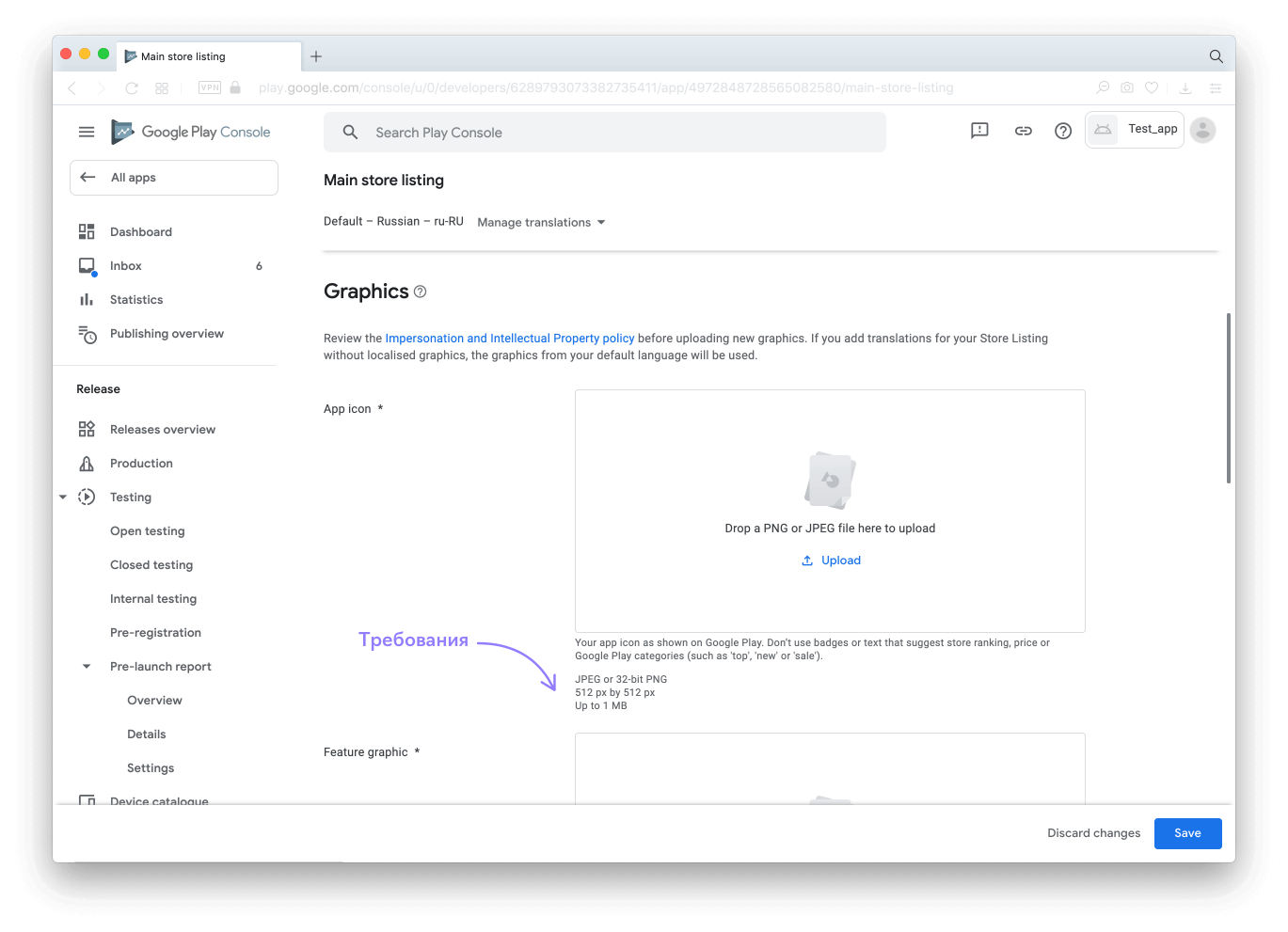
Какие изображения нужны для публикации приложения в Google Play:
- Значок с высоким разрешением — иконка вашего приложения для страницы Google Play. Это отдельный элемент, который может отличаться от собственной иконки приложения (той, которую пользователь видит на смартфоне) в незначительных деталях. Но внося изменения, следите за тем, чтобы иконка не утрачивала идентичность с брендом.
Требования: формат JPEG или PNG (непрозрачный, без ), разрешение — 512×512 пикселей, объём до 1 МБ.
- Картинка для описания — обложка приложения, которую Google Play будет использовать в разных местах стора. Не размещайте текст и ключевые элементы по краям картинки: 15% от каждого края может отсечься при масштабировании.
Требования: формат JPEG или PNG (непрозрачный, без ), разрешение — 1024×500 пикселей, объём до 1 МБ.
- Скриншоты отражают внешний вид и функции приложения. На странице можно разместить от до скриншотов для каждого поддерживаемого типа устройств (телефон, и планшеты, Android TV и Wear OS by Google).
Требования: формат JPEG или PNG (непрозрачный, без ), разрешение от 320 до 3840 пикселей, соотношение сторон 16: 9 (для пейзажных снимков экрана), объём до 8 МБ.
- Баннер для телевизора — если приложение запускается на Android TV, ему требуется картинка, которая будет использована для отображения приложения на экране телевизора.
Требования: формат или (без ), разрешение — 1280×720 пикселей.
- Видео — если у приложения есть проморолик, мы добавляем на него ссылку с YouTube. Это необязательный элемент, но Google рекомендует использовать его, потому что видео даёт пользователю более полную информацию о приложении. Обратите внимание, что перед добавлением ссылки с ролика нужно снять монетизацию.
Загрузка
Маркетинговая информация о приложении загружается в разделе Развитие (Grown) > Страница приложения (Store Presence) > Основная страница приложения в Google Play (Main store listing). Попасть на неё можно как через навигационную панель слева, так и через уже знакомый нам список задач.
4. Загружаем сборку в Google Play Console
Кто этим занимается: разработчик и менеджер проектов или клиент.
Каждая сборка приложения должна быть защищена сертификатом цифровой подписи. Эта подпись нужна Google Play, чтобы идентифицировать разработчика — в дальнейшем только обладатель этого сертификата сможет обновлять и изменять приложение.
«App Bundle даёт пользователю возможность установить приложение меньшего размера. У Android пять базовых разрешений экрана. Это значит, что во время разработки мы складываем в пять папок один и тот же набор картинок, которые нарезаны под разные размеры. Также мы поступаем и с ресурсами для разных языков. Когда пользователь скачивает приложение в формате App Bundle, Play Market сам определяет разрешение его экрана, язык и другие параметры и скачивает только необходимые ресурсы, в то время как файл APK скачивается полностью».
– Екатерина Якимова, «Лайв Тайпинга»
Разработчики подписывают файл приложения и передают его менеджеру проекта.
Менеджер должен убедиться, что приложение подписано и ключ вместе с сопровождающими его паролями не забыт, не утерян или не попал в чужие руки. Потеря файла или паролей обернётся для приложения трагедией: пользователям придётся удалять текущую версию и скачивать из Google Play новую, а мы потеряем статистику, скачивания, аудиторию и многое другое, ради чего столько времени трудились. Не надо так.
После этого мы своими руками выкладываем сборку в Google Play Console в разделе Рабочая версия (Production).
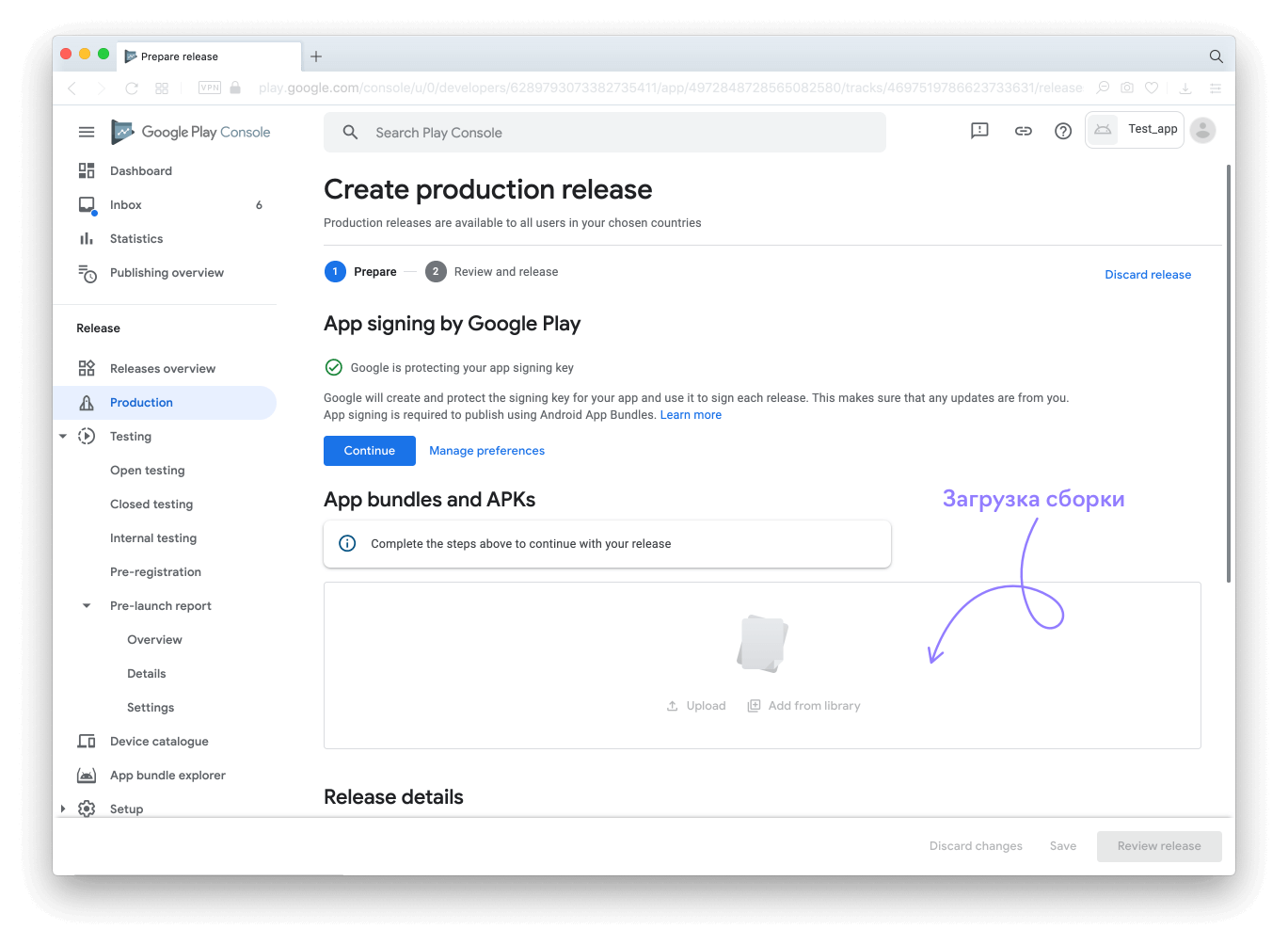
Для завершения этого этапа нам потребуется:
- Задать номер версии — зачастую он автоматически подтягивается из сборки, но при необходимости его можно поменять.
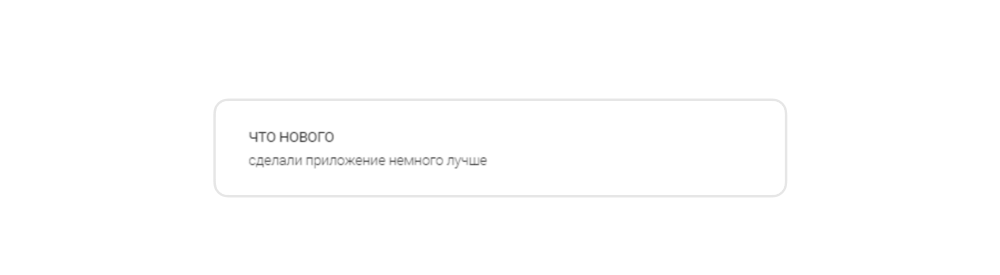
- Указать, какие изменения мы внесли в новую версию (для обновлений) — этот текст будет доступен в сторе в разделе «Что нового».
В описании обновлений избегайте общих фраз. Пользователь приходит за обновлениями, чтобы получить исправленную версию, в которой нет ошибок, мешающих работать с приложением. Описание должно сообщить человеку, что изменилось.
5. Оформляем политику конфиденциальности
Кто этим занимается: менеджер или клиент.
Чтобы рассказать пользователям, как будут обрабатываться их данные, мы добавляем ссылку на политику конфиденциальности (privacy policy). Сделать это можно в меню слева в разделе Правила (Policy) > Контент приложения (App Content).
6. Настраиваем продаваемый контент
Кто этим занимается: менеджер проекта или клиент.
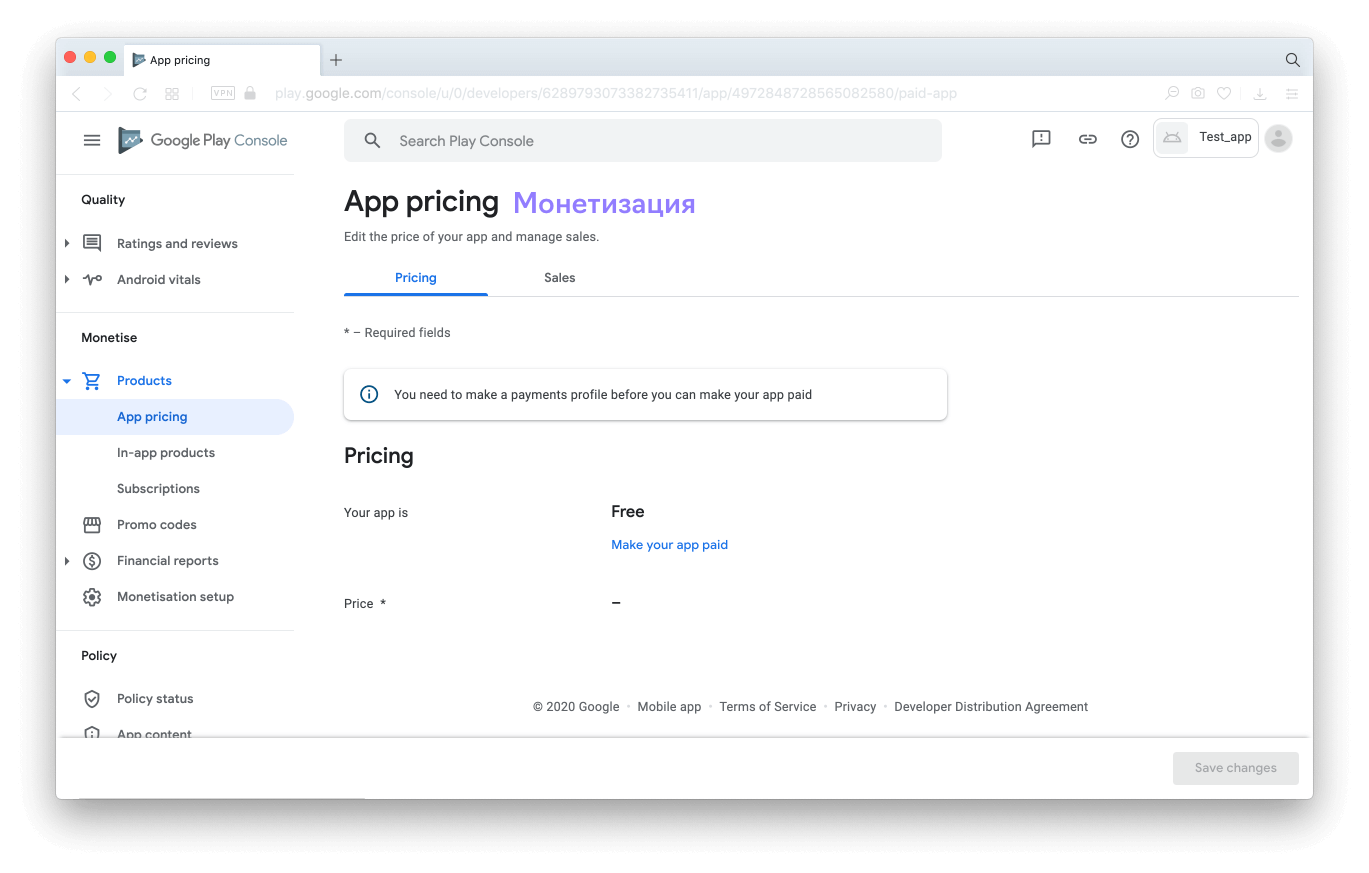
Прежде чем настраивать продаваемый контент, нам нужно зарегистрировать аккаунт продавца, или платёжный профиль. Для этого мы возвращаемся к разделу Все приложения (All Apps) переходим в Настройки (Setting) выбираем пункт Аккаунт разработчика (Developer Account) и открываем вкладку Настройки оплаты (Payments Settings).
Или просто нажимаем синюю кнопку «Создать платёжный профиль» (Set up a merchant account), когда консоль предлагает сделать это.
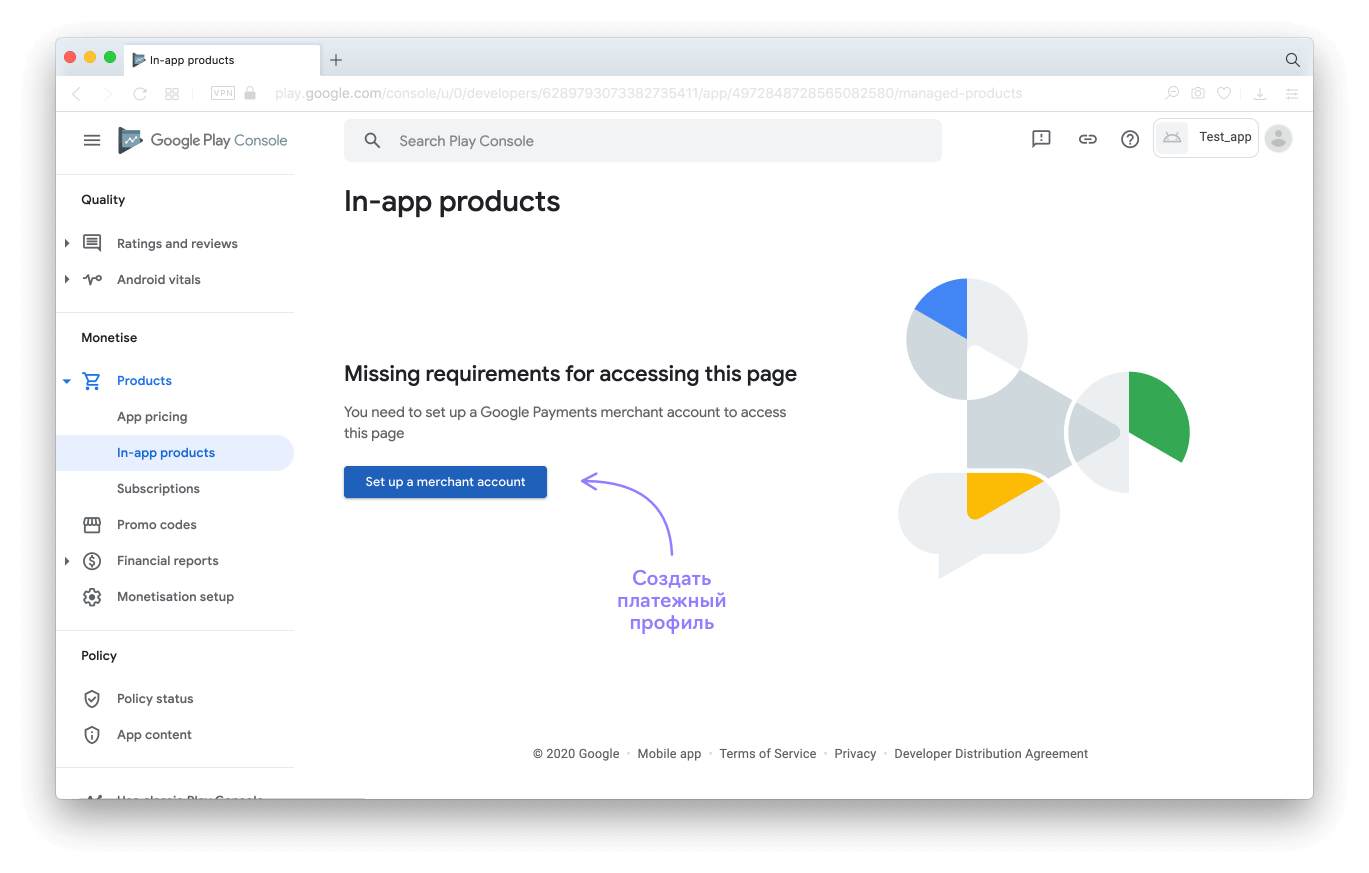
Play Console перенаправляет нас в платёжный центр, чтобы мы настроили свой платёжный профиль. Мы указываем юридическое название компании клиента, контактные данные лица, с которым Google может связаться при необходимости, и местонахождение компании.
Мы можем связать Play Console с аккаунтом продавца только один раз. Если мы захотим отменить связь или внести изменения, то придётся зарегистрировать новую учетную запись разработчика, оплатить ещё один регистрационный сбор и перенести все существующие приложения.
После регистрации аккаунта мы настраиваем покупки в разделе Монетизация (Monetise) на вкладке Товары (Products).
6.1. Подписки (Subscriptions)
Подписка — это покупка товара или услуги в приложении, за которую пользователь платит каждый оговоренный период. Например, подписка на прослушивание музыки в .
Если в приложении есть платные подписки, мы должны настроить сведения о товаре:
- Название — что, до 55 символов.
- Описание — что делает, до 80 символов.
- Преимущества — функции, которые подписка открывает для пользователя, можно указать до четырёх преимуществ.
- Цена — указание цены за подписку в местной валюте.
Чтобы сделать подписку доступной для продажи, нужно изменить её статус в разделе Статус (Status) на «Активно».
Все условия подписки должны быть прописаны чётко и явно. Google заблокирует приложение, если в вашей подписке есть следующие нарушения:
- Ежемесячные подписки, в условиях которых не указано, что они будут продляться автоматически каждый месяц со списанием средств со счёта.
- Годовые подписки, где ярко выделена только их месячная стоимость, например написано: «Подписаться за $5», а ниже кнопки «Подписка на месяц», «Подписка на год». В этом случае не очень понятно, сколько пользователь отдаст за месяц, а сколько за год.
- Неполная локализация условий и стоимости подписки.
- Предложения, в которых неясно указано, что пользователь может получить доступ к контенту без подписки.
- Неточное указание наименования товара: для подписки с автоматическим списанием средств дана формулировка «Бесплатная пробная версия».
В разделе «Монетизация» также можно изменить способ распространения приложения. Для этого мы открываем вкладку «Цена приложения» (App Pricing) и нажимаем кнопку «Сделать приложение платным».
6.2. Контент для продажи ( products)
Контент для продажи — это покупки в приложении, которые пользователи оплачивают один раз, например виртуальные товары (предметы в играх) или разделы приложения.
У каждого товара должен быть свой уникальный идентификатор, который позволит отличить ваш продукт от продукта другого продавца. Откройте вкладку контент для продажи и добавьте следующие данные к каждому товару:
- Название — что, до 55 символов.
- Описание — что делает, до 80 символов.
- Цена — указание цены в местной валюте.
После этого можно отправлять сборку на релиз.
Не бойтесь пропустить. Если вы о забудете, Google Play Console обязательно подскажет, какую информацию на странице вы ещё не заполнили, перед тем, как пустить ваше приложение на проверку.
7. Отправляем сборку в Google Play
Ревью может длиться до трёх дней. Но в период пандемии приложения проверяют дольше: в первую очередь ревью проходят медицинские приложения, связанные с ковидом. Поэтому сейчас и в обозримом будущем на проверку приложения в Google Play стоит закладывать от трёх до пяти дней.
Перед публикацией вам необходимо убедиться, что приложение соответствует правилам Google. Чтобы избежать нарушений, вы можете:
- Проверить, правильно ли занесены метаданные — полное и краткое описание не должно содержать ненужных деталей и отзывов пользователей.
- Использовать только те изображения, на которые у вас авторские права, — скриншоты и видео для продвижения должны быть уникальным продуктом.
- Обновить контактные данные, чтобы представители Google могли связаться с вами.
- Если вы не уверены в том, что корректно ответили на вопросы анкеты возрастных ограничений, вернись к опросу и пройдите его заново.
- Если в приложении есть реклама, убедитесь, что она не содержит контента для взрослых, пропаганды насилия и психотропных веществ.
Почему сборку могут отклонить
Google Play лояльнее, чем App Store. Здесь никто не скажет, что приложение «не даёт людям достаточный пользовательский экспириенс» — даже если в нём будет всего одна кнопка, его опубликуют.
Но это совсем не значит, что можно расслабиться и забыть о правилах. Google Play отклонит сборку, если найдёт в ней серьёзные ошибки:
- Несоответствие приложение правилам Google Play — приложение нарушает соглашение о распространении программных продуктов.
- Несоответствие приложения его описанию — в информации на странице приложения есть ложные данные или данные, которые некорректно описывают работу приложения.
- Неприемлемый контент — пропаганда насилия порнография, употребление психотропных веществ, угрозы, издевательства, дискриминация, продажа оружия и контент, связанный с терроризмом.
- Размещаемая реклама — приложение вынуждает пользователя нажимать на рекламный баннер, который блокирует основной экран; рекламное объявление имитирует системное уведомление или не может быть прервано по желанию пользователя.
- Неадекватная работа с sensitive data — приложение пытается получить безосновательный доступ к конфиденциальным пользовательским данным (например, к sms или к управлению функциями телефона).
- Нарушение прав на интеллектуальную собственность — если Google посчитает, что ваше приложение использует чужие товарные знаки, нарушает авторские права и копирует контент, то компания может отказать вам в публикации приложения.
«Перед релизом SEPHORA нам потребовалось предоставить Google Play документы, что мы можем использовать этот товарный знак, так как в сторе уже были приложения французское и американское приложения SEPHORA. В Google опасались, что мы просто скопировали приложения, поэтому им потребовались доказательства, что это не так».
– Екатерина Якимова, «Лайв Тайпинга»
Это основные причины, по которым сборку могут отклонить. Если вы столкнулись с реджектом, не расстраивайтесь и помните, что любое нарушение можно устранить.
Одновременный релиз в Apple и Google Play
Если мы готовим одновременный релиз приложений для платформ iOS и Android, то мы начинаем публикацию с App Store. Пока Apple проверяет клиентский аккаунт, у нас есть время подготовить страницу приложения в Google Play. И уже после получения доступа к Apple Developer мы переходим к настройке приложения в App Store Connect.
Если вам необходимо, чтобы пользователи iOS и Android получили свои приложения одновременно, можно сделать следующее:
- настроить страницы приложения в сторах;
- выбрать «Релиз ко кнопке» в App Store Connect;
- отправить на ревью;
- дождаться уведомления от App Store о том, что приложение прошло ревью;
- отправить на релиз .
- дождаться, пока пройдёт ревью и попадёт в стор;
- нажать кнопку для релиза .
Благодаря этому алгоритму приложения в Apple Store и Google Play выйдут с минимальной разницей во времени, почти одномоментно.
Фичеринг приложений в Google Play
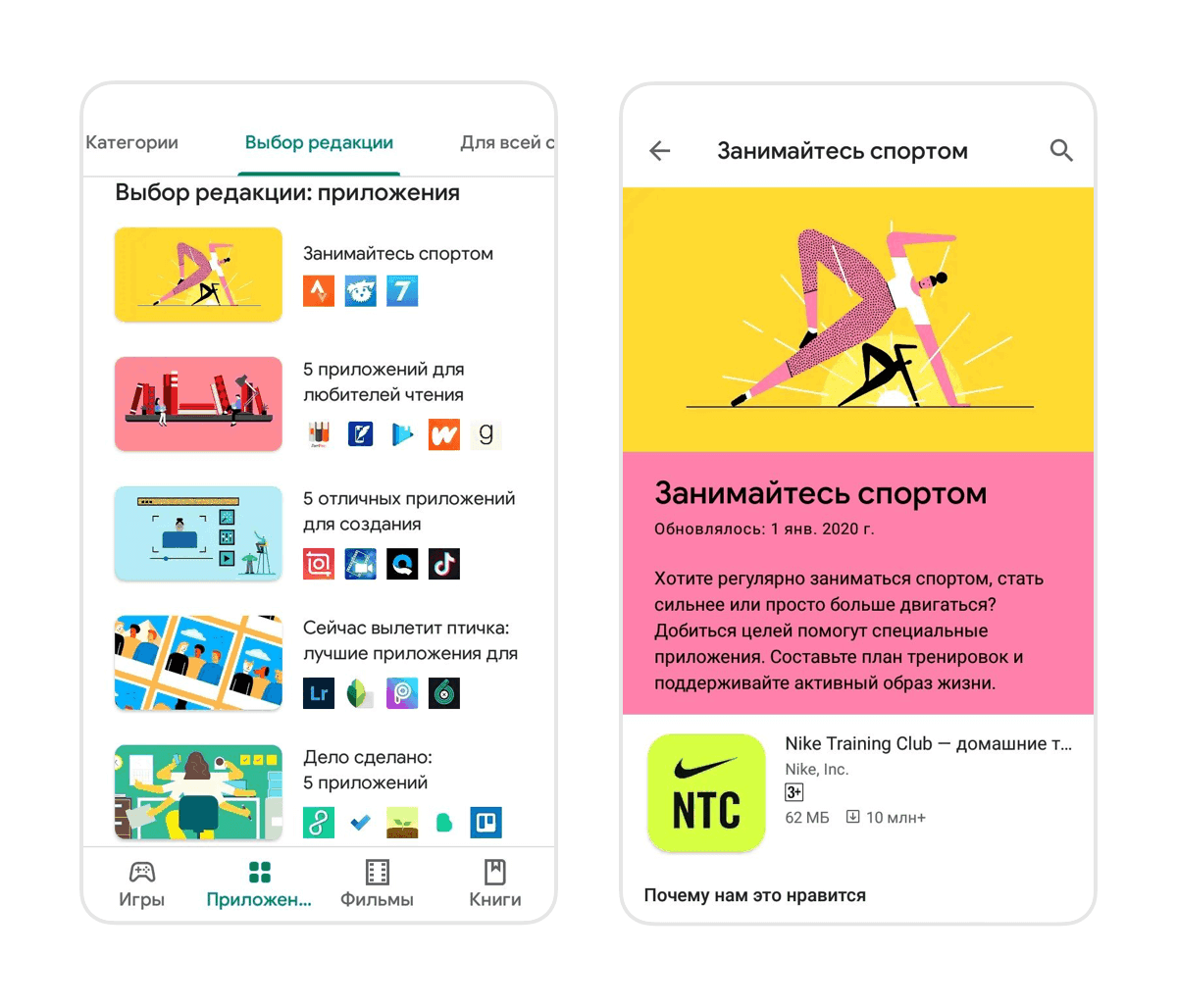
Количество пользователей, которым покажется ваше приложение, зависит не только от того, насколько грамотно вы оптимизировали его страницу, но и от того, попал ли ваш проект в подборки Google Play. Попадание в подборки называется фичерингом. Благодаря ему приложения получают бесплатную рекламу и миллионы скачиваний. Чтобы попасть в подборки, приложение должно соответствовать гайдланам Google, быть полезным для пользователя, давать уникальный опыт или предоставлять новый, интересный контент.
Сколько времени занимает публикация приложения в Google Play
Публикация приложения в Google Play без учёта реджектов занимает от нескольких дней до недели: день уходит на создание аккаунта, день на заполнение страницы приложения и от трёх до пяти дней на проверку.
Как опубликовать приложение в Google Play с нашей помощью
Мы в «Лайв Тайпинге» создаём приложения с нуля и поддерживаем уже готовые проекты, которые по какой-то причине остались без разработчиков. Когда клиенты приходят к нам на поддержку, мы проводим мини-аудит продукта, находим в приложении ошибки и помогаем с релизом. После релиза занимаемся техническими доработками, обновляем приложение и поддерживаем его в хорошем состоянии.
Получить поддержку можете и вы. Позвоните нам +7-495-204-35-03, если помощь нужна прямо сейчас. Мы разберёмся в том, что требуется проекту, предложим свои решения, заключим договор поддержки и начнём работу.
Если вам с нами понравится, мы продумаем план развития вашего продукта для следующих итераций: по необходимости обновим дизайн, улучшим навигацию, добавим новые функции. И будем помогать приложению расти и развиваться, чтобы оно приносило пользу вашей аудитории. Чтобы ни случилось, помните: мы всегда сможем вас поддержать!
- Контрольный список перед публикацией для самопроверки
- Больше о монетизации в приложении
- Подробнее о возрастных ограничениях
- Пишем описание для мобильного приложения в сторе
- Создаём продающие скриншоты для стора
- « Как загружать приложения» — руководство от Google Play на русском
- Справка Play Console для разработчиков
- Сколько стоит разработать приложение