
Закрепление панели инструментов в Word
Практически все пользователи, которые хоть раз открывали редактор Word, помнят рабочее пространство программы: в верхней части расположена панель управления с различными разделами и функциями. Проанализировав последовательность действий пользователей, разработчики сгруппировали команды в отдельные блоки, облегчив тем самым поиск необходимой опции. В этой статье мы расскажем, как закрепить панель инструментов в Word, если она «прячется» под документ.
Режим скрытой ленты особо удобно использовать на нетбуках, ноутбуках с маленьким экраном. Он позволяет увеличивать обзор страницы и не отвлекаться на лишние детали.
Проверенные способы:
- Способ №1: закрепить панель инструментов в Word можно с помощью двойного клика по панели, таким же образом можно и вновь её отобразить.
- Способ №2: возле панели быстрого доступа, отвечающей за сохранение документа и отмену действий вы увидите стрелочку, нажав на которую вы откроете контекстный список. Поставив «галочку» возле команды «Свернуть ленту» — вы спрячете панель, а убрав – отобразите вновь.
- Способ №3: щелчок правой кнопкой мышки по любому пустому полю вызовет краткий перечень команд, среди которых будет и «Свернуть ленту».
Состояние ленты сохраняется и после закрытия документа, независимо от того, каким из перечисленных методов вы пользовались. В свернутом положении меню будет открывать команды при наведении мышки на необходимую вкладку, а после – опять «прятать» команды.
Закрепление областей окна для блокировки первой строки или первого столбца
Если вы хотите, чтобы заголовки строк и столбцов оставались видны при прокрутке листа, можно закрепить верхнюю строку и первый столбец. Выберите команды Вид > Закрепить области, а затем коснитесь нужного параметра.
Закрепление нескольких строк или столбцов
- Выделите строку под последней строкой из тех, которые требуется закрепить.
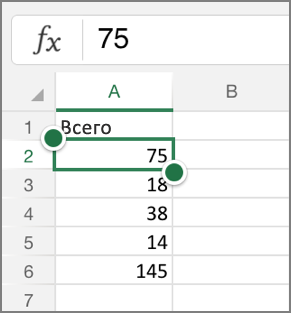
- На iPad коснитесь >«>».
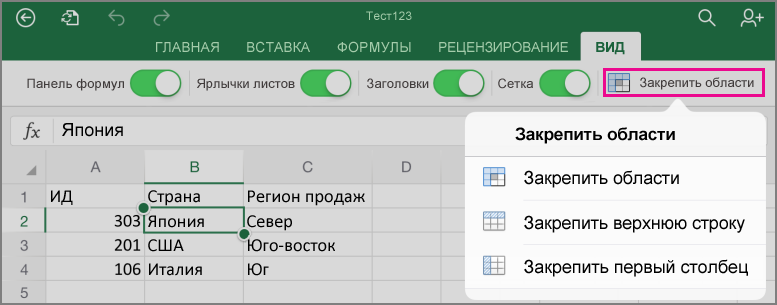 На iPhone нажмите кнопку «Изменить»
  , а затем коснитесь кнопки «>».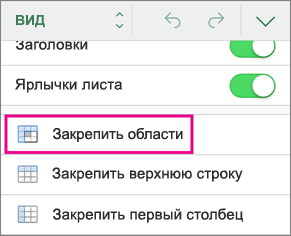
Чтобы закрепить несколько столбцов (начиная со столбца A), выделите столбец, расположенный справа от последнего столбца из тех, которые нужно закрепить, а затем выберите команды Вид > Закрепить области > Закрепить области.
Снятие закрепление областей
Чтобы отморозить области, коснитесь > «Вид» и«Заморозить области», а затем сберем все выбранные параметры.
Повторение заглавной таблицы на последующих страницах
При работе с очень длинными таблицами они будут работать на нескольких страницах. Таблицу можно настроить так, чтобы строки или строки ее заглавных строк автоматически появлялись на каждой странице.
Настроить таблицу таким образом, чтобы строки ее заглавных строк или строк повторялись, можно двумя способами.
Здесь доступны перечисленные ниже возможности
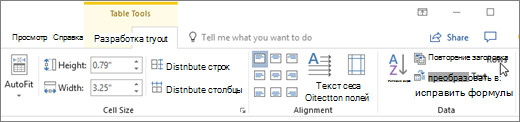
- Вы можете выбрать строку или строки заглавных строк, которые нужно повторить на каждой странице. Выделенный фрагмент должен включать первую строку таблицы.
- В разделе Работа с таблицами на вкладке Макет в группе Данные выберите команду Повторить строки заголовков.
Или вы можете использовать этот способ:
- В таблице щелкните правой кнопкой мыши строку, которую вы хотите повторить, и выберите «Свойства таблицы».
- В диалоговом окне Свойства таблицы на вкладке Строка установите флажок Повторять как заголовок на каждой странице.
- Нажмите кнопку ОК.
- Повторяные заглавные таблицы видны только Режим разметки или при печати документа.
- Если изменить заглавную страницу на первой странице, он также будет изменяться на всех остальных страницах. Изменить заглавную строку таблицы можно только на первой странице— строки заглавных строк на последующих страницах будут заблокированы.
- Хотя Word на новых страницах будут автоматически повторяться заглавные страницы, при вставке в таблицу разрыва страницы вручную они не повторяются.
Как закрепить верхнюю строку в документе Word Online
При работе с текстами в Word Online пользователи часто сталкиваются с проблемой – верхняя строка уходит из поля зрения при прокручивании мышкой документа. Чтобы использование таблиц было более комфортным нужно изменить настройки. Из этой статьи вы узнаете, как в Ворд Онлайн закрепить верхнюю строку.

Как закрепить несколько строк в документе Word Online
Чтобы в процессе заполнения таблицы Word Online можно было всегда видеть определенное количество верхних строчек нужно выполнить ряд действий:
- После успешной авторизации в Ворд Онлайн открываете документ.
- Создаете таблицу, выбрав в верхнем меню опцию «Файл».
- Кликаете по ссылке «Создать», в открывшейся вкладке нажимаете «Таблица».
- Заполняете нужное количество строк, внося текст, цифры в графы. Опускаете курсор на то место, до которого нужно провести фиксацию.
- В меню, расположенном в верхней части документа, выбираете опцию «Вид».
- В открывшейся вкладке находите «Закрепить», во всплывающем окне кликаете по ссылке «До строки …».

По такому принципу можно зафиксировать любое количество строчек. Также можно закрепить и столбцы.
Как в Ворд Онлайн закрепить верхнюю строку
Чтобы комфортно работать с таблицей, нужно зафиксировать первую строчку. Это можно сделать следующим образом:
- Проводите авторизацию на Word Online. В специальное окно вводите логин, пароль. Подтверждаете указанные личные данные.
- После успешной идентификации в сервисе открываете документ.
- Выбираете в верхнем меню раздел «Файл», нажимаете на ссылку «Создать».
- В открывшемся окне кликаете по кнопке «Таблица».
- Вводите в созданные графы текст.
- Выбираете в верхнем меню «Вид», в открывшемся меню выбираете пункт «Закрепить».
- Во всплывающем окне нажимаете «1 строку».

После изменения настроек пользователь может заполнять таблицу, спускаясь на любое количество граф. При этом закрепленная страница всегда будет находиться в верхней части.
Как вернуть таблице прежний вид
В процессе заполнения таблицы в Word Online может отпасть необходимость в зафиксированных строках. Для того чтобы убрать форматирование нужно действовать следующим образом:
- В верхней части страницы выбираете опцию «Вид».
- Нажимаете на раздел «Закрепить».
- В открывшемся окне выбираете кнопку «Не закреплять строки».
На заметку: После отмены настроек система открепит все зафиксированные строки. Во всплывающем окне меню высветится «Не закреплять …», с указанным количеством.
Частые вопросы:
- Как в документе Word Online сделать рамку в рамке
- Как в Word Online сделать фон на странице
- Как удалить страницу с колонтитулами в Word Online
- Как удалить сноски внизу страницы документа Word Online