
Ошибка «Необходимо войти в аккаунт Google». Что делать
Сам не знаю, как так получается, но я практически никогда не сталкиваюсь с проблемами, с которыми сталкивается большинство пользователей. Поэтому иногда мне бывает сложно поверить в недостатки Android, о которых обычно рассказывают. Но сегодня я лично столкнулся с проблемой, решение которой мне пришлось вырабатывать самому, просто потому что те, что описаны в интернете, абсолютно не подходили. Поэтому настоятельно рекомендую сохранить статью в закладки, ведь никогда не знаешь, когда она пригодится.
Вот такая ошибка может затронуть каждого, но решить её могут не все
Проблема, о которой я говорю, — это уведомление с текстом «Необходимо войти в аккаунт Google», которое я получил, когда запустил Google Play. Сам не знаю, что именно побудило каталог выдать мне эту ошибку. Поэтому первым делом я просто перезагрузил смартфон, но ничего не произошло. Всё, что я видел, — был полупустой экран с кнопками принять или передать приложение через Nearby Sharing или поиграть в казуальные игры, которые доступны без интернета.
Вылетел аккаунт Гугл. Как исправить
В интернете рекомендуют в таком случае сбросить кэш Google Play и удалить обновления каталога, потому что скорее всего сбой спровоцировали они. Вот как это сделать:
- Перейдите в «Настройки» и откройте раздел «Приложения»;
- В открывшемся окне найдите Google Play Market и откройте его;
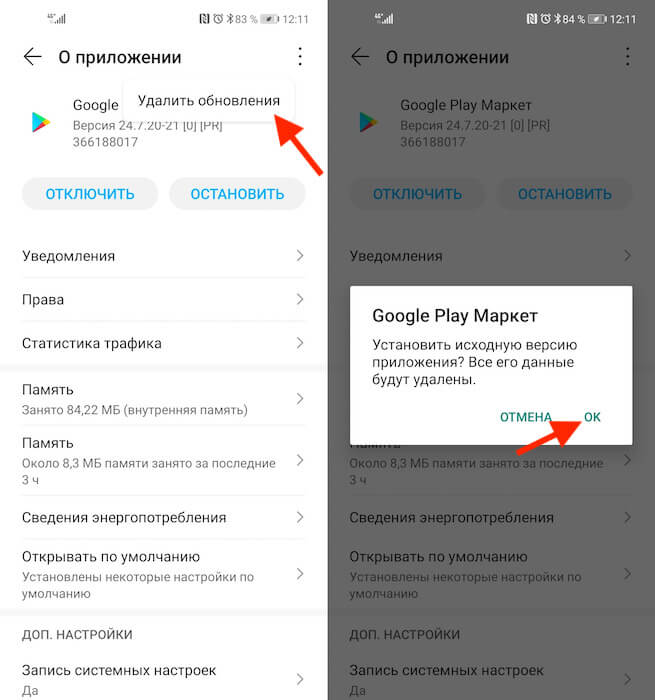
Очистка кэша и удаление обновлений — самый базовый способ, которым можно попытаться решить эту проблему
- Зайдите во вкладку «Память» и нажмите «Очистить кэш»;
- Затем нажмите на контекстное меню и выберите «Удалить обновления».
Важное уточнение: даже если Google Play не принимает вашу повторную авторизацию, вы сможете устанавливать приложения из фирменного каталога поискового гиганта. Для этого можно воспользоваться веб-версией Google Play. Просто найдите в поиске нужное приложение и нажмите на кнопку установки, а затем подтвердите действие. В этом случае приложение всё равно установится, даже если приложение Google Play требует авторизацию.
После этого выйдите на рабочий стол и попробуйте запустить Google Play заново. Несмотря на то что каталог откатится к исходной версии, в которой он был установлен на ваш смартфон производителем, в этом нет ничего страшного. Примерно через час-другой он подтянет все обновления и установит их автоматически. Однако важно не это, а то, чтобы ошибки, требующей войти в аккаунт Google, больше не было. Как правило, большинству этот способ помогает, но не мне.
Как выйти из аккаунта Google
Поэтому я решил попробовать удалить свою учётную запись Google и добавить её заново:
- Перейдите в «Настройки» и откройте раздел «Пользователи и аккаунты»;
- Во вкладке «Личные» откройте Google и выберите свою учётную запись;
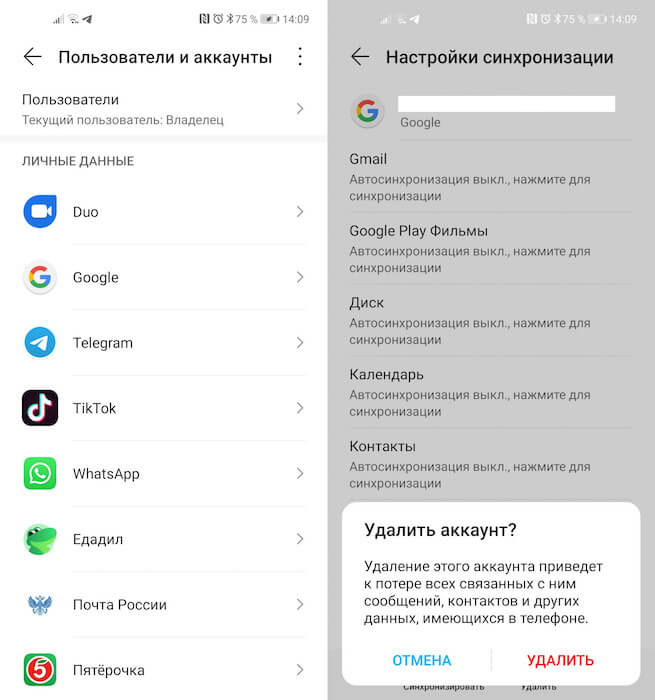
Если чистка не помогает, попробуйте удалить аккаунт
- В открывшемся окне нажмите «Удалить» и подтвердите удаление аккаунта;
- Запустите Google Play и войдите в свою учётную запись Google заново.
Несмотря на то удаление аккаунта приведёт к отключению всех сервисов Google, где требуется авторизация, повторный логин вернёт всё на место. Правда, кое-где, например, в Google Duo, придётся авторизоваться заново. Но не думаю, что это большая проблем, тем более что речь шла о спасении целого Google Play, который для многих пользователей куда важнее всех остальных приложений и служб Google.

Теги
- Google Play
- Новичкам в Android
Наши соцсети
Новости, статьи и анонсы публикаций
Что делать, если не заходит в аккаунт Google

При вводе данных от своей учетной записи Google на смартфонах и планшетах пользователь может столкнуться с проблемой входа. Система попросту не заходит в аккаунт Гугл на Андроиде. Причины разные: неверно введен логин или пароль, профиль уже добавлен на устройство или соединение с сервером не установлено. В статье приведены примеры обхода данных ошибок.
В зависимости от информации об ошибке, выбирайте нужный вам раздел и следуйте советам.
Неверные данные входа
Прописывая логин или пароль вручную, можно увидеть информацию о неверном вводе данных. В данном случае:
1. Проверьте правильность ввода данных через компьютер.

2. Верные данные напишите в текстовой заметке на смартфоне, а затем с помощью функций «копировать /вставить» перенести в поля для заполнения.
3. Вводите данные через форму «Аккаунты» – «Добавить аккаунт» – «Google».

4. Если не принимает пароль, смените его с авторизированного компьютера или через форму восстановления.
Неизвестная ошибка
Такое поведение смартфона возможно при недавней смене пароля и попытке ввода данных от своего Google профиля. Происходит это, если с учетной записи на смартфоне выход не выполнялся, а был попросту сброшен смартфон до заводского состояния. Это своеобразная антиугонная система Google, именуемая Factory Reset Protection. О способах ее обхода можно почитать в статье сброс аккаунта Google.

В данном случае рекомендуется подождать от 24 часов до 3 суток после смены пароля и ввести свои данные.
Читайте также:
Нет подключения сети
Проверьте подключение к домашней сети и убедитесь, что интернет работает стабильно:

1. Зайдите в настройки Wi-Fi роутера и проверьте количество отправленных пакетов. Если пакетов 0 или стоят на месте, перезагрузите роутер.

2. Телефон перезагрузите, подключитесь к Wi-Fi вновь и пробуйте войти.
3. Если есть выход в мобильный интернет, отключите Wi-Fi и авторизуйтесь в Google-аккаунте через интернет оператора сотовой связи.
Профиль уже добавлен
Редко, но сообщение «Этот аккаунт уже добавлен на устройство» случается при проблемах доступа со стороны серверов Google или вашего провайдера. В 99% случаев пользователь самостоятельно не выходил из своего профиля, но получил данное уведомление.

Последней весомой причиной такой проблемы была блокировка Роскомнадзором диапазона IP-адресов, которые в том числе использовала и Google для своих сервисов. Рекомендация:
- периодически проверять доступ к серверу;
- попробовать авторизоваться, предварительно подключившись к VPN;
- узнать в СМИ, массовая ли это ошибка или локальная.
Не удалось найти учетную запись
Частая проблема при смене почты для одного из сервисов Google.

Такая ошибка может высвечиваться при попытке повторного входа со старой, открепленной почты в тот же YouTube. Рекомендации:
- Подождать некоторое время и периодически вводить свои новые данные.
- Обратиться в службу поддержки.
Не удается установить надежное соединение с сервером
Редкие, но возможные сбои стабильного подключения к серверам Google могут спровоцировать данную ошибку.

Исключите сразу несколько причин:
- Перезагрузите роутер, смартфон и после подключения попробуйте залогиниться.
- Исключите нестабильный или отсутствующий интернет в качестве фактора появления ошибки. Если есть возможность, подключитесь к сети мобильного оператора и повторите попытку.
- Проведите повторную операцию через минуту, пять, десять. Возможно, проблемы на стороне провайдера, а не смартфона или планшета.
Что делать, если ошибка остается (для опытных пользователей):
1. Получите root-права на устройстве.

2. С помощью файлового менеджера X-plore с правами суперпользователя перейдите в раздел Root/system/etc/

3. Откройте файл hosts с помощью текстового редактора.

4. Оставьте единую строку 127.0.0.1 localhost. Сохраните файл.

5. Проверяйте вход в аккаунт Google.
Альтернативные методы
Если проблема не устранена, можно сделать так:
1. Зайдите в «Настройки» – «Приложения», найдите «Сервисы Google Play», отключите и остановите их работу.

2. Аналогичные действия сделайте с Google Services Framework и Сервисы Google Play. Перезагрузите смартфон и повторите попытку входа.
3. Если нет, то выйдите с остальных профилей Гугл (при условии, что они подключены к телефону) и сделайте откат до заводских параметров. Входите в «Настройки» – «Система» – «Сброс» – «Сброс телефона».

Заключение
За время эксплуатации профилей Google появилось много причин, почему войти в собственный аккаунт не удается с первого раза. Это может быть невнимательность пользователя, плохая связь с интернетом, незнание об ограничениях при работе FRP, проблемы на стороне провайдера или серверов корпорации. В статье вы найдете подсказки в решении локальных проблем входа в учетную запись.
Не удается войти в аккаунт Google
Не получается войти в аккаунт на Google Диске, в Gmail, Google Play или другом сервисе? Выберите наиболее подходящий вариант ниже и следуйте инструкциям, чтобы восстановить доступ к аккаунту.
Что случилось? Вы забыли пароль. Вы не помните имя пользователя или адрес электронной почты для входа в аккаунт. Вы помните имя пользователя и пароль, но не можете войти в аккаунт. Вы считаете, что вашим аккаунтом пользуется кто-то ещё. Возникают проблемы с двухэтапной аутентификацией Не удается восстановить пароль с помощью кода, полученного по SMS. Вы используете аккаунт Google в организации или учебном заведении. Не удается войти в аккаунт Google ребенка младше 13 лет Не удается войти в аккаунт Google из стороннего сервиса
Почему вам не удается войти в аккаунт? Появляется сообщение об ошибке. Страница обновляется. Необходимо ввести код подтверждения Не удается войти в аккаунт на устройстве или в приложении
Вы включили двухэтапную аутентификацию? Да Нет
Что случилось? Не удается войти в аккаунт на устройстве или в приложении (например, Outlook). Пароли приложений не работают. Не удается получить коды с помощью SMS или голосового вызова. Коды подтверждения, полученные с помощью SMS или голосового вызова, не работают. Коды из приложения Google Authenticator не работают. Телефон утерян или его невозможно использовать. Другая проблема. Вы потеряли электронный ключ.
Не могу зайти в гугл аккаунт на телефоне что делать
Не удается войти в учетную запись Google
Возможно, вам не удается войти в учетную запись Google на телефоне.
Сначала проверьте наличие подключения для передачи данных и его работоспособность, открыв несколько веб-страниц в браузере. Если подключение для передачи данных не работает, см. раздел Браузер выдает ошибку «Отсутствует подключение к сети».
- Перейдите на сайт http://www.google.com/accounts/unlockcaptcha и войдите в учетную запись оттуда.
- Сброс к заводским установкам может решить некоторые проблемы с программным обеспечением.
Примечание: Возможно, включена защита от восстановления исходных настроек. Перед выполнением следующих действий убедитесь в наличии данных для входа в основную учетную запись Google , в которую выполнен вход на телефоне, иначе вы не сможете пользоваться телефоном.
- Перейдите в меню « Настройки » и нажмите Восстановление и сброс .
- Нажмите Сброс к заводским установкам или Сброс настроек телефона .
- Нажмите Сбросить настройки телефона или OK .
- Перейдите в меню Настройки > Приложения .
- Выберите приложение Gmail .
- Нажмите Память > Очистить кэш .
Эта информация была полезной?