
Основные ошибки при синхронизации баз ЗУП-Бухгалтерия и пути их устранения
В статье будут рассмотрены типовые проблемы, возникающие при синхронизации данных между программами ЗУП 3 и Бухгалтерия 3.0 и пути их решения.
Устранение любых ошибок в 1С требует определенных знаний и навыков. Доверьте устранение ошибок специалистам. Звоните в наш офис в вашем городе или оставьте заявку.
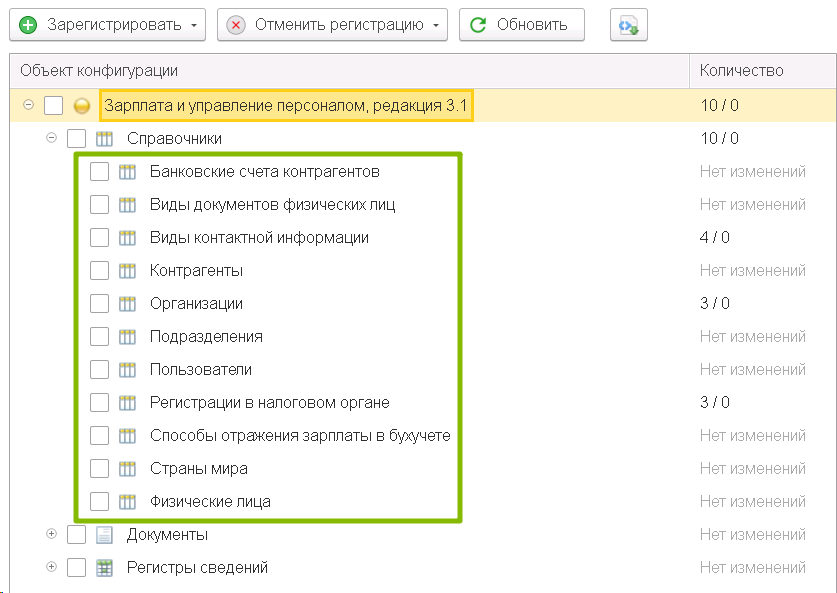
Не выгружаются сотрудники и кадровые документы в Бухгалтерию
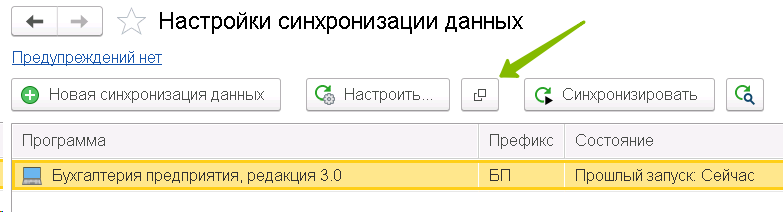
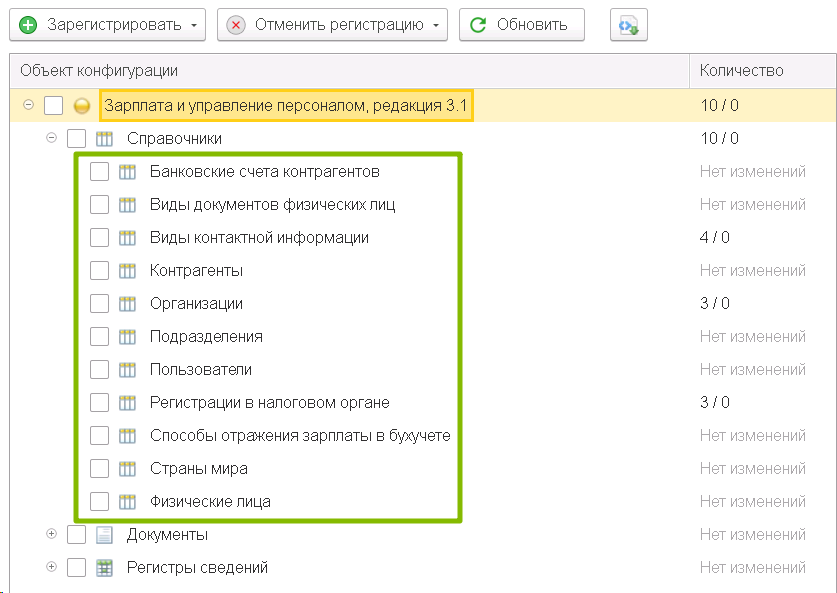
Эти данные и не подлежат выгрузке. Зайдите в раздел «Администрирование», далее перейдите в пункт «Синхронизация данных» и выберите «Настройки синхронизации». При нажатии иконки «Состав отправляемых данных» откроется список организаций, которые принимают участие в обмене и какие не участвуют.
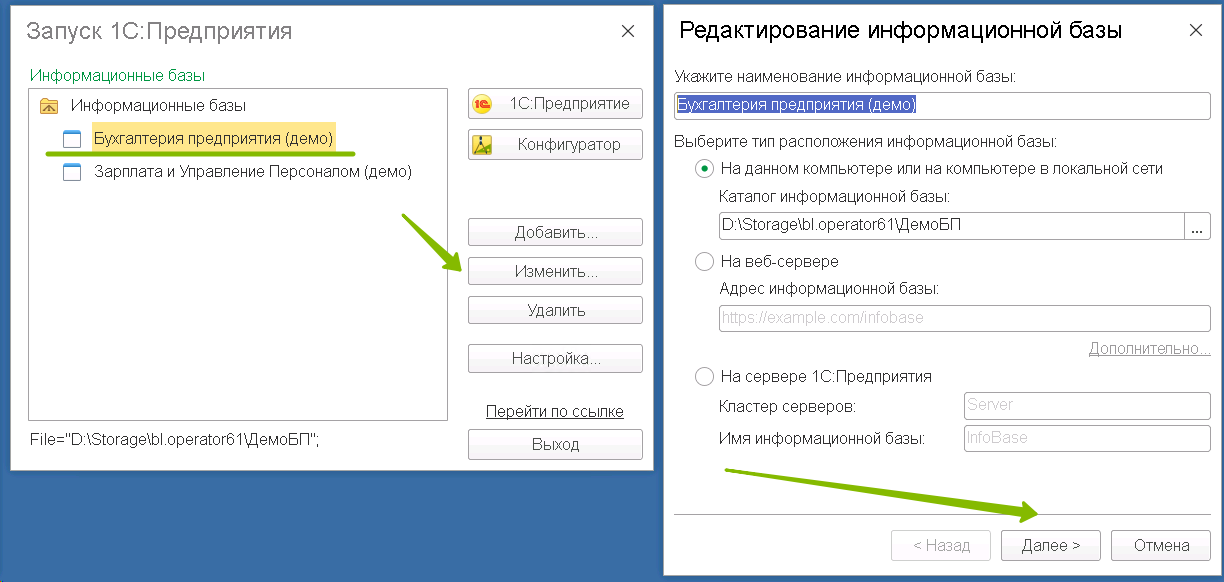
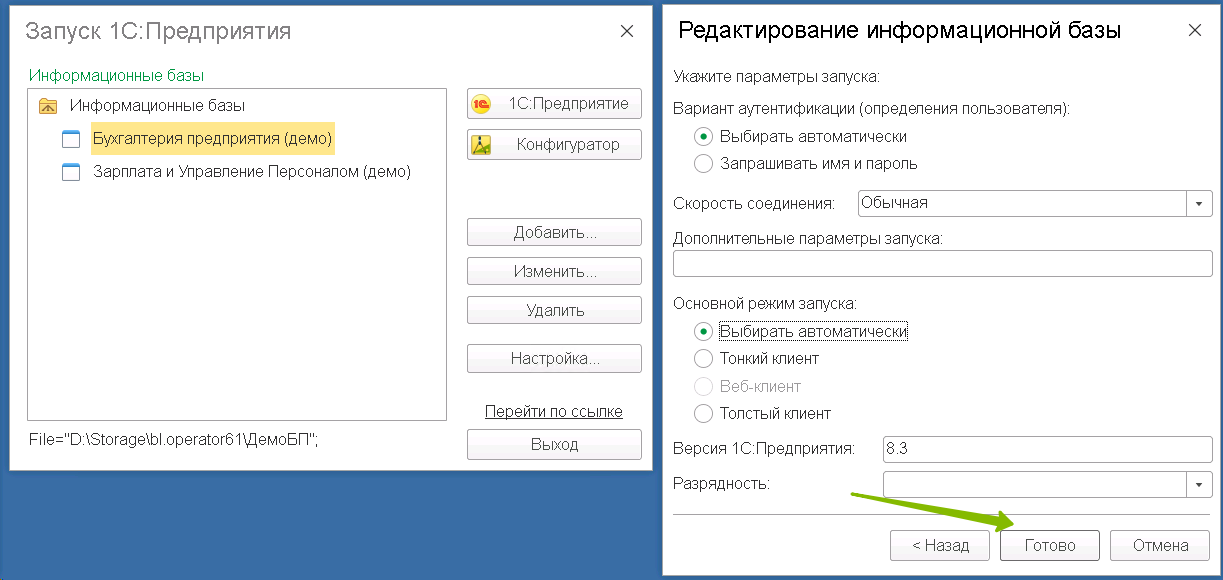
Не видно базу в окне выбора базы для начальной выгрузки
Данную проблему можно решить следующим способом. Следует перейти в общее меню, в окне выбора базы нажать на кнопку Бухгалтерии, затем выбрать «Изменить» и нажать во всплывающих окнах опции «Далее» и «Готово». После этого вновь вернуться в стартовое меню.
Не найден путь к каталогу обмена
Причиной этого является то, что каталог обмена был создан на личном ПК, а не на облачном диске, поэтому для базы в облаке он не доступен. Решением является создание папки обмена именно на облачном диске, лучше в папке «Общие».
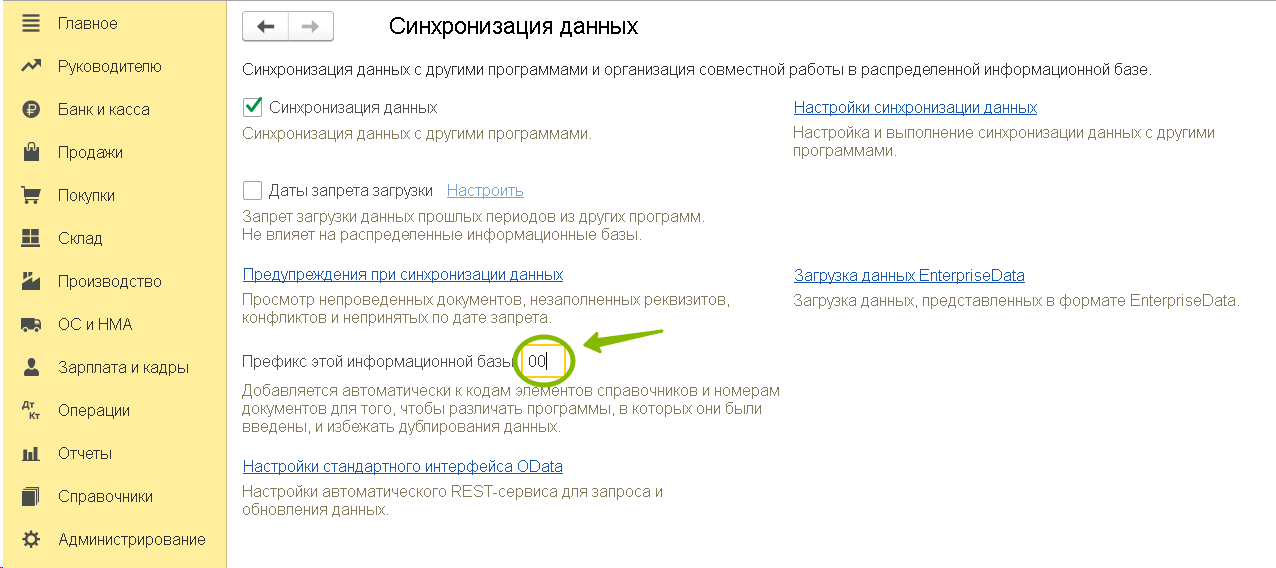
Префикс, указываемый при настройке ЗУП для Бухгалтерии не соответствует префиксу, действительно назначенному для базы Бухгалтерии
В настройках данных обмена следует уточнить префикс БП: «Администрирование — Синхронизация данных». Если данное поле окажется пустым, нужно в него добавить «00» и нажать «Enter».
Ведомости не выгружаются из ЗУП в Бухгалтерию
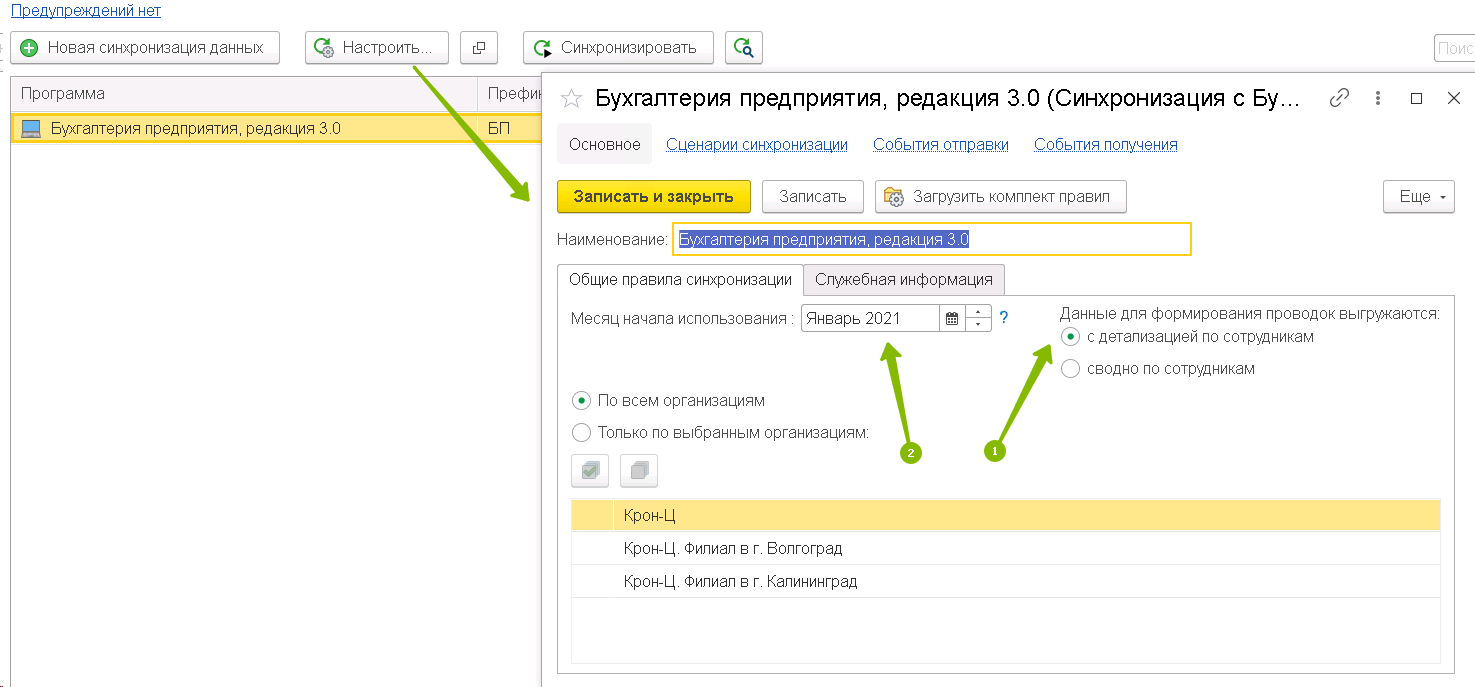
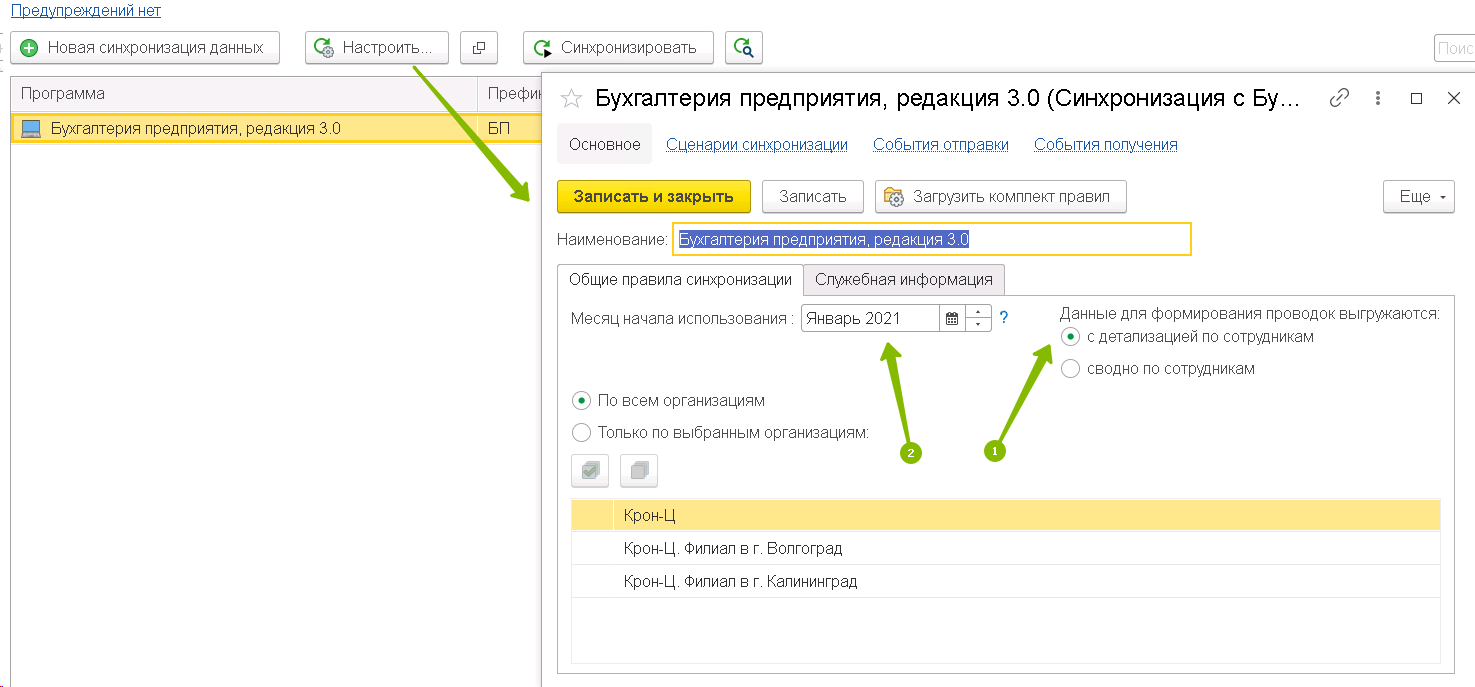
- В ЗУП – «Администрирование» – «Синхронизация данных» — «Настройки синхронизации» — «Настроить» указано, что информация выгружается не с детализацией по сотрудникам, а сводно. Выбираем нужные действия. Настраиваем выгрузку, включив опцию «С детализацией по сотрудникам». Здесь же можно вручную зарегистрировать отправку выгружаемых ведомостей. Позже они сами будут регистрироваться при создании или изменении, как обычно.
- В ЗУП «Администрирование» – «Синхронизация данных» — «Настройки синхронизации» — «Настроить» указан месяц начала обмена в ЗУП больший, чем месяц отправляемых данных. Настраиваем корректное расписание начала обмена и вручную регистрируем отправку нужных данных. Позже они будут сами регистрироваться, при создании или изменении, как обычно.
В Бухгалтерии при настройке синхронизации не появляется 3-й из 4-х шаг «Сопоставление данных». Базы «не видят» друг друга
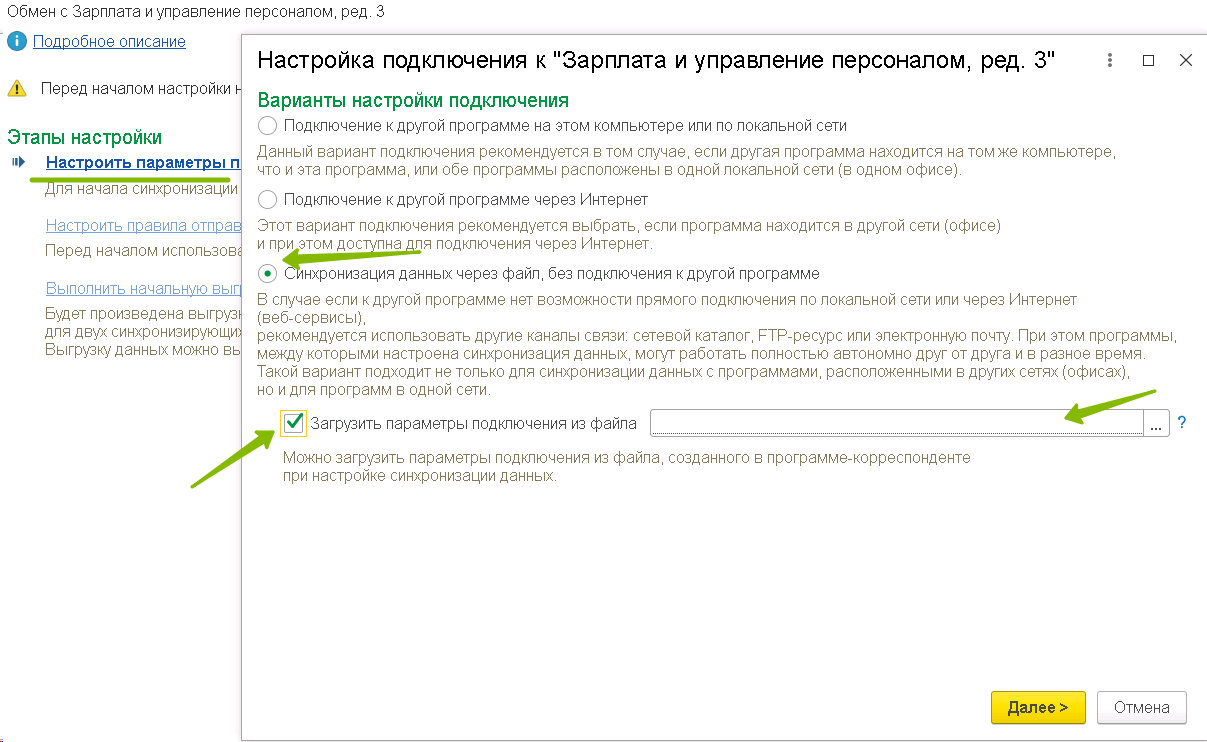
В Бухгалтерии на этапе «Правила настройки подключения» при настройке через каталог была проигнорирована установка флага «Получить настройки подключения из файла», а также не был выбран файл настроек, созданный программой ЗУП в папке обмена.
В Бухгалтерии при получении документа «Отражение зарплаты» из ЗУП в нем есть лишь проводки по НДФЛ
Чтобы сформировать проводки по итогам рассчитанных за месяц начислений, установите какой-либо способ отражения зарплаты. Если такового нет, создайте новый под названием «Отражение начислений по умолчанию». Для настройки необходимо зайти в раздел главного меню — «ЗУП», далее «Настройка», затем найти пункт «Реквизиты организации», на закладке «Учетная политика и другие настройки» кликнуть по кнопке «Бухучет и выплата зарплаты». В открывшемся окне заполните поле «Способ отражения», которое заполняется из справочника способов отражения.
Убедитесь, что дата начала бухучета включает нудные для передачи в Бухгалтерию документы. Повторно заполните документ «Отражение зарплаты» и включите «Синхронизацию данных». Чтобы видеть документы, которые загрузились при синхронизации в Бухгалтерию 3, установите флаг в общих настройках, разрешающий другим программам обмениваться с вашим ЗУП 3. Если данный способ в Бухгалтерии еще не настроен, это можно сделать через пункт главного меню: «Зарплата и кадры» – «Настройки зарплаты» – «Отражение в учете» – «Способы учета зарплаты». Указать счет затрат и статью «Оплата труда» во внешней программе, то есть в вашей ЗУП 3.
После удаления документа на стороне Бухгалтерии он не отправляется заново из ЗУП
При удалении объекта на стороне Бухгалтерии в настройках обмена исчезает его связь с ЗУП и документ теряет путь, по которому его должны отправить с заменой. Удаляя объекты в одностороннем порядке, желательно сделать удаление и на другой стороне.
При попытке выгрузить предыдущий период ничего не выходит, хотя в ЗУП — «Настройки синхронизации» — «Настроить» — вы указали более раннюю дату начала обмена
Несмотря на указание новой даты обмена, все отправляемые данные, имеющиеся в данном периоде только на этом основании не будут автоматически включены в обмен. Нужно сделать это вручную по порядку. В ЗУП переходим по ссылке «Состав отправляемых данных». Выберите необходимый тип документов и в верхнем углу слева нажмите «Зарегистрировать», указывая отбор документов, подлежащих отправке. Это может быть один объект, все или выбираем по своему критерию.
В Бухгалтерии не делаются проводки в документе «Отражение зарплаты» — отсутствует ИФНС
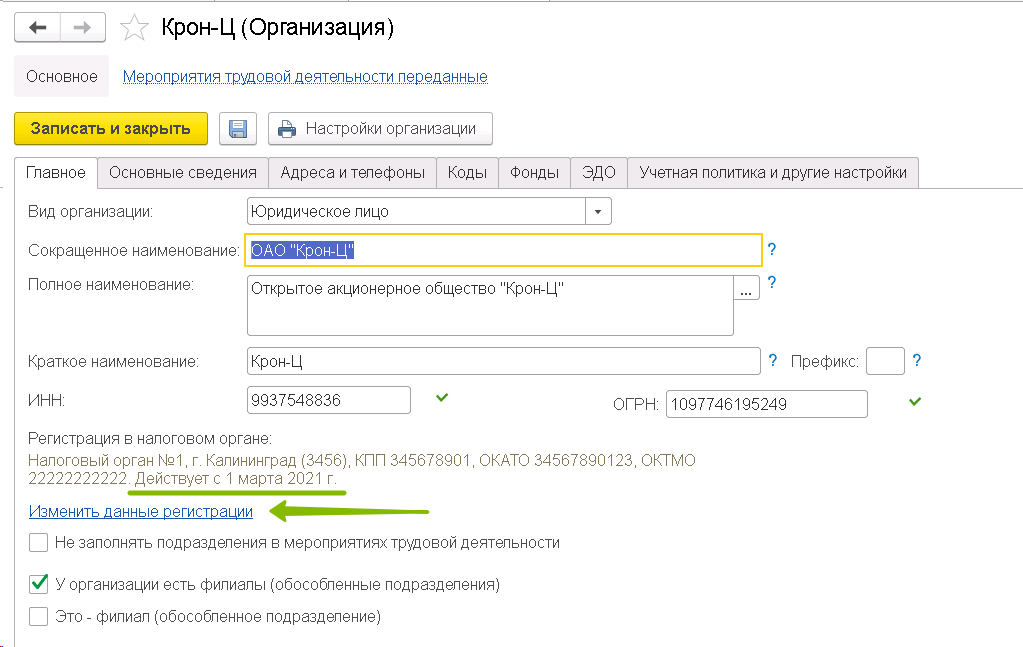
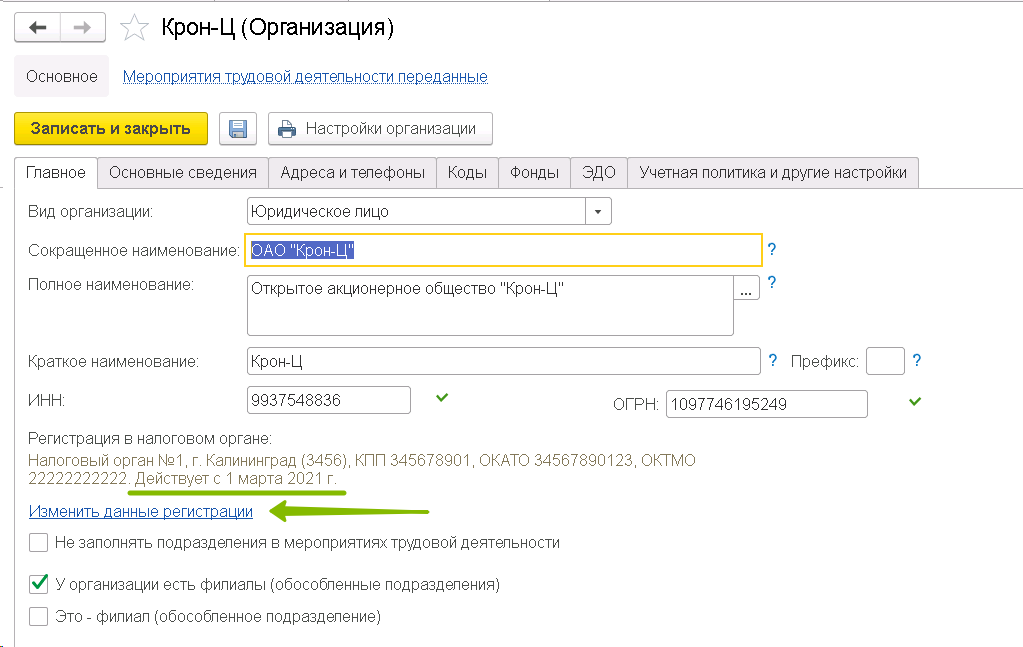
На стороне ЗУП проверяем дату начала регистрации: «Настройка» — «Реквизиты организации» — «Основное» – «Изменить данные регистрации». Поменяйте ее если она больше даты документов отражений. Затем перепроводите документы начислений с целью зарегистрировать привязку к ИФНС) и перезаполните отражение. Проверьте на закладке «НДФЛ» присутствие ИФНС в соответствующей колонке и отправьте документ в Бухгалтерию.
Суммы в Бухгалтерии после отражения зарплаты в учете задваиваются
Проверьте наличие в Бухгалтерии имеющихся начислений или выплат того же периода, сделанных во время ведения в ней учета. Проверку можно осуществить с помощью расшифровки оборотов в оборотно-сальдовой ведомости по счету 70. В случае наличия начислений, решите что вам нужно оставить, документы дубли в ЗУП или в Бухгалтерии удалите.
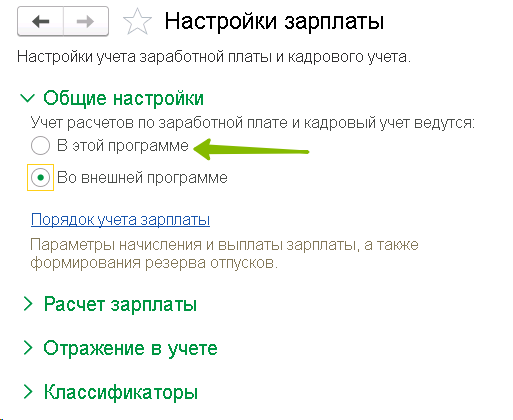
Посмотреть документы, действующие на момент учета в Бухгалтерии, нужно перейти во вкладки «Зарплата и кадры» – «Настройки зарплаты» и выбрать режим «В этой программе».
Документы на стороне ЗУП считаются выгруженными, а в Бухгалтерии не появляются
Проверить в Бухгалтерии через «Администрирование» — «Синхронизация данных» — не включена ли дата запрета загрузки. Данный признак определяет дату, по которой в Бухгалтерию запрещается загрузка каких-либо документов из одной системы. Перейдя в «Администрирование» — «Синхронизация данных» — «Настройки синхронизации» – ссылка «Предупреждения» осуществить проверку документов в «Непринятых» по дате запрета загрузки. При их обнаружении, можно, выбрать функцию «Принять версию», невзирая на дату запрета.
Организации/подразделения/физлица задвоились
В ходе анализа данных в Бухгалтерии при настройке синхронизации не были обнаружены круглые значки напротив дублирующих друг друга объектов. Если щелкнуть на такой значок дважды, открывается окно, разделенное на две части. В левой части выводятся элементы из Бухгалтерии, а в правой — из ЗУП. Обнаружив дублирование объектов справа и слева (например, ООО «Янтарь» в Бухгалтерии и Янтарь ООО в ЗУП), следует сделать двойной щелчок по любому из них и выбрать второй элемент из списка. После выполнения этих действий программа получит указание сопоставить ключевые объекты и дублирование не произойдет.
Если найдены элементы с дублями, необходимо:
- Выполнить восстановление резервных копий синхронизируемых баз, созданных перед синхронизацией;
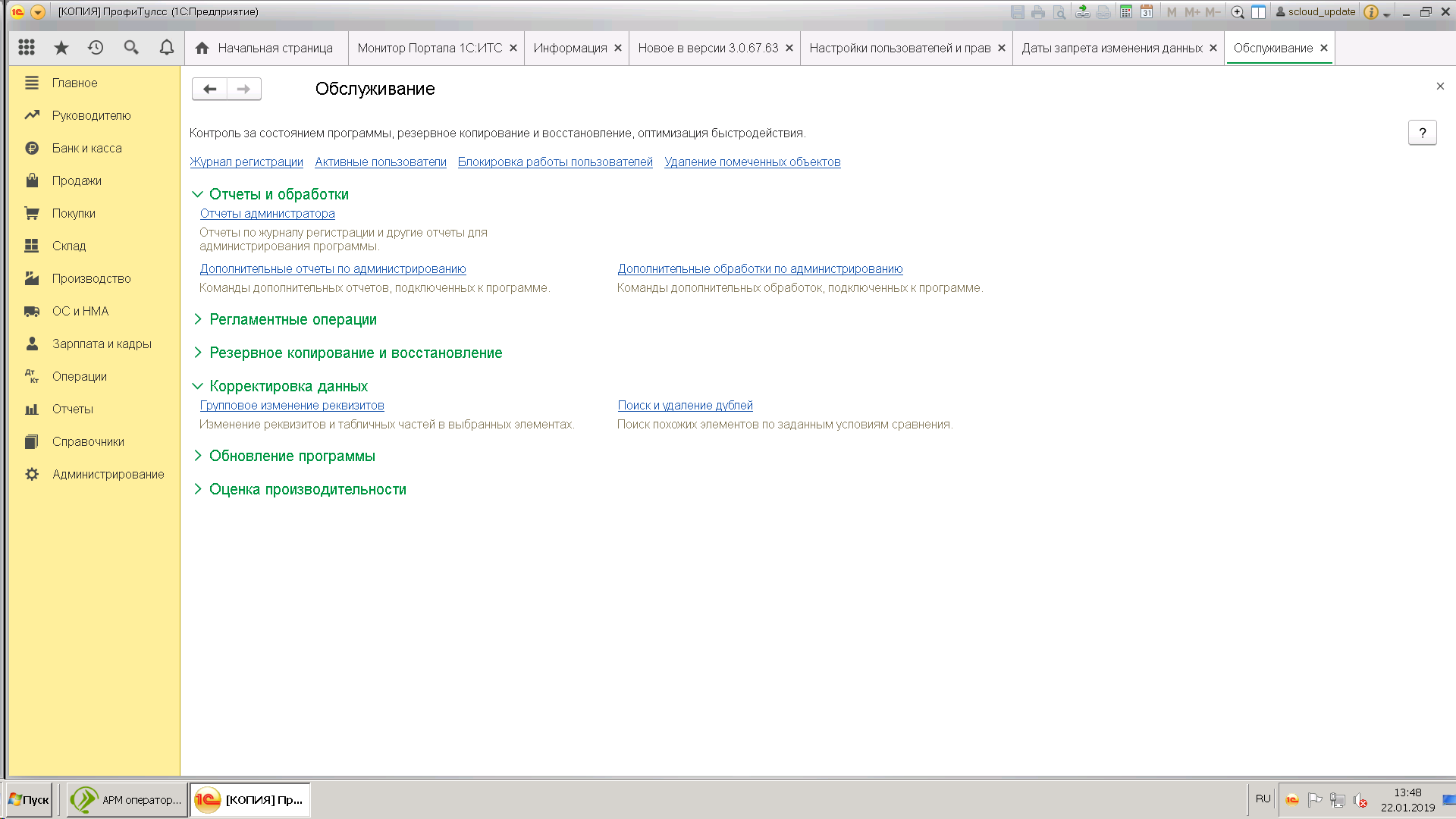
- Провести обработку совмещения объектов-дублей. Сделать это можно для Бухгалтерии 3.0 и ЗУП 3.1, перейдя в раздел «Администрирование» — «Обслуживание», после чего в блоке «Корректировка данных» кликнуть по ссылке «Поиск и удаление дублей».
Важно! Перед тем, как произвести обработку, необходимо сделать резервную копию базы. Создать ее можно прямо в папке «Базы» либо достаточно будет зайти в раздел “Администрирование” и выбрать пункты «Обслуживание» – «Резервные копии и восстановление».
Кроме того, необходимо убедиться в отключении в системе дат запретов изменений, иначе возникнут проблемы при попытке замены всех ссылок и операция не выполнится.
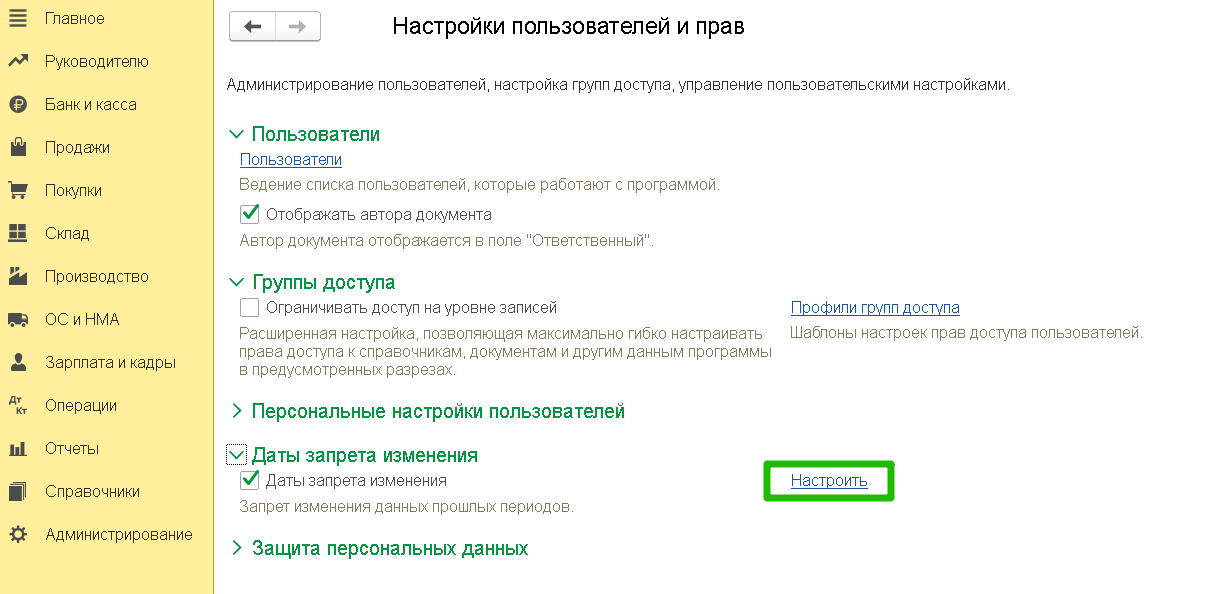
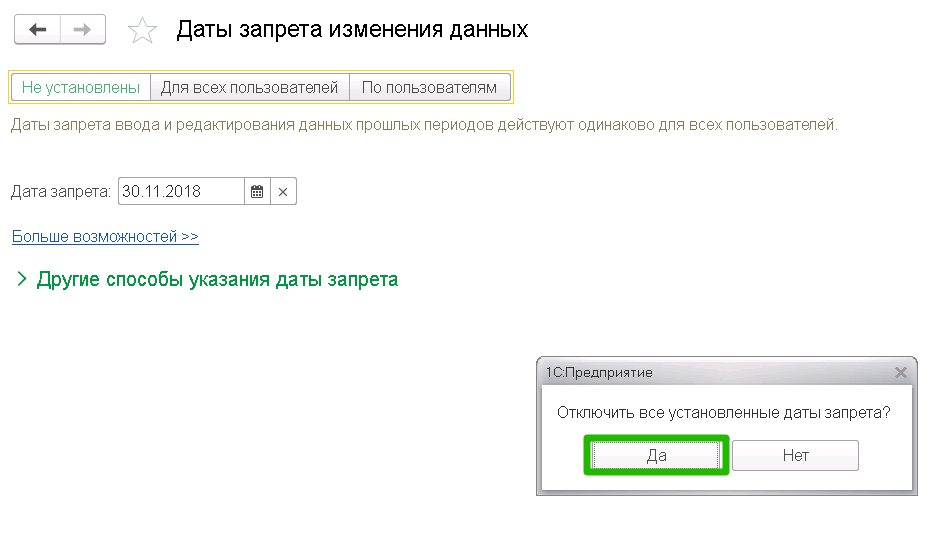
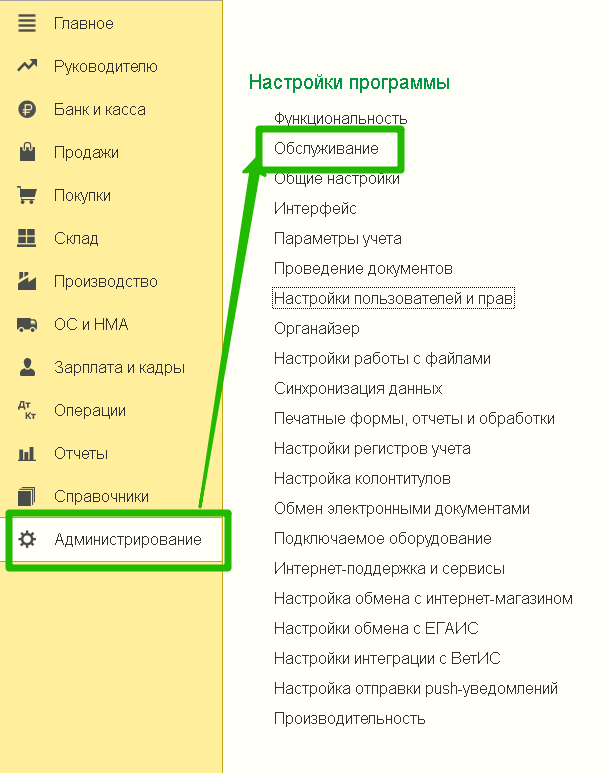
Далее нужно запустить поиск дублей, кликнув по кнопке «Найти дубли».
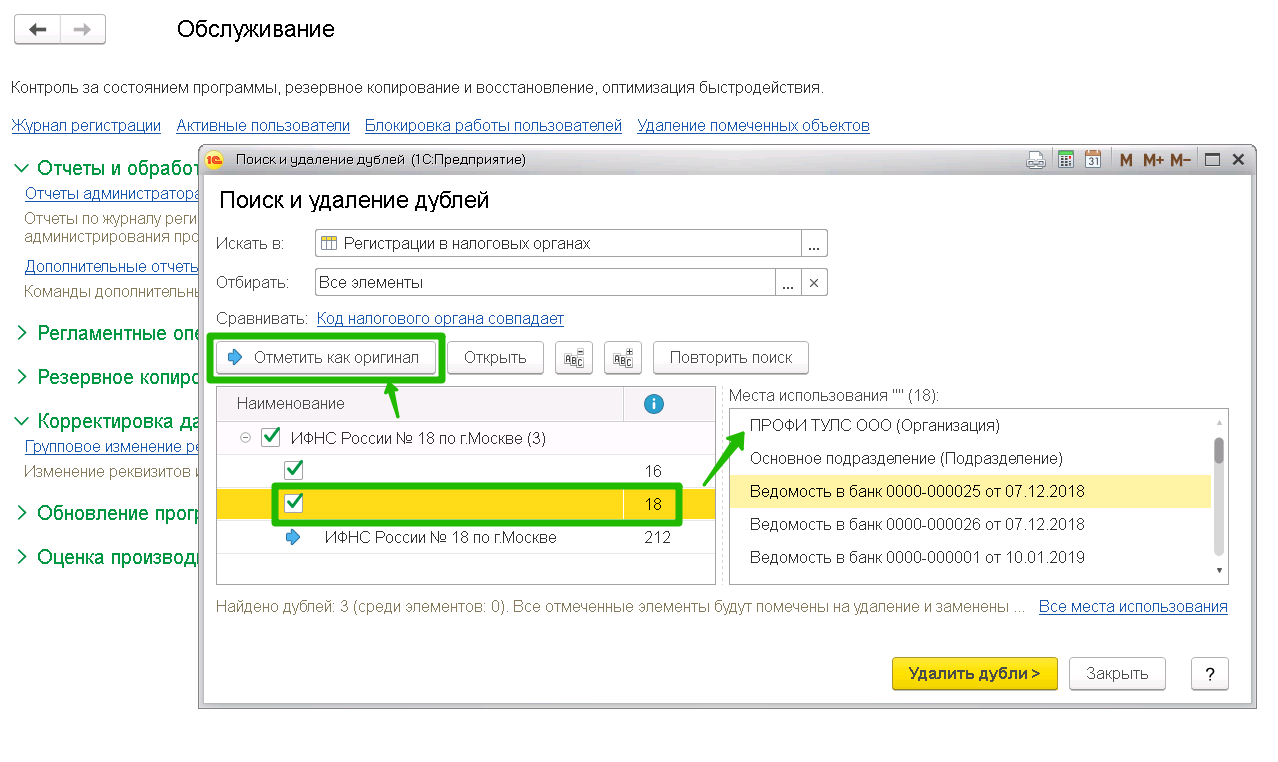
Выбираем объект поиска. В поле «Сравнивать» задаем критерии, при совпадении которых элементы будут считаться дублями. Допустим, что область поиска — это «Регистрация в налоговых органах», а дубли будут отбираться по совпадению кода налогового органа. После выполнения поиска дублей программа покажет их нам, а также автоматически признает основным или оригинальным тот объект, который обладает наибольшим количеством ссылок на документы, записи регистров и пр., пометив его значком.
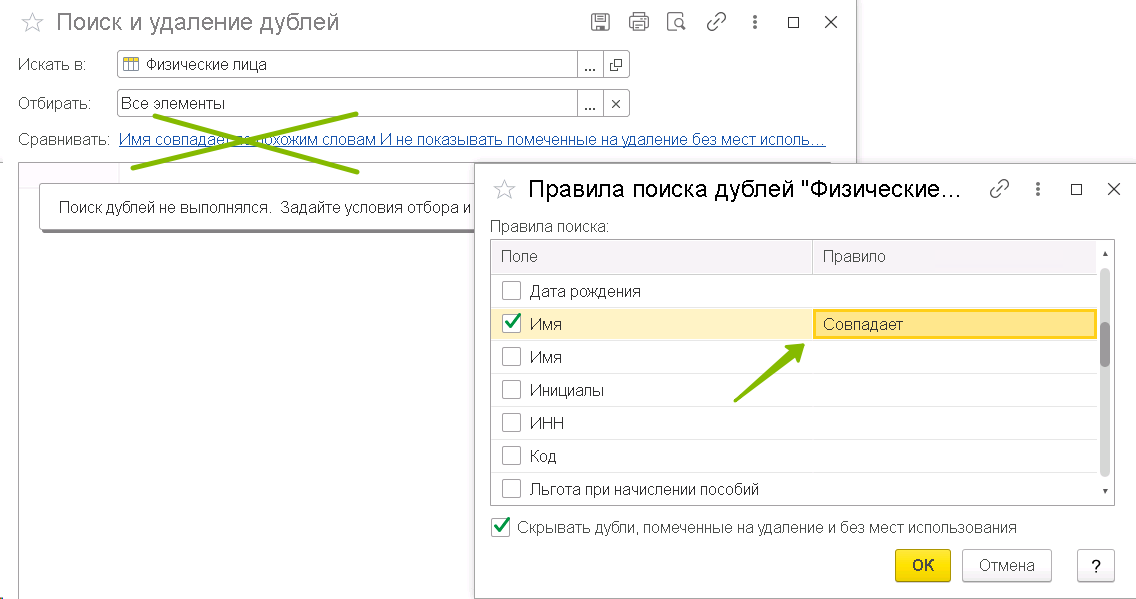
Особенно важно правильно задавать критерии, по которым будут отбираться элементы для поиска дублей. При обнаружении дублей среди физлиц программа по умолчанию установит критерий «Совпадает по похожим словам» (неполное совпадение реквизитов). Таким образом программа примет за дубли физических лиц с идентичными фамилиями и почистит одних, заменив на другие. Чтобы этого избежать, поменяйте критерий вручную на «Совпадает» (полное совпадение ФИО).
Нажав кнопку «Удалить дубли», на основной элемент будут перенесены все ссылки из объектов информационной базы, а дубли будут помечены на удаление. В случае с удалением ИФНС и организаций, первая попытка может быть безрезультатной, поскольку останется один объект, который будет препятствовать завершению переназначению ссылок и дубли не удалятся. Можно изменить основной элемент на другой и попробовать повторить операцию. В рассматриваемом нами примере вручную выбираем как основную ту регистрацию, к которой привязана наша организация.
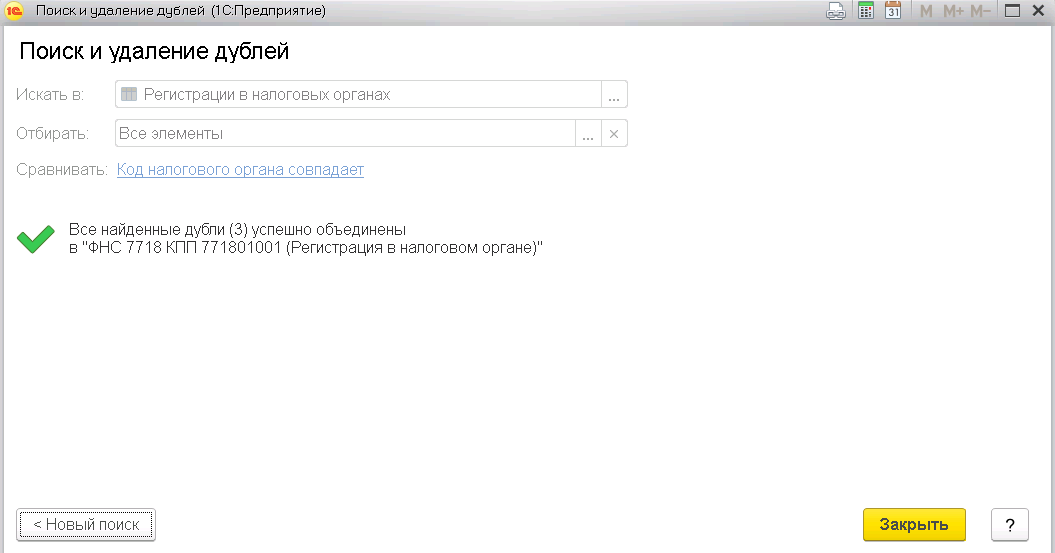
Теперь переназначение ссылок завершено, а на оставшиеся без привязок задвоенные объекты установлены пометки на удаление. Удалить их можно через «Администрирование» – «Удаление помеченных объектов».
Удаляем помеченные объекты через «Администрирование» – «Обслуживание» – «Удаление помеченных объектов» уже ни к чему не привязанные лишние регистрации:
Не работает синхронизация ЗУП 3.1 – БП 3.0. Что может проверить бухгалтер?

Ткаченко Анастасия Посмотреть все статьи >> Специалист по внедрению 1С франчайзинговой сети «ИнфоСофт».
Время прочтения — 4 мин.
Заказать консультацию
Обмен не проходит, документы не переносятся
1) Проверка соответствия релизов БП 3.0 и ЗУП 3.1
Частой причиной ошибок при обмене выступает разрыв между обновлениями конфигураций ЗУП 3.1 и БП 3.0.
Помните, что для корректного обмена конфигурации должны быть актуальных релизов.
2) Проверка корректности подключения
Заходим в раздел Администрирование – Синхронизация данных – Настройка синхронизации данных.
Встаем мышкой на нужный обмен — кнопка Настроить – кнопка Ещё – Настройки подключения:
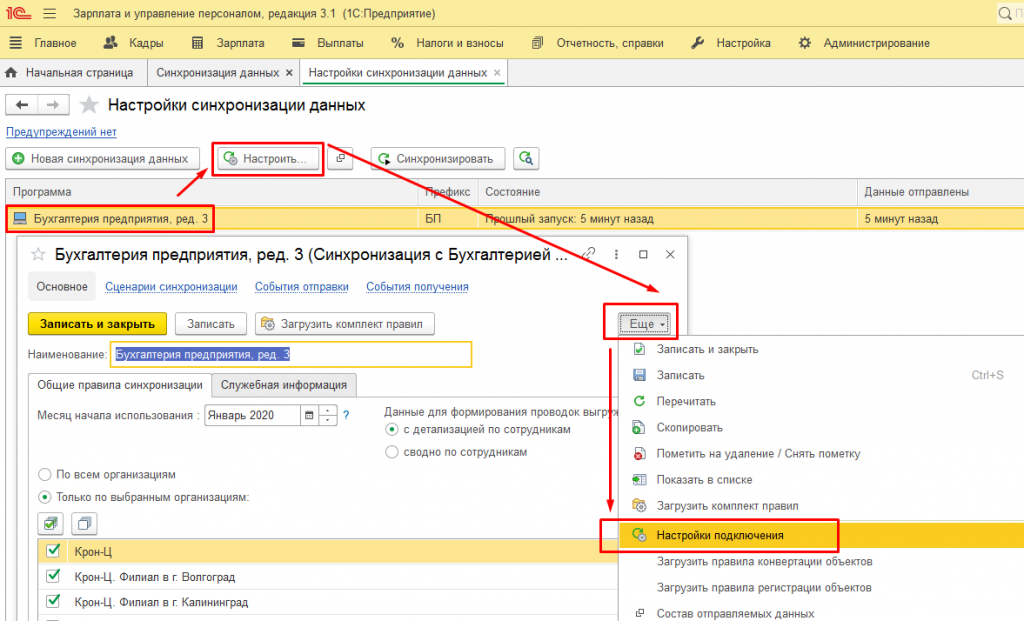
В открывшемся окне производим проверку подключения по одноименной кнопке:
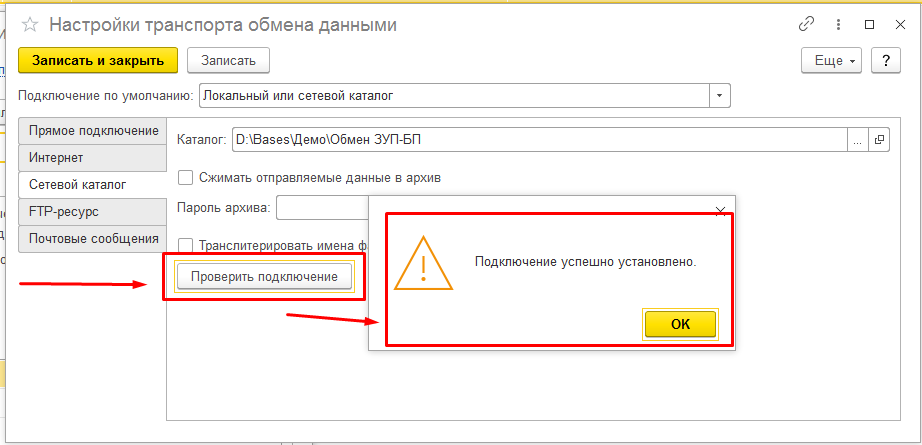
Данную проверку следует произвести как в ЗУП 3.1, так и в БП 3.0.
Распространенные ошибки подключения:
- При подключении через сетевой каталог – разные папки для обмена в ЗУП 3.1 и БП 3.0 (в данном случае нужно проверить оба пути и указать верный); отсутствие доступа до папки (обратиться к системному администратору для настройки общего доступа);
- При прямом подключении – смена пароля у пользователя, используемого для подключения (следует обновить данные для подключения).
Подпишитесь на дайджест!
Подпишитесь на дайджест, и получайте ежемесячно подборку полезных статей.
Обмен проходит, документы не переносятся
Документы регистрируются к обмену в автоматическом режиме при добавлении, изменении. Бывают случаи, когда документ по какой-то причине не переносится.
1) Убедиться, что нужный документ по дате попадает в период, с которого начинается обмен данными:
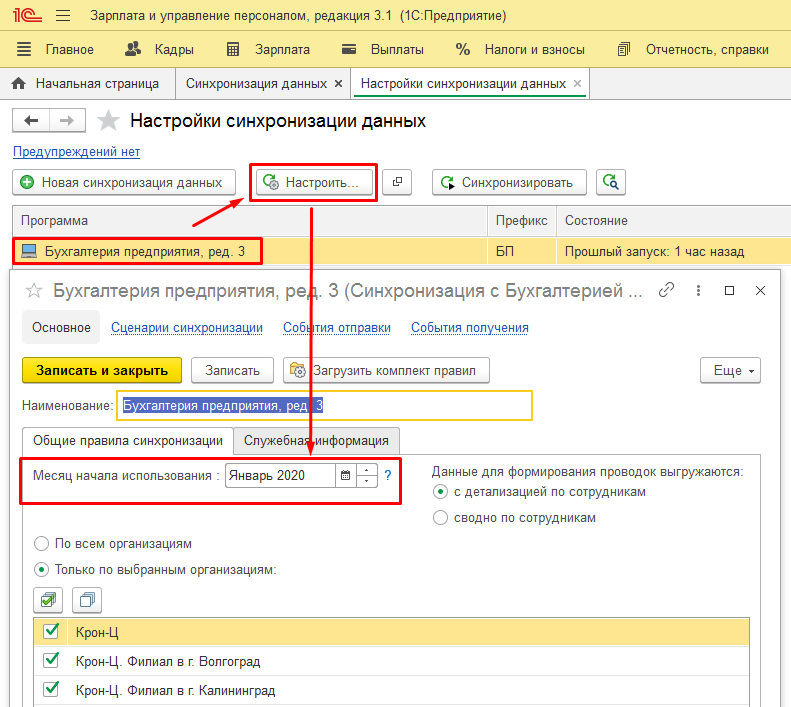
Если необходимо, следует провести корректировку настроек обмена.
2) Проверить Предупреждения при обмене, раздел Непринятые по дате запрета:
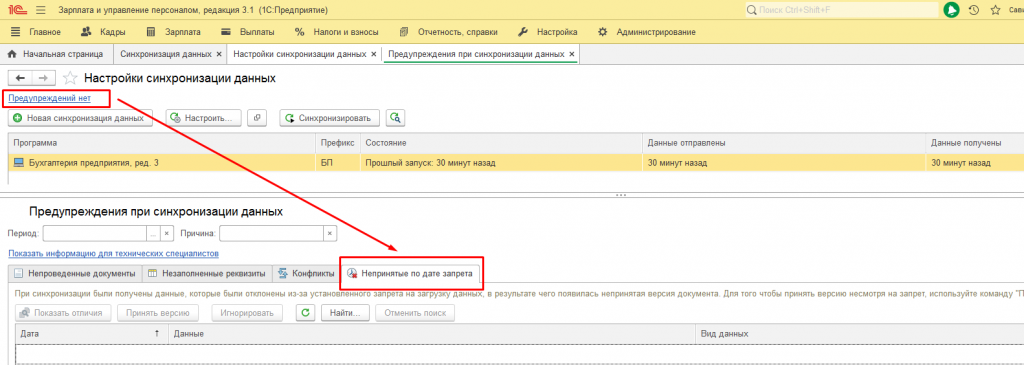
Если нужный документ попадает в данный список, то необходимо подкорректировать дату запрета и повторно выполнить обмен.
3) Зарегистрировать документ к обмену вручную
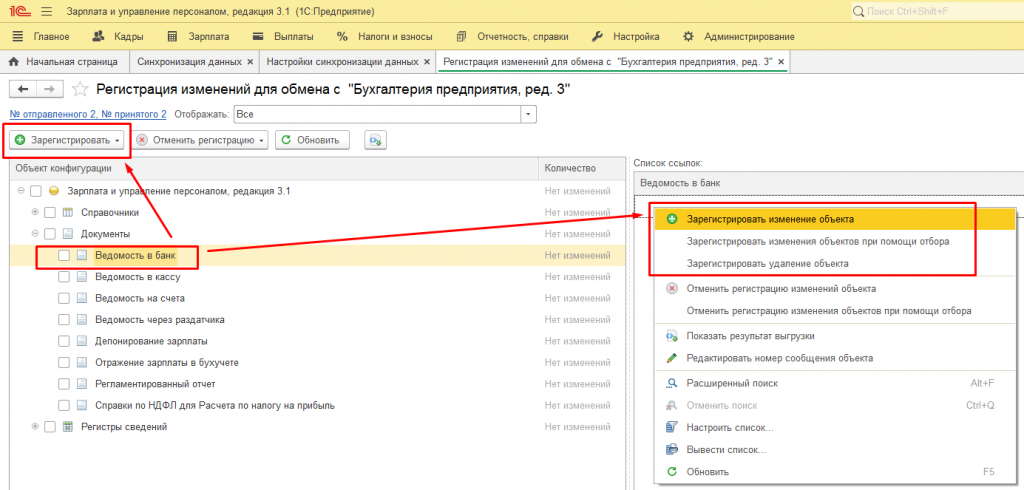
Для этого необходимо перейти по кнопке Состав отправляемых данных, выбрать нужный вид документа, затем по кнопке Зарегистрировать или правой кнопкой мыши в соседней табличной части зарегистрировать нужный документ к обмену:
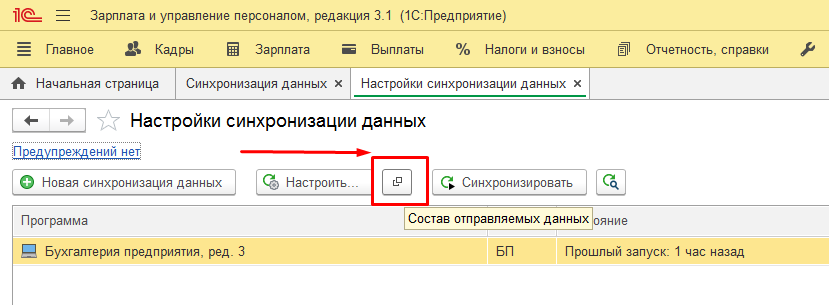
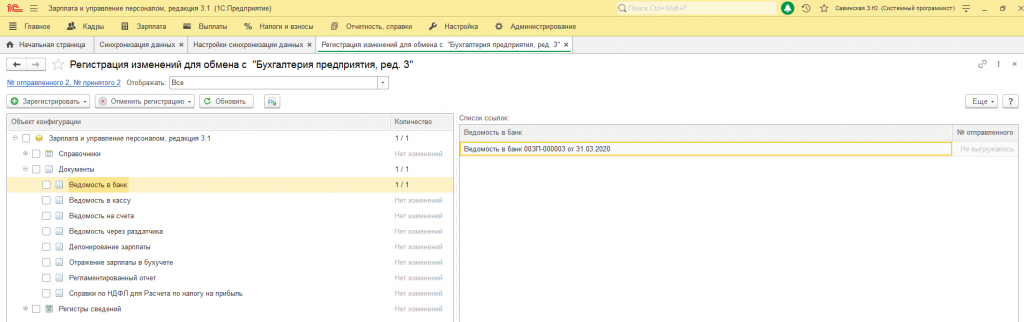
Затем следует повторить проведение обмена между конфигурациями.
Важно отметить, что сообщение «Не удалось синхронизировать данные» при обмене через каталог не всегда означает, что обмен не прошел.
Для анализа рекомендуем переходить по активной ссылке Журнал регистрации в полученном сообщении результата обмена:
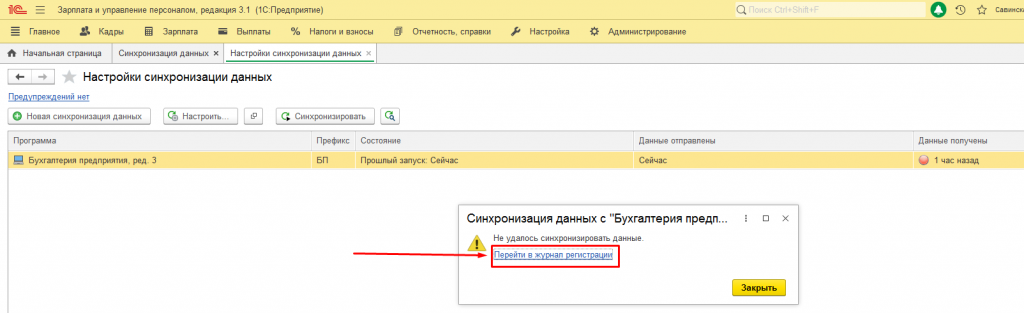
Где мы увидим, что сообщение обмена было принято ранее, поэтому получать в ЗУП 3.1 из БП 3.0 было нечего.
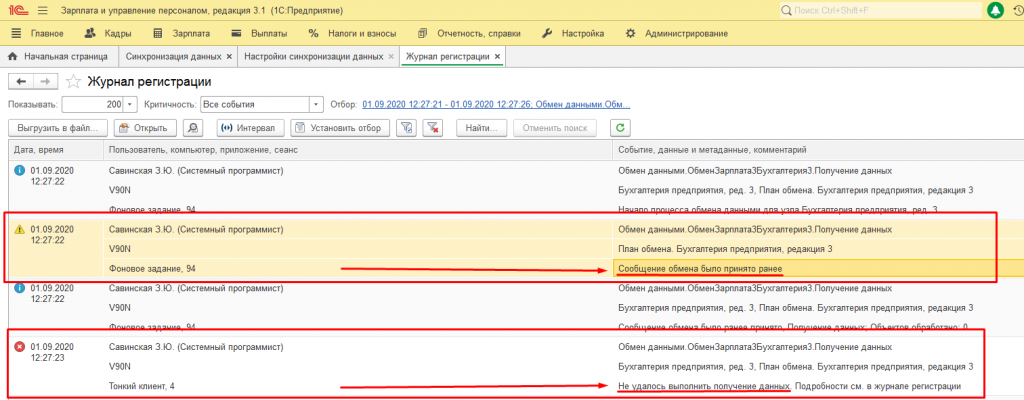
Иными словами, файл с данными, который был отправлен конфигурацией БП 3.0 к запуску текущего обмена не обновлялся. Это означает, что данные из сообщения уже были загружены в ЗУП 3.1 ранее и повторно загрузка производиться не будет.
Для успешного завершения обмена при настройке подключения через каталог необходимо поэтапно запускать обмен в каждой из конфигураций.
Рассказать друзьям
Предыдущая
Не ограничения, а возможности!
Не скучно о финансах. Завершился третий Сибирский финансовый Форум
Комментарии ( 66,’PROPERTY_OBJECT_ID’ => $ElementID, ‘ACTIVE’=>’Y’,), array(), false, array(‘ID’, ‘NAME’) ); echo $cnt; ?>)
IncludeComponent( «scoder:scoder.comments», «coments», Array( «AJAX_MODE» => «Y», «AJAX_OPTION_ADDITIONAL» => «», «AJAX_OPTION_HISTORY» => «N», «AJAX_OPTION_JUMP» => «N», «AJAX_OPTION_STYLE» => «N», «CACHE_TIME» => «36000000», «CACHE_TYPE» => «A», «COMPOSITE_FRAME_MODE» => «A», «COMPOSITE_FRAME_TYPE» => «AUTO», «CUSTOM_TITLE_DATE_ACTIVE_FROM» => «», «CUSTOM_TITLE_DATE_ACTIVE_TO» => «», «CUSTOM_TITLE_DETAIL_PICTURE» => «», «CUSTOM_TITLE_DETAIL_TEXT» => «», «CUSTOM_TITLE_IBLOCK_SECTION» => «», «CUSTOM_TITLE_NAME» => «Ваше имя», «CUSTOM_TITLE_PREVIEW_PICTURE» => «», «CUSTOM_TITLE_PREVIEW_TEXT» => «», «CUSTOM_TITLE_TAGS» => «», «DEFAULT_INPUT_SIZE» => «30», «DETAIL_TEXT_USE_HTML_EDITOR» => «N», «DIF_LEVEL_COMMENTS_SPACE_PX» => «50», «DISPLAY_BOTTOM_PAGER» => «Y», «DISPLAY_TOP_PAGER» => «N», «ELEMENT_ASSOC» => «PROPERTY_ID», «ELEMENT_ASSOC_PROPERTY» => «300», «GROUPS» => array(«2»), «MAX_FILE_SIZE» => «0», «MAX_LEVELS» => «100000», «MAX_USER_ENTRIES» => «100000», «NEWS_COUNT» => «50», «OBJECT_ID» => $ElementID, «OBJECT_TYPE» => $arParams[«IBLOCK_ID»], «PAGER_BASE_LINK_ENABLE» => «N», «PAGER_DESC_NUMBERING» => «N», «PAGER_DESC_NUMBERING_CACHE_TIME» => «36000», «PAGER_SHOW_ALL» => «N», «PAGER_SHOW_ALWAYS» => «N», «PAGER_TEMPLATE» => «.default», «PAGER_TITLE» => «Комментарии», «PREVIEW_TEXT_USE_HTML_EDITOR» => «N», «PROPERTY_CODES» => array(«300″,»NAME»), «PROPERTY_CODES_ANSWERE» => array(«300″,»NAME»), «PROPERTY_CODES_ANSWERE_REQUIRED» => array(«300″,»NAME»), «PROPERTY_CODES_REQUIRED» => array(«300″,»NAME»), «RESIZE_IMAGES» => «N», «SC_HIDE_TREE» => «N», «STATUS_NEW» => «ANY», «USER_MESSAGE_ADD» => «Ваш комментарий отправлен», «USE_CAPTCHA» => «N», ) );?>
Основные ошибки при синхронизации баз ЗУП-Бухгалтерия и пути их устранения
Не выгружаются сотрудники и кадровые документы в Бухгалтерию
Они и не должны выгружаться. Если вы зайдете в Администрирование – Синхронизация данных – Настройки синхронизации и нажмете иконку Состав отправляемых данных, вы увидите, какие объекты участвуют в обмене, а какие нет.
Ведомости не выгружаются из ЗУП в Бухгалтерию
1. В ЗУП – Администрирование – Синхронизация данных — Настройки синхронизации — Настроить указано, что выгрузка производится сводно, а не с детализацией по сотрудникам.
Установить переключатель на С детализацией по сотрудникам, затем вручную зарегистрировать отправку нужных ведомостей. В дальнейшем они уже будут регистрироваться сами, при создании или изменении, как обычно.
2. В ЗУП – Администрирование – Синхронизация данных — Настройки синхронизации — Настроить указан месяц начала обмена в ЗУП больший, чем месяц выгружаемых ведомостей.
Установить корректный месяц начала обмена, затем вручную зарегистрировать отправку нужных ведомостей. В дальнейшем они уже будут регистрироваться сами, при создании или изменении, как обычно.
В Бухгалтерии при получении документа Отражение зарплаты из ЗУП в нем есть лишь проводки по НДФЛ
В ЗУП — Настройка — Реквизиты организации — Учетная политика и другие настройки — Бухучет и выплата зарплаты — установить какой-то способ отражения зарплаты (если нет — создать новый, желательно с названием Отражение начислений по умолчанию, так как такой способ обычно уже присутствует в программе Бухгалтерия с сопоставленным счетом 26). Убедиться, что дата начала бухучета включает требуемые для передачи в Бухгалтерию документы. Заново заполнить документ Отражение зарплаты и повторно произвести синхронизацию в Бухгалтерию. Если данный способ в Бухгалтерии еще не настроен, настроить его (Зарплата и кадры – Настройки зарплаты – Отражение в учете – Способы учеты зарплаты — указать счет затрат и статью Оплата труда). В справочник способов отражения можно попасть напрямую из документа Отражение зарплаты.
После удаления документа на стороне Бухгалтерии он не отправляется заново из ЗУП
Удаляя документ в одностороннем порядке, вы разрываете связь этого документа с ЗУП в настройках обмена и оставшийся объект не может найти путь, по которому он должен быть отправлен с заменой. Если что-то удаляете на одной стороне — старайтесь выполнить удаление и на другой.
При попытке выгрузить предыдущий период ничего не выходит, хотя в ЗУП — Настройки синхронизации — Настроить — вы указали более раннюю дату начала обмена
Несмотря на то, что вы указываете новую дату обмена, все имеющиеся в данном периоде автоматически не будут лишь на этом основании включены в обмен. Вам придется добавить их в обмен вручную. В ЗУП для этого нажимаем кнопку Состав отправляемых данных (слева от кнопки Синхронизировать). Выбираем нужный тип документов и слева вверху нажимаем Зарегистрировать, где указываем отбор документов, которые нужно отправить — один объект, все или выбор по своему критерию.
В Бухгалтерии не делаются проводки в документе Отражение зарплаты — отсутствует ИФНС
На стороне ЗУП проверяем в Настройка — Реквизиты организации — Основное – Изменить данные регистрации — дату начала регистрации. Если она больше даты документов отражений, меняем ее, затем перепроводим документы начислений (чтобы зарегистрировать привязку к ИФНС) и перезаполняем отражение. Проверяем на вкладке НДФЛ присутствие ИФНС в соответствующей колонке. Отправляем документ в Бухгалтерию.
Суммы в Бухгалтерии после отражения зарплаты в учете задваиваются
Необходимо проверить нет ли в Бухгалтерии имеющихся начислений/выплат того же периода, сделанных когда учет велся в ней. Проверить можно расшифровкой оборотов в оборотно-сальдовой ведомости по счету 70. Если начисления есть, вам необходимо решить, что именно вы хотите оставить, а дублирующие документы в ЗУП или в Бухгалтерии — удалить.
Чтобы в Бухгалтерии посмотреть, какие документы действовали на момент, когда учет велся в Бухгалтерии, необходимо зайти в Зарплата и кадры – Настройки зарплаты и переключиться на режим В этой программе.
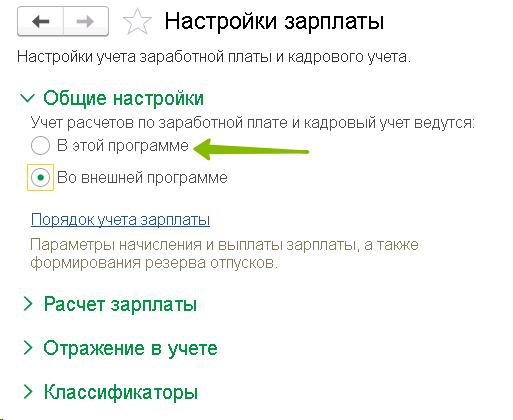
После проверки и необходимых изменений не забудьте переключить режим обратно.
Документы на стороне ЗУП считаются выгруженными, а в Бухгалтерии не появляются
В Бухгалтерии проверить Администрирование — Синхронизация данных — не стоит ли дата запрета загрузки. Это значение определяет дату, по которую в Бухгалтерию не могут быть загружены никакие документы из сторонней программы. Также в Администрирование — Синхронизация данных — Настройки синхронизации – ссылка Предупреждения проверить нет ли наших документов на вкладке Непринятые по дате запрета. Если они там есть, вы сможете, не трогая дату запрета загрузки, нажать Принять версию.
Организации/подразделения/физлица задвоились
На этапе сопоставления данных в Бухгалтерии при настройке синхронизации были проигнорированы круглые значки напротив объектов, которые сигнализируют о том, что данные объекты могут задвоиться. При двойном щелчке на такой значок вы попадаете в окно, разделенное пополам, где слева вы видите объекты из Бухгалтерии, а справа объекты из ЗУП. Если вы видите, что какие-то объекты слева и справа являют собой одно и тоже (ООО «Янтарь» в Бухгалтерии и Янтарь ООО в ЗУП) — вы должны щелкнуть дважды на любом из них и выбрать второй из списка. Таким образом вы даете указание программе их сопоставить и задвоения не произойдет.
При уже имеющемся задвоении вы можете:
а) восстановить резервные копии баз, сделанные до начала синхронизации
б) воспользоваться обработкой совмещения дублей — Администрирование — Обслуживание — Корректировка данных — Поиск и удаление дублей.
Путь к обработке для Бухгалтерии 3.0 и ЗУП 3.1 один и тот же – Администрирование – Обслуживание – Корректировка данных – Поиск и удаление дублей.
Важно! Перед запуском этой обработки создайте резервную копию базы. Это можно сделать прямо в папке базы (путь к которой указан в стартовом меню), либо через Администрирование – Обслуживание – Резервные копии и восстановление.
Также убедитесь, что отключены имеющиеся в системе даты запрета изменений – они, скорее всего, не дадут вам заменить все ссылки и операция не будет выполнена.
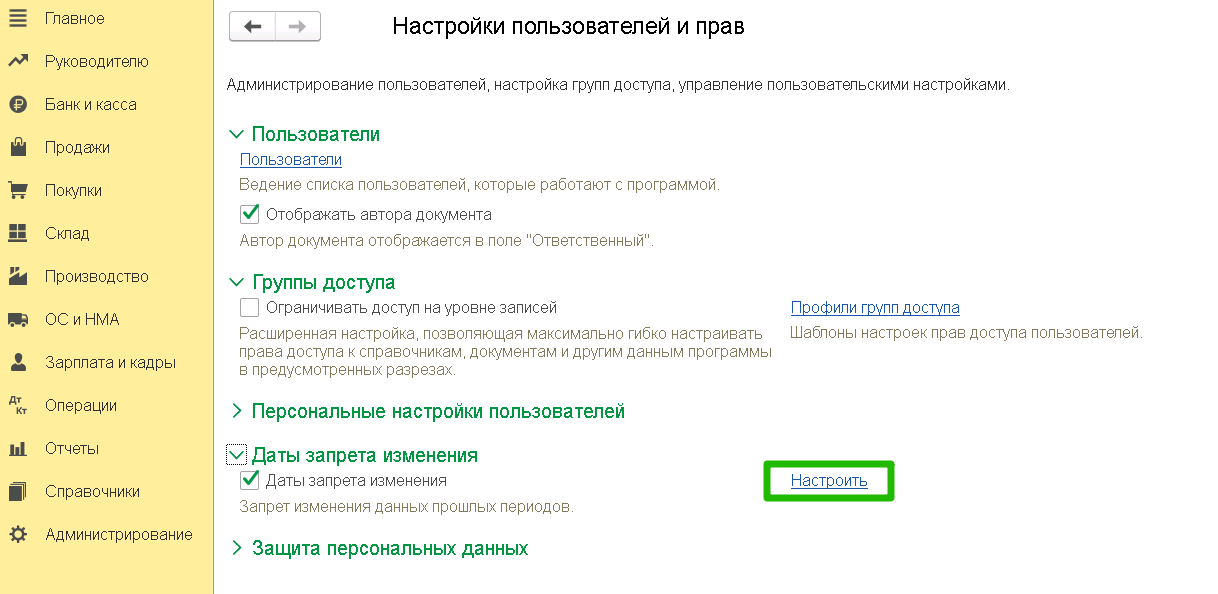
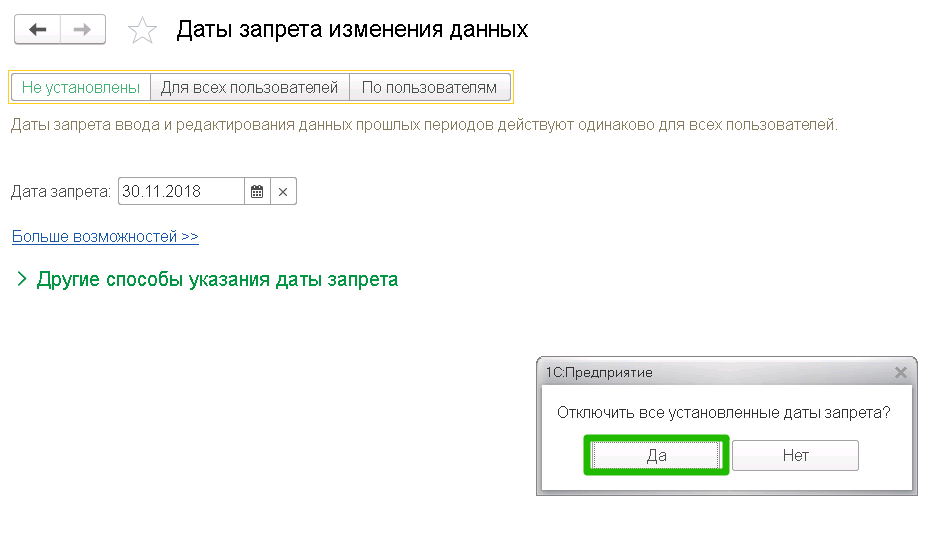
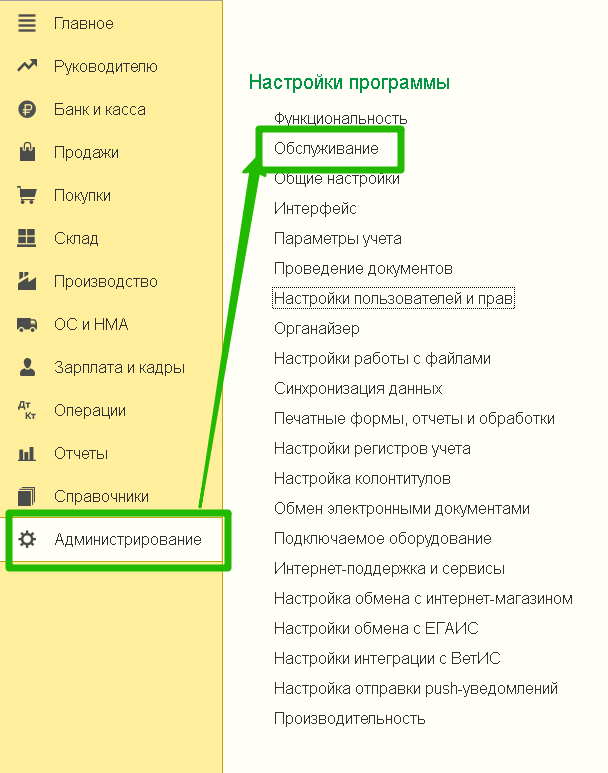
Нажимаем на ссылку Поиск и удаление дублей
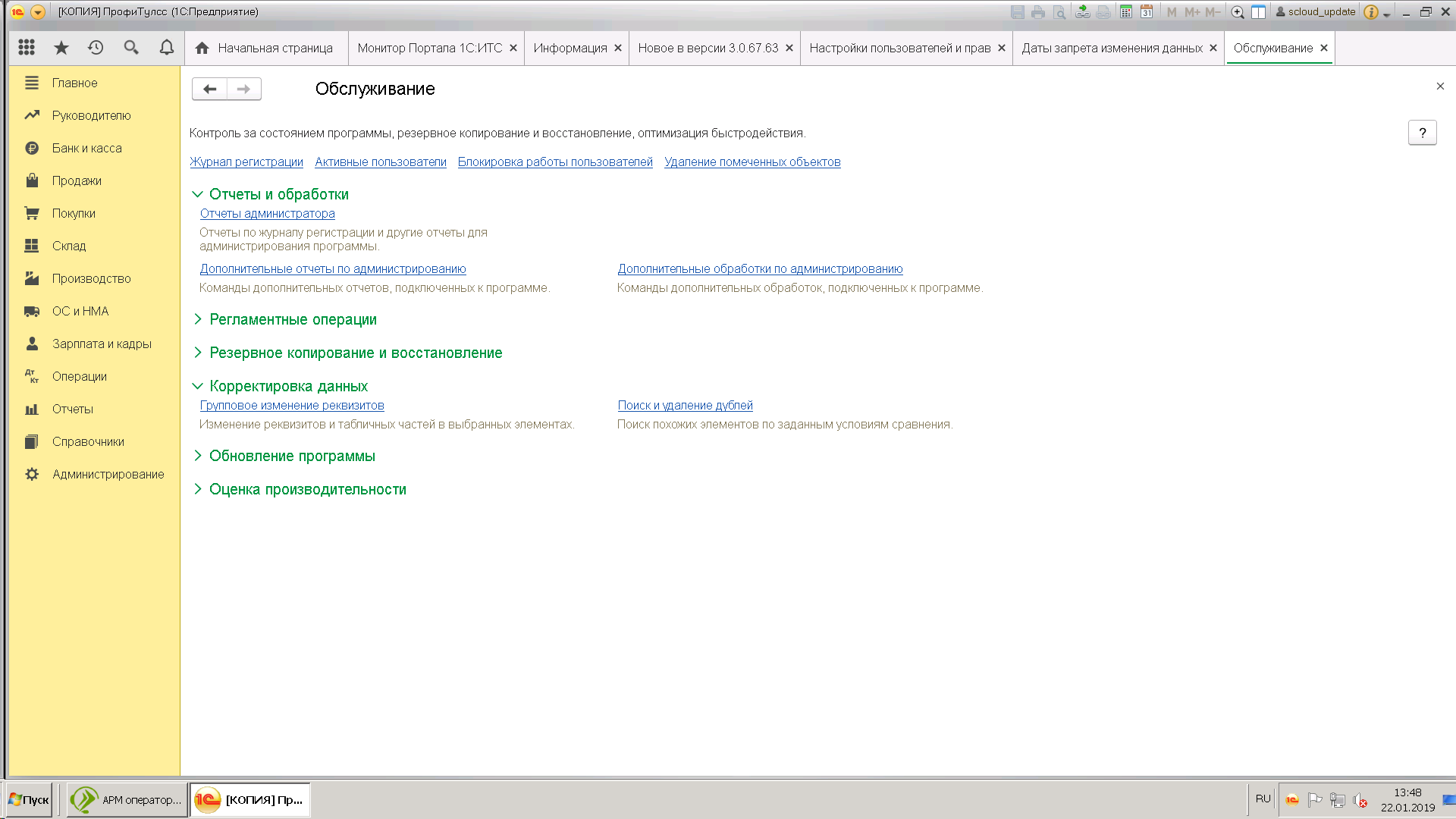
Выбираем объект, по которому требуется проверить наличие дублей. В ссылке Сравнивать выбираем критерии, по которым программа определяет объекты как дубли. В нашем примере объект это Регистрация в налоговых органах, а дубли мы будем определять по совпадению кода налогового органа.
Программа выполнит поиск дублей, покажет их нам и в каждом конкретном случае пометит как основной (объект, который надо оставить) – тот объект, на который привязано больше всего ссылок на документы, записи регистров и прочие объекты.
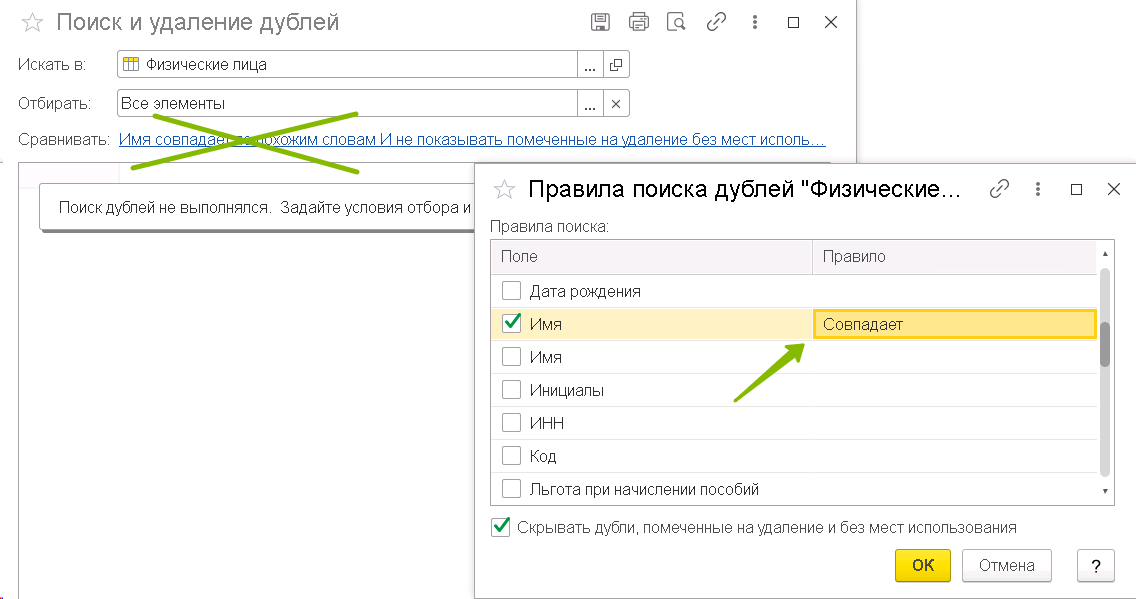
Особое внимание обратите на критерий назначения объектов дублями. При поиске дублей среди физических лиц, например, программа по умолчанию назначает критерием Совпадает по похожим словам. Так вот, с таким критерием есть шансы на то, что программа в итоге сочтет дублями физических лиц с похожими фамилиями и удалит одних с заменой на другие со всеми вытекающими. Критерий нужно вручную поменять на Совпадает (точное совпадение фамилии, имени, отчества) Отнеситесь к этой операции серьезно и обязательно создайте копию базы!
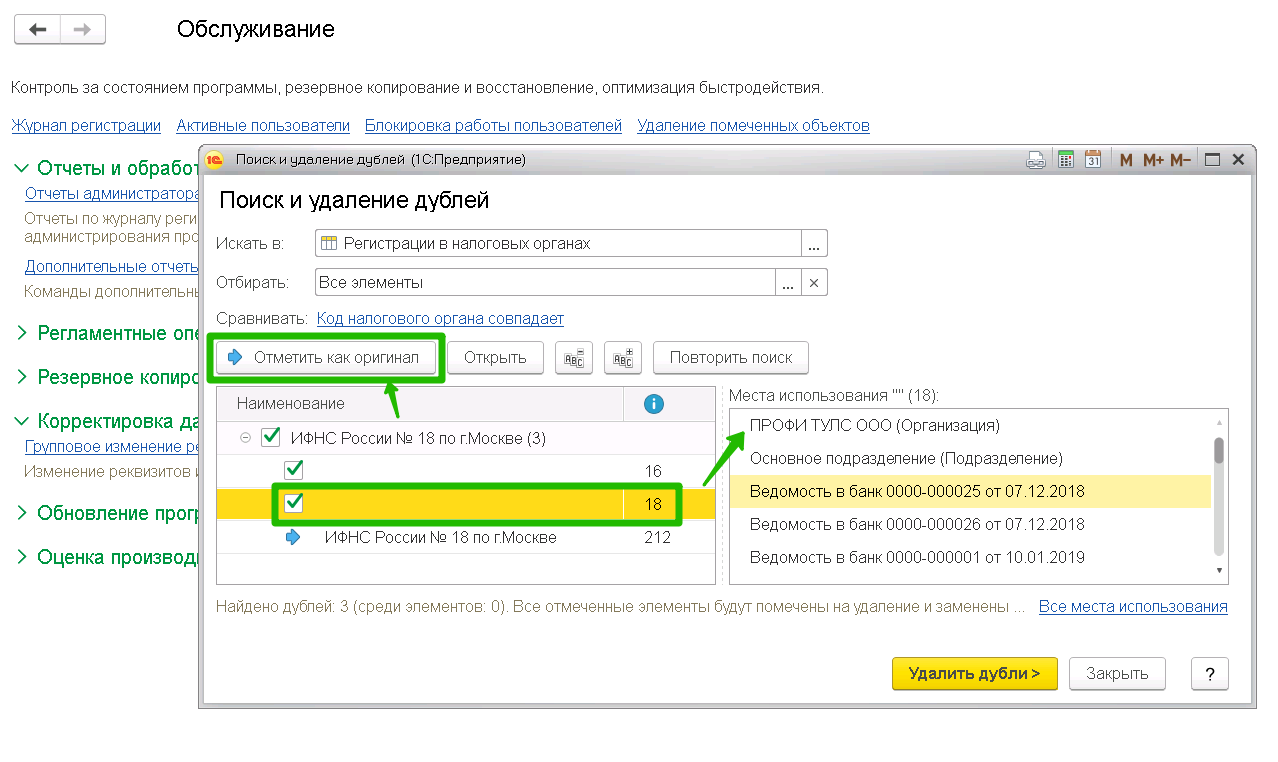
Нажимаем Удалить дубли. Иногда, особенно в случаях с удалением ИФНС и организаций, первая попытка может не дать результата – останется какой-то один объект, который не даст завершить переназначение ссылок и дубли останутся. В этом случае выбираем как основной другой объект и пробуем повторить операцию удаления. В нашем примере мы вручную выбрали как основную ту регистрацию к которой привязана наша организация.
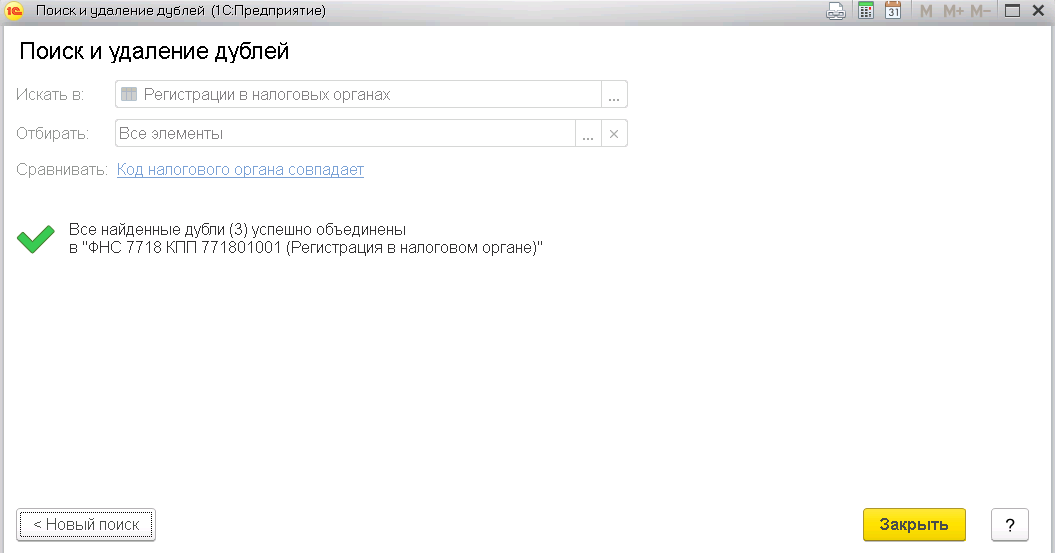
На этот раз переназначение ссылок прошло успешно, а оставшиеся без привязок объекты-дубли теперь помечены в системе на удаление и их можно удалить через Администрирование – удаление помеченных объектов.
Удаляем через Администрирование – Обслуживание – Удаление помеченных объектов уже ни к чему не привязанные лишние регистрации:
Как наладить выгрузку данных из ЗУП 3 в БП КОРП 3 без использования типовой синхронизации

01.03.2018 В этой статье я расскажу о нашем опыте решения задачи организации обмена данными между ЗУП 3.1 (далее – ЗУП) и БП КОРП 3.0 (далее – БП) нестандартными методами. Причина отказа от стандартной синхронизации в данном случае не столь важна. Она была оправданной с точки зрения заказчика. Стояла задача организовать альтернативный обмен минимальными усилиями.
Исходные данные
В настройках БП стоит флаг «Расчет зарплаты ведется во внешней программе«, ведется учет по сотрудникам, используются резервы отпусков. До момента ввода ЗУП в эксплуатацию расчет велся в БП, так что часть сотрудников уже введена в БП. В ЗУП уже тоже начато ведение учета, там есть те же сотрудники, что и БП, а также вновь принятые. В различных подразделениях зарплата выплачивается по-разному: где-то по зарплатному проекту, где-то перечислением в банк по каждому сотруднику. Подразделения в ЗУП и БП не идентичны. В ЗУП подразделения «регламентированные», служат для документального отражения места работы сотрудников, в БП подразделения по большей части используются для анализа доходов и расходов. При этом структура обособленных подразделений одинаковая.
Постановка задачи
Необходимо ежемесячно выгружать из ЗУП в БП информацию из документов «Отражение зарплаты в бухучете» и «Начисления оценочных обязательств по отпускам«. При загрузке в БП проверять существование физических лиц и сотрудников и при необходимости их создавать. Учитывать разницу подразделений в ЗУП и БП и конвертировать подразделения согласно заданного сценария. Передавать по запросу из ЗУП в БП ведомости в банк по зарплатному проекту. Создавать в ЗУП файл с платежными поручениями на перечисление сотрудникам зарплаты, аванса и других выплат для последующей загрузки в систему банк-клиент.
Решение задачи
Соответствие подразделений Для установки соответствия подразделений был введен дополнительный реквизит в справочник «Подразделения». В файл выгрузки сразу попадает наименование подразделения из этого реквизита. 
Рис. 1. Дополнительный реквизит справочника «Подразделения» Более сложный алгоритм распределения подразделений БП между сотрудниками и их начислениями формализован в отдельном файле, который подгружается при загрузке данных в БП перед формированием документов. Настройка способов отражения зарплаты в бухучете В ЗУП и БП необходимо ввести способы отражения зарплаты в бухучете. В ЗУП вводятся только наименования, в БП – точно такие же наименования плюс настройка корреспонденции счетов. 
Рис. 2. Настройка способов учета зарплаты в БП Подробно описывать данную настройку нет необходимости, так как это типовой механизм, его описание есть на ИТС и в документации к программам. Выгрузка платежных поручений на выплату начислений сотрудникам Перечисление зарплаты и других выплат сотрудникам не автоматизировано в ЗУП. Поэтому была создана внешняя обработка, которая по данным ведомости на выплату формирует список платежных поручений в формате банка. Поскольку в реквизитах организации в ЗУП нет банковских реквизитов, пришлось задействовать справочник «Контрагенты«. Организация-плательщик зарплаты со своим расчетным счетом была добавлена в этот справочник. В обработке вводятся организация, плательщик, расчетный счет, ведомость. На выходе получается текстовый файл с готовыми платежными поручениями. Конечно, предварительно должны быть заполнены данные о банковских счетах сотрудников. 
Рис. 3. Дополнительная обработка выгрузки платежных поручений в банк из ЗУП После того как платежи пройдут по банку, они попадают в БП при ежедневной загрузке выписки банка. Каждая платежка – выплата одному сотруднику. Проведенный документ «Списание с расчетного счета» в БП уменьшает задолженность по заработной плате перед этим сотрудником. Выгрузка ведомостей В случае использования зарплатного проекта при работе с банком все действия по перечислению зарплаты в ЗУП автоматизированы, но при загрузке выписки банка в БП не хватает ведомости на выплату зарплаты, чтобы заполнить соответствующий реквизит документа «Списание с расчетного счета». Для решения этой задачи была реализована выгрузка ведомостей из ЗУП и загрузка их в БП в виде внешних обработок. 
Рис. 4. Дополнительная обработка выгрузки ведомостей по зарплатному проекту из ЗУП При загрузке данных в БП проводится поиск сотрудников, если сотрудник не найден, то он автоматически добавляется. То же относится к физическим лицам. 
Рис. 5. Дополнительная обработка загрузки ведомостей по зарплатному проекту в БП Выгрузка начислений и удержаний Для передачи документов «Отражение зарплаты в бухучете» и «Начисления оценочных обязательств по отпускам» были созданы обработки в ЗУП и БП. Напомним, что резервы отпусков начисляются в ЗУП, если в учетной политике организации отмечена соответствующая опция. В этом случае в меню раздела «Зарплата» появляется пункт «Начисления оценочных обязательств по отпускам«. Данный документ вводится ежемесячно после того, как заполнен документ «Отражение зарплаты в бухучете«. 
Рис. 6. Дополнительная обработка выгрузки начислений и резервов по отпускам из ЗУП В БП есть точно такие же документы, их структура совпадает. Единственный момент – по какой-то причине закладка «Выплата отпусков за счет оценочных обязательств» в форме документа «Отражение зарплаты в бухучете» в БП была недоступна. Этому мешала функциональная опция «УчетЗарплатыИКадровСредствамиБухгалтерии» на одноименной табличной части документа. Функциональную опцию пришлось отключить. Интересным также оказалось местонахождение документа «Начисления оценочных обязательств по отпускам«. Он доступен в разделе «Операции – Закрытие периода«. Если выбрать организацию и перейти по ссылке «Начисление резервов по отпускам«, то можно попасть в нужный журнал документов (см. рис. 7). 
Рис. 7. Местонахождение документов по начислению резерва отпусков в БП 
Рис. 8. Дополнительная обработка загрузки начислений и резервов отпусков в БП Как видно на рис.8, в БП подгружаются наименования подразделений из дополнительного реквизита справочника «Подразделения«, поиск ведется по наименованию. Именно эти значения подставляются в формируемые обработкой документы.
Архитектура решения
Задача одностороннего обмена ЗУП – БП была решена с помощью внешних обработок. Доработки типовых конфигураций не потребовалось. Но пришлось включить возможность изменения конфигурации БП ради функциональной опции «УчетЗарплатыИКадровСредствамиБухгалтерии«. Это необходимо в том случае, если начисляются резервы отпусков.
Выводы и заключение
- БП КОРП – «1С:Бухгалтерия КОРП»
- ЗУП – «1С:Зарплата и управление персоналом»