
Артём Санников
Данная книга является руководством для начинающих специалистов в области анализа и обработки данных. В книге рассматривается язык SQL и его процедурное расширение PL/SQL от компании Oracle.
Главная › Хостинг-провайдеры › Timeweb › «Привязка домена к директории» в панели управления Timeweb
«Привязка домена к директории» в панели управления Timeweb
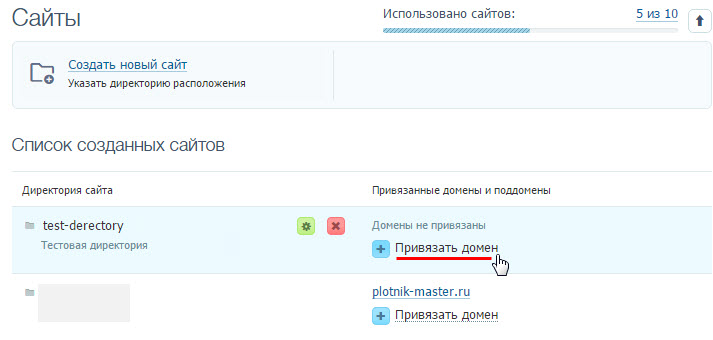
В панели управления Timeweb открываем страницу — Сайты. Далее выбираем нужную директорию, и нажимаем — Привязать домен.
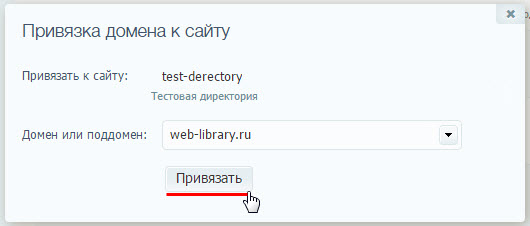
Выбираем домен, который нужно привязать к директории. Нажимаем — Привязать.
С уважением, Артём Санников
Записи по теме
- «Настройка почтового ящика» в панели управления Timeweb
- «Создание почтового ящика» в панели управления Timeweb
- «Удаление почтового ящика» в панели управления Timeweb
- «Установка CMS» в панели управления Timeweb
- «Каталог CMS» в панели управления Timeweb
- «Дополнительные услуги» в панели управления Timeweb
- «Логи входов» в панели управления Timeweb
- Настройка входа в панель управления Timeweb
Привязка имеющегося домена к новому сайту, созданному в конструкторе
Есть сайт. Он не нравится. Создала новый в конструкторе craftum, отвязала домен от старого сайта, привязала к новому, опубликовала. Но по этому адресу не могу попасть на сайт. что сделала не так. хостинг на timeweb оплачен.
Ответы (2)
23.03.2022 11:12
Создайте тикет, попробуйте открыть сайт в режиме инкогнито
26.03.2022 16:26
Для начала проверьте — можете ли вы попасть на новый сайт с использованием — режима инкогнито, VPN или другого браузера. Если хоть одним из способов вы смогли попасть на сайт, значит нужно тщательно почистить кеш в нужном вам браузере, что иногда проблематично. Сам лично в хроме чищу историю за весь день вместе с куками и прочим..
Похожие вопросы
Наталья Алексеевна Романова 24 сен в 07:48
Продажа своих сайтов, перенесение контента сайтов на другой сайт
Как перенести контент сайтов Турецкие уголки рая и Турецкий сундук историй на свой сайт Путешествие в Турцию?
Как подключить домен к VDS

Подключить домен к VDS можно тремя способами. Самый простой — использовать DNS-серверы регистратора и указать в настройках IP-адрес сервера. Еще один удобный способ — зарегистрировать домен у хостера, который предоставляет услуги VDS. Вариант для продвинутых пользователей — поднять собственные DNS-серверы и прикрепить к ним сколько угодно доменных имен. Давайте рассмотрим все эти способы подробно.
Подключение домена к VDS на сайте регистратора
Итак, мы зарегистрировали домен на свое имя. Теперь нужно привязать его к серверу, а затем перенаправить на конкретный сайт. Для этого нужно указать DNS-серверы и IP-адрес VDS.
Посмотрим, как это сделать, на примере регистратора Reg.ru. На других сервисах настройка будет примерно такой же.
- Открываем личный кабинет на сайте регистратора доменных имен.
- Нажимаем «Показать домены», чтобы увидеть полный список. Выбираем имя, которое хотим привязать к VDS.
- Открываем раздел «Управление зоной».
- Выбираем подходящие DNS-серверы. Обычно их предназначение прописано. Например, нужны универсальные бесплатные DNS-серверы.
- Возвращаемся в настройки на вкладку «Управление».
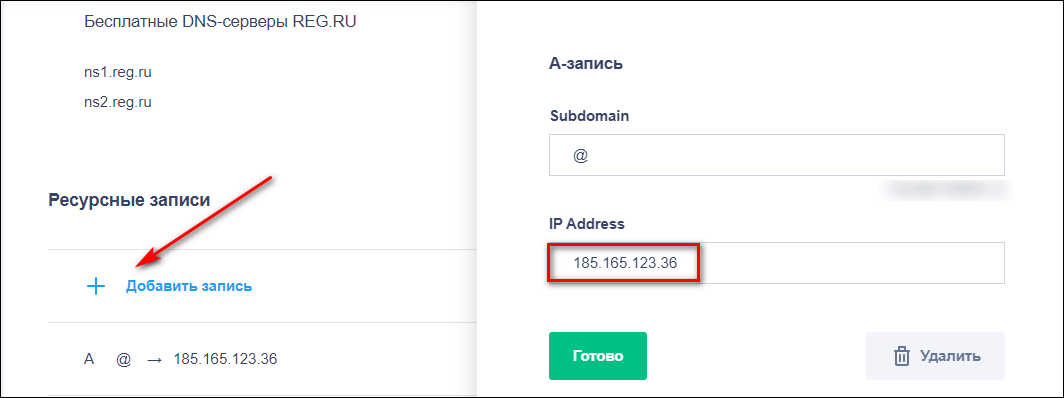
- Нажимаем на кнопку «Добавить запись» в поле «Ресурсные записи».
- Выбираем тип записи — А.
- В строке «Subdomain» ставим значок @.
- В строке «IP-адрес» прописываем IP-адрес VDS. Его можно посмотреть в настройках или в письме, которое хостер присылает клиентам при создании VDS.
Аналогичным образом можно добавить поддомены. Единственное отличие — вместо @ в параметрах А-записи вы указываете субдомен: например, forum.
Обновление ДНС-сервера занимает до 24 часов. По истечении этого времени домен должен вывести на сервер, который мы указали в настройках А-записи. На самом сервере можно назначить его конкретному веб-проекту.
VDS с бесплатным администрированием и поддержкой 24/7. Дарим 200 рублей на тест
Протестируй VDS Timeweb бесплатно: закажи сервер, сообщи поддержке промокод community200 и получи 200 рублей на баланс.
Регистрация домена у хостера
Некоторые хостеры предлагают зарегистрировать домен у них. Например, так можно сделать на Timeweb. Удобство в том, что не нужно создавать А-записи и прописывать IP-адрес. Имя прикрепляется к VDS автоматически, достаточно его только оплатить.
- Открываем панель управления VDS.
- Переходим в «Домены» — специальный раздел для управления всеми доменными именами.
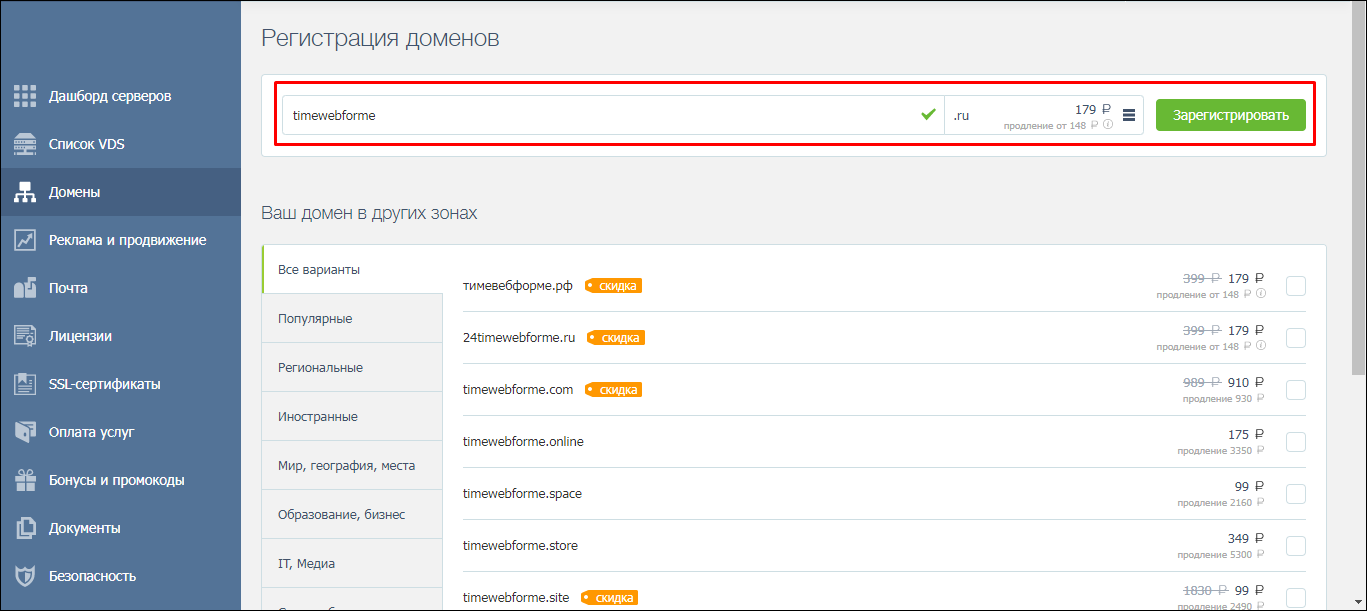
- Кликаем на ссылку «Зарегистрировать».
- Вводим имя и выбираем доменную зону, чтобы проверить доступность.
- Выбираем доступные имена. Можно выделить сразу несколько вариантов — это распространенная практика, которая оберегает от появления фейковых сайтов с похожими адресами.
- Указываем параметры регистрации: защиту сайта SSL-сертификатом, автоматическое продление. Можно также создать нового пользователя, если есть такая необходимость.
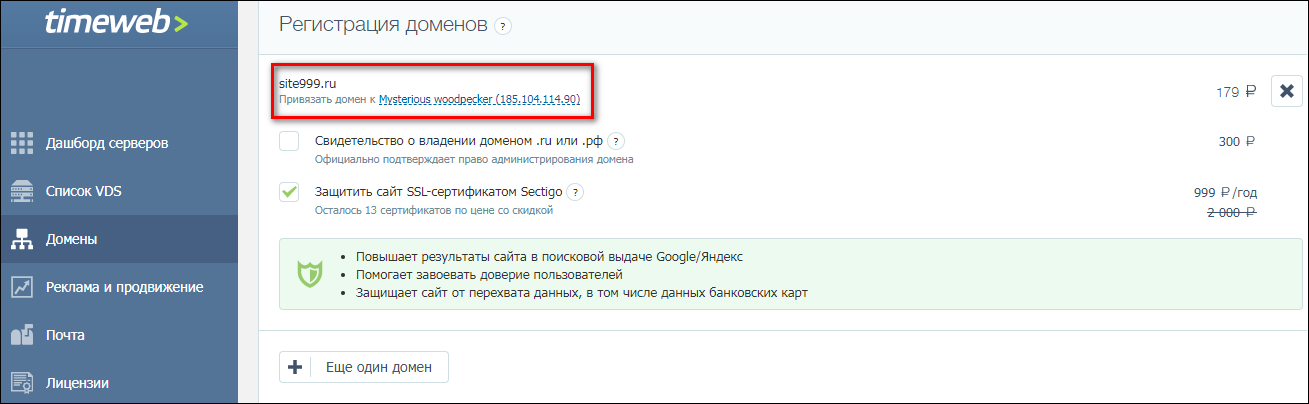
Чтобы приобрести имя, нажимаем на кнопку «Зарегистрировать». Оно будет по умолчанию прикреплено к серверу. Теперь нужно направить его на конкретный проект. Создавать А-записи и указывать IP-адрес сервера не надо. Так что это отличный вариант, если у вас еще нет домена, купленного у другого регистратора.
Создание собственных DNS-серверов
Если регистратор не предоставляет DNS-серверы, можно создать их самому. Правда, для этого потребуются два IP-адреса. Один у VDS точно есть, а вот за второй придется платить дополнительно. Например, на Timeweb эта услуга стоит 80 рублей в месяц — недорого.
Чтобы поднять свои DNS, нужна одна из реализаций. Самые распространенные — BIND и PowerDNS. Первая — это классическое решение, полностью соответствующее требованиям из документации, регламентирующей работу DNS. Вторая — более современная реализация, которая хранит сведения о доменных зонах в БД. Подходит, если IP-адресов будет много.
Мы будем использовать реализацию BIND. Создадим собственные DNS-серверы с помощью панели управления ISPmanager.
- Авторизируемся в панели управления.
- Открываем раздел «Настройки» — «Возможности».
- Отмечаем «Сервер имен (DNS)» и нажимаем «Изменить».
- Выбираем реализацию BIND и нажимаем «Применить изменения».
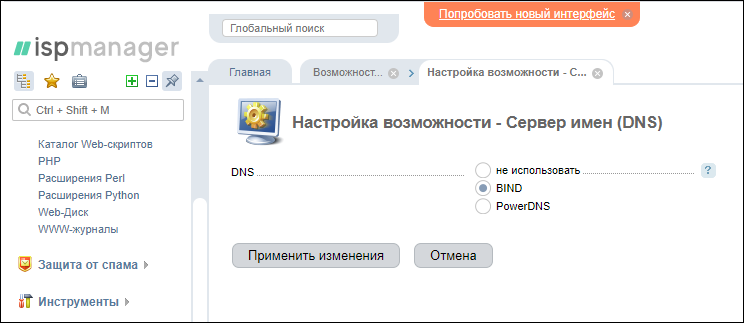
Следующий этап — добавление серверов имен.
- Открываем раздел «Домены» — «Доменные имена».
- В строке «Серверы имен» указываем два DNS-сервера: ns1.domain.ru. и ns2.domain.ru. Вместо domain вы вписываете имя сайта.
- Добавляем IP-адреса для серверов имен — первый и второй.
Последний этап — создание домена и добавление DNS.
- В разделе «Доменные имена» нажимаем «Создать».
- Вводим доменное имя и выбираем IP-адрес. Серверы имен подбираются автоматически.
- Нажимаем «ОК» для сохранения домена.
DNS-серверы готовы. Посмотреть их можно в разделе «Доменные имена» — «Записи». В нашем случае это ns1.domain.ru. и ns2.domain.ru. Осталось добавить их в параметры домена на сайте регистратора доменных имен и подождать до 24 часов, чтобы DNS обновились.
Перенос домена на VDS
У меня есть VDS на Timeweb, а домен куплен у другого регистратора. Это можно исправить с помощью переноса.
На Таймвэб можно перенести любой домен из зон .ru и .рф. Для этого нужно получить у регистратора код трансфера. Обычно этот вопрос решается с помощью простой заявки через специальную форму. Например, на Reg.ru нужно указать домен, который вы хотите перенести, и способ получения ключа, а также прикрепить подтверждающие документы – скан-копии паспорта и заявления на выдачу кода.
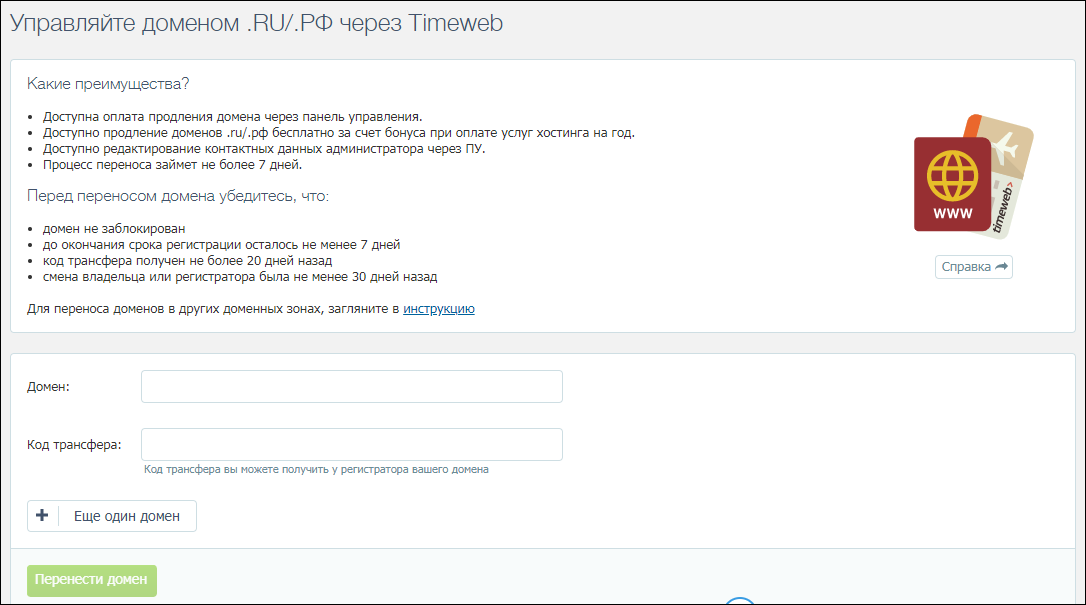
После получения кода можно переносить домен на Таймвэб. В панели управления VDS в разделе «Домены» есть ссылка «Перенести домен». При переходе по ней открывается форма. В ней нужно указать домен и код трансфера, полученный от регистратора. Процесс переноса занимает не более 7 дней. После его завершения вы сможете оплачивать домен через панель управления Timeweb, продлевать домен за счет бонусов при оплате хостинга, редактировать контактные данные администратора.
Продление домена
Домен регистрируется только на один год. Затем его нужно продлевать. Делается это на той же платформе, где вы его регистрировали. Например, у меня есть домен на Timeweb, привязанный к сайту. Срок действия истекает, так что нужно его продлить.
- Открываем раздел «Домены» в панели управления.
- Смотрим список доменов, которые ожидают продления. Если какие-то из них продлевать не нужно, удаляем их из перечня, нажимая на крестик рядом с именем.
- Выбираем удобный способ оплаты.
- Нажимаем «Оплатить».
Домены нужно продлевать до того, как закончится срок их действия. В противном случае доменное имя становится свободным, и его может приобрести любой другой пользователь. О том, что требуется продление, регистраторы предупреждают заранее.
Чтобы точно не пропустить момент, можно включить автопродление. При использовании этой услуги на Таймвэбе регистрация продлевается за 35 дней до окончания срока. Деньги списываются с баланса аккаунта или с привязанной банковской карты. За 3 дня до автоматического обновления система присылает уведомление. У вас будет 72 часа, чтобы убрать некоторые домены из списка автообновления или вообще отказаться от этой услуги.
Автопродление включается в настройках каждого домена по отдельности. Нужно нажать на значок в виде шестеренки, перейти в общие параметры и передвинуть в активное состояние ползунок «Включить автопродление».
Услуга доступна для доменов, зарегистрированных на Timeweb или перенесенных от другого регистратора. При переносе автопродление можно включить на следующий день, при регистрации — сразу же.
Как привязать домен к VPS/VDS

Прикрепить домен к выделенному виртуальному серверу можно тремя способами. Самый простой — зарегистрировать домен на хостинге. В таком случае не потребуется никакая дополнительная настройка, нужные параметры будут установлены автоматически. Другой распространенный вариант — использовать бесплатные DNS-серверы регистратора. Если он их не предоставляет, то можно использовать сторонние DNS-серверы или поднять собственные DNS на VDS/VPS.
Что нужно знать: IP-адрес сервера, к которому вы привязываете домен. Его можно посмотреть в панели хостинга или в письме, которое хостер отправил вам на почту после создания сервера.
Регистрация домена на хостинге
Многие хостеры предоставляют услуги по регистрации доменов. Например, вы можете прикрепить одно или сразу несколько доменных имен прямо из панели управления VDS в Timeweb.
- Откройте панель управления сервером.
- Перейдите в раздел «Домены».
- Нажмите на ссылку «Зарегистрировать домен».
- Укажите в строке желаемое имя и выберите доменную зону.
Если имя уже зарегистрировано в этой зоне, то вы получите соответствующее предупреждение. Ниже появится таблица с доступными вариантами. Можно выбрать и зарегистрировать сразу несколько доменных имен, которые будут привязаны к одному серверу.
При регистрации хостер предложит скрыть информацию о владельце домена в whois-сервисах, а также подключить SSL-сертификат для установки защищенного соединения. Вы также можете создать администратора для управления доменом и добавить к заказу другие доменные имена. Автоматическое продление включено по умолчанию, но от него можно отказаться.
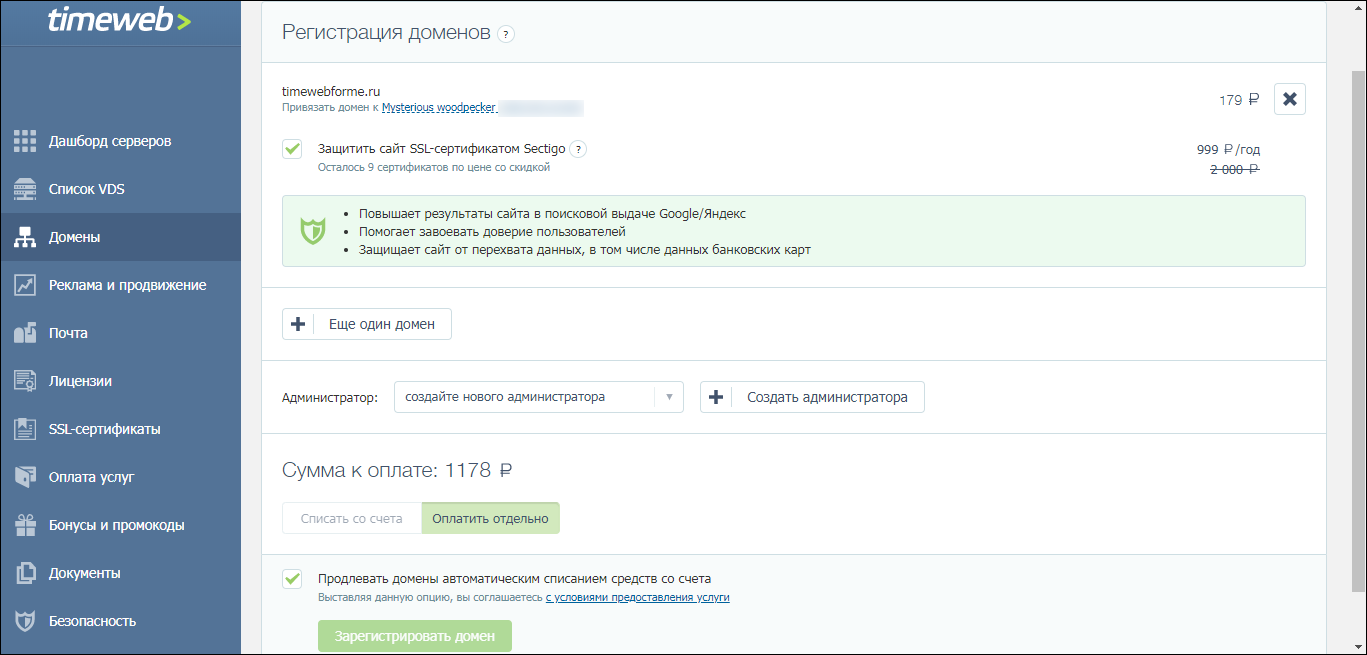
После нажатия на кнопку «Зарегистрировать домен» вы станете его владел ьцем.
Использование DNS-серверов регистратора
Если хостер не предоставляет услуги регистрации домена или вы не хотите ими пользоваться, то прикрепите домен с помощью бесплатных DNS-серверов другого регистратора. Это один из самых распространенных способов. Покажу, как это делается, на примере сервиса Reg.ru, где у меня есть купленный домен.
- Зайдите в личный кабинет на сайте регистратора.
- Перейдите в раздел со списком доменов. На Reg.ru он называется «Показать домены».
- Откройте параметры домена и выберите раздел «Управление зоной». Название может отличаться, если вы пользуетесь услугами другого регистратора.
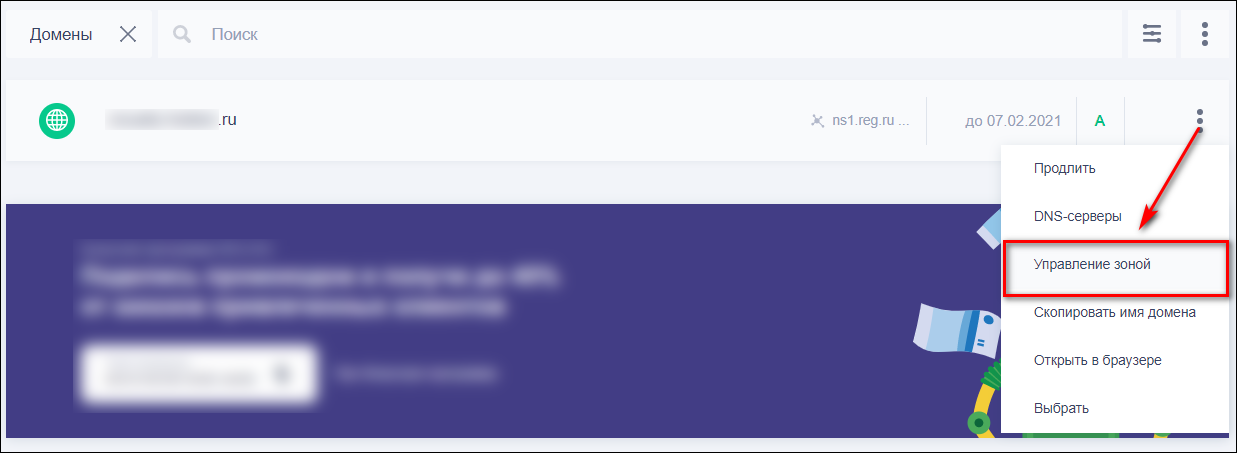
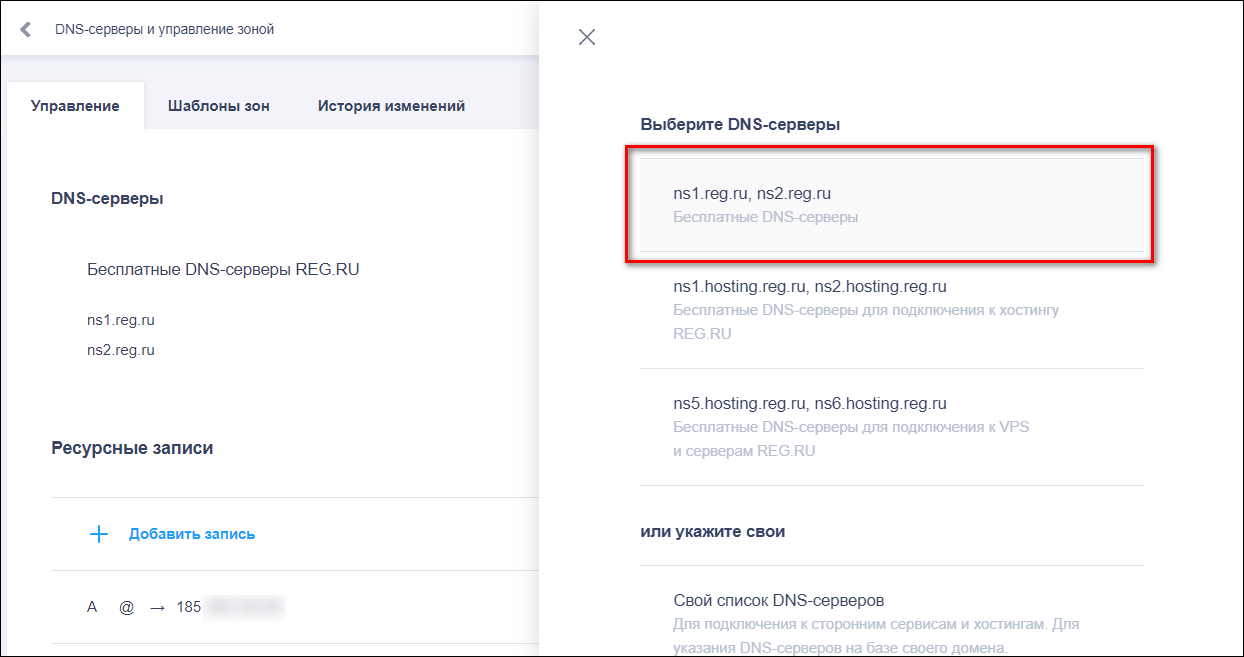
- В поле «DNS-серверы» выберите подходящие серверы. Например, я выбираю универсальный первый вариант. Другие серверы предназначены для подключения домена к хостингу Reg.ru и к VDS и серверам на Reg.ru, мне они не подходят, так как мой VDS в Timeweb.
- Подтвердите выбор DNS и вернитесь в раздел управления доменами.
- В поле «Ресурсные записи» нажмите «Добавить запись».
- Выберите тип записи A.
- В поле Subdomain укажите значок @.
- В поле IP-адрес укажите IP-адрес сервера и с охраните изменения.
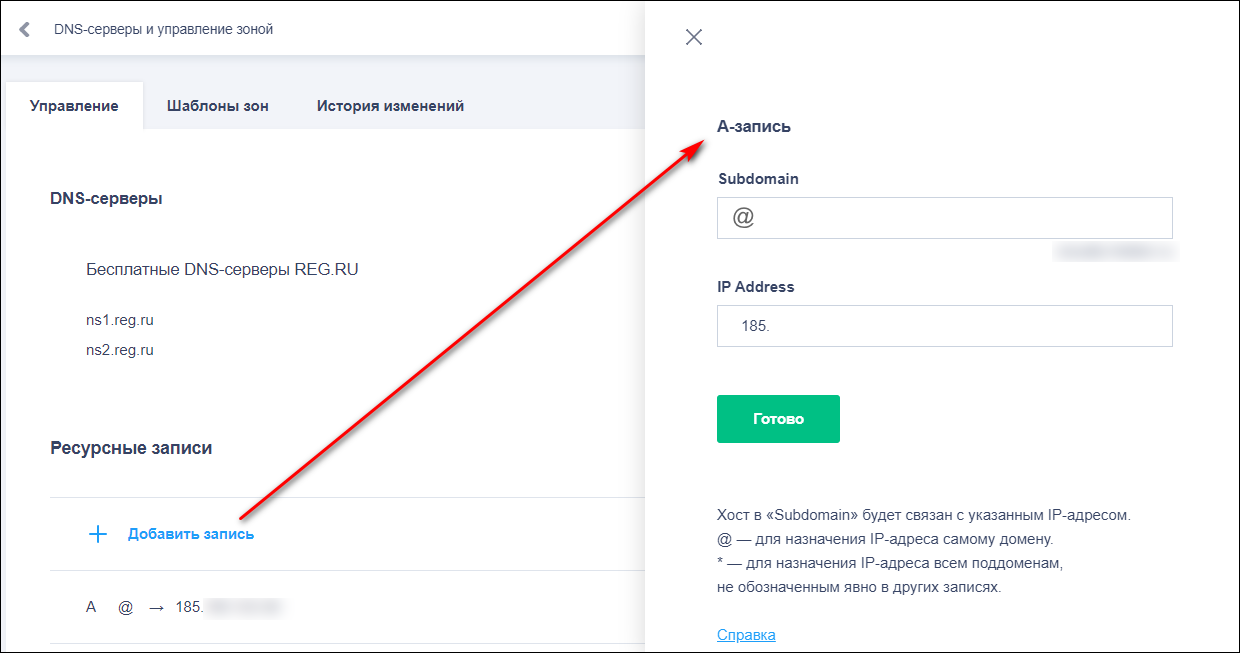
Поддомены добавляются аналогичным образом — с помощью записи A. Только вместо значка @ вы указываете субдомен, например, www.
После изменения сервера NS домен будет недоступен в течение 3-24 часов. Это нормально. После обновления записей DNS доменом можно пользоваться.
Если регистратор не предоставляет инструменты для управления DNS-записями, то можно воспользоваться сторонними сервисами — например, Яндекс.Коннект. Но это не самый удобный способ, так как сначала придется подтвердить права на домен, делегировав его на сторонние DNS, и лишь после добавления в панель администратора Яндекс.Коннекта у вас появится возможность управлять зонами.
Читайте также


Создание DNS на своем VDS
Вы можете создать собственные DNS-серверы и привязывать к ним домены. Для этого нужны два IP-адреса. Один хостер выдает при создании сервера. Второй необходимо заказать дополнительно.
Для создания собственных DNS-серверов потребуется одна из реализаций — например, BIND или PowerDNS. Они обеспечивают преобразование DNS-имени в IP-адрес и наоборот.
- BIND хранит сведения о доменных зонах в виде файлов. Это классическое решение, реализованное в соответствии с документацией, регламентирующей работу DNS-сервера.
- PowerDNS хранит сведения о доменных зонах в базе данных. По скорости работы он превосходит BIND. Если вы планируете работать с большим количеством IP-адресов, выбирайте эту реализацию.
Создавать собственные DNS-серверы мы будем через панель управления ISPmanager через реализацию BIND. Это один из самых простых способов.
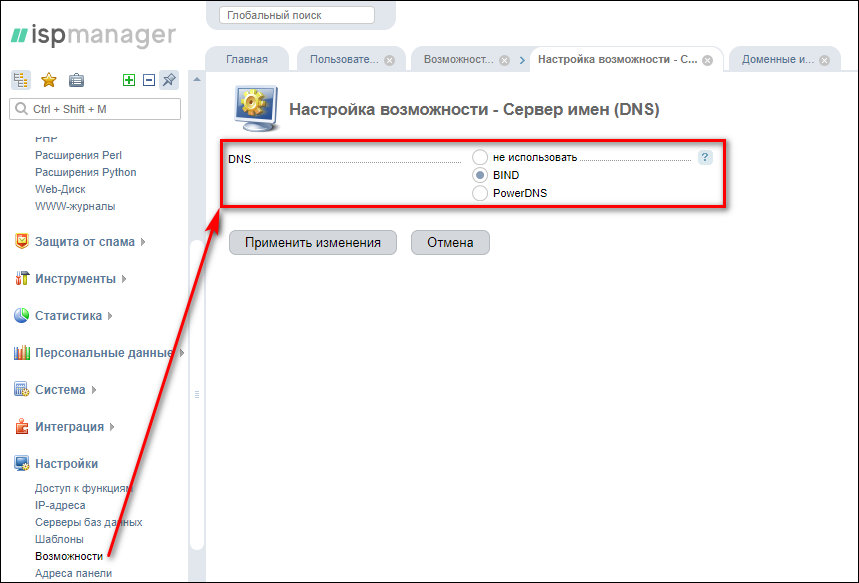
- Откройте веб-интерфейс панели управления.
- Перейдите в раздел «Настройки» и выберите «Возможности».
- Отметьте пункт «Сервер имен (DNS)» и нажмите «Изменить».
- Выберите BIND и примените изменения.
Если у вас нет пользователя, создайте его.
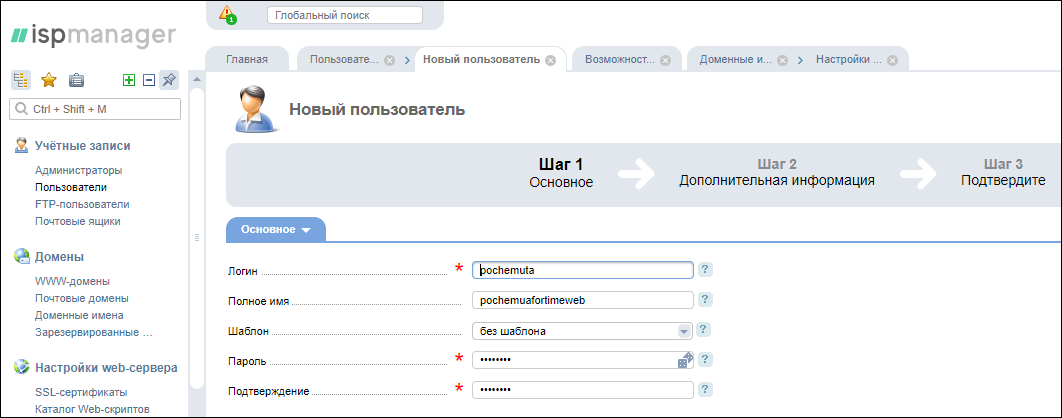
- В разделе «Учетные записи» выберите пункт «Пользователи».
- Нажмите на кнопку «Создать».
- Придумайте логин и парол ь.
- Можно также автоматически создат ь FTP-пользователя и почтовый домен или пропустить эти настройки сейчас.
- Завершите создание пользователя.
Теперь нужно указать новые серверы имен и IP-адреса для них.
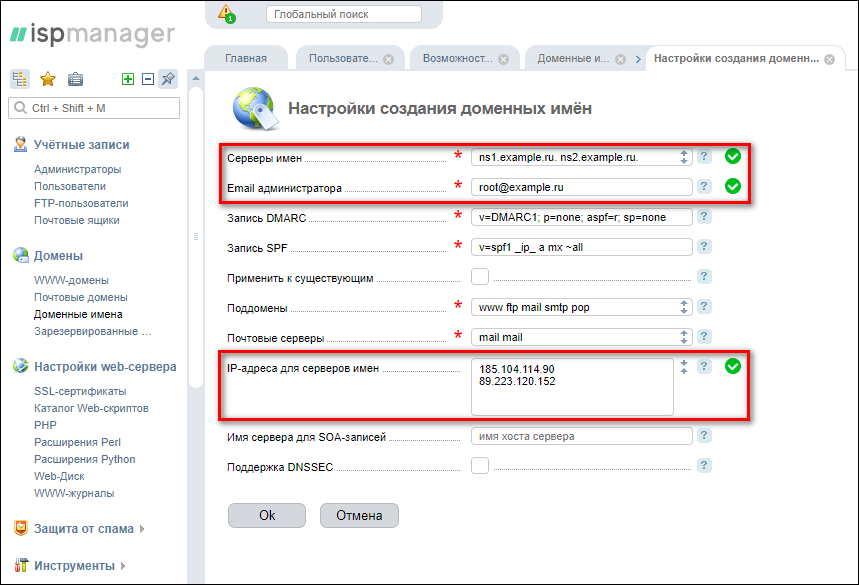
- В разделе «Домены» выберите пункт «Доменные имена».
- Нажмите на кнопку «Настройки».
- В поле «Серверы имен» добавьте два DNS-сервера: ns1.example.ru. и ns2.example.ru. Вместо example.ru укажите свой домен.
- Добавьте почту администратора.
- Укажите IP-адреса для серверов имен: основной и дополнительный.
- Нажмите «ОК» для сохранения изменений.
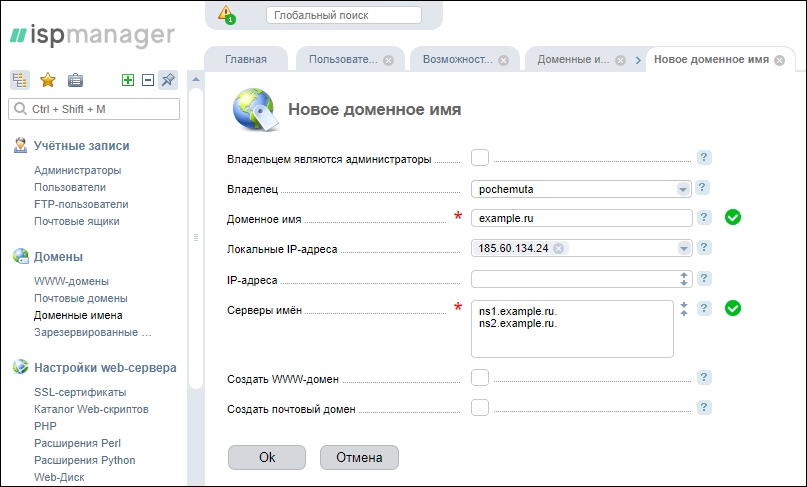
Следующий шаг — создание домена.
- Откройте раздел «Доменные имена» и нажмите «Создать».
- Введите доменное имя и выберите локальный IP-адрес. Серверы имен подставятся автоматически. Сохраните изменения.
- В разделе «Доменные имена» нажмите на кнопку «Записи».
- Найдите записи ns1.example.ru. и ns2.example.ru. Это и есть записи, которые нужно указывать в настройках домена в качестве DNS-серверов.
После настройки DNS-серверов вам останется только прописать их для основного домена в личном кабинете регистратора. Для этого можно воспользоваться инструкцией из второго раздела этой статьи.
Комьюнити теперь в Телеграм
Подпишитесь и будьте в курсе последних IT-новостей
Поиск DNS
DNS-записи обновляются в течение нескольких часов. Чтобы сразу убедит ься в том , что все настроено верно, используйте инструменты проверки DNS — например, intoDNS . Укажите доменное имя и нажмите на кнопку Report. Через несколько секунд появится таблица с IP-адресом сервера, к которому подключен домен. Если в отчете указан верный DNS, то просто подождите, пока записи обновятся. Домен привязан к серверу!
На сервер можно направить неограниченное количество доменов. Затем уже вы привязываете домены к конкретным сайтам, чтобы пользователи могли на них заходить.