
«У вас нет доступа к этому чату» (Телеграм) — почему и что делать?
«У вас нет доступа к этому чату, так как Вас заблокировал его администратор» Telegram — появляется вот такая надпись, когда захожу в канал. При этом я никогда раньше не знал этот канал и вообще не числился в нём. Как так оказалось, что я заблокирован? Или это ошибка?
комментировать
в избранное
10 ответов:
Снежн аяЗим а [214K]
более года назад
Подобная надпись появляется у некоторых пользователей Телеграм, когда они пытаются открыть некоторые каналы. Причин, почему это предупреждение всплывает, может быть несколько.
Администратор канала действительно может блокировать пользователей по своему усмотрению. Возможно, вы оставляли какой-либо комментарий, который мог не понравиться администратору. Или же он заблокировал случайных пользователей, мог заблокировать по ошибке. Возможно, по каким-то своим критериям, которые неизвестны подписчикам канала. Это один из вариантов.
Но иногда такое предупреждение всплывает по ошибке. Поэтому попробуйте зайти повторно через какое-то время.
А может, канал просто недоступен для широкой аудитории и к нему имеют доступ только те, кого автор добавил лично. Попробуйте перезагрузить, повторно зайти на канал через какое-то время. Если не получится, значит, либо заблокировали, либо канал недоступен.
«К сожалению, чат в Telegram больше недоступен» — что это значит?
«К сожалению, чат в Telegram больше недоступен» – это ошибка, которая может появиться у каждого пользователя. С чем она связана, почему возникает? Можно ли самостоятельно разблокировать доступ к группе? Попробуем разобраться!
Читай про видеочат в Телеграмм здесь
Причины появления ошибки
Оповещение «К сожалению, чат в Телеграмм больше недоступен» может вылезти исключительно в групповой беседе – не важно, большой или маленькой.

Причин тому несколько, нужно подробно разобраться с каждой из них.
1. Вас заблокировали
Первая причина очень тривиальна – администратор групповой беседы решил, что вы не должны иметь доступа к материалам. Поэтому отправил вас в черный список!
Это действие не равно простому удалению – вы по-прежнему видите основное окно группы, но не можете прочитать переписку или выполнить любое другое действие.
Самостоятельно справиться с этой ошибкой нельзя, можно лишь попытаться связаться с администратором другим путем и спросить о причинах блокировки.
2. Группа заблокирована
Вторая причина, почему чат в Телеграмме больше недоступен – диалог был заблокирован модераторами мессенджера. Причин для блокировки масса: множество жалоб пользователей, спам, некорректный контент, нарушение правил сообщества и многое другое.
Если беседа была заблокирована на «высшем уровне», можно лишь ждать. Либо создатели добьются разблокировки (если их нельзя уличить в нарушении правил), либо создадут новый канал, куда вас обязательно пригласят.
Надоел фон в Телеграмм? Узнай как его поменять в источнике
Оповещение «К сожалению, чат в Телеграм больше недоступен» – почему оно появляется? Третий ответ на вопрос вам понравится, винить можно элементарный сбой системы, технические неполадки.
Почему понравится? Потому что с этой ошибкой можно бороться! Попробуйте перезагрузить устройство, перезапустить мессенджер и немного подождать. Проблема решится сама собой за несколько минут.
Как заблокировать или разблокировать участника группы или канала в Telegram
С помощью чат-ботов Telegram вы можете заблокировать или разблокировать участника группы или канала. К примеру, вы можете заблокировать участников группы, от которых не поступила оплата за заказанный товар или услугу.
Заблокировать или разблокировать участников вы можете только в тех группах и каналах, где ваш чат-бот является администратором. Вы не можете заблокировать или разблокировать владельца группы или канала.
Содержание
Какие существуют группы и каналы в Telegram
В Telegram вы можете создать группу и канал. Группы и каналы могут быть частными и публичными. Дополнительно для частных групп вы можете включить историю чата — таким образом новые пользователи могут прочитать всю историю сообщений.
В зависимости от типа группы или канала, блокировка и разблокировка работает разными способами.
В таблице рассмотрим основные отличия групп и каналов Telegram.
| Особенность | Частная группа с выключенной историей чата | Частная группа с включенной историей чата | Публичная группа | Частный канал | Публичный канал |
| Публикация сообщений | могут публиковать все участники, сообщения подписываются именем участника группы | может публиковать только администратор, сообщения подписываются названием канала или настроенной подписью администратора | |||
| Доступ к профилям других участников | участники могут видеть профили друг друга | участники не могут видеть профили друг друга | |||
| Уведомления о новых участниках | отображаются для всех участников | отображаются только для администратора | |||
| История сообщений для новых участников | закрыта | доступ к сообщениям с момента создания группы или канала | |||
| Типы ссылок | ссылка-приглашение вида https://t.me/+a12bcEd3F45gH67i : постоянная, временная или с ограничением на число использований | публичная ссылка вида t.me/group_name или ссылка-приглашение вида https://t.me/+a12bcEd3F45gH67i : временная или с ограничением на число использований | ссылка-приглашение вида https://t.me/+a12bcEd3F45gH67i : постоянная, временная или с ограничением на число использований | публичная ссылка вида t.me/channel_name или ссылка-приглашение вида https://t.me/+a12bcEd3F45gH67i : временная или с ограничением на число использований | |
| Поиск | недоступна в поиске | недоступна в поиске | доступна в поиске | недоступен в поиске | доступен в поиске |
Как изменить тип группы и канала в Telegram
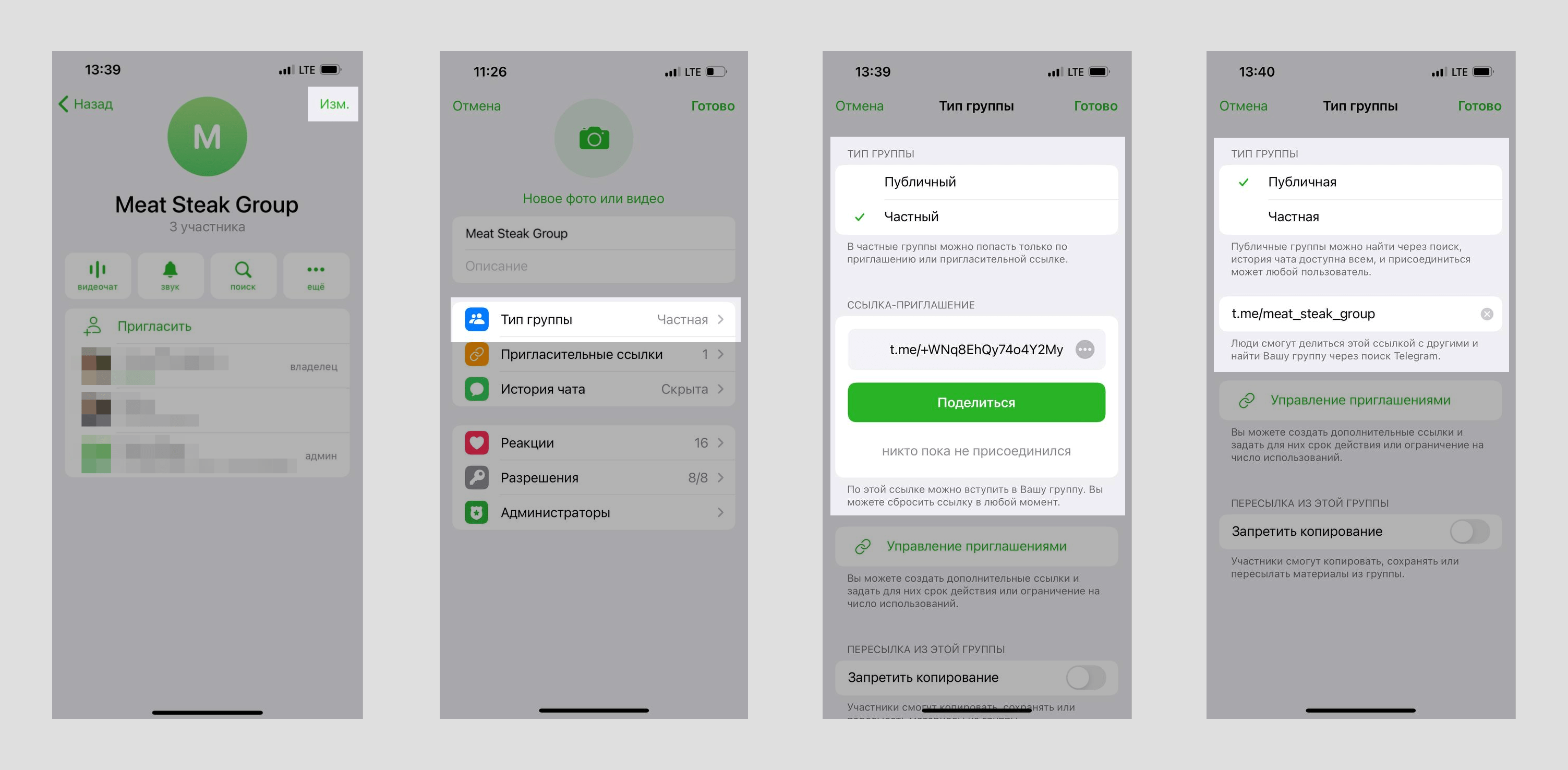
Чтобы изменить тип группы в Telegram, перейдите к настройкам вашей группы. В мобильном приложении нажмите на иконку группы в правом верхнем углу и выберите «Изменить». В десктопной версии приложения нажмите на три точки в правом верхнем углу и выберите «Управление группой».
Нажмите «Тип группы». Для типа «Частный» вы увидите ссылку-приглашение, которую можно отправлять пользователям. Для типа «Публичный» введите ссылку, по которой пользователи смогут перейти или найти группу в поиске.
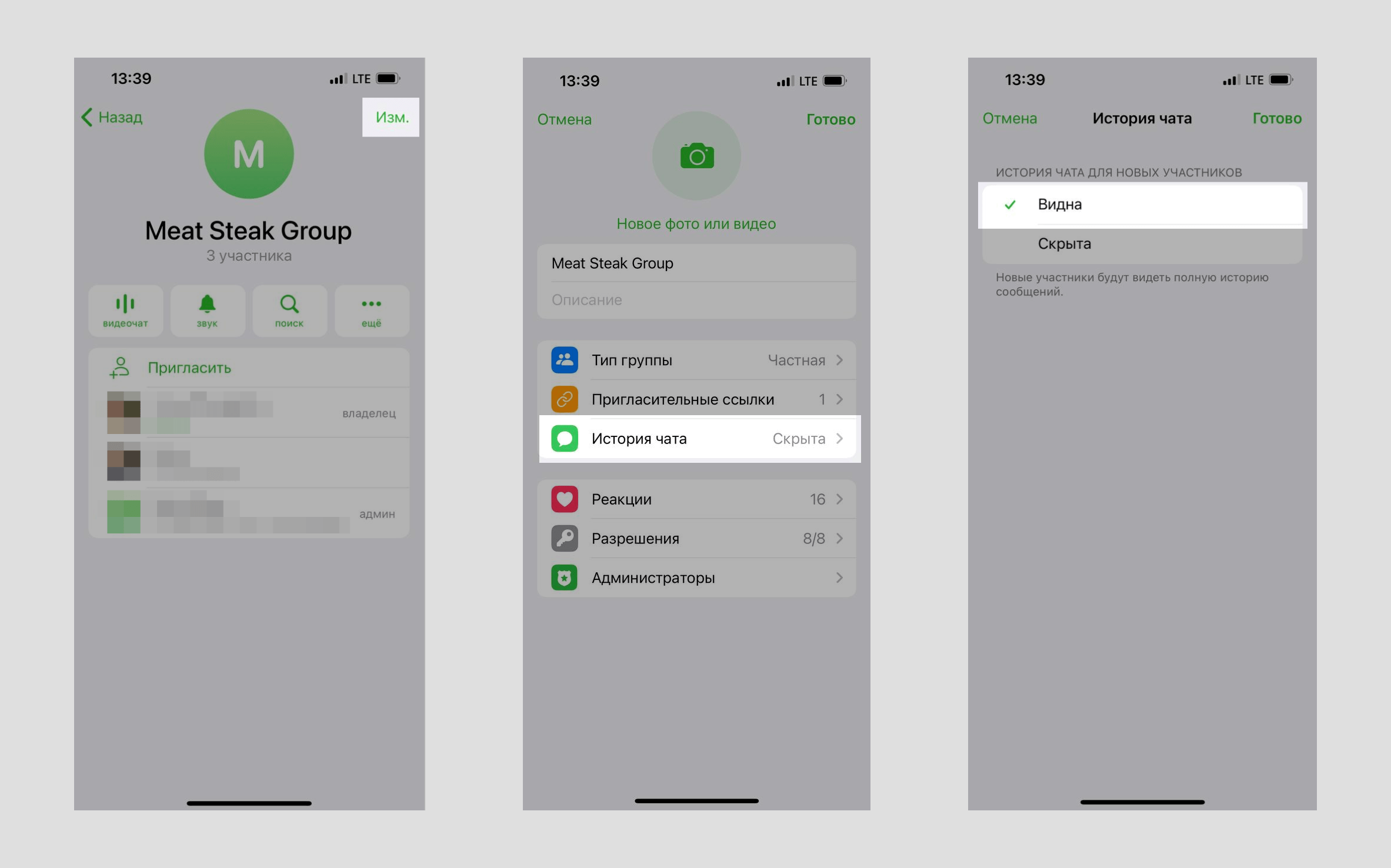
Чтобы включить историю чата для частной группы, в настройках вашей группы нажмите «История чата» и выберите «Видна».
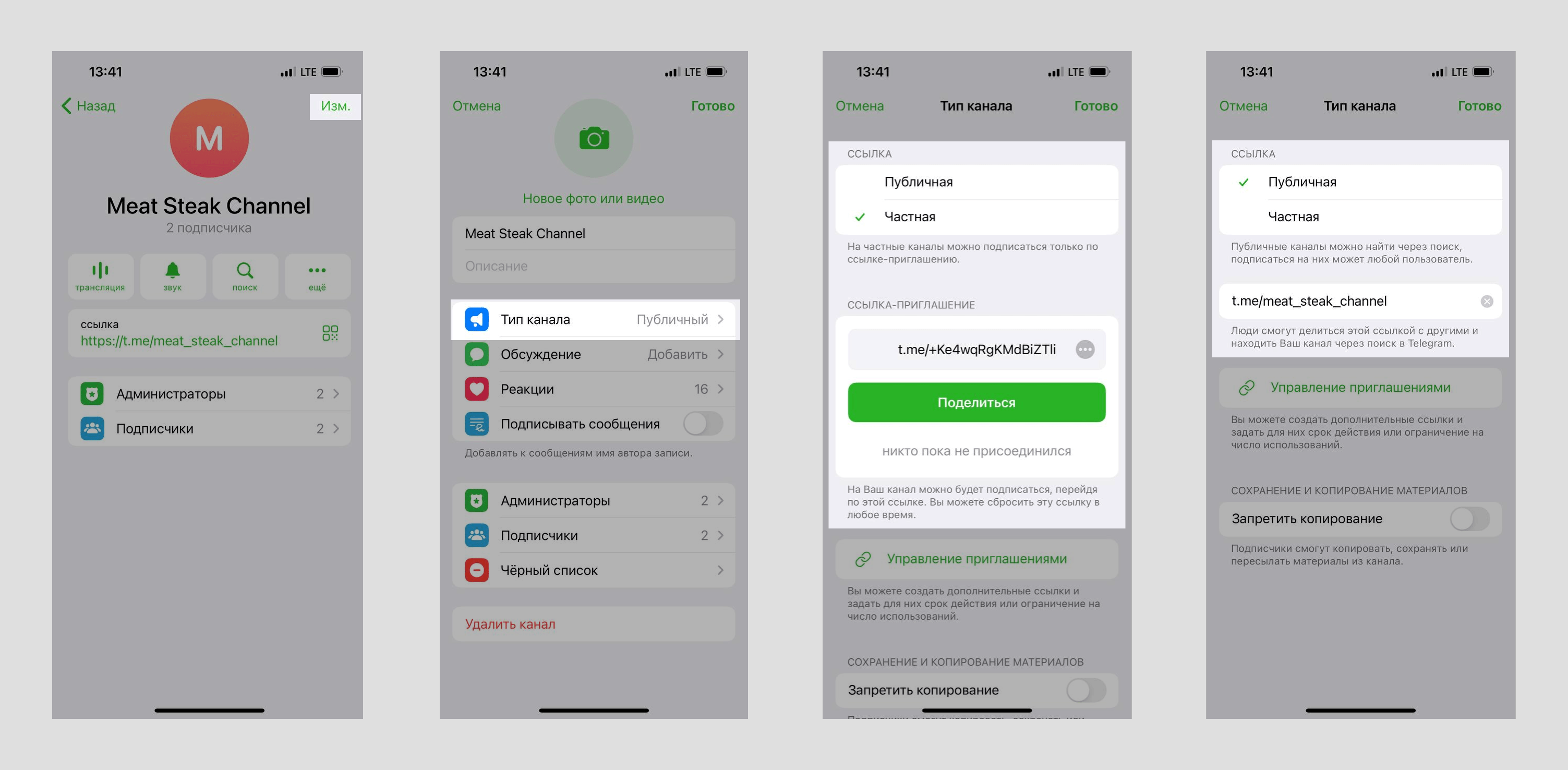
Чтобы изменить тип канала в Telegram, в настройках вашего канала нажмите «Изменить» и выберите «Тип канала». Для типа «Частная» вы увидите ссылку-приглашение, которую можно отправлять пользователям. Для типа «Публичная» введите ссылку, по которой пользователи смогут перейти или найти канал в поиске.
Как заблокировать участника группы или канала Telegram
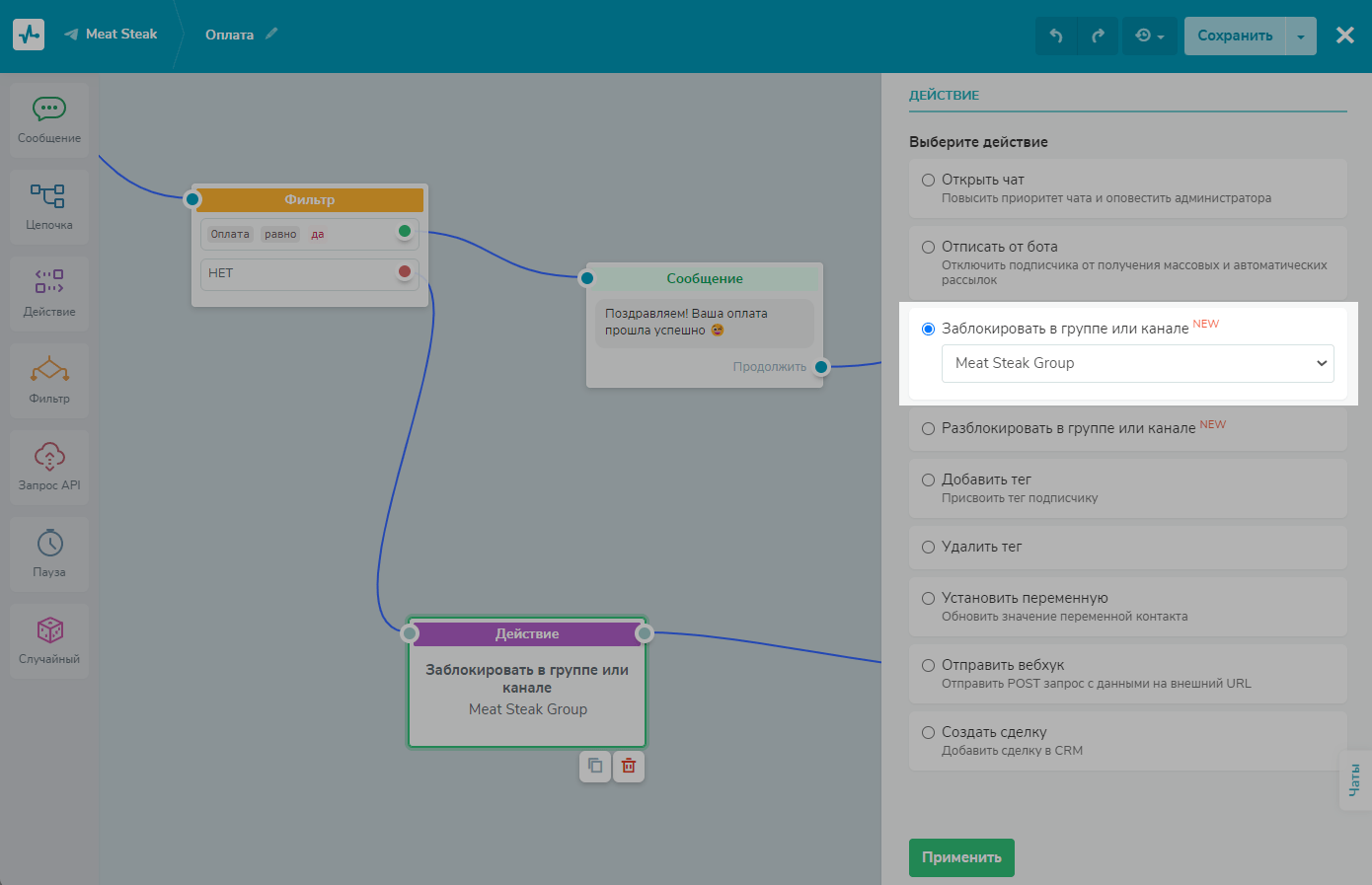
Перетащите элемент «Действие» с левой панели в рабочую область. Соедините его с элементом, после выполнения которого нужно заблокировать участника. В нашем примере это «Фильтр».
Укажите действие «Заблокировать в группе или канале» и выберите группу или канал из списка.
Как работает блокировка для группы и канала в Telegram
Частная группа
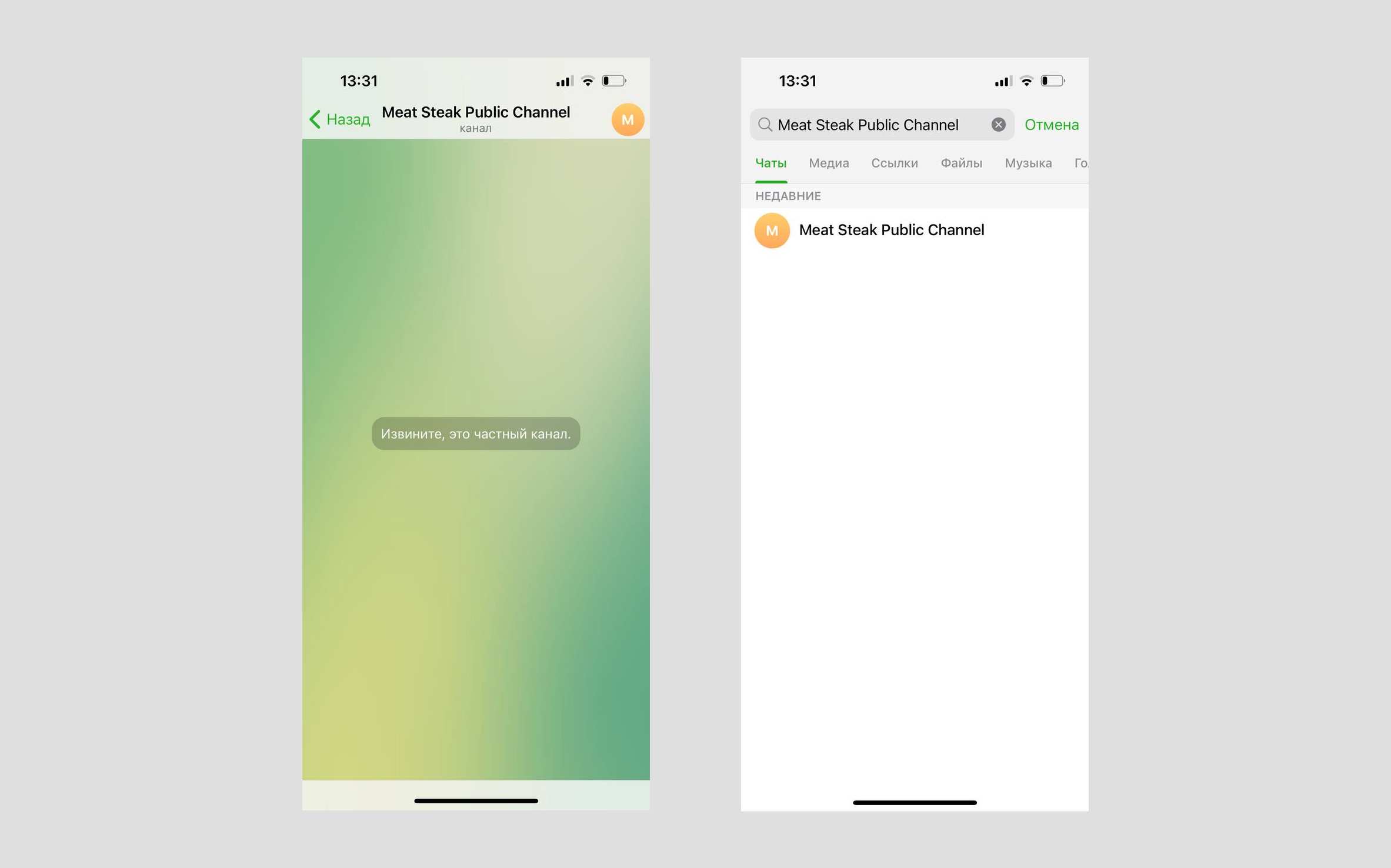
Заблокированные участники частной группы не будут удалены из группы, но не будут видеть новые сообщения от других участников, не смогут больше отправлять сообщения в группу или найти группу в поиске. Они смогут зайти в такую группу по ссылке-приглашению.
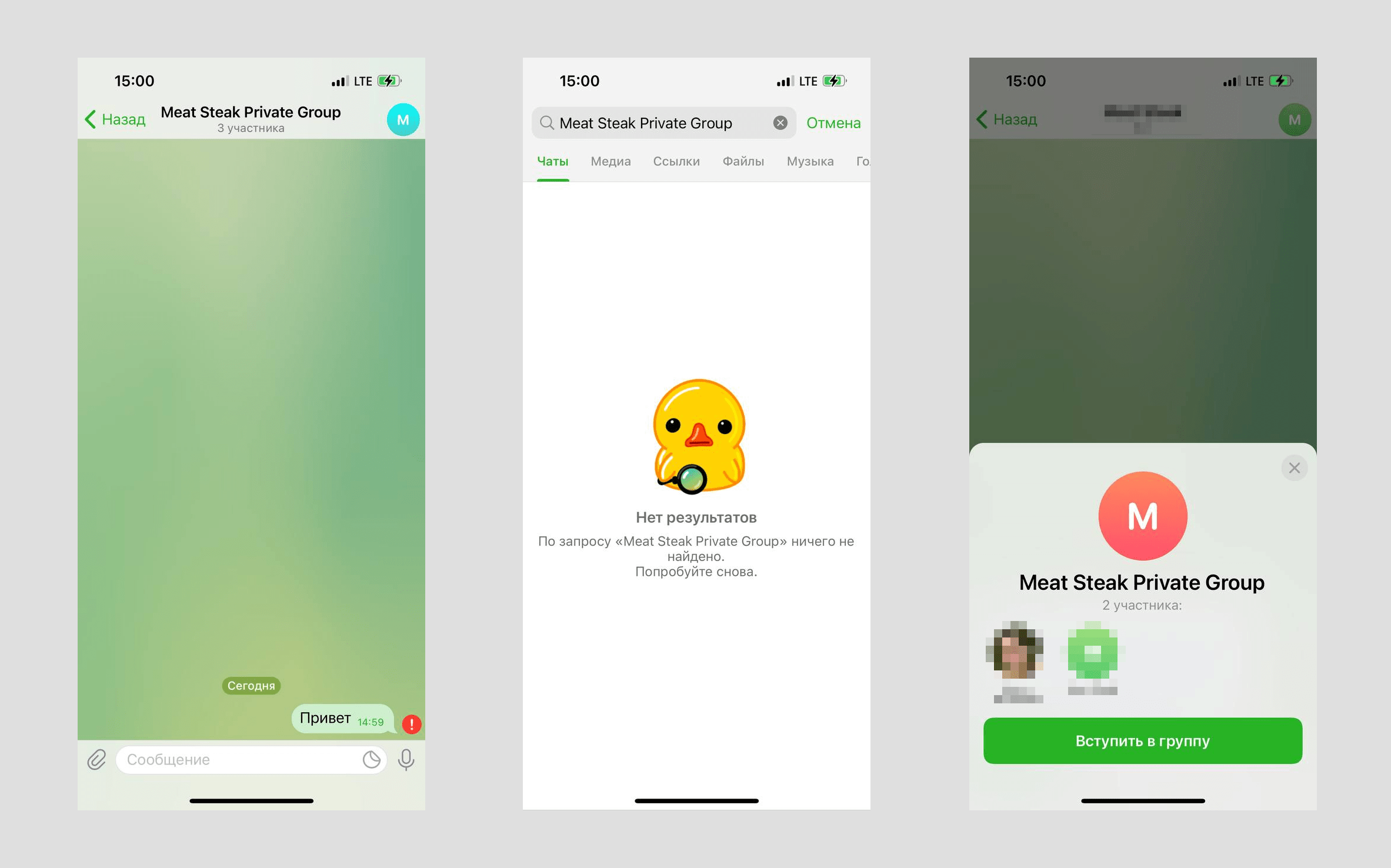
Частная группа с включенной историей чата
Заблокированные участники частной группы с включенной историей чата будут удалены из группы и не смогут зайти по ссылке-приглашению или найти группу в поиске.
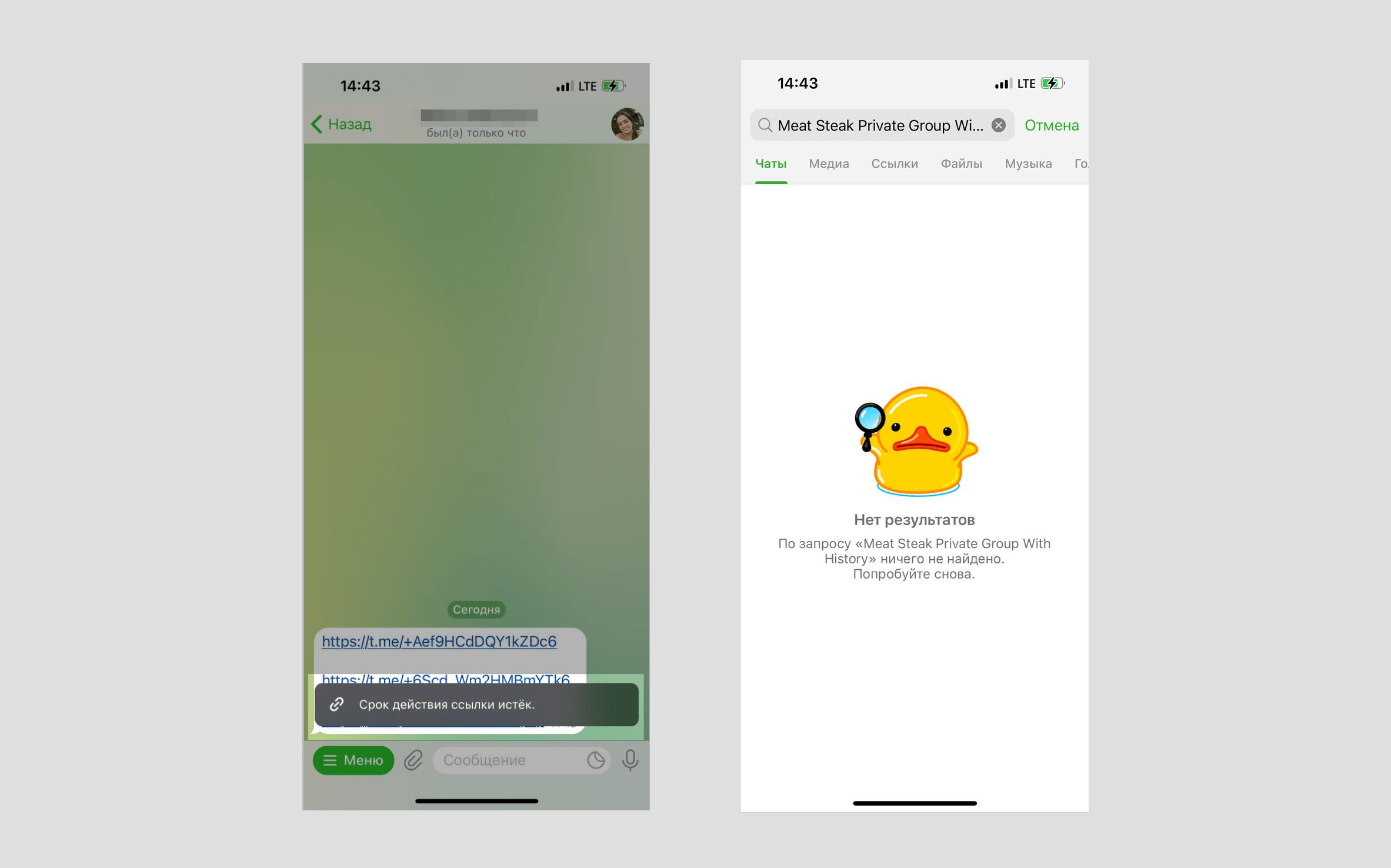
Публичная группа
Заблокированные участники публичной группы будут удалены из группы, не смогут зайти по публичной ссылке или ссылке-приглашению. Они смогут найти группу в поиске, но не смогут на нее подписаться.
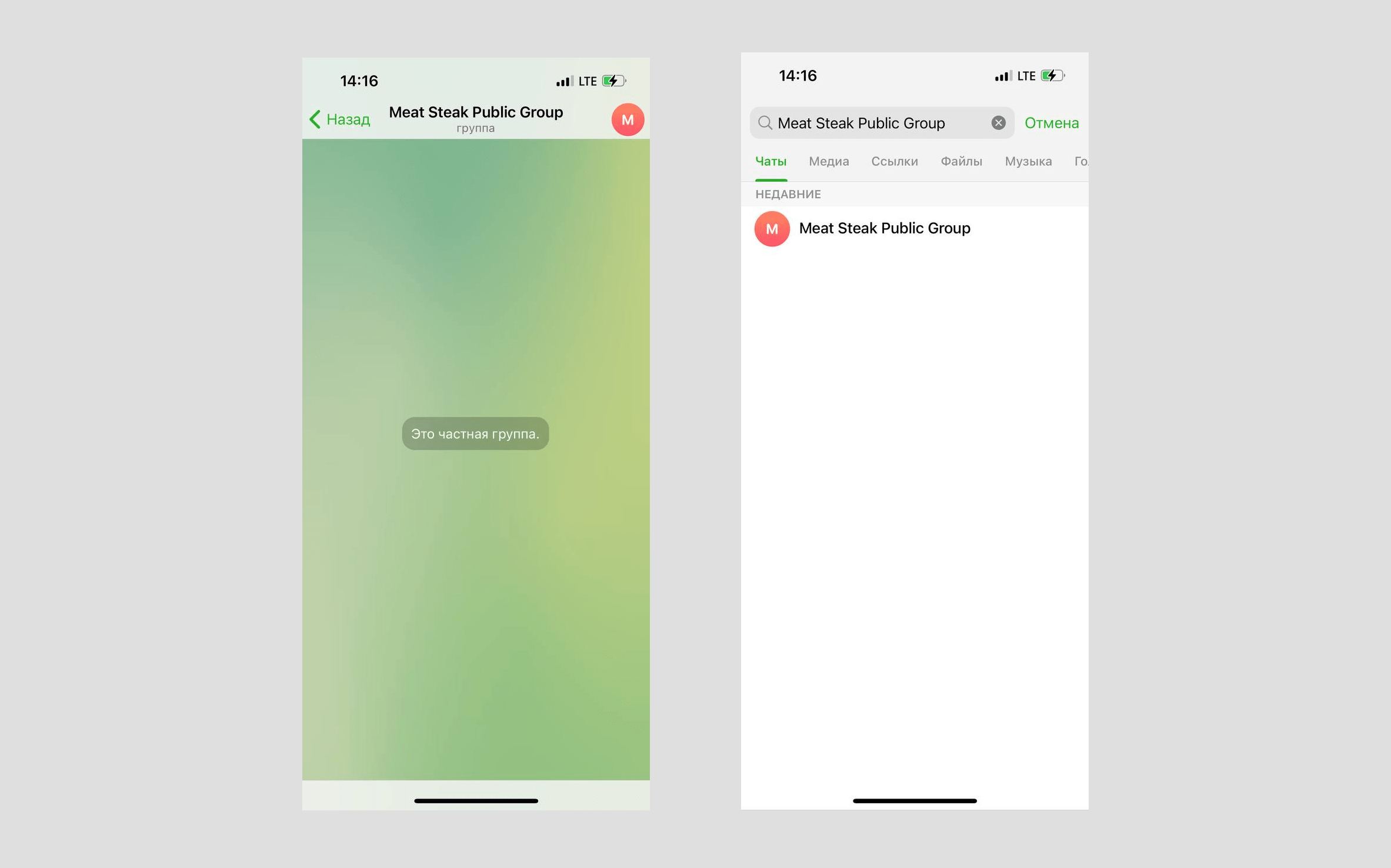
Частный канал
Заблокированные участники частного канала будут удалены из канала и не смогут зайти по ссылке-приглашению или найти канал в поиске.
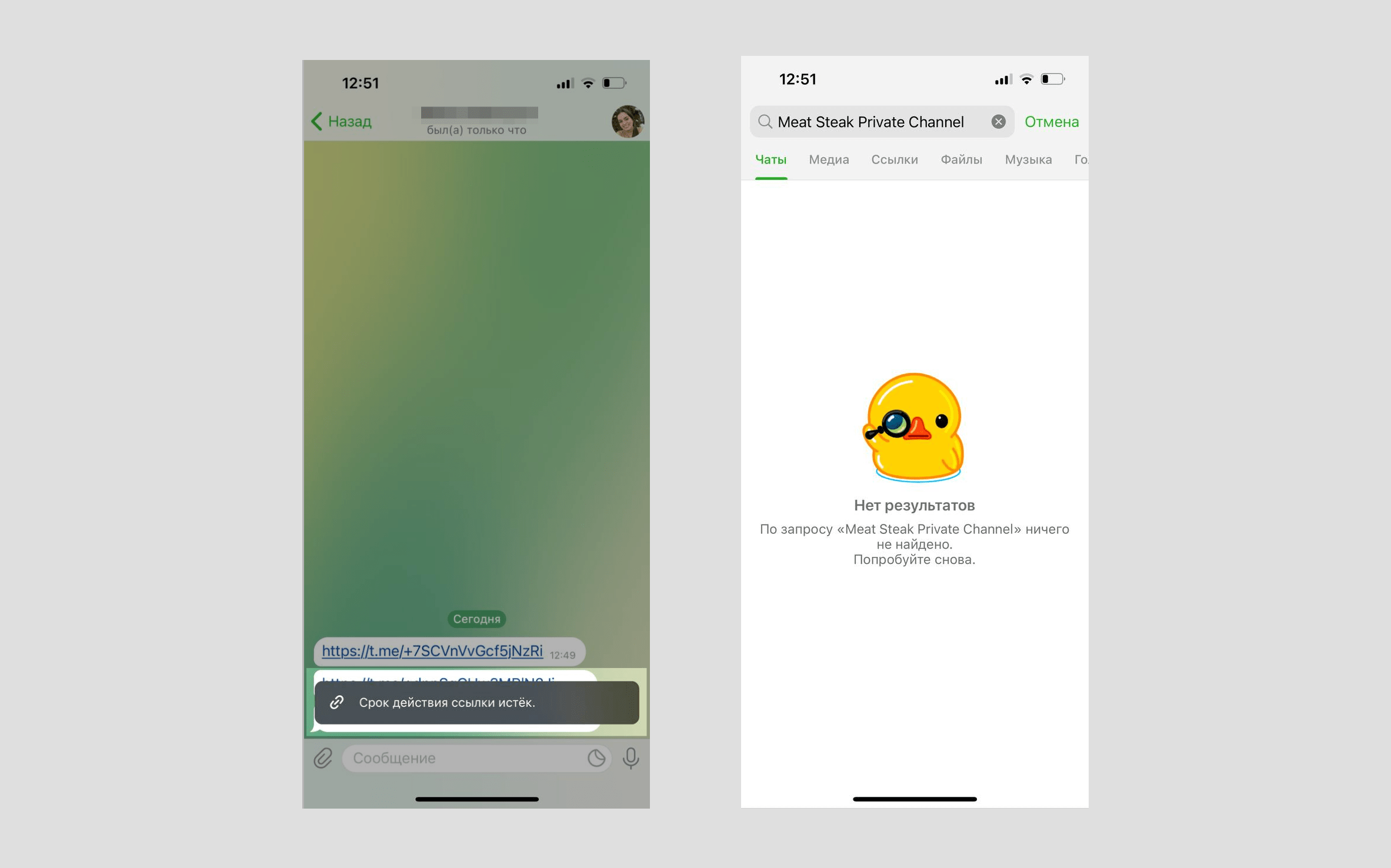
Публичный канал
Заблокированные участники публичного канала будут удалены из канала, не смогут зайти по публичной ссылке или ссылке-приглашению. Они смогут найти канал в поиске, но не смогут на него подписаться.
Как разблокировать участника группы или канала Telegram
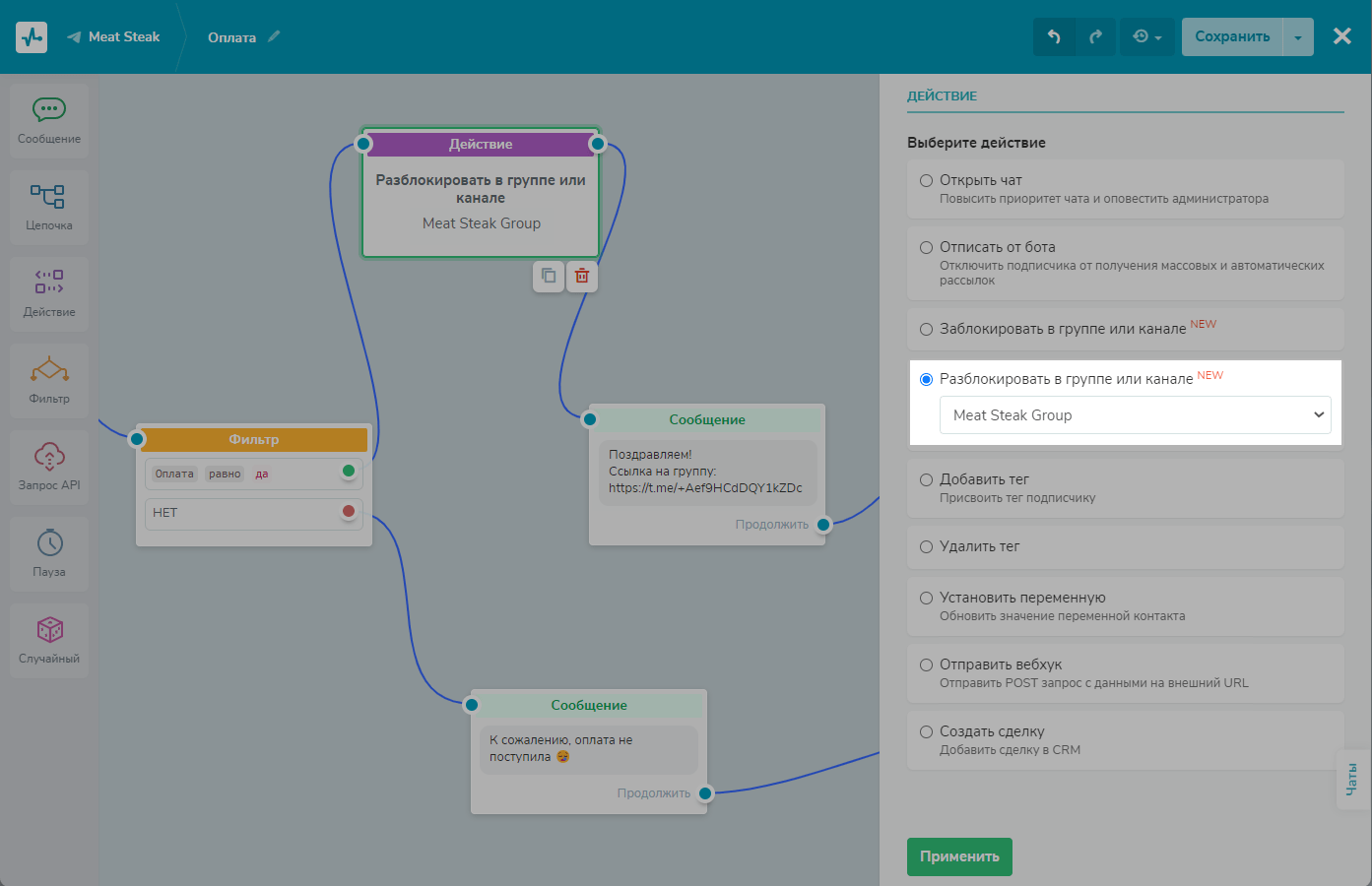
Чтобы разблокировать участника, укажите действие «Разблокировать в группе или канале» и выберите группу или канал из списка.
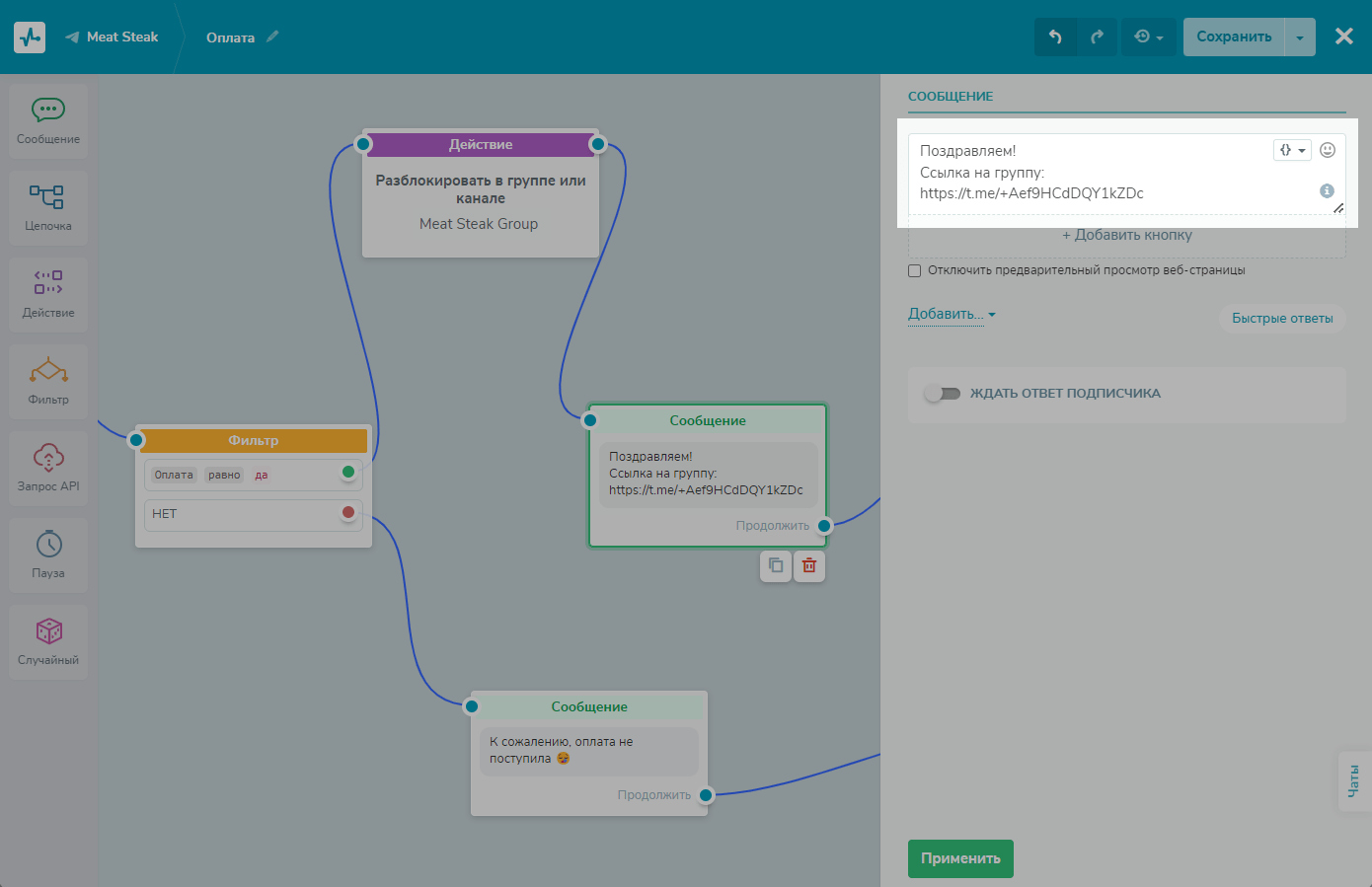
Рекомендуем добавить блок «Сообщение» с публичной ссылкой или ссылкой-приглашением для входа в группу или канал после действия «Разблокировать в группе или канале», чтобы пользователь мог зайти в него после разблокировки.
Как работает разблокировка для группы и канала в Telegram
Частная группа
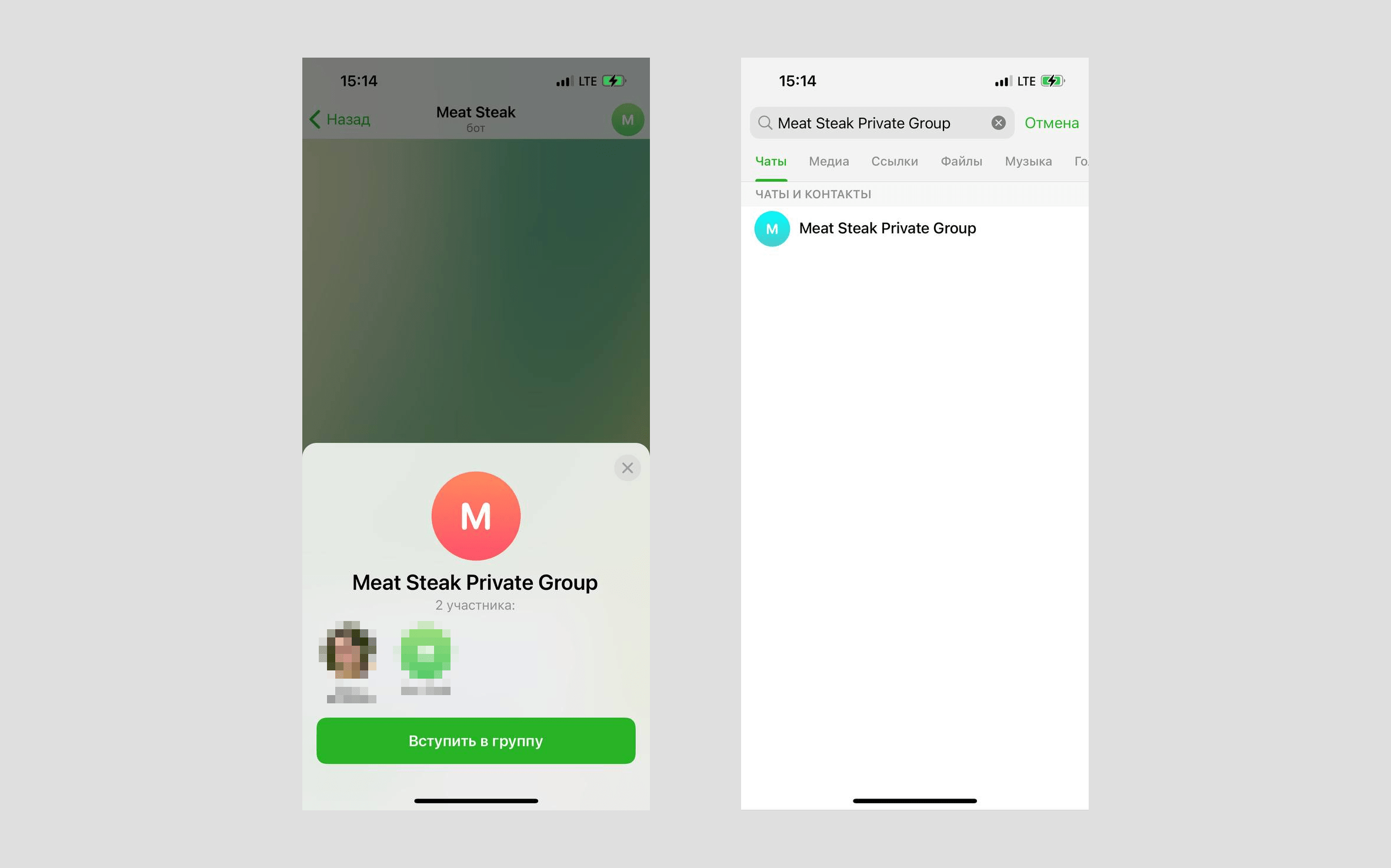
Разблокированные участники частной группы смогут зайти в группу по ссылке-приглашению и найти группу в поиске после подписки. Они не смогут просмотреть историю сообщений за тот период, когда были заблокированы.
Частная группа с включенной историей чата
Разблокированные участники частной группы с включенной историей чата смогут зайти в канал по ссылке-приглашению, найти группу в поиске после подписки, а также просмотреть историю сообщений за тот период, когда были заблокированы.
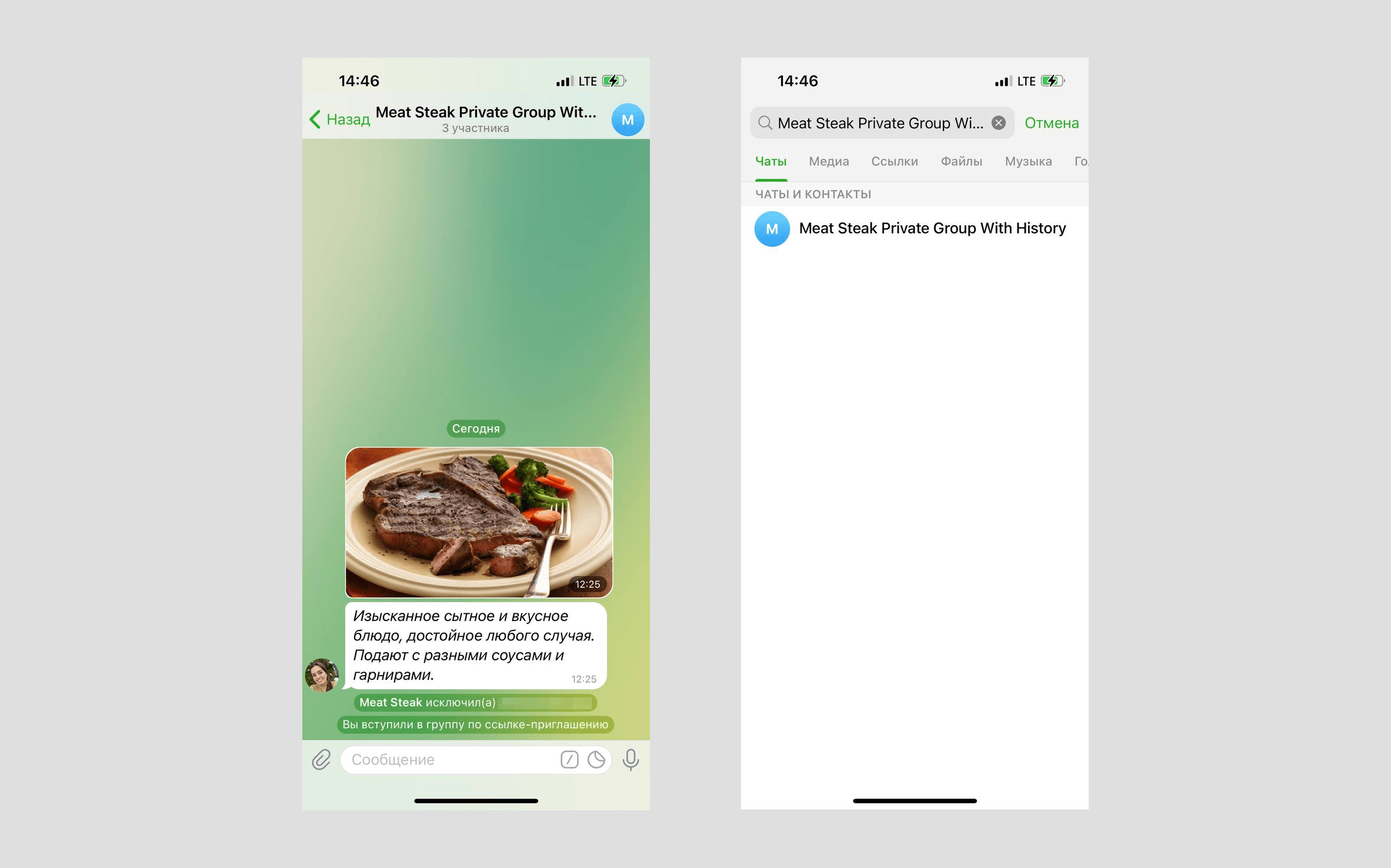
Публичная группа
Разблокированные участники публичной группы смогут зайти в группу по публичной ссылке или ссылке-приглашению, найти группу в поиске и подписаться, а также смогут просмотреть историю сообщений за тот период, когда были заблокированы.

Частный канал
Разблокированные участники частного канала смогут зайти в канал по ссылке-приглашению и просмотреть историю сообщений за тот период, когда были заблокированы, но не смогут найти канал в поиске до подписки.
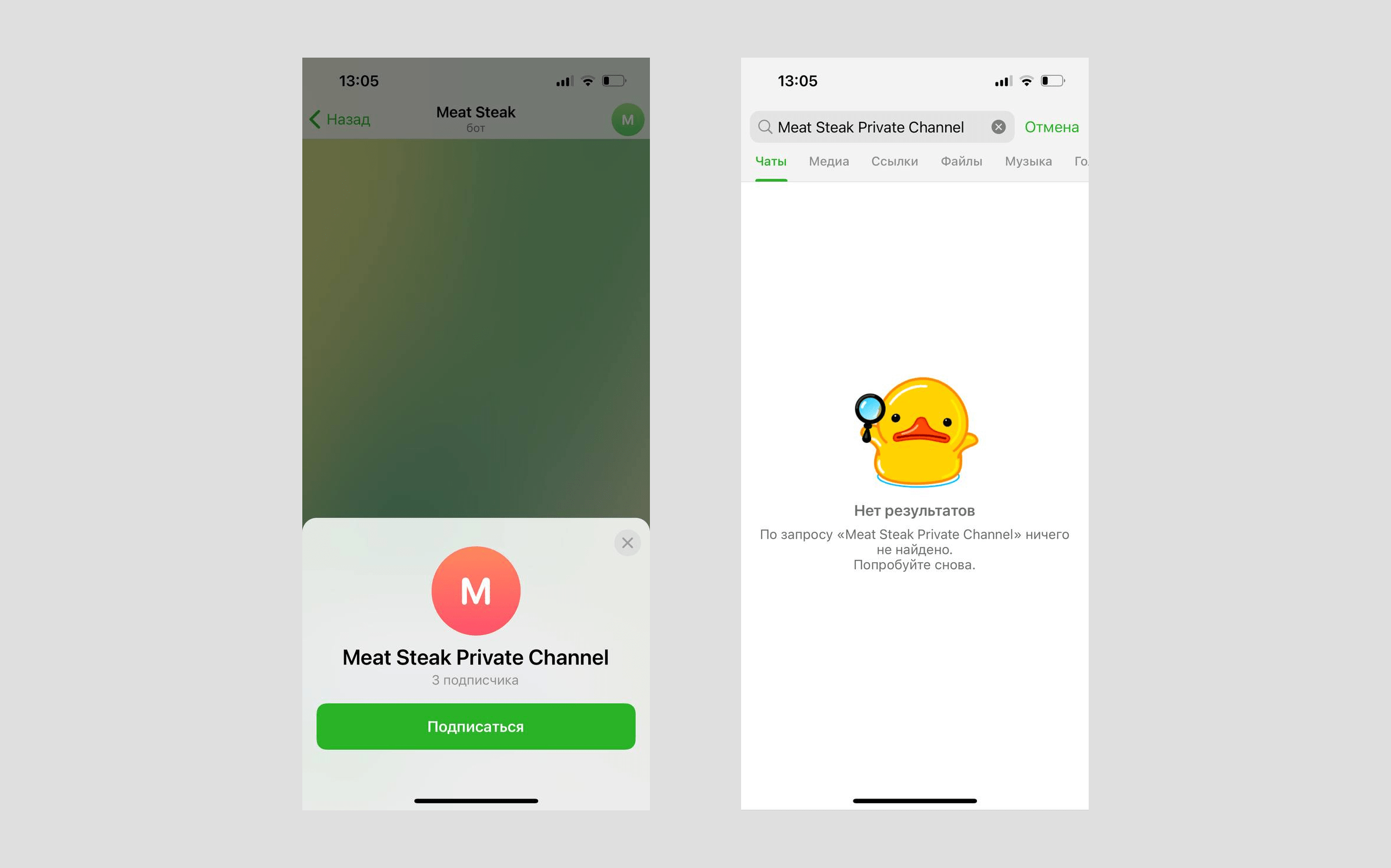
Публичный канал
Разблокированные участники публичного канала смогут зайти в канал по публичной ссылке или ссылке-приглашению и просмотреть историю сообщений за тот период, когда были заблокированы, а также найти канал в поиске и подписаться.
Как присоединиться к Telegram-каналу или группе, из которой вас выгнали

Если появится сообщение «Вы не можете получить доступ к этому чату, потому что вас выкинул администратор» Значит это вас исключили из группы и, как следствие, вы больше не сможете участвовать в беседах или просматривать контент, которым делятся в группе.
Вы сможете увидеть сообщения, которые были отправлены до того, как вас заблокировали, но вы не сможете получать новые сообщения или писать что-либо. В случае, если вы считаете, что вас исключили по ошибке, вы можете написать в частном порядке одному из членов указанной группы, чтобы устранить недоразумение.
Но в том случае, если это не ошибка и действительно если вы были исключены по законным причинам, Мы представим вам способ, которым вы можете снова присоединиться к группе.
Как посмотреть чат группы, из которой меня выгнали

В настоящее время вы не можете присоединиться к группе, в которой вас забанили, без использования администратора в качестве посредника. Если вы хотите получить доступ к группе или каналу, из которого вы были заблокированы, вы можете использовать другой номер телефона, то есть создайте другую учетную запись, чтобы получить доступ к каналу.
И если вы не знаете, как иметь два аккаунта в Telegram, Я оставляю вам эту статью, где это объясняется.
В том случае, если группа имеет ограниченный доступ, то вам нужно будет попросить войти и что администраторы предоставляют вам доступ.
Есть ли способ повторно войти в группу Telegram с ограниченным доступом?
Единственный способ вернуться в чат Telegram с ограниченным доступом, из которого вас выгнали, — попросить администратора добавить свой новый номер или что принять решение разблокировать заблокированный аккаунт.
Что-то, что вы должны знать, это то, что если вам удастся снова присоединиться к группе, если вы снова нарушите правила чата, вас, вероятно, снова выгонят.
Во всех группах Telegram есть свои правила, и администраторы отвечают за мониторинг разговоров, чтобы обеспечить соблюдение правил. Если вы решите просто не следовать за ними, в какой бы группе вы ни находились, в конце концов вас выгонят.
Возможно группу заблокировали
Также есть вероятность, что вместо того, чтобы выкинуть вас из группы, возможно, была заблокирована сама группа. Это может произойти, если группа или канал не соблюдают правила и условия Telegram. В таком случае я оставляю вам эту статью, где объясняется, как можно увидеть заблокированный канал Telegram.