
Не удается совершать звонки и отвечать на них на устройстве iPhone
Причиной того, что вам не удается совершать звонки и отвечать на них на устройстве iPhone, могут быть некоторые настройки, устаревшая версия ПО или проблема с сетью.
Обращение к оператору связи
- Ваша учетная запись настроена на использование вашего устройства iPhone.
- В работе местных сервисов нет перебоев.
- Ваша учетная запись не заблокирована из-за проблем с выставлением счетов.
- Ваши звонки обрабатываются системой оператора без сбоев.
Обновление программного обеспечения
- Проверьте наличие обновления настроек оператора.
- Проверьте наличие обновления программного обеспечения ОС iOS. Для установки некоторых обновлений может потребоваться подключение к сети Wi-Fi.
Проверка настроек
Если на вашем устройстве iPhone невозможно принять или совершить вызов, выполните следующие действия. После выполнения каждого шага проверяйте, удалось ли решить проблему.
Проверка настроек сети
- Выполните сброс настроек сети. Перейдите в приложение «Настройки» > «Основные» > «Перенос или сброс iPhone» > «Сбросить» > «Сбросить настройки сети». Это действие удалит все текущие сохраненные настройки, включая пароли Wi-Fi, предпочтительные сети и настройки VPN.
- Попробуйте совершать или принимать вызовы в другом месте.
Проверка настроек iPhone
- Включите и выключите авиарежим. Перейдите в приложение «Настройки» и включите авиарежим, подождите пять секунд, а затем выключите его.
- Проверьте состояние функции «Не беспокоить». Перейдите в приложение «Настройки» > «Фокусирование» > «Не беспокоить» и убедитесь, что эта функция отключена. Узнайте, как использовать функцию «Фокусирование» на устройствах iPhone или iPad.
- Проверьте, нет ли у вас заблокированных номеров телефонов. Перейдите в приложение «Настройки» > «Телефон» > «Заблокированные контакты».
- Проверьте состояние функции «Переадресация». Перейдите в приложение «Настройки» > «Телефон» > «Переадресация» и убедитесь, что эта функция отключена.
- Проверьте настройки функции «Заглушение неизвестных». Перейдите в приложение «Настройки» > «Телефон» > «Заглушение неизвестных». Если этот параметр включен, вам смогут дозвониться только абоненты из вашего списка контактов или раздела «Недавние», а также абоненты, которые оправили вам свой номер в программе «Почта» или написали вам сообщение с этого номера. Добавьте в список контактов номера абонентов, от которых вы хотите принимать звонки. Вызовы через некоторые сторонние программы могут не проходить.
Чтобы не пропускать звонки от абонента и слышать звук звонка, добавьте его номер в приложение «Контакты».
Дополнительная информация
- Узнайте, что делать, если в строке состояния отображается сообщение «Нет сети» или «Поиск».
- Если вы по-прежнему не можете совершать или принимать вызовы, обратитесь в службу поддержки Apple, а затем следуйте инструкциям по заполнению запроса.
FaceTime
Сервис FaceTime позволяет владельцам гаджетов Apple общаться по видеосвязи. Сервис работает не только по Wi-Fi, но и по сотовым сетям. FaceTime является приватным и безопасным. Apple использует сквозное шифрование для защиты данных, когда они перемещаются между двумя (или более) устройствами. Это исключает возможность того, что кто-то взломает ваш звонок и получит доступ к каким-либо данным.
Популярные статьи рубрики FaceTime
Apple хочет отключить iMessage и FaceTime в Великобритании. Мы — следующие?
Иван Кузнецов

Несмотря на то что вредоносные программы, взламывающие iPhone через сообщения и браузеры, действительно существуют, Apple никогда не занималась созданием бэкдоров для iOS. Напротив, в Купертино всегда тщательно латали все дыры в системе безопасности своих платформ, вне зависимости от того кто ими пользовался. Даже если брешь использовали спецслужбы для слежки за подозреваемыми, ничто не мешало Apple взять и устранить её либо дать пользователям дополнительный инструмент контроля своих устройств. Но совсем другое дело, если тебе не просто мешают защищать фирменную продукцию, а прямо обязывают самостоятельно подрывать её безопасность. Тогда можно и целую страну отменить.
Как перевести звонок с iPhone на Mac
Иван Герасимов

Внутри iOS есть множество интересных, но не очень понятных настроек. Некоторые из них, такие как Телепровайдер, не работают в России, а вот другими пользоваться можно и нужно. Большинство из них ориентированы на работу в экосистеме устройств: например, функция Handoff, расположенная в Настройках: помимо того, что с выходом iOS 15 вы можете использовать FaceTime на Android, в устройствах Apple давно есть функция, позволяющая переводить звонок с iPhone на Mac. Рассказываем, что такое Handoff на iPhone и как с его помощью переключать вызовы на другие устройства.
5 удобных функций iOS, доступных во время телефонного разговора
Иван Герасимов

Телефонные звонки потихоньку уступают место разговорам по FaceTime и другим приложениям с видеозвонкам. К счастью, звонить по телефону намного удобнее и сподручнее, чем по видеосвязи, например, в условиях плохого сигнала сети, когда iPhone еле-еле подгружает страницы на E или 3G. В iOS неплохо реализованы функции приложения «Телефон», а о некоторых вы и вовсе могли не знать, пока держали iPhone возле уха, а ведь они могли бы вам пригодиться! Рассказываем, какие удобные функции доступны во время телефонного разговора, как ими пользоваться.
Как улучшить качество звонков в FaceTime
Иван Герасимов

В iOS 15 Apple заметно прокачала FaceTime: если отбросить в сторону изменения в интерфейсе, к которому до сих пор сложновато привыкнуть, сервис видеозвонков стал заметно лучше. Именно поэтому многие пользователи iPhone до сих пор предпочитают его, а не Telegram или WhatsApp. Тем не менее, качество звонков иногда по-прежнему оставляет желать лучшего. Правда, если у вас одно из новых устройств Apple, то вы можете использовать некоторые способы, чтобы раз и навсегда решить эти проблемы. Вот несколько способов улучшить качество звонков в FaceTime.
Apple хочет сделать Яндекс.Станцию, но она уже есть
Иван Герасимов
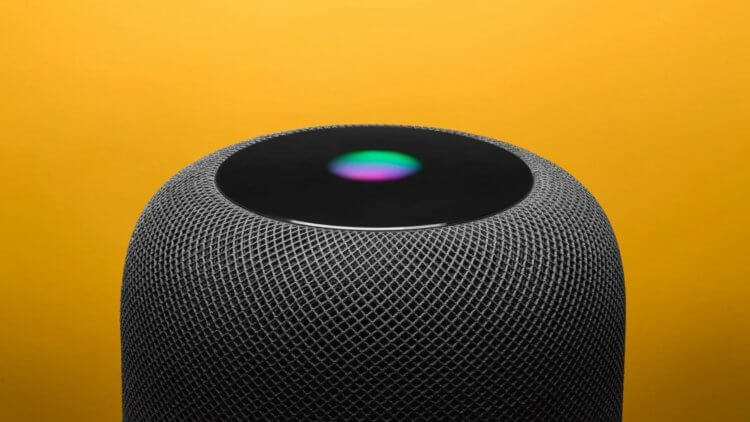
Чем ближе WWDC, тем больше слухов появляется о новых устройствах от Apple. Не знаю, как это работает, но инсайдеры будто достали из стола все документы о гаджетах и начали методично их публиковать. Днем ранее мы с вами увидели, как будут выглядеть модели iPhone 14. Но если новый iPhone не будет впечатлять сумасшедшими изменениями, то у Apple есть один музыкальный гаджет для дома, который вам, вероятно, понравится. Рассказываем, что известно про необычную колонку на основе HomePod с необычной начинкой.
Почему на Айфоне не работает FaceTime
Иван Герасимов

FaceTime — одно из самых удобных приложений для видеозвонков, которое постепенно выходит за рамки устройств на iOS. Мало того, что с выходом iOS 15 появилась возможность общаться по FaceTime с любого устройства, так еще и появилась классная функция SharePlay, о которой мы недавно рассказывали. Правда, не все так идеально: FaceTime подвержен глюкам и подвисаниям, а иногда звонки и вовсе не получается совершить. Собрали несколько полезных советов, которые помогут вам самостоятельно разобраться с нерабочим FaceTime на iPhone или iPad.
6 функций, которые вам пригодятся, когда используете iPhone и iPad одновременно
Иван Герасимов
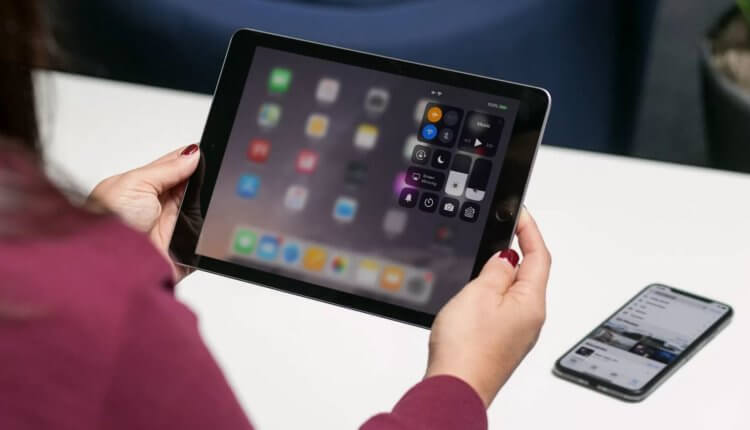
Единая экосистема Apple заметно упрощает жизнь пользователей: быстрый перенос файлов, синхронизация и прочие фишки всегда пригодятся. Удобно, когда все под рукой. Уверен, вы привыкли к тому, что благодаря iCloud можно не бояться потери смартфона и важных файлов, а AirPods, автоматически переключающиеся на активное устройство — настоящий взрыв мозга! И это мы еще не опробовали Universal Control, с которым Apple прилично затягивает уже который месяц. Но у iCloud есть фишки, которые попросту сводят с ума, когда пользуешься сразу несколькими устройствами. Сегодня поговорим о том, какие функции лучше отключить, когда у вас одновременно под рукой и iPhone, и iPad. Вы будете удивлены.
Безбожные лаги: Apple сломала FaceTime на Mac
Артем Рахматуллин

Новая macOS Monterey многим показалась жутко недопиленной. С таким мнением сложно не согласиться, ибо многие функции, заявленные на старте, продолжают появляться только сейчас, спустя месяц после официального релиза. Но даже с учетом постепенного внедрения новых фишек, пользователи каждый раз умудряются находить в обновлении разные недочеты. Потихоньку начинаешь понимать тех, кто обновляется только после решения основных проблем. Сегодня предлагаю поговорить о групповых звонках в FaceTime, которые заставляют лагать компьютеры Mac.
Как пользоваться SharePlay на Айфоне
Иван Герасимов
Apple запустила SharePlay в iOS 15.1 — ровно месяц назад. Я активно пользуюсь FaceTime уже давно и решил поэкспериментировать, как работает эта фишка. Поначалу казалось, что в ней особого-то смысла и нет, разнообразить виртуальное общение она вряд ли сможет. Но результат превзошел все ожидания: SharePlay оказался не только прост в использовании, но и сократил расстояния в тысячи километров между мной и моими близкими, а просмотр фильмов вместе с друзьями стал уже нормой. Единственное замечание: для просмотра фильмов и групповых звонков вам точно понадобится iPhone с большим экраном или iPad. Рассказываю об особенностях SharePlay и о том, как он изменил FaceTime в лучшую сторону.
Что такое SharePlay в iOS 15.1, зачем это нужно и как пользоваться
Иван Кузнецов

Вчера Apple выпустила iOS 15.1, первое функциональное обновление с момента выхода iOS 15. Не сказать, что оно получилось очень богатым на нововведения, но кое-что интересное в нём всё-таки есть. Например, функция SharePlay. Первоначально её планировалось выпустить в составе iOS 15, однако на раннем этапе бета-тестирования в Купертино приняли решение отложить релиз этой функции и исключили её из состава операционной системы до лучших времён. Приветствуем вас в лучших временах. Осталось только разобраться, что такое SharePlay, как именно работает этот механизм, и какую роль он выполняет.
Распознавайте фишинговые сообщения, ложные звонки из службы поддержки и другие виды мошенничества и не поддавайтесь на них
Эти советы помогут вам избежать мошенничества и узнать, что делать в случае получения подозрительных электронных писем, телефонных звонков или других сообщений.
Если вы получили подозрительное электронное письмо или SMS-сообщение якобы от компании Apple, перешлите его на адрес reportphishing@apple.com. 1 Если вы получили подозрительный звонок FaceTime или ссылку на звонок FaceTime в приложении «Сообщения» или «Почта», отправьте снимок экрана с информацией о звонке или ссылку по адресу reportfacetimefraud@apple.com.
- мошеннические электронные письма и другие сообщения, которые выглядят так, как будто они отправляются надежными компаниями, включая Apple;
- вводящие в заблуждение всплывающие окна и реклама, сообщающие о проблеме с безопасностью;
- мошеннические телефонные звонки или голосовые сообщения от людей, выдающих себя за службу поддержки Apple;
- поддельные рекламные акции с бесплатными товарами и призами;
- нежелательные приглашения и подписки в календаре.
Если у вас возникли подозрения в отношении неожиданного сообщения, звонка или запроса личной информации или денежных средств, безопаснее предположить, что это мошенничество, и при необходимости связаться с компанией, от имени которой действует предполагаемый злоумышленник. Если вас беспокоит проблема с безопасностью устройства Apple, вы можете получить помощь от Apple.
Если вы считаете, что ваш идентификатор Apple ID был взломан, или если вы могли ввести свой пароль или другую личную информацию на мошенническом веб-сайте, немедленно измените пароль идентификатора Apple ID.
Как защитить учетную запись и устройства Apple
Вот несколько советов, которые помогут избежать мошеннических атак, направленных на вашу учетную запись и устройства Apple.
- Ни при каких обстоятельствах не передавайте личную информацию, такую как номера кредитных карт, если не можете убедиться, что получатель является тем, за кого себя выдает.
- Защита идентификатора Apple ID. Используйте двухфакторную аутентификацию, всегда храните свою контактную информацию в надежном месте и регулярно обновляйте ее; никогда никому не сообщайте свой пароль идентификатора Apple ID или коды подтверждения. Служба поддержки Apple никогда не запрашивает эту информацию.
- Никогда не используйте карты Apple Gift Card для осуществления других типов платежей.
- Узнайте, как определить подлинность электронных писем от компании Apple о ваших покупках в App Store или iTunes Store. Если вы отправляете или получаете деньги с помощью Apple Pay (только для США), относитесь к этому как к любой другой конфиденциальной транзакции.
- Узнайте, как обеспечить безопасность устройств Apple и ваших данных.
- Загружайте программное обеспечение только из источников, которым можно доверять.
- Не переходите по ссылкам, не открывайте и не сохраняйте вложения в подозрительных или нежелательных сообщениях.
Как сообщить о подозрительных электронных письмах, сообщениях и звонках
- Если вы получили подозрительное электронное письмо якобы от компании Apple, перешлите его на адрес reportphishing@apple.com. 1
- Если вы получили подозрительный звонок FaceTime (например, от абонента, который похож на банк или финансовое учреждение), отправьте снимок экрана с информацией о звонке по адресу reportfacetimefraud@apple.com. Чтобы найти информацию о звонке, откройте FaceTime и нажмите кнопку «Подробнее» рядом с подозрительным вызовом.
- Если вы получили подозрительную ссылку на звонок FaceTime в приложении «Сообщения» или «Почта», отправьте снимок экрана с ссылкой по адресу reportfacetimefraud@apple.com. Снимок экрана должен содержать номер телефона или адрес электронной почты, с которого была отправлена ссылка.
- Чтобы доложить о подозрительном SMS-сообщении якобы от компании Apple, сделайте снимок экрана с ним и отправьте его на адрес reportphishing@apple.com.
- Нежелательные или подозрительные электронные письма, попадающие в папку «Входящие» на веб-сайте iCloud.com, me.com или mac.com, необходимо пересылать на адрес abuse@icloud.com.
- Чтобы доложить о нежелательном или подозрительном сообщении в приложении «Сообщения», нажмите под ним кнопку «Сообщить о спаме». Вы также можете блокировать нежелательные сообщения и звонки.
- Сообщите о мошеннических телефонных звонках в Федеральную комиссию по торговле (только для США) по адресу reportfraud.ftc.gov или в местные правоохранительные органы.
Подробнее о фишинге и других мошеннических атаках
Узнайте, как выявлять фишинговые сообщения, реагировать на мошеннические телефонные звонки и избегать других мошеннических атак в Интернете.
Как определить мошеннические электронные письма и сообщения
Мошенники пытаются имитировать сообщения электронной почты и текстовые сообщения респектабельных компаний, чтобы обманом заставить вас предоставить им вашу персональную информацию и пароли. Следующие признаки помогут вам распознать фишинговые электронные письма.
- Адрес электронной почты или телефон отправителя не соответствует названию компании, сотрудником которой он представился.
- Адрес электронной почты или телефон, который отправитель использовал для связи с вами, отличается от того, который вы дали этой компании.
- Ссылка в сообщении выглядит правдоподобно, но URL-адрес не соответствует веб-сайту компании. 2
- Сообщение значительно отличается от предыдущих сообщений, которые вы получали от этой компании.
- В сообщении вас просят указать личную информацию, например номер кредитной карты или пароль для учетной записи.
- Сообщение было получено без предварительного запроса с вашей стороны и содержит вложение.
Если вы получили подозрительный звонок или сообщение автоответчика
Мошенники используют поддельный идентификатор абонента, чтобы подделывать телефонные номера таких компаний, как Apple, и часто утверждают, что в вашей учетной записи или на устройстве наблюдается подозрительная активность, чтобы привлечь ваше внимание. Они также могут использовать лесть или угрозы, чтобы вынудить вас предоставить им информацию, деньги и даже карты Apple Gift Card.
Если вы получили нежелательный или подозрительный телефонный звонок от лица, утверждающего, что это компания Apple или служба поддержки Apple, просто положите трубку.
Вы можете сообщить о мошеннических звонках в Федеральную торговую комиссию (только для США) по адресу reportfraud.ftc.gov или в местные правоохранительные органы.
Если вы видите подозрительные события в приложении «Календарь»
Если вы получили нежелательное или подозрительное приглашение в календаре в приложении «Почта» или «Календарь», вы можете пожаловаться на него как на спам Если вы случайно подписались на рассылку спама в приложении «Календарь», вы можете удалить эту подписку.
Если ваш веб-браузер отображает раздражающие всплывающие окна
Если при просмотре веб-страниц вы видите всплывающее окно или уведомление, которое предлагает вам бесплатный приз или предупреждает о проблемах с безопасностью или вирусах на вашем устройстве, не верьте этому. Эти типы всплывающих окон, как правило, являются мошеннической рекламой, предназначенной для того, чтобы обманным путем заставить вас загрузить вредоносную программу либо предоставить личную информацию или перевести деньги мошенникам.
Не звоните по номеру и не переходите по ссылкам, чтобы получить приз или решить проблему. Проигнорируйте сообщение и просто уйдите с этой страницы или закройте все окно или вкладку.
Если вам предлагают загрузить программное обеспечение
Будьте предельно осторожны при загрузке контента из Интернета. Некоторые файлы, доступные для загрузки в Интернете, могут не содержать заявленное программное обеспечение или могут содержать не то программное обеспечение, которое вы рассчитывали получить. Это включает в себя приложения, требующие установки профилей конфигурации, которые затем могут управлять вашим устройством. Установленное неизвестное или нежелательное программное обеспечение может стать навязчивым и раздражающим и даже может повредить ваш компьютер Mac и способствовать хищению ваших данных.
Чтобы избежать нежелательного, поддельного или вредоносного программного обеспечения, устанавливайте программное обеспечение из App Store или загружайте его непосредственно с веб-сайта разработчика. Узнайте, как безопасно открывать программное обеспечение на компьютере Mac или удалить ненужные профили конфигурации с вашего iPhone, iPad или iPod touch.
1. Чтобы сообщить об SMS-сообщении, сделайте снимок экрана с ним и отправьте его по электронной почте. Если вы пересылаете сообщение из почтового клиента на компьютере Mac, включите тему письма, выбрав сообщение и нажав «Переслать как вложение» в меню «Сообщение».
2. Чтобы узнать, куда ведет ссылка, на компьютере Mac наведите на нее указатель мыши. Если вы не видите URL-адрес в строке состояния в Safari, выберите «Просмотр» > «Показать строку состояния». На устройстве iOS можно нажать ссылку и удерживать ее.
Информация о продуктах, произведенных не компанией Apple, или о независимых веб-сайтах, неподконтрольных и не тестируемых компанией Apple, не носит рекомендательного или одобрительного характера. Компания Apple не несет никакой ответственности за выбор, функциональность и использование веб-сайтов или продукции сторонних производителей. Компания Apple также не несет ответственности за точность или достоверность данных, размещенных на веб-сайтах сторонних производителей. Обратитесь к поставщику за дополнительной информацией.
Как убрать дублирование звонков на нескольких устройствах Apple?
Владимир
Входящие звонки дублируются на нескольких iPhone, как это можно отключить?
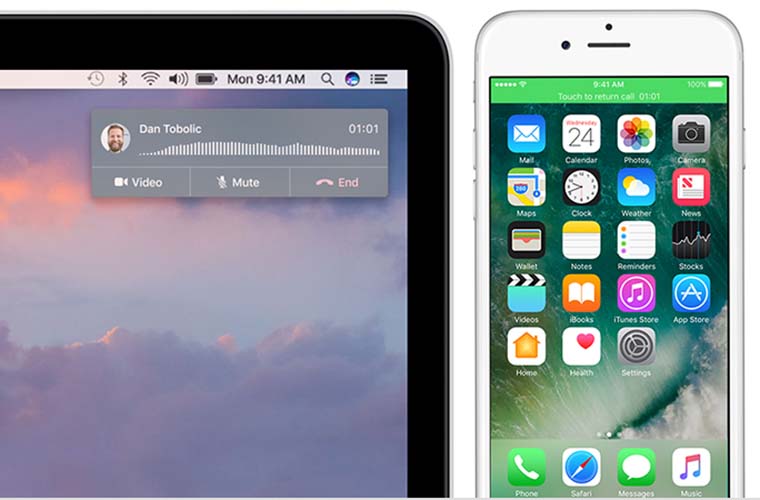
Фишка iOS и macOS под названием «Непрерывность» позволяет переадресовывать звонки с iPhone на другие iPhone, iPad или Mac. Она срабатывает когда все устройства подключены к одной сети Wi-Fi, работают на одном аккаунте Apple ID и имеют одинаковый идентификатор FaceTime.
Для отключения этой функции достаточно перейти в Настройки > Телефон > На других устройствах и отключить переключатель Разрешить вызовы.
Можно настроить систему таким образом, что вызов будет переадресовываться только на конкретные устройства, например на Mac или iPad и не будет переадресовываться на iPhone других членов семьи. Для этого в настройках FaceTime на «ненужных» устройствах следует использовать другие идентификаторы (указать для FaceTime другой номер телефона или e-mail).