
Галочки в Телеграмм: что значат возле сообщений
Галочки в Телеграмм — что они значат и как можно с помощью них узнать много нового о вашем собеседнике! Разберем детально как работают Telegram галочки!
Что значат часики возле отправленного сообщения
Значок часики сигнализирует — мессенджер не может отправить «письмо». Возможные проблемы:
- Устройство, с которого отправляется запись не подключено к интернету.
- Проблемы на сервере мессенджера. К счастью, такое случается крайне редко.
Одна зеленая галочка в Телеграмм: что значит
Это сигнал — «письмо» отправлено, но получатель его не открыл в окне чата. Однако существует вероятность, что пользователь его прочитал.

Если получатель не отключал уведомления в беседе с отправителем, тогда в панели уведомлений появиться запись с ником отправителя и первыми 3-4 словами. Поэтому коротенькая запись вполне может быть прочитана.
Есть и другая тонкость – отправлено, не значит доставлено. Возможно, получатель вышел в мессенджере из своей учетной записи или не имеет доступа в интернет.
Если одинокая зеленая «птичка» уже давно висит рядом с сообщением, сигнализируя о непрочитанной записи, то возможно:
- Получатель не может выйти в интернет.
- Пользователь не хочет открывать окно беседы.
- Получатель отключил уведомления и не знает о полученном «письме».
- Пользователь заблокировал отправителя.
- Контакт получателя удален из сервиса.
Остается еще один вариант – у пользователя висит сообщение, и он не знает, что это значит или как поступить. В этом случае:
- Если «письмо» висит в меню уведомлений – надо кликнуть по нему. После этого устройство откроет приложение и беседу, в которой была сделана запись.
- Также непрочитанные записи можно увидеть в приложении списке чатов – возле беседы в кружочке будет цифра с количеством новых сообщений в ней. После клика по названию чата откроется лента беседы.
Стабильный интернет, включенные уведомления и периодическая проверка мессенджера позволят пользователю избежать пропущенных «писем».
Две галочки в Телеграмме – отличная новость
Как понять, что сообщение в Телеграмм прочитано? — Две зеленые «птички» не оставят сомнений — «письмо» получено и просмотрено.

В Telegram галочки не позволяют узнать момент, когда абонент получил «письмо», определен только промежуток — между одной и двумя галочками. Есть мессенджеры, в которых реализованы специальные значки для момента получения, но разработчики Телеграмм решили дать получателям больше свободы для момента ответа.
20 полезных фишек Telegram, о которых вы могли не знать
Telegram давно уже не просто мессенджер. Это файловое хранилище, место для рабочей переписки, лента новостей. Но не все возможности Telegram лежат на поверхности. В этой статье собрали 20 полезных функций, о которых вы могли не знать. Например, напоминания самому себе и пароли на чаты.
Настройка счетчика уведомлений
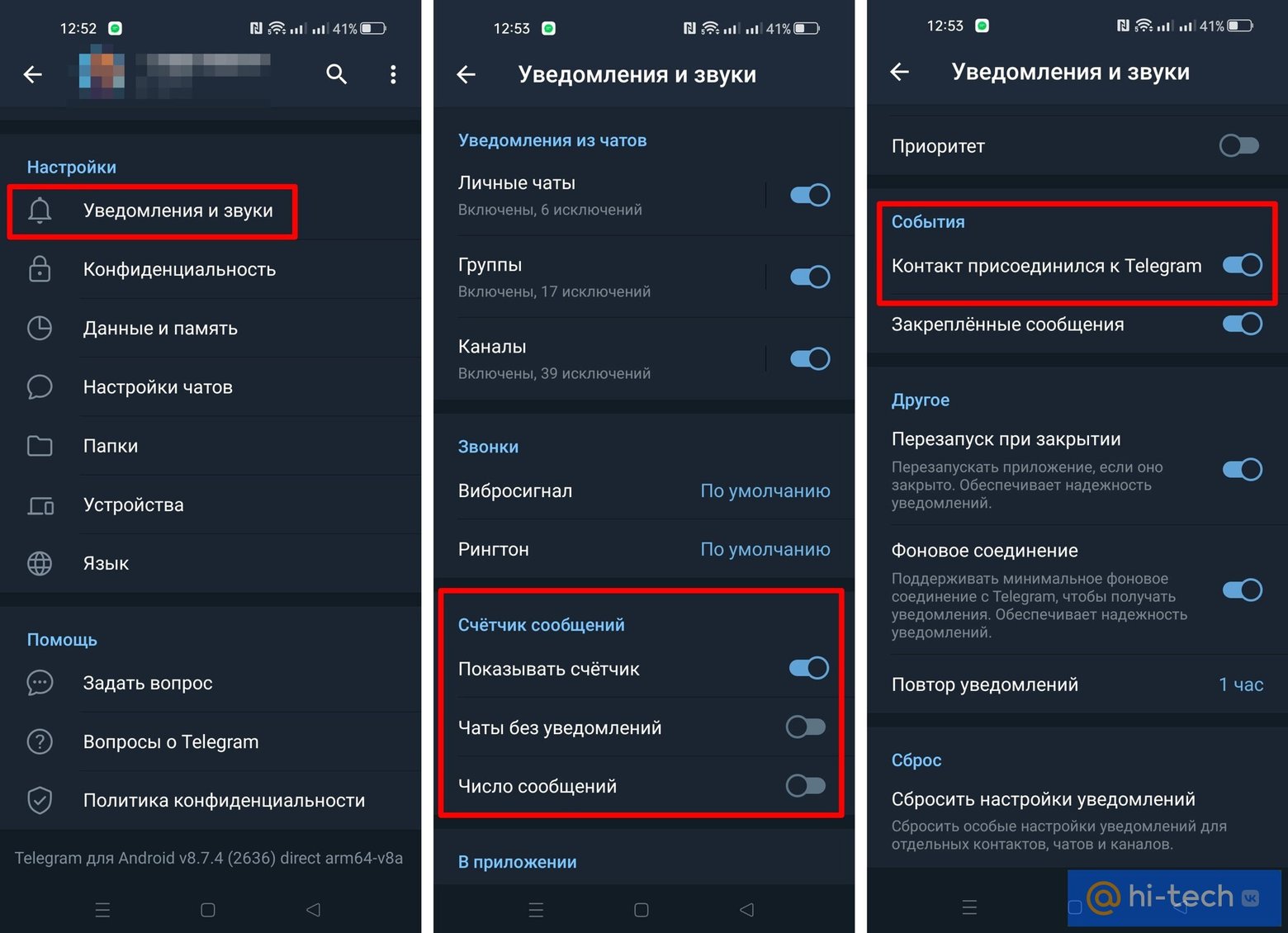
Telegram позволяет гибко настроить, какие именно уведомления вы будете получать. Сделать это можно в настройках. Перейдите в «Уведомления и звуки», далее обратите внимание на раздел «Счетчик сообщений».
Для Android:
- показывать счетчик — показывать ли сам счетчик;
- чаты без уведомлений — учитывать сообщения в замьюченных чатах или нет;
- число сообщений — считать число новых сообщений или только число чатов с новыми сообщениями.
Для iOS:
- каналы — учитывать ли сообщения в каналах;
- число сообщений — считать число новых сообщений или только число чатов с новыми сообщениями.
Здесь же можно отключить назойливые оповещения, о том, что очередной человек из вашего списка контактов присоединился к Telegram.
Кто прочитал сообщение в группе
Когда вы общаетесь личном чате, то сразу становится понятно, прочитал ли ваш собеседник сообщение. Но в групповых чатах все не так очевидно. На самом деле Telegram показывает, кто уже прочитал сообщение.
Для Android: нажмите на сообщение, чтобы открылось окно с дополнительными сведениями и командами.
Для iOS: нужно удерживать палец на сообщении, пока не откроется окошко, где и будет указано, кто именно видел сообщение.
Скрытый текст
В Telegram можно скрыть часть сообщения. Это будет полезно, если вы отправляете сообщение, которое содержит спойлеры или конфиденциальную информацию. Такое сообщение не прочитает посторонний человек, заглядывающий в смартфон (если, конечно, вы сами при нем не покажете текст).
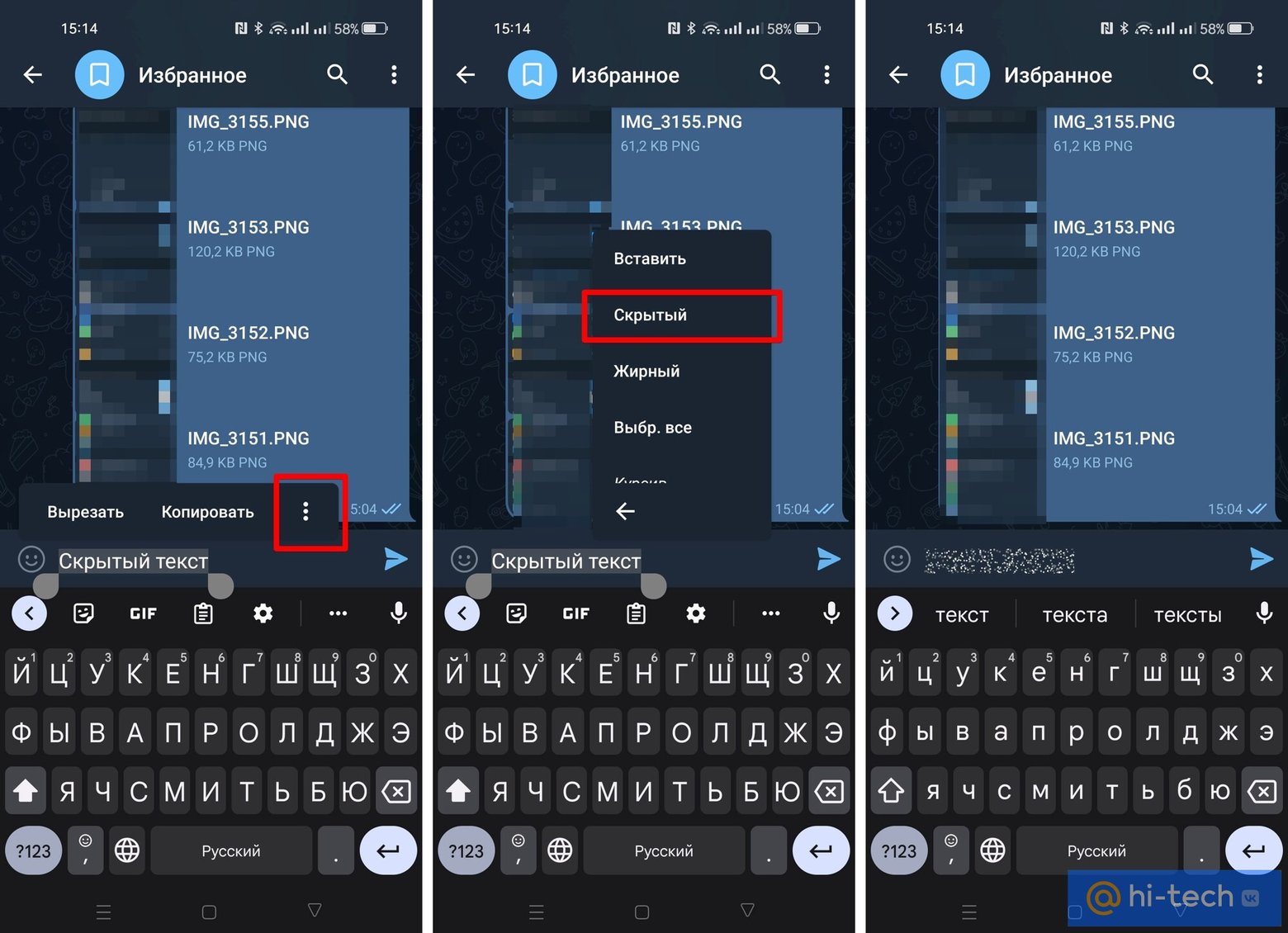
Для Android: чтобы скрыть часть сообщения, нужно выделить текст и тапнуть по нему. Откроется меню, где нужно нажать на три точки и выбрать «Скрытый».
Для iOS: сначала нужно выделить текст, затем сделать на нем тап, чтобы открылось всплывающее меню. После чего нужно нажать на стрелочку, выбрать опцию форматирования текста BIU и затем «Скрытый».
Индивидуальный звук сообщения
Ставить персональный звонок на каждого абонента стало возможно еще во времена кнопочных «Нокий». Всегда было полезно еще до того, как вы посмотрите на экран, знать, кто именно звонит. Сейчас же общение перекочевало в мессенджеры, поэтому навести порядок не мешало бы и тут. В Telegram это можно сделать в настройках контакта.
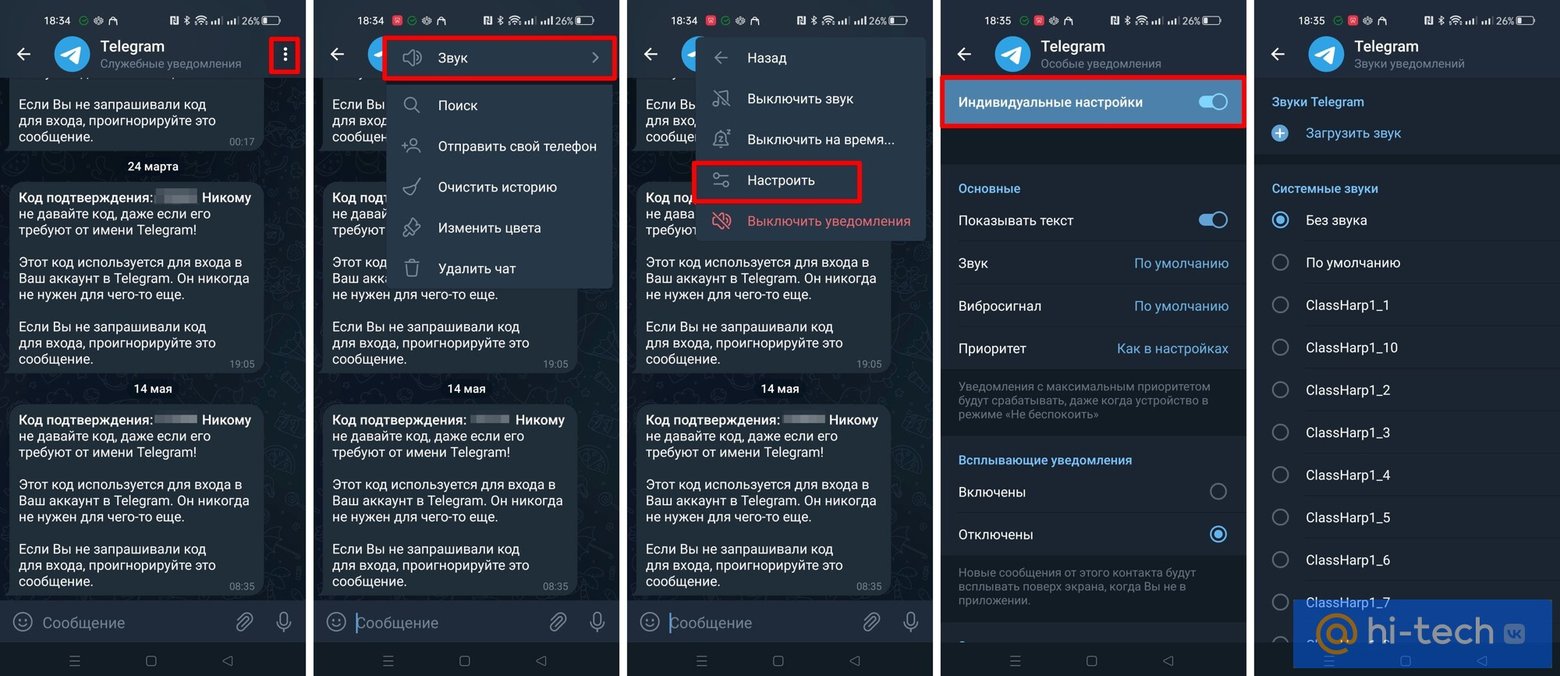
Для Android: нажмите на три точки в правом верхнем углу, выберите «Звук» и далее «Настроить». Переключите ползунок «Индивидуальные настройки», чтобы можно было задать звук.
Если на вашем устройстве есть светодиодный индикатор пропущенных событий, то можно даже задать определенный цвет для пропущенного сообщения от конкретного контакта.
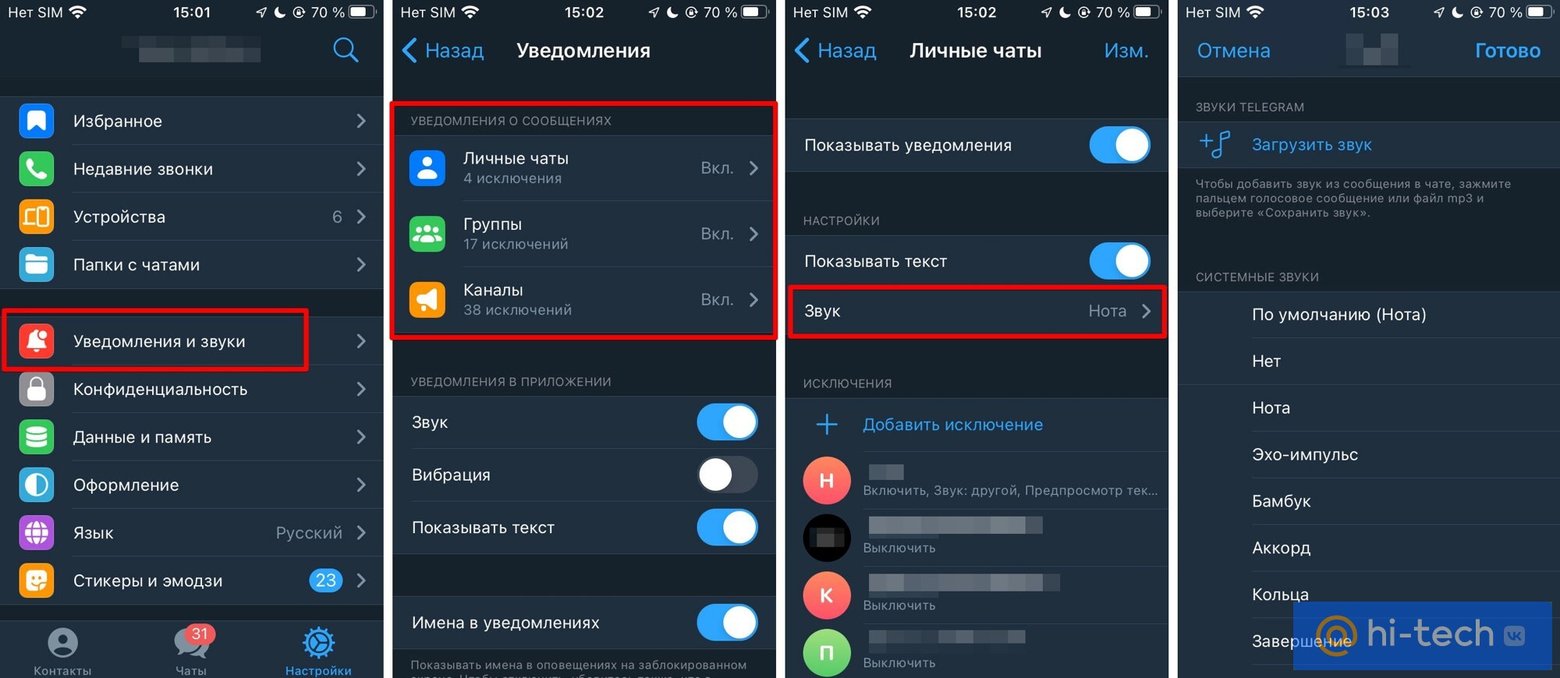
Для iOS: это делается через настройки приложения. Выберите пункт «Уведомления и звуки», затем выберите, где именно нужно изменить звук уведомления (личные чаты, группы или каналы) и далее зайдите в настройки конкретного контакта или чата.
Секретное меню
Некоторые функции Telegram скрыты от глаз рядового пользователя, но найти их можно в секретном меню. Учтите, что скрыто оно не просто так. Бездумно нажимать все подряд не стоит. Одна из наиболее полезных функций — прочесть все чаты.
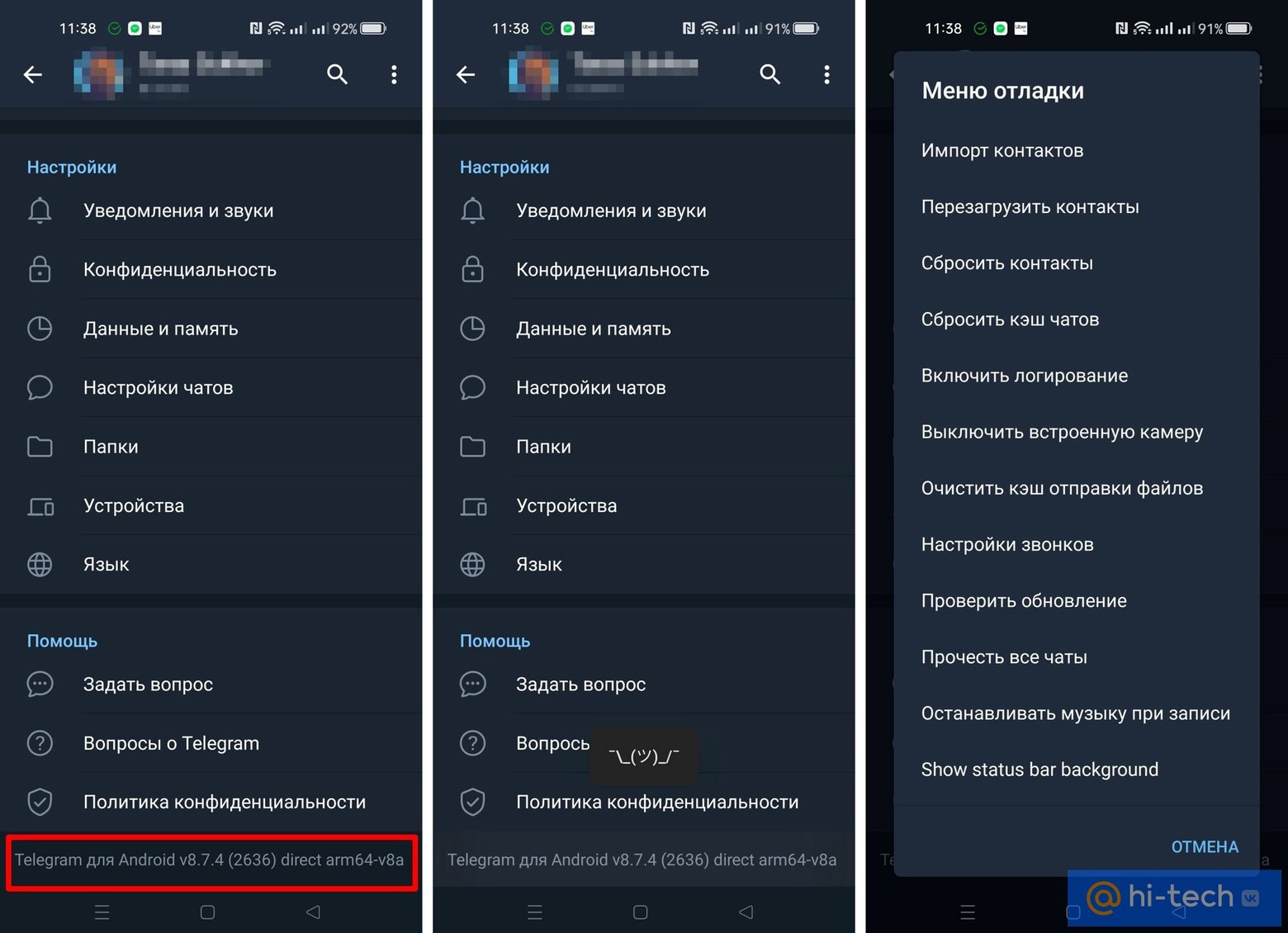
Для Android: перейдите через боковое меню в настройки и пролистайте в конец до версии приложения. Удерживайте палец на надписи, пока не выскочит смайлик, затем подержите палец еще раз до появления меню.
Для iOS: 10 раз нажмите на иконке настроек в нижней части экрана.
Использование нескольких аккаунтов
Чтобы использовать приложение под разными аккаунтами, пригодится так называемое клонирование. Подробнее об этом можно почитать в статье «Как клонировать приложения на Android». Но в Telegram добавить второй аккаунт можно штатными средствами.
Для Android: откройте боковое меню и нажмите на стрелочку рядом с именем учетной записи. Выберите «Добавить аккаунт».
Для iOS: перейдите в настройки и нажмите на ссылку «Изменить» в правом верхнем углу. В нижней части экрана выберите «Добавить аккаунт».
Чтение сообщений без уведомления
Если вы хотите прочитать сообщение, но не хотите уведомлять об этом пользователя, то можно воспользоваться хитростью. В отличие от WhatsApp в Telegram нельзя просто взять и выключить отчет о прочтении.
Для Android: если удерживать палец на иконке чата в общем списке, то откроется окно для предпросмотра. При этом сообщение не будет считаться прочитанным. Однако если новых сообщений много, то прочитать получится только первые из непрочитанных.
Для iOS: удерживайте палец на чате (не только на иконке, но и на всей строке) в общем списке, чтобы открыть меню действий. Окошко с чатом при этом можно, в отличие от Android, прокрутить до конца. Все сообщения можно прочитать без уведомления собеседника.
Установка пароля на чаты
В качестве дополнительной меры безопасности на чаты можно установить пароль. Будет полезно, если ваш телефон периодически попадает в руки другим людям (например, отдаете ребенку поиграть). В этом случае без ввода пароля или отпечатка пальца зайти в Telegram не выйдет.
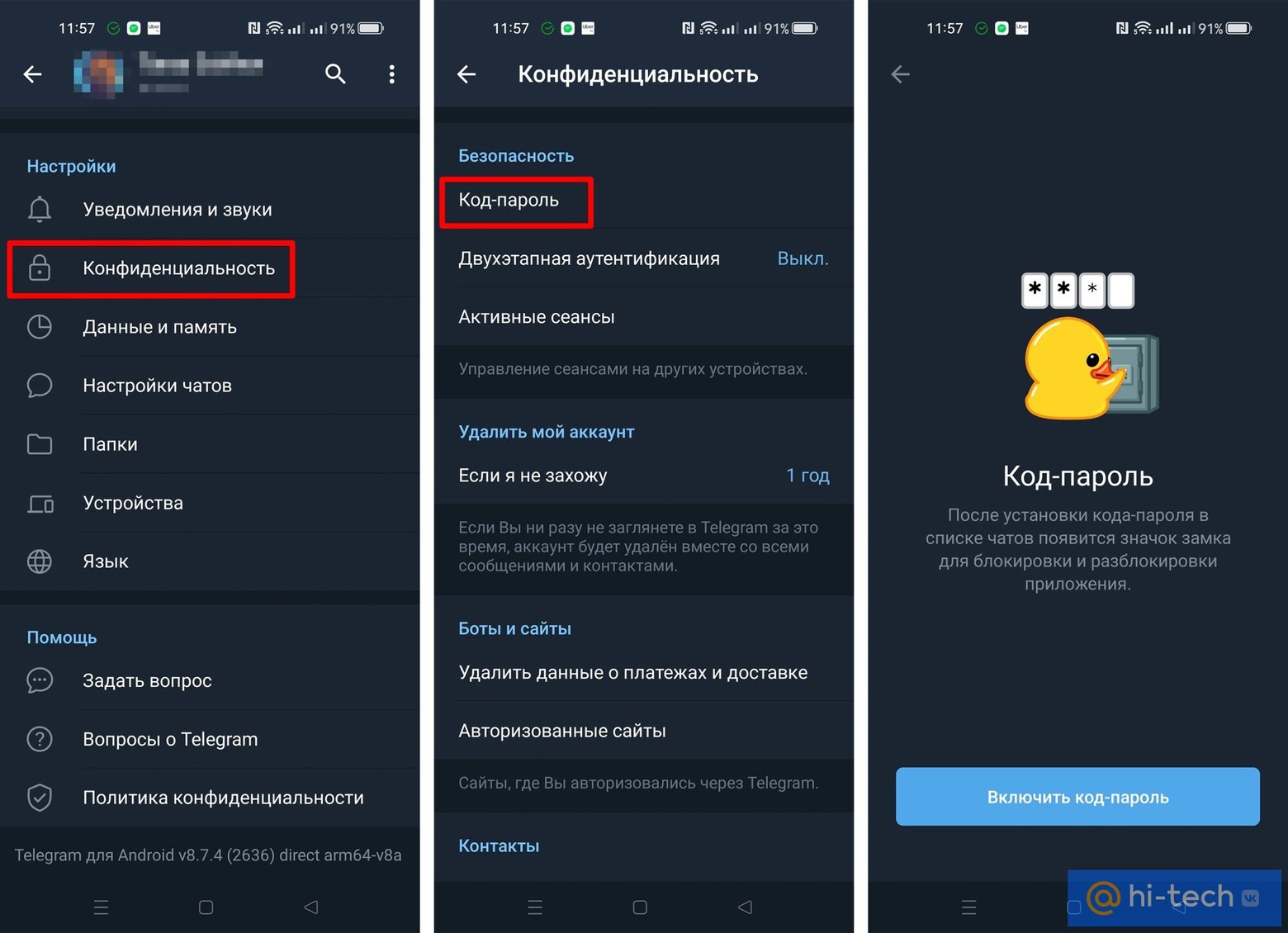
Зайдите в настройки и выберите «Конфиденциальность», затем «Код-пароль», активируйте и задайте пароль.
Отложенное сообщение и отправка без звука
Если удерживать палец на кнопке отправки сообщения, то появится меню с двумя функциями — «Отложенная отправка» и «Отправка без звука». Первое будет полезно, когда сообщение должно прийти в определенный момент, например, в качестве напоминания о встрече.
Если вы не хотите тревожить человека поздно вечером или в нерабочее время, то также можно отправить отложенное сообщение или сделать это прямо сейчас, но выключить уведомление. Сообщение придет по-тихому и никого не потревожит.
Избранное
Одна из самых известных фишек Telegram, но новички могут не сразу ее заметить. Если нужно сохранить какое-то сообщение, чтобы оно не потерялось, то можно отправить его кому-то из родственников или друзей. Это довольно грубый, но все же рабочий способ. Однако лучше поступить так, как это задумали сами разработчики мессенджера — использовать «Избранное».
Это, по сути, отдельный чат с самим собой, где можно хранить ссылки, сообщения, медиафайлы и другую информацию. Никто, кроме вас, ее не увидит, поэтому такое хранилище намного надежнее (но пароли все же лучше хранить в других местах). Также через избранное можно передавать фотографии со смартфона на компьютер, на котором тоже установлен клиент мессенджера.
Для новых пользователей это может быть не совсем очевидно, так как чат «Избранное» (если его не закрепить) легко теряется в общем потоке сообщений. А чтобы он вообще появился в списке сначала нужно что-то переслать в него. Чтобы в «Избранном» было легче ориентироваться, стоит использовать хэштеги.
Если собираетесь использовать Telegram в качестве бесплатного хранилища, помните про автоудаление аккаунта. Через определенный период неактивности (от 1 месяца до года в зависимости от настроек) данные будут удалены с серверов.
Напоминание
Если попробовать отправить отложенное сообщение в чате «Избранное», то вместо этого приложение предложит создать напоминание. В назначенное время придет сообщение с заданным вами текстом.
Архив и закрепленные чаты
Если вы используете Telegram для работы, то все посторонние чаты и каналы лучше скрыть в архиве, чтобы они не отвлекали. Сделать это можно, если смахнуть чат влево в общем списке и выбрать «В архив».
При этом сам архив тоже можно скрыть из общего списка чатов — удерживайте палец на архиве и выберите «Скрыть над списком чатов». Чтобы найти архив, нужно потянуть весь список чатов вниз.
А вот наиболее важные чаты, наоборот, стоит закрепить в начале списка. Причем сделать это можно как для чатов из основного списка, так и для архивированных чатов. Чтобы это сделать задержите палец на чате в общем списке и далее выберите «Закрепить» (иконка с канцелярской кнопкой).
Поиск сообщений по дате
За время общения в мессенджерах образуются «многокилометровые» чаты, в которых бывает сложно что-то найти. Если вы помните, когда примерно был разговор, то можно сразу перейти в определенной дате.
Для этого нужно либо кликнуть на дату в чате. Либо сначала зайти в меню поиска и затем нажать на иконку календаря, чтобы выбрать определенную дату и перейти к ней.
Пометить как непрочитанное
Чтобы не забыть о важном сообщении, которое вы уже прочитали, его можно снова сделать непрочитанным.
Для Android: удерживайте палец на чате, пока не он не будет отмечен галочкой, затем нажмите на три точки в правом верхнем углу экрана и выберите «Пометить как непрочитанное». После этого чат снова будет отмечен.
Для iOS: удерживайте палец на чате, пока не откроется новое окошко, выберите «Пометить как новое». Чат снова станет отмечен синим кружком.
Перевод сообщений
Чтобы включить перевод сообщений, нужно зайти в настройки, далее «Язык» и включить ползунок «Показать кнопку “Перевести”». При этом можно отметить языки, с которых вам не нужен перевод.
После этого тапните на сообщении и выберите из открывшегося меню «Перевести». Обратите внимание, что доступ к тексту сообщения может иметь компания Google. Если сильно беспокоитесь о своей информационной безопасности, не используйте переводчик, ведь Google и так знает о нас слишком много.
Установить клиент не из магазина приложений
Если вы пользуетесь Telegram на Android, то установить мессенджер можно в обход Google Play. Это безопасно, если использовать файл с официального сайта приложения. По заявлениям разработчиков, такая версия будет чаще обновляться (программа сама напомнит о выходе новой версии) и в ней меньше ограничений. Учитывая текущие реалии, отвязаться от магазина Google даже сама по себе идея здравая.
Для пользователей iOS, по понятным причинам, установить приложение не из App Store нельзя (на самом деле можно, однако это сложнее, чем на Android), но есть возможность попробовать альтернативный клиент вроде iMe Messenger & Crypto Wallet. К слову, для Android это приложение тоже есть.
Очистка данных
Приложения быстро забивают память, если вовремя не очищать смартфон (как это сделать быстро, читайте в нашей статье «Как очистить память телефона в один клик»). В Telegram предусмотрены встроенные инструменты для очистки памяти.

Перейдите в настройки, затем «Данные и память» и «Использование памяти». Нажмите «Очистить кэш». Рекомендуем также сократить время, в течение которого загруженные данные будут храниться в памяти, и ограничить размер кэша (доступно на iOS). Если же вам постоянно не хватает места на смартфоне, воспользуйтесь нашими советами.
Редактор картинок
В Telegram есть базовый редактор изображений, который можно вызвать при отправке фотографии. На экране выбора фото из галереи нажмите на изображение, чтобы развернуть его на полный экран.
В нижней части экрана появится панель инструментов, с помощью которой можно кадрировать изображение, наложить размытие, сделать подписи, добавить стикеры и т. п.
Ссылка на аккаунт и другие параметры конфиденциальности
Когда кто-то пересылает сообщение в другой чат, то в нем остается имя человека, который это сообщение написал. По ней можно перейти на аккаунт автора сообщения. Если вы не хотите, чтобы ваш аккаунт выдели посторонние, это можно отключить.
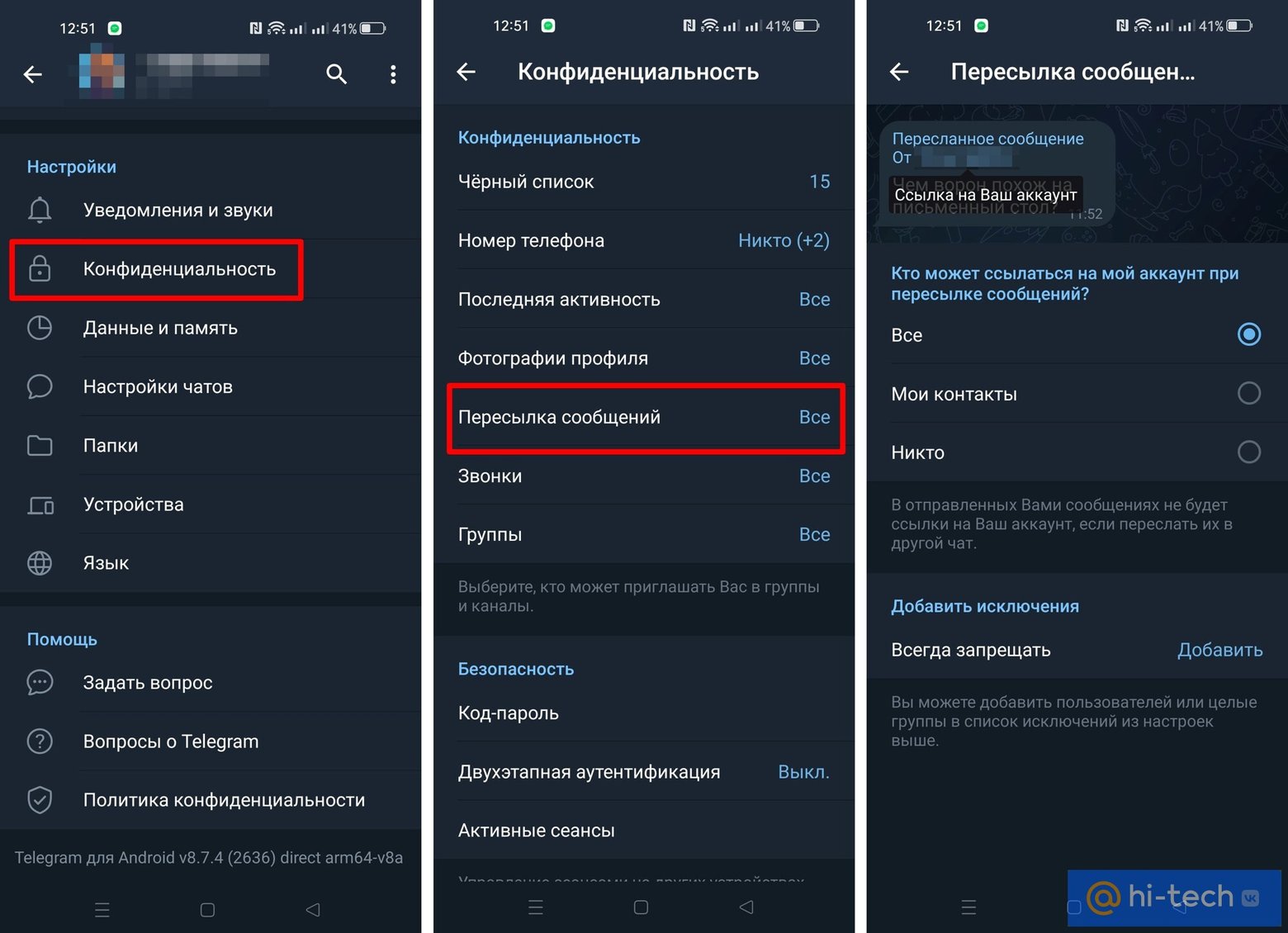
Зайдите в настройки, далее «Конфиденциальность» и «Пересылка сообщений». Выберите «Никто», чтобы полностью отключить ссылку на ваш профиль. Также можно задать исключения для пользователей или каналов, если по каким-то причинам вам это нужно.
Здесь же можно задать и другие параметры конфиденциальности: запретить добавление в группы, звонки от неизвестных, просмотр фотографии профиля, скрыть номер телефона и другое.
Облачный пароль (двухэтапная аутентификация)
Чтобы усилить защиту вашей учетной записи, можно задать дополнительный пароль, который будет запрашиваться при входе в Telegram на новом устройстве.
Для Android: перейдите в настройки и выберите пункт «Конфиденциальность», а затем «Двухэтапная аутентификация» в разделе «Безопасность».
Для iOS: перейдите в настройки, далее «Конфиденциальность» и «Облачный пароль».
Рекомендуем указать подсказку для пароля и электронную почту, чтобы в случае чего можно было сделать сброс пароля.
Это тоже интересно
- Как скрыть любое приложение на Android
- Как предотвратить удаление приложений на iPhone
20 неочевидных, но полезных функций Telegram
Использование мессенджера можно сделать еще удобнее и эффективнее. Рассказываем, как именно, – и, честно говоря, часть этих фишек мы сами не знали.
11 января 2021 г.
1. Отложенная отправка сообщений
Оказывается, тут есть таймер для посланий. Для того чтобы его включить, необходимо подготовить сообщение (напечатать текст или прикрепить файл) и удержать кнопку отправки (стрелочка). Появится всплывающее меню, где можно выбрать необходимую функцию. Кроме того, сообщение можно доставить тогда, когда получатель будет онлайн.
1.2. Напоминание
Вдогонку к первому пункту – если проделать все то же самое в «Избранных сообщениях», появится возможность создать для себя напоминание. В установленное время оно придет вам в виде обыкновенного сообщения в телеграме.
2. Отправка сообщений без звука для получателя
Вспоминаем алгоритм действий из предыдущего трюка – и находим на этот раз другую функцию. Можно отправить сообщение беззвучно для получателя. При этом он увидит уведомление на экране блокировки и в строке уведомлений (если они у него в принципе включены). Это полезно, например, когда вы работаете по ночам, беспокоить заказчиков в столь позднее время уже неприлично, а отправить работу нужно.
3. Самоуничтожающиеся файлы
Про секретные чаты вы, должно быть, уже знаете. С ними все понятно – настраиваешь время исчезновения контента и общаешься только с того устройства, с которого создал беседу.
Но в обычных чатах есть функция отправки самоуничтожающихся файлов – к примеру, фотографий. Правда, для Android и iOS она включается по-разному.
Для первой системы выбираем скрепку, затем нужное фото. Внизу, рядом со значками редактирования, будет иконка таймера.
На гаджетах Apple кликаем на ту же скрепку, также нажимаем на необходимую картинку. Затем удерживаем значок отправки смс и выбираем таймер.
Теперь ваш собеседник получит заблюренное изображение с иконкой огонька. Когда он кликнет на него – пойдет обратный отсчет, затем контент автоматически исчезнет.
4. Очистка памяти без потери информации
В отличие от, например, WhatsApp, у телеграма при очистке кэша контент не удаляется внутри самого мессенджера – вы лишь чистите память телефона. Если какой-то файл вам понадобится вновь, вы можете зайти в нужный чат и скачать его. Кстати, можно установить пределы накопления кэша – временные и количественные. Например, чтобы память самостоятельно очищалась, когда кэш достигнет 5 Гб. Все это находится в разделе «Трафик и хранилище» в настройках. Если память вашего устройства переполнена – проверьте Telegram. Может, дело в нем.
5. Предпросмотр сообщений
Без дополнительных хитростей эта функция доступна только на iOS (спойлер: есть инструкция и для Android). Чтобы прочитать как одно новое сообщение, так и всю переписку, необходимо удержать нажатие на необходимый чат. Откроется всплывающее окошко, внутри которого можно даже листать диалог. Собеседник при этом не увидит, что вы прочитали новые послания.
А вот более сложный вариант (зато рабочий для любого устройства с любым ПО). Отключите интернет или включите авиарежим. Только после этого зайдите в мессенджер. Прочитайте все что необходимо – и обязательно закройте открытое приложение и удалите его из меню запущенных программ. Уведомление о вашем прочтении не будет отправлено.
6. Веб-версия мессенджера
Вы можете скачать приложение Telegram на смартфон, на планшет, на ноутбук или компьютер. Оказывается, и это еще не все – по ссылке доступна версия мессенджера для браузера. Будет удобно в случае, если вам необходимо, например, зайти в свою учетную запись с чужого или рабочего устройства. Правда, эта функция доступна только для тех, у кого уже есть аккаунт в телеграме – зарегистрироваться в веб-версии нельзя.
7. Отображение вашего имени при пересылке сообщений
Может быть, вы просто не задумывались об этом нюансе – зато о нем задумались разработчики. Когда собеседник пересылает кому-то ваши сообщения, третий пользователь видит ваше имя и ссылку на ваш аккаунт. Но это можно исправить. Например, разрешить доступ к нику и ссылке только своим контактам или вообще всем запретить. Для этого необходимо зайти в настройки и найти раздел «Конфиденциальность». Там есть пункт «Пересылка сообщений». Для сравнения – WhatsApp автоматически скрывает от всех источник пересланного сообщения, оставляя только отметку «Пересланное». «ВКонтакте» наоборот – автоматически указывает ссылку.
8. Видимость номера телефона
Там же, где мы нашли предыдущую функцию, можно отыскать пункт «Номер телефона». Он отвечает за то, кому будет виден ваш номер телефона. Если человек указал ник, его можно найти в поиске, даже если не знаете номер телефона этого пользователя.
Если вы хотите, чтобы те, кто нашел ваш профиль просто по имени, не могли получить доступ к номеру – установите соответствующие настройки.
9. Тайм-код для отправленного видео
Если в трехчасовом интервью вас заинтересовал конкретный момент где-то в середине ролика – необязательно просить товарища самостоятельно перематывать видео. Добавьте в смс ссылку на ролик и тайм-метку в формате 00:00. Таких меток может быть несколько.
10. Сжатие данных во время звонков
Экономьте трафик, общаясь по телефону в Telegram. Для этого необходимо в настройках в разделе «Трафик и хранилище» активировать сжатие данных при звонках.
11. Хештеги в чатах
Мы привыкли, что обычно хештеги помогают продвинуть какой-то контент – например, в инстаграме. Но их можно использовать и для того, чтобы упорядочить информацию. Если вы уже используете «Избранные сообщения» в качестве облачного хранилища, можно проставлять хештеги на каждом сообщении. Так необходимый контент по одной теме будет гораздо проще найти. Кроме того, эту функцию можно применить и в групповых чатах, и в личных диалогах, и в каналах. С ее помощью важные письма не потеряются.
12. Несколько аккаунтов в одном приложении
Есть возможность одновременно зайти в несколько учетных записей Telegram в одном приложении на одном устройстве. Может быть, у вас есть личный аккаунт и рабочий (или вы обменялись с кем-то логинами и паролями). На iOS удерживайте иконку «Настройки». На Android – в левом боковом меню под аватаркой и именем есть стрелочка. Нажав на нее, вы увидите окно, в котором можно добавить другой профиль.
13. Отправка геопозиции
Если вы (а может быть, ваш собеседник) потерялись или просто не хочется долго объяснять, где вы находитесь, можно отправить свою геопозицию прямо в мессенджере. Тут же есть возможность выбрать, как долго будет доступно ваше местоположение другому человеку. Более того, можно сделать так, чтобы получатель видел ваши передвижения в режиме онлайн.
14. Свои стикеры
Разнообразить общение можно стикерами – и совсем необязательно выбирать из существующих. Может быть, в вашей компании давно сформировалась целая коллекция мемов – пора превратить их собственный стикерпак. Для этого необходимо найти бота @Stickers – и следовать его инструкциям. Он укажет и в каком формате нужны картинки, и как загрузить их в мессенджер. Спойлер: все можно сделать на смартфоне и совершенно бесплатно.
15. Удаление сообщений у всех
А это довольно нечестная функция, которая тем не менее существует. В отличие от многих других мессенджеров, телеграм позволяет удалять у всех сообщения любой давности. Причем не только свои, но и своего собеседника. К счастью, в общих чатах уничтожить чужое послание может только создатель беседы. И если WhatsApp хотя бы уведомляет о том, что сообщение было удалено, тут никто ничего не увидит – если смс уже было проверено. Если нет, то у собеседника останется лишь уведомление на экране блокировки. Только вот, зайдя в чат, он не увидит уже этого послания.
16. Настройка звука уведомлений
Кажется, телеграм – это мессенджер, который максимально подстраивается под пользователя. Кроме того, что тут можно выбирать иконку приложения, цвет и тему интерфейса, можно кастомизировать уведомления для каждого конкретного чата или канала. Правда, на iOS вы сможете только поменять звук – зато важный диалог будет сразу узнаваем. Выбираем чат, нажимаем на имя (или название – если это групповая беседа или канал), затем – «Редактировать». Для Android – после нажатия на имя кликаем на пункт «Уведомления».
Боты – то есть автоматизированные чаты, где с вами «общается» компьютер, могут существенно облегчить многие задачи. Есть как официальные (те же Stickers), так и созданные другими пользователями. С помощью ботов можно быстро искать песни и скачивать их, находить электронные книги в нужном формате, форматировать текст для инстаграма и многое (действительно многое!) другое. Найти нужного бота можно в интернете или по поиску в самом приложении.
18. Отметить как непрочитанное
Любой чат можно «пометить как непрочитанный» – для собеседника при этом ничего не поменяется. Это может понадобиться вам – чтобы, например, не забыть ответить на важное смс. На iOS нужно просто удержать диалог (или свайпнуть вправо) и выбрать соответствующий пункт. На Android тоже удержать беседу – а после нажать три точки в правом верхнем углу экрана. И уже там выбрать эту функцию.
19. Раздел «Звонки»
«Очевидно», – подумала я, когда впервые узнала об этом. А потом зашла в свой телеграм и поняла, что ничего не очевидно и у меня эта функция отключена. На Android есть левое боковое меню со всеми разделами. Но на iOS все устроено иначе – там иконки находятся внизу. Обычно это три пункта – контакты, чаты и настройки. Можно включить четвертый – звонки. В настройках «недавних звонков» нужно активировать «вкладку звонки».
20. Удалить аккаунт
Ну а если вы изучили все эти фишки, но Telegram вам все еще не нужен, вы можете удалить свою учетную запись. Вообще, в настройках можно задать время – например, если вы не будете заходить в телеграм полгода, профиль автоматически удалится. Но если вам необходимо срочно избавиться от аккаунта, перейдите по этой ссылке и следуйте дальнейшим указаниям.
Вероятно, вам также будет интересно:
Как Павел Дуров придумал Telegram и почему не следует доверять мессенджеру
В WhatsApp появилась функция исчезающих сообщений
В Telegram появились встроенные лайки и скрытые сообщения

В закладки
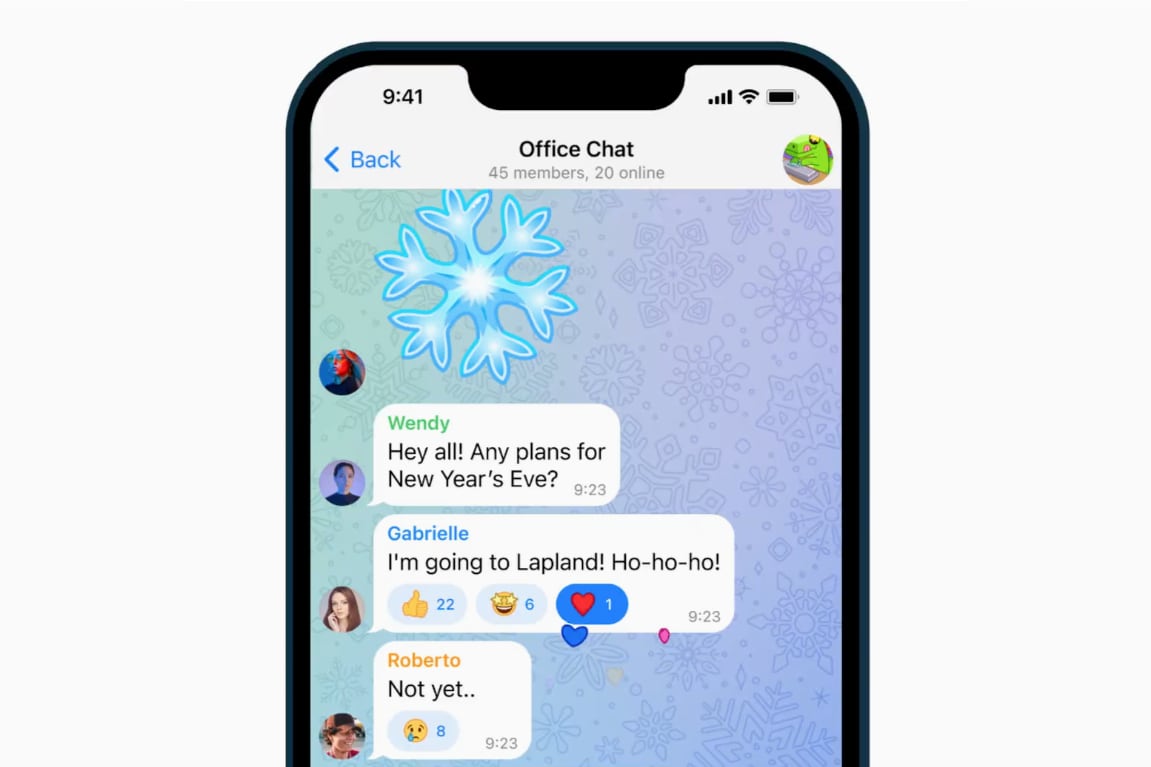
Вышла новая версия Telegram 8.4, в которой появилось много новых функций.
Пользователи могут использовать эмодзи, чтобы быстро отреагировать на сообщения. Для этого надо дважды нажать на сообщение.
В личных чатах быстрые реакции включены по умолчанию. В группах и каналах администраторы должны вручную их активировать.
Также в Telegram появилась возможность скрывать часть сообщения, чтобы другие пользователи не сразу увидели его содержимое.
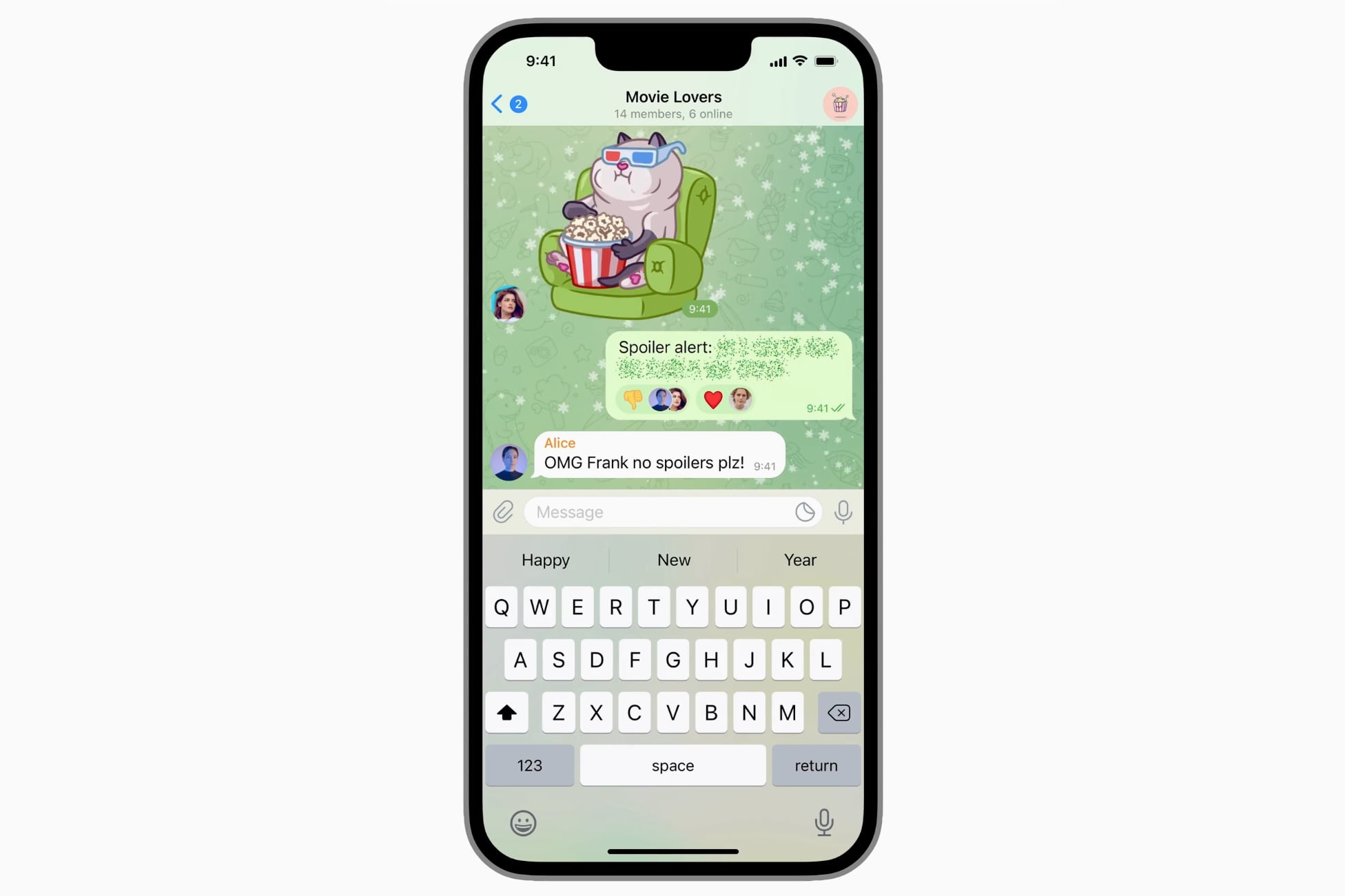
Скрытый текст не показывается в сообщениях, в списке чатов и оповещениях. Чтобы его посмотреть, надо один раз нажать на сообщение.
На iOS появился встроенный переводчик, который использует стандартное приложение Перевод из iOS 15.
Пользователи могут сгенерировать QR-код для профиля, группы, канала или бота.