
[FAQ] Почему iTunes постоянно требует переустановки
Если вы хотите увидеть на нашем сайте ответы на интересующие вас вопросы обо всём, что связано с техникой Apple, операционной системой Mac OS X (и её запуском на PC), пишите нам через форму обратной связи.
К нам поступил следующий вопрос:
установила на ноутбук программу iTunes. Месяц все работало хорошо,синхронизация ipad2 c ноутбуком проходила на ура! При очередной попытке синхронизации вдруг выдается сообщение,что невозможно это выполнить, т.к. не установлено обязательное ПО и просят установить itunes для 64-битной системы. Переустановила для 64 (хотя раньше была точно такая же),все равно выдает это сообщение. И что сделать? что за ПО?
Скорее всего, ПО, которое хочет, но не может установить iTunes — служба Apple Mobile Device Support. Ошибка «iPhone (или iPad) не может быть использован, т.к. не установлено необходимое ПО» (и её вариации) часто возникает у пользователей Windows по неведомым даже Apple причинам.
Во-первых, вам нужно попробовать удалить не только iTunes, но и все сопутствующие пакеты, связанные с Apple, которые вы найдёте в меню «Установка и удаление программ»:
- QuickTime
- Bonjour
- Apple Software Update
- Apple Application Support
- Apple Mobile Device Support
Затем обязательно перезагрузитесь и установите iTunes заново.
Во-вторых, если предыдущий рецепт не поможет, попробуйте переустановить только нужный сервис Apple Mobile Device Support. Для этого у вас на компьютере должен быть установлен любой современный архиватор (например, WinRAR). В контекстном меню установочного файла выберите пункт извлечения файлов (в WinRAR он будет называться «Извлечь…» или «WinRAR-Извлечь файлы»).
Распакуйте содержимое установочного пакета в любую папку. Внутри вы найдёте несколько других установочных файлов. Среди них вам нужен файл AppleMobileDeviceSupport64.msi (если у вас 64-битная Windows) или AppleMobileDeviceSupport.msi (если Windows 32-битная). Запустите его. Вам либо предложат установить пакет, либо восстановить его. Подойдёт любая опция.
Наконец, если и третий шаг не поможет, создайте пустой текстовый файл и скопируйте туда следующее содержимое:
[php]
Windows Registry Editor Version 5.00
[HKEY_LOCAL_MACHINE\SOFTWARE\Wow6432Node\Apple Inc.\Apple Mobile Device Support]
«InstallDir»=»C:\\Program Files (x86)\\Common Files\\Apple\\Mobile Device Support\\»
«Version»=»6.0.0.59»
[HKEY_LOCAL_MACHINE\SOFTWARE\Wow6432Node\Apple Inc.\Apple Mobile Device Support\Shared]
«ASMapiInterfaceDLL»=»C:\\Program Files (x86)\\Common Files\\Apple\\Mobile Device Support\\AppleSyncMapiInterface.dll»
«AirTrafficHostDLL»=»C:\\Program Files (x86)\\Common Files\\Apple\\Mobile Device Support\\AirTrafficHost.dll»
«MobileDeviceDLL»=»C:\\Program Files (x86)\\Common Files\\Apple\\Mobile Device Support\\MobileDevice.dll»
«iTunesMobileDeviceDLL»=»C:\\Program Files (x86)\\Common Files\\Apple\\Mobile Device Support\\iTunesMobileDevice.dll»[/php]
Это поможет только на 64-битной Windows.
Затем сохраните текстовый файл, поменяйте расширение TXT на REG и запустите его двойным кликом. Согласитесь на внесение изменений в реестр, затем перезагрузитесь.
Почему iTunes не видит iPhone, как исправить ошибку?
Программа iTunes установлена почти у каждого владельца iPhone, ведь именно с помощью нее можно выполнять синхронизацию данных, делать резервные копии всей информации и выполнять другие нужные действия с контентом на вашем смартфоне. Беда в том, что приложение работает не всегда корректно – может виснуть, притормаживать или вообще не распознавать устройство. Одна из частых проблем, встречающихся среди пользователей – iTunes не видит iPhone. Что делать в этой ситуации и как исправить данную ошибку? Используйте софт по назначению – программа Tenorshare TunesCare.
Почему айтюнс не видит айфон?
На самом деле причин для этого может быть огромное количество: начиная от того, что вы используете китайскую копию смартфона Apple, заканчивая системными сбоями в медиакомбайне. Чаще всего данная проблема встречается во время синхронизации iPhone с iTunes. Пользователь не может синхронизировать музыку, так как айтюнс не распознает айфон. Какая бы причина не была, исправить недоразумение поможет утилита Tenorshare TunesCare.
Что делать, если iPhone не виден iTunes?
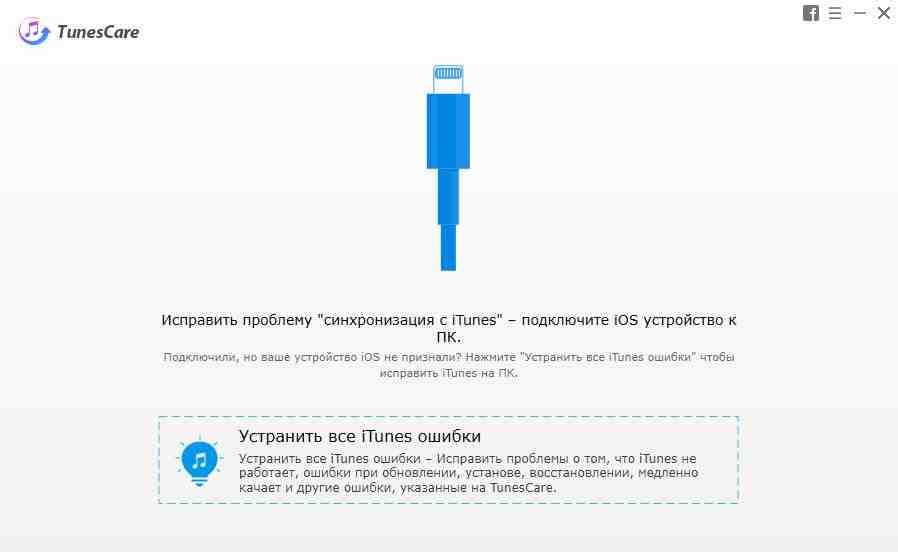
Если iTunes не видит iPhone, не спешите искать ответ на этот вопрос в Интернете. Для начала используйте самое верное и простое решение – программу Tenorshare TunesCare. Вам необходимо выполнить следующие шаги.
1. Скачайте и установите программу Tenorshare TunesCare с официального сайта. Запустите ее на своем рабочем компьютере.
2. Подключите ваш iPhone с помощью USB-кабеля к ПК. Программа распознает ваше устройство.
3. В открывшемся окне вам будет предложено два варианта действий: «Исправить проблему «Синхронизация с iTunes» или «Устранить все iTunes ошибки». Выберите первое действие.
4. Программа Tenorshare TunesCare начнет автоматическое восстановление библиотеки iTunes.
5. После завершения процесса запустите айтюнс на компьютере и выполните заново синхронизацию данных.
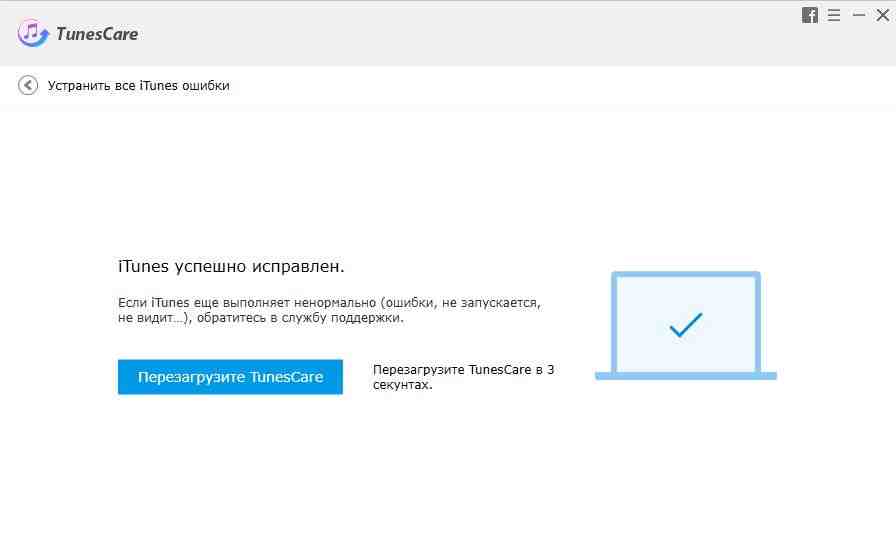
Как видите проблема того, что iTunes не распознает iPhone во время синхронизации может быть решена довольно быстро – всего за пару кликов. Программа Tenorshare TunesCare также умеет исправлять другие ошибки медиакомбайна: если айтюнс перестал открываться и запускаться на ПК, если вам не удается выполнить обновление программы, либо iTunes работает очень медленно. Для решения этих багов необходимо использовать вторе действие «Устранить все iTunes ошибки».
Скачать программу Tenorshare TunesCare можно скачать совершенно бесплатно. Утилита работает на Windows.
Обновление 2019-07-25 / Обновление для iTunes Проблемы и Решения
После обновления перестал работать iTunes
После установки последней версии iTunes и обновления Iphone 5s,ITunes пишет следующее » Данный айфон не может быть использован так как не установлено необходимое ПО, запустите установщик iTunes затем установите 64 битную версию iTunes » Все сделал ничего не изменилось !) что делать, подскажите .
Голосование за лучший ответ
Как правило, причиной этой неисправности является отсутствующий (поврежденный/некорректно установленный) Apple Mobile Device USB Driver (устанавливается отдельно для каждого iOS-устройства).
Нужно удалить (корректно, – через Панель управления…) всю яблочную «дребедень» программное обеспечение Большого-Брата-Яблочного-Огрызка, включая iTunes, Apple Mobile Device Support, Apple Software Update, Bonjour, Панель управления iCloud, MobileMe Control Panel, Поддержку программ Apple.

После этого перезагрузите ПК и заново установите свежую версию iTunes (учтите, что для 64-битной версии операционной системы нужна 64-битная версия iTunes). Перед первым запуском iTunes отключите от ПК все айОС-устройства.
Запустите iTunes, подключите айОС-устройство, дождитесь завершения процесса установки драйверов.
Narek AkopyanУченик (111) 8 лет назад
все сделал, как посоветовали, но безуспешно .
тоже самое.
Гений ВажновЗнаток (379) 2 года назад
Спасибо автору! у меня все заработало) скорее всего вы не закрыли некоторые программы при удалении о которых по крайне мере меня предупреждал Bonjour. у меня он почему то просил закрыть именно те страницы которые были связаны с яблоком)) Но я закрыл браузер и Nvidia что не помню. с Nvidia пришлось попотеть так как из панели я вышел и начал завершать процессы в диспетчере задач, только тут я попотел . завершаешь процесс а он опять появляется ( но тут уже методом тыка.. завершил один процесс потом нажал повтор удаления и только так у меня вышло пока я не закрыл один из запущенных процессов которые были Nvidia Container.. не игнорьте то о чем вас просит деинсталятор приложений! перезагрузил поставил новый тунец, открыл, подключил ipad и даже дрова никакие не ставил)) и все работает!)
Решение проблемы: iTunes (компьютер) не видит iPhone
iTunes не видит iPhone? Судя по числу запросов, эта довольно распространенная проблема, не теряющая свою актуальность по сей день. За время её существования, в Сети появилась масса решений, которые мы решили собрать воедино.
Почему Айфон не виден?
Программа iTunes может не видит ваш iPhone по целому ряду причин.
Прежде всего имеет смысл исключить версию программного сбоя iTunes, переустановив медиакомбайн Apple. Скачать свежую версию iTunes можно с официального сайта компании-разработчика.
Далее обратите внимание на используемый USB-кабель. Волне возможно, он неисправен. В таком случае, решение очевидно — замените соединительный шнур и попробуйте вновь подключить мобильное устройство к компьютеру.
Также взгляните на разъем для зарядки iPhone. Быть может, он засорился. Устранить загрязнения можно в сервисном центре или, на свой страх и риск, дома при помощи кисточки или зубочистки.
Проблема все еще актуальна? Возможно iTunes не видит Айфон из-за ошибок в работе программного обеспечения ПК.
Компьютер не видит iPhone из-за сбоя AMDS
Сбои в работе службы AMDS — также одна из причин отказа iTunes в Windows распознавать подключенный девайс. В таком случае может возникнуть сообщение «Данный iPhone/iPad не может быть использован, т.к. служба Apple Mobile Device не запущена».
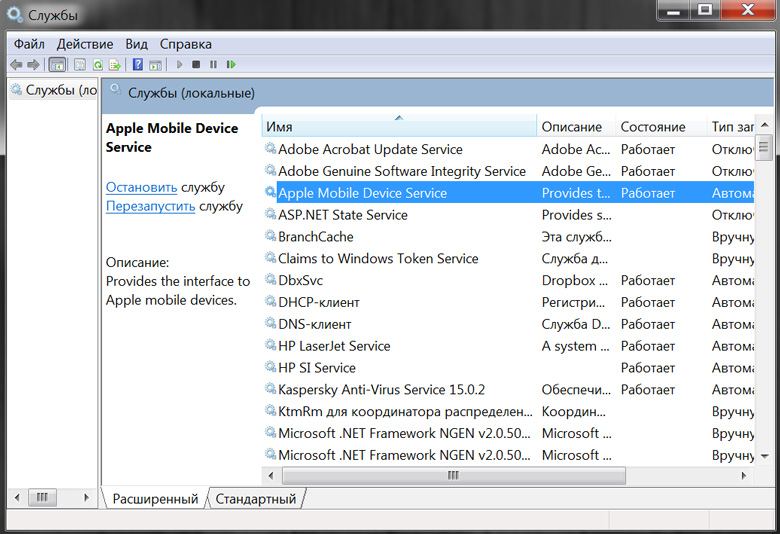
В таком случае необходимо выполнить перезапуск Apple Mobile Device Service. Делается это следующим образом:
- Закройте программу iTunes и отключите мобильное устройство от ПК;
- Откройте командную строку путем одновременного нажатия кнопок Windows и R;
- В появившемся поле для ввода введите services.msc и подтвердите свое действие нажав на «ОК». Откроется служебная консоль.
- Отыщите в списке Apple Mobile Device Service, щелкните по имени правой кнопкой мыши и выберите «Свойства» в меню.
- В открывшемся окне свойств найдите «Тип запуска» и выберите «Автоматически».
- Затем нажмите кнопку «Остановить», а после «Запустить», перезапуская службу, и «ОК».
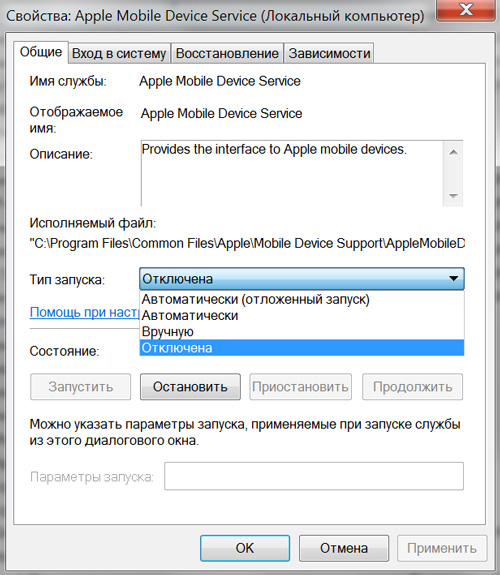
- Перезагрузите компьютер.
- Запустите iTunes и подключите устройство.
Не виден iPhone, потому что не доверяет компьютеру
Бывает, Айтюнс не видит Айфон потому что однажды на вопрос «Доверять ли этому компьютеру», возникающему при первом подключении мобильного устройства к ПК, пользователи ответили отрицательно, «Не доверять». В теории после отказа в доверии, доступ iTunes к содержимому мобильного устройства блокируется, а предупреждения о доверии возникают вновь и вновь при подключении этого iPhone или iPad к компьютеру. На практике же возможны различные сбои, делающие смартфон или таблет невидимым для тунца.
Наряду с обновлением iTunes до самой последней версии и переподключеним мобильного устройства к ПК решить проблему могут сброс настроек доверия и настроек Сети.
Чтобы сбросить настройки доверия, откройте приложение «Настройки» и идите в «Основные» > «Сброс» > «Сбросить геонастройки». После этого при подключении вашего iPhone или iPad к компьютеру будут появляться диалоговые окна с вопросом «доверять ли этому компьютеру».
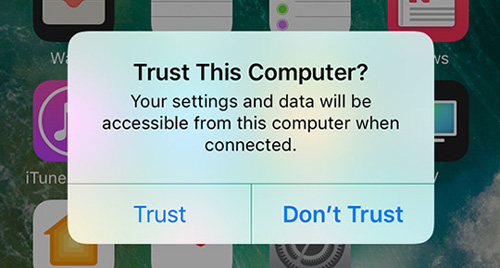
Если это не помогло, Apple рекомендует выполнить сброс настроек сети. Делается это следующим образом: открываете «Настройки» и идите в «Основные» > «Сброс» > «Сбросить настройки сети». Обратите внимание, таким образом вы сбросите также сети Wi-Fi и пароли, настройки сотовой сети, а также параметры VPN и APN, которые использовались ранее.
Если и это не помогло, возможно вам будет полезен этот материал: «Доверять этому компьютеру?» – решение проблем
iPhone не виден iTunes в macOS
- папку с iTunes и ярлык программы с панели запуска;
- файл AppleMobileDevice.kext. Найти его можно в Finder, во вкладе «Переход» > «Переход к папке», проделав путь «Система» > «Библиотеки» > «Extension»;
- файл AppleMobileDeviceSupport.pkg, находящийся в «Библиотеки» > «Receipts».
Компьютер не видит iPhone, iPad по причине сбоя в работе мобильного устройства
Ну и в завершении стоит упомянуть о вероятности сбоев в работе ОС iOS. В таком случае имеет смысл перепрошить мобильное устройство. Это несложная процедура, которую самостоятельно может выполнить каждый пользователь девайсов Apple если потратит немного времени на изучение инструкции. Найти саму инструкцию можно здесь — «Обновление и восстановление (перепрошивка) iPhone, iPad».
Помимо программного сбоя, проблема невидимости может брать корни в аппаратной части. Например, причиной может стать попадание влаги под корпус устройства. Проверьте индикатор контакта с жидкостью (где он расположен рассказано в подразделе «Не падал ли iPhone в воду») и обратите внимание на материал «iPhone упал в воду – что можно и нужно делать, а что нельзя».
Если вам ничего из вышеописанного так и не помогло, медиакомбайн Apple по-прежнему игнорирует подключенный iPhone или iPad, попробуйте также поискать решение в одной из наших старых инструкций — «iTunes не видит iPhone или iPad: решение проблемы». Если же у вас получилось устранить проблему, сообщите в комментариях какой способ вам помог.