
Как установить карты в Minecraft [TLauncher]
Если случилось так, что вам необходимо запустить через свой Майнкрафт чужую карту, то в этой инструкции будет описан полный процесс установки карт в Minecraft. Так же, карты можно скачать из интернета, существует множество различных тем: прохождение, красивые постройки и другие. Скачав одну из них, вы сможете полностью окунуться в мысли автора.
Для начала установки, найдите нужную вам карту и распакуйте её в папку, если она находится в архиве. Далее зайдите в по следующему пути:
c:\Users\ИМЯ ПОЛЬЗОВАТЕЛЯ\AppData\Roaming\.minecraft\saves\
И скопируйте папку с картой в открытую папку saves. Теперь в игре можно зайти во вкладку одиночная игра и найти в списке миров установленную карту.
Вот так легко за пару минут можно установить чужие сохранения в свой Minecraft. Надеемся гайд полностью ответил на ваш вопрос.
Как закинуть карту в майнкрафт TLauncher
Майнкрафт – одна из самых популярных игр в мире, которая предлагает игрокам неограниченные возможности для творчества и приключений. Одним из способов расширить геймплей и добавить свежих впечатлений является установка дополнительных карт, которые создают уникальные игровые миры. В этой статье мы расскажем, как добавить карту в Майнкрафт с помощью TLauncher – одного из популярных лаунчеров для игры.
Перед тем как начать, убедитесь, что у вас установлен TLauncher – бесплатный лаунчер, который позволяет запускать различные версии Майнкрафта на компьютере. Если у вас уже есть TLauncher, можно приступать к установке новой карты.
Шаг 1: Поиск и загрузка карты. В интернете существует множество сайтов, где можно найти и загрузить карты для Майнкрафта. Выберите карту, которая вас интересует, и скачайте ее на компьютер.
Шаг 2: Распаковка карты. После скачивания карты она, вероятнее всего, будет в архиве. Распакуйте архив с помощью программы для архивации, например, WinRAR или 7-Zip. У вас должна получиться папка с названием карты.
Шаг 3: Копирование карты в папку с игрой. Откройте папку, в которой у вас установлена игра Майнкрафт. В большинстве случаев это папка с названием .minecraft. В папке .minecraft откройте папку saves и скопируйте папку с названием карты в данную папку.
Шаг 4: Запуск игры и выбор карты. Запустите TLauncher и выберите нужную версию Майнкрафта. Затем, откройте вкладку «Играть» и выберите «Загрузить игровые карты». После этого вас перенаправят на страницу с вашими картами. Найдите установленную вами карту и нажмите на нее, чтобы запустить ее в игре.
Теперь у вас есть новая карта в Майнкрафте! Вы можете начать играть в нее и наслаждаться новыми приключениями и уникальными игровыми мирами. Не забывайте регулярно проверять сайты с картами, чтобы найти еще больше интересных вариантов для игры в Майнкрафт.
Как добавить карту в Майнкрафт TLauncher
Майнкрафт TLauncher предоставляет возможность добавлять кастомные карты в игру, чтобы разнообразить геймплей и создать уникальную игровую среду. Чтобы установить карту в TLauncher, нужно выполнить несколько простых шагов:
- Найти и скачать карту. В интернете существует множество сайтов, где можно найти и скачать карты для Майнкрафт. Выберите карту, которую хотите установить на свой TLauncher.
- Распаковать скачанный файл. Карты для Майнкрафт обычно поставляются в виде сжатых архивов. Используйте программу для распаковки, чтобы извлечь содержимое архива в отдельную папку.
- Переместите карту в папку с игрой. Откройте папку, в которой установлен TLauncher, и найдите папку .minecraft. Внутри папки .minecraft найдите папку saves, в которую нужно переместить распакованную карту. После перемещения карты в папку saves, она станет доступной в игре.
- Запустите игру и выберите карту. Запустите TLauncher и в меню выбора мира найдите установленную карту. Выберите карту и нажмите кнопку «Play», чтобы начать игру на новой карте.
Теперь вы знаете, как добавить карту в Майнкрафт TLauncher. Наслаждайтесь игрой с новыми увлекательными картами!
Выбор карты для Майнкрафт TLauncher
Майнкрафт TLauncher — это популярный лаунчер для игры в Майнкрафт на компьютере. Он позволяет добавлять и устанавливать карты, моды, текстуры и другие дополнения. Выбор правильной карты для Майнкрафт TLauncher может сделать игровой процесс более интересным и захватывающим.
Если вы хотите добавить новую карту в игру с помощью TLauncher, следуйте инструкциям ниже:
- Выберите карту. Существует множество различных карт для Майнкрафт, каждая из которых предлагает уникальный мир, задачи и приключения. Выберите карту, которая вам наиболее интересна и соответствует вашим игровым предпочтениям.
- Скачайте карту. После выбора карты перейдите на сайт, на котором она размещена, и нажмите на кнопку «Скачать» или аналогичную. Карта будет загружена на ваш компьютер в виде архива.
- Распакуйте карту. Откройте скачанный архив и извлеките файлы карты. В большинстве случаев, карта представляет собой файл с расширением .zip.
- Откройте папку с игрой. Откройте папку, в которой установлена игра Minecraft на вашем компьютере. Обычно она находится по пути «C:\Users\Имя_пользователя\AppData\Roaming\.minecraft\».
- Установите карту. В папке с игрой найдите папку «saves» и скопируйте файлы карты, которые вы извлекли из архива, в эту папку.
- Запустите игру. Запустите TLauncher и войдите в игру. В списке миров вы увидите добавленную вами карту. Выберите ее и начинайте играть в увлекательный новый мир!
Таким образом, выбор карты для Майнкрафт TLauncher может привнести свежесть и новые возможности в вашу игру. Играйте в новых мирах, погружайтесь в увлекательные приключения и наслаждайтесь игрой в Minecraft вместе с новыми картами!
Скачивание и распаковка карты
Чтобы добавить карту в Майнкрафт TLauncher, вам необходимо сначала скачать и распаковать ее. Вот пошаговая инструкция:
- Найдите подходящую карту. На множестве Minecraft-сайтов и форумов существует большое количество карт, разработанных пользователями. Вы можете использовать поисковую систему, чтобы найти карту, которую хотите добавить в игру. Обратите внимание на версию Minecraft, на которой работает карта, и удостоверьтесь, что она совместима с вашим клиентом.
- Скачайте карту. Откройте страницу скачивания карты и найдите кнопку или ссылку для скачивания. Кликните по ней, чтобы начать загрузку файла карты. Обычно файлы карт имеют расширение .zip или .rar.
- Распакуйте карту. После завершения загрузки откройте папку, в которой находится скачанный файл. Щелкните правой кнопкой мыши по файлу и выберите «Извлечь все» или «Распаковать» из контекстного меню. Укажите место, куда вы хотите распаковать карту.
- Перенесите карту в папку Minecraft. Откройте папку с установленной игрой Minecraft. Найдите папку «saves» внутри директории игры. Перетащите распакованную папку с картой в папку «saves».
Поздравляю, вы успешно скачали и распаковали карту! Теперь она должна быть доступна в меню выбора мира в Майнкрафте TLauncher. Просто выберите карту и начните играть!
Добавление карты в Майнкрафт TLauncher
Майнкрафт — популярная игра, в которой можно создавать свои миры и исследовать их. Одним из самых интересных аспектов игры является возможность добавления карт, которые позволяют создать уникальные и захватывающие приключения.
Если вы используете TLauncher для игры в Майнкрафт, добавление карты является простым процессом. Следуйте этим шагам:
- Выберите карту, которую вы хотите добавить. Карты можно найти на различных ресурсах, таких как сайты со скачиваемым контентом для Майнкрафта или сообщества игроков.
- Скачайте карту на ваш компьютер. Обычно они поставляются в виде файла .zip или .rar.
- Распакуйте файл карты. Обычно это делается с помощью программы архивации, такой как WinRAR или 7-Zip. Распаковывайте файлы в отдельную папку, чтобы вам было удобно найти их позже.
- Запустите TLauncher и войдите в свой аккаунт.
- Выберите версию Майнкрафта, для которой предназначена карта. Это можно сделать в разделе «Версии» в TLauncher.
- Перейдите в раздел «Играть» в TLauncher и выберите «Загрузить свой мир».
- Найдите папку, в которую вы распаковали файлы карты, и выберите её. Нажмите «Открыть».
- Начните игру и наслаждайтесь новой картой в Майнкрафт!
Теперь у вас есть новая карта, которую вы можете исследовать и наслаждаться в Майнкрафт TLauncher. Убедитесь, что перед загрузкой карты вы проверили ее совместимость с вашей версией игры и следовали инструкциям, которые могут быть предоставлены создателем карты.
Запуск карты в Майнкрафт TLauncher
После того, как вы успешно добавили карту в Майнкрафт TLauncher, вам понадобится знать, как ее запустить и начать игру на новой карте. В этом разделе мы расскажем вам о нескольких способах запуска карты в TLauncher.
-
Запуск карты через меню «Одиночная игра»:
Откройте TLauncher и в главном меню выберите «Одиночная игра». Затем нажмите на кнопку «Играть» или выберите нужный вашей карте профиль игры, а затем «Играть». После этого вы будете перенаправлены в мир вашей добавленной карты, готовые начать игру!
Если вы хотите играть на добавленной карте с друзьями, то можете использовать меню «Мультиплеер». Откройте TLauncher, выберите «Мультиплеер» в главном меню, а затем нажмите на кнопку «Добавить сервер» и введите IP-адрес сервера, на котором будет запускаться ваша карта. После этого выберите свой профиль игры и нажмите кнопку «Играть». Вас перенаправят в мир карты, где вы сможете играть со своими друзьями.
Если вы пользуетесь консолью разработчика, вы также можете запустить карту с помощью команды. Откройте консоль разработчика (обычно это клавиша «~» на клавиатуре) и введите команду «start » (без кавычек и без угловых скобок), где — это имя вашей добавленной карты. Нажмите «Enter», чтобы запустить карту.
Поздравляю! Теперь вы знаете несколько способов запуска карты в Майнкрафт TLauncher. Выберите наиболее удобный вариант и наслаждайтесь игрой на новой карте!
Вопрос-ответ
Где можно найти карты для Майнкрафт TLauncher?
Вы можете найти карты для Майнкрафт TLauncher на различных сайтах. Некоторые из них включают Planet Minecraft, CurseForge и MinecraftMaps. Эти сайты предлагают огромное количество карт, созданных сообществом Майнкрафт. Вы можете искать карты по разным категориям, таким как приключения, выживание, паркур и многое другое. Просто загрузите выбранную карту, следуя инструкциям на сайте, и добавьте ее в свой лаунчер TLauncher, как я описал в предыдущем ответе.
Как я узнаю версию Майнкрафта, совместимую с картой, которую я хочу добавить в Майнкрафт TLauncher?
Чтобы узнать совместимую версию Майнкрафта для карты, обычно необходимо прочитать описание или инструкцию на сайте, где вы загрузили карту. Часто авторы карт указывают версию Майнкрафта, для которой они были созданы. Если это не указано, вы также можете проверить файлы карты, чтобы найти информацию о требуемой версии Майнкрафта. Если вы не можете найти информацию о совместимости, рекомендуется использовать последнюю версию Майнкрафта, чтобы убедиться, что карта будет работать без проблем. В любом случае, перед добавлением карты, рекомендуется создать резервную копию ваших сохраненных игр, чтобы избежать потери прогресса, если что-то пойдет не так.
Русский город | Карта Майнкрафт
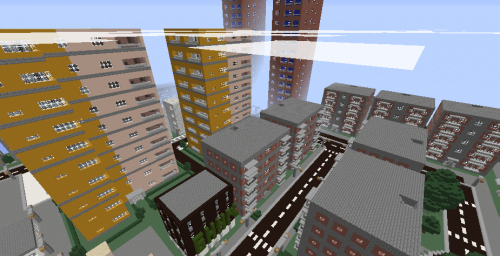
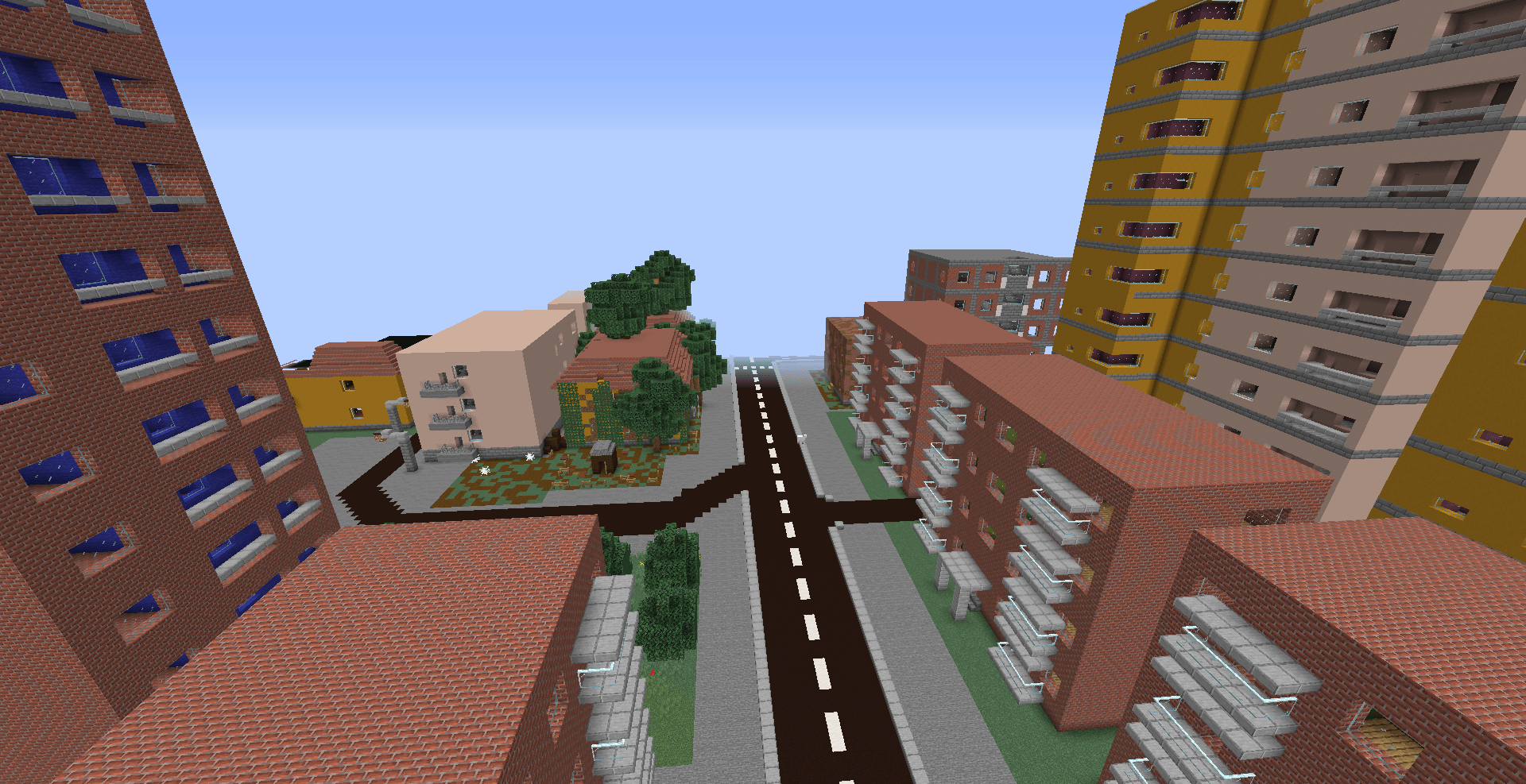
Если вы проживаете на территории СНГ, то вам с довольно-таки большой вероятностью покажутся знакомыми здания, которые вы найдете на такой Minecraft-карте, как Русский город.
На территории данного проекта для версии 1.14.4 разработчики разместили массу сооружений, среди которых легко отыщутся и пятиэтажки, и шестнадцатиэтажки, и стройплощадки, и девятиэтажки, и банк, и даже тюрьма. Русский город можно использовать как минимум в качестве отличного места для выживания, а также, возможно, для организации каких-то соревнований между игроками.
Как установить карту:
Первый шаг: Скачайте архив с картой.
Второй шаг: Распакуйте архив, чтобы получилась папка.
Третий шаг: Скопируйте папку с картой Русский город в раздел .minecraft/saves (если данной папки не существует создайте её сами).
Четвертый шаг: В меню во вкладке «Одиночная игра» найдите эту карту.
Как можно установить новый скин в TLauncher – инструкция и проблемы
«Майнкрафт» – всемирно известная творческая игра, которая обладает большим количеством интересных особенностей. Если стандартный скин, предоставляемый софтом, надоел, допустимо установить свой вариант, который разработан для конкретного героя. При этом у многих пользователей возникает вопрос, как можно установить скин в TLauncher. Сделать это можно различными способами – путем замены стандартного варианта или использования лаунчеров.
Что такое скин
Под этим термином понимают модель персонажа. Она присутствует в каталоге minecraft.jar в виде картинки .png 64х32. В сети есть много вариантов, поскольку они отличаются простотой создания. При этом каждый способен создать его и разместить его в общем доступе. При помощи таких ресурсов удается сменить визуальные характеристики своего героя до неузнаваемости. Они помогают облачаться в рыцарские доспехи или превращаться в крипера.
Где их можно достать
Если хочется загружать свои собственные файлы, а не использовать доступные на сайте или в лаунчере, стоит посетить специальные порталы. Тут выкладывают разные образы героев. Сменить внешний вид персонажа можно, используя следующие ресурсы:

Как загрузить скин
Чтобы сменить обычный скин только на ПК и увидеть его при использовании одиночного мира, требуется совершить следующие действия:
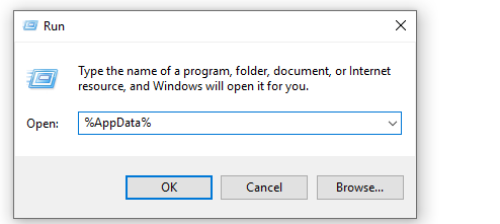
- Запустить утилиту «Выполнить». Для этого стоит нажать сочетание кнопок «Win + R». После этого рекомендуется ввести фразу «%appdata%» и нажать на «Enter».
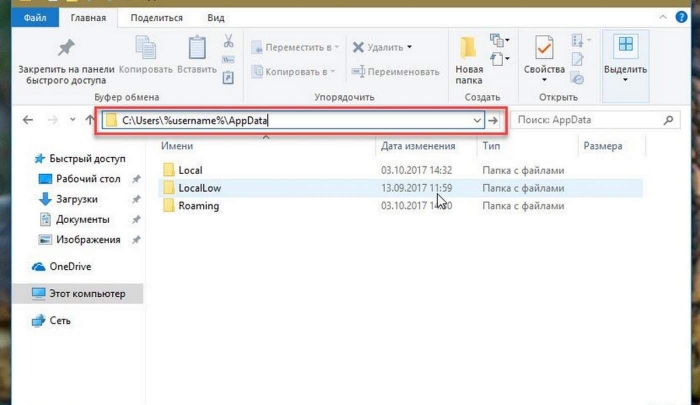
- После запуска новой папки зайти во внутренний каталог «Roaming».
- Запустить каталог с игрой и найти папку «Bin».
- Отыскать объект «Char» и сменить на скачанный из сети.
- Если такого каталога нет, зайти в раздел «assest/skins» и вставить в него файл.
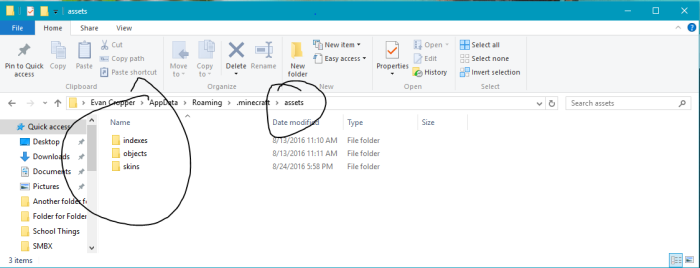
Затем допустимо тут же загружать клиент и запускать любой мир, что поможет проверить установку. Если игровое приложение уже было открыто, его требуется перезагрузить. Также допустимо заменить скин вручную. Для этого требуется совершить такие действия:
- Сменить изображение с файлом скина в steve.png.
- В строке «Выполнить» разместить команду «%appdata%\.minecraft\versions\» и сохранить это действие.

- Найти каталог с версией софта, которая обычно запускается.
- Зайти в папку «Assets», открыть «Minecraft», перейти к «Textures» и выбрать «Entity».

- Вставить новый вариант с заменой.
Также для смены визуальных характеристик персонажа допустимо воспользоваться сторонними лаунчерами. Для «Майнкрафта» предусмотрено много вариантов. Если дело касается не лицензионной сборки, они ставятся автоматически. Как правило, в главном меню такого софта есть отдельный раздел. Там допустимо выбрать вариант, который будет использоваться при запуске игры. При этом рекомендуется найти удобный лаунчер и настроить визуальные характеристики героя.
Даже при отсутствии лаунчера скин удастся сменить на любой доступный. Для этого стоит применять команды, добавленные администрацией. Для этого потребуется перейти на официальный портал сервера и запустить подсказки. Там и присутствует список параметров.
Новый образ будут видеть остальные геймеры на сервере.
Для настройки скина в личном кабинете требуется иметь лицензионную копию «Майнкрафт». В этом случае пользователи могут запустить личный профиль. Это можно сделать на официальном сайте, выбрать раздел «Скин» и найти доступный образ. Такие визуальные характеристики доступны игрокам на официальных серверах. При запуске игры через лаунчеры конкретных серверов там работают свои скины.
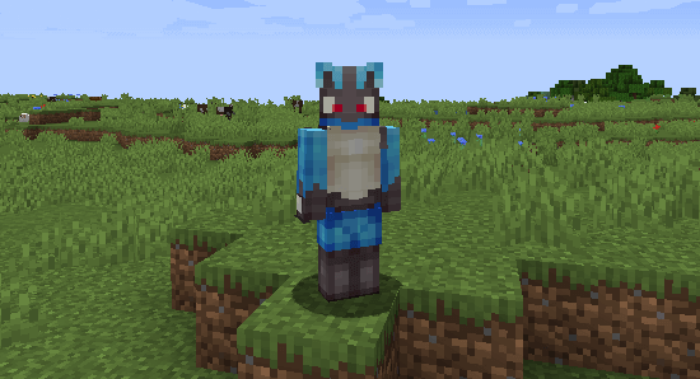
Зачем покупать Премиум
Пользователям подписки Premium доступны HD-скины. После активации такого аккаунта геймер может еще больше выделяться на всех серверах. Безусловно, скины видны всем пользователям TLauncher на всех серверах.
После активации такой подписки требуется проверить в профиле аккаунта статус. Тут должен быть установлен вариант «Активен». Если это так, достаточно установить HD-скин. Найти такие ресурсы можно в интернете.

Возможные проблемы
В случае применения таких ресурсов многие пользователи сталкиваются с разными сложностями:
- Довольно часто пользователи интересуются, требуется ли платить за скины. Зарегистрироваться и поменять визуальные характеристики персонажа можно совершенно бесплатно. Если хочется использовать Плащ или HD-версию, требуется TLauncher Premium.
- Иногда пользователи не видят собственные скины. Вероятно, причина заключается в том, что они пропустили какой-то пункт инструкции. Чаще всего она кроется в том, что запущена версия без значка TL или отсутствии авторизации в лаунчере через свой профиль TLauncher.org.
- Некоторые пользователи жалуются, что видят свой скин, а другие люди – нет. Для этого все должны пользоваться одинаковой системой. Это значит, что требуется дать приятелям ссылку на скачивание лаунчера.
Поставить скин в TLauncher можно различными способами. При этом допустимо выполнить замену стандартного варианта или применять различные ресурсы. Чтобы получить нужный результат, важно следовать инструкции.