
Смена пароля Skype для бизнеса на устройстве под управлением iOS или Android
Если системный администратор сбросил ваш пароль, может потребоваться сменить пароль при попытке войти в приложение Skype для бизнеса с мобильного устройства. В этом случае выполните следующие действия.
- Откройте браузер на мобильном устройстве и перейдите на веб-сайт office.com. Нажмите кнопку Войти.
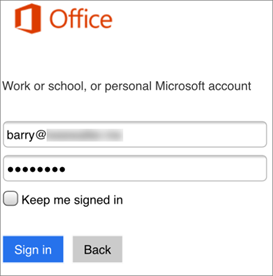
- Введите имя пользователя и пароль Skype для бизнеса (системный администратор отправил вам их после сброса), затем нажмите кнопку Войти.
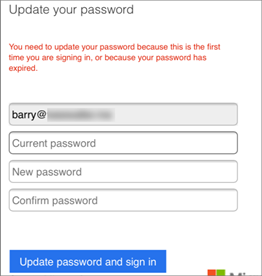
- Вам потребуется повторно ввести пароль, который был отправлен системным администратором, а затем — новый пароль. После этого нажмите кнопку Сменить пароль и войти в систему.
- Закройте браузер.
- Откройте Skype для бизнеса и войдите с указанием нового пароля.
Забыли пароль?
Нажмите кнопку ниже, чтобы получить новый.

Я знаю свой пароль, просто хочу сменить его.
Ваша учетная запись и пароль Skype для бизнеса совпадают с учетной записью и паролем Microsoft 365, поэтому используйте следующие инструкции: Я не помню имя пользователя или пароль учетной записи для Office.
Смена пароля в бесплатной версии Skype
Skype (бесплатная версия) и Skype для бизнеса — это два разных продукта.
Как изменить пароль Skype на мобильном устройстве
- Запустите браузер и перейдите на сайт Skype.com.
- Нажмите кнопку Войти.
- Следуйте инструкциям на странице. Если вы забыли пароль, его можно сбросить.
Как восстановить забытый пароль в Skype? Пошаговые инструкции
Многие люди нередко сталкиваются с проблемами входа в личный аккаунт Skype в связи с тем, что вводят не совсем точные данные авторизации. Служба поддержки Скайп четко расписала последовательность действий, которые необходимо выполнить для восстановления пароля и доступа к учетной записи.
Существует три основных метода вернуть доступ к своему аккаунту без потери личной информации. С помощью стандартного восстановления, через обращение в техническую поддержку Скайп и с помощью дополнительного программного обеспечения.
Стандартное восстановление пароля Скайп
Для возвращения доступа к информации в своем аккаунте вы можете выбрать создание нового аккаунта (но тогда все ваши контакты будут безвозвратно утеряны) или попытаться получить доступ к старому.
Такое восстановление можно провести в случае, если пароль забыт, но есть логин и электронная почта. При таких условиях восстановление информации учетной записи пройдет очень быстро.
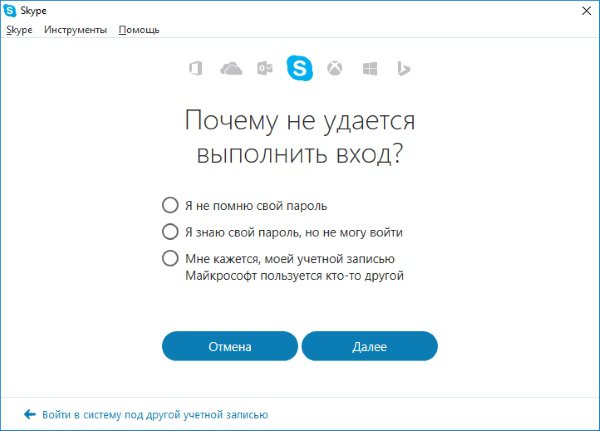
В момент входа в свой аккаунт нужно просто нажать «Забыл пароль» («Я не помню свой пароль») и дальше следовать простейшим указаниям, которые будут отражаться в браузере вашего устройства. Необходимо будет ввести электронную почту, привязанную к аккаунту, и нажать кнопку «Отправить». После этого на электронный ящик придет письмо с ссылкой, перейдя по которой вы сможете ввести новый пароль. Если к этому электронному ящику привязано более одного аккаунта скайп, то необходимо будет дополнительно выбрать соответствующий логин.
В конце нажимаем «Изменить пароль и войти в Skype» – и входим уже с новым паролем.
Подробнее о том, как восстановить пароль в Скайп, зная свой e-mail, рассказано и показано в этом видео:
Письмо в техническую поддержку
В случае, если адреса электронного ящика нет, восстановить пароль в скайп будет немного сложнее. В этом случае нужно будет обратиться в техническую поддержку или, если у вас остался код от Скайпа, вы сможете посмотреть, к какому именно электронному ящику привязан аккаунт. Это можно посмотреть в меню Скайп «Личные данные» –- «Управление».
Если эти данные не были сохранены, то необходимо написать письмо в техническую поддержку. Это можно сделать в окне поля ввода электронного ящика и выбрать пункт «Обратиться в техподдержку». Затем нажимаем на адрес техподдержки по электронной почте и заполняем форму, указывая достоверную личную информацию. Если на балансе аккаунта числится какая-либо сумма денег – необходимо указать, каким методом она была внесена – это может ускорить процесс, ведь необходимо максимально точно описать сложившуюся ситуацию.
После этого в течение пары дней придет ответное письмо, и в случае положительного решения будет предложено ввести новый пароль.
Как восстановить пароль, используя Skype Password Recovery
Если методы, описанные выше, не помогли, то, возможно, поможет специальная программа Skype Password Recovery. Благодаря ей есть возможность не только получить доступ к утерянному аккаунту, но также обезопасить себя от мошенников, поменять текущий пароль и много другое.
Однако у этого способа есть один минус и заключается он в том, что указанная услуга не предоставляется бесплатно. Поэтому необходимо решить для себя, готовы ли вы тратить на это деньги или предпочтете бесплатный способ.
Если в скайп осуществлялся заход через фейсбук
Для упрощения регистрации в Скайп предусмотрена возможность не вводить личные данные, а просто создать аккаунт на основе информации из социальной сети Facebook. Для этого в главном окне программы необходимо нажать на «Войти через Facebook». Для того, чтобы не повторять это действие каждый раз, достаточно нажать «Автоматическая авторизация» – и при каждом запуске Скайп он будет авторизоваться на основе данных из социальной сети.
Если для входа вы используете именно этот способ, то сбросить пароль можно, перейдя на свою страницу в Facebook. При этом стоить помнить, что компания Skype не несет ответственности за размещенную на внешних сайтах информацию.
Таким образом, в случае утери доступа к аккаунту Skype со своими контактами вам не стоит расстраиваться, потому что восстановить пароль не так уж и сложно. Все зависит от того, какими данными вы владеете. Исходя из этого, вам просто необходимо выбрать наиболее подходящий вариант решения проблемы – и вы сможете дальше продолжать общения со своими друзьями, используя услуги программы Скайп.
Что делать, если забыл пароль от Skype
В данной статье мы подробно рассмотрим, как восстановить пароль в скайпе без электронной почты или же восстановим пароль, если у вас есть доступ к почте. Очень часто случается так, что одним компьютером пользуются несколько человек, у каждого может быть свой аккаунт в этой системе. Чтобы у всех была возможность зайти под своим именем, приходится постоянно совершать выход из программы и вводить свой пароль заново.
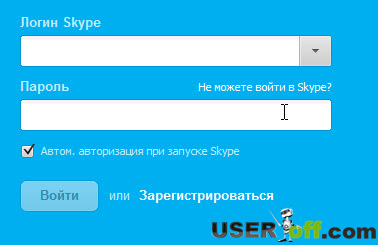
Либо вы сменили ПК, обновили программу, недавно изменяли пароль или, в конце концов, вам просто не нравится запускать скайп автоматически (установив галочку «Автомат. Авторизация при запуске Skype»). В каждой их вышеперечисленных ситуаций может случиться так, что вы забудете пароль. Что в таком случае делать?
Восстановление пароля
Как установить программу скайп, читайте в статье: «Как установить скайп на компьютер».
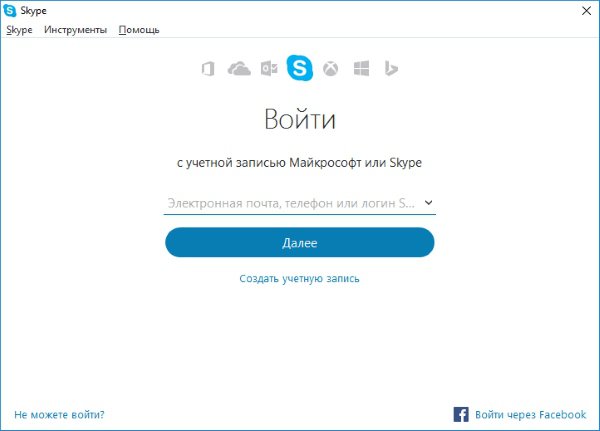
Чтобы начать восстановление пароля в Skype, обратите внимание на надпись, которая находится чуть сверху от поля ввода пароля в окне входа Skype: «Не можете войти в Skype?». Нажмите по ней левой кнопкой мыши.
Программа автоматически откроет браузер c официальной страницей «Скайпа». Вы увидите поле, в которое необходимо будет ввести адрес электронной почты, на которую зарегистрирована учетная запись. После ввода кликаем по кнопке «Отправить».

Появится надпись, что было отправлено письмо на вашу почту.

Затем заходите в вашу почту и ищете письмо от компании Skype.

В нем будет дана уникальная ссылка на страницу смены пароля, которая действует 6 часов, так что лучше всего перейти по ней сразу же. Вам предоставят два варианта: когда ссылка активна или воспользоваться ручным способом.

Если перейти по первой ссылке, вам будет предложено ввести новый пароль и повторить его для подтверждения. Если с помощью вашей почты вы создавали несколько логинов в скайпе, то вам будет предложено, сначала выбрать логин, для которого необходимо изменить пароль.

После ввода паролей, нажмите кнопку «Сохранить пароль и войти в Skype».

Далее появится надпись, в которой вас оповестят об изменении пароля.

Готово! Теперь в Скайп можно зайти при помощи новых данных. Кстати, может случиться так, что письмо не пришло. Оно может быть в папке «Спам». Если его нет и там, то подождите полчаса. В том случае, если оно до сих пор не пришло, сделайте новый запрос.
Если не получилось открыть ссылку, скопируйте маркер и перейдите по ссылке «введите код вручную».

Далее вставляете в пустое поле этот код и нажимаете «Отправить».

Дальнейшая инструкция по изменению пароля происходит выше описанным способом.
Когда поменяете пароль, вам на почту придёт письмо об этом действии. Скорее всего, это сделано для нашей с вами безопасности. Вдруг вас взломают, а вы об этом и не знаете.

Восстановление пароля без электронной почты
Вариант 1. Стоит обратить внимание на то, что выше описанные действия работают лишь для тех счастливчиков, которые помнят адрес почты, являющийся логином в Skype. А как восстановить пароль в скайпе, если забыл электронную почту? Прежде чем писать в техническую поддержку, запустите Skype. Вполне вероятно, что система помнит ваши данные и совершит автоматический вход в вашу учетную запись. Теперь вам нужно проделать следующую процедуру: в верхнем меню программы щелкаем по пункту «Skype», затем – «Личные данные», после чего «Редактировать мои данные. ».

Слева появится информация, которая содержит личную информацию. Нажмите в самом вверху «Управление».

Откроется страница, переходим к области «Контактные данные», где будет написан адрес электронной почты. Далее делаем все в точности так, как рассказывал выше. Тем самым мы узнали почту, через которую будете восстанавливать пароль.
Вариант 2. Итак, если выше описанные методы вам не помогли, но что делать, если забыл пароль в скайпе и логин почты? Второй вариант более сложный и утомительный. Им должны воспользоваться только те, кто не помнит e-mail, и у кого не произошла автоматическая авторизация. Необходимо написать прямое обращение в службу технической поддержки Skype. Сделать это можно по адресу: https://support.skype.com/ru/support_request?
Однако, прежде чем делать запрос на восстановление, вы должны вспомнить любую информацию, которая может как-нибудь вас идентифицировать. Например, имена ваших контактов, их количество, какие платежи вы совершали и когда, 4 последние цифры банковской карты, которой вы оплачивали эти платежи и т.д. Если сотрудники Skype посчитают предоставленную информацию достаточной для идентификации вас как владельца учетной записи, то они вышлют вам инструкцию по восстановлению доступа к аккаунту.
Рекомендую прочитать страницу « Я забыл свой пароль » — здесь вы узнаете более подробно, как восстановить пароль в Скайпе. В противном случае, вам ничего не остается делать, как создавать новый профиль в Skype, и в будущем – быть более внимательным. Данную информацию, читайте в статье: «Как зарегистрироваться в Skype». До скорой встречи!
Как поменять пароль в скайпе? (2 простых способа)
Рад приветствовать всех читателей моего блога. Так как все мои знакомые знают, что я занимаюсь ремонтом и обслуживанием компьютеров, то нередко просят меня зарегистрировать им скайп (это просто, я писал об этом тут), но иногда мне проще самому им его создать и потом передать им учетные данные записи, а конкретнее — это логин и пароль.

Конечно же после того, как я передаю эти данные, то прежде чем начать пользоваться этой замечательной программой — я требую от них чтобы они поменяли пароль на свой… логично что они хлопают своими глазами и спрашивают о том, как поменять пароль в скайпе?
Благодаря программе Skype можно бесплатно разговаривать с друзьями и родственниками, мало того что разговаривать, так еще и видеть — была бы только веб камера. В последнее время скайп начинает основательно завоевывать наши мобильники, ведь современные телефоны в большинстве умеют пользоваться скайпом. Единственное что вам нужно — это зарегистрировать и получить логин с паролем, которые и будут ключом к общению… но иногда ключ может быть плохим и требуется придумать пароль посложнее, вот тут и появляется в голове вопрос…
Как поменять пароль в скайпе?
Поменять пароль в Skype можно двумя способами:
- Используем интерфейс программы
- Используем официальный сайт
Способ 1. Меняем пароль через интерфейс
Поменять пароль в скайпе проще всего именно через сам интерфейс программы. Для этого нам нужно быть авторизованным в приложении. После того, как вы выполнили вход в свою учетную запись выбираем «Skype» и «Изменить пароль…»

Вводим действующий пароль и придумываем новый, который нужно ввести 2 раза (мало ли, вдруг вы совершили опечатку когда вводили), жмем «Применить»

Программа немного подумает и сообщит нам что пароль был успешно изменен, при следующем запуске программы нужно будет вводить уже новый пароль, старый не подойдет.
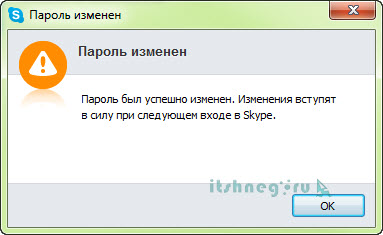
Как видите ничего сложного в смене пароля нет, однако не все пользуются скайпом на компьютере… у меня он например на телефоне установлен, и через интерфейс его менять не удобно.
Способ 2. Меняем пароль через официальный сайт
Топаем на официальный сайт www.skype.com/ru/ и выполняем вход в свою учетную запись с действующим логином и паролем.
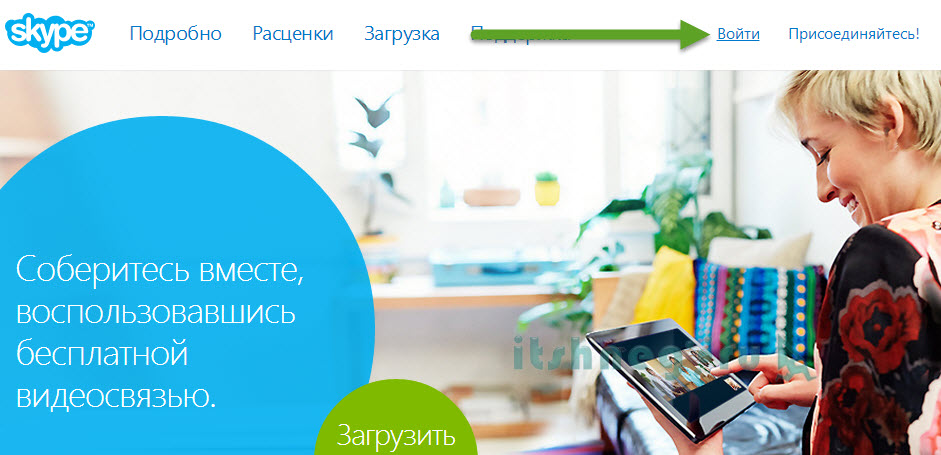
Вводим свой логин и свой пароль.

После того как вы залогинились — прокручиваем страницу в самый низ и находим там пункт «Изменить пароль»

Теперь обратите внимание — не так давно в Майкрософте сделали возможность заходить в скайп под учетной записью Microsoft, мы же ей пользуемся для других целей, поэтому нам нужно поменять пароль конкретно в «Учетной записи Skype»

Вводим действующий пароль и два раза новый, жмем «Сохранить»

Нам покажут сообщение что пароль был изменен. Все устройства, с которых был выполнен вход в скайп будут отключены от него, этим и отличается этот способ — изменения применяются немедленно и на всех устройствах.

Ну вот мы и разобрались как поменять пароль в скайпе. Этих двух способов достаточно для всех возможных случаях, даже если нет компьютера с установленным Skype под рукой — можно все выполнить через веб интерфейс.