
Поиск наименьшего или наибольшего числа в диапазоне
Предположим, вы хотите узнать, у кого самый маленький показатель погрешности в производственной цехе или самая большая заработная плата в вашем отделе. Существует несколько способов вычисления наименьшего или наибольшего числа в диапазоне.
Если ячейки находятся в соединимой строке или столбце
- Вы можете выбрать ячейку снизу или справа от чисел, для которых нужно найти наименьшее число.
- На вкладке Главная в группе Редактирование щелкните стрелку рядом с кнопкой , выберите min (вычисляет наименьшее) или Max (вычисляет наибольшее) и нажмите клавишу ВВОД.
Если ячейки не находятся в подрядной строке или столбце
Для этого используйте функции МИН, МАКС, МАЛЫЙ или БОЛЬШОЙ.
Пример
Скопируйте следующие данные на пустой лист.
Как найти минимальное значение по условию
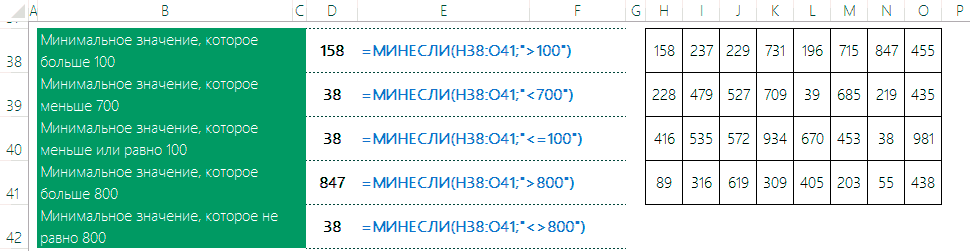
Функция МИНЕСЛИ служит для определения минимального значение по заданному условию. Работает аналогично функции СУММЕСЛИ.
Описание работы
В Excel имеется функция определения минимального значения. Однако, найти минимальное значение по условию проблематично. Справиться с этой задачей может функция из надстройки =МИНСЕСЛИ (аналогична стандартной функции Excel СУММЕСЛИ).
В Excel версии 2016 и выше появилась встроенная функция МИНЕСЛИ, можете пользоваться ей. Если ваш Excel более ранней версии, то эту функцию можно использовать установив надстройку VBA-Excel.
У функции следующие аргументы =МИНЕСЛИ(ДИАПАЗОН;КРИТЕРИЙ;[ ДИАПАЗОН_ПОИСКА ])
- ДИАПАЗОН — Диапазон проверяемых ячеек.
- КРИТЕРИЙ — Условие в формате числа, выражения или текста, определяющее проверку минимального значения.
- [ ДИАПАЗОН_ПОИСКА ] — Фактический диапазон для определения минимального значения. Если данный параметр не задан, будет использоваться ячейки, задаваемые параметром ДИАПАЗОН.
Пример 1
В качестве критерия можно указывать значения и логические выражения:
- Рассмотрим следующий пример в котором определяется минимальная оценка по литературе. Для этого в параметр КРИТЕРИЙ указано значение «Литература», а в параметр ДИАПАЗОН — список предметов.
- Если в качестве критерия указать логическое выражение «<>Русский», то определится минимальная оценка по всем предметам за исключением русского языка.
Пример 2
В следующем примере параметр ДИАПАЗОН_ПОИСКА не задан, поэтому минимальное значение определяется среди ячеек указанных в параметре ДИАПАЗОН .

Надстройка
VBA-Excel
Надстройка для Excel содержит большой набор полезных функций, с помощью которых вы значительно сократите время и увеличите скорость работы с программой.
Как в Excel Online найти минимальное значение в столбце
Процесс работы в Excel Online максимально оптимизирован под любые потребности пользователя. При работе с цифровыми значениями в таблице можно быстро и точно выделять максимальные и минимальные значения. Что это такое, зачем нужно и, главное, как выделить минимальное значение в Эксель Онлайн – далее в статье.

Что такое минимальное значение данных в столбце Эксель
При работе с числами в большом объеме пользователю Эксель Онлайн могут пригодиться многие полезные функции сервиса. Например, задать диапазон, и выделить в нем минимальное значение. Простыми словами – это самое маленькое число в выбранных ячейках. Зачем это может понадобиться:
- При работе с показателями сотрудников (чтобы выделить отстающего по показателям за месяц);
- При работе с ценами (чтобы выявить самую низкую цену на товары);
- При работе с графиками (чтобы выделить самый низкий формат).
- Эти три примера – самый минимум. Польза от автоматического поиска минимального значения гораздо больше, на самом деле. Все зависит от фантазии и потребности пользователя.
Почему удобно использовать поиск минимального значения:
- Это быстро;
- Точный показатель;
- Автоматический процесс, при котором пользователю не нужно глазами искать самое маленькое число среди сотен цифр.
Так что, эта опция в Эксель Онлайн многозадачна и полезна любому пользователю. Рассмотрим как ею пользоваться.
Как в Excel Online выделить минимальное значение в столбце
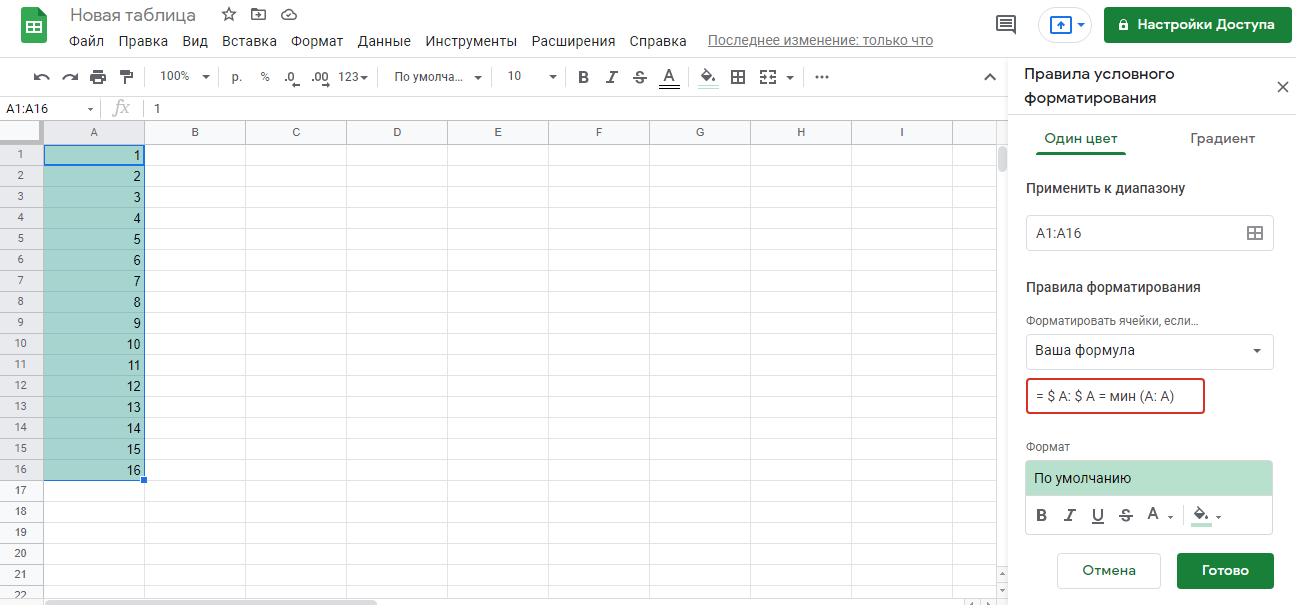
Существует только один способ выделить минимальное значение в строке, и основан он на формуле «= $ столбик: $ столбик = мин (столбик: столбик)». Для простоты примера представим, что нужно выделить минимальное значение в столбце А . Для этого нужно:
- Открыть таблицу на компьютере;
- На панели основного меню выбрать раздел «Формат»;
- В выпадающем меню кликнуть на подраздел «Условное форматирование»;
- В правой части таблице откроется новое окно меню «Правила условного форматирования»;
- В блоке «Применить к диапазону» указать столбик А (из примера);
- В блоке «Отформатировать ячейки» выбрать вариант «Пользовательская формула»;
- В предложенном поле ввести формулу «= $ А: $ А = мин (А: А)» ( буква А заменяется на тот столбик, который нужен пользователю);
- В разделе «Стиль форматирования» выбрать подходящий фильтр;
- Нажать «Готово».
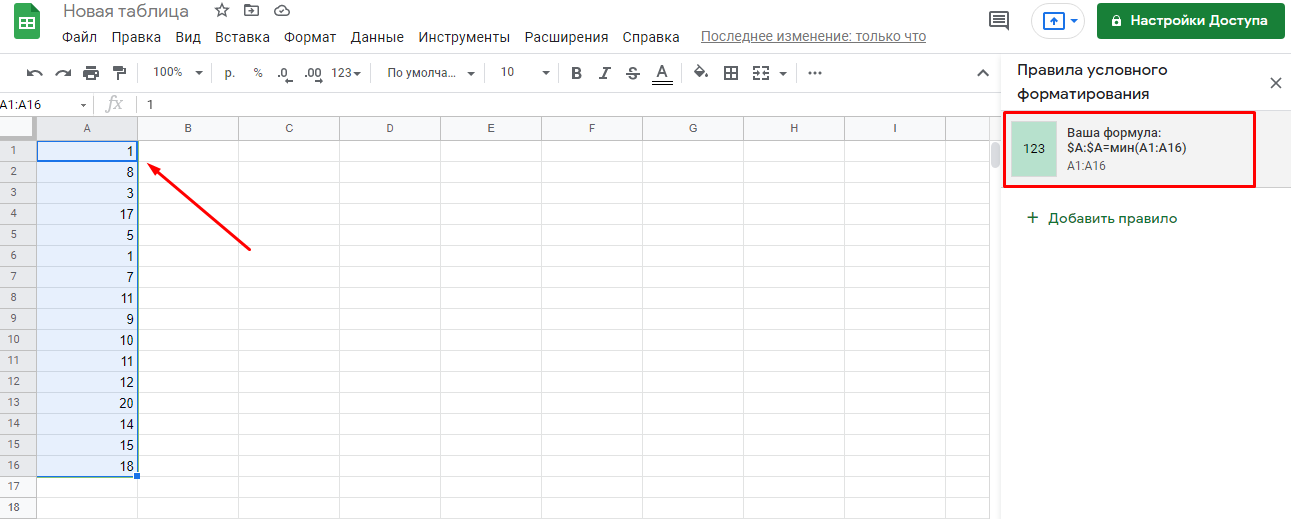
Теперь в столбике А (в любом другом столбике, который будет указан в формуле) будет выделено число с самым маленьким значением. Например, 100 , если все остальные показатели больше 100 .
Частые вопросы:
- Как построить график по точкам в Excel Online
- Как уменьшить размер файла в Excel Online
- Как из Excel Online сделать PDF: онлайн-сервисы конвертации
- Как сделать онлайн вычисления в Excel Online
МИНЕСЛИ (функция МИНЕСЛИ)
Функция МИНЕСЛИ возвращает минимальное значение из заданных определенными условиями или критериями ячеек.
Примечание: Эта функция доступна на Windows или Mac, если у вас Office 2019 или если у вас есть подписка на Microsoft 365. Если вы являетесь подписчиком Microsoft 365, убедитесь, что у вас установлена последняя версия Office.
Синтаксис
Фактический диапазон ячеек, для которого определяется минимальное значение.
Набор ячеек, оцениваемых с помощью условия.
условия1
(обязательно)
Условие в виде числа, выражения или текста, определяющее ячейки, которые имеют минимальное значение. Такой же набор условий используется для функций МАКСЕСЛИ, СУММЕСЛИМН и СРЗНАЧЕСЛИМН.
диапазон_условия2,
условие2, …(необязательный аргумент)
Дополнительные диапазоны и условия для них. Можно ввести до 126 пар диапазонов и условий.
Примечания
- Размер и форма аргументов мин_диапазон и диапазон_условияN должны быть одинаковыми. В противном случае эти функции вернут ошибку #ЗНАЧ!.
Примеры
Скопируйте данные примеров из приведенных ниже таблиц и вставьте их в ячейку A1 нового листа Excel. Чтобы отобразить результаты формул, выделите их и нажмите клавишу F2, а затем — клавишу ВВОД. При необходимости измените ширину столбцов, чтобы видеть все данные.