
Как найти установочный файл программы на компьютере?
Хоть Магазин в Windows и содержит достаточно много приложений, но все же обязательно возникнет ситуация, когда нужной вам программы в нем не будет.
В этом случае нужно будет найти необходимую программу в интернете, скачать ее на компьютер и установить.
Программ существует огромное количество и нужно понимать, что, как процесс установки, так и правила их использования (то есть лицензия) могут отличаться и весьма сильно. Поэтому невозможно дать строгий и четкий алгоритм, следуя которому вы сможете установить любое нужное вам программное обеспечение. Но есть некоторые общие моменты, от которых и стоит отталкиваться.
Вот общий алгоритм наших действий:
- Поиск установочных файлов программы
- Скачивание установочных файлов из надежного источника
- Установка программы на компьютер
Обычно мы с вами знаем название программы, которую желаем установить на компьютер. Поэтому нам нужно найти установочный файл или файлы программы, которые называются дистрибутивом.
Сразу стоит объяснить этот термин — «дистрибутив».
Дело в том, что компьютеры у всех у нас разные и на них могут быть установлены различные операционные системы. Дистрибутив программы позволяет ее установить правильно, учитывая все особенности конкретного компьютера.
По сути дистрибутив — это вспомогательная программа-установщик. После того, как сама программа будет установлена на компьютере, дистрибутив можно безболезненно удалить, так как он свою роль уже выполнит.
Итак, чтобы найти дистрибутив нужной нам программы мы должны воспользоваться любой поисковой системой. Открываем браузер и вводим в адресной строке запрос, состоящий, например, из названия программы и слова «скачать».
И тут мы переходим ко второму пункту и это очень важный момент — скачивать программы стоит только из надежных источников.
Вполне резонно возникает вопрос — а что такое надежный источник?
Я считаю, что надежный источник — это сайт разработчика программы, поэтому в первую очередь нужно искать именно официальный сайт.
Как это сделать?
Тут опять же есть несколько способов.
Во-первых, можно ввести соответствующий поисковый запрос в браузере, например, «официальный сайт google chrome».
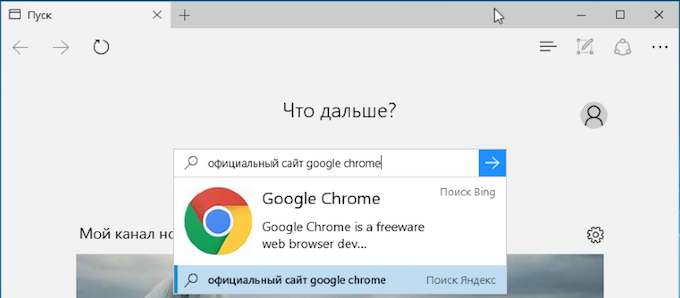
Также в интернете есть ресурс, который называется Википедия — это глобальная энциклопедия обо всем.
Можно поискать название программы здесь.
Я обычно ввожу поисковый запрос следующего вида прямо в браузере — «википедия google chrome».
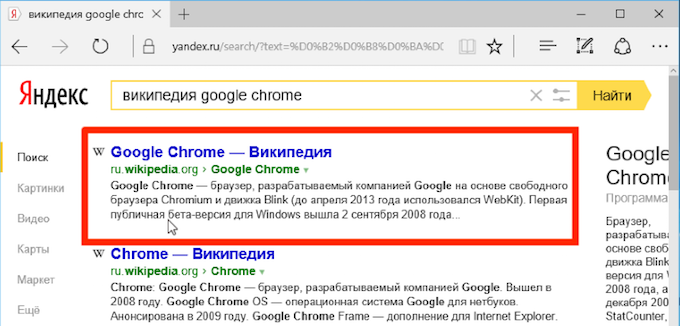
На странице в Википедии есть краткое описание, где будет указан официальный сайт.
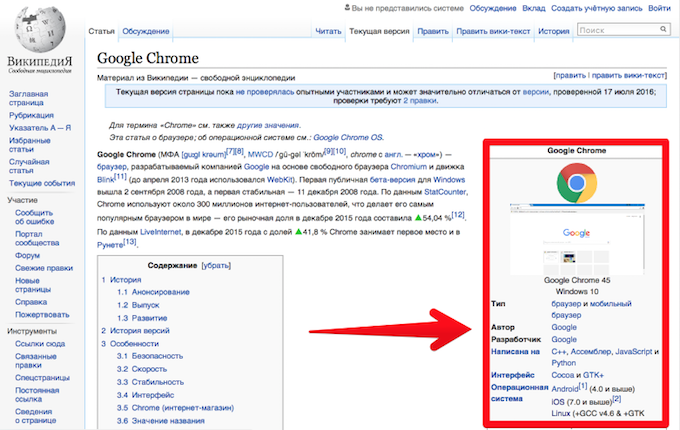
После того, как нашли официальный сайт, переходим на него и ищем возможность скачать установочный файл программы, например, раздел «Скачать».
И тут возникает еще один серьезный вопрос — лицензия.
Далеко не все программы бесплатны. Очень многие начинающие пользователи не понимают это разделение, поэтому хочу пояснить.
Если разработчик программы на официальном сайте распространяет программу за деньги, то это означает, что легально вы не сможете скачать данную программу бесплатно.
Безусловно, есть масса сайтов, на которых вы найдете бесплатно все что угодно, но нужно понимать, что в данном случае вы будете иметь дело с пиратскими программами.
Пиратское программное обеспечение — это с одной стороны все те же программы, что вам предлагают за деньги, просто кто-то взломал программу и отменил необходимость платить. Но вот что было еще изменено кроме этого не знает никто, кроме человека, который взломал программу. Поэтому даже если опустить этическую сторону вопроса (я имею в виду пиратство, которое по сути является воровством), то никто не может гарантировать безопасность взломанных программ.
Ни в коем случае не утверждаю, что все пиратские (или как еще часто говорят — ломаные) программы заражены вирусами или еще чем-то. Это совсем не так. Но и гарантию обратного вам никто не даст.
Мое мнение таково — я не ворую в обычной жизни, а значит не ворую и в виртуальной. То есть я не использую пиратское программное обеспечение. Почти всегда можно найти бесплатную альтернативу нужной программы. Ну а соглашаться с такой точкой зрения или нет — это личное дело каждого.
Вернемся к основной теме — к установке программы.
Давайте посмотрит, как это делается на примере.
Допустим вам не нравится браузер Microsoft Edge и вы бы хотели его заменить на какой-то другой, например, на Mozilla Firefox, Google Chrome или Яндекс.Браузер.
Действуем по выше изложенному алгоритму.
Открываем установленный по умолчанию браузер Edge и вводим поисковый запрос, например, «Mozilla Firefox скачать». Сразу же в поисковой выдаче видим официальный сайт, с которого и скачаем установочный файл.
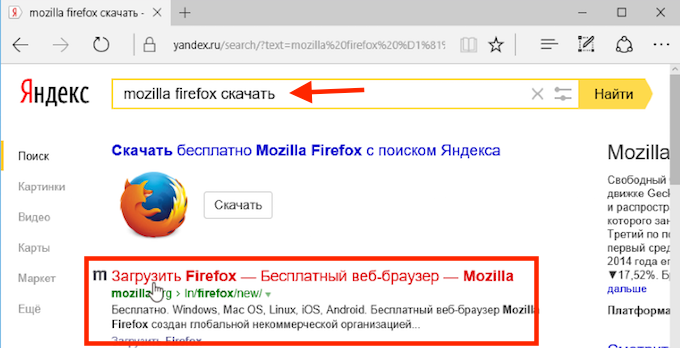
Переходим на сайт и нажимаем соответствующую кнопку.
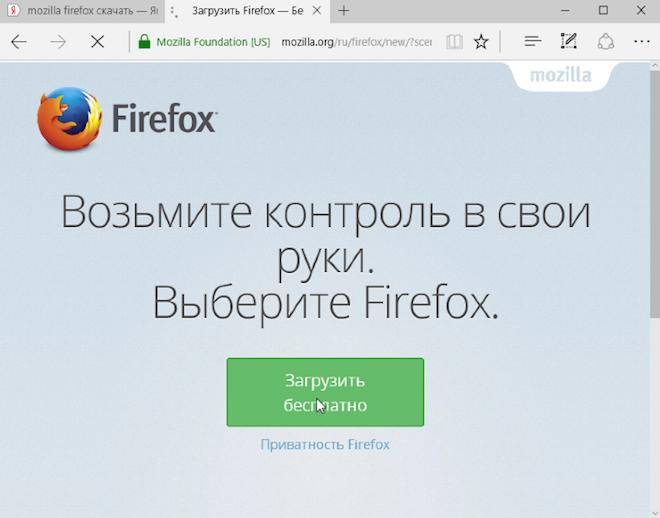
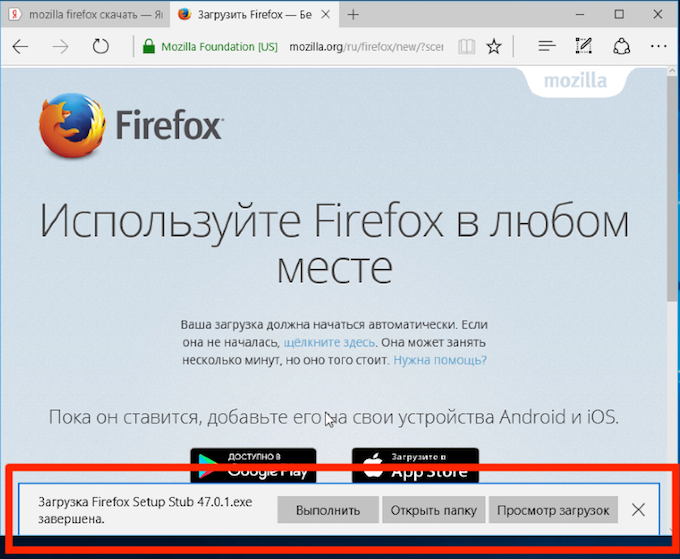
Начнется процесс загрузки установочного файла. По окончании можем запустить файл прямо из бразауера, либо можем открыть папку Загрузки и найти установочный файл там.
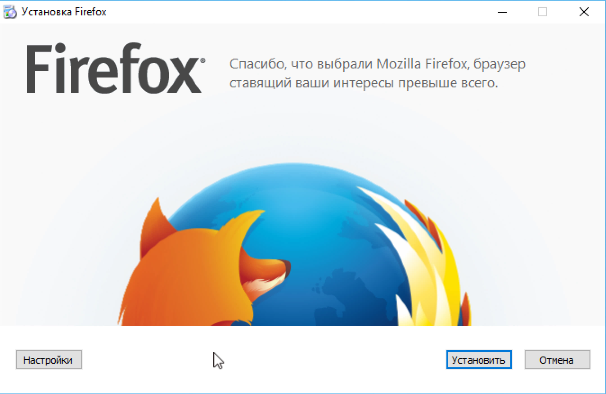
Процесс установки у разных программ может отличаться и весьма существенно. Но ВСЕГДА будьте бдительны и читайте внимательно текст в ходе установки программы.
Очень часто я получаю сообщения от пользователей, которые не понимают откуда на их компьютерах берется та или иная программа. А почти всегда дополнительные программы устанавливаются вместе с основной, которую вы скачали и установили как мы это сейчас делаем.
Некоторые разработчики программ считают, что таким образом человек сможет опробовать их приложение и принять решение о его покупке. Дело в том, что таким образом очень часто распространяются пробные версии платных программ.
Мне кажется, что это убыточная позиция, так как программа, установленная таким образом, у пользователей вызывает больше негатива, нежели желания ее купить. Но раз до сих пор программы распространяются таким «теневым» способом, значит выгода какая-то от этого все же есть.
В общем, внимательно все читаем перед тем как нажать на кнопку Далее или Готово.
После установки программы мы увидим ее значок на рабочем столе.
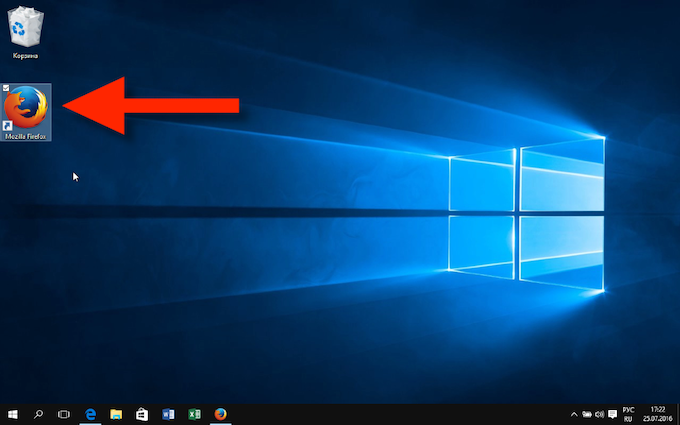
Он появляется после установки многих программ, но это не обязательное правило. Значок программы никак не связан с самой программой. Я имею в виду, что значок с рабочего стола можно удалить и это никак не повлияет на саму установленную программу. В любом случае, программу всегда можно найти в меню пуск.
После того, как программа установлена на компьютер, можно удалить ее дистрибутив, то есть установочный файл, который мы скачали из интернета. Он больше не нужен и лишь будет занимать место на вашем диске. Поэтому заходим в Загрузки и удаляем файл.
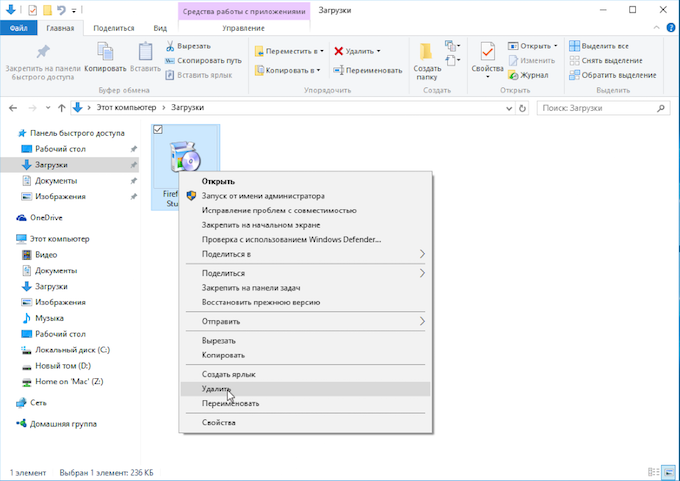
Все, программа установлена и готова к работе, а в следующий раз мы поговорим о программах по умолчанию.
| К содержанию курса | Следующий урок >> |
Вячеслав и Валерия : Учимся работать на компьютере 457
Действуем простыми способами
Способ 1. Кнопка «Пуск»
Первым что вам необходимо сделать, это тщательно просмотреть свой рабочий стол. Есть много приложений, которые в период установки в автоматическом порядке, сами создают ярлык на рабочем столе. Для запуска необходимого компонента, достаточно нажать на сам ярлык. Если ярлычка не оказалось, то поступаем следующим способом: находим кнопку «Пуск».
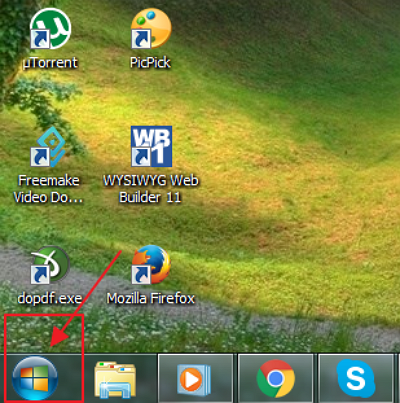
Кликнув на нее, в выпадающем окошке, вы увидите перечень ваших установленных программ или приложений. Для запуска определенной программы достаточно выбрать необходимый фрагмент и просто кликнуть по нему. Я, к примеру, взял программу Microsoft Excel. Смотрим скриншоты.
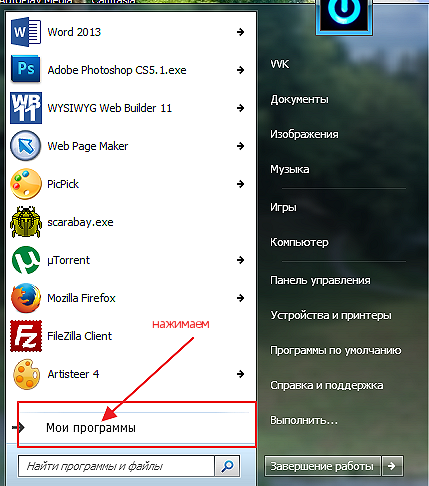
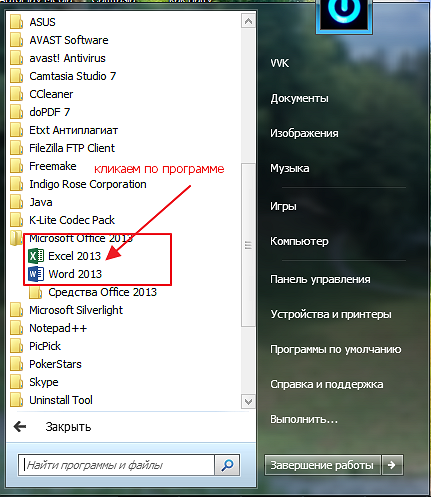
Способ 2. Панель управления
Это еще один способ найти потерянную программу. Нажимаем кнопку «Пуск». В открывшемся окне ищем раздел «Панель управления».
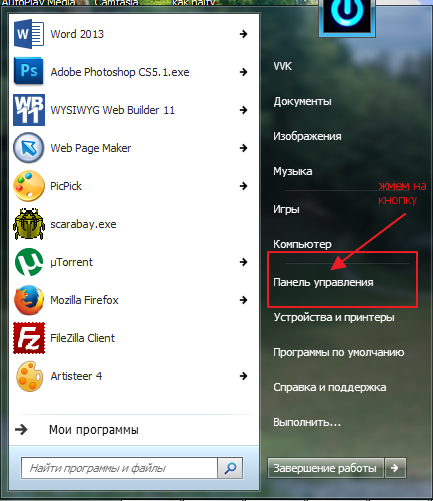
Когда нашли, жмем на нее. Дальше нам необходим раздел «программы и компоненты».
Здесь вам предоставлен полный список программ и приложений установленных на ваш ПК. Перечень имеет список таблицы, когда прога установлена, ее версия и объем, в общем все данные по определенной программе.
Наводим курсор мыши на нужный вам объект и кликаем по нему, выбираем действие, которое вы хотите выполнить: удалить, возобновить и т.д. Если вы решили удалить какую-нибудь прогу, то если у вас нет на нее установочного файла, то программу восстановить будет невозможно.
Помимо всего прочего здесь вы можете ознакомится с обновлениями. Выбираем опцию «Показать обновления». Вам откроется списочек, где вы сможете ознакомится со всеми обновлениями. Их можно удалить, либо установить. Смотрим скрин.
Ну вот и все, как вы видите просто. Надеюсь я ответил вам на вопрос «Как найти программу, установленную на ПК». Если приведенные выше способы затруднительные для вас, то вам нужно пройти курсы по компьютерной грамотности. На этом у меня все. Появятся вопросы, задавайте отвечу всем без исключения.
С уважением, Вячеслав Коптяков!
Интересное на блоге
- Как сжать изображение без потери качества
- Инструкция по привлечению платежеспособных клиентов
- Как определить название темы и движка на чужом сайте
- Мощная страница захвата
- Как создать интеллект карту онлайн бесплатно?
- Тормозит работа компьютера
- Блоки в виде геометрических фигур на CSS
- Что такое XML-Sitemap?
22-03-2013, 08:06 На компьютере может быть установлено от нескольких десятков до нескольких сотен программ разного типа и назначения. В Всегда настает такое время когда необходимоВ удалитьВ какую-нибудь программу. Количество значков программ на рабочем столе не всегда соответствует реальному количеству установленных программ на компьютере. Итак, для того чтобы найти и посмотреть список программ установленных на вашем компьютере выполнитеВ ниже перечисленные В указания.Первый способ.Шаг 1. Кликните дважды по значкуВ КомпьютерВ на рабочем столе. Зайдите на системныйВ Локальный диск (С:). У вас он может иметь другое название. Этот диск должен отличаться значком от других имеющихся дисков. Среди перечня папок найдите папкуВ Programm FilesВ иВ откройтеВ ее.
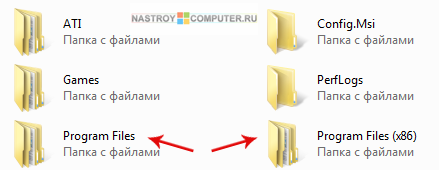
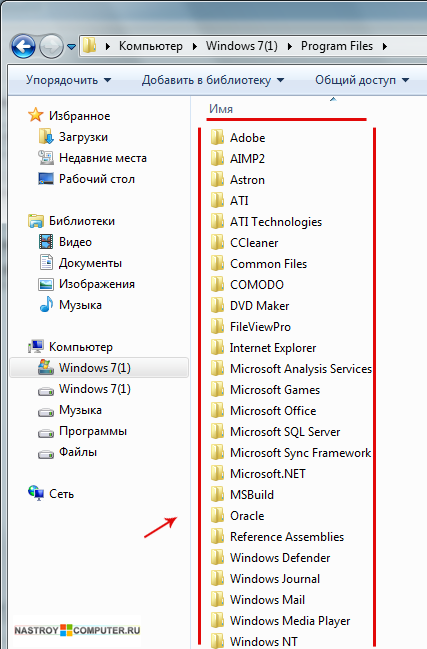
Шаг 2. Перед вами откроется окно в котором будут расположены папки всехВ установленных программ на вашем компьютере. Каждая папка это и есть программа. В каждой из этих папок хранятся необходимые для работы программы файлы. Если вы случайно удалите один из файлов, то программа у вас будет работать не корректно.
Шаг 3 . Кликните по значкуВ КомпьютерВ на рабочем столе. В новом окне нажмите на кнопкуВ Удалить или изменить программу.
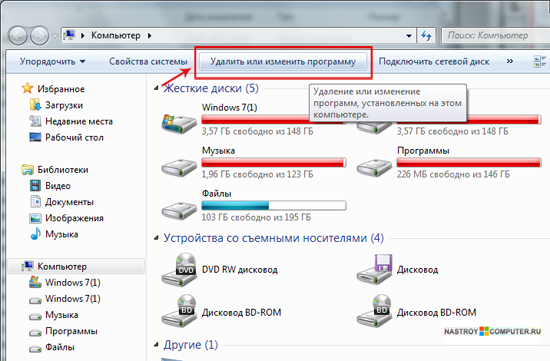
Шаг 4. В окнеВ Программы и компонентыВ вам будут представлены все установленные программы, которые для удобства поиска можно отсортировать по:. Кстати, здесь же можно и удалить ненужную программы. В нижней части окна указана информация оВ Полном размереВ установленных программ и ихВ Количестве.
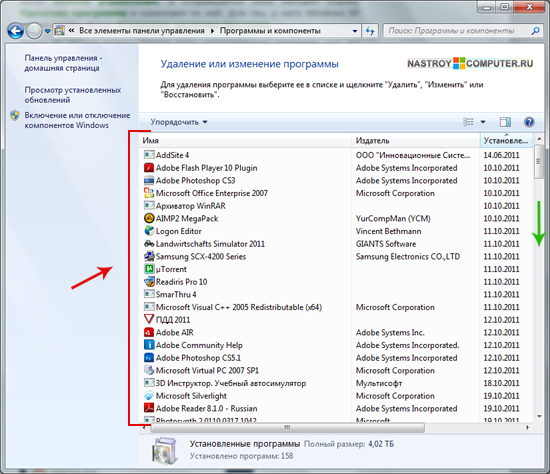
Шаг 5. Третий способ посмотреть список программ с помощью менюВ Пуск. Кликните на кнопкуВ ПускВ и в появившемся окне разверните список, нажав на кнопкуВ Все программы.
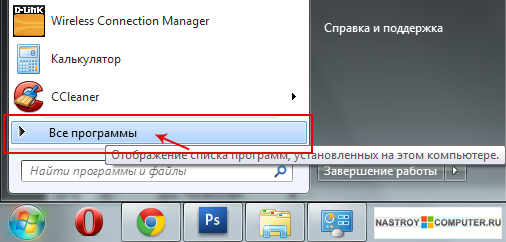
Хочу отметить, что не всегда после установки программа попадает в меню Пуск. Она туда не попадет, если при ее установке вы не выбрали опцию Создать папку в менюВ Пуск. Вернуться Просмотров: 54323 В
Категория: Операционная система
of your page —> Используемые источники:
- https://pc-azbuka.ru/video-42-ustanovka-programm-iz-storonnix-istochnikov/
- https://kopslav.ru/uchimsya-rabotat-na-kompyutere/kak-najti-programmu-ustanovlennuyu-na-pk.html
- https://nastroy-computer.ru/116-kak-posmotret-ustanovlennye-programmy-na-kompyutere.html
Установка программ с диска в Windows 10
Если установка не начинается автоматически, перейдите к диску, чтобы найти файл установки программы (обычно он называется Setup.exe или Install.exe). Откройте файл, чтобы начать установку.
- Вставьте диск в компьютер и следуйте инструкциям на экране. Возможно, вам понадобится пароль администратора.
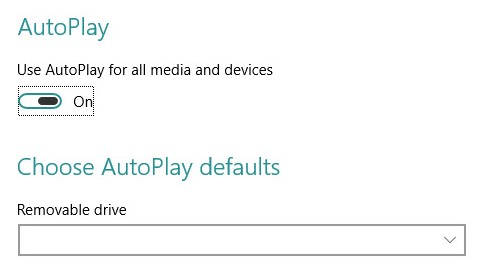
- Если установка не запускается автоматически, проверьте параметры автозапуска.
- В поле поиска на панели задач введите Параметры автозапуска, а затем выберите их в списке полученных результатов.
- Убедитесь, что для автозапуска выбрано значение Вкл.
- Также можно выбрать параметры автозапуска по умолчанию для съемных носителей и карт памяти.


Нужна дополнительная помощь?
Нужны дополнительные параметры?
Изучите преимущества подписки, просмотрите учебные курсы, узнайте, как защитить свое устройство и т. д.




В сообществах можно задавать вопросы и отвечать на них, отправлять отзывы и консультироваться с экспертами разных профилей.
Поиск всех приложений и программ
Ищете давно потерянное приложение или программу? Найти нужный вариант можно несколькими способами.
-
Выберите Начните , выберите Все приложения , а затем прокрутите алфавитный список слева.
Совет: Чтобы уменьшить прокрутку, выберите любую букву в списке, а затем в алфавитных ссылках выберите букву, чтобы перейти к этому разделу. Например, если вы ищете приложение Teams T, выберите Teams T.
- Выберите кнопку поиска на панели задач и введите имя приложения или программы.
- Нажмите клавишу Windows клавиатуры и начните вводить текст.
Примечание: Учащиеся, Windows 11 SE не смогут скачивать приложения из Microsoft Store. Приложениями управляет их ИТ-администратор. Дополнительные сведения
Ищете давно потерянное приложение или программу? Найти нужный вариант можно несколькими способами.
-
Выберите Начните , а затем прокрутите алфавитный список слева (если на вашем началом экране установлено полноэкранный режим, выберите Все приложения , а затем прокрутите список).
Совет: Чтобы уменьшить прокрутку, выберите любую букву в списке, а затем в алфавитных ссылках выберите букву, чтобы перейти к этому разделу. Например, если вы ищете приложение Teams T, выберите Teams T.
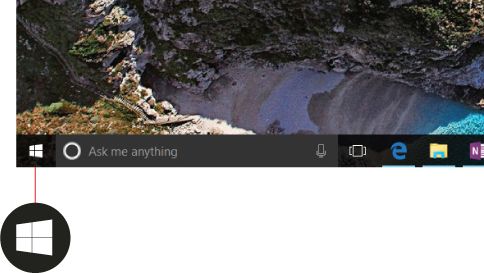
- Выберите кнопку поиска на панели задач и введите имя приложения или программы.
- Нажмите клавишу Windows клавишу на клавиатуре.
Где находится файл Licdata
Где находится файл с программной лицензией 1С Сформированный файл с лицензией имеет расширение. lic и находится обычно по пути C:\ProgramData\1C\licenses. Стоит сразу заметить, что системная папка ProgramData обычно скрыта по умолчанию в системе.
- Как найти файл LIC data
- Где лежит файл LIC
- Где найти файл с лицензией 1С
- Как открыть файл лицензии 1С
- Где посмотреть лицензионный ключ в 1С
- Что такое LicData
- Как найти файл лицензии
- Где хранятся данные о лицензии Автокад
- Как перенести лицензию 1С на другой компьютер
- Как вытащить файл из 1С
- Как найти документ в 1С
- Как извлечь данные из 1С
- Как прочитать файл LIC
- Что такое файл лицензии
- Как посмотреть активные лицензии 1С
- Как узнать регистрационные данные 1С
- Как изменить файл LIC
- Как восстановить лицензию 1С после переустановки Windows
- Как узнать свой пин код от 1С
- Как ввести ключ лицензии 1С
- Что такое лицензия 1С
- Как найти установочный файл 1С на компьютере
- Как в 1С выгрузить файл отчета
- Как вывести список документов 1С
- Чем открывать файл LIC
Как найти файл LIC data
Каталог %ALLUSERSPROFILE%\1C\licenses (%ProgramData%\1C\licenses для ОС Windows Vista и старше) данных для всех пользователей компьютера. Если во всех этих каталогах лицензия не была обнаружена, то для поиска используется каталог %APPDATA%\1C\1cv8\.
Где лежит файл LIC
Здесь, «C:\ProgramData\1C\licenses» полный путь к каталогу, где располагаются файлы лицензий 1С (*. lic). Здесь, до знака «-» текущий активный пинкод, после знака — регистрационный номер.
Где найти файл с лицензией 1С
В базах 1С 8.3 файл лицензии можно посмотреть, нажав «Справка», далее «О программе». В разделе «Лицензия» будут указаны как регистрационный номер лицензии, так и путь к самому файлу лицензии, который лежит в каталоге C:ProgramData1Clicenses Файл будет иметь расширение «lic».
Как открыть файл лицензии 1С
Для активации лицензии выполним следующие действия:
- Запустим программу 1С в режиме «1С:Предприятие» или «Конфигуратор»:
- Появится окно для получения лицензии:
- Вводим регистрационный номер программы и пин-код и нажимаем «Далее»:
- Выбираем операцию «Первый запуск» и нажимаем «Далее»:
- Вводим сведения о владельце лицензии:
Где посмотреть лицензионный ключ в 1С
В программе «1С:Предприятие» справа сверху, меню «Справка — О программе». Окно показывает, какая именно программа используется, а в поле «Лицензия: Текущая» — какой тип защиты и на какое количество пользователей.
Что такое LicData
Ликдата (LicData) — это данные о компании, которые были введены при первичной активации лицензий. При восстановлении лицензии вам нужно будет с точностью до символа повторить эти данные. При регистрации / восстановлении лицензий данные вводят в такое окно.
Как найти файл лицензии
Проверьте, если файлы лицензий лежат в каталогах конкретного пользователя (вида C:\Users\profile\) или в каталогах конкретной версии платформы (вида C:\Program Files (x86)\1cv82\\bin\conf), то перенесите (именно перенесите, а не скопируйте) файлы лицензий в общедоступный
Где хранятся данные о лицензии Автокад
Как перенести лицензию 1С на другой компьютер
Для аппаратного переноса лицензии 1С достаточно просто переставить флешку с ключом в новый компьютер и проследовать инструкции создания пустой базы. Если Вас интересует получение лицензии 1С такого вида как программный, то необходимо сначала развернуть пустую базу 1С:Предприятия 8.
Как вытащить файл из 1С
Чтобы произвести выгрузку документов для отправки из 1С 8.3 Бухгалтерия, необходимо выбрать меню «Список документов» и кликнуть по кнопке «Отправить в банк». Задав необходимый период, выберите документы, которые хотите выгрузить и после этого кликните в нижней части экрана по кнопке «Файл для выгрузки в банк».
Как найти документ в 1С
Также через контекстное меню при нажатии правой кнопкой мыши на любом документе (или сочетанием клавиш Ctrl + F) можно вызвать «Расширенный поиск» — простой отбор по значению в любой из колонок, поиск можно осуществить по точному совпадению с поисковой фразой, по началу строки или по любой части строки.
Как извлечь данные из 1С
Способ извлечь данные из базы 1С:
- загрузить в другую базу данных произвольного формата;
- перейти с 1С на другую систему учета (миграция данных);
- направить поток данных в базу для анализа (OLAP);
- иметь архивную копию данных в открытом виде.
Как прочитать файл LIC
Файлы с расширением. lic являются файлами лицензий различных программ. Файлы LIC обычно содержат регистрационную информацию и используются в бесплатных приложениях.Какой программой открыть:
- Notepad++
- WinRAR.
- e/pop Professional.
- Venus.
- samConfig2 Application.
Что такое файл лицензии
Что такое файл лицензии? Файл лицензии — это простой текстовый файл, который автоматически предоставляет необходимую информацию, такую как название продукта, номер авторизации и контактную информацию пользователя, в Мастер авторизации программного обеспечения.
Как посмотреть активные лицензии 1С
Чтобы проверить на сколько человек приобретена программа, нужно открыть справку. В ней выбрать пункт «О программе». В открывшемся окне, в поле «Лицензия» указаны сведения о защите, которую имеет данная программа.
Как узнать регистрационные данные 1С
Регистрационный номер программы 1С посмотреть можно:
- На комплекте документов, прилагаемых к коробочной версии программы.
- На портале 1С в личном кабинете в разделе Программные продукты находится информация о зарегистрированных программных продуктах, их регистрационном номере и дате регистрации.
Как изменить файл LIC
Lic вручную, выполните следующие действия:
- Перейдите в папку..
- Откройте файл tekla.
- Внесите необходимые изменения:
- Сохраните изменения и закройте текстовый редактор.
- Перезапустите службу Tekla Licensing Service в LMTOOLS или в службах Windows, чтобы изменения вступили в силу.
Как восстановить лицензию 1С после переустановки Windows
Для восстановления лицензии 1С после переустановки Windows потребуется резервный пин-код. В окне получения лицензии убираем галочку и вводим резервный код. Следующий шаг — внесение сведений о компании-владельце лицензии. Важное значение имеет соответствие каждого символа введенным в первый раз.
Как узнать свой пин код от 1С
Запросить пинкод можно двумя способами: на специальной странице портала 1С или написав запрос на электронный адрес lic@1c.ru.В письме необходимо указать следующие данные:
- регистрационный номер комплекта программного продукта 1С:Предприятие,
- наименование организации,
- причину запроса.
Как ввести ключ лицензии 1С
Для приобретения дополнительных лицензий необходимо иметь основную поставку. После получения конверта с лицензией, необходимо активировать лицензию в программе: меню «Сервис» → «Настройка параметров». Активация может быть выполнена через интернет либо через файловый запрос.
Что такое лицензия 1С
Это специальные лицензии компании Microsoft для работы программ «1С» в клиент-серверном варианте. Предназначены для использования только с программами «1С:Предприятия». Они также имеют серверные и клиентские лицензии по количеству рабочих мест в локальной сети.
Как найти установочный файл 1С на компьютере
Посмотреть в форме (она называется «Запуск 1С: Предприятия»), открывающаяся при нажатии на кнопку запуска программы 1С Если 1С открыта, посмотреть в главном меню «Справка» -> «О программе» Поиск хранения базы 1С с использованием средств Windows.
Как в 1С выгрузить файл отчета
Выгрузить отчет из 1С на компьютер:
- В разделе «Регламентированные отчеты» кликните отчет, который хотите сохранить.
- Нажмите «Выгрузка» и выберите «Выгрузить».
- Укажите папку и кликните «Сохранить».
Как вывести список документов 1С
По кнопке «Еще» выберите «Вывести список». В открывшейся форме выберите формат списка (табличный документ / текстовый документ) и установите флажки у тех колонок, которые должны отображаться в списке.
Чем открывать файл LIC
Примерами программ/технологий, использующих файлы LIC, являются VMware, Citrix License Servers, AutoCAD, Alfresco, Aspose. Cells, Microsoft ActiveX и Microsoft Visual Studio (иногда входит в состав комплектов программ).