
Настройки программы «Музыка»
Выберите «Настройки» > «Музыка», чтобы настроить описанные ниже параметры программы «Музыка».
- Проверка звука (чтобы нормализовать уровень громкости аудиоматериалов).
- Эквалайзер.
Примечание: Настройки эквалайзера влияют на вывод звука, в том числе вывод через разъем наушников и AirPlay. (Настройки эквалайзера обычно применяются к музыке, воспроизводимой с помощью программы «Музыка».) Настройка «Поздняя ночь» сжимает динамический диапазон выхода звука, уменьшает громкость громких участков и увеличивает громкость тихих участков. Эту настройку можно использовать для прослушивания музыки в самолете и другой шумной обстановке. (Настройки «Поздняя ночь» применяются ко всем материалам — и видео, и музыке.)
- Настройка громкости звука. Выберите «Настройки» > «Музыка» > «Ограничение громкости».
Примечание: В некоторых странах Европейского союза на iPhone может появляться предупреждение, если громкость превышает установленные в ЕС нормы безопасности для слуха. Чтобы установить громкость выше этого уровня, возможно, понадобится отпустить на непродолжительное время кнопку громкости. Чтобы ограничить максимально возможную громкость до этого уровня, выберите «Настройки > «Музыка» > «Огранич. громкости», затем включите параметр «Огранич. громкости ЕС». Чтобы запретить изменять ограничение громкости, выберите «Настройки» > «Общие» > «Ограничения».
- Ограничение доступа к изменению предела громкости. Выберите «Настройки» > «Основные» > «Ограничения» > «Ограничение громкости», затем нажмите «Запретить изменения».
- Начальные сведения об iPhone
- iPhone: обзор
- Аксессуары
- Экран Multi-Touch
- Кнопки
- Кнопка «Режим сна/Пробуждение»
- Кнопка «Домой»
- Кнопки громкости
- Переключатель «Звонок/Бесшумно»
- Установка SIM-карты
- Настройка и активация iPhone
- Подсоединение iPhone к компьютеру
- Подключение к Wi-Fi
- Подключение к Интернету
- Настройка почтовой и других учетных записей
- Учетная запись Apple ID
- Управление материалами на устройствах iOS
- Служба iCloud
- Синхронизация с iTunes
- Дата и время
- Язык и текст
- Имя Вашего iPhone
- Использование программ
- Начните из дома
- Многозадачность
- Просмотр объектов
- Рассмотреть поближе
- Изменение ориентации экрана
- Упорядочивание программ
- Упорядочивание при помощи папок
- Изменение обоев
- Настройка яркости
- Набор текста
- Редактирование текста
- Ускорение набора
- Использование беспроводной клавиатуры Apple
- Добавление или изменение клавиатур
- Уведомления
- Центр уведомлений
- Использование пароля для защиты данных
- Датчик Touch ID
- Связка ключей iCloud
- Ограничение трекинга рекламы
- Функция «Найти iPhone»
- Запросы к Siri
- Внесение информации о пользователе в программу Siri
- Корректировка запросов
- Настройки Siri
- Телефонные вызовы
- Вызов
- Прием звонков
- Соблюдайте тишину
- Во время разговора
- Режим конференции
- Экстренные вызовы
- Создание сообщений
- Быстрый просмотр писем
- Черновики
- Просмотр важных сообщений
- Вложения
- Работа с несколькими сообщениями
- Просмотр и сохранение адресов
- Печать сообщений
- Настройки программы Mail
- Начальные сведения о программе Safari
- Поиск в сети Интернет
- Просмотр веб-страниц
- Сохранение закладок
- Как делиться найденным
- Заполнение форм
- Скрытие лишних элементов с помощью функции «Reader»
- Сохранение списка для чтения
- Приватность и безопасность
- Настройки программы Safari
- Радио iTunes
- Получение музыки
- Просмотр и воспроизведение
- Обложка альбома
- Аудиокниги
- Плейлисты
- Genius — все для Вас
- Siri и голосовое управление
- iTunes Match
- Домашняя коллекция
- Настройки программы «Музыка»
- Сообщения SMS, MMS и iMessage
- Отправка и получение сообщений
- Управление диалогами
- Отправка фотографий, видео и других материалов
- Настройка программы «Сообщения»
- Начальные сведения о программе «Календарь»
- Приглашения
- Использование нескольких календарей
- Общий доступ к календарям iCloud
- Настройки календаря
- Просмотр фотографий и видео
- Упорядочивание фотографий и видеозаписей
- Общий доступ к фото iCloud
- Мой фотопоток
- Отправка фотографий и видеозаписей
- Редактирование фотографий и обрезка видеозаписей
- Печать фотографий
- Настройки программы «Фото»
- Начальные сведения о программе «Камера»
- Съемка фотографий и видеозаписей
- Расширенный динамический диапазон
- Просмотр, экспорт и печать
- Настройки программы «Камера»
- Начальные сведения о программе «Часы»
- Будильники и таймеры
- Поиск нужных мест
- Получение дополнительной информации
- Маршруты
- Режимы 3D и Flyover
- Настройка программы «Карты»
- Начальные сведения о программе «Видео»
- Добавление видео в медиатеку
- Управление воспроизведением
- Настройки видео
- Начальные сведения о программе «Заметки»
- Использование заметок в нескольких учетных записях
- Начальные сведения о программе «Напоминания»
- Запланированные напоминания
- Напоминания по местоположению
- Настройки программы «Напоминания»
- Начальные сведения о программе «Game Center»
- Игры с друзьями
- Настройки программы Game Center
- Начальные сведения о программе «iTunes Store»
- Просмотр и поиск
- Покупка, прокат или погашение кода
- Настройки программы iTunes Store
- Начальные сведения о программе «App Store»
- Поиск программ
- Покупка, погашение кода и загрузка
- Настройки программы App Store
- Начальные сведения о программе Passbook
- Passbook на ходу
- Настройки программы Passbook
- Начальные сведения о программе «Компас»
- Выровняем все
- Начальные сведения о программе «Диктофон»
- Запись
- Прослушивание
- Перенос записей на компьютер
- Начальные сведения о программе FaceTime
- Как звонить и принимать звонки
- Управление звонками
- Начальные сведения о программе «Контакты»
- Использование контактов в программе «Телефон»
- Добавление контактов
- Настройки программы «Контакты»
- Загрузка iBooks
- Чтение книги
- Упорядочивание книг
- Чтение PDF
- Настройки iBooks
- Начальные сведения
- Подключение и калибровка датчика
- Тренировки
- Настройки программы «Nike + iPod»
- Начальные сведения о программе «Подкасты»
- Получение подкастов
- Управление воспроизведением
- Упорядочивание подкастов
- Настройки подкастов
- Функции универсального доступа
- Сокращения для универсального доступа
- VoiceOver
- VoiceOver
- Основы работы с VoiceOver
- Использование iPhone с функцией VoiceOver
- Изучение жестов VoiceOver
- Использование ротора VoiceOver
- Использование экранной клавиатуры
- Пишите пальцами
- Произношение математических уравнений
- Функция телефонных звонков в VoiceOver
- Использование VoiceOver в Safari
- Использование VoiceOver в программе «Карты»
- Редактирование видео и голосовых записей на диктофон с помощью VoiceOver
- Использование VoiceOver с беспроводной клавиатурой Apple
- поддержка дисплеев Брайля;
- Switch Control
- Добавление переключателя и включение функции Switch Control
- Основные техники
- Сканирование объектов
- Сканирование точек
- Настройки и параметры
- iPhone на работе
- Почта, Контакты и Календарь
- Сетевой доступ
- Программы
- Использование международных клавиатур
- Специальные методы ввода
- Важная информация по безопасности
- Важная информация по эксплуатации
- Сайт поддержки iPhone
- Перезапуск и сброс iPhone
- Сброс настроек телефона
- Просмотр информации о iPhone
- Информация об использовании
- Если iPhone отключен
- Резервное копирование iPhone
- Обновление и восстановление ПО iPhone
- Об обновлении и восстановлении ПО
- Обновление iPhone
- Восстановление iPhone
5 отличных способов улучшить звук на iPhone. Попробуйте!
В закладки
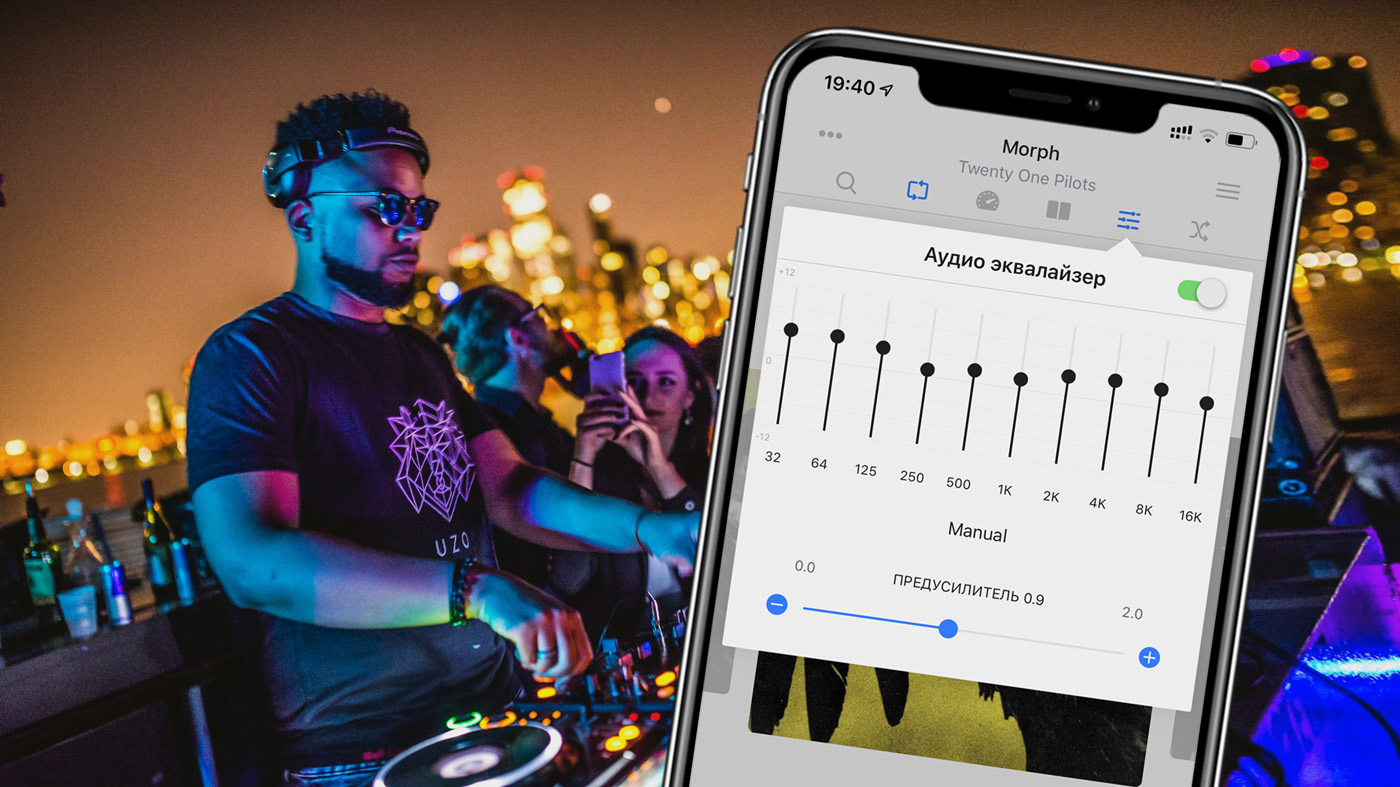
Устройства Apple всегда отличались сбалансированным звучанием, которое подходит для воспроизведения подавляющего числа музыкальных жанров. Тем не менее, оно устраивает далеко не всех пользователей.
Если вы входите в число тех, кто хочет улучшить звук музыки на iPhone, эти советы специально для вас. Мы собрали вместе самые простые рекомендации по улучшению качества воспроизведения, которые помогут вам получить от музыки больше удовольствия.
? За советы спасибо ребятам из re:Store.
1. Настройте воспроизведение в «Музыке»
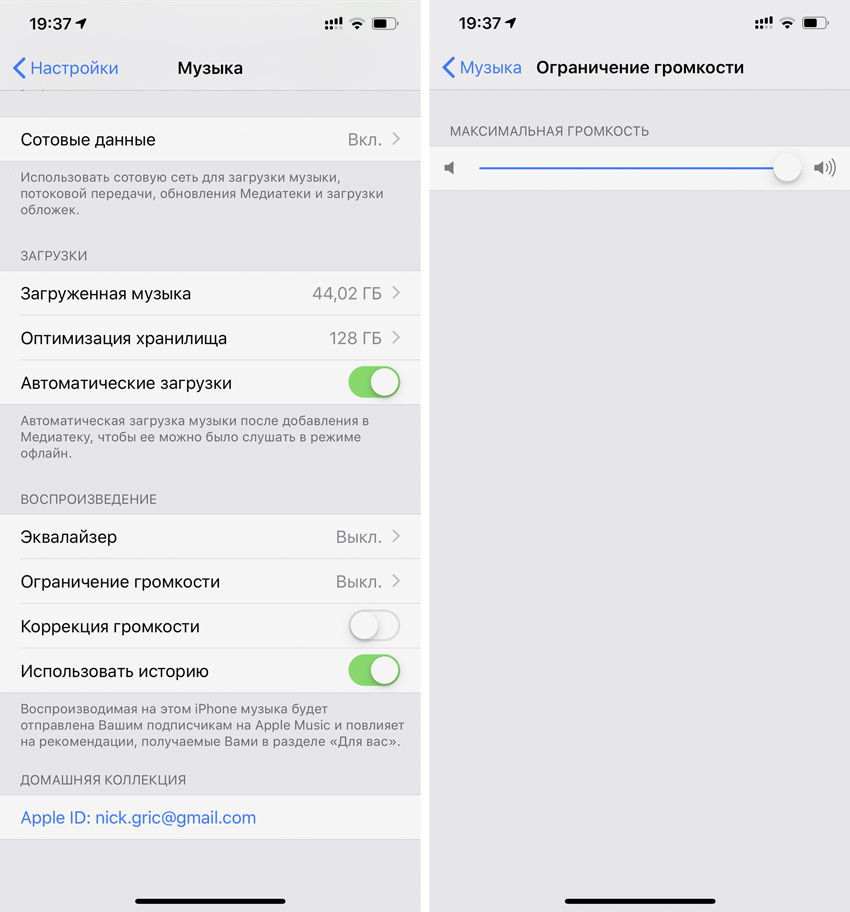
В меню «Настройки» > «Музыка» > «Воспроизведение» можно поработать с тремя пунктами:
«Эквалайзер» — с этим пунктом можно экспериментировать, в зависимости от оборудования, которое вы используете вместе с iPhone:
- «Больше низких» отлично подойдет, если вы используете AirPods.
- «Поздняя ночь» увеличит громкость воспроизведения через динамики.
- «Тонкомпенсация» выравнивает звук по кривой «равной громкости», и это улучшает его на низкой громкости.
«Ограничение громкости» следует использовать, если источник, который вы чаще всего использует, плохо справляется с воспроизведением на максимуме. В противном случае отключайте.
«Коррекция громкости» выравнивает уровень текущей композиции по отношению к предыдущей. Чтобы каждая композиция играла более эмоционально, эту настройку лучше отключить.
2. Выберите высокое качество Apple Music
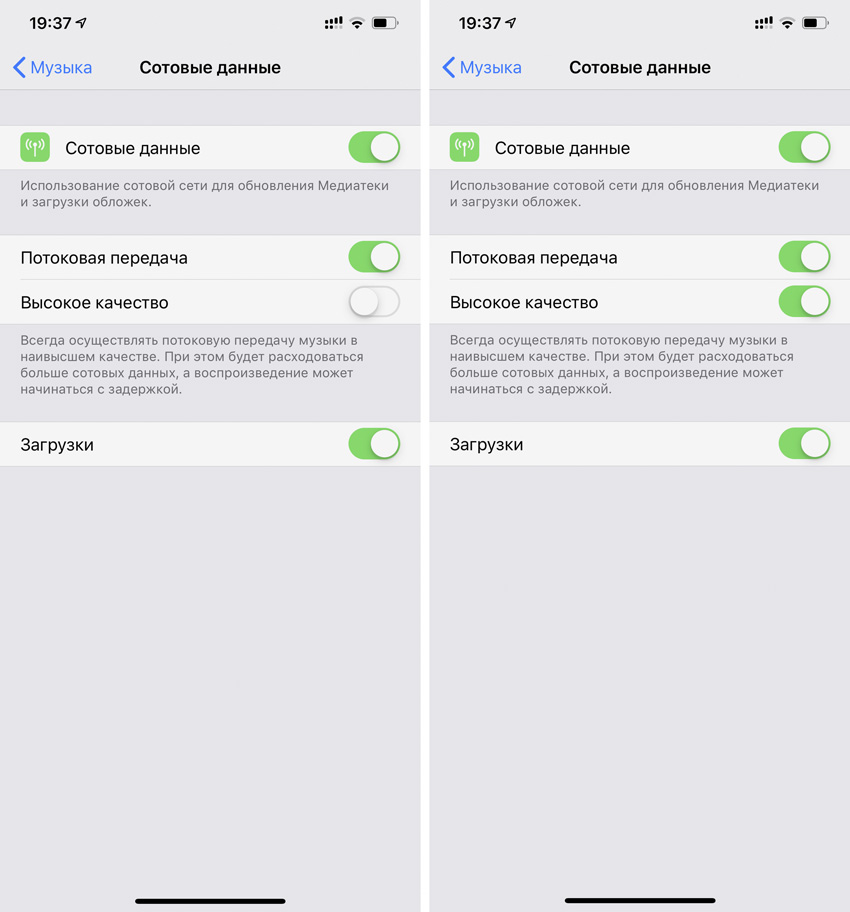
По умолчанию в меню «Настройки» > «Музыка» > «Сотовые данные» пункт «Высокое качество» отключен. Это дает возможность слушать музыку из Apple Music даже в условиях нестабильного мобильного интернета и расходовать минимальное количество трафика.
Тем не менее, если мы говорим об улучшении качества звука, то всем пользователям Apple Music нужно обязательно попробовать включить то самое «Высокое качество».
Даже более менее стабильного 3G уже достаточно для воспроизведения треков из стримингового сервиса, LTE вообще с головой. Но вот трафик в этом случае будет улетать чуть ли не в 3-4 раза быстрее, поэтому лучше задуматься о безлимите.
3. Слушайте «несжатое» аудио. Да, так можно
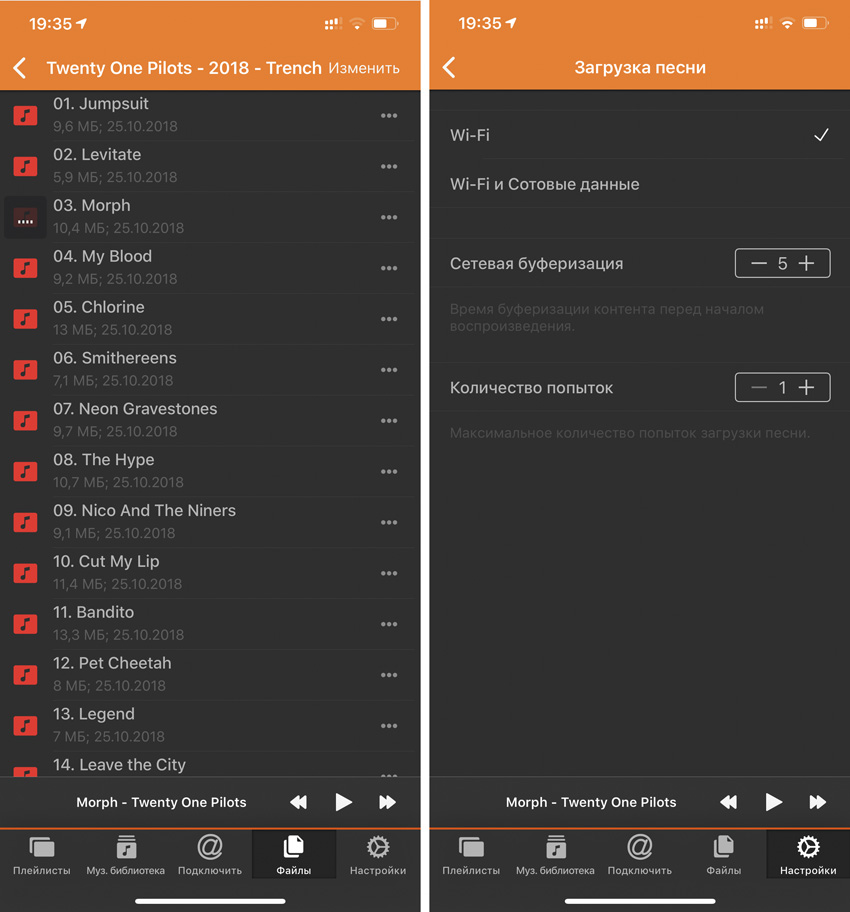
В 2018 году пользователи до сих пор делятся на два типа: первые души не чают в стриминговых сервисах по примеру Apple Music, а вот вторые продолжают выступать за аудиозаписи без сжатия.
Если вы задумались о повышении качества звука с iPhone и вам не критично использовать именно Apple Music, попробуйте приложение Flacbox (бесплатно + покупки).
С помощью этой программы вы сможете открыть практически любой музыкальный файл на своем iPhone. Для этого его даже не нужно скачивать — можно использовать облачные хранилища, подключенный к Wi-Fi компьютер и флэш-накопители PowerDrive.
Используйте файлы формата FLAC, чтобы получить максимальное качество воспроизведения. Некоторые утверждают, что сегодня разницу между сжатой и несжатой музыкой услышать практически невозможно, но это отнюдь не так.
4. Подстройте эквалайзер под наушники
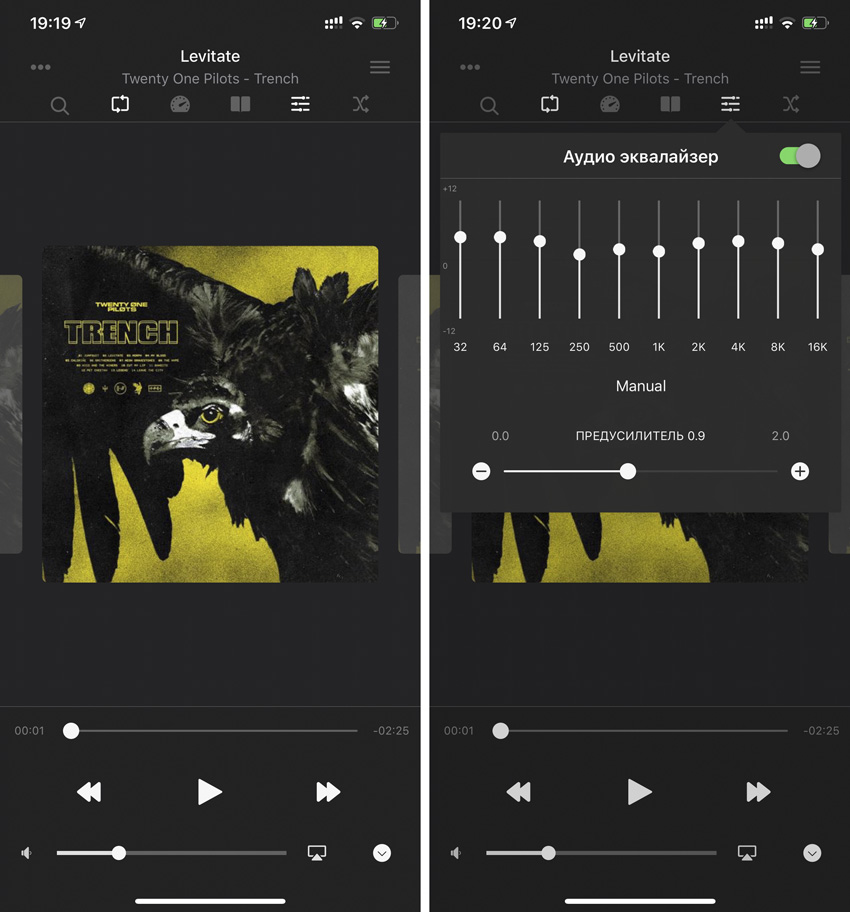
Многие сторонние приложения (тот же Flacbox) откроют вам доступ не к простому, а к многополосому эквалайзеру на 10 «дорожек» с предусилителем и целым веером из предварительно подготовленных настроек-пресетов.
Он поможет вам настроить звучание в соответствии с личным чувством прекрасного: выжать из своих наушников или динамика iPhone максимум.
Жаль только, что Flacbox и подобные приложения не могу получить доступ к Apple Musiс.
5. Замикшируйте записи в музыкальный сет
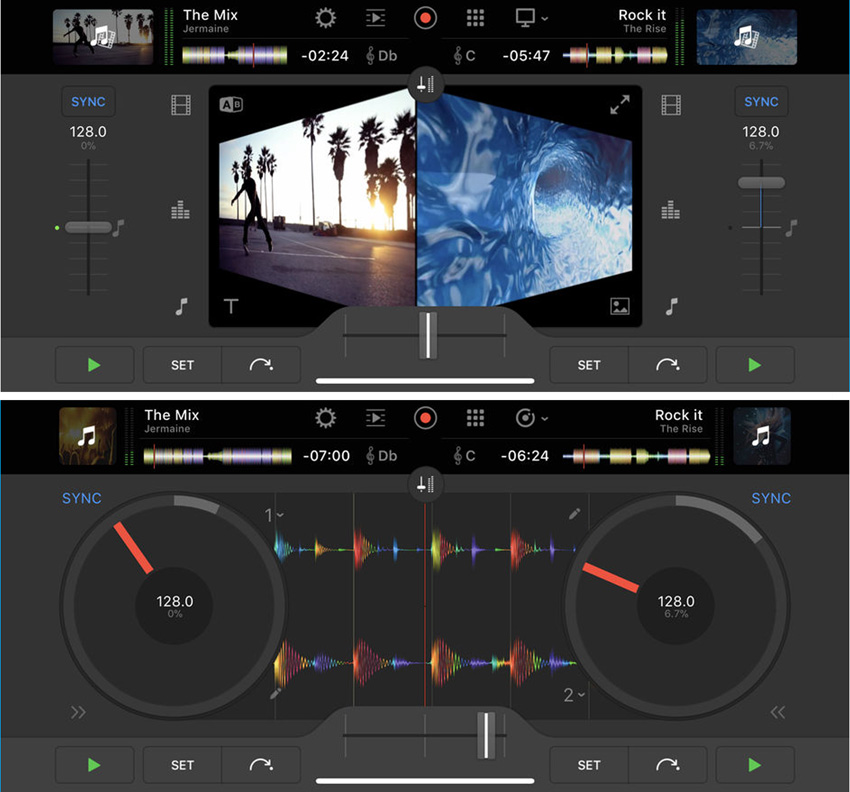
Если речь не о личном прослушивании музыкальных композиций, а о групповом, в данном случае на первое место выходит не просто качественный звук, а воспроизведение, которое не прерывается паузами.
Когда в следующий раз соберете друзей и устроите вечеринку, обязательно попробуйте приложения, миксующие выбранные песни без пауз.
Самая известная из подобных программ – djay Pro for iPhone (749 руб.). Бесплатный аналог – Pacemaker Music.
Достаточно просто сформировать плейлист из любимых записей, подключить iPhone к колонкам погромче и включить автомикс.
Подобные приложения особенно актуальны для праздников, и до Нового года их нужно научится использовать на все 100%.
5 приложений-эквалайзеров, которые улучшат звук на Айфоне
Бытует мнение, что звук в Айфоне настраивать бесполезно: AirPods, какая бы модель ни была, не смогут передать всю насыщенность трека даже в высоком качестве, не говоря уже про встроенные динамики. Тем не менее, опытные владельцы смартфонов от Apple знают, что улучшить качество звучания музыки на Айфоне возможно: для этого всего лишь нужно скачать сторонний эквалайзер с готовыми пресетами и возможностью настройки звуковых эффектов. Несмотря на наличие встроенной регулировки в Apple Music, приложения дают больше возможностей для кастомизации. Рассказываем, какие эквалайзеры для iPhone стоит попробовать.
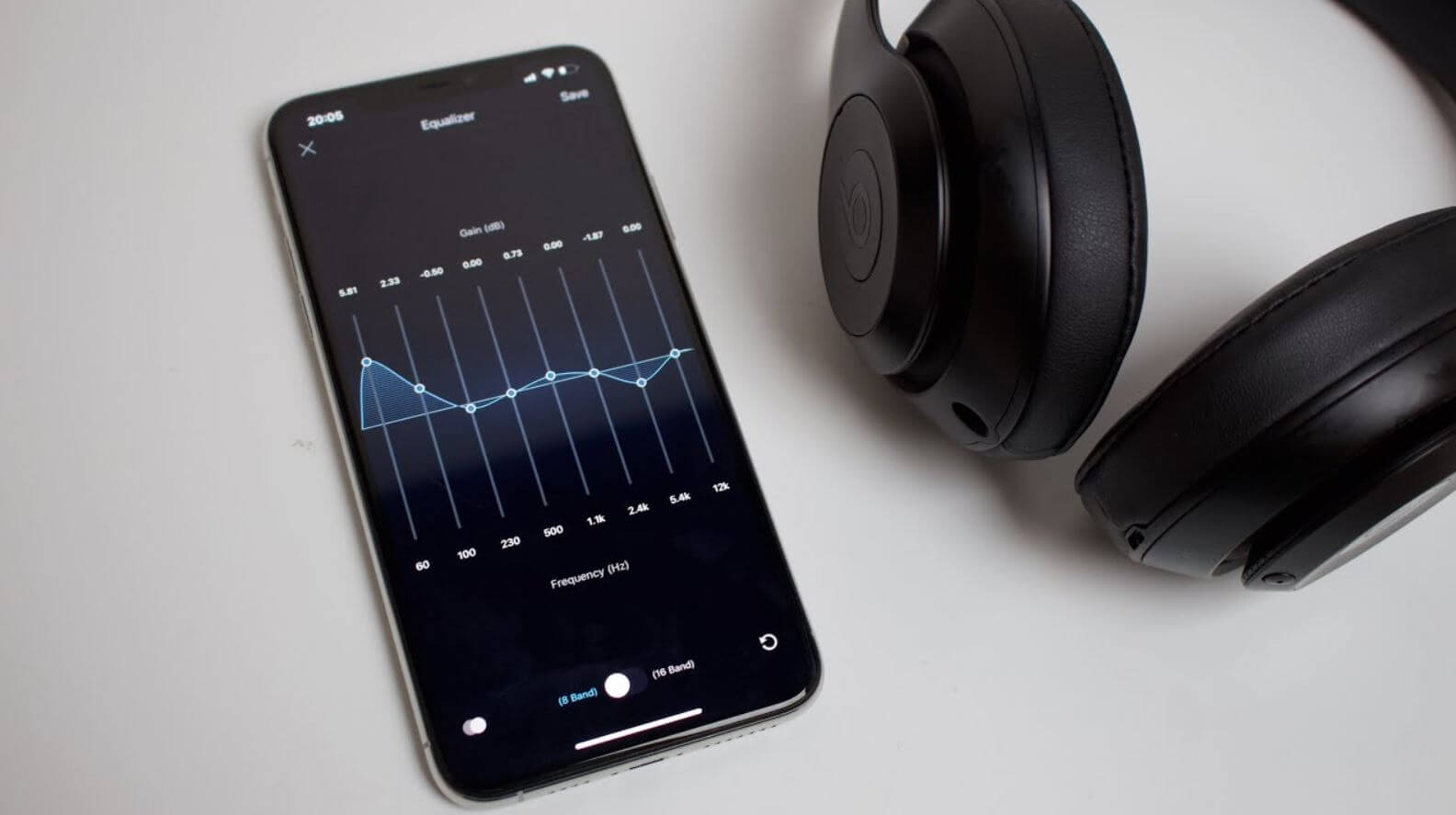
Нашли отличные приложения, которые улучшат качество звучания музыки на вашем iPhone
Обратите внимание, что некоторые стриминговые сервисы, вроде Apple Music, могут применять DRM-защиту для песен, поэтому эквалайзер может не сработать. Однако ограничение не затрагивает музыку, которую вы скачали вне стримингового сервиса.
Boom: усиление басов и эквалайзер
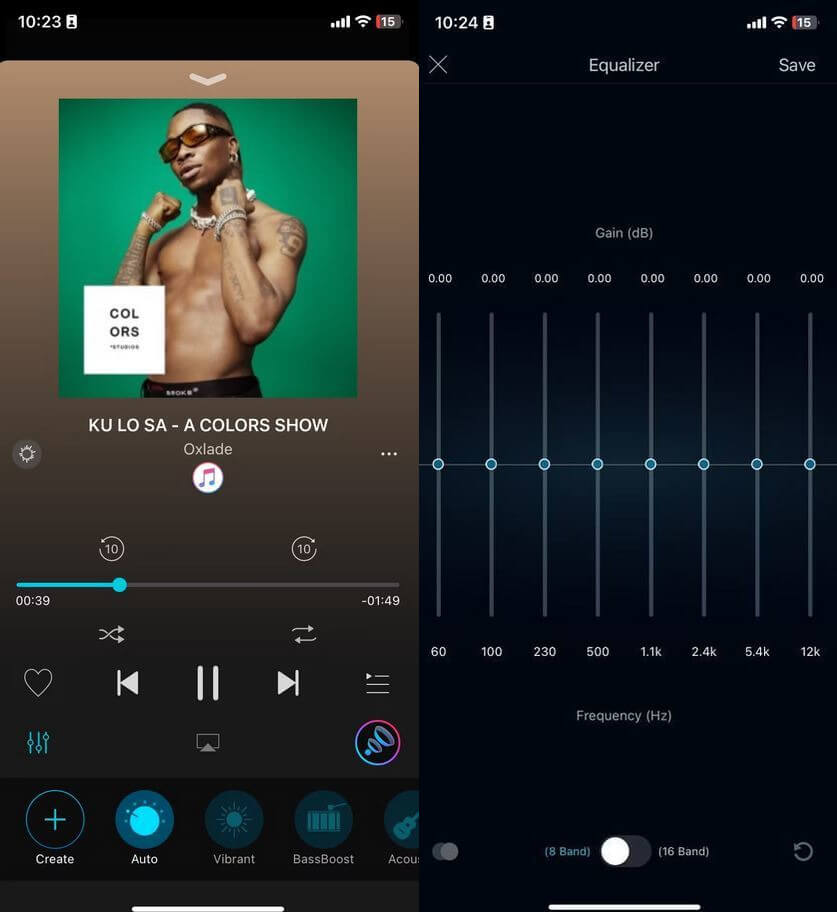
В Boom простое и понятное управление интерфейсом
Boom — универсальное приложение. Это не только утилита для улучшения качества звучания, но и один из способов сделать Айфон громче. Впрочем, давайте посмотрим, какие функции есть в Boom.
- В приложении есть восьмиполосный и 16-полосный эквалайзер для детальной настройки звучания.
- Есть готовые пресеты, если не рискуете ничего настраивать вручную.
- В Boom есть готовые звуковые пресеты вроде BassBoost и 3D-звучания. Лучше всего чувствуются в наушниках (тип можно выбрать в настройках) или внешних колонках.
Удобно, что музыку из Apple Music можно слушать прямо в приложении — достаточно лишь войти в свою учетную запись Apple ID.
⚡️ Кстати, еще больше интересных статей вы всегда можете найти в нашем Дзене
Equalizer Fx: Bass Booster App
Один из лучших сторонних эквалайзеров для iPhone — это Equalizer Fx. В нем есть 8 готовых пресетов и возможность сохранить собственный, если любите настраивать звук самостоятельно. В нижней части главного экрана есть кнопка Bass Booster, с помощью которого можно моментально добавить звучанию низких частот: работает достаточно чисто, без хрипов.
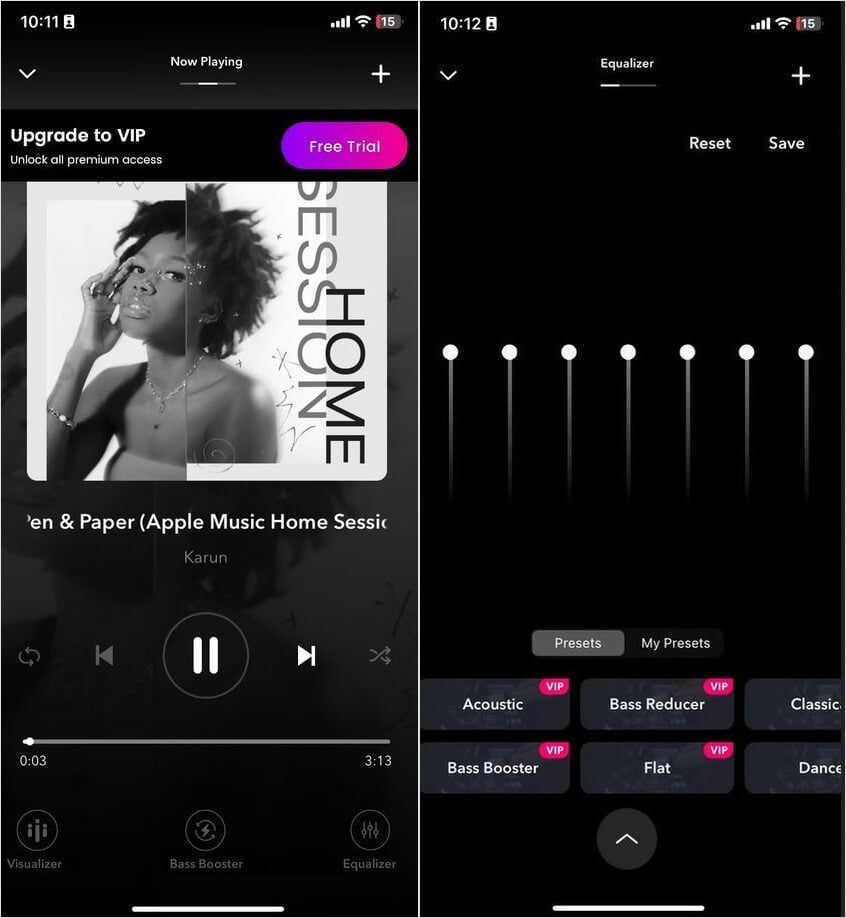
В Equalizer FX куча полезных настроек. Жаль, что приложение платное
В приложении простой интерфейс, напоминающий Apple Music, поэтому можете просто подключить свой аккаунт к приложению и слушать музыку напрямую из медиатеки Apple Music. Плохая новость в том, что приложение платное, но есть трехдневная ознакомительная версия.
Equalizer+ HD Music Player
Еще одно удобное приложение для настройки звука — Equalizer+ HD Music Player. Оно имеет встроенный семиполосный эквалайзер для точечной подстройки звучания, а также 9 готовых пресетов, если не хотите этим заниматься. Фишка приложения еще и в наличии специальных эффектов для переходов между треками: фактически вы можете превратить плейлист в один микс с плавными переходами!
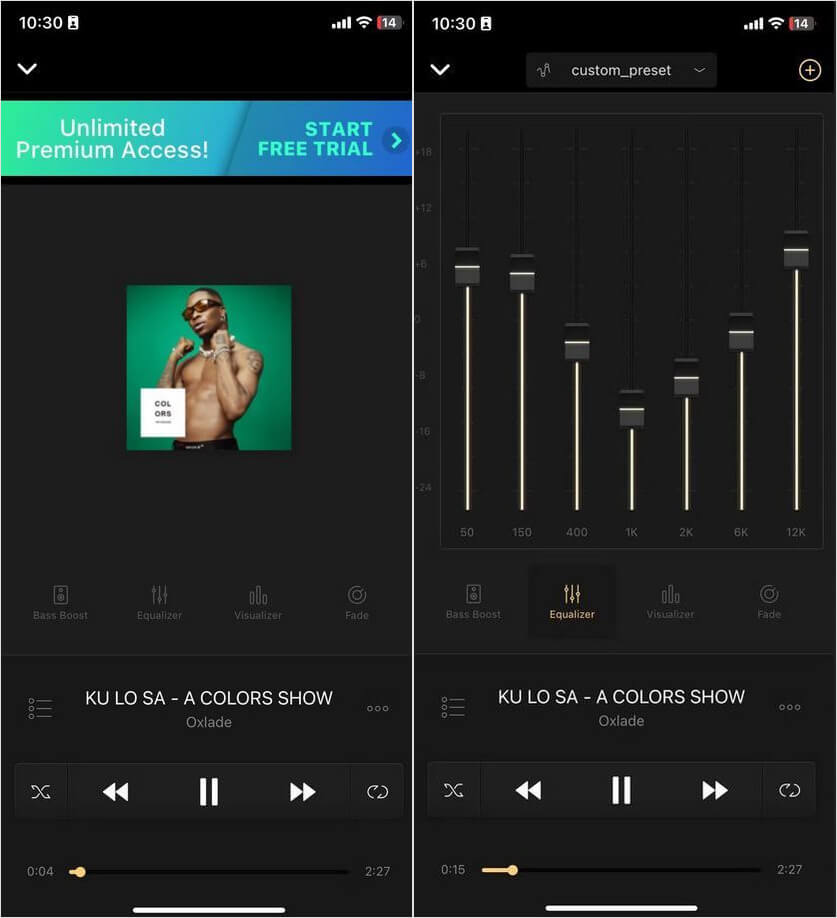
Минималистичный плеер с различными эффектами. Что еще нужно?
Настраиваются они с помощью виртуальных рукояток для увеличения громкости и различных частот. Лично мне интерфейс приложения немного напоминает скевоморфизм iOS 6 — та же панель с кнопками на главном экране выполнена в этом духе.
Denon Audio
Это приложение создано специально для любителей музыки от профессиональной компании по разработке музыкального оборудования Denon. Да, дизайн будто бы не обновляли с 2012 года, но выглядит это даже круто! В нем есть возможность не только настроить эквалайзер на Айфоне (платно), но и улучшить качество звучания, если трек или сет записан в не самом лучшем качестве.
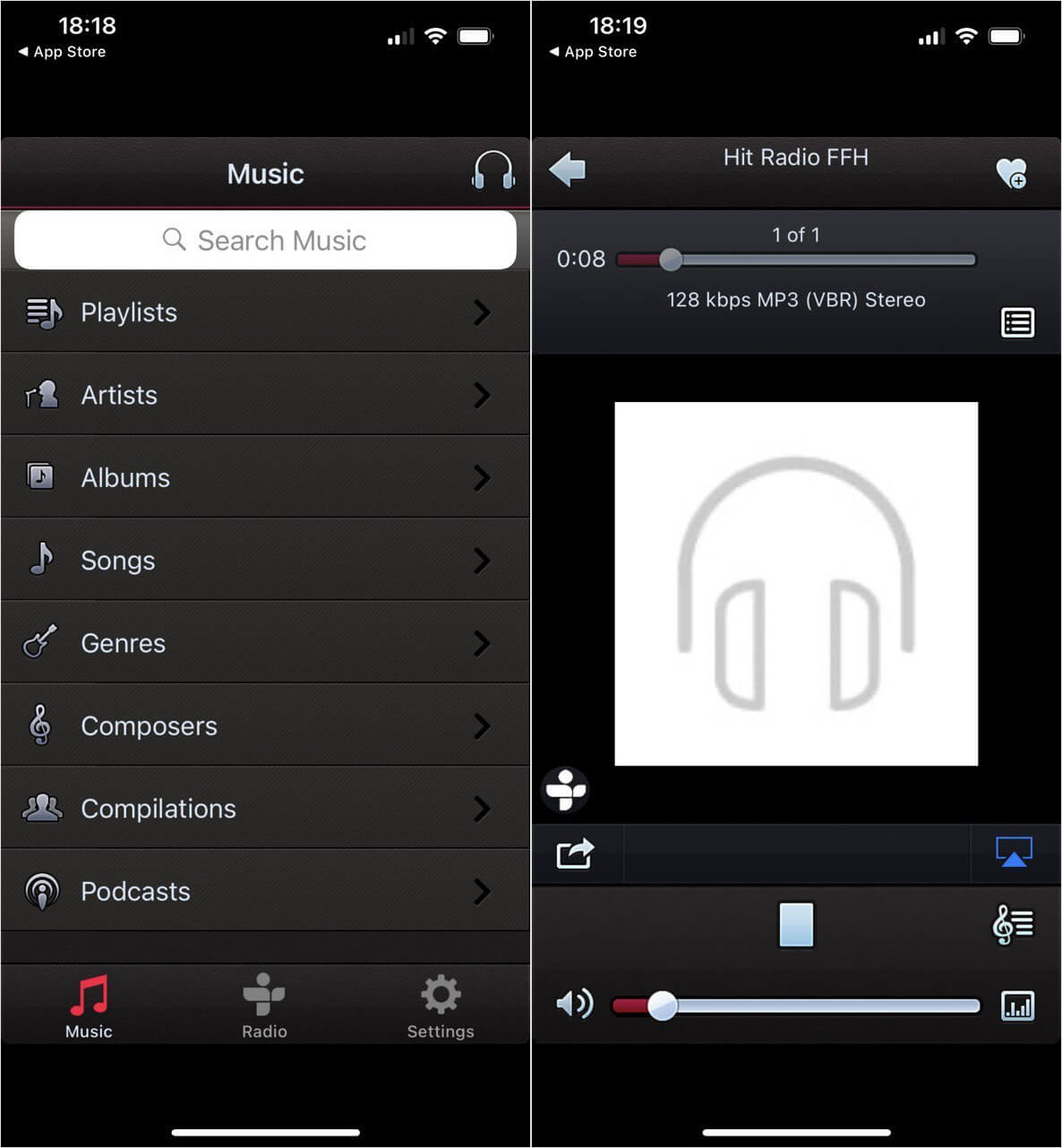
Denon Audio имеет очень старый интерфейс, но в нем масса настроек эквалайзера
Пресеты можно сохранять для себя, а также пользоваться встроенным плеером или радиостанциями из TuneIn. Библиотеку файлов можно редактировать прямо из приложения, а установить Denon Audio можно даже на старые устройства, вроде iPod или старого iPhone с iOS 5!
Bass Booster 3D
Bass Booster 3D своим интерфейсом очень напоминает Equalizer+, но имеет несколько уникальных функций. Например, усиление низких частот, которого нет в предыдущем приложении. К сожалению, эквалайзер лишь пятиполосный, но и с его помощью можно создать собственные пресеты, если встроенных вам не хватает.
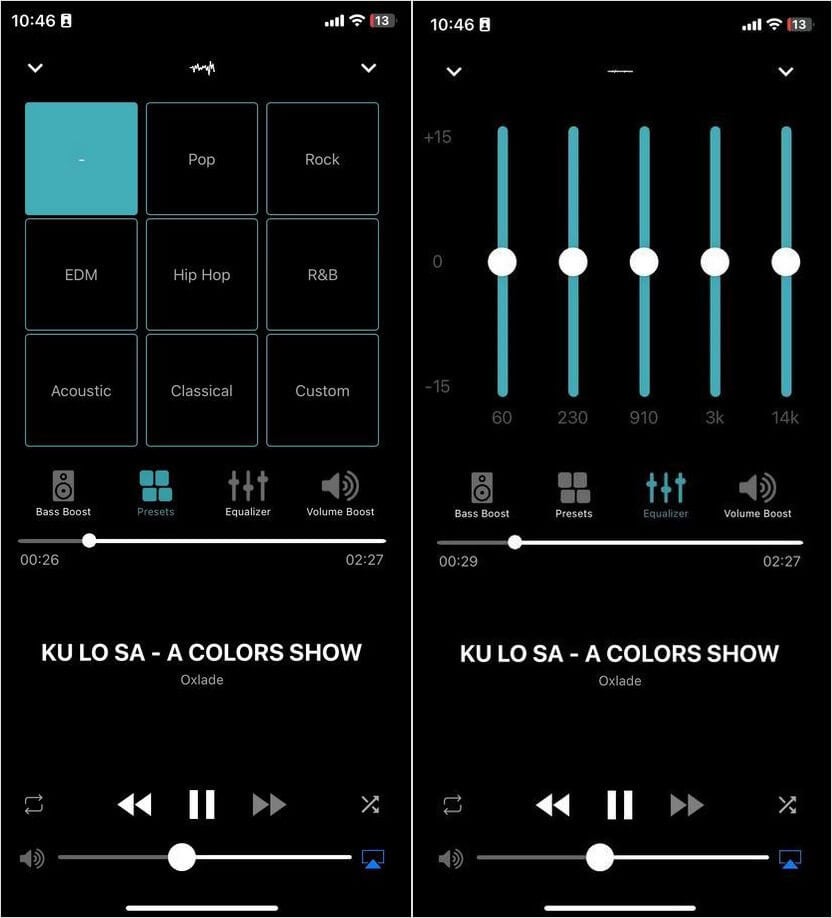
В Bass Booster хорошие возможности для настройки звука
Еще одно удобство — отображение треков без защиты DRM: в отличие от предыдущих приложений, которые показывают сразу всю музыку из медиатеки, Bass Booster импортирует только треки без ограничений. Скачать приложение можно бесплатно и этих функций должно хватить, но можно обновиться до премиум-версии — по желанию.
Equalizer — Volume Booster EQ
Если вам хочется приложение с необычным интерфейсом, отличное от Apple Music и его аналогов, попробуйте Equalizer — Volume Booster EQ. В нем прямо на главном экране расположено четыре опции — максимайзер (для громкости), эквалайзер, настройка тональности и пространственное аудио. Эквалайзер восьмиполосный, поэтому настроить звучание не составит труда.
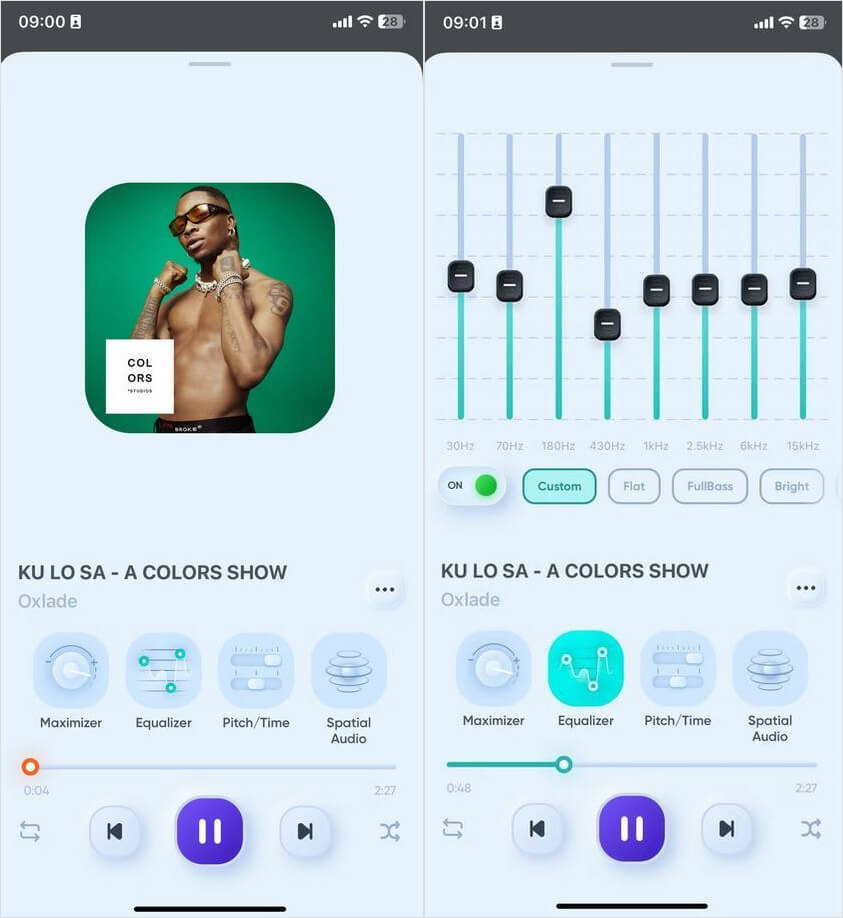
Еще один хороший эквалайзер со встроенным плеером. Обязательно попробуйте!
Та же функция питчинга очень радует — всегда можно подкрутить тональность трека или скорость вручную, чтобы он звучал иначе. К сожалению, бесплатен только эквалайзера — за другие фишки придется заплатить. Впрочем, Equalizer — Volume Booster EQ позволяет загружать музыку из облачного хранилища Dropbox или памяти телефона, а не только Apple Music — это большой плюс.
Как настроить эквалайзер на iPhone и Mac. Колонки или наушники зазвучат лучше

В закладки
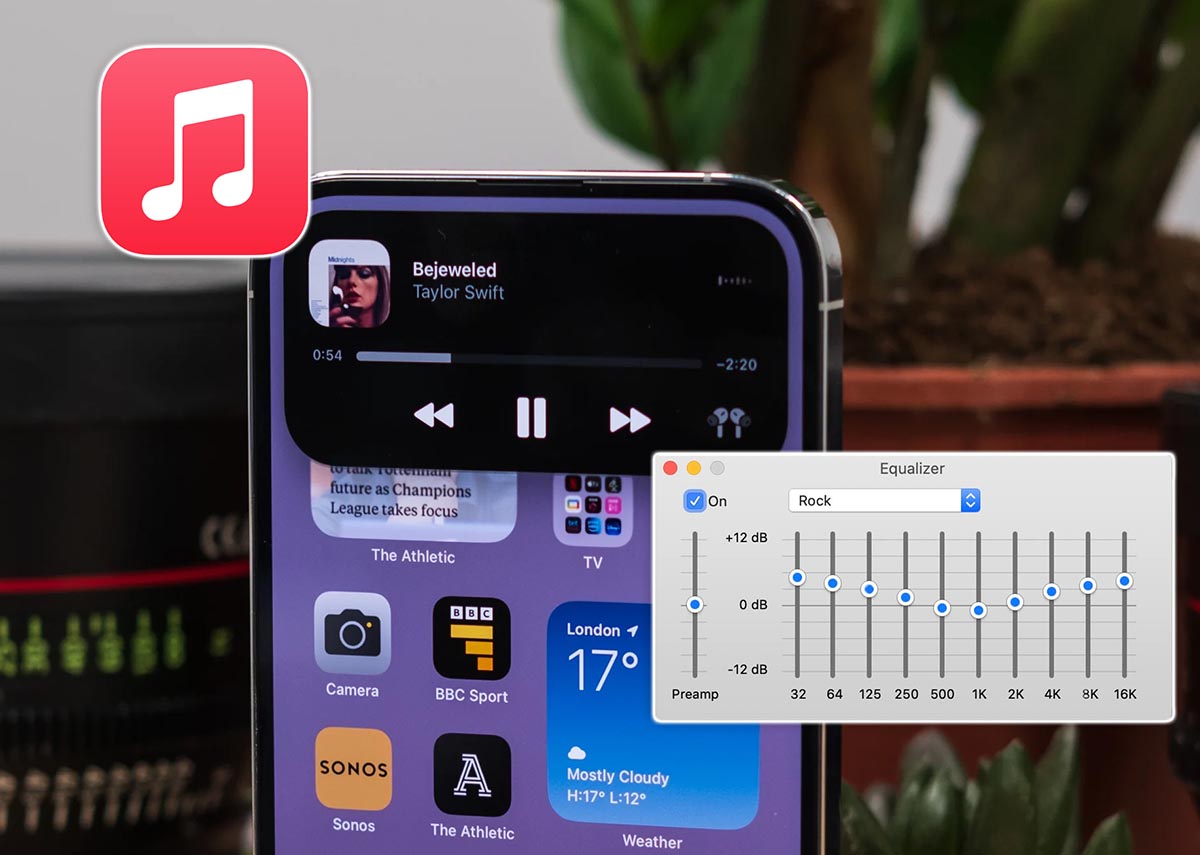
Эквалайзер это мощный инструмент не только для аудиофилов с большими накладными наушниками, но и хороший способ прокачать самые простые беспроводные вкладыши. Применение правильных параметров позволит сильно улучшить качество звука при прослушивании музыки или просмотре фильмов.
Сейчас расскажем, как настраивать звук при помощи эквалайзера на iPhone или Mac.
�� Спасибо re:Store за полезную информацию. ��
Как настроить эквалайзер на iPhone
Изначально в параметрах системы нет настроек эквалайзера для всего выводимого звука. Такие настройки доступны только в некоторых приложениях.
Разумеется, опция есть в стандартной утилите Музыка.
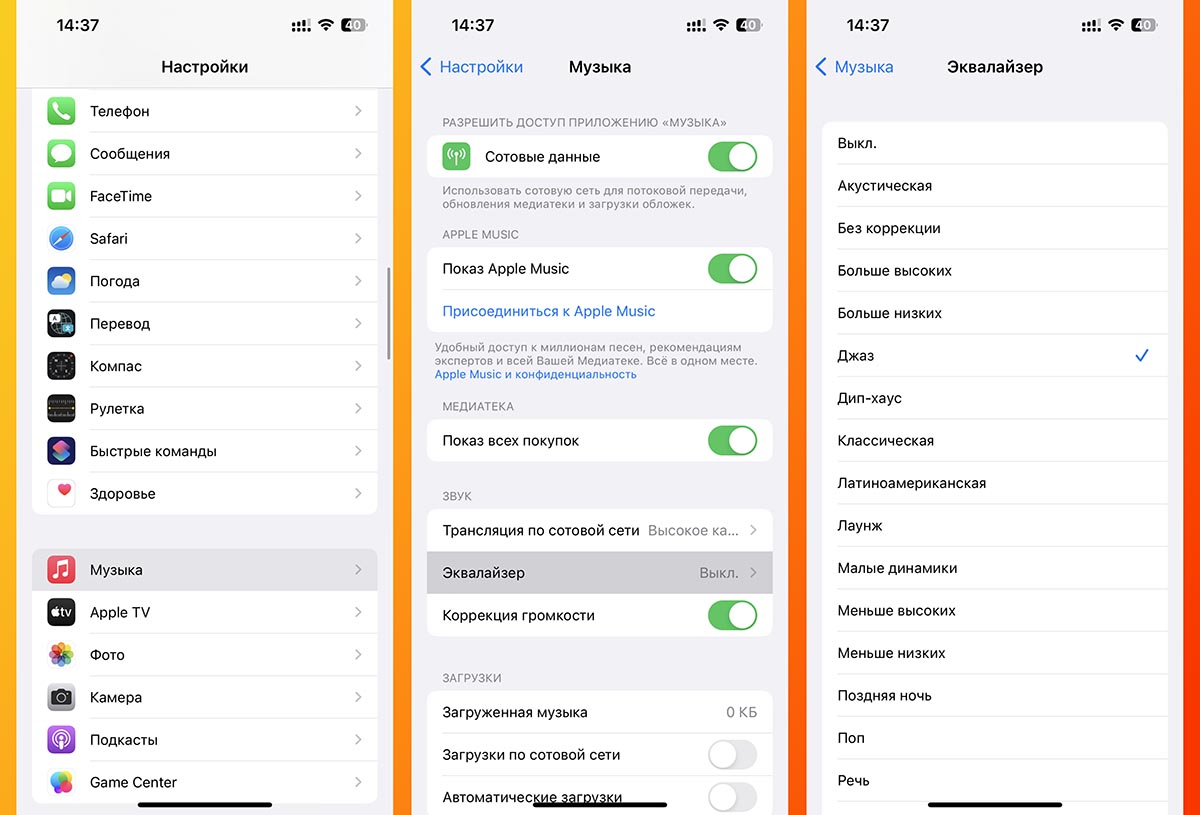
► Перейдите в Настройки — Музыка — Эквалайзер.
► Выберите один из 23 предустановленных пресетов.
К сожалению, ручной подстройки частот не предусмотрено. Заданные параметры будут работать только при воспроизведении через приложение Музыка.
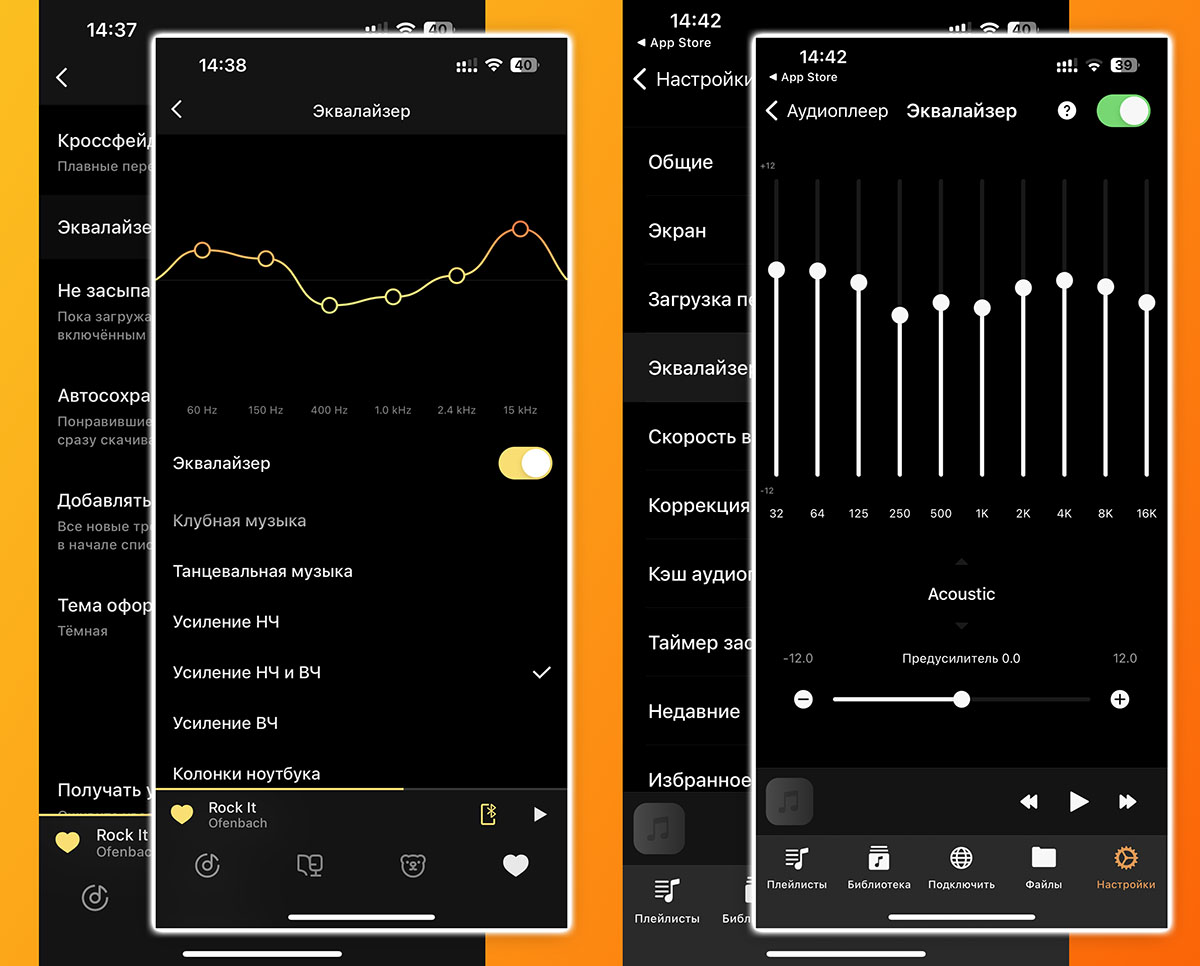
Настройки эквалайзера в сторонних плеерах Яндекс Музыка и Flacbox.
Как настроить эквалайзер на Mac
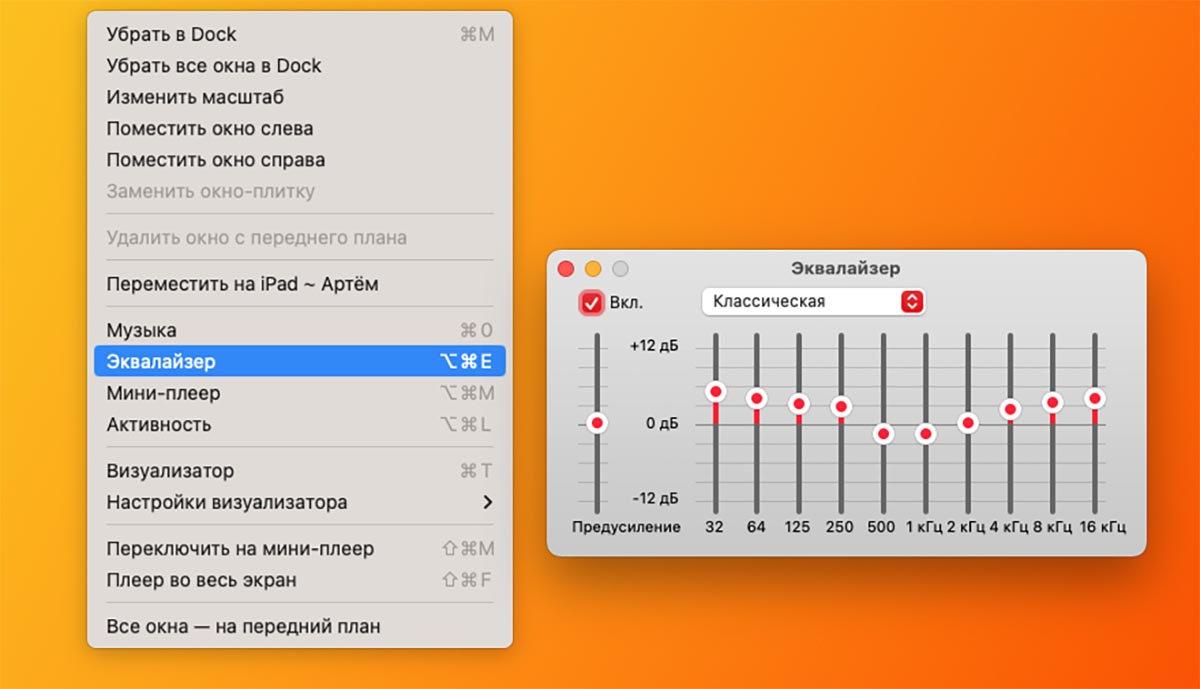
На Mac, как и в iOS, нет системного эквалайзера для настройки всех выводимых звуков. Подстраивать звучание нужно непосредственно в используемом плеере. Опция доступна в стандартной утилите Apple.
► Запустите приложение Музыка через поиск Spotlight или Launchpad.
► В строке меню выберите пункт Окно — Эквалайзер или используйте сочетание клавиш Command + Option (Alt) + E.
► Активируйте флаг Вкл. и выберите одну из предустановленных настроек.
Кроме этого можно вручную подстраивать звучание частот ползунками и сохранять свой пресет.