
Быстрые команды универсального доступа для iPhone, iPad и iPod touch
Узнайте, как добавить VoiceOver, AssistiveTouch, Гид-доступ и другие функции в Пункт управления для быстрого доступа. А применять часто используемые функции универсального доступа можно с помощью тройного нажатия.
Использование боковой или верхней кнопки
- Чтобы настроить быстрые команды универсального доступа, выберите «Настройки» >«Универсальный доступ» > «Быстрые команды» и выберите функции, которыми пользуетесь чаще всего.
- Чтобы воспользоваться быстрой командой универсального доступа, трижды нажмите боковую или верхнюю кнопку.
- Чтобы снизить скорость двойного или тройного нажатия боковой или верхней кнопки, перейдите в меню «Настройки» > «Универсальный доступ» > «Боковая кнопка» (или «Верхняя кнопка»), а затем измените параметры.
Использование кнопки «Домой»
- Чтобы настроить быстрые команды универсального доступа, выберите «Настройки» > «Универсальный доступ» > «Быстрые команды» и выберите функции, которыми пользуетесь чаще всего.
- Чтобы воспользоваться быстрой командой для универсального доступа, трижды нажмите кнопку «Домой».
- Чтобы снизить скорость двойного или тройного нажатия кнопки «Домой», перейдите в меню «Настройки» > «Универсальный доступ» > «Домой», а затем измените параметры.
Использование приложения «Пункт управления»
- Чтобы настроить программу «Пункт управления», перейдите в меню «Настройки» > «Пункт управления», затем нажмите кнопку «Добавить» рядом с нужной функцией универсального доступа, среди которых «Команды для Универсального доступа», «Лупа», «Слуховые аппараты» и «Гид-доступ».
- Чтобы активировать функцию универсального доступа из программы «Пункт управления», откройте эту программу и нажмите нужную функцию универсального доступа.
Дата публикации: 23 марта 2022 г.
Тройное нажатие кнопки «домой, Увеличение, 173 тройное нажатие кнопки «домой» 173 увеличение – Инструкция по эксплуатации Apple iPhone iOS 5.1
Тройное нажатие кнопки «Домой» — это легкий способ включить или отключить некоторые
функции универсального доступа, переключаемые при быстром тройном нажатии кнопки
«Домой» . Тройному нажатию кнопки «Домой» можно назначить следующие операции:
включение и отключение VoiceOver;
включение и отключение режима «Белое на черном»;
включение и отключение увеличения;
включение и отключение функции AssistiveTouch.
Тройному нажатию кнопки «Домой» можно также назначить функцию отображения запроса
о включении VoiceOver, режима «Белое на черном» или увеличения. Функция тройного
нажатия кнопки «Домой» по умолчанию отключена.
Установка функции тройного нажатия кнопки «Домой». Выберите «Настройки» >
«Основные» > «Универсальный доступ» > «3 нажатия «Домой».
Многие программы iPhone позволяют увеличивать и уменьшать масштаб определенных
объектов. Например, двойным нажатием или разведением пальцев можно расширить
столбцы веб-страницы в Safari.
Увеличение также является функцией универсального доступа. Она позволяет увеличивать
весь экран любой программы для упрощения просмотра отображаемых объектов.
При использовании функции «Увеличение» с помощью беспроводной клавиатуры Apple (см.
раздел «Использование беспроводной клавиатуры Apple» на стр. 28) изображение на экране
следует за точкой вставки, а точка вставки остается в центре экрана.
Включение и выключение увеличения. Выберите «Настройки» > «Основные» >
«Универсальный доступ» > «Увеличение». Также можно использовать тройное нажатие кнопки
«Домой». См. «Тройное нажатие кнопки «Домой»» на стр. 173.
Примечание: Функции VoiceOver и «Увеличение» не работают одновременно.
Увеличение и уменьшение
масштаба
Дважды коснитесь экрана тремя пальцами. По умолчанию экран
увеличивается на 200%. Если увеличение изменяется вручную (с
помощью жеста нажатия и перетаскивания, описанного ниже), при
двойном нажатии тремя пальцами iPhone автоматически возвращает
это увеличение.
Повышение процента
увеличения
Тремя пальцами нажмите и проведите сверху вниз по экрану (для
повышения уровня увеличения) или снизу вверх (для снижения уровня
увеличения). Жест нажатия и перетаскивания похож на двойное
нажатие, за исключением того, что при втором нажатии не следует
отрывать пальцы от экрана, а нужно провести пальцами по экрану.
Перетягивание по экрану можно продолжить одним пальцем.
Перемещение по экрану
При увеличении воспользуйтесь жестом перетаскивания или
пролистывания экрана тремя пальцами. Чтобы не загораживать
лишнее пространство экрана, перетаскивание можно продолжить
одним пальцем. Удерживайте один палец рядом с краем экрана для
панорамирования экранного изображения в эту сторону. Переместите
палец ближе к краю для увеличения скорости панорамирования. При
открытии нового экрана всегда увеличивается область экрана сверху
до середины.
Секреты тройного нажатия клавиши Home: черно-белый экран и минимальная яркость

В закладки
Для того, чтобы написать подробную инструкцию по использованию всех возможностей мобильной операционной системы iOS потребовалось бы издать толстую многостраничную книгу. В миниатюрной коробке даже внушительного по габаритам iPhone 6 Plus места под такую брошюру явно не предусмотрено. Впрочем, кто читает официальные инструкции в 2015 году? Именно поэтому периодически обнаруживаешь функции, которые были так близко, но даже спустя несколько лет использования смартфонов от Apple слышишь о них впервые. Поговорим об Универсальном доступе и возможностях троекратного нажатия клавиши Home.
Итак, переходим в Настройки – Основные – Универсальный доступ. Здесь нас ждет целый кладезь различных дополнительных настроек, но нас интересует возможность реагирования смартфона на тройное нажатие клавиши Home.
В черно-белых тонах
Чуть более месяца назад был анонсирован смартфон Yota Phone. Особенность устройства – наличие двух экранов: традиционного и E Ink на основе электронных чернил. Помимо того, что экран E Ink очень экономно расходует аккумулятор, выглядит он стильно. Добиться такого же черно-белого эффекта можно и на iPhone (об электронных чернилах, увы, речь не идет).
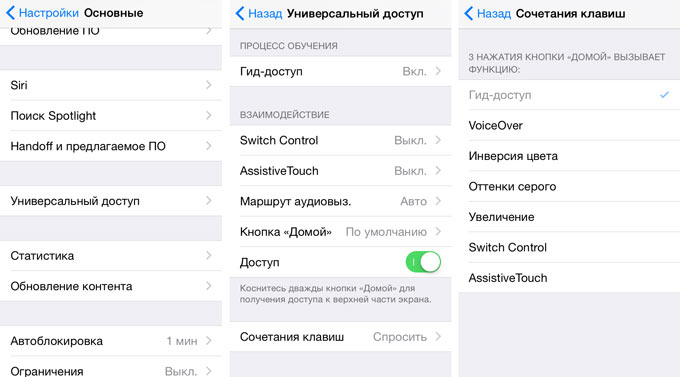
В меню Универсальный доступ листаем в самый низ и открываем пункт Сочетания клавиш. Перед нами несколько пунктов:
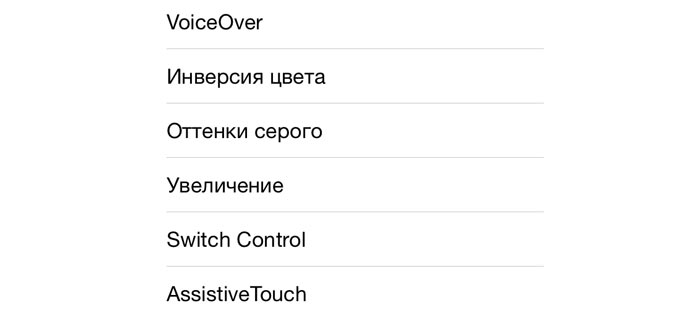
Ставим галочку напротив Оттенки серого и можем смело возвращаться к Dock iPhone. Теперь три раза подряд нажмите клавишу Home.
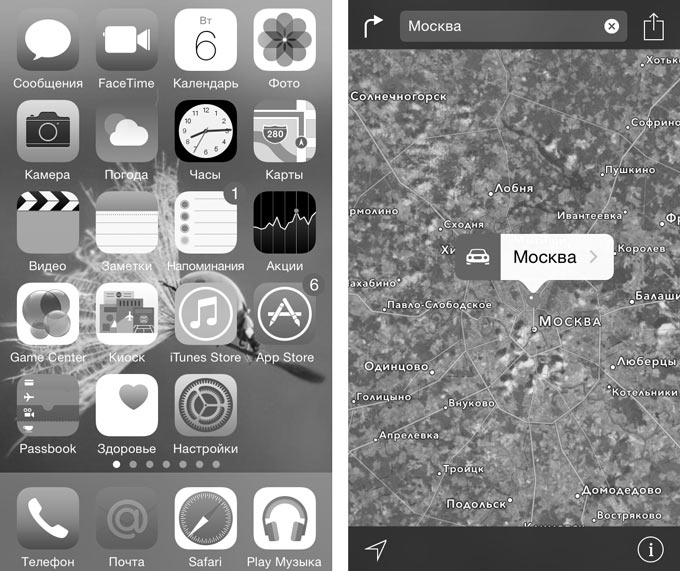
Вуаля, и экран iPhone стал серым. Повторное тройное нажатие вернет цветовую схему к нормальному состоянию.
Быстрая смена яркости к минимуму
Многие из нас любят проверить почту, полистать любимый сайт или почитать прямо перед сном. Яркий свет, излучаемый смартфоном в полной темноте, негативно влияет на наши глаза. Смотреть на яркий экран даже больно, поэтому свайп снизу вверх и смещение ползунка яркости на минимум – привычная операция, выполнять которую приходится каждую ночь. Благодаря Универсальному доступу есть более быстрый способ установки минимальной яркости.
Переходим по уже знакомому маршруту: Настройки – Основные – Универсальный доступ – Сочетания клавиш. Ничего, что каким-либо образом может быть связано с настройками яркости экрана нет. Но, кто ищет – тот находит:
-
1. Ставим галочку напротив пункта Увеличение.
2. Три раза нажимаем клавишу Home.
3. Тремя пальцами три раза тапаем по экрану (не по клавише Home и именно тремя пальцами).
Открывается меню Настроек увеличения – это именно то, что нам нужно.
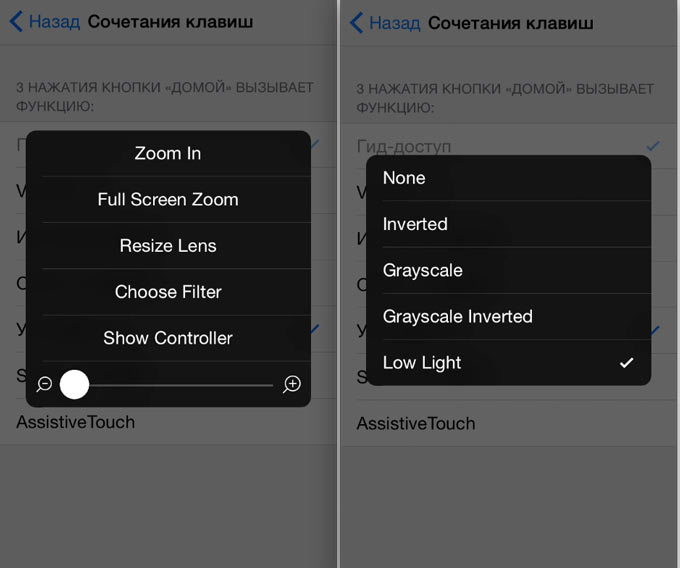
Выбираем пункт Choose Filter (Выбрать фильтр). Среди предложенных вариантов выбираем Low Light (Низкая яркость). Возвращаемся к Dock, трижды нажимаем клавишу Home. Яркость резко переходит к минимальному значению.
Использование уменьшенной яркости позволяет не только быстро изменять настройки, но и снизить энергопотребление аккумулятора iPhone. Дело в том, что используя снижение яркости посредством Универсального доступа вместе со стандартными настройками яркости из пункта управления (свайп снизу вверх), можно добиться минимально допустимого уровня подсветки экрана. При стандартных настройках уровень минимальной яркости будет значительно выше. Меньше яркость экрана – меньше расход аккумулятора. Использовать такой минимальный уровень можно лишь в темное время суток. Ясным днем увидеть что-либо на экране будет невозможно.
Важно! Если при наложении фильтра часть экрана (как правило, верхняя часть) остается светлой, выполните следующие действия:
- айос 12 что нового
- трейд ин айфон в москве
- айфон 6 s где дешевле купить
-
1. Вернитесь в настройки Сочетания клавиш.
2. Включите Увеличениетройным нажатием клавиши Home.
3. Тремя пальцами трижды коснитесь экрана.
4. Выберите пункт Resize Lens.
5. Растяните границы фильтра на весь экран.
Два в одном
Есть возможность и одновременного использования черно-белого фильтра и минимального уровня яркости. Выполнив перечисленные во втором пункте настройки (Увеличение – Low Light), в меню Универсальный доступ – Сочетание клавиш поставьте галочку и напротив Оттенки серого. Тройное нажатие клавиши Home вызовет такое меню:
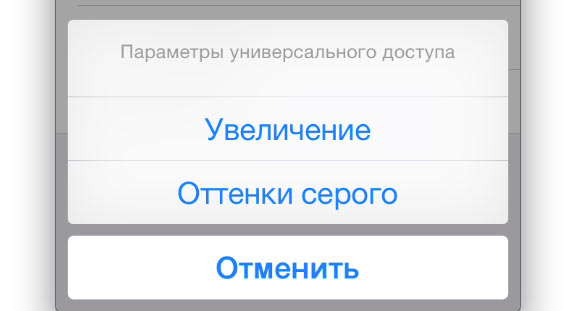
Теперь у вас есть возможность выбрать какой именно фильтр вы хотите оставить (можно оба), а в каком необходимости сейчас нет.
В меню Универсального доступа есть масса других настроек, позволяющих регулировать уровень увеличения экрана, инверсии цвета и функции VoiceOver, но это уже совсем другая история.
(3 голосов, общий рейтинг: 4.33 из 5)
�� Хочешь ещё? Читай больше в Telegram
�� Ищешь ответ на вопрос? Приходи на Форум
Для того, чтобы написать подробную инструкцию по использованию всех возможностей мобильной операционной системы iOS потребовалось бы издать толстую многостраничную книгу. В миниатюрной коробке даже внушительного по габаритам iPhone 6 Plus места под такую брошюру явно не предусмотрено. Впрочем, кто читает официальные инструкции в 2015 году? Именно поэтому периодически обнаруживаешь функции, которые были так близко, но.
Как настроить скорость двойного и тройного нажатия кнопки «Домой» на iPhone и iPad?
Разработчики Apple самым лучшим образом позаботились не только о людях с проблемами слуха и зрения, но и владельцах iPhone с нарушениями мелкой моторики. Благодаря настраиваемым функциям мобильной операционной системы iOS, люди, испытывающие проблемы с частыми нажатиями клавиш, могут начать полноценно использовать устройство.
К слову, полезной функция может стать и для владельцев старых iPhone и iPad. Довольно частая ситуация — кнопка «Домой» со временем западает и не всегда реагирует на двойное нажатие, необходимое для перехода в панель многозадачности. Благодаря общедоступным настройкам, пользователи iPhone и iPad могут изменить скорость активации двойного и тройного нажатия кнопки «Домой» и избавиться от существующей проблемы.
Как настроить скорость двойного и тройного нажатия кнопки «Домой» на iPhone и iPad?
Шаг 1. Перейдите в меню Настройки -> Общее
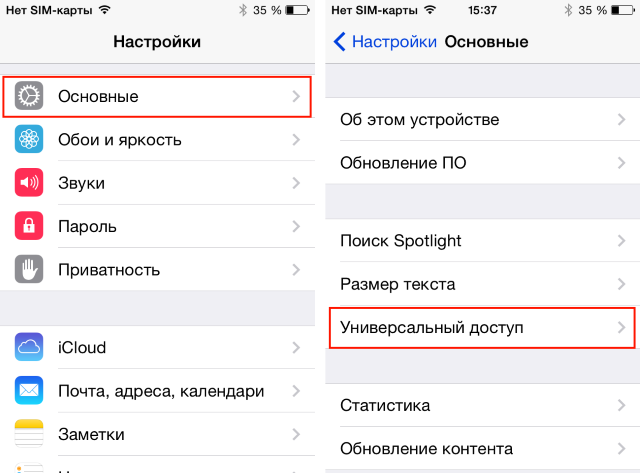
Шаг 2. Выберите пункт Универсальный доступ
Шаг 3. Пролистайте список вниз до раздела Физиология и моторика
Шаг 4. Перейдите в меню Нажатие «Домой»
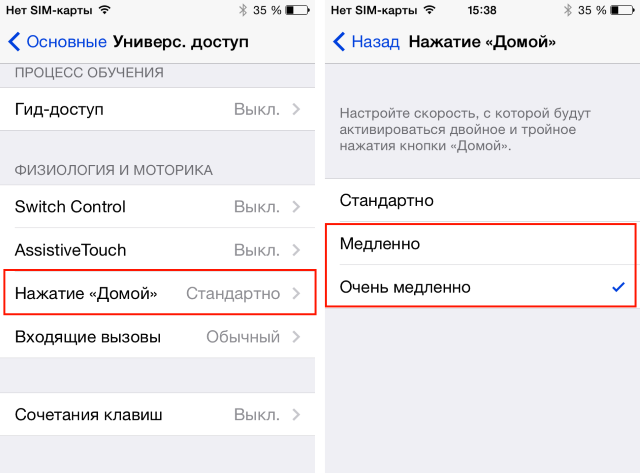
Шаг 5. Установите скорость «Медленно» или «Очень медленно»
Проверить заданный эффект можно сразу же после активации настроек — просто дважды (уже не торопясь) нажмите кнопку «Домой» и при необходимости измените настройки на более приемлемые.
Теги: Новости Обзоры Инструкции для iPhone и iPad