
Работа с функциями Bluetooth и Wi-Fi в приложении «Пункт управления»
В этой статье описывается, как управлять функциями Wi-Fi и Bluetooth в приложении «Пункт управления» на iPhone, iPad и iPod touch.
Функции Wi-Fi и Bluetooth
- AirDrop
- AirPlay
- Apple Pencil
- Apple Watch
- Возможности функции «Непрерывность», например Handoff и Instant Hotspot
- Instant Hotspot
- Службы геолокации
- Разблокировка с помощью Apple Watch
Отключение от сетей Wi-Fi
Откройте Пункт управления на iPhone, iPod touch или iPad и нажмите кнопку Wi-Fi кнопка Wi-Fi . Значок потускнеет, и устройство отключится от всех сетей, к которым было подключено.
Если вы выключите функцию Wi-Fi, устройство не будет автоматически подключаться к ближайшим сетям Wi-Fi, пока не произойдет любое из следующих событий.
- Вы включите функцию Wi-Fi в приложении «Пункт управления».
- Вы подключитесь к сети Wi-Fi в меню «Настройки» > Wi-Fi.
- Ваша геопозиция изменится.
- Наступит 05:00 по местному времени.
- Устройство будет перезапущено.
Разрыв связи с аксессуарами Bluetooth
Откройте Пункт управления на iPhone, iPod touch или iPad и нажмите кнопку Bluetooth . Значок потускнеет, и связь устройства со всеми подключенными аксессуарами, кроме Apple Watch и Apple Pencil, будет разорвана. Instant Hotspot, а также возможности функции «Непрерывность», например Handoff, будут доступны.
Если вы выключите функцию Bluetooth, ваше устройство с iOS или iPadOS не будет подключаться к аксессуарам Bluetooth, пока не произойдет любое из следующих событий.
- Вы включите функцию Bluetooth в приложении «Пункт управления».
- Вы подключитесь к аксессуару Bluetooth, выбрав «Настройки» > Bluetooth, либо нажав значок AirPlay или и выбрав аксессуар Bluetooth.
- Наступит 05:00 по местному времени.
- Устройство будет перезапущено.
Выключение функций Wi-Fi и Bluetooth
Чтобы полностью выключить функции Wi-Fi и Bluetooth для всех сетей и устройств, выполните следующие действия.
- Для выключения функции Wi-Fi перейдите в меню «Настройки» > Wi-Fi и деактивируйте параметр Wi-Fi.
- Для выключения функции Bluetooth перейдите в меню «Настройки» > Bluetooth и деактивируйте параметр Bluetooth.
Для обеспечения максимального удобства работы старайтесь не выключать функции Wi-Fi и Bluetooth на устройстве с iOS или iPadOS.
Авиарежим может также выключать функции Wi-Fi и Bluetooth, если они не были включены во время работы в авиарежиме. Дополнительные сведения об использовании функций Wi-Fi и Bluetooth в авиарежиме см. в этой статье.
Дополнительная информация
- Подключение iPhone, iPad или iPod touch к сети Wi-Fi.
- Создание пары между устройством и аксессуарами Bluetooth.
Почему на Айфоне автоматически включается Bluetooth и что с этим делать
Начиная с iOS 11, полностью отключить Bluetooth и Wi-Fi на Айфоне через Пункт управления стало невозможно. Все дело в том, что Apple значительно сократила энергопотребление этих беспроводных модулей. Поэтому по умолчанию система при каждой возможности активирует и Bluetooth, и Wi-Fi. При этом в Пункте управления соответствующие кнопки остались. Однако они просто разрывают текущие соединения и прекращают поиск устройств до завтра. Как только наступает следующий день, все возвращается на круги своя. Но если вы не пользуетесь умными часами, Bluetooth-наушниками и беспроводными колонками, то какой смысл держать Блютуз включенным?
Многие владельцы Айфонов не пользуются беспроводными аксессуарами, но Bluetooth в их смартфонах включен постоянно
❗️ПОДПИСЫВАЙСЯ НА НАШ КАНАЛ В ДЗЕНЕ И ЧИТАЙ КРУТЫЕ СТАТЬИ БЕСПЛАТНО
Мне кажется, что совершенно никакого. Вот только специальных настроек, позволяющих запретить iOS включать Bluetooth, никаких нет. По этой причине придется прибегнуть к некоторым хитростям. В этом материале рассказываем обо всех способах как можно выключить Bluetooth на Айфоне, и создаем автоматизацию, которая будет автоматически его выключать при определенных условиях.
Почему постоянно включается Блютуз
В первую очередь предлагаю разобраться, в каких ситуациях система активирует Bluetooth. По собственному наблюдению могу сказать, что это всегда происходит после обновления программного обеспечения или когда вы активируете новый смартфон. Судя по всему, операционка считает, что у вас есть какие-то беспроводные аксессуары, которым необходим включенный Bluetooth. Но одним обновлением и активацией дело не ограничивается.
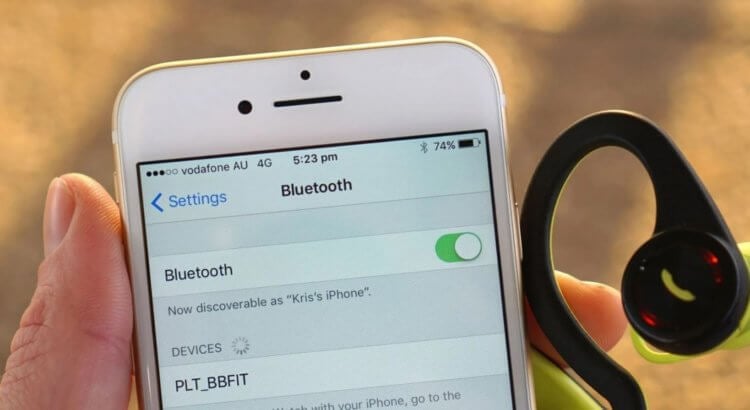
Как бы вы этому не сопротивлялись, iOS все равно будет включать Bluetooth без вашего желания
Как показала практика, даже после перезагрузки iOS упорно продолжает включать Bluetooth. Да, не всегда, но все же. Причем, по какому принципу это происходит, я так и не определил. В какие-то моменты он остается отключенным, а в какие-то iOS его включает без моего желания. Операционку совершенно не интересует, нужен он вам или нет. И ладно, когда у владельца смартфона в списке сопряженных есть хотя бы одно устройство. Но когда их нет совсем, для чего держать активированным лишний потребитель энергии, хоть и незначительный, мне совсем непонятно.
Как выключить Блютуз на Айфоне
Но благо, что, сделав такую функцию, Apple все равно позволяет полностью отключить Bluetooth в настройках смартфона. Делается это несколькими способами:
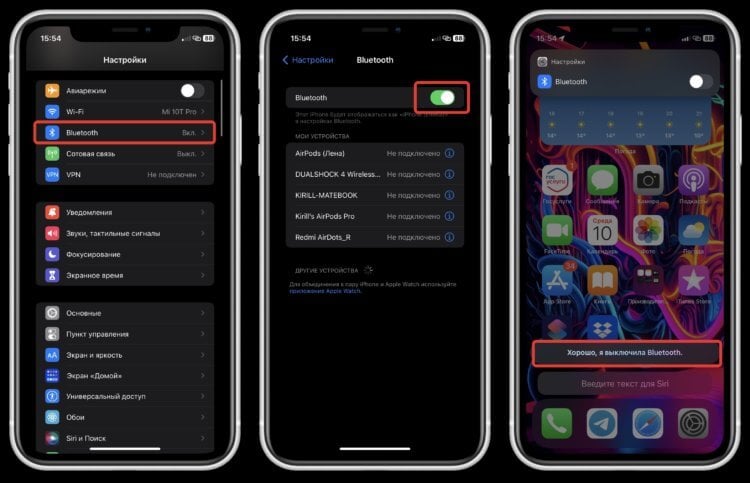
Вот так можно отключить Bluetooth через настройки и с помощью Siri
- Через настройки из раздела Bluetooth;
- Через Siri;
- С помощью быстрой команды.
❗️ПОДПИСЫВАЙСЯ НА ТЕЛЕГРАМ-КАНАЛ СУНДУК АЛИБАБЫ. ТАМ КАЖДЫЙ ДЕНЬ ВЫХОДЯТ ПОДБОРКИ САМЫХ ЛУЧШИХ ТОВАРОВ С АЛИЭКСПРЕСС
Как вы уже могли понять, от Пункта управления в ситуации с самостоятельно включающимся Bluetooth смысла вообще никакого нет. Мне кажется, что самым удобным способом выключения Bluetooth является именно Сири. Вызвал голосового ассистента и кайфуешь. Вот только у некоторых пользователей Siri отключена. Поэтому я бы рекомендовал вам создать на рабочем столе специальный ярлык быстрой команды. Работает это так:
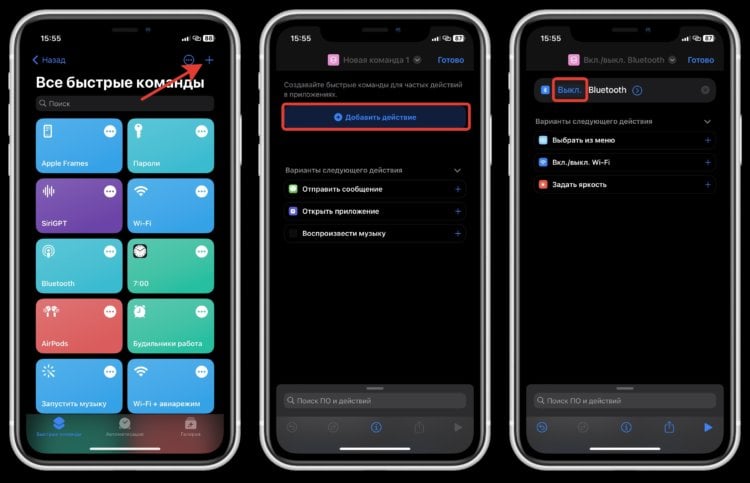
Не забудьте изменить атрибут на “Выкл.” иначе отключаться Bluetooth не будет
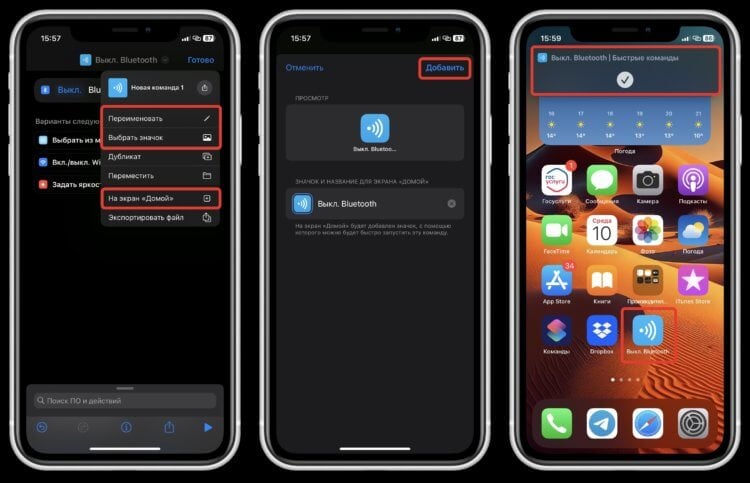
Иконка на рабочем столе позволит выключить Блютуз в одно касание
Теперь после каждой перезагрузки можете просто для профилактики нажимать на этот ярлык, и Bluetooth будет отключаться. Кстати, можно сделать даже виджет с этой командой, и тогда не придется занимать драгоценное место на рабочем столе.
Как отключить автоматическое включение Блютуз на Айфоне
Настройки, кнопки и Сири это, конечно, все очень круто, но наверняка вам хочется решить вопрос как-нибудь более радикально. Чтобы не отвлекаться уже по всяким мелочам после каждого обновления iOS или просто случайной перезагрузки. Поэтому можно воспользоваться одной очень хитрой автоматизацией:
-
Откройте приложение “Команды” и перейдите на вкладку “Автоматизации”;
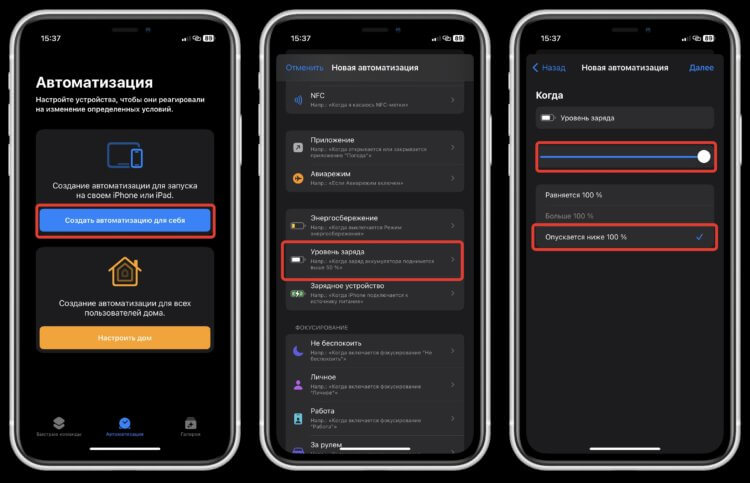
Эта автоматизация будет срабатывать каждый раз после полной зарядки
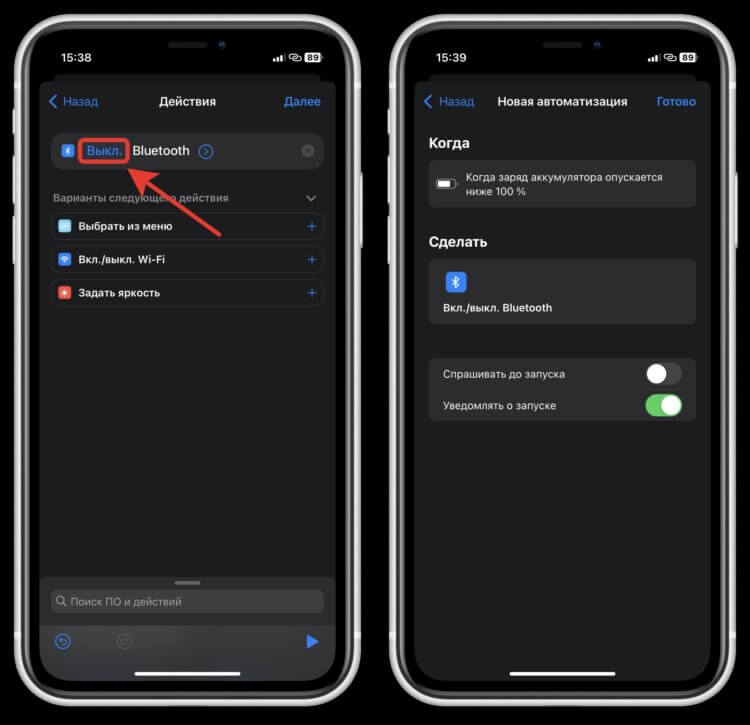
Уведомление о запуске позволит вам точно узнать, что автоматизация сработала
❗️ПОДПИШИСЬ НА НАШ ЧАТИК В ТЕЛЕГРАМЕ. ТАМ СОБРАЛИСЬ ТОЛЬКО ИЗБРАННЫЕ ЧИТАТЕЛИ
Теперь вам достаточно будет зарядить Айфон до 100% и как только заряд сместится на 99%, Bluetooth автоматически будет отключаться. Не сказать, что это идеальная команда, но она позволяет более менее корректно его выключать без вашего вмешательства. Кстати, не переживайте, что при достижении полного заряда он будет вновь включаться. Это не так. Этой автоматизации важно только, чтобы он был выключен.
Если вам вдруг надо будет что-то подключить к своему Айфону через Bluetooth, просто активируйте соответствующий переключатель в Пункте управления и все. Но как только вы опять зарядите смартфон до 100 и он разрядится на 1%, автоматизация сама вновь отключит Bluetooth. Поэтому, если вы вдруг купите себе Apple Watch или беспроводные наушники, не забудьте отключить ее в настройках.
Отключение аксессуаров Bluetooth до завтра на iPhone? Исправление!
Вы изучали Центр управления, как вдруг ваш iPhone сказал, что отключается от ваших аксессуаров Bluetooth до завтра. Значок Bluetooth стал серым в Центре управления, и теперь вы не знаете, что делать. В этой статье я объясню, почему ваш iPhone говорит: « Отключение аксессуаров Bluetooth до завтра ”И покажу вам как вы можете повторно подключиться к своим беспроводным устройствам .
Почему мой iPhone говорит: «Отключите аксессуары Bluetooth до завтра»?
Ваш iPhone говорит: «Отключите аксессуары Bluetooth до завтра», потому что вы выключили новые соединения Bluetooth из Центра управления, нажав кнопку Bluetooth. Основная причина, по которой появляется это всплывающее окно, заключается в том, чтобы уточнить, что Bluetooth не был отключен полностью, но вы не сможете подключиться к аксессуарам Bluetooth. Однако вы по-прежнему сможете подключаться и использовать Personal Hotspot и Handoff, а также Apple Pencil и Apple Watch.
В первый раз, когда вы нажмете кнопку Bluetooth в Центре управления, ваш iPhone скажет «Отключение аксессуаров Bluetooth до завтра», а кнопка Bluetooth станет черно-серой.
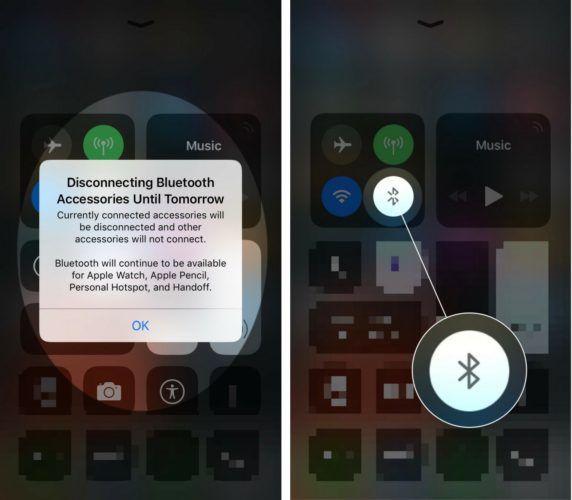
Это всплывающее окно появляется только один раз!
Ваш iPhone скажет «Отключение аксессуаров Bluetooth до завтра» только после первого нажатия кнопки Bluetooth в Центре управления. После этого вы будете видеть только небольшое сообщение в верхней части дисплея, когда включаете и выключаете Bluetooth в Центре управления.
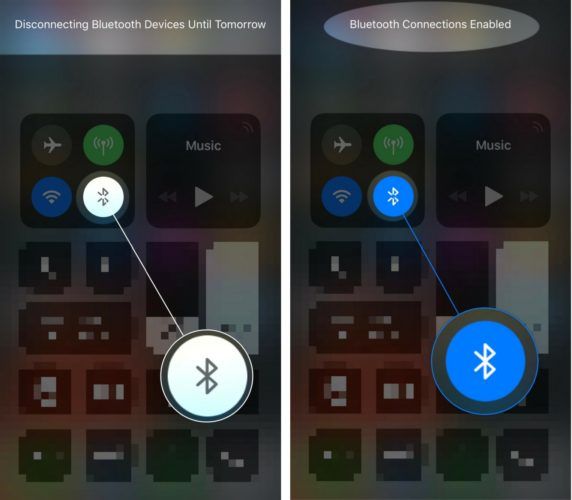
Как снова включить новые соединения Bluetooth
Если вы только что увидели всплывающее окно «Отключение аксессуаров Bluetooth до завтра», но не хотите ждать целый день перед повторным подключением к устройствам Bluetooth, вот несколько вещей, которые вы можете сделать:
- Снова откройте Центр управления и снова нажмите кнопку Bluetooth. Если кнопка Bluetooth в Центре управления имеет сине-белый цвет, вы сможете немедленно подключиться к устройствам Bluetooth.
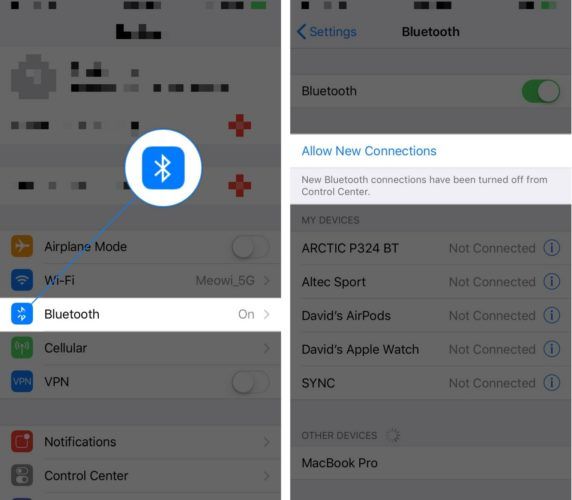
- Перейти к Приложение ‘Настройки’ -> Bluetooth , затем выключите и снова включите Bluetooth, нажав переключатель рядом с Bluetooth в верхней части меню.
- Перейти к Приложение ‘Настройки’ -> Bluetooth и коснитесь Разрешить новые подключения . После этого вы сможете подключиться к своим устройствам Bluetooth.
Преимущества отключения от устройств Bluetooth
Самым большим преимуществом отключения iPhone от устройств Bluetooth до завтрашнего дня является то, что ваш iPhone не будет автоматически подключаться к вашим устройствам Bluetooth, если вы этого не хотите. Некоторые устройства Bluetooth подключаются автоматически, когда находятся в зоне действия вашего iPhone. Поддержание этого соединения в течение ночи, даже если вы не используете устройство Bluetooth, в некоторой степени разрядит его аккумулятор.
Отключение аксессуаров Bluetooth до завтра: объяснение!
Теперь вы знаете, почему ваш iPhone говорит «Отключение аксессуаров Bluetooth до завтра» и как вы можете повторно подключиться к Bluetooth после того, как это произойдет. Надеюсь, вы поделитесь этой статьей в социальных сетях со своей семьей и друзьями, чтобы помочь им понять, что тоже означает это всплывающее окно. Если у вас есть другие вопросы об этом всплывающем окне или о вашем iPhone в целом, задавайте их в разделе комментариев ниже!
Как полностью отключать Wi-Fi и Bluetooth в iOS 11
Одним и новшеств iOS 11 стала новая логика работы переключателей в контрольной панели. При нажатии на кнопки Wi-Fi и Bluetooth из нижней шторки происходит лишь отключение от текущей сети или текущего сопряженного устройства.
Если после этого зайти в параметры системы, увидите, что Wi-Fi и/или Bluetooth модули не выключены, а при нахождении со знакомой сетью произойдет автоматическое подключение.
В Apple посчитали, что так сделать необходимо для комфортной работы с аксессуарами и сервисами. После отключения Wi-Fi и Bluetooth перестанет работать AirDrop, AirPlay, Continuity, Handoff и Instant Hotspot, может разорваться связь с Apple Pencil и Apple Watch.
При этом включенные модули практически не разряжают батарею устройства при отсутствии активности.
К сожалению, вернуть прежнюю логику работы переключателей Wi-Fi и Bluetooth невозможно. Есть один трюк, который будет полезен лишь владельцам iPad.
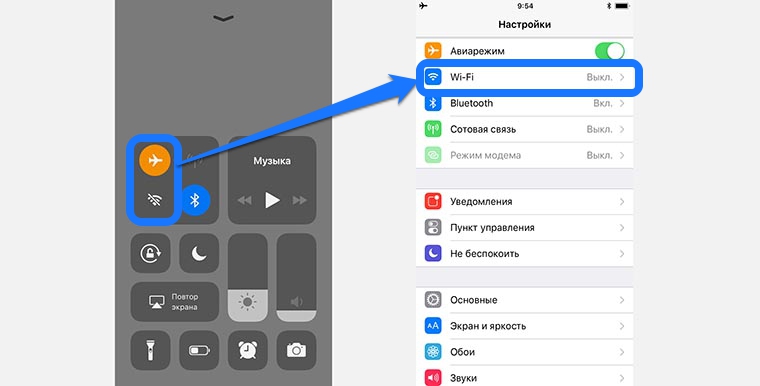
1. Включите Авиарежим.
2. Активируйте Wi-Fi и Bluetooth модули.
3. Теперь при включенном Авиарежиме отключение переключателей из нижней шторки будет полностью деактивировать Wi-Fi и Bluetooth.
Получается, что владельцы iPad могут получить два режима работы переключателей: старый при включенном Авиарежиме и новый при выключенном.
Владельцы iPhone будут вынуждены переходить в параметры системы для полного отключения Wi-Fi и Bluetooth.