
Вот самые простые методы сброса аккаунта Google на телефонах Samsung в 2023 году
Защита, предлагаемая современными смартфонами и их программным обеспечением, постоянно совершенствуется и обновляется производителями. В Android 5.1 появилась возможность привязывать смартфоны к ранее созданным учетным записям. После стирания кэша устройство должно быть активировано Google.
Важные функции безопасности
Factory Reset Protection (FRP) — это инновационная система защиты, которая защищает от кражи и мошенничества со стороны производителей планшетов и смартфонов. Новая технология позволяет сохранять личные данные из аккаунта Google внутри устройства даже после того, как оно полностью очищено от памяти. При следующем запуске системы вам будет предложено ввести данные учетной записи Google.
Бывают случаи, когда пользователь забывает свой пароль, или устройство украдено у кого-то другого. При этом доступ к личной информации отсутствует. При включении телефона все равно требуется пароль и имя пользователя. Не паникуйте. После сброса настроек есть способы обойти аккаунт Google. Проблема может быть решена различными способами.
Сброс защиты несколькими способами
Существует несколько способов обойти FRP на современных смартфонах и планшетах после сброса настроек. Однако не все методы работают на каждом устройстве. Для каждого телефона существуют свои методы. Две самые большие группы, которые можно использовать для обхода Google, это:
- официальная;
- секретная неофициальная.
Согласно Google, FRP может быть активна только в течение трех дней. Защита перестает блокировать включение аккаунта Google и снимается, если прошло достаточно времени.
Традиционный способ
Сообщение можно отбросить, если телефон подарен или вы купили его у кого-то другого. Следует связаться с бывшим владельцем, чтобы узнать его пароль и данные для входа в систему.
После загрузки телефона вы увидите, что он был привязан к вашей новой учетной записи в настройках устройства. Если есть существующее соединение, этот вариант будет работать. Если пароль забыт или личные данные недоступны, возможны другие варианты.
Как отвязать аккаунт google от телефона?
Чтобы избежать проблем с FRP-защитой, необходимо избавиться от Google, прежде чем сбрасывать настройки. Сделайте полный сброс настроек.
Пожалуйста, уделите время этому!
Запрос на удаление лицевого счета с предыдущего старта больше не будет возможен. Пользователям придется заново связать свои аккаунты Google.
Для выполнения Выключения следуйте приведенным ниже инструкциям.
- Вы можете перейти к настройкам гаджетов.
- Найдите строки «Учетные записи» и «Учетные записи, архивирование».
- Нажмите на опцию, которую вы хотите удалить. Вы можете удалить свой аккаунт только с мобильного устройства. Однако у вас останется доступ к нему онлайн.
- Выполните команду «Unlock OEM» для подтверждения удаления.
У вас не возникнет проблем с запуском, если вы выполните аналогичный набор шагов.
Возможные секретные техники
Вы также можете сбросить свой аккаунт Google через Android. Хотя невозможно гарантировать, что каждый метод, который вы используете, будет успешным, они могут гарантировать ваше удовлетворение. Возможно, вы не найдете подходящий вариант для вашей модели, но попробовать стоит.
Способ 1: APK Tool
Изначально устанавливается специальная программа APK. Они выполняют заводскую перезагрузку и могут обойти защиту от аккаунта Google.
Пожалуйста, уделите время этому!
При использовании этого метода могут возникнуть некоторые проблемы с установкой. Каждая модель имеет свои уникальные нюансы.
Последовательность действий обычно следующая.
- Скачайте их приложение для конкретной модели. Рекомендуется сохранятьe файл на флэш-накопитель, чтобы иметь возможность достичь своей цели.
- Для соединения USB-накопителя с устройством используется USB-кабель.
- Загрузите продукт на флэш-накопитель.
Теперь пользователь может получить доступ к настройкам, которые ранее были заблокированы его учетной записью Google.
Способ 2: подключение к Wi-Fi
Вы включили устройство. Вы можете перейти на страницу Wi Fi подключения. Подключиться. Нажмите на кнопку подключения, чтобы появился экран с вашим паролем. Вы не можете набрать его, так как одна из клавиш уже зажата.
- Запятая
- пробел;
- «переключить язык»;
- swype;
- Цифровая клавиатура Знак
Вы можете выбрать различные клавиши в соответствии с вашей моделью. Важно проверить каждый выбор в последовательности.
Пожалуйста, уделите время этому!
Голосовой ввод может быть включен, но вы не должны говорить. Через некоторое время вы увидите сообщение об ошибке, а затем почти невидимую кнопку опций. Нажмите на Google Now, чтобы открыть поисковую систему. Оттуда вы можете перейти к настройкам.
После того как пользователь перешел к параметрам, должен быть открыт пункт меню «Сброс и восстановление». Вы можете удалить старую учетную запись, а при необходимости ввести новые данные.
Способ 3: Вы можете использовать программу adb
Для выполнения этой опции вам потребуется приложение ADB RUN и драйверы Android на вашем компьютере.
Перед запуском программы подключите устройство к ноутбуку. Вы можете вводить несколько команд одновременно:
- adb shell content insert — uri content://settings/secure — bind name:s:user_setup_complete — bind value:s:1;
- adb shell am start -n com.google.android.gsf.login/;
- adb shell am start -n com.google.android.gsf.login.LoginActivity.
После выполнения этих действий, пожалуйста, выключите телефон. Смартфон следует выключить сразу после завершения работы.
Способ 4: Используйте SIM-карту
Если есть возможность позвонить на ваш номер с помощью другого устройства, этот способ может быть применим. Затем устройство вставляется в работающее устройство и ожидается, пока произойдет подключение к сети.
- Позвоните нам.
- Кнопку добавления номера можно нажать во время разговора. После этого текущий звонок прервется.
- Перед глазами пользователя появляется экран для ввода номера, где он набирает линию * # * # 4636 # * # *. Перед глазами появляются дополнительные настройки.
- Вы можете нажать стрелку возврата в левом верхнем углу экрана, чтобы перейти к настройкам по умолчанию.
- Находят среди множества вкладок строку, отвечающую за восстановление.
- Находят строку, в которой удаляют предыдущий аккаунт Google из Android.
Вы также можете создать личный аккаунт и привязать к нему устройство, перейдя в раздел «Параметры».
Способ 5: С помощью функции «Отправить/Поделиться».
При запуске перейдите в меню Подключение Wi Fi. Необходимо выполнить следующие действия.
- Введите e-mail и выберите строку. С помощью команды Отправить/Поделиться будет отображено контекстное меню.
- После выбора этой строки откроется окно для отправки SMS. В качестве альтернативы вводу номера 112 используется телесное сообщение с нейтральной темой.
- Появится сообщение «Загрузка невозможна». В верхней части появится кнопка выхода.
- Вместо номера наберите команду * # * # 4636 # * # * *, которая активирует окно с параметрами.
После того, как вы увидите параметры, либо сбросьте настройки аккаунта Google, либо отключите FRP-защиту.
Способ 6: Сброс DRM
Это, безусловно, лучший вариант (более 90%). Выполните следующие шаги, чтобы выполнить сброс DRM:
- Сначала перейдите в окно Подключение Wi-Fi и выполните подключение.на.
- Затем они возвращаются к другим точкам и вводят любую дополнительную информацию в строку ввода пароля.
- Введенные данные можно скопировать, а затем вызвать контекстное меню для их просмотра. Также включены подсказки.
- Перейдите в окно с параметрами и найдите пункт «Восстановление и сброс».
- Здесь вы можете сбросить ваши DRM-лицензии.
После выполнения этих действий можно либо удалить учетную запись Google на телефоне, либо добавить новую учетную запись Google.
Способ 7: Используйте флешку
После сброса настроек самым простым и наименее опасным способом разблокировать аккаунт Google является этот метод. При подключении съемного носителя появляется окно уведомления. В нем можно получить доступ к параметрам.
Для этого необходимо выполнить следующие действия:
- Вы можете вставить флэш-накопитель USB в ваш гаджет или подключить его через OTG-кабель.
- Вы получите уведомление, когда нажмете кнопку OK.
- Настройки хранения теперь будут доступны.
- Перейдите на вкладку «Все», нажмите «Настройки» и нажмите «Начать».
После выполнения этих действий появится окно настроек, в котором можно сбросить учетную запись Google на Android. Это позволит вам использовать все устройство. Верификация аккаунта Google не требуется.
Способ 8: Используйте @
Сначала вам нужно будет вынуть SIM-карту, прежде чем вы сможете включить устройство. Далее следует простая последовательность действий.
- Сообщение о недоступной SIM-карте появляется при первом включении телефона. Его игнорируют.
- В строке для адреса электронной почты или номера телефона наберите «@» и удерживайте.
- Вы увидите окно с общими параметрами. Здесь вы можете найти настройки клавиатуры.
- Чтобы вызвать поисковую систему Google, нажмите кнопки «Назад» или «Домой».
- Набирается текст «Настройки», после чего они перемещаются в нужный раздел для восстановления.
- Можно отключить переключатели на «Автовосстановление» и «Резервное копирование».
После выполненных действий следует жесткий сброс настроек. После этого учетная запись больше не требуется.
Один из этих вариантов может быть использован для восстановления работоспособности телефона после сброса настроек. Вы можете использовать множество других способов обхода проверки аккаунта Google. Это не единственный доступный вариант. Мошенники хорошо владеют этими приемами.
Смартфоны 07 августа 2022 0 
 (1 744 голосов)
Как отвязать аккаунт гугл от телефона Самсунг — 5 Методов
Теперь люди часто используют свою учетную запись Google в качестве учетной записи Samsung, но иногда кто-то по какой-то причине хочет удалить учетную запись Google Samsung, так что же делать? Сегодня в этой статье мы объясним, как отвязать аккаунт гугл от телефона Самсунг с или без пароля.
- Часть 1. Как отвязать аккаунт гугл от телефона Самсунг с паролем
- Метод 1. Отвязать аккаунт гугл на устройстве
- Метод 2. Отвязать аккаунт гугл через FindMyMobile
- Метод 3. Отвязать аккаунт гугл через сайт Samsung Account
- Метод 4. Через сайт Google Recovery
- Метод 5. Через Tenorshare 4uKey for Android
Часть 1. Как отвязать аккаунт гугл от телефона Самсунг с паролем
Если вы ещё помните свой пароль аккаунт гугл, то это очень просто отвязать аккаунт гугл от телефона Samsung. Здесь мы представим вам 4 простых метода.
Метод 1. Отвязать аккаунт гугл на устройстве
Чтобы отвязать аккаунт от телефона, вы должны удалить его из своего устройства. Для этого ваше устройство обязательно должно быть подключено к интернету.
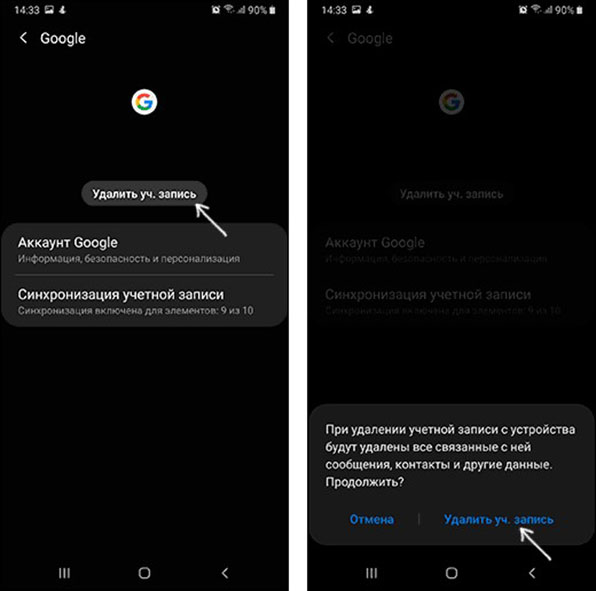
- Откройте «Настройки» и перейдите в «Учетные записи и архивация».
- Затем выберите «Управление учетными записями».
- Выберите аккаунт Google и коснитесь «Удалить учетную запись».
- Потом телефон попросит подтвердить вас действие, только нужео нажать Удалить учетную запись еще раз.
Метод 2. Отвязать аккаунт гугл через FindMyMobile или сайт Samsung Account
Кроме первого метода, вам также можно отвязать аккаунт гугл с телефона Самсунг через FindMyMobile.
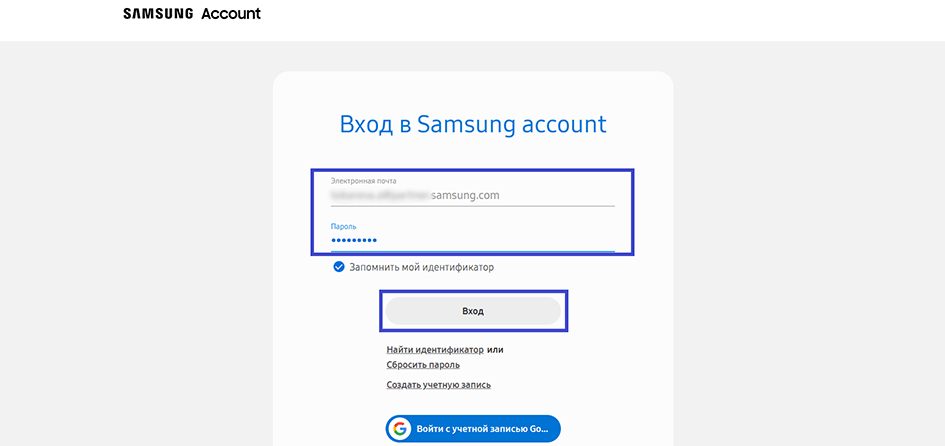
- Шаг 1. Перейтите на сайт FindMyMobile.
- Шаг 2. Войдите в аккаунт Samsung с учетной записи Google.
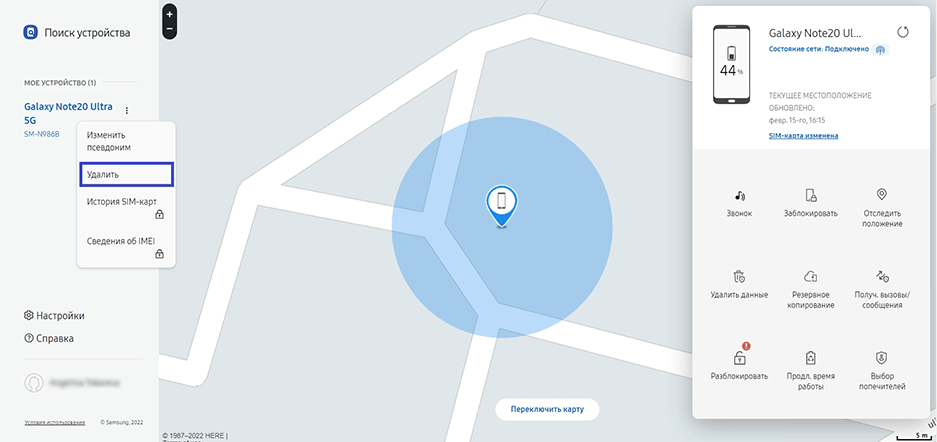
- Шаг 3. В левой части экрана нажмите на три точки напротив устройства.
- Шаг 4. Выберите «Удалить» и нажмите Удалить еще раз для подтверждения.
Метод 3. Отвязать аккаунт гугл через сайт Samsung Account
Если ваши устройства нет рядом, вы можете отвязать аккаунт гугл через сайт Samsung Account.
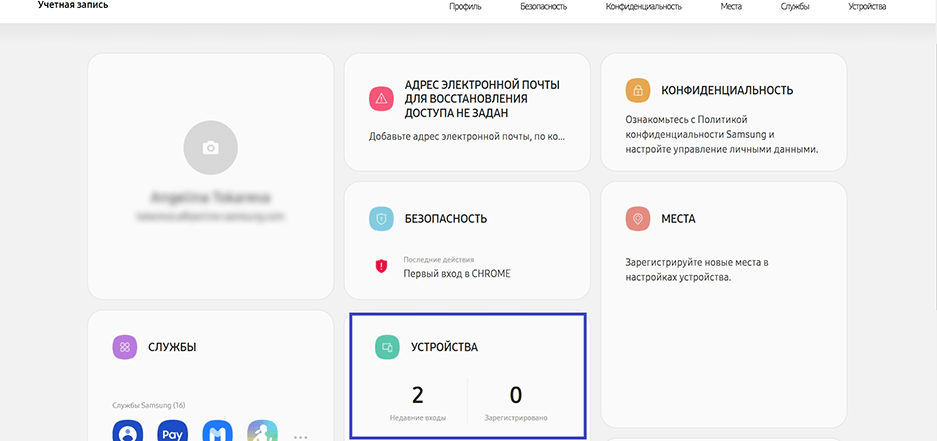
- Пройдите на сайт Samsung Account.
- Войдите в аккаунт Samsung с учетной записи Google.
- Затем зайдите в раздел «Устройства» и выберите его.
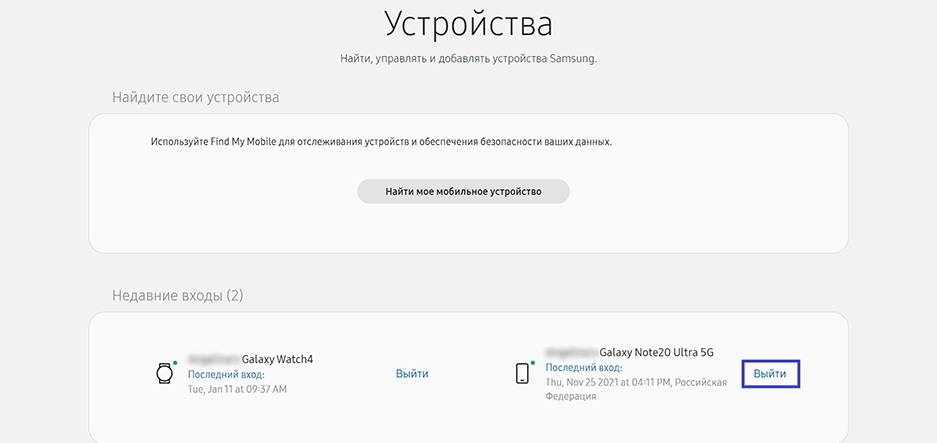
Затем нажмите «Выйти» напротив нужного устройства и вы отвяжете аккаунт гугл от телефона Samsung.
Часть 2. Как отвязать аккаунт гугл от телефона Самсунг если не помнишь пароль
Иногда вы сделали сброс настроек Самсунг, не удалив аккаунт гугл, Смартфон или планшет не включается, требует аккаунт Google. Или вы забыли пароль аккаунт гугл, в таком случае как отвязать аккаунт гугл от телефона Самсунг?
Метод 4. Через сайт Google Recovery
Если вы забыли пароль от аккаунта, откройте на компьютере ссылку g.co/recover, введите аккаунт, который был на устройстве до сброса, и следуйте инструкциям для восстановления пароля. Новый пароль можно вводить на устройстве через 24 часа. И вам тогда нужно ещё раз удалить аккаунт гугл от телефона.
Метод 5. Через Tenorshare 4uKey for Android
Как отвязать аккаунт гугл от телефона Самсунг если не помнишь пароль? Как обойти аккаунт гугл после сброса настроек? Выберите специальная утилита Tenorshare 4uKey for Android! Она может удалить учетную запись Google или Обойти Samsung FRP без пароля на ПК или Мак. Сейчас она поддерживает устройства Samsung с Android 12/11/10/9/8/7/6, включая S22. Следуйте следующим инструкциям:

- Сначала скачайте и установите 4uKey for Android на ваш компьютер. После установки подключите устройство Samsung и выберите функцию «Удалить блокировку аккаунта Google (FRP)».

Выберите версию ОС вашего устройства Samsung и нажмите «Начать». Здесь мы выберём версию Android 11/12.

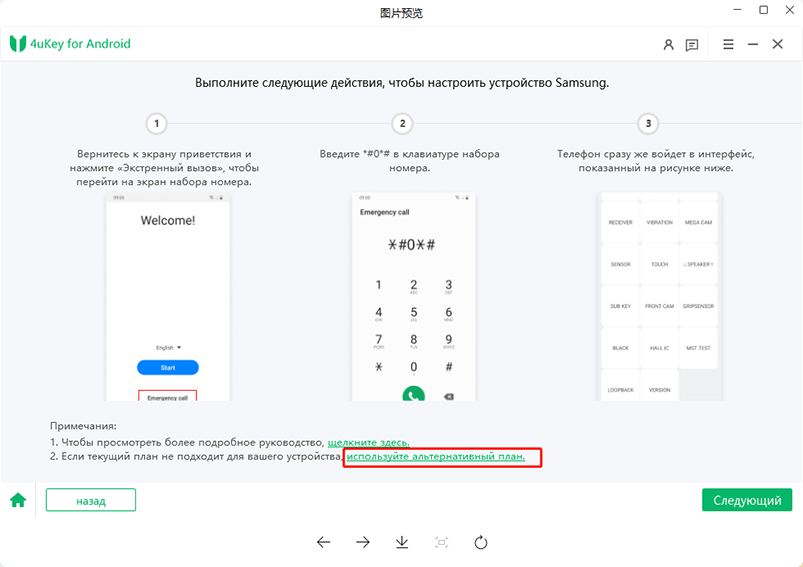
На вашем устройстве Samsung вернитесь к самому первому экрану приветствия. Нажмите «Экстренный вызов», чтобы вызвать панель набора номера, с которой вам нужно ввести *#0*#. Затем ваше устройство немедленно перейдет в режим скрытой диагностики.

Потом нажмите кнопку «Далее» в правом нижнем углу окна программы. 4uKey начнет снимать блокировку FRP с вашего устройства.

Потом этого 4uKey for Android начнет снимать блокировку Google, подождите, пока она закончится.
Если вышеуказанный метод по каким-либо причинам не работает на вашем устройстве или на вашем планшете Samsung нет панели набора номера, мы предлагаем попробовать альтернативный метод.
Заключение
В статье мы даем 5 способов решения, как отвязать аккаунт гугл от телефона Samsung. Первые три требуют, чтобы вы запомнили свою учетную запись Google и пароль, а последние два не требуют пароля. Если вы не можете обойти аккаунт гугл на Самсунг или хотите разблокировать экран телефона Android, вы можете выбрать Tenorshare 4uKey for Android. Она решит эти проблемы для вас быстро и это очень удобно.

Удалить блокировку экрана Android и обойти блокировку Samsung FRP
- Обход подтверждения аккаунта Google на устройствах Samsung (Android 6-14)
- Удалить пароль Android, шаблон, пин-код и блокировку отпечатков пальцев всего одним кликом
- Поддержка удаления блокировки экрана и FRP на Win и Mac
Обновление 2022-08-22 / Обновление для Разблокировать телефон андроид
Как отвязать аккаунт гугл от телефона Samsung с или без пароля — 5 Методов


Вопросы и ответы
Автор fast12v0_tvojsam На чтение 11 мин Просмотров 53 Опубликовано 28.09.2022
Часть 1. Как отвязать аккаунт гугл от телефона Самсунг с паролем
Если вы все еще помните пароль учетной записи google, то очень просто отключить учетную запись google от телефона Samsung. Здесь мы познакомим вас с 4 простыми методами.
Метод 1. Отвязать аккаунт гугл на устройстве
Чтобы отключить учетную запись от телефона, необходимо удалить ее с устройства. Для этого ваше устройство должно быть подключено к Интернету.
- Откройте Настройки и перейдите в раздел Учетные записи и архивирование.
- Затем выберите «Управление учетными записями».
- Выберите учетную запись Google и нажмите «Удалить учетную запись».
- Затем телефон попросит вас подтвердить действие, и вам останется только снова нажать Удалить аккаунт.
- Наконец, введите пароль для подтверждения и нажмите OK. Как только пароль будет проверен, учетная запись будет удалена с устройства.
Метод 2. Отвязать аккаунт гугл через FindMyMobile или сайт Samsung Account
Помимо первого способа, вы также можете отключить учетную запись Google от телефона Samsung через FindMyMobile.
- Шаг 1. Зайдите на сайт FindMyMobile.
- Шаг 2. Войдите в свою учетную запись Samsung из учетной записи Google.
- Шаг 3.В левой части экрана нажмите на три точки напротив вашего устройства.
- Шаг 4. Выберите «Удалить» и нажмите Удалить еще раз для подтверждения.
Метод 3. Отвязать аккаунт гугл через сайт Samsung Account
Если вашего устройства нет поблизости, вы можете отключить учетную запись Google через веб-сайт Samsung Account.
- Перейдите на веб-сайт Samsung Account.
- Войдите в учетную запись Samsung из учетной записи Google.
- Затем перейдите в раздел «Устройства» и выберите его.
- Затем нажмите «Выйти» рядом с выбранным устройством, что приведет к отключению учетной записи Google от телефона Samsung.
Зачем нужно удалять учетную запись Гугл?
Бывают случаи, когда вы теряете данные доступа к своему аккаунту Google, или покупаете новый смартфон или планшет и вынуждены удалить все данные на старом.
Что произойдет при удалении аккаунта с устройства
Вы не сможете использовать свою учетную запись на этом устройстве, но все данные вашей учетной записи останутся. Вы сможете использовать свою учетную запись с других устройств, или, добавив свою учетную запись обратно, вы сможете снова использовать ее на том же устройстве.
Способ 2: «Управление устройствами»
Вы можете удалить учетную запись Google с телефона Samsung удаленно с помощью компьютера, но вам потребуется доступ к устройству для подтверждения выхода из системы. Все, что вам нужно знать, — это учетные данные вашей учетной записи:
Перейдите на домашнюю страницу Google
- Откройте домашнюю страницу Google с помощью любого браузера и при необходимости войдите в свой профиль. Для этого нажмите на кнопку «Войти» вверху и заполните форму. Появится аватар вашего аккаунта, нажмите на него, а затем нажмите «Управление аккаунтом Google».

- Перейдите на вкладку «Безопасность», а затем найдите поле «Ваши устройства» в главном окне. Нажмите на кнопку «Управление устройствами».

- В списке устройств, связанных с вашим профилем, найдите Samsung и нажмите ссылку «Подробности».

- Нажмите кнопку «Выход» на новой странице.

- Подтвердите действие во всплывающем окне.

На экране Samsung может появиться уведомление о том, что вы вышли из своей учетной записи.
Службы Google на вашем устройстве, связанные с вашим аккаунтом, будут недоступны до тех пор, пока вы снова не войдете в систему через смартфон.
Появилось сообщение «Ошибка удаления аккаунта» — что делать?
Иногда описанные выше методы не работают. В результате после перезагрузки устройства учетная запись Google остается на месте или появляется ошибка удаления. В этом случае процедура будет несколько иной.
Прекращение синхронизации
На китайских смартфонах автоматическая синхронизация служб Google часто включена по умолчанию. Для того чтобы удаление аккаунта Google прошло гладко, его необходимо отключить. Для этого:
- Откройте настройки мобильного устройства.
- Найдите вкладку «Синхронизация».

Полезные функции Android — получайте максимум от своих мобильных устройств- Отключите синхронизацию, переместив ползунок в соответствующее (неактивное) положение.

- Выберите учетную запись Google, которую вы хотите использовать.

- Удалить учетную запись.
Изменение учётной записи в приложении Gmail
- Запустите приложение Gmail на своем мобильном устройстве.
- Нажмите на значок профиля в правом верхнем углу экрана.
- Нажмите на кнопку «Добавить учетную запись».
- Нажмите на «Google» и введите данные новой учетной записи.
- В профиле приложения измените данные со старой учетной записи на новую.
Очистка данных в приложениях
- Откройте Настройки.
- Перейдите в раздел «Приложения».
- В появившемся списке установленных приложений найдите «Аккаунты Google».
- Нажмите на кнопку «Стереть данные». Если вы просто очистите кэш, старая информация аккаунта Google останется.
Добавление второй учётной записи
Вам нужно будет снова зайти в настройки смартфона. Дальнейшая процедура будет выглядеть следующим образом:
- Найдите раздел «Счета».
- Нажмите на кнопку «Добавить учетную запись».
- Выберите опцию «Google».
- Введите данные другого счета. Примите условия использования.
- Вторая учетная запись появится на вкладке «Учетные записи».
- Попробуйте сделать новую учетную запись своей основной учетной записью.
- Если во время процедуры не возникло ошибок, удалите старую учетную запись в том же разделе.
Как открыть защищенный паролем архив — три самых эффективных способа
Удаление с помощью ROOT-прав
ROOT-права — это права доступа root. По умолчанию они недоступны пользователю. Для получения ROOT-прав необходимо использовать специализированное программное обеспечение. Алгоритм его активации зависит от модели мобильного устройства. Если у вас есть права ROOT, процесс удаления аккаунта Google выглядит следующим образом:
- Откройте стандартный проводник или другой используемый вами файловый менеджер.
- Найдите папку Android. В этой папке перейдите в раздел Data и откройте подпапку System.
- Удалите файл ACCOUNTS.DB. Перезагрузите телефон.
Как удалить аккаунт Google на телефоне Samsung
Если у вас телефон Samsung Android, удаление учетной записи Google (а также других учетных записей, включая собственную учетную запись Samsung) с него не намного сложнее, не считая того, что есть небольшие различия в интерфейсе.
Как отвязать учетную запись Google от Samsung телефона
Если вы просто хотите удалить свой аккаунт Google и другие аккаунты с телефона, не удаляя их полностью (то есть они останутся на серверах, и вы сможете использовать эти аккаунты на другом телефоне или компьютере), вы можете сделать это:
- Перейдите в Настройки — Учетные записи и архивирование.
- На следующем экране нажмите «Accounts» в верхней части.
- Выберите учетную запись Google или любую другую учетную запись и нажмите на нее.
- Нажмите на «Удалить аккаунт».
- Подтвердите удаление учетной записи и всех связанных с ней данных. Возможно, вам потребуется ввести пароль или ключ разблокировки.
Примечание: Если вы выбрали учетную запись Samsung, вы можете удалить ее, нажав на кнопку меню справа и выбрав «Удалить учетную запись».
Как полностью удалить аккаунт Google на Samsung
Если вы хотите полностью избавиться от аккаунта Google на телефоне Samsung Android, чтобы вы не могли войти в него ни с одного устройства (закрыть аккаунт навсегда), шаги вполне аналогичны тем, что и для чистого Android:
- Перейдите в Настройки и выберите Google.
- Нажмите на «Аккаунт Google», а затем перейдите на вкладку «Данные и персонализация».
- Найдите раздел «Загрузка, удаление и планирование», затем нажмите «Удалить услугу или учетную запись».
- Нажмите пункт «Удалить аккаунт» в разделе «Удалить аккаунт Google».
- Введите пароль для учетной записи и нажмите «Далее».
- Прочитайте предупреждение об удалении и о том, какие данные будут удалены, отметьте два знака согласия внизу и нажмите «Удалить учетную запись».
В этот момент ваша учетная запись Google будет полностью удалена не только с телефона Samsung, но и с серверов Google.
Часть 2. Как отвязать аккаунт гугл от телефона Самсунг если не помнишь пароль
Случается, что вы сделали сброс Samsung, не удалив аккаунт google, смартфон или планшет не включается, требует аккаунт Google. Или вы забыли пароль аккаунта Google, в таком случае как отключить аккаунт Google от телефона Samsung?
Метод 4. Через сайт Google Recovery
Если вы забыли пароль учетной записи, откройте ссылку g.co/recover на своем компьютере, введите учетную запись, которая была на вашем устройстве до сброса, и следуйте инструкциям для восстановления пароля. Новый пароль можно ввести на устройстве через 24 часа. Затем вам придется снова удалить учетную запись Google с телефона.
Как выйти из аккаунта Гугл, без удаления аккаунта?
Многие пользователи используют свои учетные записи для регистрации в социальных сетях, интернет-магазинах и на различных сайтах. Им не нужно полностью удалять свой аккаунт. В этом случае вы можете просто удалить данные своего аккаунта с мобильного устройства.
На смартфоне
Обычно существует несколько способов удаления данных учетной записи на смартфоне одновременно: через настройки Android, изменение пароля и восстановление заводских настроек.
В настройках Android
- Перейдите к настройкам на мобильном устройстве.

- Откройте раздел «Счета и архивирование».

- Перейдите на вкладку «Счета».

Как изменить размер изображения: 5 удобных способов- Выберите нужную учетную запись Google.

- Нажмите на «Удалить аккаунт».
- Введите свой пароль. Дождитесь завершения процедуры.
Сброс к заводским настройкам
Этот метод приведет к удалению всех данных на смартфоне, поэтому рекомендуется скопировать важные файлы в облачное хранилище или на компьютер. Ваш профиль Google останется неизменным. Вы сможете связать его с другими мобильными устройствами. После этой процедуры имя пользователя и пароль входа в аккаунт Google не изменятся.
- Откройте настройки мобильного устройства.

- Перейдите на вкладку «Восстановление и сброс».

- Выберите «Сброс к заводским настройкам». В зависимости от модели устройства эта опция может называться «Сброс данных» или несколько иначе.
- Подтвердите действие, которое необходимо выполнить.
После подтверждения действия мобильное устройство автоматически перезагрузится и начнет процедуру удаления данных. Контакты, программы и файлы будут удалены. После завершения этой процедуры перезагрузите смартфон и заново введите данные доступа к учетной записи Google.
На ПК
Отключить учетную запись Google от мобильного устройства можно с помощью компьютера, подключенного к Интернету. Это можно сделать с помощью любого браузера.
В браузере Google Chrome
Вы можете использовать этот метод, если вы ранее вошли в Google Mail в браузере. Если нет, вам сначала нужно будет пройти стандартный процесс аутентификации.
- Нажмите кнопку «Подробности» в правом верхнем углу браузера.
- Зайдите в настройки своего аккаунта Google и перейдите в раздел «Безопасность».
- Найдите вкладку «Мои устройства».
- Удалите нужный смартфон из учетной записи.
Негативные последствия удаления аккаунта Google
Основная проблема, с которой сталкиваются пользователи после удаления учетной записи Google со своего смартфона, — невозможность получить доступ к магазину приложений Google Play. Новые приложения придется устанавливать из файлов .apk или использовать другие магазины приложений. К счастью, существуют альтернативы — такие как Amazon AppStore, 1MOBILE и другие.
Кроме того, удаление аккаунта Google с телефона приведет к потере доступа к закладкам Google Chrome, подпискам на YouTube, сохраненным данным в Google Drive и т.д. Вся информация, конечно, останется на самом счете, но восстановить ее с телефона будет сложнее.
Как удалить аккаунты, если их несколько в списке
У вас может быть несколько учетных записей, связанных с вашей системой, но не обязательно с Google. Любой из них может быть удален с помощью «мягкого» метода, описанного ниже.
Если ваш смартфон отказывается удалять последнюю связанную с ним учетную запись, вы можете использовать трюк с подключением пустой учетной записи, которую вы только что создали. В противном случае поможет только сброс к заводским настройкам.
Способ 3: Удаление аккаунта навсегда
Вы можете навсегда удалить свой аккаунт Google с телефона Samsung, при этом все данные, связанные с вашим профилем и облачным хранилищем, будут безвозвратно утеряны. Более новые версии операционной системы имеют специальный раздел в Системных настройках. Его также можно удалить через веб-версию сервиса.
- Откройте «Настройки», затем перейдите в раздел «Google», где вы можете управлять своим аккаунтом.

Нажмите кнопку «Управление аккаунтом Google» под своим аватаром. Появится новое окно, в котором нужно нажать на вкладку «Данные и конфиденциальность» в верхней панели. Вы можете перемещаться между разделами, проводя пальцем из стороны в сторону.
Прокрутите до конца появившийся список функций и нажмите на «Удалить аккаунт Google». В следующем окне введите пароль учетной записи и нажмите ‘Next’. Это необходимо для того, чтобы убедиться, что действие совершено владельцем смартфона, а не третьим лицом.
Появится подробное сообщение с предупреждением о том, что все данные учетной записи будут потеряны. Здесь вы также можете увидеть, какое именно содержимое будет удалено. Внимательно прочитайте информацию, отметьте галочками ниже согласие и подтверждение удаления, а затем нажмите соответствующую кнопку.
Google сотрет всю вашу информацию со своих серверов, включая ваши электронные письма, доступ к вашему аккаунту на видеоплатформе YouTube, а также историю просмотров, загрузок и закладок.
После удаления аккаунта Google на Samsung вы не сможете пользоваться услугами бренда, пока не создадите новый аккаунт.
Аккаунт Google также можно удалить навсегда через веб-версию сервиса. Для этого запустите любой мобильный браузер и перейдите на домашнюю страницу сервиса. В правом верхнем углу нажмите на значок аватара и откройте «Управление аккаунтом Google». Далее действуйте, как описано выше, поскольку алгоритм аналогичен.
Вы можете удаленно деактивировать свой аккаунт Google со смартфона, используя тот же принцип, что и в браузере компьютера.
Лучшие советы — Как удалить Аккаунт Гугл с телефона Самсунг до или после сброса
Я купил телефон Samsung на барахолке, и он синхронизирован с учетной записью Google предыдущего владельца. Поэтому я сбросил его до заводских настроек, но, к сожалению, меня попросили ввести учетные данные Google, и я не смог войти в телефон. Пожалуйста, помогите! Как удалить учетную запись Google с телефона Samsung после сброса настроек?”
На вашем устройстве нужно настроить учетную запись Google для доступа к различным службам Google. Но добавление аккант Google на устройство Android, работающее на Android 5.1 или более поздней версии, активирует защиту заводских настроек Google (FRP). Имеено вам нужно будет предоставить последние синхронизированные учетные данные Google после сброса настроек. Чтобы избавиться от проблем с блокировкой FRP, необходимо удалить аккаунт Гугл с телефона Самсунг до сброса. Но что делать, если вы не можете вспомнить пароль своей учетной записи Google или только что купили телефон с включенной блокировкой FRP? Не волнуйтесь. В этой статье покажем вам, как удалить Аккаунт Гугл с телефона Самсунг без пароля до или после сброса.
- Часть 1: Как удалить Аккаунт Google в телефоне Самсунг [До сброса]
- Метод 1. Удалить Аккаунт Гугл с телефона Самсунг в Настройках
- Метод 2. Удалить Аккаунт Гугл с телефона Самсунг через сайт Samsung account
Часть 1: Как удалить Аккаунт Google в телефоне Самсунг [До сброса]
Если вы планируете продать или подарить свое устройство Samsung и думаете об удалении учетной записи Google, прикрепленной к устройству, перед сбросом заводских данных, вы можете легко сделать это через настройки телефона или сайт Samsung account. Ниже приведены подробные инструкции о том, как удалить Гугл Аккаунт с Самсунга без пароля до сброса.
Метод 1. Удалить Аккаунт Гугл с телефона Самсунг в Настройках
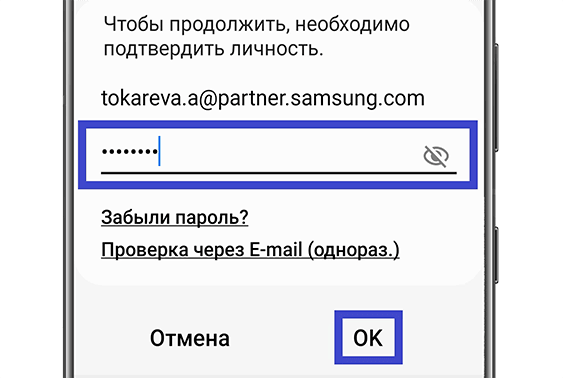
- Зайдите в «Настройки» и перейдите в «Учетные записи и архивация».
- Выберите «Управление учетными записями», далее нажмите на учетную запись Samsung account..
- Коснитесь «Удалить учетную запись» и подтвердите действие еще раз.
- Затем нажмите «Выйти». Введите пароль для подтверждения и нажмите ОК. После проверки пароля ваша учетная запись будет удалена с устройства.
- Если вы забыли пароль, то выберите «Забыли пароль?» или «Проверку через E-mail» для сброса пароля. Затем повторите предыдущие шаги, чтобы удалить учетную запись Google Samsung.
Метод 2. Удалить Аккаунт Гугл с телефона Самсунг через сайт Samsung account
- На компьютере или в мобильном браузере перейдите на сайт Samsung account и нажмите «Вход».
- Выберите «Войти в учетную запись Google».
- Зайдите в раздел Устройства.
Вот и все! Вы, наконец, удалили учетную запись Google. Если вы хотите Samsung Account удалить, повторяйте описанный выше процесс, пока все они не будут удалены.
Часть 2: Как удалить Аккаунт Google в телефоне Самсунг без пароля [После сброса]
Если вы оказались в ситуации, когда вы не можете открыть телефон после сброса, потому что вы застряли на странице подтверждения аккаунта Google, дайте Tenorshare 4uKey for Android поможет вам. Как специальный инструмент для разблокировки телефона Android, 4ukey for Android позволяет быстро удалить Аккаунт Гугл с телефона Самсунг без пароля.
Ниже приведены продвинутые и впечатляющие функции, которыми он обладает:
- Помогает удалять различные типы паролей экранов Android, включая графический ключ, PIN-код, пароль и биометрические данные
- Позволяет удалить учетную запись Google из Samsung без пароля
- Разблокирует ранние устройства Samsung без потери данных
- Поддержка разблокировки Samsung одним кликом
Давайте посмотрим, как вы можете легко как удалить Аккаунт Гугл с телефона/планшета Самсунг с помощью этого инструмента. В любом случае вам следует сначала загрузить 4uKey for Android на ПК с Windows или Mac.
- После правильной установки запустите приложение на своем компьютере. Теперь подключите смартфона к компьютеру с помощью USB-кабеля, а затем выберите «Удалить Google Lock (FRP)» после обнаружения.
Выберите версию ОС вашего устройства, затем подтвердите необходимую информацию и нажмите «Начать». Если ваше устройство работает под управлением Android 11/12/13, следующие шаги помогут вам выполнить оставшуюся часть процесса.
Теперь на своем телефоне вернитесь к экрану приветствия и коснитесь «Экстренный вызов», чтобы открыть клавиатуру. Введите секретный код *#0*# , после чего ваше устройство перейдет в сервисный режим и вызовет меню диагностики.
Нажмите «Далее» на экране компьютера, и 4uKey for Android начнет удалять блокировку Google на вашем устройстве. Вам нужно будет разрешить отладку по USB на вашем телефоне Android во время процесса обхода FRP.
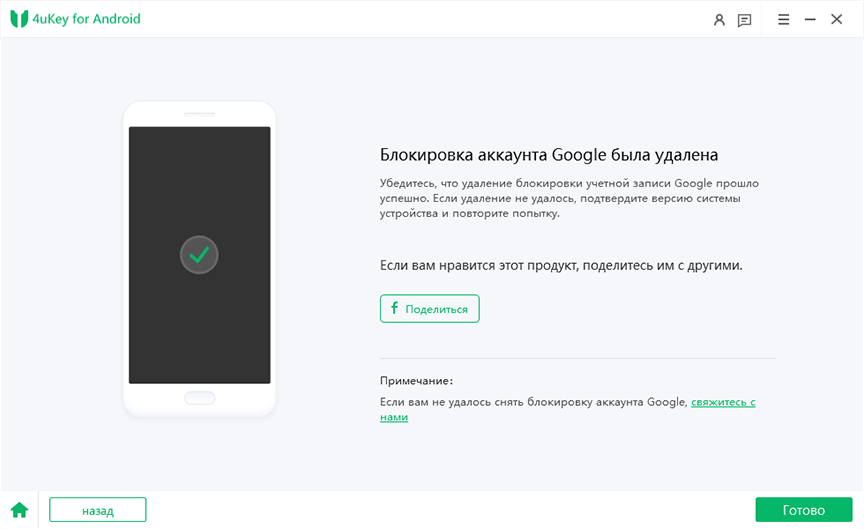
Для завершения процесса требуется несколько минут. Наконец вы увидите сообщение об успешном обходе блокировки FRP Google!
Теперь вы можете легко перезагрузить устройство, не подтверждая данные своей учетной записи Google. Кроме того, вы можете следовать инструкциям на экране, чтобы настроить телефон.
Видеоруководство по удалению аккаунта Google с Samsung без пароля
Заключение
Вы наконец-то узнали, как удалить свой аккаунт Google в телефоне Самсунг без пароля в разных ситуациях. Когда вы сможете получить доступ к своему устройству в обычном режиме, попробуйте удалить учетную запись Google от Samsung прямо в настройках или на сайте Samsung account. Если ваше устройство заблокировано блокировкой Google FRP, Tenorshare 4uKey for Android — это то, что вам нужно. С ним вы сможете пропустить все хлопоты и удалить учетную запись Google со своего смартфона или планшета за считанные минуты, не беспокоясь о восстановлении пароля.
Удалить блокировку экрана Android и обойти блокировку Samsung FRP
- Обход подтверждения аккаунта Google на устройствах Samsung (Android 6-14)
- Удалить пароль Android, шаблон, пин-код и блокировку отпечатков пальцев всего одним кликом
- Поддержка удаления блокировки экрана и FRP на Win и Mac
Обновление 2023-05-10 / Обновление для Разблокировать телефон андроид