
Как подключить кнопку включения к материнской плате
Ну вот, комплектующие в сборе, осталось приладить одно к другому и… здравствуй, новый компьютер! Если с подключением процессора, памяти, видеокарты сложностей обычно не возникает, то мелкие проводки, соединяющие контакты материнской платы с элементами на корпусе системного блока, вынуждают долго чесать затылок: какой из них куда ведет?
Штырьковые контакты кнопок, индикаторов, системного динамика и разъемов аудио выглядят одинаково, а каждый производитель материнских плат размещает их на своих изделиях по-разному. Сегодня речь пойдет о том, как правильно подключить кнопку включения компьютера к материнской плате и ничего не сжечь.
Передняя панель
Область расположения кнопок включения (power) и перезагрузки (reset), а также индикаторов питания, активности диска, сна и некоторых других на системном блоке называется передней панелью – front panel. На материнской плате ей соответствует контактная группа f_panel.
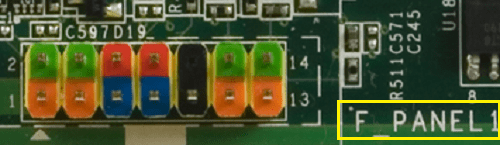
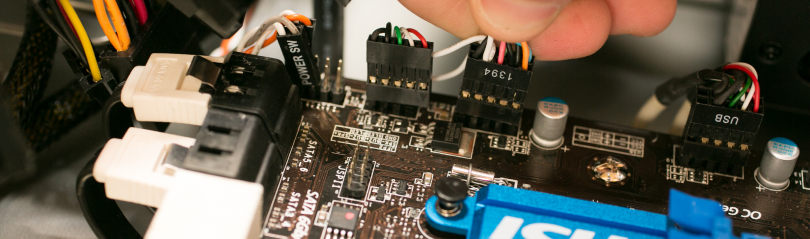
F_panel может выглядеть как на фото, где каждый контакт окрашен определенным цветом, а может быть однотонной. Количество и расположение штырьков на ней тоже неодинаково, поэтому схема подключения передней панели для материнских плат, например, Asus, не подойдет к платам Gigabyte и наоборот.
На некоторых моделях материнок контакты передней панели подписаны, что очень облегчает процесс сборки системного блока.
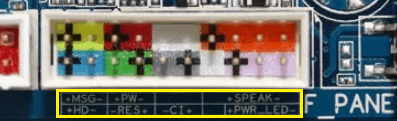
Но чаще всего они просто отмечены порядковыми номерами, как на первой фотографии. В таком случае без инструкции не обойтись.
Кнопка включения (power)
От кнопки включения на передней панели системного блока отходит 2 проводка, которые заканчиваются прямоугольным коннектором с двумя отверстиями и надписью «POWER SW» (Power switch). Не путайте его с коннектором «POWER LED», последний предназначен для подключения индикатора питания компьютера.
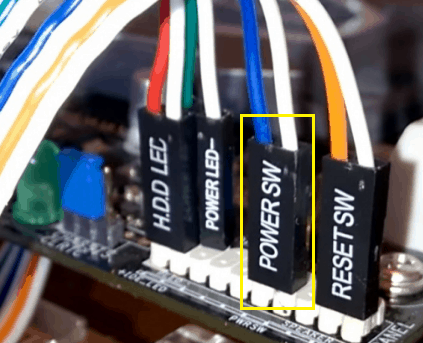
Коннектор «POWER SW» соединяется с парой контактов на f_panel, которые на схеме подключения подписаны точно так же. На некоторых схемах Power switch обозначается как PSW, PWR, PWR BTN, PWRSW или ON/OF.
Контакты передней панели имеют полярность, то есть один из пары проводников подключается к выводу «+», а второй – к «-». Разъем Power switch тоже имеет минус и плюс, однако он может быть подсоединен к материнской плате любой стороной, поскольку работает на замыкание/размыкание цепи.
А что произойдет с компьютером, если по ошибке подключить кнопку включения к другому разъему, например, индикаторов или системного динамика? Ничего страшного – он просто не запустится, поскольку цепь включения, которая замыкается нажатием кнопки, так и останется разомкнутой.
Точно так же не стоит опасаться проблем, если вы ошибетесь с подключением других элементов фронтальной панели. Неправильно подсоединенный элемент просто не заработает.
Как подключить кнопку питания на платах разных марок
Asus
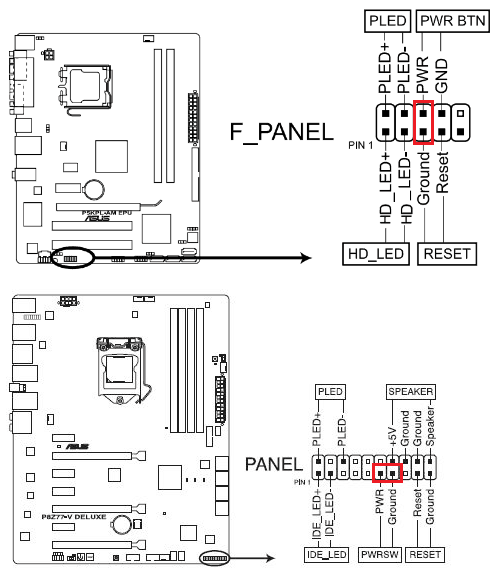
- На платах Asus с 10-штырьковым разъемом передней панели контакты PWR BTN находятся посередине (pin 5 и 6).
- На платах с 20-контактным разъемом они расположены на 11 и 13 пинах.
AsRock
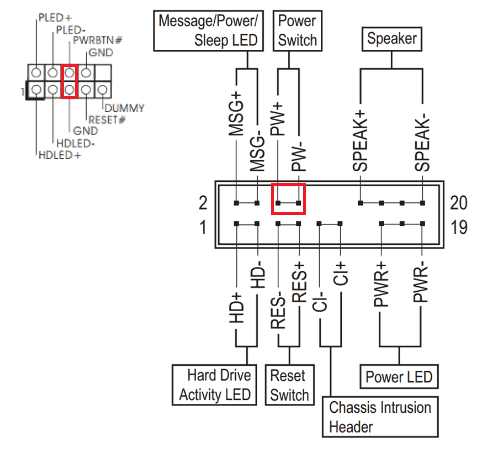
Разные модели материнок AsRock имеют разное расположение контактов Power switch. Например:
- На 10-пиновом разъеме: pin 5 и 6 или pin 6 и 8.
- На 20-пиновом разъеме: pin 6 и 8.
Gigabyte
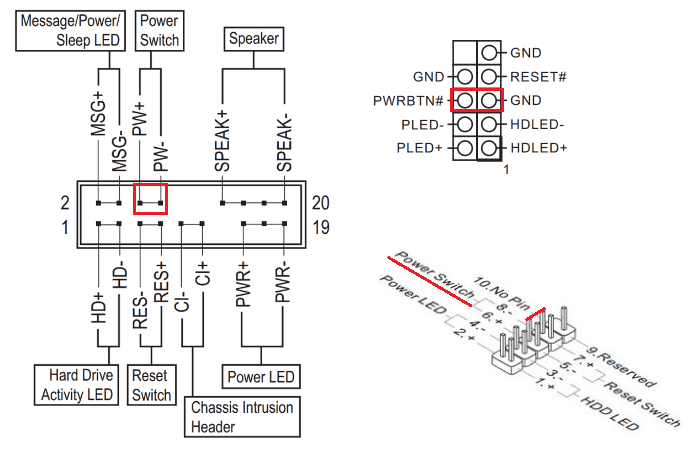
У Gigabyte разъемы фронтальной панели чаще всего имеют 20 контактов. На Power switch приходится pin 6 и 8.
Biostar
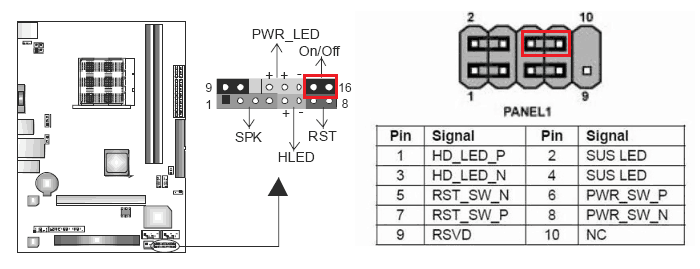
Материнские платы Biostar не слишком распространены в нашей стране, но чаще встречаются модели со следующим расположением пинов PWRSW:
- На 16- и 24-штырьковых разъемах — 14 и 16 pin или 15 и 16 pin, если отсчет контактов ведется по горизонтальным рядам.
- На 10-штырьковом разъеме – 6 и 8 pin.
MSI
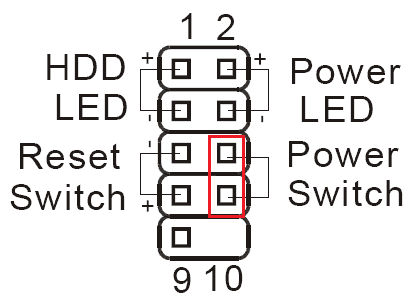
На платах MSI разъем f_panel имеет 10 контактов, пины Power switch обозначены порядковыми номерами 6 и 8.
Fujitsu Siemens
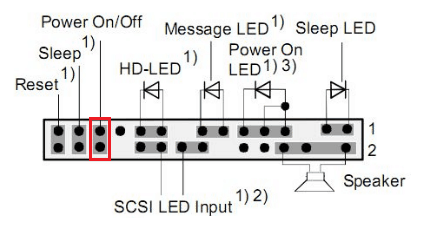
На 30-контактной фронт-панели Fujitsu Siemens пины Power On/Of занимают 25 и 26 место. Обратите внимание, отсчет контактов на этой плате ведется справа налево.
Foxconn
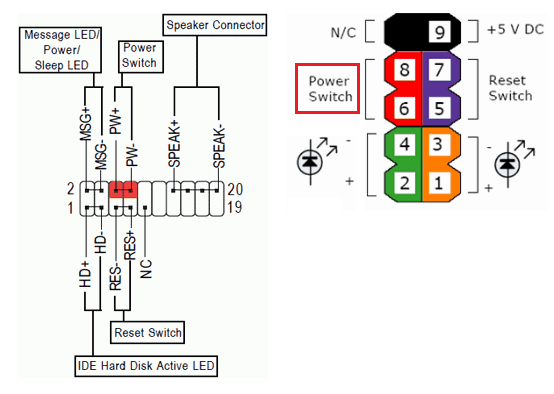
- На 20-штырьковой контактной группе материнских плат Foxconn на Power switch приходятся контакты 6 и 8.
- На 10-штырьковой группе – также 6 и 8.
Epox
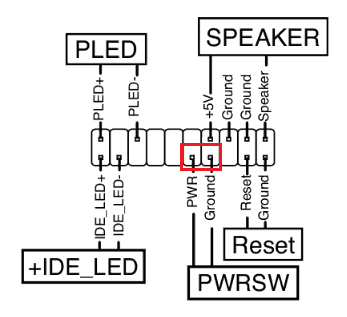
На продуктах марки Epox с 20-контактным разъемом передней панели кнопка Power подключается через пины 11 и 13.
Intel
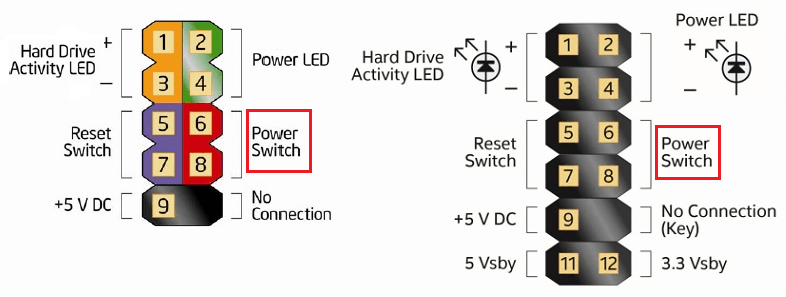
Еще одна экзотическая марка материнских плат – Intel, выпускается с 10- и 12-контактными группами f_panel. Кнопка включения заведена на пины 6 и 8.
Lenovo
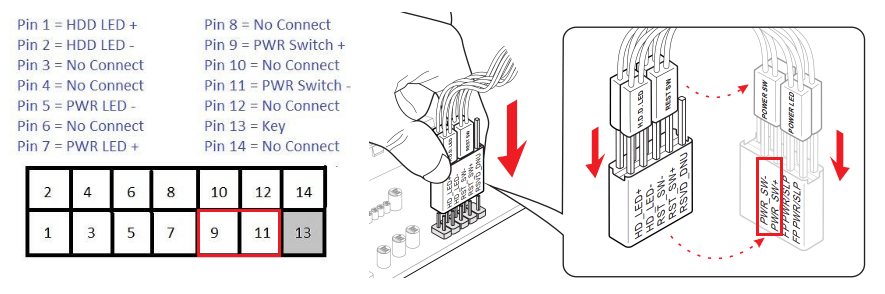
- На моделях материнских плат Lenovo с 14-пиновым разъемом передней панели кнопка включения подключается к контактам 9 и 11.
- На моделях с 10-ю контактами для Power switch отведены пины 6 и 8.
Здесь собраны только самые распространенные варианты подключения кнопки Power к материнским платам стационарных компьютеров. Если вам не подошел ни один из них, «скормите» поисковой системе запрос: «модель_вашей_платы front panel connection» и смотрите найденные картинки. Скорее всего, ответ найдется очень быстро.
Понравилась статья? Оцените её:
 Подключение передней панели компьютерного корпуса к материнской плате
Почти большинство современных компьютерных корпусов на своей передней панели содержат различные элементы управления компьютером, индикаторы его работы и разъемы для подключения различной периферии с аудиоустройствами. Каждый из этих элементов должен быть правильно подключен к материнской плате, в противном случае возможна их некорректная работа или вообще выход из строя. В этой статье будут разобраны по отдельности подключение кнопок, индикаторов, USB и аудио разъемов. Все материнские платы, выпущенные со второй половины 2000-ых годов имеют одинаковое расположение пинов на материнской платы, за исключением особых случаев (серверные материнские платы и т. д.), по этому прочитав информацию ниже, можно быть уверенным в том, что она подойдет к любому компьютеру. Разъемы на передней панели подключаются к разъемам на материнской плате, которые из себя представляют набор пинов. На сегодняшний день, в связи со стандартизацией и желанием упростить жизнь конечному пользователю, почти все провода заканчиваются уже готовыми коннекторами, и не нужно ломать голову в какой последовательности стоит подсоединять каждый пин. Тем не менее, на случай возникновения такой проблемы, в данной статье приложены схемы подключения.
Подключение кнопок и индикаторов
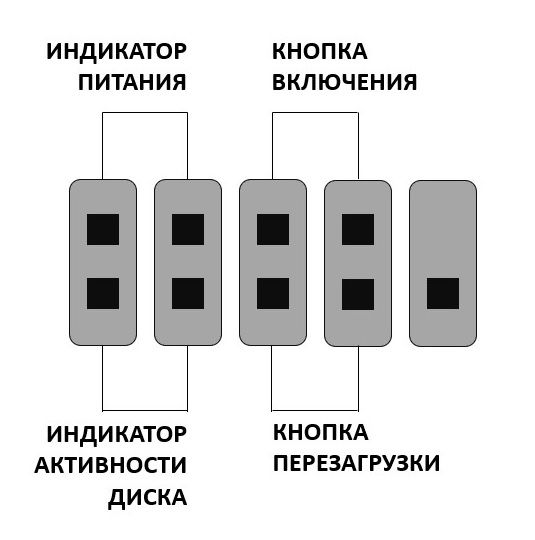
Кнопки питания и индикаторы работы компьютера подключатся к набору пинов, который на материнской плате обычно маркируется как F_PANEL. Помочь в подключении Вам должна вот схема ниже.
- Кнопка включения — обозначается как MB, POWER, POWER-SW, PW.
- Кнопка перезагрузки — обычно обозначается как RES, RESET, RESET SW.
- Индикатор активности диска — обычно обозначается как HD, HDD, HDD LED.
- Индикатор питания — обычно обозначается как PLED, POWER LED.
Иногда, разъем с пинами под переднюю панель может иметь более продолговатую форму:
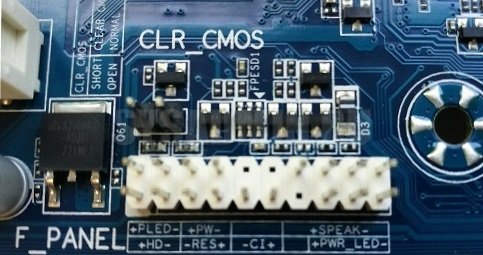
В таком случае, нужно ориентироваться на левую часть разъема, которая полностью соответствует схеме выше.
Подключение USB с передней панели
Во всех современных корпусах кабель подключения USB разъемов с передней панели выглядит следующим образом:
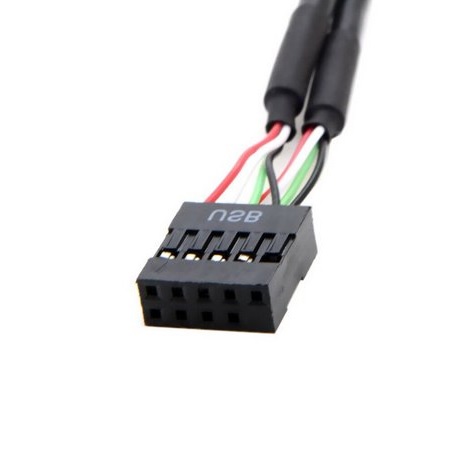
Гнездо с 9 пинами, предназначенное для подключения USB, маркируется надписью F_USB или просто USB, и выглядит следующим образом:
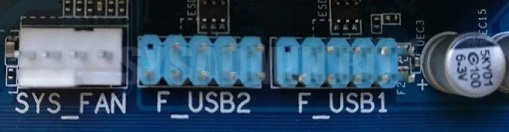
Сложностей в данном случае возникнуть не должно — не смотря на визуальную схожесть с другими разъемами (в первую очередь с COM), подключить туда данный провод не получится, из-за другого расположения пинов.
Однако, в старых корпусах можно встретить провод, где вместо одного большого коннектора на конце провода будет несколько мелких. В таком случае нужно подключать провода по следующей схеме:
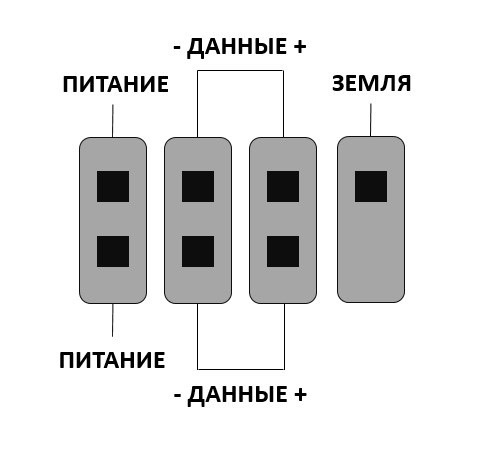
- Питание — обозначается как +5V, VCC.
- Данные — (минус) — обычно обозначается как D-, DATA-, USB-.
- Данные + (плюс) — обычно обозначается как D+, DATA+, USB+.
- Земля — обычно обозначается как GND, GROUND.
Подключение USB 3.0 с передней панели
В отличии от обратно совместимой схемы подключения USB 1.0 и USB 2.0, для подключения разъемов на передней панели у USB 3.0 используется совсем другой провод, с гораздо большим коннектором. Внешне выглядит он так:
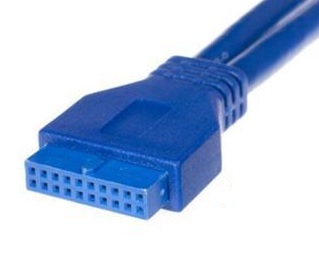
Разъем на материнской плате маркируется как F_USB3 и внешне представляет из себя следующее:
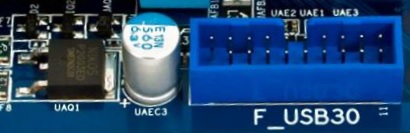
Как можно заметить, по картинкам, разъем и коннектор имеют специальный ключ, который не позволит подключить провод от разъемов в неправильном положении, по этому подключить USB 3.0 должно быть проще простого даже самому неопытному пользователю.
Подключение аудио разъемов с передней панели
Все современные корпуса, которые оснащены аудио разъемами на корпусе, используют для этого интерфейс подключения HD Audio. Он совмещает в себе микрофонный и аудиовыход, и выглядит следующим образом:
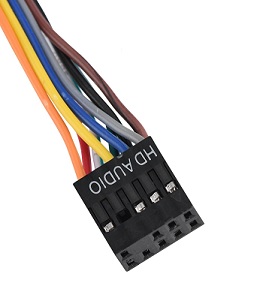
Разъем на материнской плате обычно маркируется как ААFP, F_AUDIO, HD_AUDIO или HDAUDIO, и выглядит следующим образом:
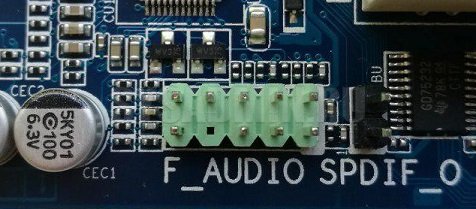
Отличить данный разъем от других разъемов проще всего по расположению пинов, так как пропущен пин посередине. Этот же отсутствующий пин послужит гарантией, что вы не подключите в иной разъем свой коннектор от передней панели.
Возможен вариант, когда провод заканчивается не одним, а двумя коннекторами, с маркировкой HD Audio и AC 97. Сделано это в целях совместимости со старыми материнскими платами, где для подключения аудио разъемов на передней панели использовался набор кодеков AC 97 (Audio Codec ’97). Данный стандарт является устаревшим, и не совместим с HD Audio, по этому если подключить коннектор AC97 в разъем для HDF Audio, то работать выходы для звука на передней панели не будут.
Компьютер не реагирует на кнопку включения
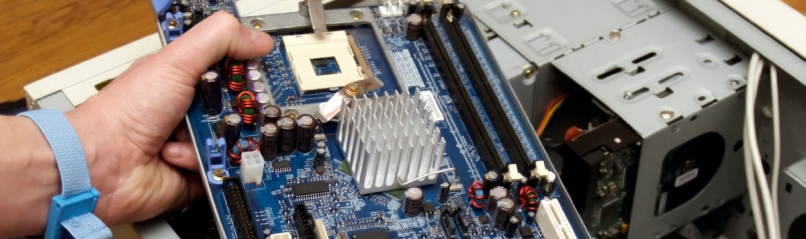
Если при попытке запустить ПК кулеры не начинают вращаться, а индикаторы не горят, в первую очередь нужно проверить цепь питания материнской платы. Но это не единственная возможная причина, поэтому специалисты разработали определенный алгоритм действий, что нужно проверить, когда не включается компьютер:
- Убедитесь, что в розетку подается напряжение. Это можно сделать при помощи тестера или путем подключения в нее другого прибора с большим потреблением энергии, например, электрочайник.
- Осмотрите провод питания. Если видимых повреждений нет, попробуйте вместо него подключить шнур монитора, у них одинаковый разъем.
- Обратите внимание, в каком положении находится переключатель на внешней части блока питания. Возможно, он сломался либо переведен в положение, когда подача напряжения на компонент отключена.
- Проверьте работоспособность кнопки включения. Для этого найдите 2 провода, которые идут от нее к системной плате, и замкните их между собой любым металлическим предметом, имеющим хорошую токопроводимость.
- Убедитесь, что на монитор поступает питание, и он соединен с системным блоком рабочим проводом.
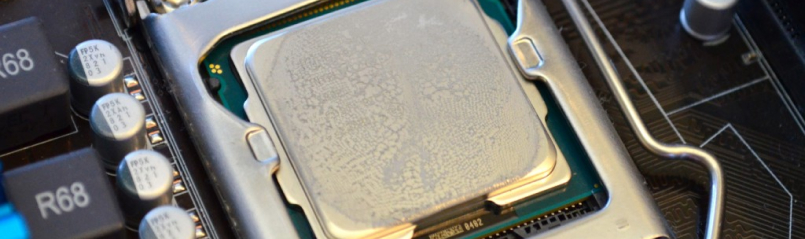
- Вскройте корпус и осмотрите его внутренние компоненты на наличие большого количества пыли. При необходимости выполните чистку и замените термопасту на центральном процессоре. Оба этих фактора могут стать причиной быстрого нагрева CPU, в результате, устройство не будет включаться.
- Проверьте корректность подключения, крепления и разъемы всех проводов внутри системника.
- Отсоедините периферийные устройства и подключите их заново. Если какое-либо оборудование включалось не в свой разъем, это могло вызвать проблемы с запуском компьютера.
- Переподключите батарейку BIOS либо, если она полностью разряжена, установите новую.
- От материнской платы поочередно отсоедините все платы, контроллеры, wi-fi адаптеры и другие компоненты. После каждого отключения пробуйте запустить ПК. Тоже проделайте с планками оперативной памяти. Если проблема решилась, то неисправная деталь обнаружена, если нет – вышла из строя системная плата. Такое тестирование опасно тем, что, если к неисправной материнке подключить абсолютно рабочий модуль, он может также сломаться. Поэтому лучше доверить диагностику основной микросхемы опытным специалистам, имеющим для этого необходимые знания и оборудование.
Рассмотрим некоторые ситуации, связанные с отказом компьютера включаться.
Если появился запах гари, следует сразу же выключить компьютер и обратиться в сервисный центр. Часто (но не всегда) помогает замена блока питания, поэтому, если есть уверенность в поломке детали — можно купить и установить новый блок самостоятельно.
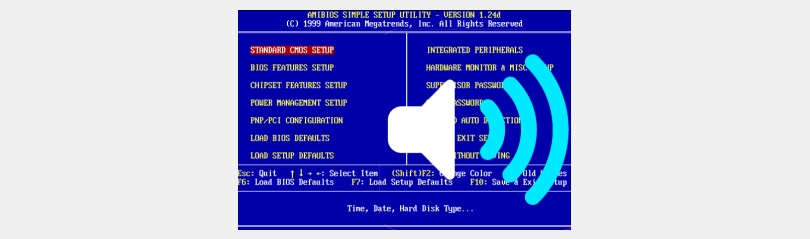
Когда ПК пищит и не включается, значит, BIOS таким образом предупреждает владельца устройства о неисправности какого-то компонента. Чтобы устранить проблему, нужно сосчитать количество и определить комбинацию сигналов, правильно расшифровать их, зная версию установленного BIOSa. Тем же способом можно идентифицировать код ошибки, появляющейся на буквенно-цифровом табло материнки (Q-Code).
Если ЭВМ отключается сразу после запуска, причину нужно искать в блоке питания, перегреве процессора, неисправности материнской платы или других компонентов. Когда горят индикаторы, крутятся кулеры, но включение компьютера не происходит, нужно проверить настройки БИОСа, работоспособность чипа, оперативной памяти и модуля управления. Когда устройство постоянно перезагружается при попытке запуска Windows, виновата ОС или жесткий диск. В последнем случае могут также слышаться негромкие щелчки.
Перечислим основные причины, по которым не включается компьютер:
- перегорел процессор от перегрева;
- вышел из строя чипсет из-за скачка напряжения, замыкания, запыленности или сильного нагрева, погнуты «ножки» вследствие механического воздействия;
- повреждена прошивка БИОС;
- неправильный разгон CPU или некорректная установка последующих настроек в BIOS (тайминги памяти, частоты RAM, FSB и пр.);
- сбой в работе драйверов;
- короткое замыкание на системной плате;
- поломка жесткого диска;
- нарушена целостность файлов операционной системы или в системе присутствует вредоносный код;
- недостаточная мощность блока питания или его износ;
- на деталях или разъемах видены следы окисления.
Не включается компьютер с кнопки
Если не работает кнопка включения ПК, есть несколько способов запустить устройство без нее.
Способ 1. Замыкание контактов на системной плате.
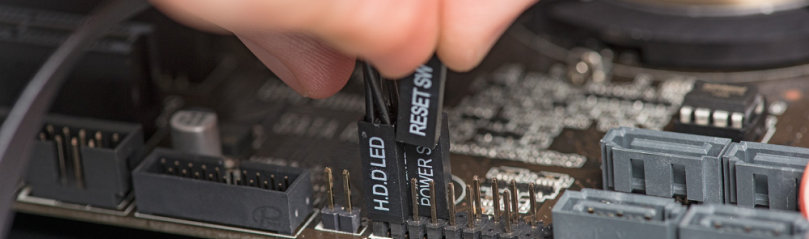
Если вы не знаете, как перезагрузить материнскую плату, действуйте по алгоритму. Сначала нужно отключить компьютер из розетки и отсоединить от него все периферийное оборудование. Чтобы избежать воздействия на внутренние компоненты тока, оденьте электростатический браслет и приступайте к разборке системного блока. Отключите от платы все компоненты, после чего найдите провода, ведущие к кнопке включения, и отсоедините их. Затем включите шнур питания в розетку и замкните контакты при помощи отвертки.
Чтобы в следующий раз запуск ПК не доставлял столько хлопот, можно переназначить кнопку. Для этого на материнской плате поменяйте местами контакты «Power» и «Reset».
Способ 2. Включение при помощи мышки или клавиатуры.
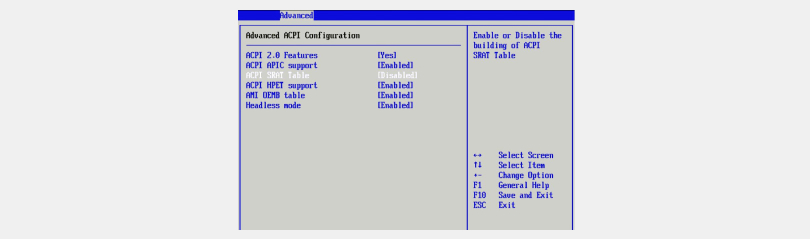
Когда нет возможности заменить неработающую кнопку, можно перенастроить BIOS таким образом, чтобы запускать компьютер при помощи нажатия на одну из кнопок мыши либо клавиатуры. Для этого нужно выполнить следующие действия:
- Зайдите в BIOS и выберите пункт «Power Manager Setup».
- Для настройки включения с помощью мыши зайдите в раздел «Power on by mouse» и щелкните там той клавишей (левой или правой), на которую хотите возложить функцию запуска ПК. Сохраните настройки, нажав F10.
- Клавиатуру, подключаемую через USB-разъем, настроить не получится. Этот метод будет работать только с типом PS/2. Откройте раздел «Power on by PS/2», в пункте «Any key» выберите «Hot key» и установите желаемую комбинацию клавиш, например, «Ctrl+F2». Сохраните изменения, нажав F10.
Способ 3. Настройка автоматического включения в определенное время.
Это также делается через БИОС в Настройках управления питанием. Зайдите в «ACPI Configuration» и напротив пункта «Restore on AC / Power Loss» выберите «Power On». Далее активируйте автоматическое включение, поставив значение «Enable» в строке «RTC Alarm Power On». После этого задайте дни запуска (например, every day) и время в формате «часы/минуты/секунды» в поле «RTC Alarm Time». Сохраните настройки (F10).
Как понять, что перестала работать материнская плата?
Признаки поломки системной платы весьма разнообразны. Они пересекаются с симптомами, которыми сопровождаются другие неисправности компьютера. Поэтому диагностировать выход из строя центральной микросхемы, не исключив другие возможные варианты, нельзя.
Проверку ПК нужно осуществлять последовательно, двигаясь от одного компонента к другому. В домашних условиях без специального оборудования это делать не рекомендуется, т.к. если к неисправной материнке подключить рабочую видеокарту или оперативную память, эти детали также могут выйти из строя.
Если материнская плата не реагирует на кнопку включения, действуйте по следующему алгоритму:
Этап 1. Осмотрите плату и шлейфы подключения.
Нужна искать все места, которые вызывают подозрение, в частности, почерневшие участки, ржавчина, разрушенные элементы, конденсаторы выпуклой формы, подтеки, царапины или иные повреждения. Все они могут вызывать поломку детали или ее некорректную работу. Также нужно обследовать SATA-шлейф на предмет повреждения изоляции или пересечения оголенных жил.
На микросхеме не должно быть посторонних механических элементов (болтиков и т.п.), т.к. они могут быть причиной замыкания дорожек и отказа компонента. Когда не горит контрольный светодиод, это верный признак того, что на плату не поступает питание.
Этап 2. Понюхайте системный блок
Если от него исходит горелый запах, технику следует немедленно отключить. После этого можно предпринимать меры по обнаружению сильно греющихся деталей или перегоревших комплектующих. Пахнуть гарью может и при отказе системной платы.
Этап 3. Проверьте работу кулеров
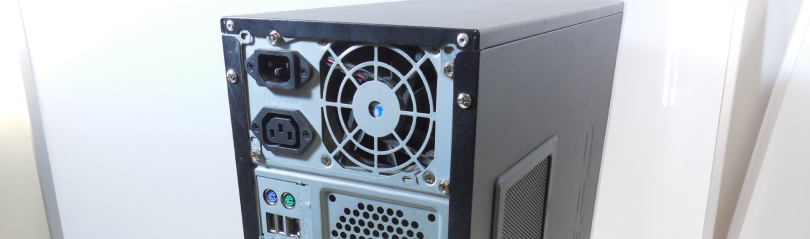
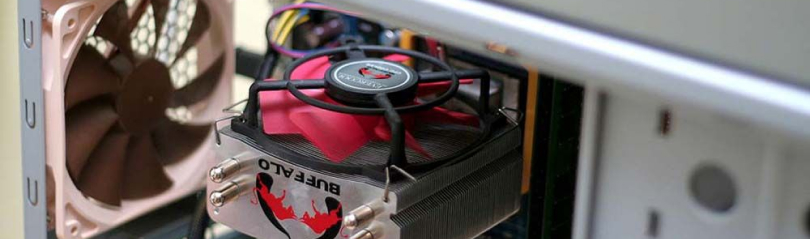
Обследовать нужно все корпусные вентиляторы, включая те, что отвечают за охлаждение блока питания и процессора. Если хотя бы один из кулеров не вращается, это может указывать на неполадки с цепью питания материнки. Возможные причины отказа вентилятора — износ детали, налипание пыли, повреждение лопастей, падание внутрь металлического предмета. Если поломка сопровождается неприятным запахом, это указывает на сильный перегрев радиатора CPU, вследствие чего на процессоре или плате может срабатывать защита, и включить устройство не удастся.
Этап 4. Послушайте, издает ли компьютер какие-либо сигналы при запуске.
Перед запуском операционной системы материнская плата тестирует все подключенное к ней оборудование. При обнаружении проблемы пользователь услышит писк. Это называют BIOS-сигналами. Об успешной проверке компонентов скажет однократный короткий сигнал. Если звук другой, нужно установить последовательность писков и сосчитать их количество, после чего для установления проблемного места обратиться к специальным таблицам. Для этого потребуется знать производителя БИОСа, который установлен на данном компьютере.
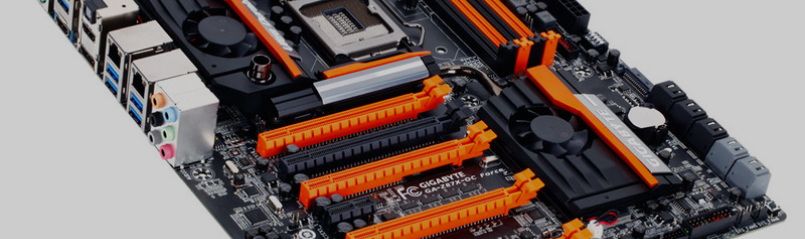
Важно отметить, что некорректная работа комплектующих может наблюдаться не только при дефекте основной микросхемы, но и при неправильных настройках BIOS. Для возврата к стандартным параметрам нужно обнулить CMOS.
К неочевидным симптомам скорой поломки материнской платы можно отнести периодический отказ периферийных компонентов (пропадает сеть, не работает мышь или клавиатура).
К наиболее частым причинам неисправности платы управления относятся:
- Повреждения механического характера. К этому пункту относится падение системного блока при транспортировке. Также из-за лопнувшего элемента на микросхеме на ней могли появиться микротрещины, обрыв дорожек и другие не видимые глазу дефекты.
- Скачки напряжения из-за грозы, удара молнии.
- Установка блока питания, не имеющего защиты (фильтров) во входных цепях. В результате высокочастотные импульсы из сети не гасятся, а сразу проходят на системную плату и винчестер, что приводит к выходу из строя электроники.
- Перегрев из-за нехватки мощности вентилятора, его неверной установки, запыленности компонентов или высыхания термопасты.
Стоит отметить, что в большинстве случаев материнскую плату можно восстановить – неработающие радиоэлементы переустанавливаются, сгоревшие дорожки перепаиваются. Но есть ситуации, когда замены этого дорогостоящего компонента не избежать:
- восстановить старю деталь невозможно;
- плата прогорела между слоями (вплоть до дыр);
- на микросхеме произошло сразу несколько коротких замыканий;
- сильное окисление элемента;
- повреждено более 70% материнки;
- требуется масштабная модернизация компьютера.
Еще по теме:
Не заряжается батарея на ноутбуке HP, хотя ноутбук пишет, что батарея подключена и заряжается: причины и способы решения проблемы 13.09.2021
Быстро разряжается батарея на ноутбуке HP даже в выключенном состоянии: причины и способы решения проблемы 13.09.2021
ASRock
Мы используем «cookies» только для улучшения просмотра сайта. Просматривая этот сайт, вы соглашаетесь на использование наших «cookies». Если вы не хотите использовать «cookies» или хотите узнать об этом подробнее, ознакомьтесь с нашей Политикой приватности.
Вопросы-Ответы
- Поддержка
- Вопросы-Ответы
- Список поддерживаемых процессоров
- Поиск серийного номера
- Поиск названия модели
- Поиск BIOS
- Ремонт и возврат
- Связь со службой технической поддержки
- Связь со службой поддержки сайта
Выберете одну из следующих категорий, если вы знаете, к какой из них относится ваш вопрос:
Результаты:
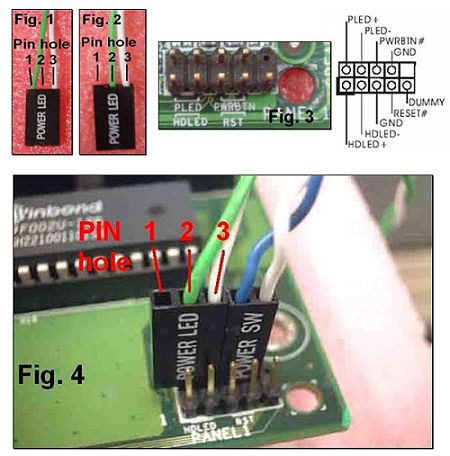
B (Q&A-17|87): When connecting the POWER SW, POWER LED, RESET SW and HDD LED cables from my chassis to the PANEL1 connector on the motherboard, I found that the pin holes of the cable does not match with the connector. What should I do?(3/15/2004)
O:При подключении кабелей POWER SW, POWER LED, RESET SW и HDD LED от корпуса к разъему PANEL1 на материнской плате я обнаружил, что отверстия с контактами на кабеле не соответствуют разъему. Что мне делать?
- СПРАВКА
- О компании ASRock
- Свяжитесь с нами
- Заявление о конфликтных полезных ископаемых
- НОВОСТИ
- Пресс-релизы
- Награды
- ПОДДЕРЖКА
- Скачать
- Часто задаваемые вопросы
- Службой технической поддержки
- ОБЩЕНИЕ
- YouTube
- Форум
- Для дилеров и СМИ
- Обои на стену
© 2023 ASRock Inc. Все права защищены. | Информация на сайте ASRock.com может быть изменена без предварительного уведомления. | Условия эксплуатации | политика конфиденциальности