

Мы принимаем к оплате:
«Подарочный сертификат» от нашего Учебного Центра – это лучший подарок для тех, кто Вам дорог! Оплате обучение и подарите Вашим родным и близким обучение по любому из курсов.
«Сертификат на повторное обучение» дает возможность повторно пройти обучение в нашем Учебном Центре со скидкой 1000 рублей!
Главная » Разное » Как в автокаде изменить значение размера
Как в автокаде изменить значение размера
AutoCAD. Как округлить значения размеров и избавиться от дробей
В этом уроке мы разберем сразу два вопроса:
1. Как быстро привести дробные значения размеров к целым, т.е как из 150,31 сделать просто 150, причем сразу для всех размеров чертежа. Управлять этим мы будем через параметр точность.
2. Как округлить все размеры до кратных значений. Например, превратить 148 в 150. Для достижения такого эффекта, рассмотрим настройки округления.
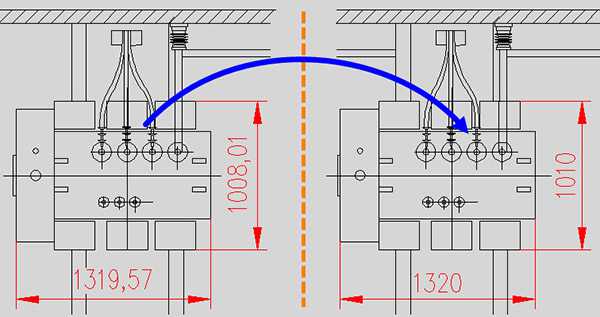
И что особенно важно, всегда можно будет быстро вернуться к точным значениям, чего не получилось бы сделать в случае перебивания размеров (а вот это как раз настоящее зло! — не делайте так).
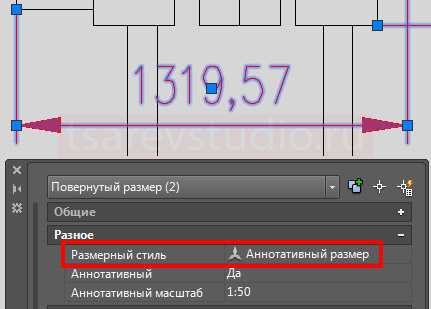
Настройки точности и округления доступны при редактировании размерного стиля. Поэтому первое, что нужно сделать, это узнать, к какому размерному стилю принадлежат наши размеры. Для этого выделяем размер, открываем палитру Свойства (она открывается сочетанием клавиш CTRL+1) и запоминаем название размерного стиля:
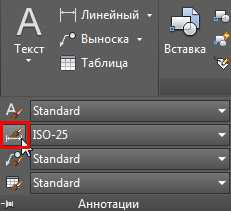
Теперь идем в Диспетчер размерных стилей (панель Аннотации, кнопка выглядит как размер с кисточкой):
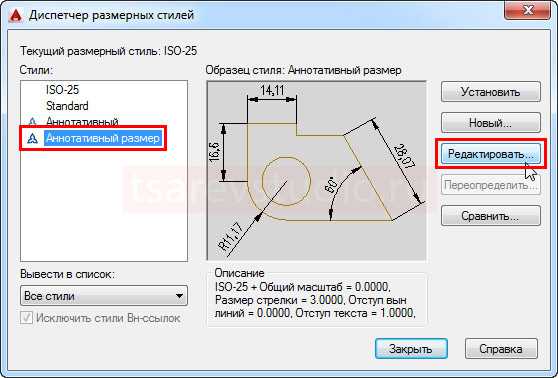
Выделяем нужный нам стиль и нажимаем на кнопку Редактировать:
В открывшемся окне нас интересует вкладка Основные единицы — вся магия находится там:
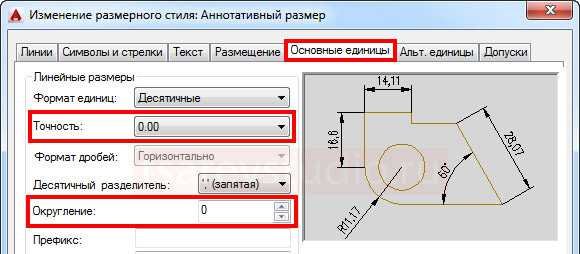
В зависимости от ваших целей, следует использовать один из двух параметров:
1. Точность отвечает за количество знаков после запятой в значении размера. Если вы хотите привести дробные значения к целым, просто измените точность с 0,00 на 0. Произойдет округление до ближайшего целого числа по математическим правилам. Например, 1008,01 превратится в 1008.
2. Округление позволяет задать кратность значений размеров. Приведем примеры, чтобы было понятнее:
- Округление=0 — никакого округления не происходит
- Округление=0,5 → 314,57 превратится в 314,5 (т.е на конце всегда будет либо 0, либо 0,5)
- Округление=5 → 318 превратится в 320, а 314 в 315
- Округление=10 → 318 превратится в 320, а 314 в 310
- Округление=100 → 318 превратится в 300, а 380 в 400
Можно вводить и любые другие значения — экспериментируйте. После нажатия Ок, окно настроек стиля закроется, и параметры будут применены ко всем размерам данного размерного стиля. Обратите внимание, что изменятся только отображаемые значения — сама графика чертежа останется такой как есть! Если в чертеже используется несколько размерных стилей, то процедуру нужно повторить для каждого.
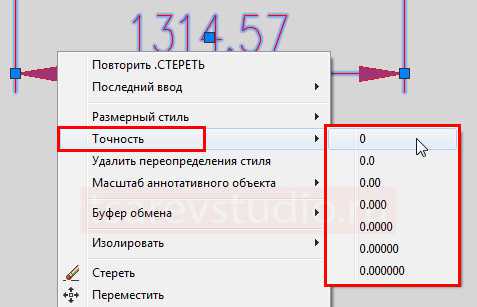
Еще одна небольшая хитрость — если нужно изменить данные параметры не у всех, а только у одного или нескольких размеров, можно сделать это следующим образом: для изменения Точности, выделяем размер и получаем доступ к этим настройкам через контекстное меню (правая клавиша мыши):
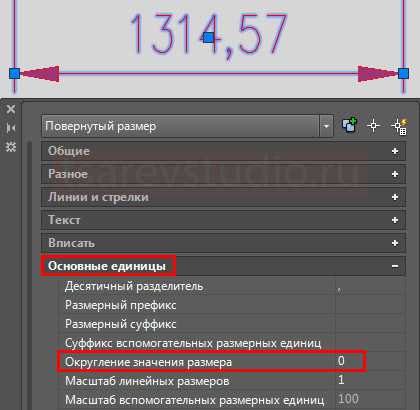
А параметр Округления у конкретного размера можно изменить через раздел Основные единицы палитры Свойства:
Disclaimer: Используйте приведенные выше советы с умом и на свой страх и риск!
Если вы чертите правильно и аккуратно, никаких дробей в размерах и не будет. И я настоятельно советую сразу чертить ровно, а не изменять значения, поскольку округляя, можно очень серьезно ошибиться, и эти ошибки в последствии всплывут на этапе реализации проекта. Но мир не идеален, и иногда к нам попадают документы неумелых (либо ленивых) авторов, и есть необходимость как-то быстро все это поправить хотя бы визуально (например, чтобы распечатать). Или вы в ситуации, когда точные значения не так важны, например, обмеры помещений для дизайн-проектов. Куда понятнее на чертеже смотрится значение 1100, а не 1097. А 3 мм. вполне могут быть погрешностью измерений — в таких случаях округление вполне оправдано. Вообще, когда речь идет о ремонте, 1-5 мм — ничтожно малые величины, такую точность все равно невозможно выдержать при проведении работ, а размеры 1398 мм или 153 мм будут только сбивать с толку ремонтников.
Спасибо за внимание и успехов в работе!
открытая библиотека учебной информации
Открытая библиотека для школьников и студентов. Лекции, конспекты и учебные материалы по всем научным направлениям.
AutoCAD поставил размер (число) автоматически. Вы можете поменять это число в свойствах размера. Для этого делаем следующее:
1. Левой кнопкой мыши выделяем размерную линию.
2. Правой кнопкой мыши по линии с размером вызываем меню Свойства. У меня Свойства появились как окно в верхнем правом углу экрана.
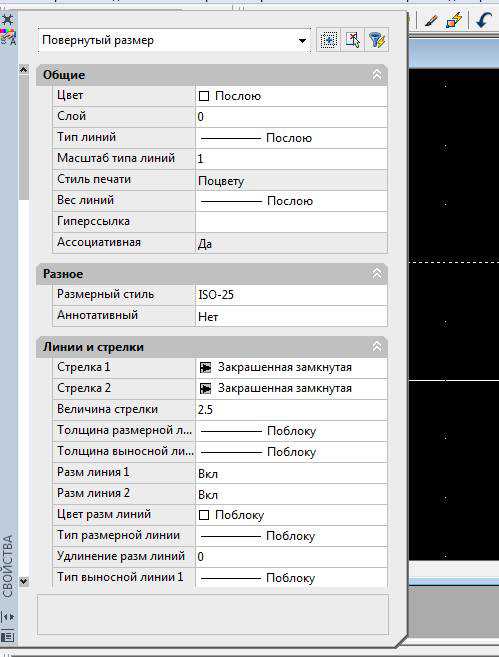
3. Прокручиваем поле со свойствами вниз, и находим там пункт Текст, в котором есть поле Текстовая строка. Оно-то нам и нужно, чтобы поменять размер в автокаде. Пишем в ней нужное нам значение. Теперь размер над размерной линией изменился.
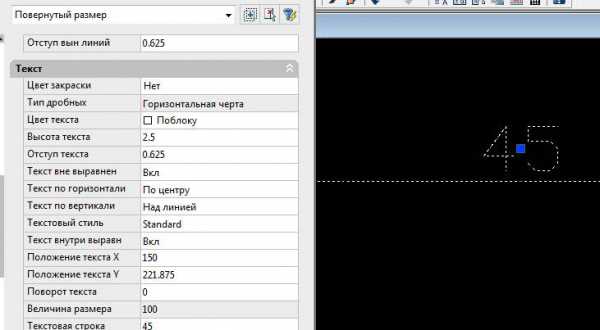
В этом же меню можно задать разные свойства размера в AutoCAD, такие как шрифт, величина, выравнивание, цвет, тип стрелок и многое другое. Не буду здесь подробно расписывать все свойства. Кому нужно – посмотрите меню Свойства у размера.
Читайте также
Настройка размеров в автокаде — Как в autocad изменить размер шрифта цифрового значения при указании линейных размеров? — 22 ответа
В разделе Программное обеспечение на вопрос Как в autocad изменить размер шрифта цифрового значения при указании линейных размеров? заданный автором Андрей лучший ответ это Варианты решения:1. Выделить размер, щелкнуть п. к. м. выбрать свойства, в манагере свойств задать нужные размеры тексту, стрелочкам, и настроить выступы и отступы линий.2. Создать нужный стиль размеров, и применить его к нужным размерам.3. Переключить размер на аннотивный, и добавить ему нужные масштабы, после чего размер можно будет переключать под печать в том или ином масштабе, в результате чего размеры текста, стрелочек и проч будут меняться согласно выбранному внизу экрана аннотивному масштабу, или при задании аннотивного масштаба в вьюпортах.Если это не канает, тогда качайте енто
Смотрите енто:069 Dimstyle (Стиль размеров). avi 9 218 538 -a—
073 Properties _ Filter (Менеджер свойств, фильтр). avi 14 031 366 -a—
Как поменять значение размера в автокаде 2012
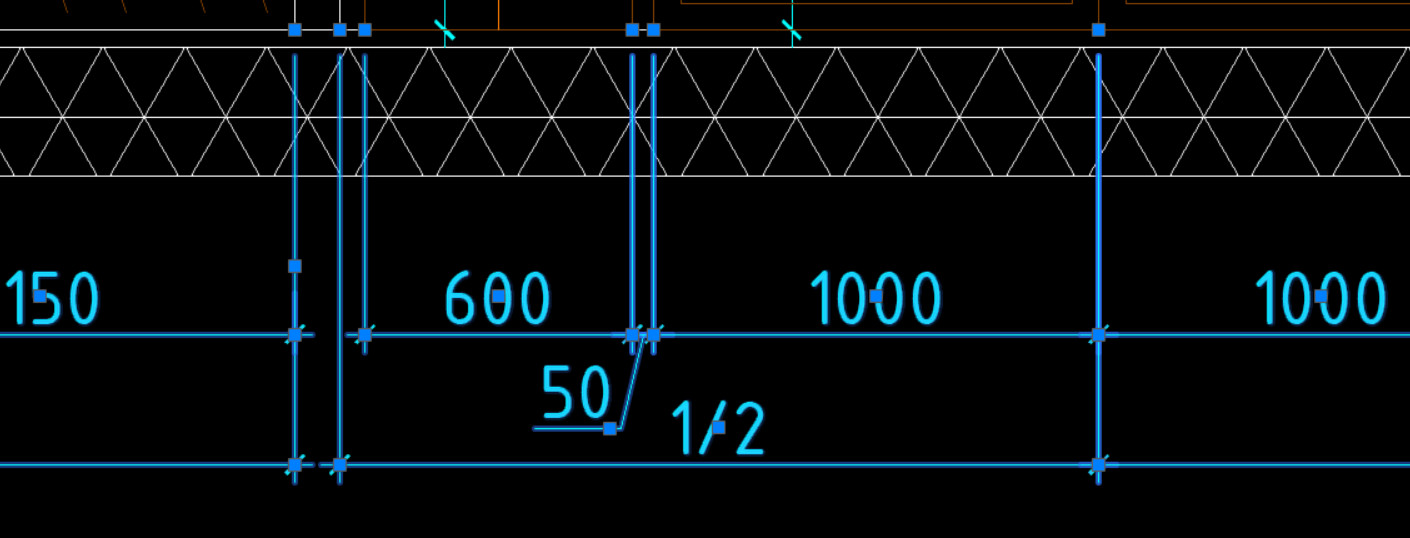
Как сделать размеры в Автокаде? В предыдущей статье мы рассмотрели, как задать размер в Автокаде. Теперь самое время поговорить о том, как настраивать размеры, чтобы их внешний вид соответствовал необходимым требованиям к чертежу.
Речь идет не только о размере текста, но и о его ориентации и местоположении, точности числовых значений (т.е. количестве знаков после запятой), внешнем виде стрелок (засечки, точки и т.п.), настройке выносных/размерных линий (цвет, тип, вес и т.п.).
Как настроить размеры в Автокаде?
За внешнее отображение размеров на чертеже отвечает Размерный стиль. Достаточно один раз выполнить его настройку, сохранить чертеж как шаблон и в дальнейшем применять его в работе.
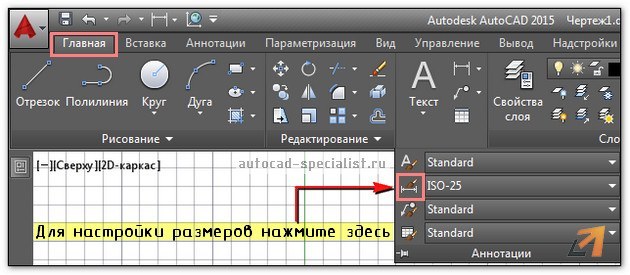
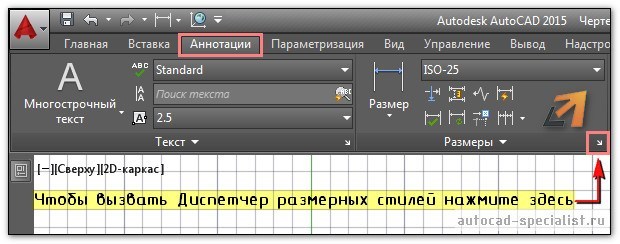
В AutoCAD изменить размер можно в Диспетчере размерных стилей. Есть несколько способов, чтобы вызвать данное диалогового окно:
— на вкладке «Главная» — на панели «Аннотации» раскрыть ниспадающий список и нажать на небольшую иконку с изображением размера, как показано на рис. 1.
— на вкладке «Аннотации» на панели «Размеры» нажать на небольшую стрелку в правом нижнем углу панели, как показано на рис. 2.
— прописать в командной строке «_dimstyle».
Откроется диалоговое окно «Диспетчер размерных стилей» (см. рис. 3), в котором можно редактировать или создавать новые стили.
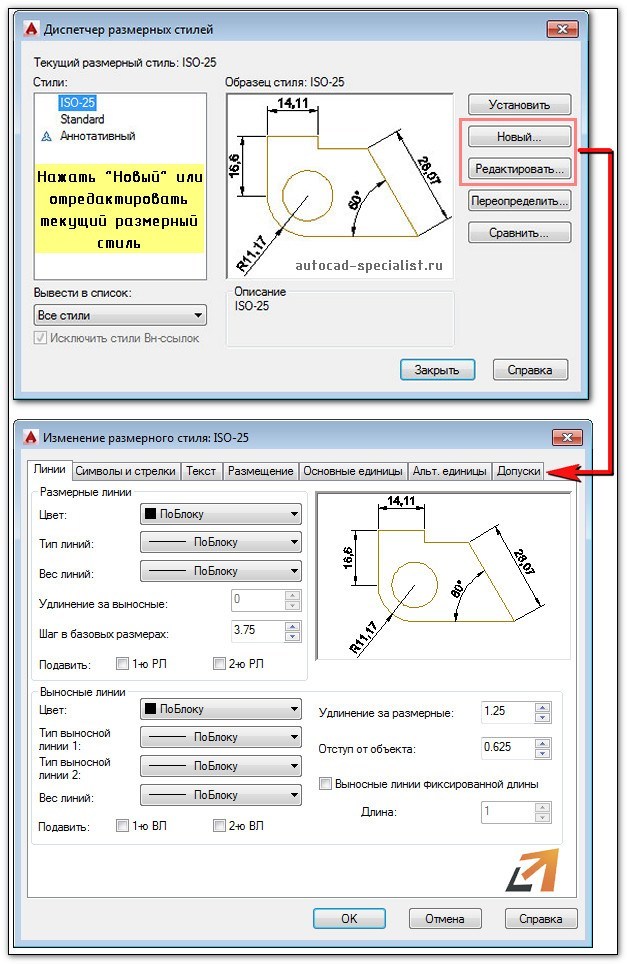
Настройки сгруппированы и объединены на соответствующих вкладках «Линии», «Символы и стрелки», «Текст» и т.д.
Настройка размеров в Автокаде. Пример
Описывать каждый параметр – нецелесообразно. Разумно создавать новые стили и задавать им названия, которые будут их характеризовать.
Сначала нужно вызвать «Диспетчер размерных стилей». Задать имя нового стиля «ГОСТ_3.5К» на основе «ISO-25»:
1. Вкладка «Линии»:
Цвет и тип линий → По слою.
Вес линии → 0.18 мм.
Шаг в базовых размерах → 10 мм.
Цвет, тип выносной линии 1 и 2 → «По слою».
Отступ от объекта → 0 мм.
2. Вкладка «Символы и стрелки»:
Стрелки → Первая, Вторая → Наклон.
Стрелки → Выноска → Закрашенная замкнутая.
Цвет и тип линий → По слою.
Размер стрелки → 3.
Маркер центра → Линия (значение 2.5).
Символ длины дуги → «Над текстовым размером».
Все остальные параметры – по умолчанию.
3. Вкладка «Текст»:
Текстовый стиль → Выбрать ранее созданный или создать новый (читайте подробнее про настройку текста). Вот небольшой пример: для создания нового стиля перейти в редактор стилей текста, создать новый на основе «ГОСТ_3.5К» → задать имя «Размерный_3.5» → Имя шрифта «Simplex.shx». Шрифт с расширение *.shx может использовать значение веса линии. Применить → Закрыть → Выбрать вновь созданный стиль.
Цвет текста → По слою.
Цвет заливки → Без заливки (значение «нет»).
Все остальные параметры – по умолчанию.
4. Вкладка «Основные единицы»:
Точность → 0 (все остальные параметры оставить по умолчанию).
5. Все остальные вкладки – по умолчанию.
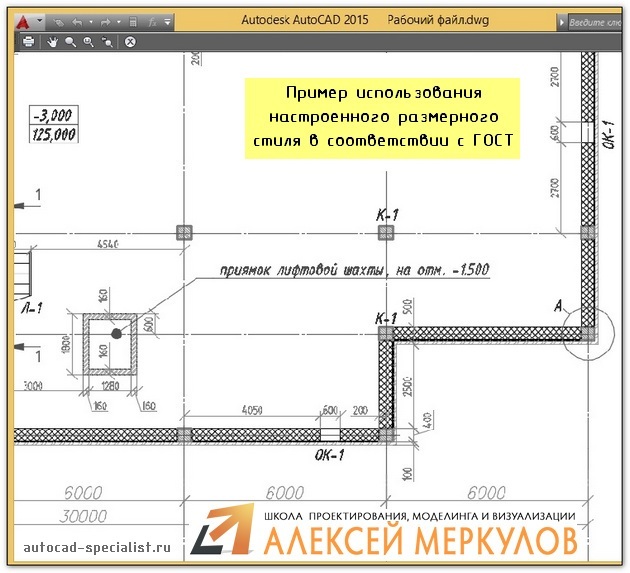
После всех настроек размеры на чертеже могут выглядеть следующим образом (рис. 4).
Размерный стиль со знаком «диаметр».
Рассмотрим еще один пример, как в AutoCAD изменить размер. Чтобы поставить размер со знаком диаметра ∅, нужно перейти на вкладку «Аннотации» → Панель «Размеры» → «Диспетчер размерных стилей» → Новый… → на основе «ГОСТ_3.5К» → Имя «ГОСТ_3.5К_диаметр». На вкладке «Основные единицы» установить значение префикса → %%с (значение спецсимвола на латинице). Читать подробнее про знак диаметра в Автокаде.
Теперь вы знаете, как редактировать размеры в Автокаде и настраивать размерный стиль под соответствующие требования к чертежу. Если данной информации недостаточно, то советую ознакомиться с видеокурсом «Оформление проектов AutoCAD по ГОСТ» , где я детально разбираю эту тему и рассказываю, как пользоваться аннотативными размерами.
Изменение размеров или масштаба чертежа AutoCAD
Проблема
2D-чертежи AutoCAD обычно создаются в пространстве модели в масштабе 1:1 (полный масштаб). Другими словами, 12-футовая стена рисуется в этом размере. Затем чертежи печатаются в таком масштабе, при котором размеры объектов модели меняются так, чтобы они поместились на бумагу в заданном масштабе, например 1/8 дюйма = 1 футу. В некоторых чертежах данные в пространстве модели не прорисовываются в масштабе 1:1. Причиной могут быть ошибки пользователя, неточное сканирование и некорректный экспорт данных. Если масштаб всех объектов в пространстве модели не соответствует требованиям, можно изменить масштаб или масштаб объектов чертежа до полного размера.
Другой задачей было бы изменение масштаба чертежа с одной единицы измерения на другую, например с дюймов в миллиметры.
Как изменить данные над размерной линией? (Autocad 2011)
Проблема с вледующем: я провожу размер через команду РЗМЛИНЕЙНЫЙ, он мне ставит определенное число. так как я черчу не в масштабе, то необходимо проставленное число изменить на другое.
Через быстрые свойства не получается, число стабильно. Подскажите, как его изменить?
LISP, C# (ACAD 200[9,12,13,14])
| — Обращение ко мне — на «ты». Все, что сказано — личное мнение. |
| Кулик Алексей aka kpblc |
| Посмотреть профиль |
| Посетить домашнюю страницу Кулик Алексей aka kpblc |
| Найти ещё сообщения от Кулик Алексей aka kpblc |
LISP, C# (ACAD 200[9,12,13,14])
| — Обращение ко мне — на «ты». Все, что сказано — личное мнение. |
| Кулик Алексей aka kpblc |
| Посмотреть профиль |
| Посетить домашнюю страницу Кулик Алексей aka kpblc |
| Найти ещё сообщения от Кулик Алексей aka kpblc |
Уже несколько автокадов, не имеют двойного клика для изменения размерного текста. Надо делать самому в CUI.
Я просто палитрой свойств пользуюсь, там всё есть.
Если по двойному щелчку вылетает окно «пребивания размеров», то скорее всего на компьютере в придачу к автокаду еще и СПДС стоит.
_Dark_, преимущество быстрых свойств в том, что они настраиваемые. И настраиваются они в двух местах, в CUI и в контекстном меню «Настройка..».
Не хватало тебе там для счастья вот этой галки:
Похожие публикации:
- Архив ватсап как посмотреть
- Где посмотреть драйвера которые скачаны
- Как в 1с сделать отчет агента
- Как вернуть белый цвет на экране айфона
Как изменить размер в AutoCAD
Одной из важных функций программы Автокад является возможность изменять размеры различных объектов в чертеже. Это позволяет легко и точно настраивать размеры деталей, строительных элементов или всего чертежа в целом. В этой статье мы рассмотрим пошаговую инструкцию, которая поможет вам научиться изменять размеры в Автокаде.
Первым шагом при изменении размера является выбор нужного объекта. Это может быть линия, окружность, полилиния или любой другой элемент чертежа. После выбора объекта необходимо перейти к вкладке «Редактирование» и нажать кнопку «Изменить».
После этого на экране появится новое окно, в котором вы сможете задать параметры изменения размера. В зависимости от выбранного объекта, вам будут доступны различные варианты изменения размеров — увеличение, уменьшение или изменение пропорций. Вы можете указать новые числовые значения размеров или воспользоваться инструментами автоматического изменения размеров.
Важно помнить, что при изменении размеров в Автокаде можно использовать различные методы — относительное или абсолютное изменение размера. Первый метод позволяет изменять размер относительно других объектов на чертеже, а второй — задавать абсолютные размеры в миллиметрах или других единицах измерения. Выберите тот метод, который наиболее удобен для вашей задачи.
Шаг 1: Открытие файла в Автокаде
Перед тем как изменить размер файла в программе Автокад, необходимо открыть его. Для этого выполните следующие действия:
| 1. | Запустите программу Автокад на вашем компьютере. |
| 2. | В главном меню выберите пункт «Файл» и нажмите на него левой кнопкой мыши. |
| 3. | В контекстном меню выберите пункт «Открыть» и нажмите на него левой кнопкой мыши. |
| 4. | В открывшемся окне навигации найдите и выберите нужный файл, который вы хотите изменить размер. |
| 5. | Нажмите кнопку «Открыть» внизу окна навигации или дважды щелкните на выбранном файле. |
После выполнения этих шагов выбранный файл будет открыт в программе Автокад и вы сможете приступить к изменению его размера.
Шаг 2: Выбор команды изменения размера
После того как вы выбрали объект, размер которого хотите изменить, перейдите во вкладку «Редактирование» на панели инструментов.
В этой вкладке вы найдете различные команды для редактирования объектов, включая команду изменения размера. Найдите на панели инструментов иконку с изображением линейки.
Если иконка с линейкой не отображается на панели инструментов, вы можете найти эту команду, выбрав ее из списка команд в меню «Инструменты».
После того как вы выбрали команду изменения размера, вам может потребоваться указать точку начала и точку конца для изменения размера объекта. Это может быть сделано путем выбора соответствующих точек на экране или ввода координат точек в командной строке.
Выберите способ указания точек, наиболее удобный для вас, чтобы определить начало и конец для изменения размера объекта.
Шаг 3: Выделение объектов для изменения размера
После определения требуемого размера, необходимо выделить объекты, которые нужно изменить. Для этого выполните следующие действия:
1. Выберите инструмент «Выбор объектов» на панели инструментов или нажмите клавишу «S» на клавиатуре.
2. Кликните на объект, который требуется изменить размер. Если вы хотите изменить размер нескольких объектов одновременно, зажмите клавишу «Ctrl» и кликните на каждый нужный объект.
3. Проверьте, что все необходимые объекты выделены. Выделенные объекты обычно выделены цветом, составляющим контраст с остальной частью чертежа.
Подсказка: Чтобы не потерять выделение объектов, можно использовать команду «Выбрать» на панели инструментов. Доступ к команде есть также в меню «Редактирование».
Шаг 4: Изменение размера объектов
Автоматическое изменение размера:
1. Выберите объект, размер которого вы хотите изменить.
2. Нажмите на команду Изменить размер на панели инструментов.
3. В появившемся окне выберите Масштабирование.
4. Укажите новый размер, используя числовые значения или выбрав определенный процент.
5. Нажмите ОК, чтобы применить изменения.
Ручное изменение размера:
1. Выберите объект, размер которого вы хотите изменить.
2. Нажмите на команду Изменить размер на панели инструментов.
3. В появившемся окне выберите Растяжение.
4. Перетащите точки объекта, чтобы изменить его размер.
5. Нажмите ОК, чтобы применить изменения.
Учет изменений размера поможет вам создавать более точные и профессиональные чертежи в Автокаде.
Шаг 5: Установка нового размера объектов
Чтобы изменить размер объектов в Автокаде, воспользуйтесь инструментом Редактирование размеров (DIM).
1. Выберите инструмент DIM на панели инструментов или введите DIM в командную строку.
2. Нажмите левой кнопкой мыши на объект, размер которого вы хотите изменить.
3. Укажите новый размер, введя его численное значение или переместив указатель мыши.
4. Нажмите Enter или правой кнопкой мыши, чтобы применить новый размер.
Вы также можете использовать команду DIMSCALE для изменения масштаба размеров объектов в чертеже.
Помните, что изменение размера объектов может привести к изменению пропорций и внешнего вида чертежа, поэтому будьте внимательны и проверьте результаты перед сохранением изменений.
Шаг 6: Сохранение изменений
После того, как вы произвели все необходимые изменения в вашем чертеже в AutoCAD, важно сохранить эти изменения, чтобы они не потерялись.
Для сохранения изменений в AutoCAD выполните следующие действия:
- Нажмите на кнопку «Сохранить» на панели инструментов или выберите команду «Сохранить» в меню «Файл».
- В появившемся диалоговом окне выберите папку, в которую хотите сохранить чертеж, и укажите имя для файла.
- Выберите формат сохранения файла. AutoCAD поддерживает различные форматы, такие как DWG, DXF и другие.
- Нажмите кнопку «Сохранить» или «ОК», чтобы сохранить изменения.
После того, как изменения будут сохранены, вы можете закрыть чертеж или продолжить работу над ним.
Убедитесь, что вы регулярно сохраняете изменения в AutoCAD, чтобы избежать потери данных в случае сбоя программы или компьютера.
Точка в Автокаде (Аutocad), как поставить точку в Автокаде
В AutoCAD в качестве вспомогательных объектов удобно использовать такой примитив, как точка в Автокаде (Аutocad). Такие объекты часто называют узловыми точками в Автокад. Они выводятся на печать, как и другие элементы чертежа. К тому же точка в AutoCAD может быть самостоятельным объектом. Можно настроить стиль отображения точки в Автокаде (Аutocad).
Далее рассмотрим, как поставить точку в Автокаде. Также узнаем, как изменить ее внешний вид. Для подробного изучения данной программы мы предлагаем общий курс «Autocad для начинающих» на нашем сайте.
Работа с точками в AutoCAD (как сделать точку в Автокаде)
Точка в AutoCAD представляет собой объект, для которого указать можно только координаты. Внешний вид определяется преднастройками программы.
Чтобы узнать, как нарисовать точку в Автокаде, нужно выполнить следующие шаги:
Вызов данной команды на вкладке «Главная» → «Рисование» → «Несколько точек».
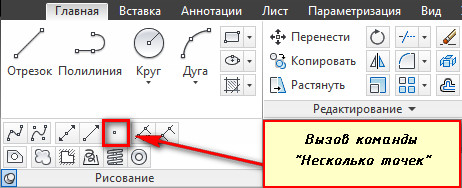
В командной строке отображается значение двух системных переменных:
- (PDMODE = 0) — установлена стандартная форма точек в Автокаде (Аutocad);
- (PDSIZE = 0) — установлен стандартный нулевой размер точек.
По умолчанию размер точки равен одному пикселю.
Далее необходимо указать местоположение точки на чертеже. Это можно сделать двумя способами:
- графически — с помощью мыши;
- указать координаты (x,y) в командной строке.
Чтобы завершить выполнение команды, нажмите Enter или Esc. Используя режим «Узел», к поставленной точке AutoCAD можно привязаться. Это существенно облегчает построение более сложных объектов.
Точка в Автокад характеризуется следующими параметрами: координатами вставки, размером маркера и его стилем.
Стили точек в Автокаде
Чтобы изменить внешний вид создаваемых точек в Автокаде, нужно на вкладке «Главная» → «Утилиты» выбрать «Отображение точек…»
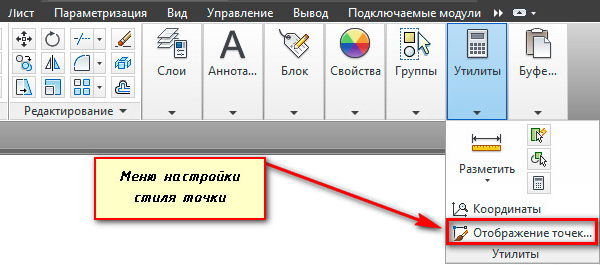
Отображение точек в Автокаде представлено 20 вариантами. Вам предлагается выбрать один из подходящих стилей маркера.
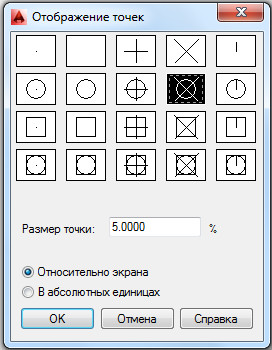
В этом же диалоговом окне можно задать размеры точки. Если выбран переключатель «Относительно экрана», то значение задается в процентах от размера экрана. По умолчанию размер точки составляет 5% от размера дисплея. Во втором случае размер задается в абсолютных единицах. Для изменения размера точки нужно ввести подходящие числовое значение в соответствующее поле.
После задания всех необходимых параметров закройте окно кнопкой «Oк». Все точки, которые были построены в системе AutoCAD, автоматически перерисуются в соответствии с новыми настройками.
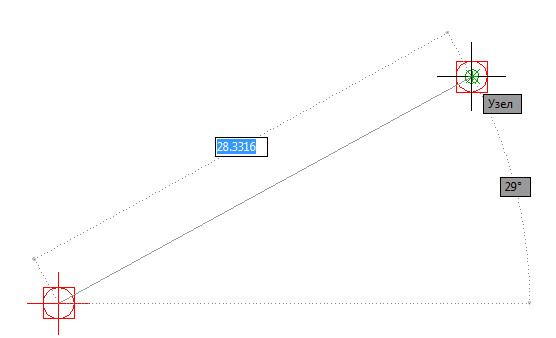
Рассмотрим простейший пример использования данного инструмента. Между двумя точками можно провести отрезок. При этом координаты начальной точки и конечной задавать не надо. Достаточно привязаться к узловым точкам на чертеже, как показано на рисунке. Теперь мы с вами знаем, как сделать точку в Автокаде. С нашими статьями вы узнаете, как научиться работать в Автокаде с различными графическими объектами и не только.
Освойте профессию проектировщика
Научитесь быстрому черчению, освоите прикладное 3D, автоматизируете создание ведомостей и спецификаций.