
Как очистить память телефонов Honor и Huawei
Рассказываем, как почистить внутреннюю память на телефонах Huawei и Honor и предлагаем полезные советы.
1 декабря 2021
10 минут на чтение
У смартфонов Huawei и Honor есть множество преданных поклонников. «Хуавей» – один из крупнейших китайских производителей мобильной электроники. Под названием «Хонор» когда-то выпускалась одна из серий его смартфонов, но позже китайские менеджеры придумали отдельный бренд с тем же именем, и сегодня под ним производят девайсы, ориентированные на молодых пользователей.
Зачем нужно чистить память на смартфонах
Подавляющее большинство устройств Huawei и Honor работают под управлением операционной системы Android. Только на некоторые модели устанавливается собственная система Harmony OS. Но вне зависимости от версии ОС в любом смартфоне есть два вида памяти:
- оперативная – отвечает за хранение информации в конкретный промежуток времени, поэтому от нее во многом зависит скорость работы системы и то, каким количеством приложений и с какой интенсивностью вы можете пользоваться в многозадачном режиме;
- постоянная – отвечает за хранение данных на постоянной основе, то есть определяет, сколько приложений вы можете установить на смартфон и какое количество фотографий, видеороликов, песен и других файлов можете на нем сохранить.
Дефицит оперативной памяти приводит к тому, что устройство работает медленно и не справляется со сложными задачами. Если у вас заканчивается постоянная память, вы не можете устанавливать новые приложения, копировать на смартфон файлы и делать фотографии.
Поэтому любому мобильному устройству, в том числе девайсам Huawei и Honor, периодически требуется чистка памяти.
Honor и Huawei в Tele2
Приобретайте смартфоны Huawei и Honor в интернет-магазине Tele2.
Как проверить состояние памяти смартфона
Войдите в «Настройки» и выберите пункт «Память». Здесь вы увидите полосу, разделенную на отрезки разных цветов, а под ней – расшифровку: сколько занимают изображения, установленные приложения и так далее. Если в вашем смартфоне есть карта памяти, для нее и для встроенной памяти смартфона будут две разных строки.
Также проверить память мобильного устройства можно, удерживая кнопку «Меню» на панели управления. В области уведомлений вы увидите список запущенных приложений. В нижней части экрана отображается информация о свободной и занятой памяти: первое число – объем пространства в хранилище, которое еще не занято, дальше – информация о том, сколько памяти уже используется.
Как освободить память
Есть несколько способов, позволяющих очищать оперативную и постоянную память. Одни из них дублируют друг друга, другие можно комбинировать между собой.
Закройте фоновые приложения
Это самый простой способ очистки оперативной памяти. Он особенно эффективен, если система вдруг начала тормозить, и вы хотите вернуться к быстрой и плавной работе. Многие приложения не прекращают работу, если вы выходите из них, не закрыв. Они продолжают функционировать в фоновом режиме и отвлекать на себя системные ресурсы.
Решается эта проблема просто:
- нажмите на иконку навигации, которая имеет форму квадрата, откроется окно с информацией об оставшейся оперативной памяти и фоновых приложениях;
- нажмите на иконку корзины в нижней части экрана – приложения, работающие в фоновом режиме, тут же будут закрыты.
Удалите ненужные приложения
Это хороший вариант на тот случай, если вам необходимо разгрузить постоянную память. Любое приложение занимает в хранилище какое-то место. Если вы давно не пользуетесь программкой, то, возможно, имеет смысл удалить ее и освободить место для новых приложений и файлов.
- Войдите в «Настройки».
- Выберите пункт «Приложения».
- Внимательно просмотрите список, обращая внимание на программы, которые вам давно уже не требуются. Последние версии ОС «Андроид» дают возможность сортировать список программ – выберите «По частоте использования», чтобы было проще.
- Удаляйте все, что вам не нужно.
Очистите кэш браузера и других приложений
Кэш – это временные файлы, которые хранятся для ускорения работы различных приложений. Например, браузер по умолчанию сохраняет историю поиска и перехода по сайтам. Порой эта информация может пригодиться, но когда ее набирается слишком много, она занимает немало места в памяти, и можно ее удалить.
Кэш на смартфонах Huawei и Honor можно удалить двумя способами.
Первый – через «Настройки»:
- в разделе «Приложения» выберите программу, у которой хотите очистить кэш;
- нажмите на подраздел «Память»;
- нажмите на «Очистить кэш».
Второй – с помощью приложения «Диспетчер телефона». Выберите в нем пункт «Очистка памяти», и приложение предложит вам общую информацию о ненужных файлах, которые можно удалить. Учтите, что кэш со временем заново накапливается. Поэтому его надо очищать с определенной периодичностью.
Удалите файлы, которые вам не нужны
Вы сделали пять вариантов одной и той же фотографии, но нужен вам только один? Вы скачали из интернета забавный ролик, чтобы показать родителям, но все уже над ним посмеялись, и смысла хранить его дальше нет? Вы сохранили альбом группы, которая вас заинтересовала, но со временем поняли, что это не та музыка, которую вы любите? Все подобные файлы можно смело удалять.
К сожалению, специальные приложения не умеют отличать интересные вам файлы от неинтересных. Максимум, на что они способны, – это поиск дубликатов фотографий. Поэтому лучше всего посмотреть приложение «Файлы» и удалить то, что не требуется. Также отдельно просмотрите снимки и ролики в приложении «Галерея».
Используйте облачное хранилище
Если ненужных файлов вроде бы нет, а память освободить нужно – перенесите информацию в облачное хранилище, на удаленный сервер. Доступ к ней у вас будет всегда – при условии, что девайс подключен к интернету.
Huawei предлагает собственное облако, которое называется Huawei Mobile Cloud. Для него можно настроить автоматическое копирование важных данных. Для этого войдите в «Настройки», затем выберите пункт «Вход через аккаунт Huawei», после него – «Облако» и «Резервирование Cloud». Раз в семь дней важная информация со смартфона будет копироваться в облачное хранилище. Также можно копировать на удаленный сервер свои фотографии и видеоролики, чтобы они не занимали место в памяти мобильного девайса. Есть и другие облачные хранилища, доступные владельцам смартфонов этих марок, например, «Яндекс.Диск» и Dropbox.
Если место в облаке заканчивается, удаленное хранилище тоже можно почистить. Просто выделите ненужные файлы и отправьте их в корзину.
Используйте карты памяти
Как правило, в смартфонах Huawei и Honor есть слоты для карт памяти. Хотя эта компания-производитель продвигает собственный стандарт карточек, большинство моделей поддерживает универсальный формат microSD. С их помощью можно расширить внутреннее хранилище, чтобы реже сталкиваться с проблемой нехватки памяти.
Сброс до заводских настроек
Это радикальный способ, которым стоит пользоваться лишь в том случае, если другие варианты вы уже попробовали. Возможно, нехватка памяти вызвана серьезным системным сбоем. Тогда можно зайти в «Настройки», выбрать пункт, который в разных версиях ОС Android может называться по-разному, например, «Архивация и сброс» или «Система и обновления», и выбрать «Сброс всех настроек» или «Восстановление заводских настроек». После перезагрузки смартфон вернется в состояние, в котором он был, когда вы его купили и достали из коробки. То есть на нем будут только операционная система и предустановленные приложения. Прочая информация исчезнет.
Если в памяти мобильного девайса было что-то чрезвычайно важное, постарайтесь сохранить эти данные перед сбросом до заводских настроек. Например, используйте функцию резервного копирования в облако, о которой говорилось выше.
Очистка с помощью приложения HiSuite для компьютера
Программа HiSuite от Huawei устанавливается на компьютер. После этого нужно подключить к компьютеру смартфон и запустить приложение. В нем вас интересует пункт «Устройство». Выберите его, а дальше переключайтесь между папками, просматривайте их и удаляйте файлы, которые, по вашему мнению, больше вам не нужны.
Очистка памяти с помощью сторонних приложений
Есть ряд приложений, с помощью которых можно избавиться от мусорных файлов, дублированных фотографий, ненужных приложений и всего прочего, что занимает место в памяти. Это, например:
- CCleaner;
- SD Maid;
- KeepClean.
Они хороши тем, что с легкостью находят временные файлы, которые сложно отыскать на смартфоне другими способами. Но будьте готовы к тому, что в бесплатных версиях может оказаться немало рекламы. Проблема решается покупкой платной версии – обычно, помимо отключения рекламы, вы получаете еще полезные дополнительные функции.
Что делать, чтобы избежать накапливания мусора
- Устанавливайте только необходимые приложения. Если вы скачали программу и поняли, что пользы от нее нет, лучше сразу же удалите ее.
- Настройте копирование файлов в облако. Если не хотите пользоваться функцией автоматического копирования, просто периодически просматривайте и переносите снимки и ролики в облако, на карту памяти либо на другие устройства.
- Установите приложение для очистки памяти.
- Пользуйтесь картой памяти.
- Примерно раз в месяц проверяйте смартфон, удаляйте все, что не нужно, и очищайте кэш приложений.
Как посмотреть оперативную память на хонор 10i


HONOR 50 Lite



HONOR 50 Lite

HONOR MagicBook 16

HONOR MagicBook View 14

HONOR MagicBook 15 AMD

HONOR MagicBook X 15

HONOR MagicBook 14 AMD
HONOR MagicBook View 14
HONOR MagicBook 16
HONOR MagicBook 14 AMD
HONOR MagicBook 15 AMD

HONOR MagicBook 14 2021

HONOR MagicBook 15 2021

HONOR MagicBook X 14
HONOR MagicBook X 15
Носимые устройства Аксессуары Аудио HONOR CHOICE

HONOR MagicWatch 2

HONOR Watch ES

HONOR MagicWatch 2 42mm

HONOR Band 6

HONOR Band 5
Защитный бампер для HONOR 50
Защитный бампер для HONOR 50 Lite

HONOR Earbuds 2 Lite

HONOR AM115

HONOR Sport AM61R

HONOR CHOICE Earbuds X
О бренде
События HONOR
HONOR 50 Lite
Серия HONOR N
HONOR 50 Lite
Серия HONOR X
HONOR MagicBook 16
HONOR MagicBook View 14
HONOR MagicBook 15 AMD
HONOR MagicBook X 15
HONOR MagicBook View Серия
HONOR MagicBook View 14
HONOR MagicBook N Серия
HONOR MagicBook 16
HONOR MagicBook 14 AMD
HONOR MagicBook 15 AMD
HONOR MagicBook 14 2021
HONOR MagicBook X Серия
HONOR MagicBook X 14
HONOR MagicBook X 15
Носимые устройства
HONOR MagicWatch 2
HONOR Watch ES
HONOR MagicWatch 2 42mm
HONOR Band 6
Аксессуары
Защитный бампер для HONOR 50
Защитный бампер для HONOR 50 Lite
HONOR Earbuds 2 Lite
HONOR AM115
HONOR Sport AM61R
HONOR CHOICE
HONOR CHOICE Earbuds X
События HONOR
Популярные продукты
Рекомендуемые продукты
Уведомление о платформе HONOR
Добро пожаловать на платформу HONOR. Чтобы предоставить вам более качественные услуги, нам необходимо получить информацию об устройстве, сети, идентификаторе учетной записи и использовании. Мы обещаем принять соответствующие меры безопасности для защиты вашей личной информации. Нажимая СОГЛАСЕН, вы подтверждаете, что согласны с этими условиями, а также Заявление о платформе HONOR и конфиденциальности и Пользовательское соглашение платформы HONOR.
Я хотел(а) бы получить последнюю информацию о компании и продуктах HONOR. * Вы можете отказаться от подписки в любое время. Пожалуйста, ознакомьтесь с нашей «Политикой конфиденциальности» для получения более подробной информации.
Сравнение смартфонов Honor 10i и Honor 9c на маркетплейсе Ozon
Honor 10i и Honor 9c — два новых смартфона от китайского производителя Huawei. Они оба доступны на маркетплейсе Ozon.
6 апреля 2023
Honor 10i и Honor 9c — два новых смартфона от китайского производителя Huawei. Они оба доступны на маркетплейсе Ozon и предлагают широкий набор функций и возможностей. В этой статье мы рассмотрим основные отличия между этими двумя моделями, чтобы помочь вам выбрать подходящий смартфон для своих нужд.
Характеристики Honor 10i
Honor 10i — это смартфон среднего уровня, который был выпущен в апреле 2019 года. Он оснащен 6,21-дюймовым экраном с разрешением 2340 х 1080 пикселей. Смартфон работает на процессоре Kirin 710F, который обеспечивает хорошую производительность и быстродействие. Honor 10i имеет 4 ГБ оперативной памяти и 128 ГБ встроенной памяти, которую можно расширить до 512 ГБ с помощью карты памяти microSD.
Смартфон также оснащен тройной задней камерой (24 Мп + 8 Мп + 2 Мп) и фронтальной камерой на 32 Мп, которые обеспечивают отличное качество съемки фото и видео. Honor 10i работает на аккумуляторе емкостью 3400 мАч и поддерживает быструю зарядку.
Характеристики Honor 9c
Honor 9c — это смартфон начального уровня, который был выпущен в апреле 2020 года. Он оснащен 6,39-дюймовым экраном с разрешением 1560 х 720 пикселей. Смартфон работает на процессоре Kirin 710A, который обеспечивает достаточную производительность для выполнения повседневных задач. Honor 9c имеет 4 ГБ оперативной памяти и 64 ГБ встроенной памяти, которую можно расширить до 512 ГБ с помощью карты памяти microSD.
Смартфон также оснащен тройной задней камерой (48 Мп + 8 Мп + 2 Мп) и фронтальной камерой на 8 Мп, которые обеспечивают достаточно хорошее качество съемки фото и видео. Honor 9c работает на аккумуляторе емкостью 4000 мАч и поддерживает быструю зарядку.
Сравнение характеристик
Honor 10i и Honor 9c имеют некоторые общие характеристики, например, тройную заднюю камеру и поддержку карты памяти microSD. Однако есть и некоторые отличия, которые могут повлиять на ваш выбор.
Honor 10i имеет большую оперативную память и встроенную память, более высокое разрешение экрана и более мощный процессор, что обеспечивает более быстродействующее устройство. С другой стороны, Honor 9c имеет большую емкость аккумулятора и более высокое разрешение задней камеры.
Цены и доступность
Honor 10i https://www.ozon.ru/category/smartfony-honor-10i/ и Honor 9c https://www.ozon.ru/category/smartfony-honor-9c/ доступны на маркетплейсе Ozon по различным ценам. Honor 10i стоит около 13 000 рублей, тогда как Honor 9c можно приобрести за около 8 000 рублей. Оба смартфона представляют хорошее соотношение цены и качества, но если вы хотите более мощное устройство, то Honor 10i может быть лучшим выбором.
Заключение
Honor 10i и Honor 9c — это два отличных смартфона, которые предлагают множество функций и возможностей. Выбор между ними зависит от ваших потребностей и бюджета. Независимо от того, какой смартфон вы выберете, вы можете быть уверены в качестве продукта от Huawei.
Как посмотреть память на ПК и на смартфоне
В любом устройстве — мобильном и стационарном — используется два типа памяти. Оперативная отвечает за быстродействие системных и установленных программ. Встроенная — за объём данных, которые вы можете хранить на ПК или смартфоне. Как посмотреть количество памяти — рассказываем в нашей инструкции.
Развернуть
Как посмотреть память на Windows
Если вам необходимо узнать, сколько всего оперативной памяти на вашем ПК, выполните следующее:
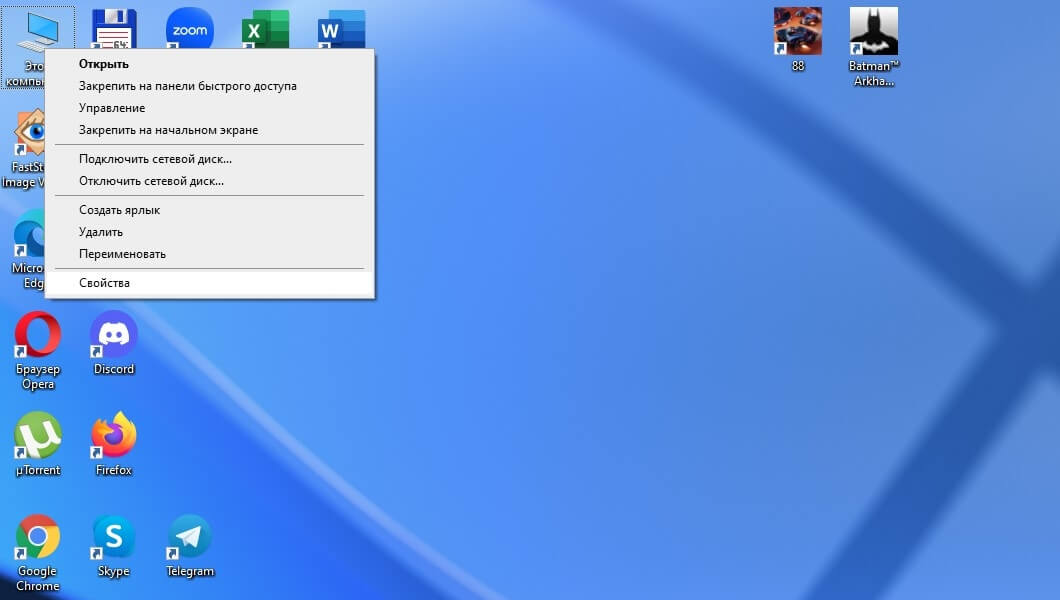
Нажмите правой клавишей мыши по иконке «Мой компьютер» на рабочем столе и выберите пункт «Свойства».
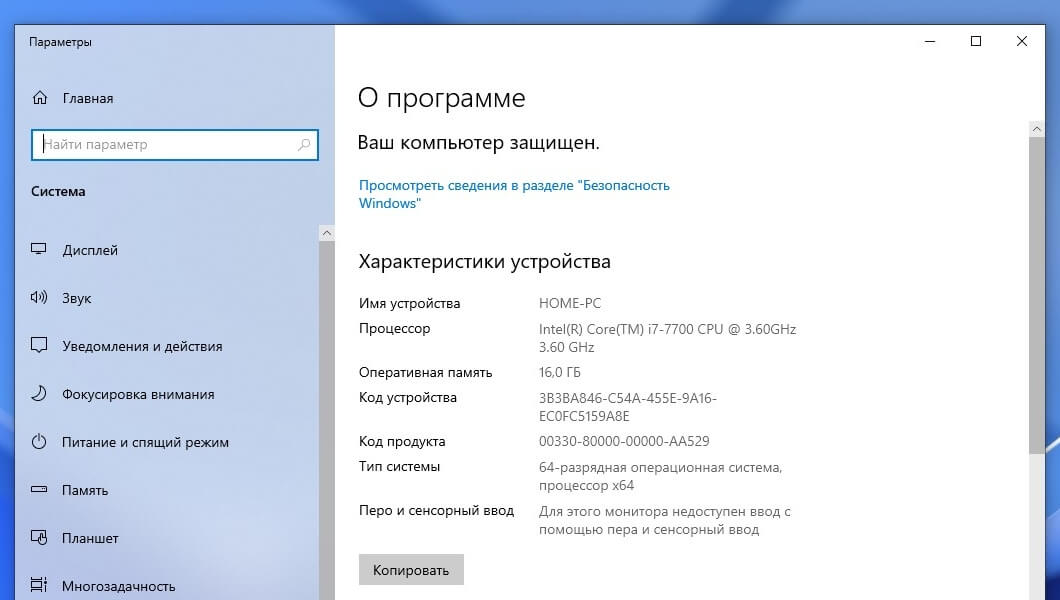
На главной странице параметров обратите внимание на раздел «Характеристики устройства». Полный объём оперативной памяти в ГБ будет указан напротив строки «Оперативная память».
Допустим, вам необходимо узнать, сколько оперативной памяти сейчас используется компьютером, а сколько осталось в свободном доступе. Для этого:
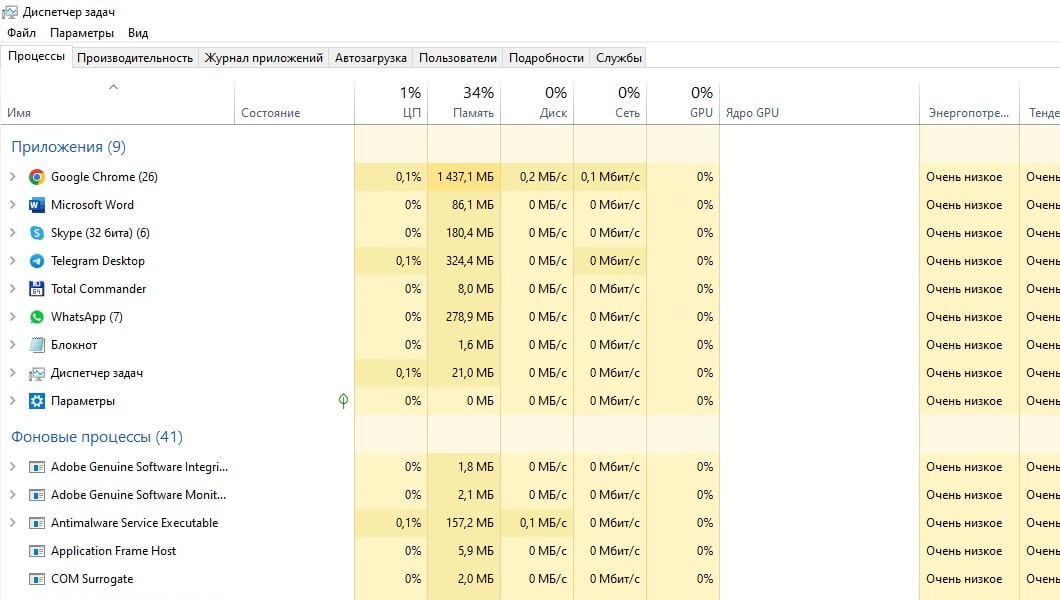
Нажмите сочетание клавиш Ctrl + Shift + Esc — откроется «Диспетчер задач».
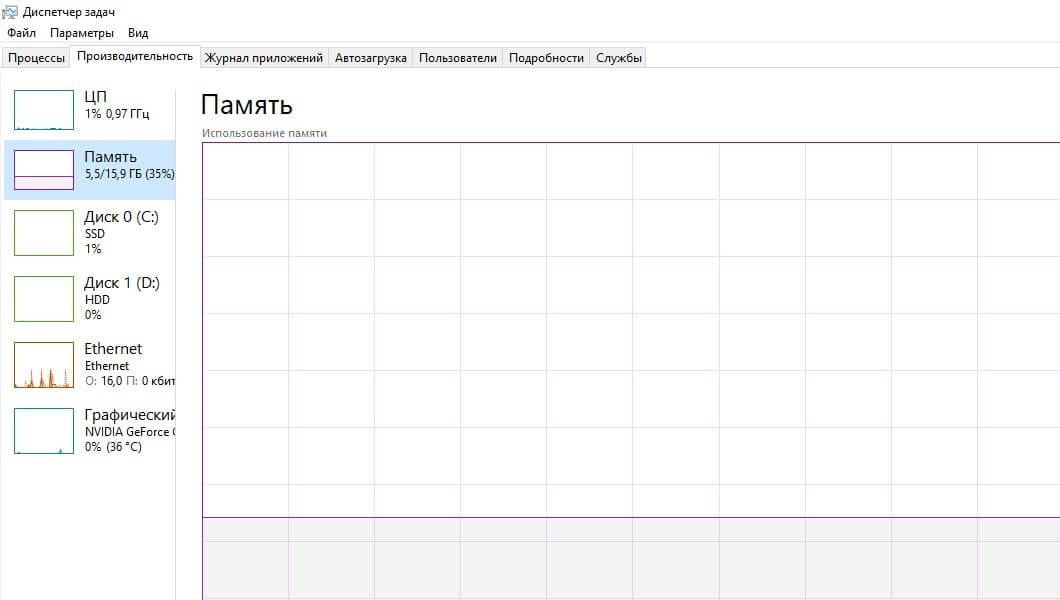
В «Диспетчере» выберите пункт «Производительность» → «Память». В нижней части экрана вы увидите, сколько памяти используется, а сколько — свободно.
Теперь узнаем, сколько встроенной памяти на вашем ПК, именно в ней хранятся ваши данные — программы, документы, фильмы, музыка и другие файлы. Всё это размещается на жёстких или твердотельных дисках внутри вашего компьютера, при этом могут быть и оба типа. Чтобы посмотреть полный и доступный вам объём памяти:
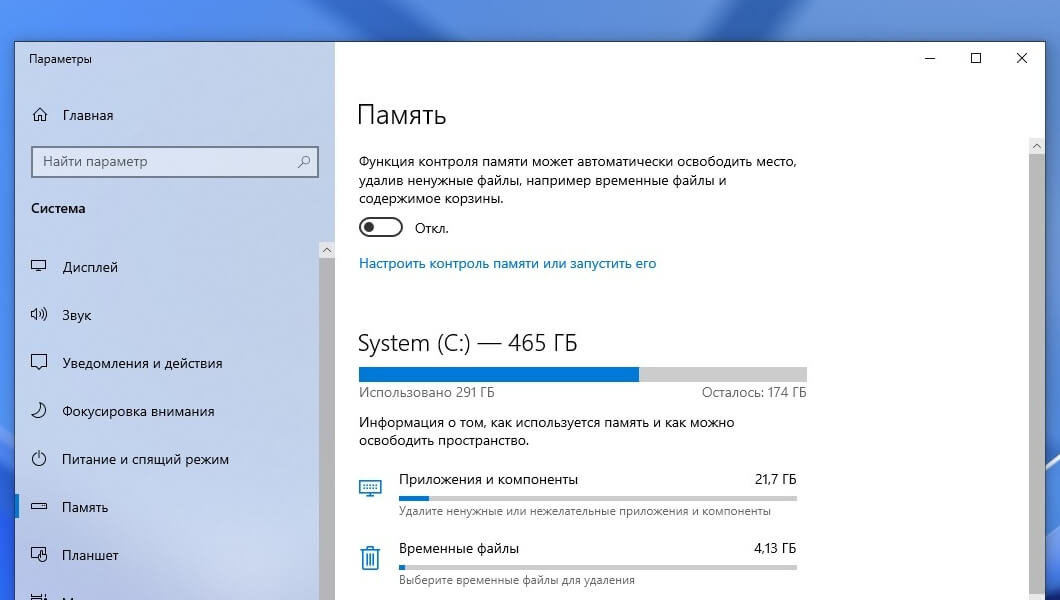
Выполните шаг № 1 из инструкции выше и нажмите на пункт «Память». В открывшемся окне вы увидите объём памяти на системном диске С — как правило, на нём устанавливают операционную систему. Здесь можно посмотреть полный объём и данные о том, как используется память.
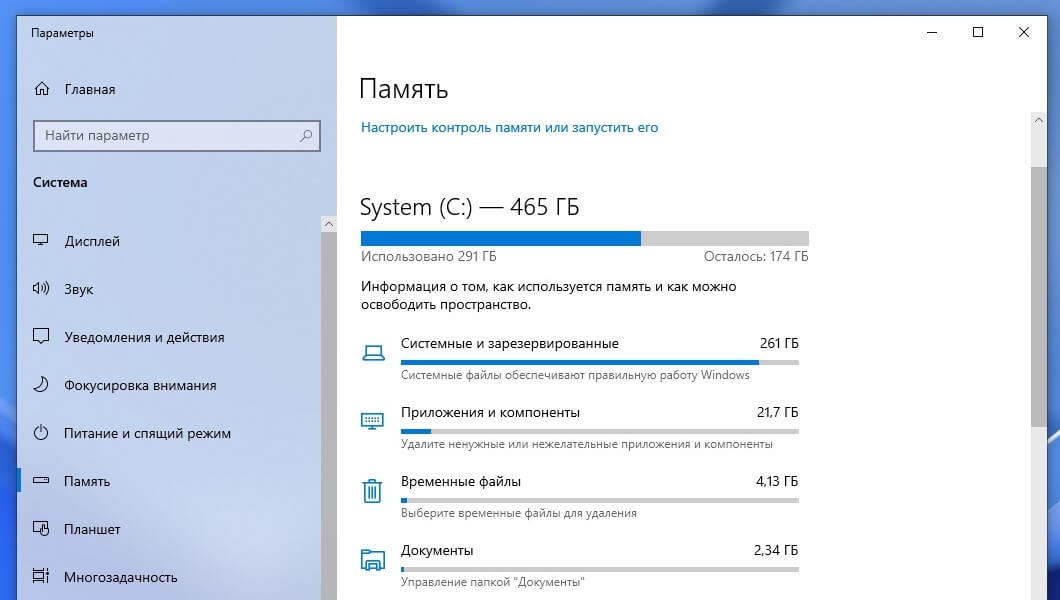
Чтобы подробно узнать, чем занята встроенная память, нажмите на строчку «Показать больше категорий». Например, так вы узнаете, сколько места занимают файлы в системных папках «Рабочий стол», «Видео» или «Музыка».
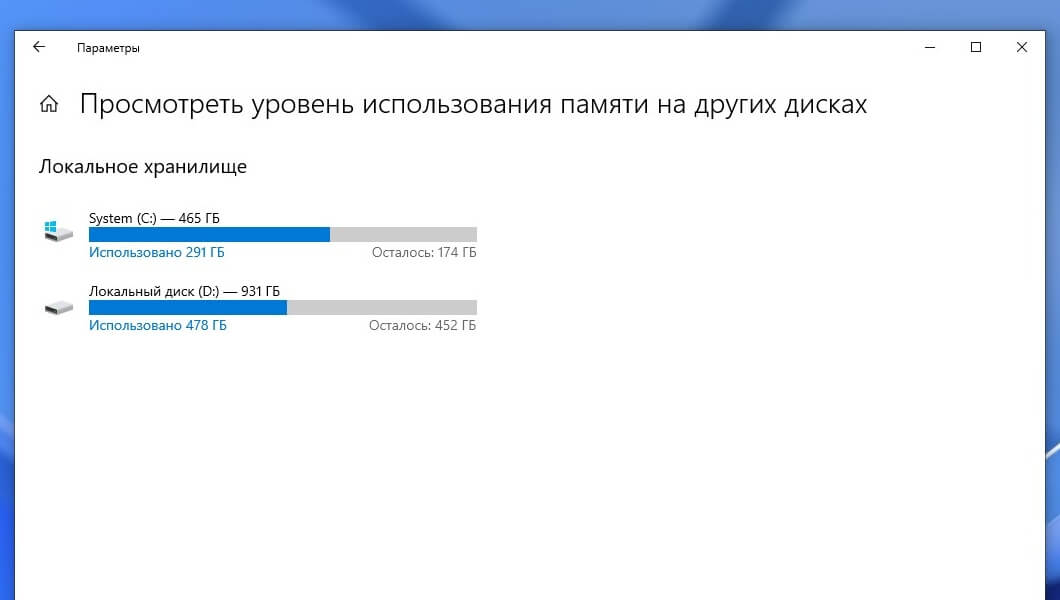
Допустим, на вашем ПК несколько дисков. Чтобы узнать объём памяти на них, нажмите пункт «Посмотреть уровень использования памяти на других дисках».