
Как посмотреть чем занята память на iPad?
Планшеты от Apple идеальны для хранения фотоснимков, музыкальных коллекций и роликов с видео. Поэтому нет ничего странного в том, что при длительной эксплуатации гаджета память заканчивается. И если владельца Android-гаджетов могут увеличить пространство за счет применения внешних карт, то у обладателей iOS-девайсов такой возможности нет.
Конечно, лучше сразу купить айпад с максимальной памятью. Но такие аппараты стоят дороже. И впервые приобретающему iOS-девайс сложно принять правильное решение. Лучше в такой ситуации узнать характеристики планшета у продавца. Но обычно осознание того, нужно ли увеличить объем памяти или нет, приходит во время активного использования устройства. Самый большой объем памяти – тоже не гарантия того, что ее хватит. Ведь многое хранят в гаджете целые коллекции музыки и фильмов.
Выход здесь будет один – использование внешних накопителей или облачных сервисов. Основное их преимущество – удобство. Юзеру не нужно будет всякий раз делать добавление музыкального трека либо фильма с ПК в память планшета. Так же не придется перемещать фотоснимки и файлы с видео. Все это можно добавить в облако, а не на iPad 2 или другой гаджет, и хранить там. Стоит только попробовать, и потом уже трудно будет отказаться от услуг подобных сервисов. Вы уже не будете хранить ничего громоздкого на iPad 2, и потом вспоминать, где располагается нужный контент. Так что стоит посмотреть на обзор популярных сервисов такого типа и выбрать подходящий для себя.
В этой статье мы поговорим о том, как на айпаде увеличить память.
Дополнительная память для iPad 2: внешние накопители
Если вас волнует вопрос, как увеличить память iPad 2 – задумайтесь о том, чтобы купить внешний элемент. В продаже есть накопители с подсоединением по Wi-Fi. Чтобы расширить память айподов простой элемент с USB будет непригодным, так как у iOS-девайсов такого разъема просто нет. Да и юзеру будет неудобно работать с iPad 2, из которого выглядывает шнур.
Элементы, основанные на беспроводном принципе, соединяются через Wi-Fi. При этом в память планшетника устанавливается софт, через который производится поиск по файлам, обмен информацией, поиск среди данных и многое другое.
Встроенная батарейка способствует отличной работе элемента в условиях быстрого передвижения. Допустим, юзер можем просматривать на дисплее девайса фильмы во время путешествия, в дороге. В это время диск будет находиться в сумке, а информация будет поступать из памяти накопителя.
Такие элементы без проводов – современные типы аксессуаров. Поэтому увеличение памяти гаджетов с его помощью пока что оценили далеко не все обладатели iPad 2 и других планшетников. Да и выбор таких накопителей еще не очень широк.
К примеру, одна из популярных моделей — G-Technology G-Connect, имеет емкость 500 гигабайт и поддерживает стандарт 802.11n. Этот аксессуар выходит в белом оттенке и прекрасно сочетается со всеми «яблочными» продуктами. В одно время к нему могут подсоединяться до пяти гаджетов. Но если говорить о видео высокого качества, то лучше подключать не больше трех девайсов. Заряжают накопитель через обычную сеть, порт USB либо адаптер в машине.
Еще одна модель, заслуживающая внимания — Seagate GoFlex Satellite. В ней сочетается возможность соединения без проводов и по USB, поэтому она многофункциональна. Емкость у нее точно такая же, как и у предыдущего рассмотренного аксессуара. Подходит она как для «операционок» iOS, так и для Android. Батарейка внутри обеспечивает не менее 5-ти часов независимой работы. И все это – в режиме проигрывания видео и более 24-х часов в режиме ожидания. Смотрится аксессуар эффектно и дорого. С главной стороны – черный глянец, на боках – элементы серебристого оттенка.
При всех плюсах описанных выше накопителей, оба гаджет нельзя назвать миниатюрными и невесомыми. И это объяснимо, ведь их работа базируется на обычных жестких дисках. По размерам любой используемый аксессуар такого типа – почти как смартфон 4, так что его можно носить даже в кармане.
Функционирование накопителей основано на твердотельных элементах. Но на существенные объемы памяти тут надеяться не стоит. Есть вариации в 16, 32 и 64 гигабайт. Батарейка внутри без проблем будет сохранять заряд, если юзер в течение 4-х часов будет просматривать видео.
Как можно было понять из всего сказанного, накопителям без проводов постоянно требуется подзарядка. А возможностей аккумулятора хватает не более чем на несколько часов (до 5-ти). Помимо этого, батарейка девайса, подсоединенного к жесткому диску, имеет свойство терять заряд быстрее, чем при прокрутке файлов с видео из встроенной памяти. Да и по цене такие диски – намного дороже простых HDD с такими же параметрами.

Расширяем память iPad при помощи «облака»
Если юзер чаще всего пользуется планшетником в тех местах, где есть Wi-Fi, для увеличения память лучше прибегнуть к «облачным» сервисам. Наибольшей популярностью среди них пользуется Dropbox. На iOS-девайсах он доступен как софт, который можно закачать из App Store. Подсоединение к сервису возможно как через мобильные сети, так и по Wi-Fi. Объемы загружаемой информации не ограничиваются. При желании юзеру доступен обмен любыми файлами из разряда мультимедиа, сохраненными в недрах планшетника. Можно также сделать выделение файлов для последующего обмена. Первоначально системой предоставляется 2 гигабайта пространства на диске. А в случае приглашения друзей в сервис – юзер получит еще 500.
Для взаимодействия с Яндекс.Диском, требуется сделать регистрацию почтового ящика в одноименном сервисе и оставить заявку. Когда она будет одобрена, юзер получит 3 гигабайта памяти на диске. После установки софта на ПК или ноутбук станет доступно 8 единиц памяти. И еще одно приятное дополнение – проверка на автомате всех файлов, хранящихся в «облаке», антивирусником Dr.Web. Принципы работы сервиса от Яндекс схожи с предыдущим рассмотренным приложением. После перенесения контента в папку, он в один момент станет доступным на всех iOS-гаджетах пользователя.

Еще один интересный сервис — SugarSync на безвозмездной основе предоставляет 5 гигабайт памяти. Софт совместим со всеми известными мобильными платформами. Из фишек стоит отметить возможность публикаций адресов расположения своих файлов в соцсетях и их отправки по e-mail (вместо вложений обычного типа). Помимо этого, облако работает с книгой адресов планшета. Позволяя оперативно отправлять ссылки кому угодно.
Не оставим без внимания и сервис Cubby с его 5-ю гигабайтами бесплатного пространства. Он имею одно преимущество – возможность обмена контентом между ПК без применения «облачных» технологий. Помимо этого, тут можно сделать синхронизацию нескольких папок. Причем располагаться все они могут в разных местах.
Если юзер большую часть времени имеет дело с документами – ему стоит обратить внимание на Liferay Sync. В нем предусматривается работа с различными типами файлов. Возможно предварительное просматривание, прописывание тегов и многое другое. Допустим, легко следить за всеми изменениями, причем всегда можно сделать возврат к прошлой версии единицы документа.
Показатели «оперативки» Microsoft SkyDrive составляют аж целых 7 гигабайт. Стоимость же дополнительного места весьма привлекательна. Например, еще 100 ГБ в год обойдутся юзеру всего в 50 долларов. К примеру, в том же Dropbox цена на такую же услугу – в 4 раза больше. А в плане функционала различий между сервисами практически нет. Присутствуют клиенты для iOS и различных компьютерных девайсов.
Основное преимущество «облаков» — это обеспечение доступа к информации и контенту с любого iOS-девайса и из любой точки земного шара. Это очень просто – закачать музыкальный трек или фильм в «облако» со своего ПК или ноутбука, а потом пользоваться ими с любого гаджета. Но и подводные камни здесь тоже присутствуют. Первое – это ограничения на количество памяти в бесплатных тарифах. Если потребуется больше места, юзеру придется заплатить. И еще один момент – нужно отличное соединение, ведь если его стабильность будет нарушена, пользователь не сможет насладиться всеми возможностями подобных сервисов.
Подведем итог
Итак, какой вариант более выгоден в качестве хранилища – «облако» или внешний накопитель? Конечно, если есть возможность, лучше использовать и то, и другое. Каждый тип элемента лучше справляется с тем или иным видом задач.
Например, «облака» не пригодятся в поездках, особенно если они совершаются в глубинку, где точек доступа Wi-Fi просто нет. Но на внешний диск допустимо закачать очень много контента – так, что хватит на все время путешествия.
Но в обычной жизни ношение жесткого диска крайне неудобно. Если дома либо в офисе есть Wi-Fi, наиболее нужные файлы можно будет хранить в «облаке». Кстати говоря, большинству юзеров вполне хватает 2-3 гигабайт.
Как посмотреть сколько памяти осталось на iPhone, iPad и в iCloud
В этом материале мы расскажем, как проверить количество свободного места доступного на встроенном накопителе iPhone или iPad и в облачном хранилище iCloud.
Как посмотреть память на Айфоне или Айпаде
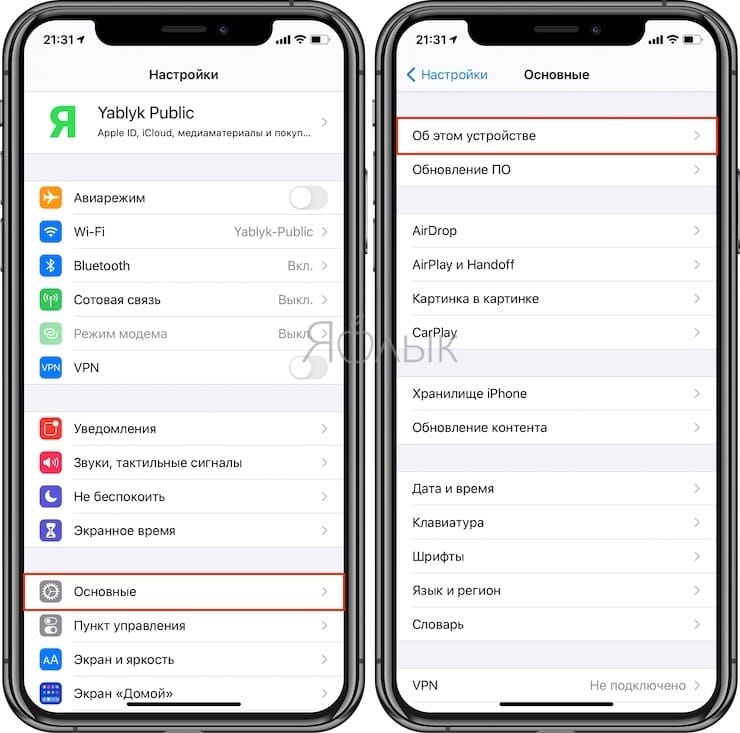
Существует несколько способов проверки свободного дискового пространства на iPhone. Первый — пройдите по пути: в Настройки → Основные → Об этом устройстве.
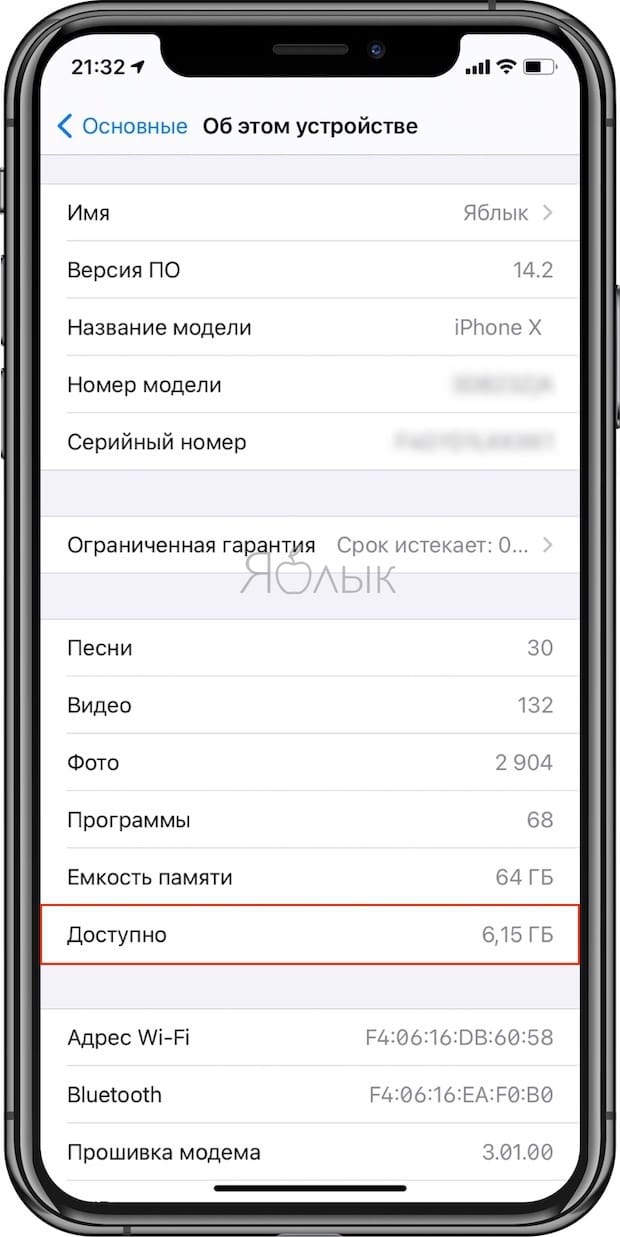
Помимо большого количества информации здесь имеется два важных параметра — «Ёмкость памяти» (общий объем накопителя устройства) и «Доступно» (оставшееся место).
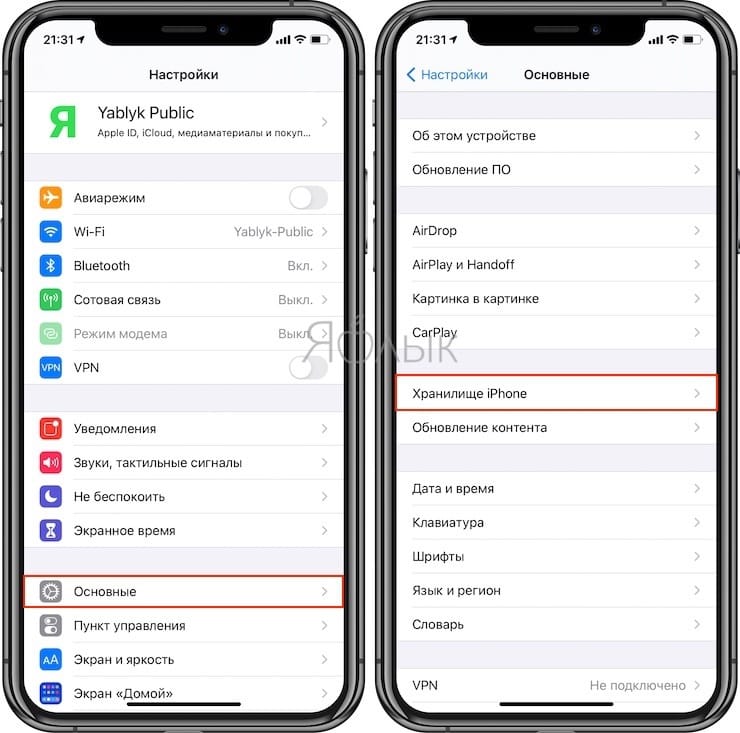
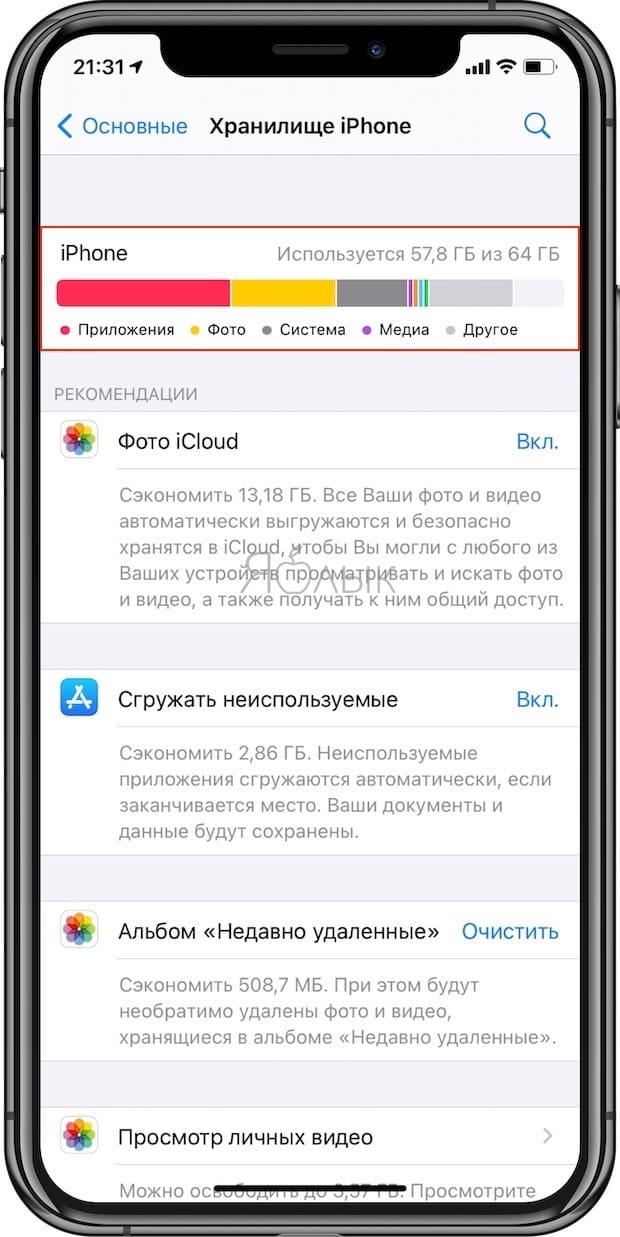
Для проверки оставшегося дискового пространства при помощи второго способа, перейдите по пути: Настройки → Основные → Хранилище iPhone.
Здесь отображаются подобные данные об используемом дисковом пространстве, а также рекомендации по его оптимизации.
Как посмотреть память в iCloud
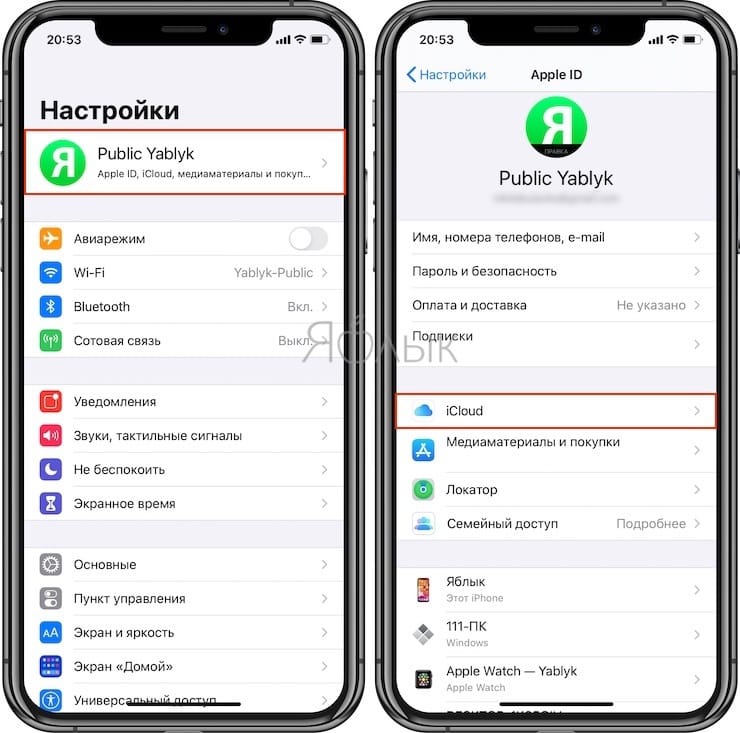
Что касается iCloud, то для проверки доступного места в облачном хранилище Apple перейдите по пути: Настройки → Имя пользователя → iCloud.
В этом разделе размещена шкалу с наглядным отображением заполненности диска в зависимости от типа файлов.
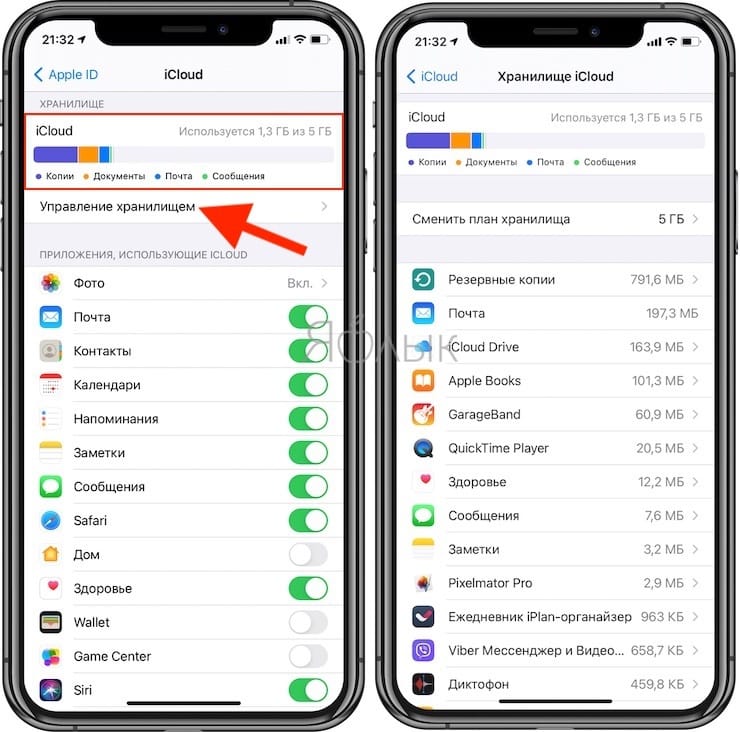
В отличие от накопителя iOS-устройства, объем хранилища в iCloud можно при желании увеличить. Это платно, но недорого. Ознакомиться с тарифами для владельцев российских аккаунтов Apple ID можно на этой странице.
�� Смотрите также:
- Как скрывать отдельные приложения с главного экрана iPhone.
- Переводчик на iPhone: Как пользоваться встроенной программой Перевод в iOS.
- Постучать по крышке Айфона – сделать скриншот: как привязать действия к касанию задней части корпуса iPhone.
�� Мы в Telegram и YouTube, подписывайтесь!
Что такое хранилище iPadOS? Лучшие решения, позволяющие освободить больше места на вашем iPad
ВАШЕ iPad заполнен из-за множества загроможденных файлов, включая загрузки, снятые фотографии, большие видеофайлы и многое другое. Теперь вы получаете уведомление о том, что у вас недостаточно места для хранения данных, и по какой-то причине ваше устройство становится медленнее. Тем временем вы можете просмотреть свое устройство и удалить файлы вручную, но это займет некоторое время. Вот эффективные методы, которые помогут вам освободить больше места.

- Часть 1. Почему хранилище iPad заполнено
- Часть 2. Как проверить память на iPad
- Часть 3. Что делать, если хранилище iPad заполнено
- Часть 4. Часто задаваемые вопросы об iPad Storage Full
Часть 1. Почему хранилище iPad заполнено
Самый короткий ответ — это куча приложений и загрузок, которые вы получили с течением времени. Если вы не будете постоянно проверять состояние хранилища, оно будет продолжать хранить только нежелательные файлы, занимающие слишком много места. С другой стороны, есть системные файлы, которые быстро размножаются, а также истории просмотров, файлы cookie и кэши браузеров.
Даже если у вас есть Хранилище iCloud, на вашем устройстве неизбежно будет меньше места в локальной памяти. Это связано с тем, что облачная служба предназначена для синхронизации файлов между устройствами, и ваш iPad не может выйти за пределы своей исходной емкости. Однако вы можете справиться с этим с небольшой помощью. Хорошо, что некоторые решения эффективны, когда память iPad заполнена.
Часть 2. Как проверить память на iPad
Важно знать емкость вашего устройства. Знание того, как проверить свободное место на устройстве, упрощает анализ вашего iPad и управление им. Более того, вы увидите неиспользуемые элементы, которые можно быстро удалить. Итак, как проверить память iPad?
Найдите приложение «Настройки» на главном экране и нажмите на него. Перейдите к Общие меню и коснитесь Хранение iPad кнопку.
Верхняя часть будет емкостью памяти устройства. Он перечисляет хранилище, используемое загруженными приложениями, сообщениями и другими файлами. См. рекомендации раздел, где вы можете просматривать и удалять большие файлы.
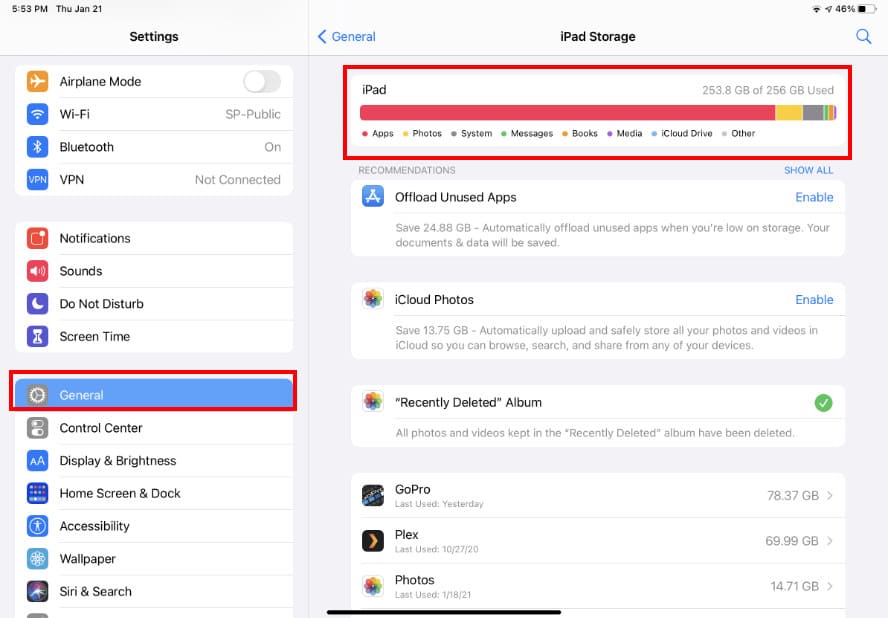
В этом же разделе будет рекомендовано включить Выгрузить неиспользуемые приложения функция автоматического удаления данных приложения, когда у вас мало места. Прокрутите вниз, чтобы увидеть загрузки и размеры файлов.
Часть 3. Что делать, если хранилище iPad заполнено
Независимо от того, какое место для хранения данных имеет ваше устройство, в считанные минуты неизбежно его нехватка. Чтобы освободить больше места, вот эффективные решения по устранению беспорядка на вашем iPad.
Способ по умолчанию освободить место на iPad
Вы можете вручную удалять файлы в различных приложениях, но это отнимает время. Вот стандартный способ более простого удаления файлов:
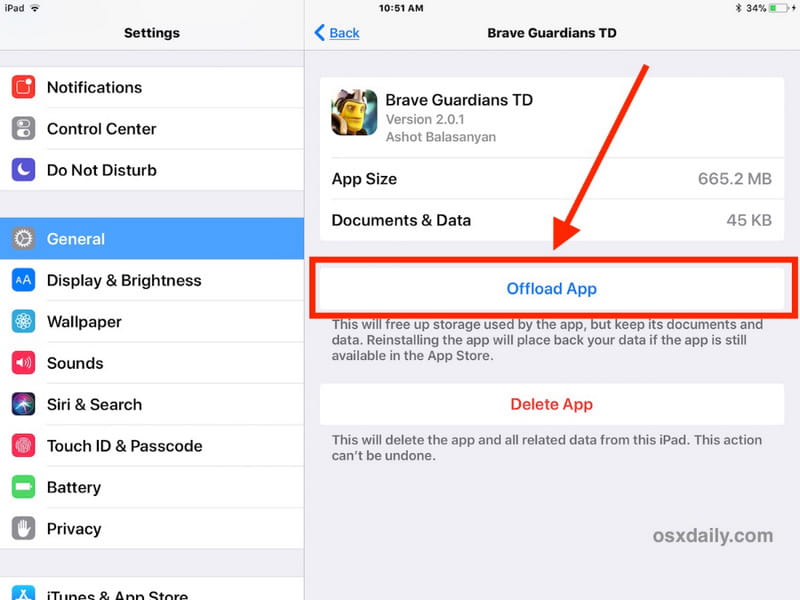
Зайдите в настройки iPad и коснитесь значка Общие меню. Выбрать Хранение iPad вариант из списка. Прокрутите вниз и проверьте приложения, которые занимают слишком много места.
Вы можете выбрать Внедрение приложения возможность удалить данные приложения или выбрать Удалить приложение возможность удалить приложение вместе с данными.
Используйте очиститель iPhone Aiseesoft
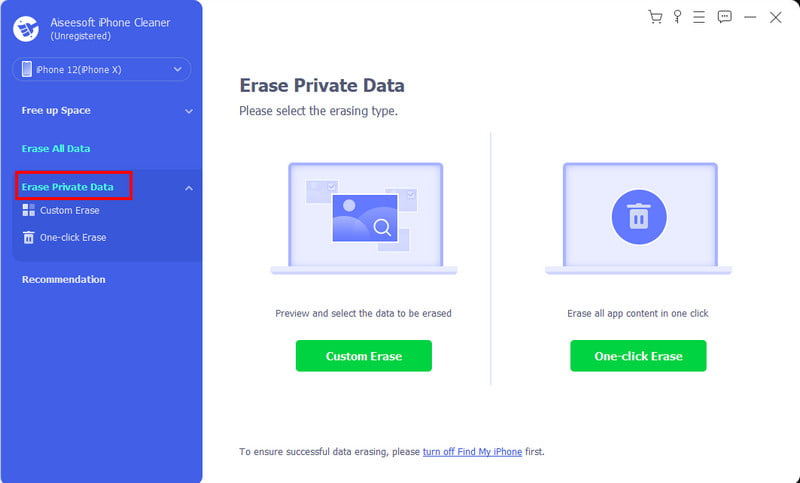
Независимо от того, используете ли вы старую или новейшую версию iPadOS, Очиститель iPhone от Aiseesoft — это идеальный инструмент для освобождения места на вашем iPad. Он предназначен для немедленной очистки беспорядка на устройстве, включая ненужные данные, неиспользуемые приложения и другие файлы. Инструмент рабочего стола удалит эти файлы и повысит производительность устройства одним щелчком мыши для сканирования дискового пространства. Лучшее, что он предлагает, — это навсегда стереть данные устройства с соблюдением уровней безопасности, чтобы никто не смог восстановить файлы. Действительно, это лучшее средство для очистки iPhone и iPad, которое можно использовать на Windows и Mac.

- Лучшее решение для использования, когда память iPad заполнена.
- Сканируйте большие видео, фотографии, документы и недействительные файлы.
- Сотрите все данные и личные данные, чтобы iPad стал как новый.
- Предоставьте инструменты для сжатия и экспорта фотографий на ПК.
Загрузите Aiseesoft iPhone Cleaner на свой компьютер и приступайте к установке. После этого откройте программное обеспечение и подключите iPad с помощью совместимого кабеля Lightning. Если на экране появится уведомление, коснитесь значка Доверие кнопку.
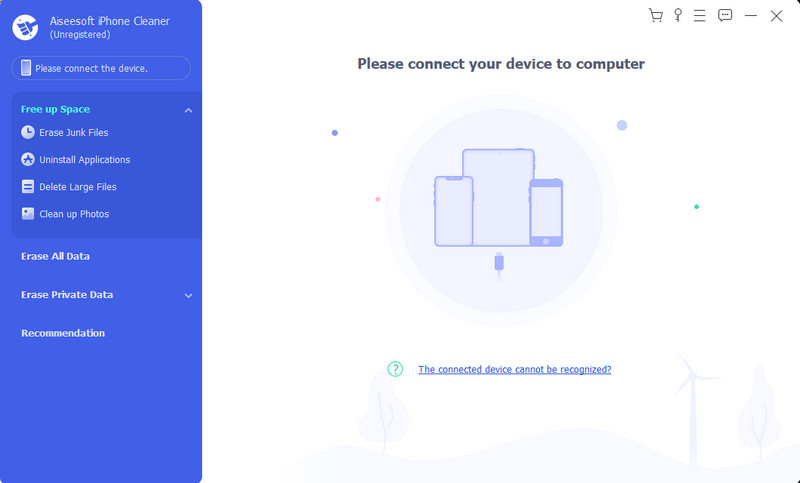
Когда программа разрешит обнаружение подключенного устройства, нажмите кнопку Быстрое сканирование кнопка для сканирования. Нажмите кнопку Стереть Кнопка на Стереть ненужные файлы возможность перейти к обнаруженным файлам. Отметьте файлы, которые хотите удалить, затем нажмите кнопку Стереть кнопку.
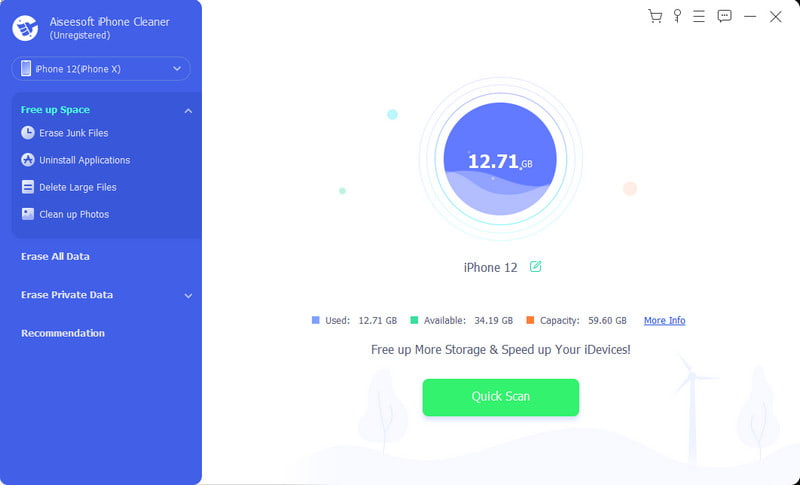
Чтобы сжать фотографии, перейдите в раздел Очистить фотографии меню и нажмите Резервное копирование и сжатие кнопка. Выбирайте целевые изображения, пока не освободите место. Нажмите кнопку «Сжать» для подтверждения. Посмотрите другие варианты, например Удаление приложений и Удалить большие файлы .
Увеличение памяти на iPad
Память устройства фиксирована и не может быть изменена. Тем не менее, вы все равно можете расширить свой внешнее хранилище iPad пространство, например хранилище iCloud, для резервного копирования данных. Это означает, что вы можете удалить файлы со своего iPad, но при этом получить к ним доступ через облачное хранилище. Вот как расширить хранилище iCloud:
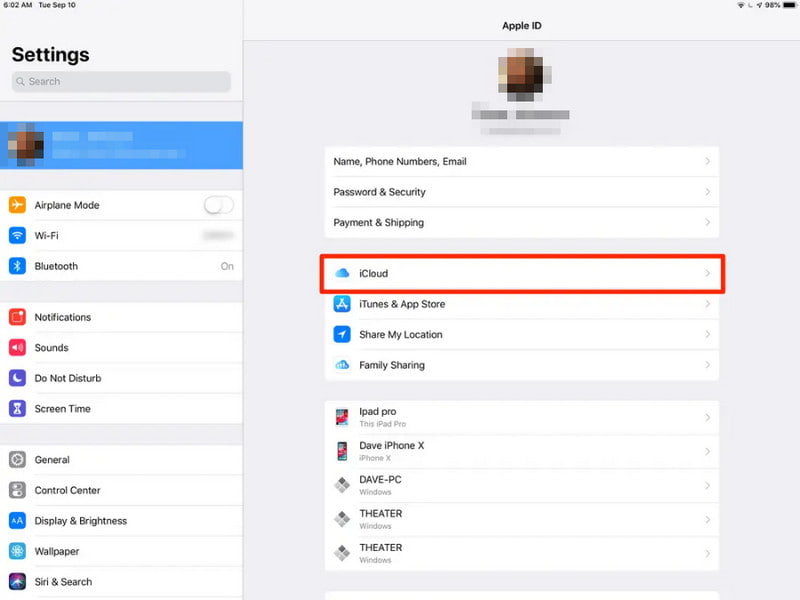
Откройте приложение «Настройки» и коснитесь своего имени. Нажмите Управление местом or Управление хранилищем учетной записи из файла ICloud меню.
Прокрутите вниз, пока не увидите Обновите до iCloud+ вариант. Оттуда вы можете выбрать Купить еще Хранение or Изменить хранилище План. Затем следуйте инструкциям на экране, чтобы расширить облачное хранилище.
Часть 4. Часто задаваемые вопросы об iPad Storage Full
Как управлять хранилищем на iPad?
Вы всегда можете посетить хранилище iPad из приложения «Настройки», чтобы управлять хранилищем устройства. Обязательно установите флажок «Рекомендации», чтобы увидеть потенциальные приложения или файлы, занимающие много места.
Что такое хранилище iPadOS?
Это пространство, занимаемое операционной системой устройства. В основном хранилище iPadOS занимает до 6.76 ГБ из-за кешей, журналов и других файлов. Поскольку он занимает много места, рекомендуется проверить используемое хранилище и удалить ненужные файлы, чтобы освободить больше места.
Что еще есть в iPad Storage?
Это относится к кэшам, голосовым заметкам, сохраненным сообщениям и настройкам. Если эта категория заполнена, вы можете обновить хранилище iPad до версии iPadOS 13.6.1 и выше.
Почему хранилище iPad заполнено после удаления приложений?
Когда вы освобождаете место на iPad, пройдет некоторое время, прежде чем оно отобразится. Предлагается несколько раз перезагрузить устройство или очистить «Другое хранилище» в настройках устройства.
Плохо ли, когда память iPad заполнена?
Да. Помимо того, что вы не сможете хранить больше файлов, устройство также будет иметь низкую производительность. Кроме того, расширение облачного хранилища не означает увеличение хранилища устройства. В конечном итоге вам придется удалить файлы, чтобы освободить больше места.
Наконец, теперь вы можете управлять своими Память iPad, когда она заполнена. В этой статье рекомендуется проверить память устройства и узнать, как навести порядок. Лучшее решение, которое вы можете попробовать, — это Aiseesoft iPhone Cleaner, позволяющее быстро сканировать ненужные данные и повысить производительность iPad. Узнайте больше о его возможностях, загрузив его бесплатно.
Что вы думаете об этом посте.
Рейтинг: 4.9 / 5 (на основе голосов 318) Подпишитесь на нас в
Более Чтение

Оставьте свой комментарий и присоединяйтесь к нашему обсуждению
Исправить проблему с iPad
Очиститель iPhone
iPhone Cleaner может выборочно очищать ненужные данные на вашем устройстве. Вы также можете использовать его, чтобы стереть личные данные и сделать ваш iPhone / iPad / iPod Touch быстрым и безопасным.
Как посмотреть сколько памяти осталось на iPhone, iPad и в iCloud
В этом материале мы расскажем, как проверить количество свободного места доступного на встроенном накопителе iPhone, iPod touch или iPad и в облачном хранилище iCloud.
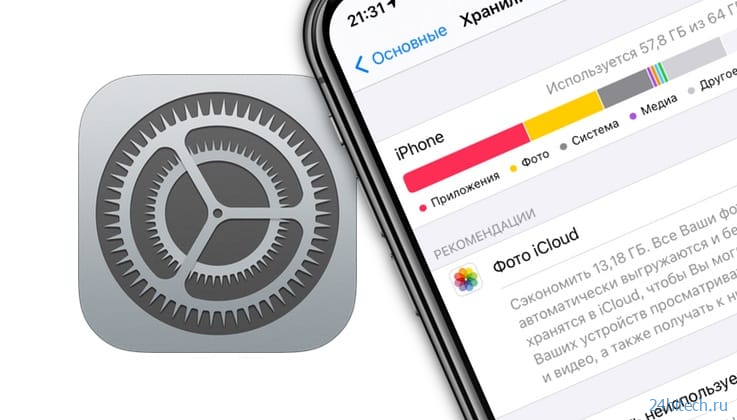
Как посмотреть память на Айфоне или Айпаде
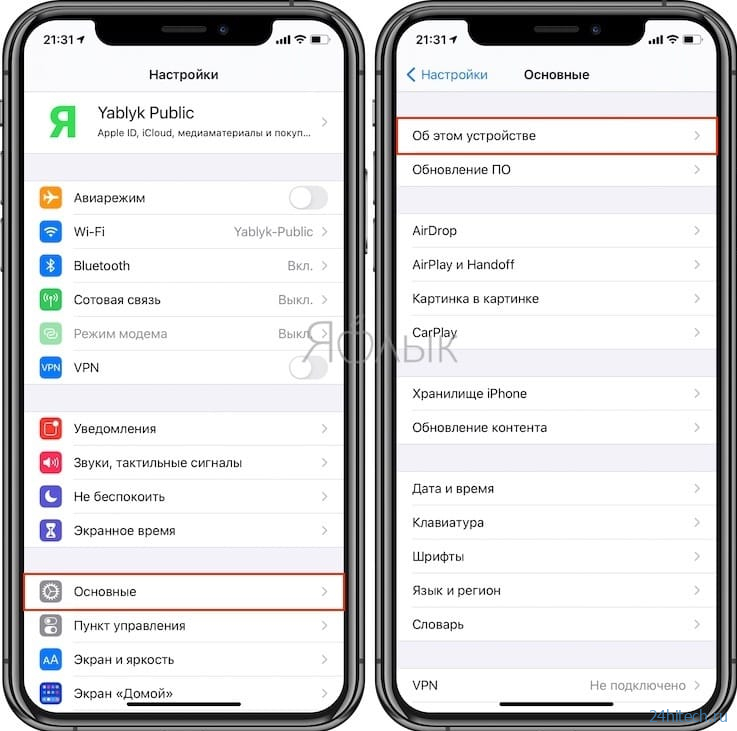
Существует несколько способов проверки свободного дискового пространства на iPhone. Первый — пройдите по пути: в Настройки → Основные → Об этом устройстве.
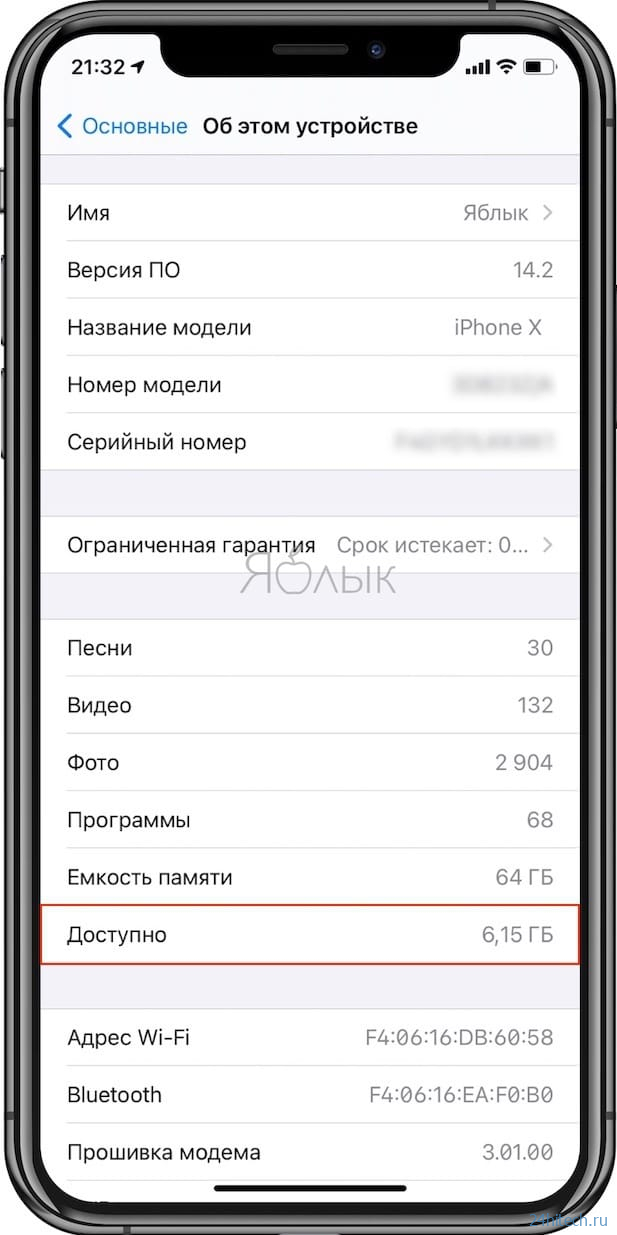
Помимо большого количества информации здесь имеется два важных параметра — «Ёмкость памяти» (общий объем накопителя устройства) и «Доступно» (оставшееся место).
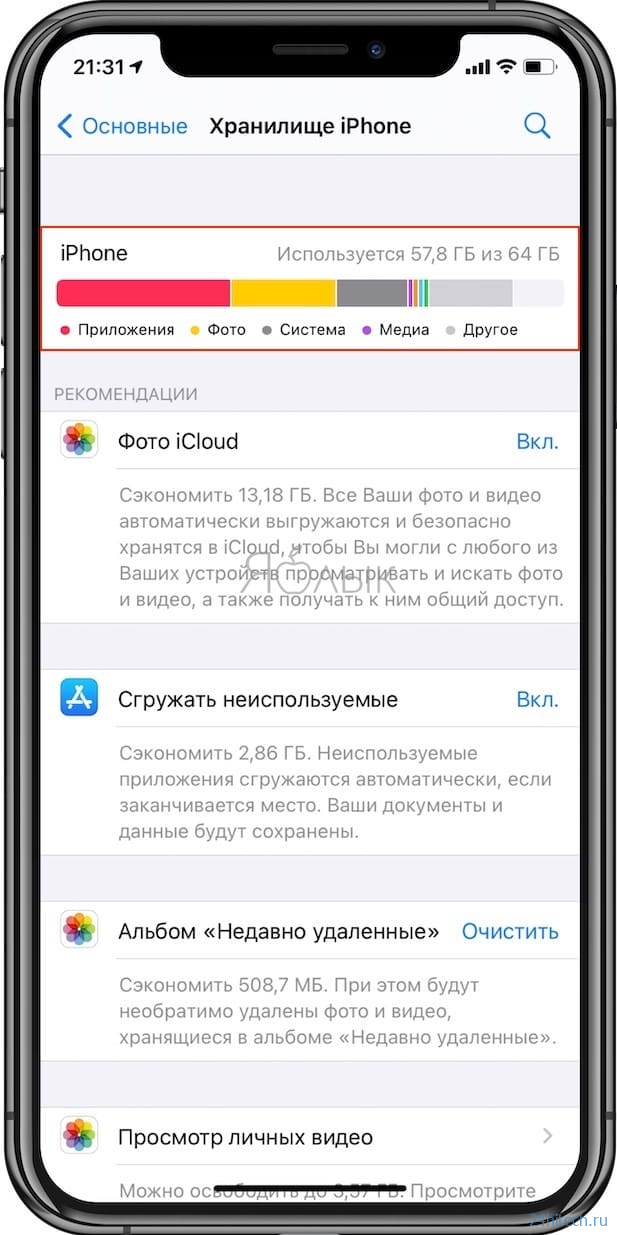
Для проверки оставшегося дискового пространства при помощи второго способа, перейдите по пути: Настройки → Основные → Хранилище iPhone.
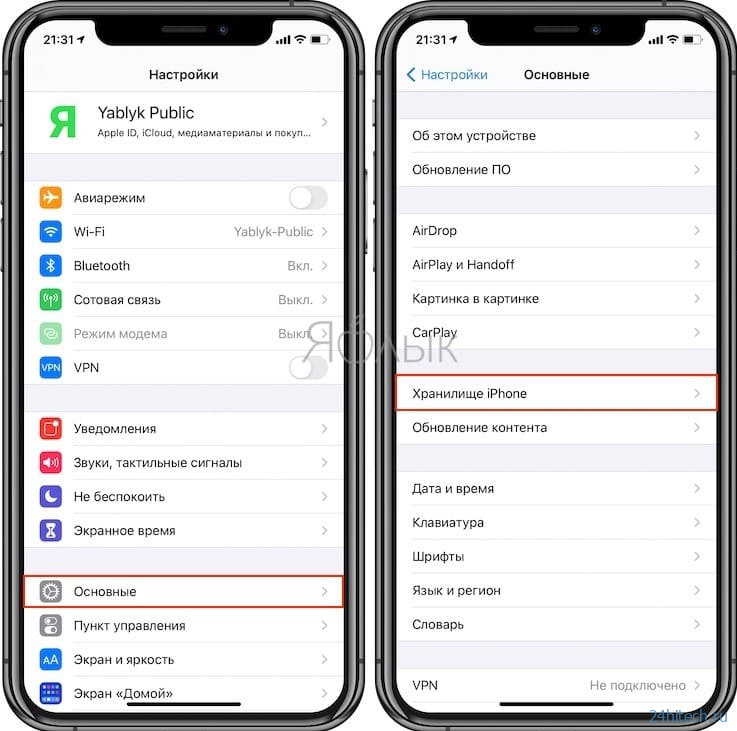
Здесь отображаются подобные данные об используемом дисковом пространстве, а также рекомендации по его оптимизации.
Как посмотреть память в iCloud
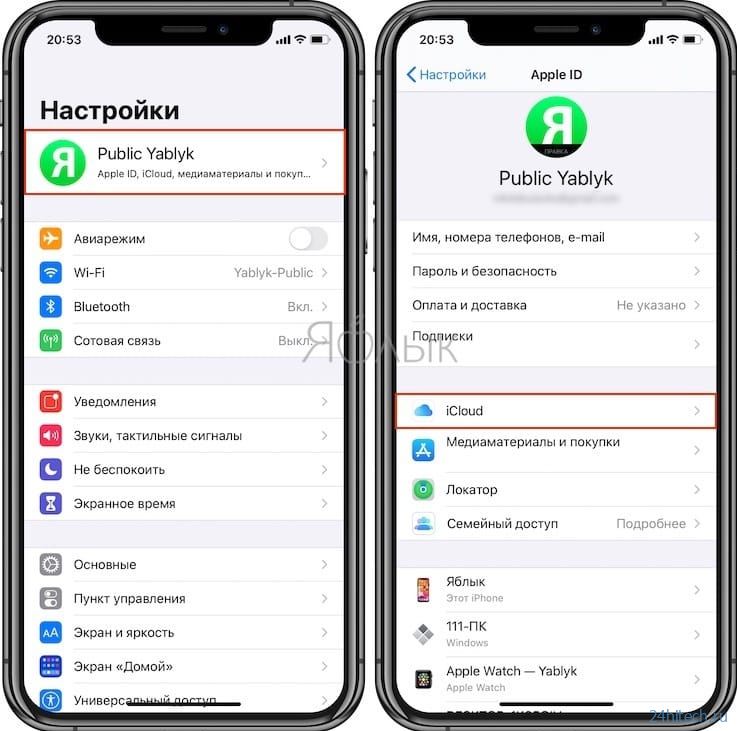
Что касается iCloud, то для проверки доступного места в облачном хранилище Apple перейдите по пути: Настройки → Имя пользователя → iCloud.
В этом разделе размещена шкалу с наглядным отображением заполненности диска в зависимости от типа файлов.
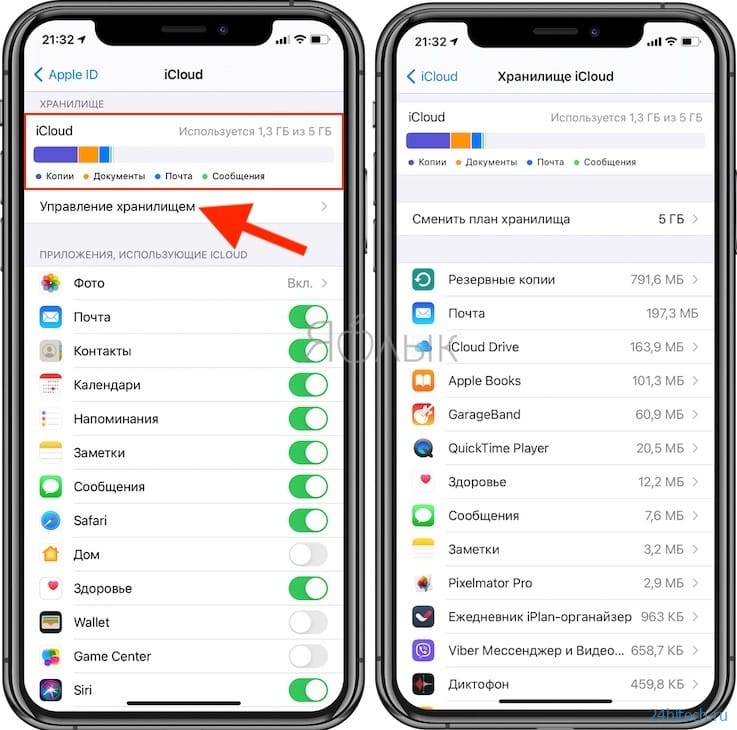
В отличие от накопителя iOS-устройства, объем хранилища в iCloud можно при желании увеличить. Это платно, но недорого. Ознакомиться с тарифами для владельцев российских аккаунтов Apple ID можно на этой странице.