
1.4.7. Трехмерные графики MathCAD 12 руководство
Коллекция трехмерных графиков — настоящее чудо, которое Mathcad дарит пользователю. За считанные секунды вы можете создать великолепную презентацию результатов своих расчетов. Рамки данной книги не позволяют описать технику их создания и форматирования подробно, поэтому мы ограничимся лишь вводными замечаниями и простыми примерами, которые помогут ориентироваться в дальнейшем материале. Для этого рассмотрим на простом примере функции z(x,y) и матрицы z (они заданы в листингах 1.22 и 1.23 соответственно) технику построения трехмерных графиков различных типов
Чтобы создать трехмерный график, требуется нажать кнопку с изображением любого из типов трехмерных графиков на панели инструментов Graph (График). В результате появится пустая область графика с тремя осями (рис. 1.34) и единственным местозаполнителем в нижнем левом углу. В этот местозаполнитель следует ввести либо имя z функции z(x,y) двух переменных для быстрого построения трехмерного графика (рис. 1.35), либо имя матричной переменной z, которая задаст распределение данных zx,Y на плоскости XY (рис. 1.36). Еще раз отметим, что для получения графиков (и этих, и последующих) не требуется никакого текста, кроме соответствующего листинга и введения имени соответствующей функции или матрицы в местозаполнитель.
Рис. 1.34. Создание трехмерного графика
Листинг 1.22. Функция для быстрого построения трехмерных графиков
Листинг 1.23. Матрица для отображения на трехмерных графиках
Помимо трехмерных графиков поверхности, нажатие соответствующих кнопок на панели Graph (График) приводит к созданию графика линий уровня (рис. 1.37), трехмерной гистограммы (рис. 1.38), трехмерного распределения точек (рис. 1.39) или векторного поля (рис. 1.40). Все эти графики представляют данные, составленные листингами 1.22 и 1.23.
Рис. 1.35. Быстрое построение графика поверхности функции (продолжение листинга 1.22)
Рис. 1.36. График поверхности, заданный матрицей (продолжение листинга 1.23)
Форматирование трехмерных графиков выполняется с помощью диалогового окна 3-D Plot Format (Форматирование 3-D графика), которое вызывается двойным щелчком мыши.
Рис. 1.37. Быстрое построение графика линий уровня (продолжение листинга 1.22)
Рис. 1.38. Быстрое построение трехмерной гистограммы (продолжение листинга 1.22)
Рис. 1.39. Быстрое построение графика трехмерного распределения точек (продолжение листинга 1.22)
Рис. 1.40. Два графика векторных полей, заданных матрицами (продолжение листинга 1.23)
3D графика в MathCad
Трехмерная графика – одна из наиболее привлекательных сторон Mathcad. Вы можете построить трехмерные графики следующих типов:
Surface Plot [Ctrl]+2 — трехмерный график;
Contour Plot [Ctrl]+5 — карта линий уровня;
3D Scatter Plot — изображение совокупности точек в трехмерном пространстве;
3D Bar Plot — трехмерная гистограмма;
Vector Field Plot — векторное поле.
Вы можете выбрать тип графика, который надо построить одним из трех способов:
а) из подменю InsertGraph;
б) через панель инструментов — кнопкой “Graph Toolbar” открыв графическую палитру и выбрав из нее нужный тип графика;
в) через клавиатуру:
[Ctrl]+2 — построить трехмерный график;
[Ctrl]+5 — построить карту линий уровня.
Построенный график вы можете изменить в соответствии с вашим желанием:
- отодвинуть или приблизить;
- изменить масштаб;
- повернуть;
- изменить способ окраски поверхности;
- спрятать скрытые линии или показать их. Рассмотрим более подробно процесс построения и редактирования различных трехмерных графиков.
Построение трехмерного графика по массиву данных. Для того, чтобы построить поверхность по массиву данных, проделайте следующие действия:- Задайте размерность матрицы, по которой будет построен график (т.е. область изменения индексов для xи y).
- Введите выражения, по которым вычисляются xи y (причем в эти выражения должны входить заданные ранее индексы).
- Задайте аналитическое выражение функции двух переменных xи y, а затем определите матрицу на основе этой функции. Номер строки определяет значение x, номер столбца — значение y, а сам элемент матрицы – значение z, т.е. высоту над плоскостью xy.
- Создайте поле трехмерного графика одним из трех способов:
а) через подменю InsertGraphSurface Plot;б) через панель инструментов — кнопкой “Graph Toolbar” открыв графическую палитру и выбрав из нее тип графика “Surface Plot”; в) через клавиатуру — [Ctrl]+2.
- Введите вместо маркера ввода имя матрицы, содержащей набор данных, и щелкните мышью вне поля графика. После этого на экране появится поверхность, построенная по массиву данных.
Замечание. Если у вас уже есть массив данных, введите его в виде матрицы или импортируйте из другого приложения, а затем выполните п.4. Рассмотрим пример построения поверхности по массиву данных. 1. Диапазон изменения индексов:

 2. Зададим x и y:
 3. Определим f(x,y) и матрицу М: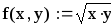
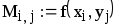 4. Построим график:
 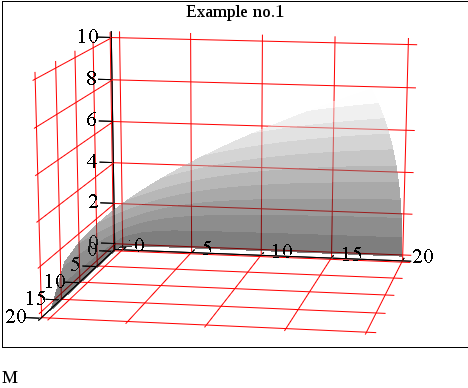 Построение трехмерного графика по заданному аналитическому выражению. Вы можете построить трехмерный график не только по заданному массиву данных, но и по аналитическому выражению – функции двух переменных. Для этого:
 - Запишите выражение, определяющее функцию двух переменных. Оно может быть как скалярным (пример 2) так и векторным.
- Создайте поле трехмерного графика одним из трех способов:
а) через подменю InsertGraphSurface Plot;б) через панель инструментов — кнопкой “Graph Toolbar” открыв графическую палитру и выбрав из нее тип графика “Surface Plot”; в) через клавиатуру — [Ctrl]+2.
- Введите вместо маркера ввода имя функции (аргументы указывать не надо) и щелкните мышью вне поля графика. После этого на экране появится поверхность, построенная по заданной вами функции.
Пример 2.
- Определим функцию двух переменных (скалярную):
 2. Построим график:
 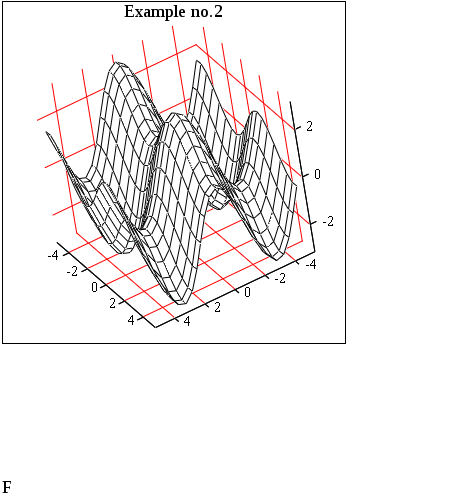 Построение карты линий уровня. Трехмерный объект можно представить не только в виде представленном на рисунке выше, но и в виде карты линий уровня – в этом случае на плоскость xy наносятся контуры, все точки которых имеют одинаковую высоту (т.е. значение z). Эти контуры называют также линиями уровня. Такая карта также может быть как цветной, так и черно-белой. Для построения карты линий уровня требуется выполнить следующие действия:
 - Задайте матрицу или функцию двух переменных, по которой надо построить график. В первом случае, не забудьте, что для построения карты линий уровня xи y должны меняться с постоянным шагом.
- Создайте поле графика одним из трех способов:
а) через подменю InsertGraphContour Plot;б) через панель инструментов — кнопкой “Graph Toolbar” открыв графическую палитру и выбрав из нее тип графика “Contour Plot”; в) через клавиатуру — [Ctrl]+5.
- Введите вместо маркера ввода имя функции или матрицы и щелкните мышью вне поля графика. После этого на экране появится карта линий уровня, построенная по заданной вами функции.
Построение трехмерной столбиковой диаграммы
- Задайте матрицу или функцию двух переменных, по которой надо построить график.
- Создайте поле графика одним из двух способов:
- Введите вместо маркера ввода имя функции или матрицы и щелкните мышью вне поля графика. После этого на экране появится трехмерная столбиковая диаграмма, построенная по заданной вами функции.
- Задайте три вектора или матрицы, определяющие x-, y-и z-координаты точек, соответственно. Число элементов в этих векторах лил матрицах равно числу точек, которые будут выведены на график. Вы также можете задать три функции одной или двух переменных.
- Создайте поле графика одним из двух способов:
- Введите вместо маркера ввода в круглых скобках имена трех векторов или матриц, разделяя их запятыми и щелкните мышью вне поля графика. После этого на экране появится совокупность точек в трехмерном пространстве, построенная по заданным вами векторам или матрицам.
- Задайте два массива данных или две функции двух переменных, по которым надо построить графики.
- Создайте поле трехмерного графика одним из трех способов:
- Вместо маркера ввода введите (через запятую) имена матриц или функций и щелкните мышью вне поля графика. После этого в поле графика появятся две поверхности, построенные по заданным вами функциям или матрицам (см. рис.20).
- с помощью менюFormatGraph3D Plot;
- с помощью всплывающего меню – щелкнув на активном графике правой кнопкой мыши и выбрав из появившегося меню команду Format;
- с помощью мыши – дважды щелкнув на активном поле графика ее левой кнопкой.
- с помощью мыши — двигая колесико мыши, вы можете придвигать к себе или отодвигать от себя поверхность в этом поле графика.
- с помощью диалогового окна3-D Plot Format – откройте вкладку Generalи найдите в разделе View поле Zoom. В это поле вы можете ввести число от 0.01 до 100. Если значение Zoom меньше 1, то поверхность в активном поле графика уменьшится (отдалится), а если Zoom больше 1 – увеличится (приблизится).
- с помощью мыши – держа нажатой левую кнопку мыши и перемещая ее, вы можете вращать поверхность в этом поле графика, изучая ее с разных сторон.
- с помощью диалогового окна3-D Plot Format – откройте вкладку Generalи найдите раздел View. Первые три поля этого раздела управляют вращением графика:
- Perimeter – оси координат располагаются по периметру графика (см. рис.18);
- Corner – оси координат изображаются традиционным образом (см. рис.19);
- None – оси координат не рисуются.
- Show Border – поле графика помещается в рамку (см. рис.17);
- Show Box – поле графика помещается в прозрачный «ящик» (см. рис.20).
- Чтобы нарисовать линии координатной сетки в диалоговом окне 3-D Plot FormatAxes в разделе Gridsвключите индикатор “Draw Lines” для X-Axis, Y-Axis и Z-Axis. После этого в поле графика появится координатная сетка (см. рис.17-18).
- Выбрать цвет линий координатной сетки вы можете из палитры “Line Color” в этом же разделе.
- Вы также можете задать число ячеек сетки. Для этого отключите в разделеGrids индикатор “Auto Grid” и введите нужное число в поле “Number”.
- Вы можете также изменить толщину линий сетки в этом же разделе в поле “Line Weight”.
- Вы можете выбрать для окраски сплошной цвет. Для этого в диалоговом окне 3-D Plot FormatAppearance в разделе Fill Optionsвыберите вариант Fill Surface (окрасить поверхность). Затем в разделе Color Optionsвключите вариант Solid Colorи выберите нужный цвет из предлагаемой палитры.
- Вы можете выбрать одну из предлагаемых схем окраски поверхности. Для этого в диалоговом окне 3-D Plot FormatAppearance в разделе Fill Optionsвыберите вариант Fill Surface (окрасить поверхность). Затем в разделе Color Optionsвключите вариант Colormap. После этого построенная вами поверхность будет окрашена в различные цвета, причем цвет меняется в зависимости от высоты над плоскостью xy (по умолчанию). Вы можете изменить предлагаемую по умолчанию схему окраски двумя способами:
- Вы также можете окрасить поверхность в соответствии с выбранной схемой по контурам. Для этого в диалоговом окне 3-D Plot FormatAppearance в разделе Fill Options выберите вариант Fill Contours. Результат вы можете увидеть на рис.19. Как видите, поверхность окрашена по схеме Gamma, но переход от одного цвета к другому не плавный, а резкий.
- Вкладка Backplanes определяет вид плоскостей xy, yzиxz: вы можете окрасить их (в том числе, в разные цвета), нанести на них линии сетки и окружить их рамками.
- Вкладка Appearance, кроме уже рассмотренных возможностей позволяет выбрать тип, толщину и цвет линий сетки (если в разделе Line Optionsвключен вариант Wireframe) или контурных линий (если в разделе Line Optionsвключен вариантContour Lines). А также выбрать вид, размер и цвет точек (это полезно, если вы выбрали тип графика Scatter Plot).
- Вкладка Lighting содержит опции, управляющие подсветкой графика.
- Вкладка Title позволяет создать название графика и выбрать один из вариантов его расположения: над полем графика (Above) или под ним (Below). Причем, если включена кнопка Hide, название не показывается.
- Вкладка Special служит для форматирования специальных типов графиков.
- Во вкладке QuickPlot Data вы, кроме всего прочего, можете выбрать систему координат: сферическую, цилиндрическую или прямоугольную.

-80%
Урок 9. 3D-графики функций в Mathcad

Контурный график отражает изменение поверхности по высоте. Он представляет собой линий равных высот. Чтобы вставить контурный график, выберите Графики –> Кривые –> Вставить график –> Контурный график:

Построим график параболоида:

Функция имеет минимум в начале координат и возрастает при увеличении расстояния от начала координат. Цвет графика зависит от величины функции z:


3
D-график
Прежде всего, рассмотрим элементы 3D-графика.

У графика есть три оси: X, Y и Z. Ось Z обычно вертикальная. Сам график (здесь – розовая поверхность с красной сеткой) заключена в прямоугольную область, ограниченную осями. В 2D-графиках были отдельные местозаполнители для осей X и Y. Здесь есть только один местозаполнитель для оси Z.
В правом верхнем углу есть кнопка для выбора осей. Выбранная ось будет подсвечена синим, как на кнопке выбора, так и в области графика. Вы можете изменять значение первой, второй и последней метки, как на 2D-графике. Так можно менять диапазоны по осям и число меток.
Вы можете перемещать, сжимать и расширять область с графиком с помощью кнопок на границе области. С помощью кнопок в левом верхнем углу можно перемещать, вращать и масштабировать график, а также сбросить вид графика (что-то вроде кнопки «Отменить»).
Параболоид
Мы собираемся построить график нашего параболоида. Поместите курсор на пустой области, затем нажмите Графики –> Кривые –> Вставить график –> 3D-график. В местозаполнителе введите [z(x,y] и щелкните по пустой области. Появится график:

Попробуйте использовать кнопки для управления видом графика в левом верхнем углу, потом нажмите «Сброс вида».
Щелкните по оси Z на кнопке выбора оси. Измените значение последней (верхней) метки с 200 на 400, затем щелкните по пустой области, чтобы посмотреть, что получилось. Если нужно изменить значение обратно на 200, то нужно сделать это вручную – кнопка сброса вида здесь не сработает.
На втором графике мы изменили цвет графика и добавили заливку поверхности. Попробуйте сделать это с помощью меню Графики –>Стили:

Две функции

Чтобы добавить график второй функции, поместите курсор на местозаполнитель с легендой и нажмите Графики –> Кривые –> Добавить кривую. Ниже мы построили графики параболоида и плоскости:

Для графиков выбрали контрастные цвета, чтобы можно было увидеть их пересечение. Повращайте график, чтобы изучить форму этого пересечения.
Использование вектора
Мы строили 2D-графики с помощью векторов. Нечто похожее можно проделать для 3D-графиков, но нужен вектор со значениями по осям X, Y и Z. Мы показали это на примере функции, известной под названием «Мексиканская шляпа»:


Сфера
Построить параметрическую поверхность несколько сложнее, чем 2D-график, так как Вы можете добавить лишь значение Z на график. Мы проиллюстрируем, как это сделать на примере построения графика сферы с помощью функции CreateMesh. Параметрические уравнения сферы:

Параметр ? называется азимутальным углом, а параметр ? – зенитным углом. Необходимые диапазоны изменения параметров:

Матрица для построения поверхности формируется функцией CreateMesh:

Поместите имя переменной-матрицы в местозаполнитель 3D-графика. и щелкните по пустой области, чтобы увидеть результат:

Резюме
Трехмерные графики имеют некоторые существенные отличия от двухмерных графиков, рассмотренных в предыдущих уроках:
- Есть 2 вида графиков функций двух переменных: контурные графики и 3D-графики. Их можно ставить из меню Графики –> Кривые –> Вставить график.
- Контурный график похож на карту с линиями уровня.
- 3D-график похож на 2D-график, но у него три оси. Оси выбираются с помощью кнопки выбора и редактируется каждая в отдельности. Диапазон значений и расстояние между метками редактируются с помощью первой, второй и последней метки.
- Выделите область графика с помощью щелчка мыши при зажатой клавише [Ctrl]. Перемещайте, сжимайте и расширяйте область графика с помощью кнопок на границе области.
- Вращайте и перемещайте график с помощью кнопок управления в левом верхнем углу.
- Для быстрого построения поверхности определите функцию z(x,y), вставьте область графика и введите имя функции в местозаполнитель.
- Можно также создать вектор, содержащий значения по осям X, Y, Z и поместить имя вектора в местозаполнитель.
Как построить 3d график в mathcad
Графики двух переменных в PTC Mathcad схожи с 2D-графиками. Однако существуют различия, о которых следует знать. В PTC Mathcad есть два типа 3D-графиков:
- Контурный график.
- 3D-график поверхности, в трех осях.
Контурный график
Контурный график отражает изменение поверхности по высоте. Он представляет собой линий равных высот. Чтобы вставить контурный график, выберите Графики –> Кривые –> Вставить график –> Контурный график:
Построим график параболоида:
Функция имеет минимум в начале координат и возрастает при увеличении расстояния от начала координат. Цвет графика зависит от величины функции z:
D-график
Прежде всего, рассмотрим элементы 3D-графика.
У графика есть три оси: X, Y и Z. Ось Z обычно вертикальная. Сам график (здесь – розовая поверхность с красной сеткой) заключена в прямоугольную область, ограниченную осями. В 2D-графиках были отдельные местозаполнители для осей X и Y. Здесь есть только один местозаполнитель для оси Z.
В правом верхнем углу есть кнопка для выбора осей. Выбранная ось будет подсвечена синим, как на кнопке выбора, так и в области графика. Вы можете изменять значение первой, второй и последней метки, как на 2D-графике. Так можно менять диапазоны по осям и число меток.
Вы можете перемещать, сжимать и расширять область с графиком с помощью кнопок на границе области. С помощью кнопок в левом верхнем углу можно перемещать, вращать и масштабировать график, а также сбросить вид графика (что-то вроде кнопки «Отменить»).
Параболоид
Мы собираемся построить график нашего параболоида. Поместите курсор на пустой области, затем нажмите Графики –> Кривые –> Вставить график –> 3D-график. В местозаполнителе введите [z(x,y] и щелкните по пустой области. Появится график:
Попробуйте использовать кнопки для управления видом графика в левом верхнем углу, потом нажмите «Сброс вида».
Щелкните по оси Z на кнопке выбора оси. Измените значение последней (верхней) метки с 200 на 400, затем щелкните по пустой области, чтобы посмотреть, что получилось. Если нужно изменить значение обратно на 200, то нужно сделать это вручную – кнопка сброса вида здесь не сработает.
На втором графике мы изменили цвет графика и добавили заливку поверхности. Попробуйте сделать это с помощью меню Графики –>Стили:
Две функции
Чтобы добавить график второй функции, поместите курсор на местозаполнитель с легендой и нажмите Графики –> Кривые –> Добавить кривую. Ниже мы построили графики параболоида и плоскости:
Для графиков выбрали контрастные цвета, чтобы можно было увидеть их пересечение. Повращайте график, чтобы изучить форму этого пересечения.
Использование вектора
Мы строили 2D-графики с помощью векторов. Нечто похожее можно проделать для 3D-графиков, но нужен вектор со значениями по осям X, Y и Z. Мы показали это на примере функции, известной под названием «Мексиканская шляпа»:
Сфера
Построить параметрическую поверхность несколько сложнее, чем 2D-график, так как Вы можете добавить лишь значение Z на график. Мы проиллюстрируем, как это сделать на примере построения графика сферы с помощью функции CreateMesh. Параметрические уравнения сферы:
Параметр ? называется азимутальным углом, а параметр ? – зенитным углом. Необходимые диапазоны изменения параметров:
Матрица для построения поверхности формируется функцией CreateMesh:
Поместите имя переменной-матрицы в местозаполнитель 3D-графика. и щелкните по пустой области, чтобы увидеть результат:
Резюме
Трехмерные графики имеют некоторые существенные отличия от двухмерных графиков, рассмотренных в предыдущих уроках:
Как построить трехмерный график в маткаде
В ряде версий MathCAD единственный объект, который можно отобразить на трёхмерном графике — матрица, строки и столбцы которой должны содержать значения f(x,y) . Типовой вопрос начинающих — есть ли какой-то общий алгоритм формирования такой матрицы для построения 3D-графика функции f(x,y) в заданных пределах и с заданным шагом?
Такой алгоритм очень прост. Рассмотрим случай, когда шаг и пределы по осям 0x и 0y одинаковы, разные границы для значений x и y легко сделать по аналогии.
Сначала проделаем всю работу «вручную».
В любом случае, сначала следует определить границы изменения аргументов a , b и саму функцию, обозначим её z(x,y) :
Теперь можно действовать по одному из 2 алгоритмов.
Во-первых, мы можем определить желаемое число узлов сетки N по каждой из осей, а исходя из него вычислить шаг по аргументам h и заполнить матрицу значений функции:
Во-вторых, можно исходить из шага и по нему вычислить число узлов. Проблема этого способа в том, что выбранный нами шаг по аргументу может не составить целое количество интервалов сетки (например, шаг h=0.1 для интервала [0,π] ). Поэтому будем округлять вычисленное значение N вверх с помощью стандартной функции ceil . Возможно, мы рискуем при этом «прихватить» лишнюю область определения функции:
Обратите также внимание, что для построения 3D-графика в любой относительно новой версии MathCAD можно и не формировать матрицу, просто впишите в поле ввода графической области название функции без аргументов. Правда, пределы изменения аргументов и шаг в этом случае будет выбирать сам MathCAD:
Скачать архив .zip с этим примером (формат .xmcd) (96 Кб)
Если нужен график не функции двух переменных, а просто неких табличных данных, сформируйте матрицу «вручную», например, введите с клавиатуры A:= (знак := вводится нажатием двоеточия на клавиатуре), нажмите комбинацию клавиш Ctrl+M (вставка матрицы), задайте количество строк и столбцов матрицы, заполните пустые элементы матрицы данными.
Если быстрее прочитать матрицу из файла, поможет код вида
READPRN пишется именно так, большими буквами!
Документ должен быть сохранён, и в той же папке создан текстовый файл с именем data.txt (для этого примера, можно и любое другое имя файла), содержащий разбитые по строкам элементы матрицы, скажем, такие:
Узелок на память
MathCAD 15 в сборке Portable (и не только в ней) может отображать трёхмерные графики неправильно (видна только пустая рамка, хотя всё построено верно). В таком случае просто делаем двойной щелчок по графику, переходим в свойствах на вкладку Общие, отключаем опцию Показать границу. и всё работает!
Баг встречался и под Windows 7, и под XP.
Второй вариант исправления — установить в настройках Windows цветность 16 бит вместо 32, проверено, помогло на современных широких мониторах.Ну и напоследок приятный сюрприз. Нашу работу можно автоматизировать с помощью готовой функции Mathcad (только версия 15 или линейка версий Prime):
Здесь f — заданная в документе функция 2 переменных, а матрица A создаётся по сетке значений x от -1 до 1 включительно с 30 узлами, значения y меняются от -2 до 2 включительно и создаётся 40 узлов сетки (количество интервалов будет на единицу меньше). Кроме того, в этом случае Mathcad может подписать оси графика не индексами узловых точек а нормальными значениями x и y:
График здесь — обычная поверхность (Surface Plot).
06.03.2014, 12:18; рейтинг: 18096
Для построения графика поверхности можно воспользоваться двумя способами:
1. Если вам надо только посмотреть общий вид поверхности, то MathCAD предоставляет возможность быстрого построения подобных графиков. Для этого достаточно определить функцию f(x,y) и выполнить команду Insert -> Graph -> Surface Plot или нажать соответствующую кнопку наборной панели Graph (соченание клавиш [Ctrl+7]). В появившейся графической области под осями на месте шаблона для ввода надо указать имя (без аргументов) функции. MathCAD автоматически построит график поверхности. Независимые переменные x и y принимают значения из промежутка [-5,5].
При необходимости этот промежуток может быть уменьшен или увеличен. Для этого необходимо выделить график и воспользоваться командой Format -> Graph -> 3D Plot или щелкнуть ПРАВОЙ кнопкой мыши по выделенному графику и в контекстном меню выбрать команду Format. В появившемся окне 3-D Plot Format на вкладке QuickPlot Data можно установить другие параметры изменения независимых переменных x и y.
Для построения графика поверхности в определенной области изменения независимых переменных или с конкретным шагом их изменения необходимо сначала задать узловые точки xi и yj, в которых будут определяться значения функции. После (а можно и до) этого надо определить функцию f(x,y), график которой хотите построить. После этого необходимо сформировать матрицу значений функции в виде: Ai,j=f(xi,yj).
Теперь после выполнения команды Insert -> Graph -> Surface Plot в появившейся графической области достаточно ввести имя матрицы (без индексов).
Если вы хотите, чтобы узловые точки были расположены через равные промежутки, воспользуйтесь формулами, изображенными на рисунке.
Для построения графика линий уровня данной функции необходимо поступать также как это было описано выше, только вместо команды (Поверхности) следует выбрать команду Contour Plot (Контурный). Аналогично, при помощи команды 3D Bar Plot (3D Диаграммы) можно построить трехмерный столбчатый график данной функции, при помощи команды 3D Scatter Plot (3D Точечный) — трехмерный точечный график, а при помощи команды 3D Patch Plot (3D Лоскутный) — трехмерный график поверхности в виде несвязанных квадратных площадок — плоскостей уровня для каждой точки данных, параллельных плоскости X-Y
Если поверхность задана параметрически, это означает, что все три координаты — x и y и z — заданы как функции от двух параметров u и v. Сначала необходимо задать векторы значений параметров ui и vj. Затем необходимо определить матрицы значений функций координат x(u,v), y(u,v) и y(u,v).
После выбора команды Surface Plot в MathCAD документе появится графическая область. В свободной ячейке внизу области надо указать В СКОБКАХ имена (без аргументов и индексов) трех матриц — x,y,z.
Если вас не устраивает внешний вид созданного трехмерного графика, вы можете изменитьего, выполнив команду Format -> Graph -> 3D Plot или выполнив двойной щелчок мышкой на графической области. В результате на экране появится диалоговое окно 3-D Plot Format, позволяющее изменять параметры отображения графика. Мы рассмотрим здесь основные опции. Разобраться во всех тонкостях управлением видом графика вы можете самостоятельно, построив график и поэкспериментировав, выбирая те или иные опции.
Диалоговое окно 3-D Plot Format содержит несколько вкладок. Некоторые из них мы рассмотрим более подробно, а для других — опишем лишь их функциональное назначение.
На вкладкеGeneral (Общие свойства) вы можете
- в области View задать направление взгляда наблюдателя на трехмерный график. Значение в поле Rotation определяет угол поворота вокруг оси Z в плоскости X-Y. Значение в поле Tilt задает угол наклона линии взгляда к плоскости X-Y. Поле Zoom позволяет увеличить (уменьшить) графическое изображение в число раз, равное цифре, указанной в поле.
- в области Axes Style (Стиль оси) задать вид осей, выбрав селекторную кнопку Perimetr (Периметр) или Corner (Угол). В первом случае оси всегда находятся на переднем плане. При выборе кнопки Corner точка пересечения осей Ox и Oy задается элементом A0,0матрицы A.
- в области Frames опция Show box (Каркас) предназначена для отображения вокруг графика куба с прозрачными гранями, а опция Show border (Границы) позволяет заключить график в прямоугольную рамку.
- в области Plot 1 (Plot 2. ) Display as (График/ несколько графиков Отобразить как) — имеются селекторные кнопки для представления графика в друих видах (контурный, точечный, векторное поле и др.)
Элементы вкладки Axes (Ось) позволяют изменять внешний вид осей координат.
-
Посредством опций области Gr >
При этом рядом с осями Ox и Oy указываются не значения узловых точек xi, yj, а значения индексов i и j, в то время как ось Oz размечается в соответствии с промежутком, которому принадлежат элементы матрицы значений Ai,j.
- Если установлена опция Auto Grid (Автосетка), программа самостоятельно задает расстояние между соседними отметками на осях. Вы можете сами указать число линий сетки, если отключите указанную опцию.
- Если установленна опция Auto Scale (Авошкала) , то MathCAD сам определяет границы построкния графика и масштабы по осям. Можно отключить данную опцию и для каждой оси самостоятельно задать пределы изменения переменных в полях Minimum Value(Минимум) и Maximum Value (Максимум).
Вкладка Appearance (Внешний вид) позволяет изменять для каждого графика вид и цвет заливки поверхности (область Fill Options); вид, цвет и толщину дополнительных линий на графике (область Line Options); наносить на график точки данных (опция Draw Points области Point Options), менять их вид, размер и цвет.
Вкладка Lighting (Освещение) при включении опции Enable Lighting (Наличие подсветки) позволяет выбрать цветовую схему для освещения, «установить» несколько источников света, выбрав для них цвет освещения и определив его направление.
Вкладка Backplanes (Задние плоскости) позволяет изменить внешний вид плоскостей, ограничивающих область построения: цвет, нанесение сетки, определение ее цвета и толщины, прорисовка границ плоскостей.
На вкладке Special (Специальная) можно изменять параметры построения, специфичные для различных типов графиков.
Вкладка Advansed позволяет установить параметры печати и изменить цветовую схему для окрашивания поверхности нрафика, а также указать направление смены окраски (вдоль оси Ox, Oy или Oz). Включение опции Enable Fog (Наличие Тумана) делает график нечетким, слегка размытым (полупрозрачным). При включении опции Perspective (Перспектива) появляется возможность указать в соответствующем поле расстояние до наблюдателя.
Вкладка Quick Plot Data обсуждалась ранее в начале раздела.
Трехмерные точечные графики можно использовать для построения изображения пространственных кривых. Пространственные кривые задаются, как правило, в виде (x(t),y(t),z(t)), где t представляет собой непрерывный действительный параметр.
Поскольку при построении техмерной точечной диаграммы MathCAD позволяет отображать на графике только отдельные точки и соединяющие их линии, необходимо сначаоа определить три вектора координат — xi, yi, zi.
Пространственная кривая создается командой Insert3D -> Graph ->Scatter Plot. Можно использовать наборную панель Graph, выбрав соответствующую пиктограмму. Для соединения точек необходимо на вкладке Appearance окна форматирования графиков указать опцию Line.
Команда Insert -> Graph -> Vector Field Plot (Поле векторов) служит для представления двумерных векторных полей v=(vx, vy).
При этом векторное поле необходимо вначале определить как вектор-функцию двух координат — x и y. Затем задаются векторы значений узловых точек x и y. При помощи этих векторов компоненты векторного поля vx(x,y) и vy(x,y) генерируются в виде матриц значений vxi, j и vyi, j.
Подобным образом можно построить градиентное поле скалярной функции
f(x,y). Градиентное поле для функции двух переменных представляет собой двумерное векторное поле.Как и в остальных случаях, внешний вид изображения векторного поля можно легко изменить, выполнив двойной щелчок в области графика и изменив требуемые опции в открывшемся диалоговом окне 3-D Plot Format.
Интересные объемные фигуры можно получит, вращая некоторую кривую вокруг той или иной оси. Построение этих фигур вращения сродни параметрически заданным поверхностям.
При этом необходимо обеспечитьпересчет координат точек фигуры по известным из геметрии формулам. В MathCAD встроена функция CreateMesh, с помощью которой можно построить параметрически заданные поверхности.
Лабораторная работа №4
Цель работы
Овладеть навыками построения графиков в MathCAD.
Задачи:
— умение применять различные способы построения трехмерных графиков в Mathcad;
Порядок выполнения
График поверхности (трехмерный) – это график, положение точки в котором определяется значениями трех координат. Прямоугольная система координат в пространстве состоит из начала координат и трех перпендикулярных прямых пространства, не лежащих в одной плоскости и пересекающихся в начале координат.
Функция в пространственной системе координат задается:
1. формулой, функция бывает как явной так и неявной.
2. таблицей с двойным входом, т.е. в верхней строке значения одного аргумента, в левом столбце значения другого, а на пересечении записывают соответствующее значение функции.
3. пространственным графиком, представляет собой поверхность в пространственной системе координат, проекция любой точки поверхности на плоскость служит изображением пары значений аргументов x,y, а аппликата данной точки изображает соответствующее значение функции.
Построить график функции, заданной в виде таблицы:
1. Для вставки таблицы необходимо выполнить следующие команды: Добавить – Данные – Таблицу.
2. Заполнить таблицу числовыми значениями.
3. Для построения графика необходимо выбрать: Добавить – Графики – График поверхности.( рис. 16).
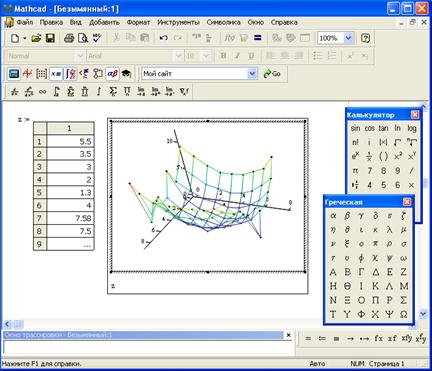
Рис 16. График поверхности
Можно форматировать получившийся график с помощью диалогового окна ( рис. 17) со следующими вкладками:
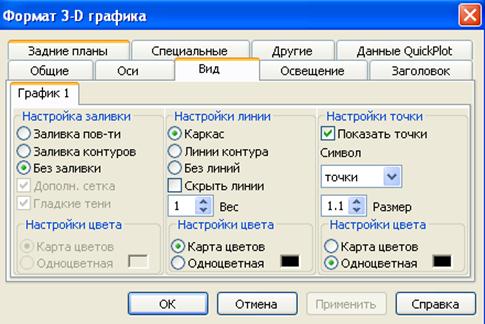
Рис 17. Форматирование графика
Вкладка «Вид» позволяет менять фон графика, заливку, линии. На вкладке «Общие» можно задать угол поворота, угол наклона и вращения, тип графика.
Построить график функции:
Сначала ввести функцию, затем выбрать Добавить – Графики – График поверхности.( рис. 18).
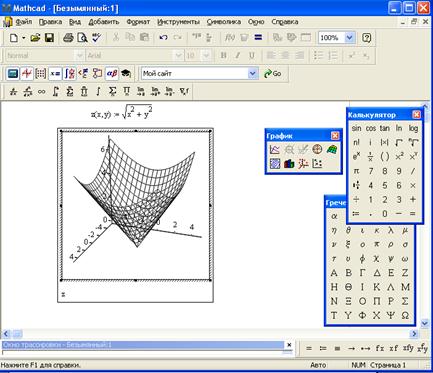
Рис 18. Форматирование графика
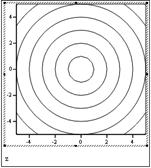
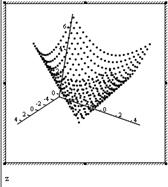
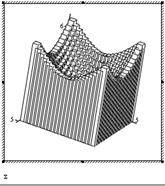
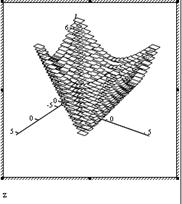
Контурный график Точечные данные График полосы
1. Построить график функции
2. Построить график функции
3. Построить график функции:
4. Построить график функции:
5. Изобразить график:
6. Построить график двух функций в одной области:
7. Изобразить линии, заданные неявно:
8. Построить фигуру, заданную линией:
9. Построить на плоскости кривую, заданную в параметрическом виде:
10. Изобразить кривые, заданные в полярных координатах:
Дата добавления: 2014-10-31 ; Просмотров: 2802 ; Нарушение авторских прав? ;
Как построить трехмерный график в маткаде
В ряде версий MathCAD единственный объект, который можно отобразить на трёхмерном графике — матрица, строки и столбцы которой должны содержать значения f(x,y) . Типовой вопрос начинающих — есть ли какой-то общий алгоритм формирования такой матрицы для построения 3D-графика функции f(x,y) в заданных пределах и с заданным шагом?
Такой алгоритм очень прост. Рассмотрим случай, когда шаг и пределы по осям 0x и 0y одинаковы, разные границы для значений x и y легко сделать по аналогии.
Сначала проделаем всю работу «вручную».
В любом случае, сначала следует определить границы изменения аргументов a , b и саму функцию, обозначим её z(x,y) :
Теперь можно действовать по одному из 2 алгоритмов.
Во-первых, мы можем определить желаемое число узлов сетки N по каждой из осей, а исходя из него вычислить шаг по аргументам h и заполнить матрицу значений функции:
Во-вторых, можно исходить из шага и по нему вычислить число узлов. Проблема этого способа в том, что выбранный нами шаг по аргументу может не составить целое количество интервалов сетки (например, шаг h=0.1 для интервала [0,π] ). Поэтому будем округлять вычисленное значение N вверх с помощью стандартной функции ceil . Возможно, мы рискуем при этом «прихватить» лишнюю область определения функции:
Обратите также внимание, что для построения 3D-графика в любой относительно новой версии MathCAD можно и не формировать матрицу, просто впишите в поле ввода графической области название функции без аргументов. Правда, пределы изменения аргументов и шаг в этом случае будет выбирать сам MathCAD:
Скачать архив .zip с этим примером (формат .xmcd) (96 Кб)
Если нужен график не функции двух переменных, а просто неких табличных данных, сформируйте матрицу «вручную», например, введите с клавиатуры A:= (знак := вводится нажатием двоеточия на клавиатуре), нажмите комбинацию клавиш Ctrl+M (вставка матрицы), задайте количество строк и столбцов матрицы, заполните пустые элементы матрицы данными.
Если быстрее прочитать матрицу из файла, поможет код вида
READPRN пишется именно так, большими буквами!
Документ должен быть сохранён, и в той же папке создан текстовый файл с именем data.txt (для этого примера, можно и любое другое имя файла), содержащий разбитые по строкам элементы матрицы, скажем, такие:
Узелок на память
MathCAD 15 в сборке Portable (и не только в ней) может отображать трёхмерные графики неправильно (видна только пустая рамка, хотя всё построено верно). В таком случае просто делаем двойной щелчок по графику, переходим в свойствах на вкладку Общие, отключаем опцию Показать границу. и всё работает!
Баг встречался и под Windows 7, и под XP.
Второй вариант исправления — установить в настройках Windows цветность 16 бит вместо 32, проверено, помогло на современных широких мониторах.Ну и напоследок приятный сюрприз. Нашу работу можно автоматизировать с помощью готовой функции Mathcad (только версия 15 или линейка версий Prime):
Здесь f — заданная в документе функция 2 переменных, а матрица A создаётся по сетке значений x от -1 до 1 включительно с 30 узлами, значения y меняются от -2 до 2 включительно и создаётся 40 узлов сетки (количество интервалов будет на единицу меньше). Кроме того, в этом случае Mathcad может подписать оси графика не индексами узловых точек а нормальными значениями x и y:
График здесь — обычная поверхность (Surface Plot).
06.03.2014, 12:18; рейтинг: 18096
Для построения графика поверхности можно воспользоваться двумя способами:
1. Если вам надо только посмотреть общий вид поверхности, то MathCAD предоставляет возможность быстрого построения подобных графиков. Для этого достаточно определить функцию f(x,y) и выполнить команду Insert -> Graph -> Surface Plot или нажать соответствующую кнопку наборной панели Graph (соченание клавиш [Ctrl+7]). В появившейся графической области под осями на месте шаблона для ввода надо указать имя (без аргументов) функции. MathCAD автоматически построит график поверхности. Независимые переменные x и y принимают значения из промежутка [-5,5].
При необходимости этот промежуток может быть уменьшен или увеличен. Для этого необходимо выделить график и воспользоваться командой Format -> Graph -> 3D Plot или щелкнуть ПРАВОЙ кнопкой мыши по выделенному графику и в контекстном меню выбрать команду Format. В появившемся окне 3-D Plot Format на вкладке QuickPlot Data можно установить другие параметры изменения независимых переменных x и y.
Для построения графика поверхности в определенной области изменения независимых переменных или с конкретным шагом их изменения необходимо сначала задать узловые точки xi и yj, в которых будут определяться значения функции. После (а можно и до) этого надо определить функцию f(x,y), график которой хотите построить. После этого необходимо сформировать матрицу значений функции в виде: Ai,j=f(xi,yj).
Теперь после выполнения команды Insert -> Graph -> Surface Plot в появившейся графической области достаточно ввести имя матрицы (без индексов).
Если вы хотите, чтобы узловые точки были расположены через равные промежутки, воспользуйтесь формулами, изображенными на рисунке.
Для построения графика линий уровня данной функции необходимо поступать также как это было описано выше, только вместо команды (Поверхности) следует выбрать команду Contour Plot (Контурный). Аналогично, при помощи команды 3D Bar Plot (3D Диаграммы) можно построить трехмерный столбчатый график данной функции, при помощи команды 3D Scatter Plot (3D Точечный) — трехмерный точечный график, а при помощи команды 3D Patch Plot (3D Лоскутный) — трехмерный график поверхности в виде несвязанных квадратных площадок — плоскостей уровня для каждой точки данных, параллельных плоскости X-Y
Если поверхность задана параметрически, это означает, что все три координаты — x и y и z — заданы как функции от двух параметров u и v. Сначала необходимо задать векторы значений параметров ui и vj. Затем необходимо определить матрицы значений функций координат x(u,v), y(u,v) и y(u,v).
После выбора команды Surface Plot в MathCAD документе появится графическая область. В свободной ячейке внизу области надо указать В СКОБКАХ имена (без аргументов и индексов) трех матриц — x,y,z.
Если вас не устраивает внешний вид созданного трехмерного графика, вы можете изменитьего, выполнив команду Format -> Graph -> 3D Plot или выполнив двойной щелчок мышкой на графической области. В результате на экране появится диалоговое окно 3-D Plot Format, позволяющее изменять параметры отображения графика. Мы рассмотрим здесь основные опции. Разобраться во всех тонкостях управлением видом графика вы можете самостоятельно, построив график и поэкспериментировав, выбирая те или иные опции.
Диалоговое окно 3-D Plot Format содержит несколько вкладок. Некоторые из них мы рассмотрим более подробно, а для других — опишем лишь их функциональное назначение.
На вкладкеGeneral (Общие свойства) вы можете
- в области View задать направление взгляда наблюдателя на трехмерный график. Значение в поле Rotation определяет угол поворота вокруг оси Z в плоскости X-Y. Значение в поле Tilt задает угол наклона линии взгляда к плоскости X-Y. Поле Zoom позволяет увеличить (уменьшить) графическое изображение в число раз, равное цифре, указанной в поле.
- в области Axes Style (Стиль оси) задать вид осей, выбрав селекторную кнопку Perimetr (Периметр) или Corner (Угол). В первом случае оси всегда находятся на переднем плане. При выборе кнопки Corner точка пересечения осей Ox и Oy задается элементом A0,0матрицы A.
- в области Frames опция Show box (Каркас) предназначена для отображения вокруг графика куба с прозрачными гранями, а опция Show border (Границы) позволяет заключить график в прямоугольную рамку.
- в области Plot 1 (Plot 2. ) Display as (График/ несколько графиков Отобразить как) — имеются селекторные кнопки для представления графика в друих видах (контурный, точечный, векторное поле и др.)
Элементы вкладки Axes (Ось) позволяют изменять внешний вид осей координат.
-
Посредством опций области Gr >
При этом рядом с осями Ox и Oy указываются не значения узловых точек xi, yj, а значения индексов i и j, в то время как ось Oz размечается в соответствии с промежутком, которому принадлежат элементы матрицы значений Ai,j.
- Если установлена опция Auto Grid (Автосетка), программа самостоятельно задает расстояние между соседними отметками на осях. Вы можете сами указать число линий сетки, если отключите указанную опцию.
- Если установленна опция Auto Scale (Авошкала) , то MathCAD сам определяет границы построкния графика и масштабы по осям. Можно отключить данную опцию и для каждой оси самостоятельно задать пределы изменения переменных в полях Minimum Value(Минимум) и Maximum Value (Максимум).
Вкладка Appearance (Внешний вид) позволяет изменять для каждого графика вид и цвет заливки поверхности (область Fill Options); вид, цвет и толщину дополнительных линий на графике (область Line Options); наносить на график точки данных (опция Draw Points области Point Options), менять их вид, размер и цвет.
Вкладка Lighting (Освещение) при включении опции Enable Lighting (Наличие подсветки) позволяет выбрать цветовую схему для освещения, «установить» несколько источников света, выбрав для них цвет освещения и определив его направление.
Вкладка Backplanes (Задние плоскости) позволяет изменить внешний вид плоскостей, ограничивающих область построения: цвет, нанесение сетки, определение ее цвета и толщины, прорисовка границ плоскостей.
На вкладке Special (Специальная) можно изменять параметры построения, специфичные для различных типов графиков.
Вкладка Advansed позволяет установить параметры печати и изменить цветовую схему для окрашивания поверхности нрафика, а также указать направление смены окраски (вдоль оси Ox, Oy или Oz). Включение опции Enable Fog (Наличие Тумана) делает график нечетким, слегка размытым (полупрозрачным). При включении опции Perspective (Перспектива) появляется возможность указать в соответствующем поле расстояние до наблюдателя.
Вкладка Quick Plot Data обсуждалась ранее в начале раздела.
Трехмерные точечные графики можно использовать для построения изображения пространственных кривых. Пространственные кривые задаются, как правило, в виде (x(t),y(t),z(t)), где t представляет собой непрерывный действительный параметр.
Поскольку при построении техмерной точечной диаграммы MathCAD позволяет отображать на графике только отдельные точки и соединяющие их линии, необходимо сначаоа определить три вектора координат — xi, yi, zi.
Пространственная кривая создается командой Insert3D -> Graph ->Scatter Plot. Можно использовать наборную панель Graph, выбрав соответствующую пиктограмму. Для соединения точек необходимо на вкладке Appearance окна форматирования графиков указать опцию Line.
Команда Insert -> Graph -> Vector Field Plot (Поле векторов) служит для представления двумерных векторных полей v=(vx, vy).
При этом векторное поле необходимо вначале определить как вектор-функцию двух координат — x и y. Затем задаются векторы значений узловых точек x и y. При помощи этих векторов компоненты векторного поля vx(x,y) и vy(x,y) генерируются в виде матриц значений vxi, j и vyi, j.
Подобным образом можно построить градиентное поле скалярной функции
f(x,y). Градиентное поле для функции двух переменных представляет собой двумерное векторное поле.Как и в остальных случаях, внешний вид изображения векторного поля можно легко изменить, выполнив двойной щелчок в области графика и изменив требуемые опции в открывшемся диалоговом окне 3-D Plot Format.
Интересные объемные фигуры можно получит, вращая некоторую кривую вокруг той или иной оси. Построение этих фигур вращения сродни параметрически заданным поверхностям.
При этом необходимо обеспечитьпересчет координат точек фигуры по известным из геметрии формулам. В MathCAD встроена функция CreateMesh, с помощью которой можно построить параметрически заданные поверхности.
Лабораторная работа №4
Цель работы
Овладеть навыками построения графиков в MathCAD.
Задачи:
— умение применять различные способы построения трехмерных графиков в Mathcad;
Порядок выполнения
График поверхности (трехмерный) – это график, положение точки в котором определяется значениями трех координат. Прямоугольная система координат в пространстве состоит из начала координат и трех перпендикулярных прямых пространства, не лежащих в одной плоскости и пересекающихся в начале координат.
Функция в пространственной системе координат задается:
1. формулой, функция бывает как явной так и неявной.
2. таблицей с двойным входом, т.е. в верхней строке значения одного аргумента, в левом столбце значения другого, а на пересечении записывают соответствующее значение функции.
3. пространственным графиком, представляет собой поверхность в пространственной системе координат, проекция любой точки поверхности на плоскость служит изображением пары значений аргументов x,y, а аппликата данной точки изображает соответствующее значение функции.
Построить график функции, заданной в виде таблицы:
1. Для вставки таблицы необходимо выполнить следующие команды: Добавить – Данные – Таблицу.
2. Заполнить таблицу числовыми значениями.
3. Для построения графика необходимо выбрать: Добавить – Графики – График поверхности.( рис. 16).
Рис 16. График поверхности
Можно форматировать получившийся график с помощью диалогового окна ( рис. 17) со следующими вкладками:
Рис 17. Форматирование графика
Вкладка «Вид» позволяет менять фон графика, заливку, линии. На вкладке «Общие» можно задать угол поворота, угол наклона и вращения, тип графика.
Построить график функции:
Сначала ввести функцию, затем выбрать Добавить – Графики – График поверхности.( рис. 18).
Рис 18. Форматирование графика
Контурный график Точечные данные График полосы
1. Построить график функции
2. Построить график функции
3. Построить график функции:
4. Построить график функции:
5. Изобразить график:
6. Построить график двух функций в одной области:
7. Изобразить линии, заданные неявно:
8. Построить фигуру, заданную линией:
9. Построить на плоскости кривую, заданную в параметрическом виде:
10. Изобразить кривые, заданные в полярных координатах:
Дата добавления: 2014-10-31 ; Просмотров: 2802 ; Нарушение авторских прав? ;
3D графика в Mathcad

Презентация о 3D построениях в Mathcad, рассмотрение примеров.
Содержимое разработки
3D построения в Mathcad
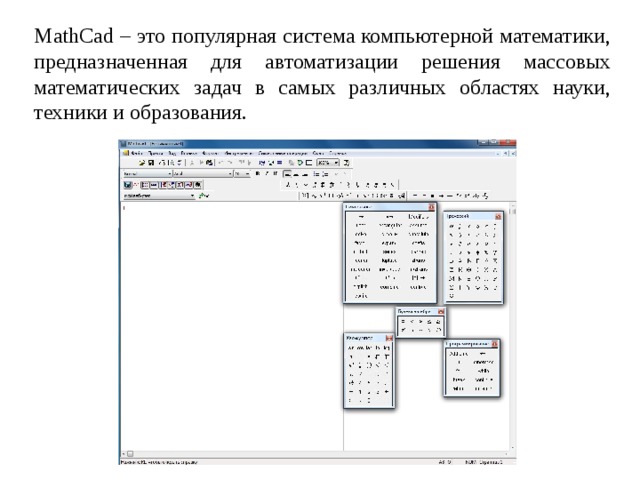
MathCad – это популярная система компьютерной математики, предназначенная для автоматизации решения массовых математических задач в самых различных областях науки, техники и образования.
В системе MathCAD для вывода и интерпретации результатов расчета используется двухмерная (2D) и трехмерная (3D) графика.
Двухмерная графика подразумевает графическое представление в декартовой (График Х-У) и полярной (Полярный график) системе координат.
3D графика используется для построения трехмерных поверхностей (Surface Plot), контурных графиков (Contour Plot), 3D гистограмм (3D Bar Chart) и других трехмерных объектов.
Существует три способа построения графиков в системе MathCAD:
позиция Главного меню Вставка(Insert), выбрать команду График (Graph) и в раскрывающемся списке — тип графика;
- выбрать тип графика на наборной панели График(Graph), которая включается кнопкой на панели Math;
- воспользоваться быстрыми клавишами
(они предусмотрены не для всех типов графиков).
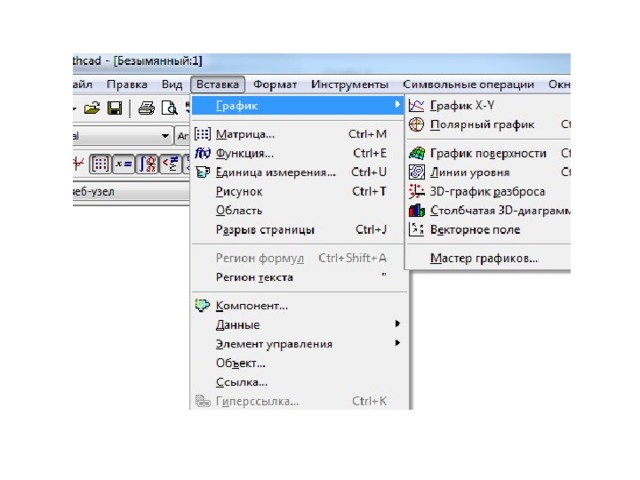
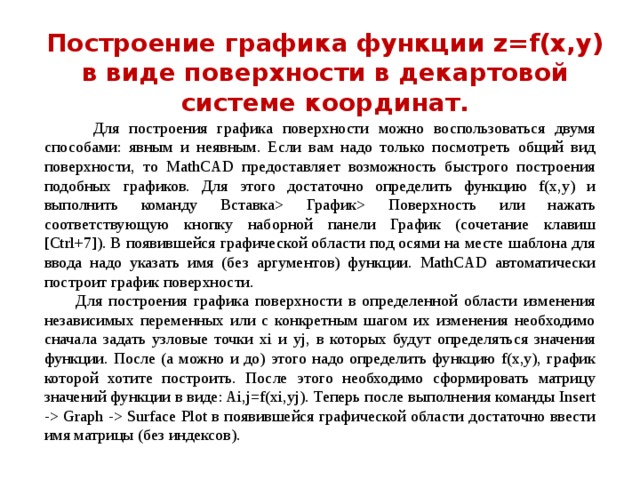 График Поверхность или нажать соответствующую кнопку наборной панели График (сочетание клавиш [Ctrl+7]). В появившейся графической области под осями на месте шаблона для ввода надо указать имя (без аргументов) функции. MathCAD автоматически построит график поверхности. Для построения графика поверхности в определенной области изменения независимых переменных или с конкретным шагом их изменения необходимо сначала задать узловые точки xi и yj, в которых будут определяться значения функции. После (а можно и до) этого надо определить функцию f(x,y), график которой хотите построить. После этого необходимо сформировать матрицу значений функции в виде: Ai,j=f(xi,yj). Теперь после выполнения команды Insert — Graph — Surface Plot в появившейся графической области достаточно ввести имя матрицы (без индексов). » width=»640″
Построение графика функции z=f(x,y) в виде поверхности в декартовой системе координат.
Для построения графика поверхности можно воспользоваться двумя способами: явным и неявным. Если вам надо только посмотреть общий вид поверхности, то MathCAD предоставляет возможность быстрого построения подобных графиков. Для этого достаточно определить функцию f(x,y) и выполнить команду Вставка График Поверхность или нажать соответствующую кнопку наборной панели График (сочетание клавиш [Ctrl+7]). В появившейся графической области под осями на месте шаблона для ввода надо указать имя (без аргументов) функции. MathCAD автоматически построит график поверхности.
Для построения графика поверхности в определенной области изменения независимых переменных или с конкретным шагом их изменения необходимо сначала задать узловые точки xi и yj, в которых будут определяться значения функции. После (а можно и до) этого надо определить функцию f(x,y), график которой хотите построить. После этого необходимо сформировать матрицу значений функции в виде: Ai,j=f(xi,yj). Теперь после выполнения команды Insert — Graph — Surface Plot в появившейся графической области достаточно ввести имя матрицы (без индексов).
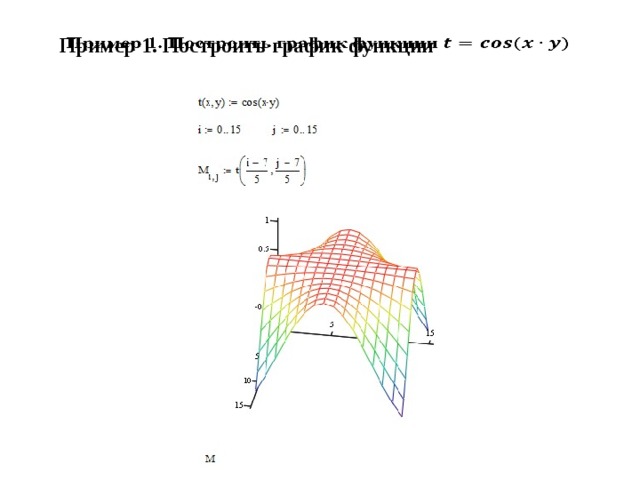
Пример 1. Построить график функции
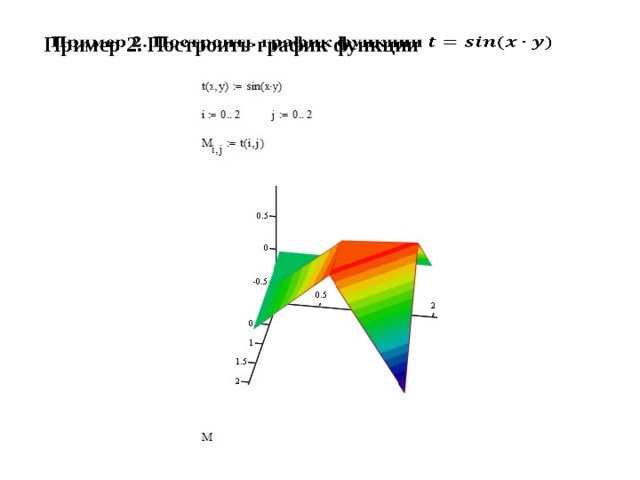
Пример 2. Построить график функции
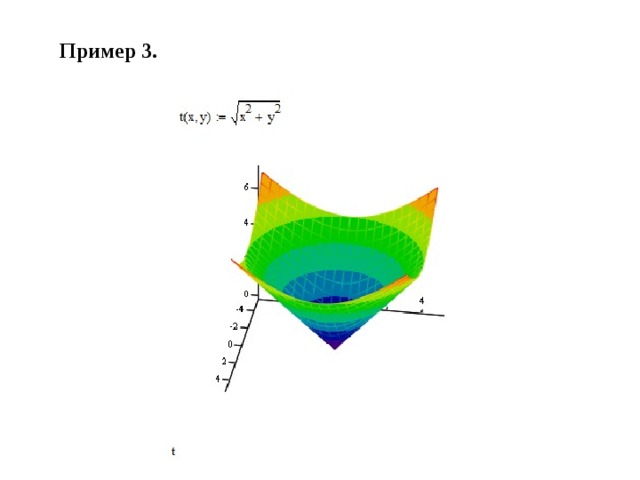
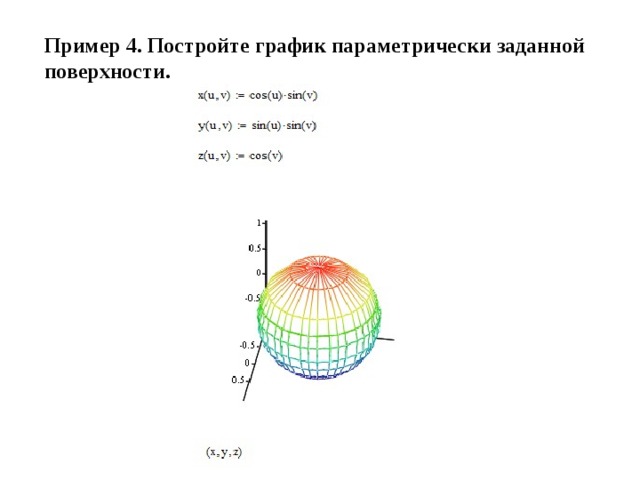
Пример 4. Постройте график параметрически заданной поверхности.
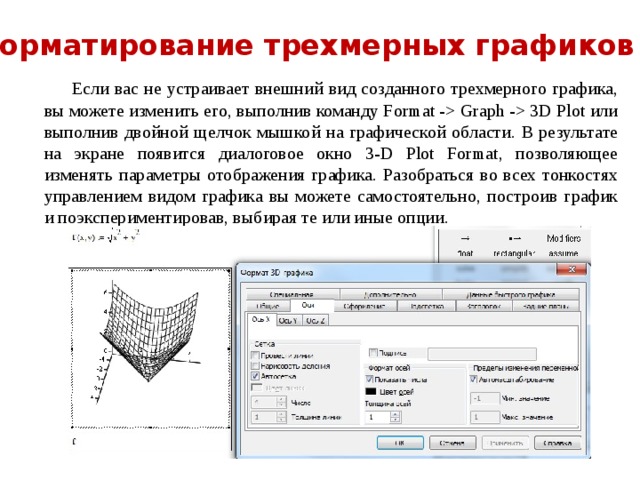
Graph — 3D Plot или выполнив двойной щелчок мышкой на графической области. В результате на экране появится диалоговое окно 3-D Plot Format, позволяющее изменять параметры отображения графика. Разобраться во всех тонкостях управлением видом графика вы можете самостоятельно, построив график и поэкспериментировав, выбирая те или иные опции. » width=»640″
Форматирование трехмерных графиков
Если вас не устраивает внешний вид созданного трехмерного графика, вы можете изменить его, выполнив команду Format — Graph — 3D Plot или выполнив двойной щелчок мышкой на графической области. В результате на экране появится диалоговое окно 3-D Plot Format, позволяющее изменять параметры отображения графика. Разобраться во всех тонкостях управлением видом графика вы можете самостоятельно, построив график и поэкспериментировав, выбирая те или иные опции.


-75%
Похожие публикации:
- Как работать с maple
- Как редактировать бота в telegram
- Как решить систему уравнений в mathcad 15
- Как сделать буктрейлер в windows movie maker