
Как сделать легенду в маткаде
В Mathcad встроено несколько различных типов графиков (см. рисунки этой главы), которые можно разбить на две большие группы.
- Двумерные графики:
- XY (декартовый) график (XY Plot);
- полярный график (Polar Plot).
- график трехмерной поверхности (Surface Plot);
- график линий уровня (Contour Plot);
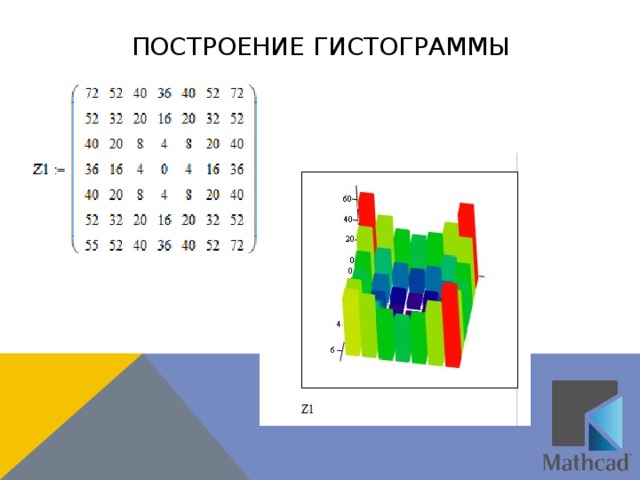
- трехмерная гистограмма (3D Bar Plot);
- трехмерное множество точек (3D Scatter Plot);
- векторное поле (Vector Field Plot).
Деление графиков на типы несколько условно, т. к., управляя установками многочисленных параметров, можно создавать комбинации типов графиков, а также новые типы (например двумерная гистограмма распределения является разновидностью простого XY-графика).
Все графики создаются совершенно одинаково, с помощью панели инструментов Graph (График), различия обусловлены отображаемыми данными.
Чтобы создать график, например двумерный Декартов:
- Поместите курсор ввода в то место документа, куда требуется вставить график.
- Если на экране нет панели Graph (График), вызовите ее нажатием кнопки с изображением графиков на панели Math (Математика).
- Нажмите на панели Graph (График) кнопку X-Y Plot для создания Декартового графика (рис. 16.1) или другую кнопку для иного желаемого типа графика.
- В результате в обозначенном месте документа появится пустая область графика с одним или несколькими местозаполкителями (рис. 16.1, слева). Введите в местозаполнители имена переменных или функций, которые должны быть изображены на графике. В случае Декартова графика это два местозаполнителя данных, откладываемых по осям х и Y.
Рис. 16.1. Создание Декартового графика при помощи панели Graph
Если имена данных введены правильно, нужный график появится на экране. Созданный график можно изменить, в том числе меняя сами данные, форматируя его внешний вид или добавляя дополнительные элементы оформления.
Правильному заданию данных и форматированию графиков посвящены соответствующие разделы этой главы.
Самый наглядный способ создания графика — с помощью панели инструментов Graph (График). Однако точно так же создаются графики путем выбора соответствующего элемента подменю Insert / Graph (Вставка / График), показанного на рис. 16.2, либо нажатием соответствующей типу графика горячей клавиши.
Чтобы удалить график, щелкните в его пределах и выберите в верхнем меню Edit (Правка) пункт Cut (Вырезать) или Delete (Удалить).
Рис. 16.2. Создание графика посредством меню
Знаете ли Вы, низкочастотные электромагнитные волны частотой менее 100 КГц коренным образом отличаются от более высоких частот падением скорости электромагнитных волн пропорционально корню квадратному их частоты от 300 тыс. км/с при 100 кГц до примерно 7 тыс км/с при 50 Гц.
Программа MathCAD обеспечивает стабильное поддержание своих функций уже долгие годы. В этой вычислительной среде работают экономисты, ученые, студенты и другие специалисты, владеющие прикладной и аналитической математикой. Так как математический язык понятен не всем, и не каждый способен за быстрое время его изучить, программа становится сложной для восприятия начинающих пользователей. Нагруженный интерфейс и большое количество нюансов отталкивают людей от использования этого продукта, но на самом деле разобраться в любой рабочей среде возможно — достаточно иметь желание. В этой статье разберем такую важную тему, как построение графиков функций в «Маткаде». Это несложная процедура, которая очень часто помогает при расчетах.
Типы графиков
Помимо того что в MathCAD определены быстрые графики, которые вызываются с помощью горячих клавиш, существуют и другие графические приложения. Например, пользователь может в шапке программы найти раздел «Вставка», а в ней — подраздел «График», в котором можно просмотреть все доступные графики в «Маткаде»:
- График X-Y — показывает зависимость одной величины от другой. Самый распространенный тип, который позволяет быстро оценить и исследовать зависимости.
- Полярный график — использует полярные координаты. Суть графика — показать зависимость одной переменной от другой только в полярной координатной плоскости.
- График поверхности — создает поверхность в пространстве.
- Векторное поле, 3-D график разброса, столбчатая 3-D диаграмма используются для других специальных целей.
Построение графика функции
Невозможно научиться работать с вычислительной средой без примеров, поэтому будем разбираться в MatchCAD на шаблоне.
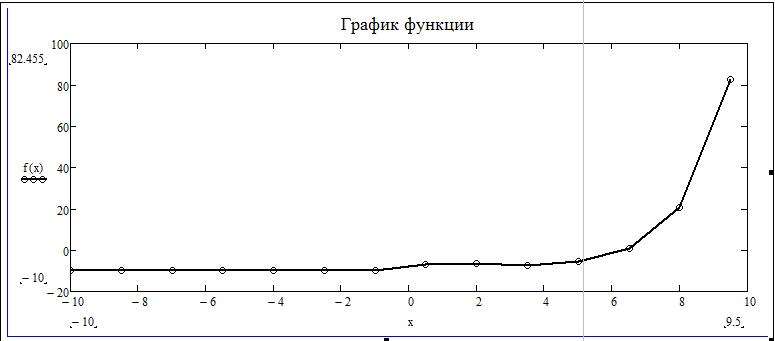
Допустим, задана функция f(x) = (e^x/(2x-1)^2)-10 в интервале [-10;10], которую необходимо построить и провести исследование. Прежде чем приступить к построению графика функции, необходимо данную функцию перевести в математический вид в самой программе.
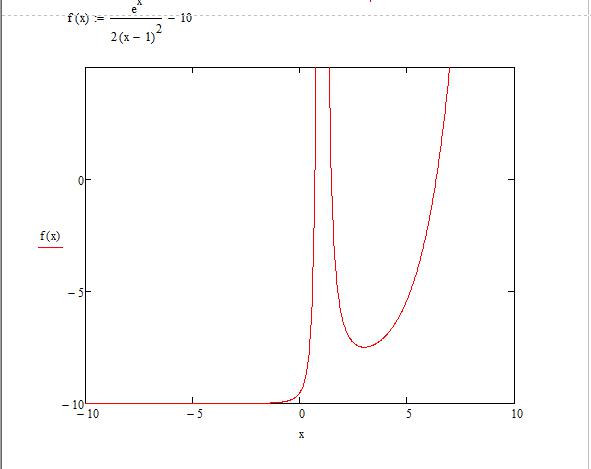
- После того как функция была задана, следует вызвать окно быстрого графика клавишей Shift + 2. Появляется окошечко, в котором расположены 3 черных квадратика по вертикали и горизонтали.
- По вертикали: самый верхний и нижний отвечают за интервалы значений, которые можно регулировать, средний задает функцию, по которой пользователь может построить график в «Маткаде». Крайние черные квадратики оставляем без изменения (значения автоматически присвоятся после построения), а в средний пишем нашу функцию.
- По горизонтали: крайние отвечают за интервалы аргумента, а в средний нужно вписать «х».
- После проделанных шагов нарисуется график функции.
Построение графика по точкам в «Маткаде»
Иногда тяжело задать функцию или посчитать ее значение, поэтому для ее построения используют метод диапазонов. В техническом задании может быть дан только диапазон значений, по которому необходимо воспроизвести изображение.
- Зададим диапазон значений для аргумента, в рассматриваемом случае x:=-10,-8.5.. 10 (символ «..» ставится при нажатии на клавишу «;»).
- Для удобства можем отобразить получившиеся значения «х» и «у». Для первого случая используем математическую формулировку «х=», а для второго — «f(x)». Наблюдаем два столбика с соответствующими значениями.
- Построим график, используя сочетание клавиш Shift + 2.
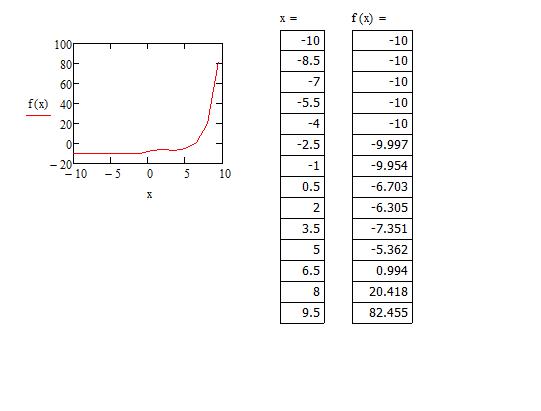
Заметим, что та часть графика, которая устремлялась вверх, исчезла, а на месте нее образовалась непрерывная функция. Все дело в том, что в первом построении функция претерпевала разрыв в некой точке. Второй график был построен по точкам, но, очевидно, что точка, которая не принадлежала графику, не отображена здесь — это одно из особенностей построения графиков по принципу точек.
Табуляция графика
Чтобы избавится от ситуации, где функция претерпевает разрыв, необходимо протабулировать график в «Маткаде» и его значения.
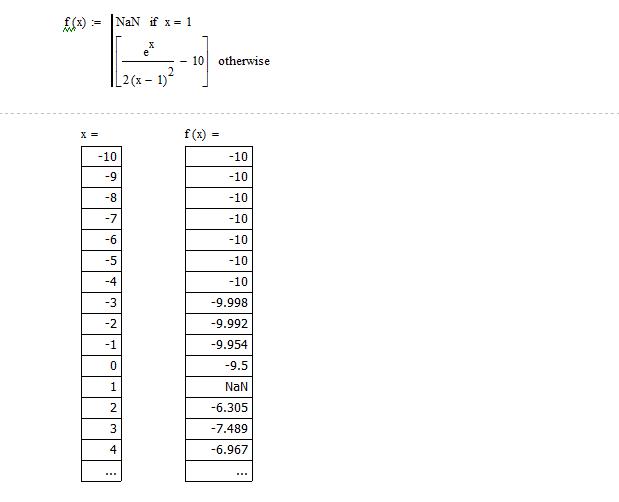
- Возьмем известный нам интервал от -10 до 10.
- Теперь запишем команду для переменного диапазона — x:=a,a + 1 .. b (не стоит забывать, что двоеточие — результат нажатия клавиши «;»).
- Смотря на заданную функцию, можно сделать вывод о том, что при значении «х=1» будет происходить деление на ноль. Чтобы без проблем протабулировать функцию, стоит исключить эту операцию так, как показано на картинке.
- Теперь можно наглядно отобразить значения в столбиках, как мы это делали с построением по точкам. Табуляция выполнена, теперь все значения с шагом в одну единицу соответствуют своим аргументам. Обратите внимание, что на «х=1» значение аргумента не определенно.
Минимум и максимум функции
Чтобы найти минимум и максимум функции на выбранном участке графика в «Маткаде», следует использовать вспомогательный блок Given. Применяя этот блок, необходимо задать интервал поиска и начальные значения.
Mathcad является универсальным инструментом у тех людей, которые плотно связали свою жизнь с вычислениями. «Маткад» способен производить сложные математические расчеты и мгновенно выдавать ответ на экране. Студенты или те, кто в первый раз столкнулся с этой программой, задают множество вопросов, на которые не могут дать ответ самостоятельно. Один из них, затрудняющий дальнейшее обучение: как построить график в «Маткаде»? На самом деле, это не так сложно, как может показаться. Постараемся разобраться также в том, как в «Маткаде» построить график функции, как строить несколько функций, узнаем о некоторых элементах отображение графика на экране.
Быстрый график в Mathcad
Вам будет интересно: Пуристы — это. Значение слова
Возьмем одну функцию и будем проводить все ниже перечисленные операции с ней. Допустим, имеем следующее техническое задание: построить график функции f(x) = (e^x/(2x-1)^2)-10 на интервале [-10;10], исследовать поведение функции.
Итак, перед тем как построить график в «Маткаде», нужно переписать нашу функцию в математическую среду. После этого просто прикинем возможный график без масштабирования и всего прочего.
Построение дополнительных графиков
Чтобы понять, как построить несколько графиков в «Маткаде», добавим к нашему техническому заданию небольшое дополнение: построить график производной от заданной функции. Единственное, что нам нужно — в поле графика добавить производную по переменной «x».
График, построенный по набору значений
Перед тем как построить график в «Маткаде» по точкам, необходимо создать диапазон значений. Сразу отметим, что график, построенный по точкам, иногда бывает неточным, так как может найтись такая точка, которая не попадет в диапазон значений, но в оригинальном графике в ней происходит разрыв. В этом примере специально будет показан этот случай.
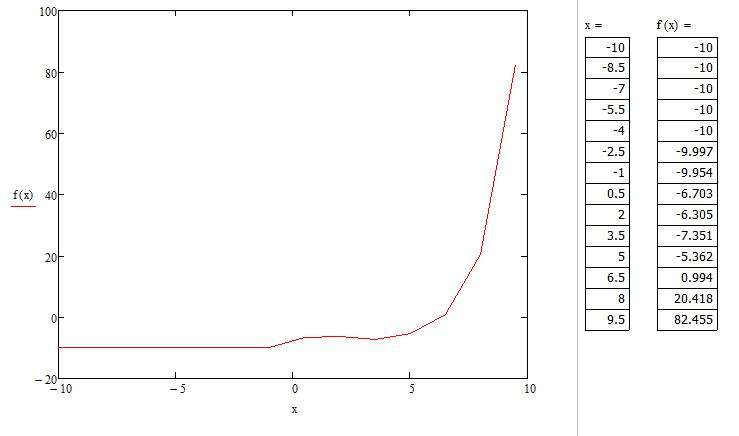
Мы видим, что на графике, построенном по точкам, не отображается та точка, которая осуществляет разрыв на исходном графике. То есть можно сделать вывод о том, что построение по точкам может не учитывать значения функции, которые создают разрыв.
Настройка отображения графика
В этой статье мы уже затрагивали настройки графика. Окно с настройками вызывается двойным нажатием левой кнопкой мыши по графику. В окне форматирования графика есть пять разделов. «Оси X, Y» — содержит информацию про координатные оси, а также отображения вспомогательных элементов. Второй раздел «Трассировка» связан с кривыми линиями построения графика, здесь можно корректировать их толщину, цвет и другое. «Формат числа» отвечает за отображение и расчет единиц. В четвертом разделе можно добавлять подписи. Пятый раздел » По умолчанию» выводит все настройки в стандартную форму.

Нестандартные графические построения в системе компьютерной алгебры MathCad.
MathCAD позволяет легко строить двух и трехмерные гистограммы, двухмерные графики в декартовых и полярных координатах, трехмерные графики поверхностей, линии уровня поверхностей, изображения векторных полей, пространственные кривые.
Существует три способа построения графиков в системе MathCAD:
- можно воспользоваться позицией Главного меню Insert, выбрав команду Graph и в раскрывающемся списке — тип графика;
- выбрать тип графика на наборной панели Graph, которая включается кнопкой на панели Math;
- воспользоваться быстрыми клавишами ( они предусмотрены не для всех типов графиков).
Для создания графиков в системе Mathcad имеется программный графический процессор. Основное внимание при его разработке было уделено обеспечению простоты задания графиков и их модификации с помощью соответствующих опций.
Содержимое разработки

Расширенные средства графических построений системы mathcad
Выполнила: Прончатова А.
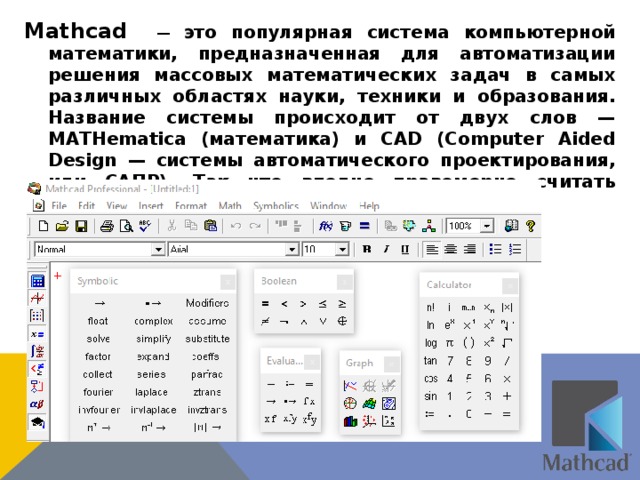
Mathcad — это популярная система компьютерной математики, предназначенная для автоматизации решения массовых математических задач в самых различных областях науки, техники и образования. Название системы происходит от двух слов — MATHematica (математика) и CAD (Computer Aided Design — системы автоматического проектирования, или САПР). Так что вполне правомерно считать Mathcad математическим САПР
MathCAD предоставляет широкие возможности для построения графиков. Графические построения являются универсальными и легкими в использовании. Программа позволяет строить графики на плоскости и в трехмерном пространстве. Можно использовать, декартовы и полярные координаты на плоскости, сферическую и цилиндрическую систему координат в пространстве
Построение х-у графика по точкам
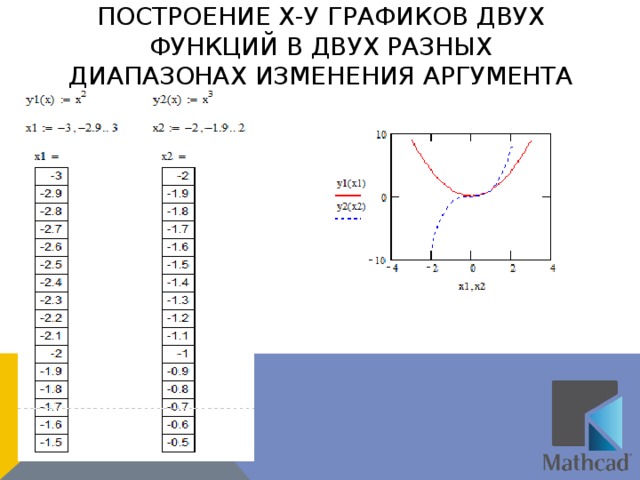
Построение х-у графиков двух функций в двух разных диапазонах изменения аргумента
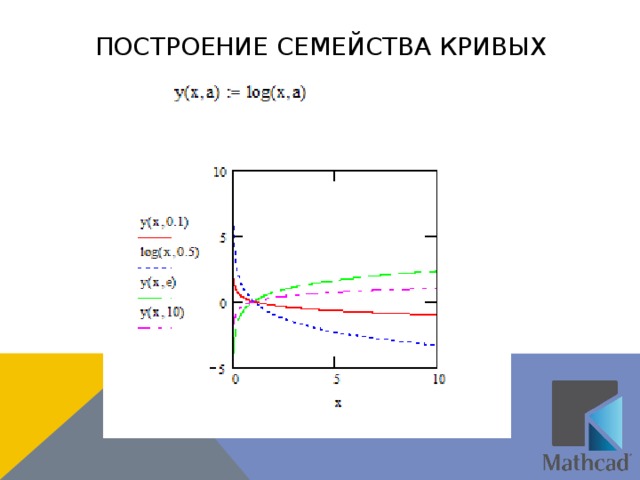
Построение семейства кривых
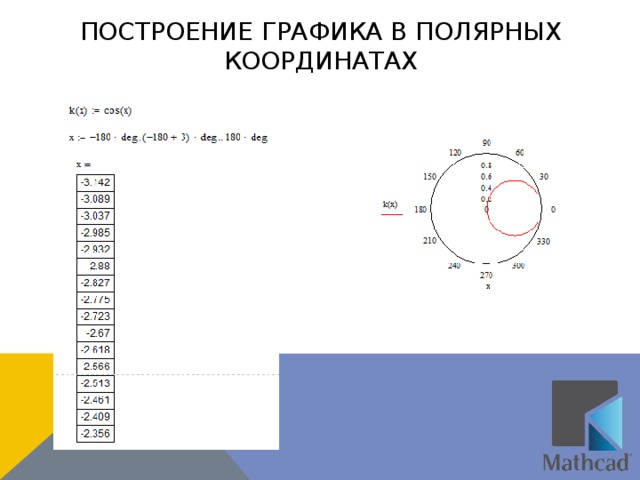
Построение графика в полярных координатах
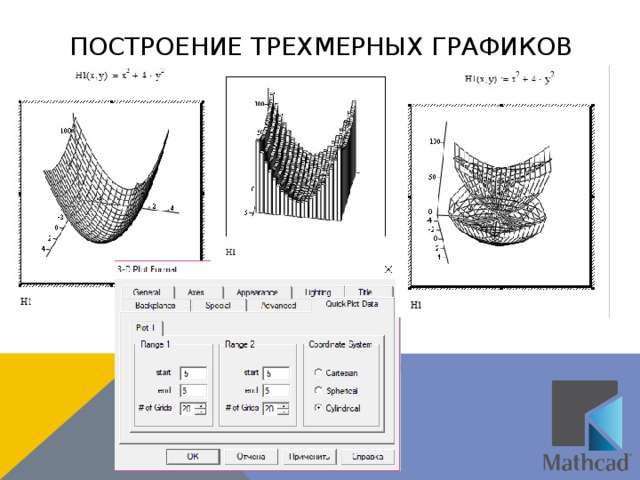
Построение трехмерных графиков
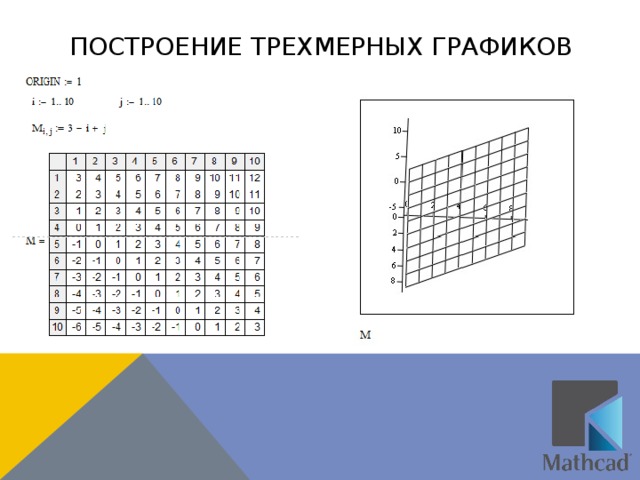
Построение трехмерных графиков
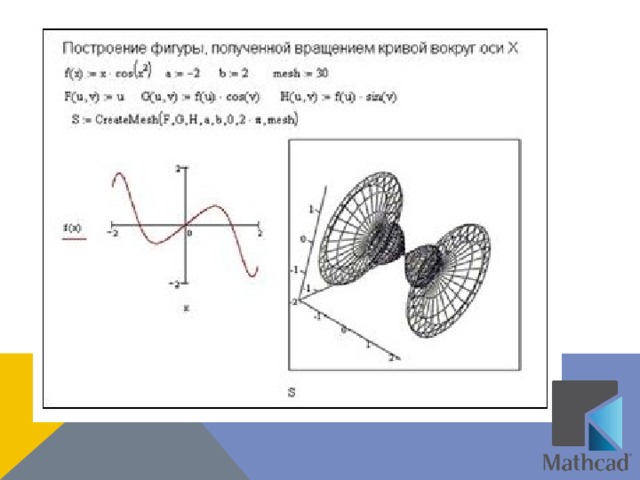
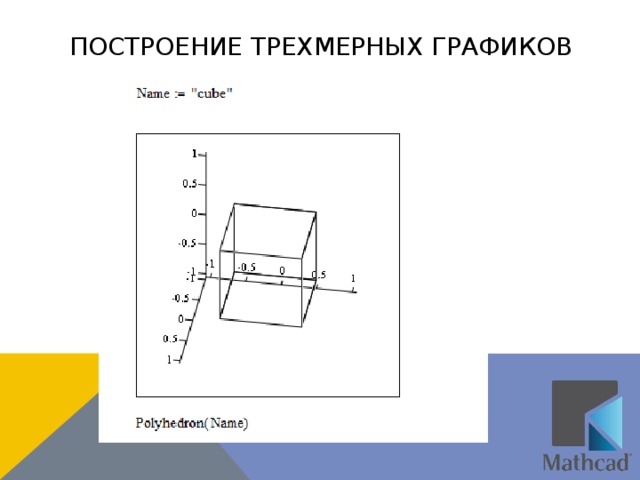
Построение трехмерных графиков
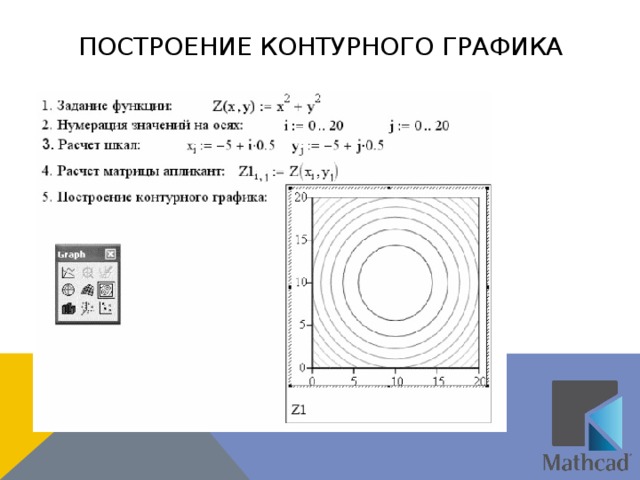
Построение контурного графика
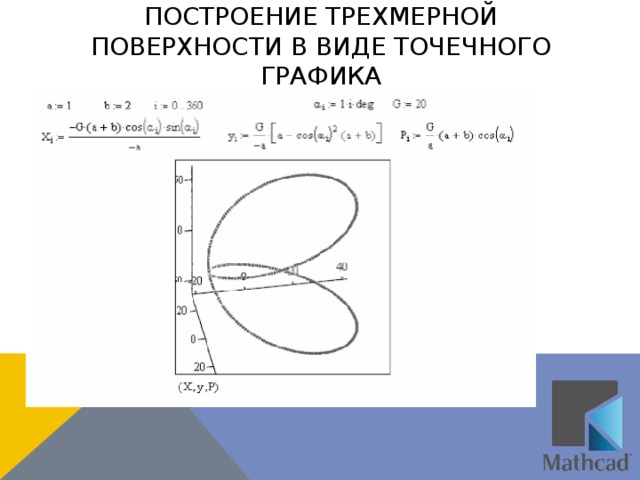
Построение трехмерной поверхности в виде точечного графика

Построение трехмерного графика в виде точечной поверхности
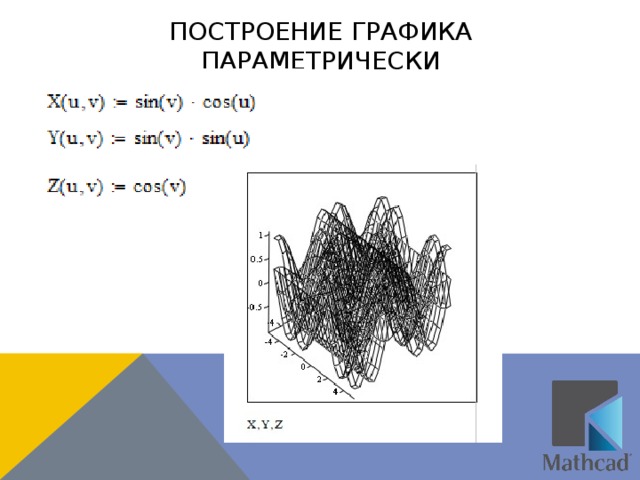
Построение графика параметрически
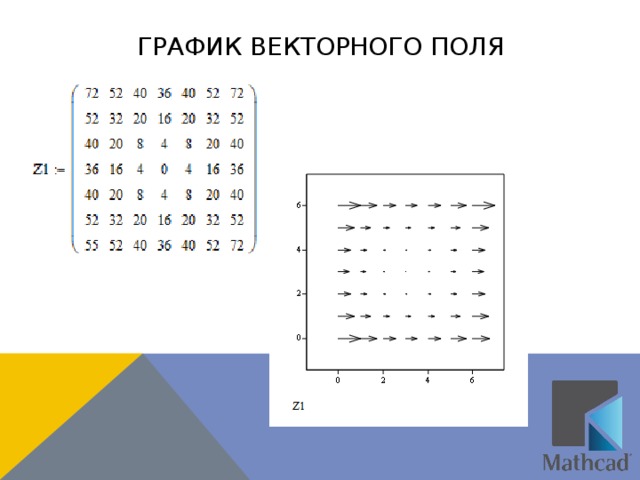
График векторного поля
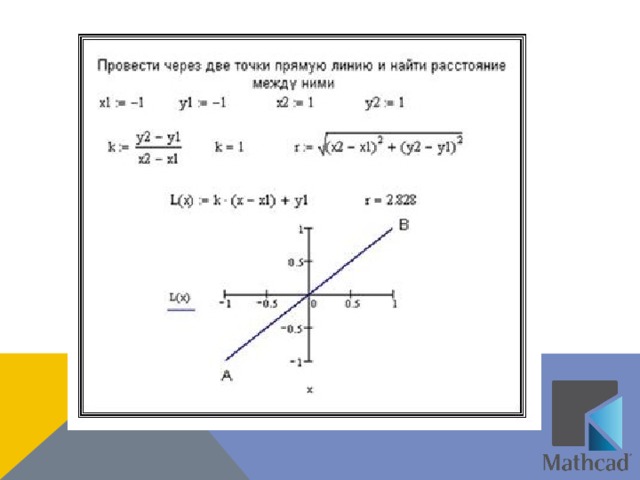
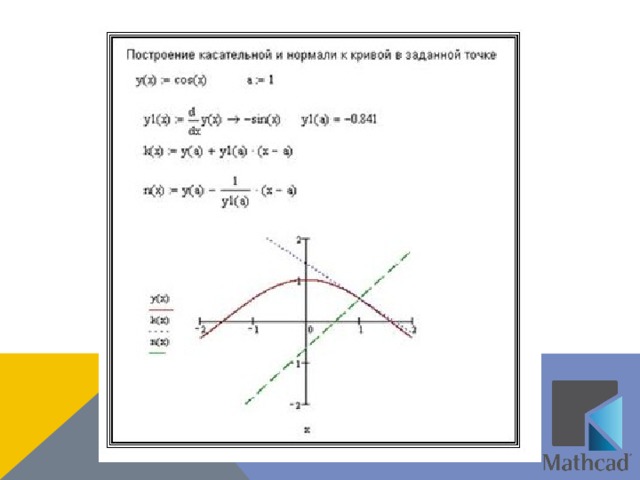
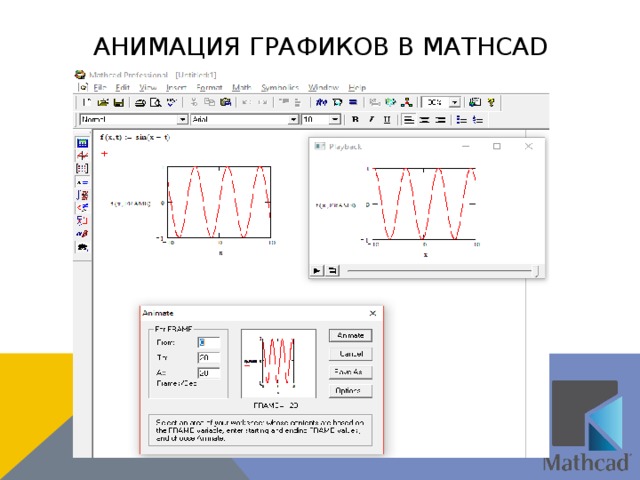
АНИМАЦИЯ ГРАФИКОВ В mATHCAD
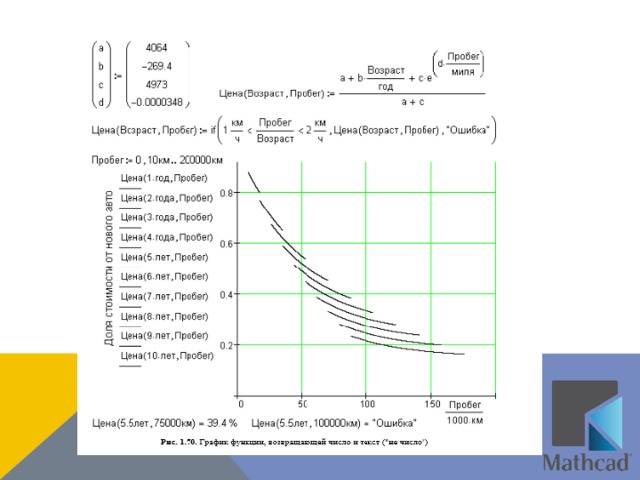

Читайте также:
- Как сделать углы нижней челюсти более выразительными упражнения
- Как сделать летопись
- Как сделать свободный вход в чайник геншин
- Как сделать клубничный коктейль в домашних условиях с вареньем
- Как сделать отложенный платеж на мотиве
Решение задач в пакете mathcad решение задач в пакете mathcad методические указания по выполнению лабораторных работ № 1-5 по информатике для студентов дневной формы обучения
В MathCAD встроено несколько различных типов графиков, которые можно разбить на две большие группы.
- X-Y (декартовый) график (X-Y Plot);
- полярный график (Polar Plot).
- график трехмерной поверхности (Surface Plot);
- график линий уровня (Contour Plot);
- трехмерная гистограмма (3D Bar Plot);
- трехмерное множество точек (3D Scatter Plot);
- векторное поле (Vector Field Plot).
Форматирование графиков
- заголовок выше или ниже графика;
- названия осей, чтобы описать, что отложено на каждой оси;
- имена кривых, идентифицирующих отдельные графики;
- переменные выражения, определяющие координаты.
Построение графика функции y = f( x)
Построение кривой, заданной параметрически
Построение кривой, заданной параметрически, осуществляется аналогично. Отличие состоит в том, что в позиции аргумента и функции вводятся выражения или имена соответствующих функций. Пример 2
Графики в полярной системе координат
В полярной системе координат каждая точка задается углом и модулем радиуса-вектора r(). График функции обычно строится в виде линии, которую описывает конец радиуса-вектора при изменении угла в определенных пределах, чаще всего от 0 до 2. Опция Полярные координаты (Polar Plot ) выводит шаблон таких графиков в форме окружности с шаблонами данных. Перед построением таких графиков надо задать значения переменной и функцию r(). Пример 3
Графики поверхностей
Трехмерные, или 3D-графики, отображают функции двух переменных вида Z(X, Y). При построении трехмерных графиков в ранних версиях MathCAD поверхность нужно было определить математически. Теперь применяют функцию MathCAD CreateMesh . Функция CreateMesh (F (или G, или f1, f2, f3), x0, x1, y0, y1, xgrid, ygrid, fmap) создает сетку на поверхности, определенной функцией F. x0, x1, y0, y1 – диапазон изменения переменных; xgrid, ygrid – размеры сетки переменных; fmap – функция отображения. Функция CreateMesh по умолчанию создает сетку на поверхности с диапазоном изменения переменных от –5 до 5 и с сеткой 2020 точек. Пример 4. (Построение графиков поверхности двумя способами) Нередко поверхности и пространственные кривые представляют в виде точек, кружочков или иных фигур. Такой график создается операцией Вставка График 3D Точечный, причем поверхность задается параметрически – с помощью трех матриц (X, Y, Z). Для определения исходных данных для такого вида графиков используется функция CreateSpace . Функция CreateSpace (F, t0, t1, tgrid, fmap) возвращает вложенный массив трех векторов, представляющих х, у, и z координаты пространственной кривой, определенной функцией F. t0 и t1 – диапазон изменения переменной, tgrid – размер сетки переменной, fmap – функция отображения. Еще один вид представления поверхности векторное представление . Оно задается построением коротких стрелочек векторов. Стрелки обращены острием в сторону нарастания высоты поверхности, а плотность расположения стрелок зависит от скорости этого нарастания. Для его построения используется шаблон Vector Field Plot ( график векторного поля на плоскости). В шаблон необходимо внести имя матрицы M. Пример 5. Построение точечного графика двумя способами
Построение пересекающихся фигур
Особый интерес представляет собой возможность построения на одном графике ряда разных фигур или поверхностей с автоматическим учетом их взаимного пересечения. Для этого надо раздельно задать матрицы соответствующих поверхностей и после вывода шаблона 3D-графика перечислить эти матрицы под ним с использованием в качестве разделителя запятой.
Задания к лабораторной работе 2
Задание № 1
Постройте графики функций.
Вариант Функция одной переменной Полярная система координат Функция двух переменных 1 2 3 4 5 6 7 8 9 10 11 12 13 14 15 16 Задание № 2
Отобразить графически пересечение поверхностей и . Матрицы для построения поверхностей задать с помощью функции CreateMesh .
Контрольные вопросы
- Как построить график?
- Как построить несколько графиков в одной системе координат?
- Как построить декартовый график?
- Как отформатировать построенный график?
- Как построить график кривой, заданной параметрически?
- Как построить график в полярной системе координат?
- Как построить график поверхности?
- Для чего используются функции CreateMesh , CreateSpace?
Решение задач в пакете MathCAD

Table of contents :
УДК 004.42(075.8)
ББК 32.97-018.2я7
П 30
ЛАБОРАТОРНАЯ РАБОТА №1. Основы работы с MathCAD
ТЕОРЕТИЧЕСКИЕ СВЕДЕНИЯ
Константы и переменные
Определение переменных
Предопределенные переменные
Операторы
Ранжированные (дискретные) переменные
Определение функций
Форматирование результатов
Построение графиков
ЗАДАНИЯ К ЛАБОРАТОРНОЙ РАБОТЕ № 1
Задание № 1
Задание № 2
Задание № 3
Задание № 4
Задание № 5
Задание № 6
КОНТРОЛЬНЫЕ ВОПРОСЫ
ЛАБОРАТОРНАЯ РАБОТА № 2. ПОСТРОЕНИЕ ГРАФИКОВ
ТЕОРЕТИЧЕСКАЯ ЧАСТЬ
Форматирование графиков
Построение графика функции y = f( x)
Построение кривой, заданной параметрически
Графики в полярной системе координат
Графики поверхностей
Построение пересекающихся фигур
ЗАДАНИЯ К ЛАБОРАТОРНОЙ РАБОТЕ № 2
Задание № 1
Задание № 2
КОНТРОЛЬНЫЕ ВОПРОСЫ
ЛАБОРАТОРНАЯ РАБОТА № 3. ВЕКТОРЫ И МАТРИЦЫ
ТЕОРЕТИЧЕСКАЯ ЧАСТЬ
Создание матриц
Команды панели инструментов Матрицы
Операторы для работы с массивами
Функции для работы с векторами и матрицами.
Матричные функции
Символьные вычисления
ЗАДАНИЯ К ЛАБОРАТОРНОЙ РАБОТЕ № 3
КОНТРОЛЬНЫЕ ВОПРОСЫ
ЛАБОРАТОРНАЯ РАБОТА № 4. РЕШЕНИЕ УРАВНЕНИЙ
ТЕОРЕТИЧЕСКАЯ ЧАСТЬ
Численное решение нелинейного уравнения
Нахождение корней полинома
Решение систем уравнений
Решение систем уравнений матричным методом
Решение систем уравнений с помощью функции Lsolve
Решение системы уравнений методом Гаусса
Решение систем уравнений с помощью функций Find или Minner
Символьное решение уравнений
ЗАДАНИЯ К ЛАБОРАТОРНОЙ РАБОТЕ № 4
Задание № 1
Задание № 2
Задание № 3
Задание № 4
Задание № 5
КОНТРОЛЬНЫЕ ВОПРОСЫ
ЛАБОРАТОРНАЯ РАБОТА № 5. СИМВОЛЬНЫЕ ВЫЧИСЛЕНИЯ
ТЕОРЕТИЧЕСКАЯ ЧАСТЬ
Выделение выражений для символьных вычислений
Символьные операции
Операции с выделенными выражениями
Операции с выделенными переменными
Операции с выделенными матрицами
Операции преобразования
Стиль представления результатов вычислений
ЗАДАНИЯ К ЛАБОРАТОРНОЙ РАБОТЕ № 5
СПИСОК ИСПОЛЬЗОВАННЫХ ИСТОЧНИКОВCitation preview
Министерство образования Республики Беларусь БЕЛОРУССКИЙ НАЦИОНАЛЬНЫЙ ТЕХНИЧЕСКИЙ УНИВЕРСИТЕТ Кафедра «Промышленная теплоэнергетика и теплотехника»
РЕШЕНИЕ ЗАДАЧ В ПАКЕТЕ MathCAD
ЛАБОРАТОРНЫЙ ПРАКТИКУМ по курсу «Информатика»
Учебно-методическое пособие для студентов специальности 1-43 01 05 «Промышленная теплоэнергетика»
Минск БНТУ 2014
УДК 004.42(075.8) ББК 32.97-018.2я7 П 30
Авторы: Т.А. Петровская, В.В. Вайнилович Рецензенты: Б.В. Лесун, заведующий кафедрой «Прикладной информатики Института непрерывного образования БГУ»;
Решение задач в пакете MathCAD: лабораторный практикум для студентов специальностей 1-43 01 05 «Промышленная теплоэнергетика»/ Т.А. Петровская, В.В. Вайнилович, – Минск: БНТУ, 2014.- 36 с.
Лабораторный практикум составлен в соответствии с программой курса «Информатика» для энергетических специальностей ВУЗов. В лабораторном практикуме приведены основные теоретические положения работы с математическим пакетом MathCAD. Описаны основные приемы работы с данной программой. К каждой теме приведены практические задания и контрольные вопросы. Белорусский национальный технический университет пр-т Независимости, 65, г. Минск, Республика Беларусь Тел.(017) 232-77-52 факс (017) 232-91-37 Е-mail: [email protected] Регистрационный № ЭИ БНТУ/ЭФ43-47.2014 © Петровская Т.А., Вайнилович В.В. © БНТУ, 2014 2
СОДЕРЖАНИЕ ЛАБОРАТОРНАЯ РАБОТА №1. Основы работы с MathCAD . 5 ТЕОРЕТИЧЕСКИЕ СВЕДЕНИЯ . 5 Константы и переменные . 6 Определение переменных . 7 Предопределенные переменные . 8 Операторы . 8 Ранжированные (дискретные) переменные . 9 Определение функций . 10 Форматирование результатов . 11 Построение графиков . 12 ЗАДАНИЯ К ЛАБОРАТОРНОЙ РАБОТЕ № 1. 14 Задание № 1 . 14 Задание № 2 . 14 Задание № 3 . 15 Задание № 4 . 17 Задание № 5 . 18 Задание № 6 . 19 КОНТРОЛЬНЫЕ ВОПРОСЫ . 19 ЛАБОРАТОРНАЯ РАБОТА № 2. ПОСТРОЕНИЕ ГРАФИКОВ . 20 ТЕОРЕТИЧЕСКАЯ ЧАСТЬ . 20 Форматирование графиков . 21 Построение графика функции y = f( x) . 23 Построение кривой, заданной параметрически . 23 Графики в полярной системе координат . 24 Графики поверхностей . 24 Построение пересекающихся фигур . 26 ЗАДАНИЯ К ЛАБОРАТОРНОЙ РАБОТЕ № 2. 27 Задание № 1 . 27 Задание № 2 . 28 КОНТРОЛЬНЫЕ ВОПРОСЫ . 29 ЛАБОРАТОРНАЯ РАБОТА № 3. ВЕКТОРЫ И МАТРИЦЫ . 30 ТЕОРЕТИЧЕСКАЯ ЧАСТЬ . 30 Создание матриц. 30 Команды панели инструментов Матрицы . 31 Операторы для работы с массивами . 31 Функции для работы с векторами и матрицами. . 33 Матричные функции . 33 Символьные вычисления . 33 ЗАДАНИЯ К ЛАБОРАТОРНОЙ РАБОТЕ № 3. 34 КОНТРОЛЬНЫЕ ВОПРОСЫ . 35 ЛАБОРАТОРНАЯ РАБОТА № 4. РЕШЕНИЕ УРАВНЕНИЙ . 36 ТЕОРЕТИЧЕСКАЯ ЧАСТЬ . 36 Численное решение нелинейного уравнения . 36 Нахождение корней полинома . 37 Решение систем уравнений . 37 ЗАДАНИЯ К ЛАБОРАТОРНОЙ РАБОТЕ № 4. 43 Задание № 1 . 43 Задание № 2 . 44 Задание № 3 . 44 Задание № 4 . 46 Задание № 5 . 47 КОНТРОЛЬНЫЕ ВОПРОСЫ . 47 ЛАБОРАТОРНАЯ РАБОТА № 5. СИМВОЛЬНЫЕ ВЫЧИСЛЕНИЯ . 48 ТЕОРЕТИЧЕСКАЯ ЧАСТЬ . 48 Выделение выражений для символьных вычислений . 48 Символьные операции . 48 Стиль представления результатов вычислений . 50 ЗАДАНИЯ К ЛАБОРАТОРНОЙ РАБОТЕ № 5. 51 СПИСОК ИСПОЛЬЗОВАННЫХ ИСТОЧНИКОВ . 55
ВВЕДЕНИЕ Одной из основных областей применения ПК являются математические и научно-технические расчеты. Сложные вычислительные задачи, возникающие при моделировании технических устройств и процессов, можно разбить на ряд элементарных: вычисление интегралов, решение уравнений, решение дифференциальных уравнений и т. д. MathCAD – это мощная и в то же время простая универсальная среда для решения задач в различных отраслях науки и техники, финансов и экономики, физики и астрономии, математики и статистики. MathCAD остается единственной системой, в которой описание решения математических задач задается с помощью привычных математических формул и знаков. MathCAD позволяет выполнять как численные, так и аналитические (символьные) вычисления, при этом точность, с которой отображается результат, задается пользователем, имеет чрезвычайно удобный математикоориентированный интерфейс и прекрасные средства научной графики. В состав MathCAD входят несколько интегрированных между собой компонентов: — мощный текстовый редактор, позволяющий вводить, редактировать и форматировать как текст, так и математические выражения; — вычислительный процессор, умеющий проводить расчеты по введенным формулам, используя встроенные численные методы; — символьный процессор, позволяющий проводить аналитические вычисления и являющийся, фактически, системой искусственного интеллекта; — набор шаблонов, который ускоряет ввод исходных данных и обеспечивает удобную и эффективную систему ввода; — огромное хранилище справочной информации, как математической, так и инженерной, оформленной в качестве интерактивной электронной книги. Для освоения основных приемов работы в MathCAD выполняются 5 лабораторных работ: 1. Основы работы с MathCAD; 2. Построение графиков; 3. Вектора и матрицы; 4. Решение уравнений; 5. Символьные вычисления. Лабораторные работы рассчитаны на выполнение в русифицированной версии программы MathCAD 12, но их можно выполнять и в более ранних версиях программы.
ЛАБОРАТОРНАЯ РАБОТА №1. ОСНОВЫ РАБОТЫ С MATHCAD ТЕОРЕТИЧЕСКИЕ СВЕДЕНИЯ Основное окно приложения имеет ту же структуру, что и большинство приложений Windows. Сверху вниз располагаются заголовок окна, строка меню, панели инструментов (стандартная и форматирования) и рабочий лист, или рабочая область, документа. Новый документ создается автоматически при запуске MathCAD. Файлы документов в MathCAD имеют расширение .mcd. Большинство команд можно выполнить как с помощью меню (верхнего или контекстного), так и панелей инструментов или клавиатуры.
Рисунок 1.1 – Основное окно Панель Math (Математика) предназначена для вызова на экран еще девяти панелей, с помощью которых происходит вставка математических операций в документы. Чтобы вызвать какую-либо из них, нужно нажать соответствующую кнопку на панели Математика.
Рисунок 1.2 – Панель Math 5
В окне редактирования формируется документ MathCAD. Новый документ получает имя Untitled (Без названия) и порядковый номер. Одновременно открыто может быть до восьми документов. Документ состоит из трех видов областей: формульных, текстовых и графических. Расположение нетекстовых блоков в документе имеет принципиальное значение. Области просматриваются системой, интерпретируются и исполняются. Просмотр идет слева направо и сверху вниз. Для ввода текстового комментария нужно выполнить команду Text Region (Текстовая область) из пункта меню Insert или нажать клавишу с двойной кавычкой (“), или нажать на кнопку текста на панели инструментов. Текстовая область служит для размещения текста между формулами и графиками. При этом в месте ввода появляется курсор в виде вертикального штриха, на место которого вводятся символы текста. Внутри текста курсор перемещается клавишами перемещения курсора. Переход на новую строку производится нажатием на клавишу Enter. Для окончания ввода нужно щелкнуть мышью вне текстовой области. Для ввода формулы нужно установить указатель мыши в свободном месте окна редактирования и щелкнуть левой кнопкой мыши. Появится визир в виде красного крестика. Он указывает место, с которого начинается набор формулы. Константы и переменные Константами называются поименованные объекты, хранящие некоторые значения, которые не могут быть изменены. В MathCAD применяются десятичные, восьмеричные и шестнадцатеричные числовые константы. Десятичные константы могут быть целочисленными, вещественными, заданными с фиксированной точкой, и вещественными, заданными в виде мантиссы и порядка. В MathCAD содержится особый вид констант — размерные. Помимо своего числового значения они характеризуются еще и указанием на то, к какой физической величине они относятся. Для этого указания используется символ умножения. В системе MathCAD заданы следующие основные типы физических величин: time (время), length (длина), mass (масса) и charge (заряд). При необходимости их можно изменить на другие. Переменные являются поименованными объектами, которым присвоено некоторое значение, которое может изменяться по ходу выполнения программы. Тип переменной определяется ее значением; переменные могут быть числовыми, строковыми, символьными и т. д. Имена констант, переменных и иных объектов называют идентификаторами. Имя переменной называется идентификатором. MathCAD различает в идентификаторах символы верхнего и нижнего регистров. Например: ABC и AbC имена разных переменных. 6
Идентификаторы MathCAD должны начинаться с буквы и могут содержать следующие символы: — латинские буквы любого регистра; — арабские цифры от 0 до 9; — символ подчеркивания (_), символ процент (%) и символ (.); — буквы греческого алфавита (набираются с использованием клавиши Ctrl или применяется палитра греческих букв). Определение переменных Переменные должны быть предварительно определены пользователем, т. е. им необходимо хотя бы однажды присвоить значение. В качестве оператора присваивания используется знак :=, тогда как знак = отведен для вывода значения константы или переменной. Попытка использовать неопределенную переменную ведет к выводу сообщения об ошибке. В MathCAD различают: локальные и глобальные переменные. Локальные переменные вводятся: Имя_переменной : выражение
На экране: Имя_переменной := выражение
Глобальные переменные вводятся: Имя_переменной ~ выражение
На экране: Имя_переменной
Если переменной присваивается начальное значение с помощью оператора :=, такое присваивание называется локальным. До этого присваивания переменная не определена и ее нельзя использовать. MathCAD читает рабочий документ слева направо и сверху вниз, поэтому определив переменную, ее можно использовать в вычислениях везде правее и ниже равенства, в котором она определена. Однако с помощью знака ≡ (три горизонтальные черточки) можно обеспечить глобальное присваивание, т. е. оно может производиться в любом месте документа. К примеру, если переменной присвоено таким образом значение в самом конце документа, то она будет иметь это же значение и в начале документа. Например: 7
Ввод с клавиатуры local:137 global~987.23
Вид на экране local := 137 локальное определение переменной local; global ≡ 987.23 глобальное определение переменной global.
Переменные могут использоваться в математических выражениях, быть аргументами функций или операндом операторов. Переменные могут быть и размерными, т. е. характеризоваться не только своим значением, но и указанием физической величины, значение которой они хранят. Проведение расчетов с размерными величинами и переменными особенно удобно при решении различных физических задач. Предопределенные переменные Предопределенные (системные) переменные – особые которым изначально системой присвоены начальные значения.
Таблица 1.1 – Предопределѐнные переменные Переменная
Число Основание натурального логарифма Системная бесконечность
e Ctrl + Shift + z
i или j % TOL ORIGIN
Значение по умолчанию 3.14159 2.718 10307
Мнимая единица Процент
Погрешность численных методов Нижняя граница индексации массивов
Операторы Операторы — элементы языка, с помощью которых можно создавать математические выражения. К ним, например, относятся символы арифметических и логических операций, знаки вычисления сумм, произведений, производной и интеграла и т. д. Операторы, обозначающие основные арифметические действия, вводятся с панели Calculator (Калькулятор, Арифметика). Вычислительные операторы вставляются в документы при помощи панели инструментов Calculus (Матанализ). При нажатии любой из кнопок в документе 8
появляется символ соответствующего математического действия, снабженный несколькими местозаполнителями. Количество и расположение местозаполнителей определяется типом оператора и в точности соответствует их общепринятой математической записи. Результатом действия логических, или булевых, операторов являются только числа 1 (если логическое выражение, записанное с их помощью, истинно) или 0 (если логическое выражение ложно). Вычислительные операторы сгруппированы на панели Evaluation (Вычисления): — Численный вывод (Evaluate Numerically) = — Символьный (аналитический) вывод (Evaluate Symbolically) — Присваивание (Definition) := — Глобальное присваивание (Global Definition) Таблица 1.2 – Операторы Оператор Клавиша X := Y X:Y X Y X Y X= X= X+Y X+Y X-Y X-Y X*Y X Y X X/Z
Назначение оператора Локальное присваивание X значения Y Глобальное присваивание X значения Y Вывод значения X Сложение X с Y Вычитание из X значения Y Умножение X на Y Деление X на Z
Ctrl + / Ctrl + Shift + +
Линейное деление Дробь (смешанный номер)
z^w z\ n! B[n A[n,m A Ctrl + 6 n
Возведение z в степень w Вычисление квадратного корня из z Вычисление факториала Ввод нижнего индекса n Ввод двойного нижнего индекса Ввод верхнего индекса (для векторов)
Ранжированные (дискретные) переменные Ранжированная переменная – переменная, которая принимает ряд значений при каждом ее использовании. Для определения ранжированной переменной общего вида используется выражение: Имя_переменной := начальное_значение, начальное_значение + шаг .. конечное_значение. 9
Если шаг равен 1, тогда ранжированную переменную можно задавать следующим образом: Имя_переменной := начальное_значение.. конечное_значение.
Любое выражение с ранжированными переменными после знака равенства (=) создает таблицу вывода. Определение функций Функция – выражение, согласно которому проводятся некоторые вычисления с его аргументами, и определяется его числовое значение. Функции в пакете MathCAD могут быть встроенные и определенные пользователем. В MathCAD имеется множество встроенных функций. Для их ввода используется команда меню Вставка Функция или кнопка на панели инструментов . В диалоговом окне нужно выбрать Категорию и соответствующую функцию.
Рисунок 1.3 – Функции Функция пользователя вначале должна быть определена, а затем к ней может быть произведено обращение. Функция пользователя определяется следующим образом: Имя_функции(Переменная1, Переменная2, …) := Выражение
Задается имя функции, в скобках указывается список аргументов функции это перечень используемых в выражении переменных, разделяемых запятыми. Затем записывается знак присваивания, справа от которого записывается выражение. Выражение — это любое арифметическое выражение, содержащее доступные системе операторы и функции с операндами и аргументами, указанными в списке аргументов.
Примеры задания функций одной и двух переменных: f(x):= 10 — exp(x) mult(x, у) := x*y
Обращение к функции осуществляется по ее имени с подстановкой на место аргументов констант, переменных, определенных до обращения к функции, и выражений. Например: f(3), sin(1), mult(2,3).
Рисунок 1.4 – Определение переменных и функций Форматирование результатов Способ, которым MathCAD выводит числа, называется форматом результата. Формат результата может быть установлен для всего документа (глобальный формат) или для отдельного результата (локальный формат).
Рисунок 1.5 – Формат номера Глобальный формат устанавливается командой меню Формат Результат. В диалоговом окне, появляющемся после выбора этой команды, устанавливается выводимая точность числа, диапазон показателя степени (если вывод чисел нужен в форме с плавающей запятой) и точность нуля. После внесения требуемых изменений нужно нажать кнопку ОК. Для установки формата отдельного числа нужно: щелкнуть мышью на выражении, результат которого нужно переформатировать; вызвать команду форматирования и проделать вышеописанные действия. Построение графиков Для построения графика используется команда меню Вставка Графики. Для создания декартового графика: 1. Установить визир в пустом месте рабочего документа; 2. Выбрать команду Вставка График Х-У график, или нажать комбинацию клавиш Shift + @, или щелкнуть кнопку Появится шаблон декартового графика;
Рисунок 1.6 – Построение 3. Введите в средней метке под осью Х первую независимую переменную, через запятую – вторую и так до 10, например: х1, х2, …; 12
4. Введите в средней метке слева от вертикальной оси Y первую независимую переменную, через запятую – вторую и т. д., например: у1(х1), у2(х2), …, или соответствующие выражения; 5. Щелкните за пределами области графика, чтобы начать его построение. Можно построить несколько зависимостей на одном графике. Для этого нужно ввести соответствующие функции у вертикальной оси (оси ординат). Чтобы разделить описания функций, вводить их нужно через запятую. Пример. Фрагмент рабочегопользователя документа fMathCAD Зададим функцию f( x)
Рисунок 1.7 – Пример построения
ЗАДАНИЯ К ЛАБОРАТОРНОЙ РАБОТЕ № 1 Задание № 1 Вычислить значение арифметического выражения: Вариант
Выражение 1 1 1 4 9 3 4 3 4 5 1 5 3 12 4 2.5 5 1 1 2 5 9 1 7 8 2 14 1 4 35 5 2 1.8 9
1 3 5 7 9 11 13 15
Выражение 1 1 1 2 7 5 5 4 7 21 5 2.4 6 1 1 3 11 3 2 9 5 3 17 1 1 4 5 2 5 1.8 9 2 8 3 9
2 4 6 8 10 12 14 16
Задание № 2 Вычислить значение арифметического выражения: Вар иан т
1 1.2 6 1 5 10.3 8 2 9
3 5 5 5 6 2 1 3 3 56 3 6
1 1 2.5 4.6 2 3 3 5.2 1 1 2.5 4.6 2 3 3
1 1 1 1 0.1 0.1 2.52 6 15 6 15 1 1 1 7 0.5 0.25 0.25 3 5 6 13
3 0.425 0.005 5 1 1 30.5 3 6 3
0.1 6 3 5 1 4 2 5 26 3 7
17 0.6 0.005 40 5 1 23 1 1 6 3 30
3 3 25 16 13 26 0.625 18 9
9 2.5 16 10 22 2.3 0.46 1.6
13 9 18 26 0.125
2 2 4 6.75 1 0.22 0.3 0.96 3 3 11 1 1 1 2 3 3 0.3 5 2 0.2 1.6 3 3 8 3 40
32 13 3.6 0.128 3.2 0.86 63 21 5 2 1.2 0.8 0.505 0.002 6 5 16 17 5 7 2 1 6 18 85 17 3.4 1.275
9 2.5 1.25 6.75 4 5 7 6 12
2 2 2 3 15 1 0.5 1 4.1 20 3.5 4
1 1 1.9 19.5 4 3 2 62 0.16 75 4.5 1
0.216 0.56 0.5 0.15 3 2 7.7 24 4.5 4 15
1.7 4.75 7 1 2 0.25 5 33 4 7
3 1 1 2 1 4 2 7 1 2 5 3 13 2 4 3 18 1.5 3
7 11 1 5 3 1 2 2 1 3 12 18 24 31 52 2 19 13 13 5 2 5 2 1 84 42 28 24 27
23 22 49 147 17 18 36 65
5 7 1 6 13 1 4 3 9
Задание № 3 Вычислить значение арифметического выражения. Результат выведите с 6 знаками после запятой. Вариант Значения переменных x = 3.981 y = 1.625 1 c = 0.512 x = -6.251 a = 0.827 2 z = 25.001
x 2 (cos5 ( x) c) c y
4 5 6 7 8 9 10 11
x = 3.251 y = 3.325 z = 0.466 x = 0.622 y = 3.325 z = 5.541 x = 17.421 b = 10.365 z = 0.828 x = 2.444 y = 0.869 z = -0.166 x = 0.335 y = 0.025 z = 32.005 x = 3.258 r = 4.005 z = -0.666 x = 0.100 y = -8.750 z = 0.765 x = 1.542 a = 3.261 z = 8.005 a5 = 1.426 a = -1.220 p = 3.500 x = -4.500 y = 0.750 z = 0.845 a = 3.741 x = 0.825 z = 5.160 x = 0.400 a = 2.875 f = -0.475 t = 0.750 a = 0.845 m = 2.5
sin z cos 2 x 2 x 5 tgx
(cos x sin y )3 tg ( z ) k
1 sin 3 x ln 2 x b 2 cos x z2 x4
Какие виды графических зависимостей можно построить в mathcad 15
Какие виды графических зависимостей можно построить в mathcad 15
Пакет предоставляет широкие графические возможности. Кроме того, здесь можно использовать чертежи и рисунки, полученные в других графических системах. Нажатием буквально одной кнопки можно задать шаблон для генерации графика, причем в одних и тех же осях может быть несколько графиков одновременно.
Построение графика в системе MathCAD осуществляет встроенный в систему графический редактор. Большинство параметров, необходимых для построения, задается по умолчанию, для чего достаточно указать тип графика.

Палитра Math- математическая (рис.13), вызов которой осуществляется с помощью опции Toolbars пункта View главного меню, содержит кнопку вызова панели Graph (Графические), где можно найти ссылки на семь типов графиков. Рассмотрим три типа графиков, которые будем использовать при исследовании функции.
ь график в декартовой системе координат (X-Y Plot);
ь поверхность (Surface);
ь контурный график (Contour Plot);
Деление графиков на типы несколько условно, так как управляя установками многочисленных параметров, можно создавать многочисленные комбинации типов графиков, а так же новые типы.
Все графики являются стандартными объектами MathCAD: их можно редактировать, а при пересчете исходных данных они автоматически перерисовываются. Кроме того, в средах «объемной» визуализации данных существует возможность композиции задних планов. Существует большое количество опций для работы с осями, а так же возможность импортировать графические изображения.
Двумерные графики
К двумерным графикам относятся графики в декартовой и полярной системах координат. Созданный однажды график одного типа нельзя переделать в график другого типа (в отличие от трехмерных графиков).
Самый распространенный график: двумерный декартовый график (X-Y Plot), иллюстрирующий связи между двумя или несколькими векторами.
Способы построения двумерных графиков

Чтобы создать двумерный график, надо воспользоваться кнопкой на панели Graph (рис.14,а), после чего появится шаблон графической области, образованный двумя вложенными прямоугольными рамками и маркерами ввода (рис.14,б).


Построение быстрого графика
Для построения, так называемого, быстрого графика (рис.14,в) необходимо указать выражение, задающие вид функции, ее аргумент, границы изменения значения функции и аргумента соответственно (по умолчанию кривая строится в интервале [-10;10]).
Построение графика по двум векторам
Еще один способ построения графика функции — это сформировать два вектора данных, которые будут отложены вдоль осей х и у. Последовательность построения графика двух векторов х и у показаны на рис.15. В этом случае на маркерах возле осей вводятся просто имена векторов. В результате получается график, на котором отложены точки, соответствующие парам элементов векторов, соединенные отрезками прямых линий. Образованная ими ломанная называется рядом данных, или кривой (trace).
Пример 1. Построить график функции двух переменных по двум векторам

В данном примере задается шаг для аргумента х, равный 0,1. Для этого необходимо указать после знака равно начальное значение х, затем следующие с учетом начальное значение + шаг, поставить 2 точки (клавиша < ; >), и после указать конечное значение(правая граница). Задаем функцию f(x). Пишем первый вектор х, знак = и нажимаем клавишу , система автоматически строит таблицу со значениями вектора. Аналогично для второго вектора f(x), для него не нужно указывать шаг.
Построение нескольких графиков в одной области
На одном графической области может быть отложено до 16 различных зависимостей. Для этого на месте маркера, где задается выражение, указать все функции через запятую, на экране монитора вместо запятой ниже первого выражения или функции появляется маркер ввода (рис. 16).

Для форматирования графического объекта достаточно, находясь в графическом окне, воспользоваться правой клавишей мыши и, выбрав команду Format открыть диалоговое окно с вкладками: X-Y Axes (координатные оси графика), Traces (ряды данных), Labels (метки — заголовки и подписи), Defaults (установки по умолчанию) (рис.17).
Для настройки вида координатных осей имеется два одинаковых списка параметров:
Log Scale (Логарифмическая шкала) — логарифмирует координаты (основание логарифма равно 10);
Grid Lines (Линии сетки) — визуализирует линии сетки;
Numbered (Нумерованные) — нумерует координатную ось в соответствии с параметром Numbered of Grids (Число делений);
Autoscale (Автошкала) — устанавливает автоматический выбор диапазона изменения оси;
Boxed (Прямоугольные) — параметр установлен по умолчанию: оси пересекаются в точке с наименьшими координатами;
Crossed (Пересекающиеся) — устанавливает стандартное расположение осей;
None (Нет) — оси не отображаются;


Закладка Traces позволяет изменять вид представления данных: отображать узловые точки, тип линии графика, цвет и толщину линий.
Изменение внешнего вида шкалы, нанесенной на координатную ось, производится с помощью диалогового окна Formatting Currently Selected X-Y Plot (Форматирование выбранного графика), в котором следует перейти на вкладку X-Y Axes (Оси Х-Y) с помощью флажков и переключателей легко поменять внешний вид каждой из осей.
Маркером на координатных осях отмечаются метки некоторых значений. Маркер представляет собой линию, перпендикулярную оси, снабженную числом или переменной. Готовые маркеры показаны на рис.18. На каждой из осей допускается установить по два маркера. Если определен один из них, то второй виден не будет.

Изменение масштаба фрагмента графика
Средствами MathCAD можно изменить масштаб изображения фрагмента графика (рис.19) для чего следует:
ь поместить курсор внутрь графической области и нажать правую кнопку мыши;
ь в всплывающем меню выбрать опцию Zoom (лупа), вызывающую открытие диалогового окна X-Y Zoom;


ь удерживая левую клавишу мыши в области графика, которую желательно увеличить, растянуть пунктирный прямоугольник выделения — координаты области отобразятся в полях Min и Max окна X-Y Zoom (рис.19);
ь когда вся область, которую требуется увеличить, выделена, отпустить левую клавишу мыши и нажать кнопку Ok данного диалогового окна. В результате границы на осях координат изменяются в соответствии с размерами области выделения, а график отобразится в новом масштабе (рис. 20).
Построение графика

Построение графика
Доброго времени суток всем. Имеется график: Нужно собственно построить такой же в маткаде. Не.Построение графика
Помогите с графикомПостроение графика
Как построить полярный график функции в MathCAD? ρ^2 *sin2φ = 2Построение графика
Здравствуйте! Товарищи, выручайте! Просто не очень разбираюсь в программе. Не могу построить.Сообщение от tea4ER68
Построение графика
Здравствуйте, помогите пожалуйста решить задачу в маткаде. Все от меня отворачиваются, даже.Построение графика
Подскажите, плиз, как начинающему в MathCADе в может быть ошибка при построении графика. Хочу.Построение графика
Здравствуйте, как можно построить график данной системы уравненийПостроение графика
Добрый день, уважаемые форумчане! Помогите пожалуйста построить зависимость переходного процесса.Построение графика
Эта функция имеет форму: f(0)→ Unitless, а должна иметь форму: f(0)→any1 при построении.Построение графика.
Здравствуйте. Постройте, пожалуйста, несколько графиков и выложите картинку. Насколько знаю, в.Построение 3D графика
Хочу построить график по точкам в MathCad с помощью Surface Plot. Сложность в том, что функция.4. Необходимые исследования зависимостей в MathCad
Для исследования зависимости диаметра балки от P3, необходимо, каждый раз в новом окне MathCad, равномерно изменять значения силы P3 и соответственно полученные значения диаметра балки d.
Аналогично находим зависимости максимального прогиба балки от L4, для этого изменяем значения длины L4 и полученные при этом значения максимального прогиба балки.
Строим график зависимости силы P3 от диаметра балки d, а также длины L4 от максимального прогиба балки.
— P3 — сила, действующая на балку;
— d — диаметр балки
— L4 — длины участка;
— ?(xmax) -максимальный прогиб балки
Делись добром ��
Похожие главы из других работ:
1.2 Информационные основы исследования. Система компьютерной математики MathCAD
1.5 Графическое изображение зависимостей, история возникновения
Исследование общих зависимостей началось в 14 веке. Средневековая наука была схоластической. Для доказательства своей правоты ученые прибегли не к опыту, а к цитатам из Аристотеля и Платона или к ссылкам на библейские сказания.
5. Краткая характеристика системы MathCAD
Система MathCAD разработана фирмой MathSoft (США) и является одной из самых мощных и эффективных систем математического направления.Она обладает прекрасной графикой и визуализацией на всех этапах ваычислений, включая ввод, имеет образцовый интерфейс.
1.3 Функции системы MathCAD
Встроенные функции системы: MathCAD содержит более двухсот встроенных функций. Все они разбиты на группы. Для вставки стандартной функции необходимо на панели инструментов щелкнуть по кнопке f(x)- вставить функцию. Раскроется новое окно.
1.4 Переменные В MathCAD
Переменными в MathCAD называются объекты, имеющие некоторые значения, которые могут меняться в процессе вычисления. В MathCAD различают три вида переменных: 1.
1.7 Графики в MathCAD
Пакет MATHCAD предоставляет широкие графические возможности. Кроме того, здесь можно использовать чертежи и рисунки, полученные в других графических системах. Нажатием буквально одной кнопки можно задать шаблон для генерации двумерного графика.
1.9 Программирование в MathCAD
Возможности MathCAD позволяют решить большинство задач без использования программирования, однако имеется целый класс задач, для решения которых в MathCAD используется панель программирования. Создание программы.
3 Описание документа MathCad
3.1 Система MathCad
MATHCAD — естественный математический язык, на котором формируются решаемые задачи. Объединение текстового редактора с возможностью использования общепринятого математического языка. Позволяет пользователю получить готовый итоговый документ.
— необходимые и достаточные условия;
— анализ и синтез релейно-контактных схем. 1. Элементы алгебры высказываний 1.1 Логические операции над высказываниями Отрицанием высказывания х называется новое высказывание, которое является истинным, если высказывание X ложно, и ложным.
2.3 Необходимые и достаточные условия
5. Программная реализация методов в среде Mathcad
Метод Лагранжа Размещено на http://www.allbest.ru/ Размещено на http://www.allbest.
2. Применение метода наименьших квадратов к построению эмпирических функциональных зависимостей
уравнение интерполяция численный интегрирование Данный метод относится к классу аппроксимационных методов. Идея метода состоит в том, чтобы по данным эксперимента построить приближенно функцию, отображающую зависимость ее от.
2.1 Розвязання систем нелінійних рівнянь у пакеті Mathcad
Оператор solve За допомогою символьного процесу Mathcad можна отримати аналітичний розвязок системи нелінійних рівнянь. Зробити це можливо двома способами. По-перше, можна скористатися оператором solve (розвязати).
7.2 Общие сведения пакета Mathcad
Чрезвычайная простота интерфейса Mathcad сделала его одним из самых популярных и безусловно самым распространенным в студенческой среде математическим пакетом.
Построение годографов Михайлова при помощи пакета MATHCAD
Цель работы заключается в необходимости получения простого и наглядного инструмента для решения задач расчёта устойчивости систем автоматического управления, что является обязательным условием работоспособности любого промышленного робота и манипулятора.
1 Понятие об устойчивости системы
Как видно из цели исследования, необходимым условием работоспособности системы автоматического управления (САУ), является её устойчивость. Под устойчивостью принято понимать свойство системы восстанавливать состояние равновесия, из которого она была выведена под влиянием возмущающих факторов после прекращения их воздействия [1]. Если система не способна возвращаться в состояние равновесия, которое было нарушено в процессе работы, то для практического использования она непригодна.
На практике для определения устойчивости САУ используют критерии устойчивости, то есть правила, с помощью которых можно определить устойчива ли система, не прибегая к решению дифференциальных уравнений. Одним из таких критериев, есть критерий устойчивости Михайлова.
2 Критерий устойчивости Михайлова
Данный критерий основан на связи характера переходного процесса системы с амплитудой и фазой вынужденных колебаний, устанавливающихся в системе при синусоидальном воздействии. Анализ устойчивости системы этим методом сводится к построению по характеристическому многочлену замкнутой системы (знаменатель передаточной функции), комплексной частотной функции (характеристического вектора):
где и – соответственно вещественная и мнимая части знаменателя передаточной функции, по виду которой можно судить об устойчивости системы.
Если задаваться различными значениями частоты и откладывать по горизонтальной, а по вертикальной осям декартовой системы координат, то будет получена кривая, называемая годографом характеристического вектора или годографом Михайлова.
В таком случае, критерий устойчивости Михайлова может быть сформулирован следующим образом: замкнутая САУ устойчива, если комплексная частотная функция , начинаясь на действительной положительной оси, при изменении частоты от 0 до ∞ огибает против часовой стрелки начало координат, проходя последовательно n квадрантов, где n – порядок характеристического уравнения системы, т. е.
Рисунок 1 – Амплитудно-фазовые характеристики (годографы) критерия Михайлова: а) – устойчивой системы; б) – неустойчивой системы (1, 2) и системы на границе устойчивости (3)
На рис. 1 показаны примеры перемещения годографов Михайлова для различных систем с изменяющимся порядком n характеристического уравнения.
3 Алгоритм построения годографа Михайлова
Рассмотрим последовательность расчёта критерия устойчивости Михайлова и сформируем алгоритм построения годографа, используя математический пакет «MathCad», на приведенных ниже примерах.
Пример 1. Используя критерий Михайлова, определим устойчивость системы автоматического управления электроприводом манипулятора промышленного робота (МПР). Структурная схема САУ электроприводом МПР изображена на рис. 2.
Рисунок 2 – Структурная схема САУ электроприводом МПР
Передаточная функция данной САУ имеет следующее выражение [2]:
где kу – коэффициент усиления усилителя, kм – коэффициент пропорциональности частоты вращения двигателя величине напряжения на якоре, Tу – электромагнитная постоянная времени усилителя, Tм – электромеханическая постоянная времени двигателя с учётом инерции нагрузки (по своим динамическим характеристикам двигатель представляет собой передаточную функцию последовательно соединённых инерционного и интегрирующего звеньев), kдс – коэффициент пропорциональности между входной и выходной величинами датчика скорости, K – коэффициент усиления главной цепи: .
Подставим численные значения в выражение передаточной функции:
K = 100 град / (В∙с); kдс = 0,01 В / (град∙с); Tу = 0,01 с; Tм = 0,1с.
Далее запишем характеристический многочлен замкнутой системы заменив s на :
С помощью (1) выделим вещественную и мнимую части и подставим численные значения в полученную комплексную частотную функцию:
Имея данные в виде (7), перейдём непосредственно к использованию математического пакета «MathCad».
Для этого в верхнем меню выберем «Новый…» – «Пустой документ», в котором будем формировать программу построения годографа Михайлова, используя нижеприведенный алгоритм.
Шаг 1. Задать разрешение годографа диапазоном значений индекса i. Например:
Шаг 2. Определить исследуемый диапазон и шаг частоты , используя значения индекса i (обычно, для практических расчётов, максимальная величина частоты не превышает значения 1000, в нашем же примере – достаточно принять с частотным шагом 0,1):
Шаг 3. Полученные вещественную и мнимую части характеристического уравнения, зададим численными значениями (в данном случае используя (7)) в виде:
Рисунок 3 – Массивы значений , и , рассчитанные в «MathCad»
Шаг 4. В результате вычислений (9), (10) и (11), получаются массивы значений частоты , а также вещественной и мнимой частей (рис. 3).
Шаг 5. Далее имея рассчитанные массивы значений и , переходим к построению годографа Михайлова, используя встроенную функцию «MathCad» – «Инструменты графиков», выбрать «Декартов график». Здесь необходимо определить идентификаторы осей (в данном случае ось абсцисс соответствует вещественной части , а ординат – мнимой части ) и параметры графика в подменю «Формат…». В результате получим график комплексной частотной функции, приведенный на рис. 4.

Рисунок 4 – Годограф Михайлова для САУ электроприводом МПР
Используя функцию «Трассировка…» (пунктирные линии на рис. 4), можно определить, в соответствующем трассировке окне, точные значения годографа в любой точке рассчитанных массивов.
Таким образом, по рассчитанным данным, построенный годограф Михайлова, начинаясь на действительной положительной полуоси, огибает против часовой стрелки начало координат, проходя последовательно три квадранта, что соответствует порядку характеристического уравнения. Следовательно, данная САУ электроприводом МПР – устойчива.
В соответствии с изложенным алгоритмом, рассмотрим ещё один пример расчёта критерия устойчивости Михайлова и построения комплексной частотной функции.
Пример 2. На современных автомобильных заводах широко применяются большие сварочные роботы (рис. 5). Наконечник сварочного узла (НСУ) подводится к различным местам кузова автомобиля, быстро и точно совершает необходимые действия. Требуется определить устойчивость по критерию Михайлова САУ позиционированием НСУ, структурная схема которой изображена на рис. 6.
Характеристическое уравнение данной САУ будет иметь вид [1]:
где K – варьируемый коэффициент усиления системы, a – определённая положительная константа.
Подставим в (12) численные значения: K = 40; a = 0,525.
Далее путём замены s на , получим функцию Михайлова:
Перед тем, как выделить вещественную и мнимую части, запишем (1) в несколько усовершенствованном виде, с целью универсального использования для различных порядков n:
где с – соответствующий постоянный коэффициент при определённом порядке частоты .
Применяя (15) к нашей задаче, получим:
Имея данные в виде (16) и (17), приступим к вышеупомянутому алгоритму построения годографа Михайлова с помощью «MathCad».
Шаг 1. Зададим диапазон индекса i:
Шаг 2. Определим исследуемый диапазон и шаг частоты (примем с частотным шагом 0,1):
Шаг 3. Введём вещественную (16) и мнимую (17) части характеристического уравнения:
Шаг 4. При выполнении вычислений (19), (20) и (21), формируются массивы значений частоты , вещественной и мнимой частей (рис. 7).
Шаг 5. Имея рассчитанные массивы значений и , подобно предыдущему примеру, построим частотную функцию Михайлова. После определения параметров графика, получим годограф, приведенный на рис. 8.

Рисунок 7 – Массивы значений , и , рассчитанные в «MathCad»

Рисунок 8 – Годограф Михайлова для САУ позиционированием НСУ
На основе анализа полученных данных, можно сделать вывод, что построенный годограф Михайлова, начинаясь на вещественной положительной оси, огибает в положительном направлении начало координат, проходя последовательно четыре квадранта, что соответствует порядку характеристического уравнения. Значит, данная САУ позиционированием НСУ – устойчива.
Что же касается анализа последних публикаций [2] и сравнения с лучшими аналогами [3], то необходимо отметить факт отсутствия подобной функции (построение годографа Михайлова) в пакете «MATLAB» [1, 4], который, обычно, используется для моделирования различных САУ, что, собственно, и послужило главной причиной создания данного алгоритма.
Перспективы развития данной работы заключаются в создании универсального инструмента для анализа комплексной частотной функции Михайлова, способного выполнить все вычисления уже на этапе задания характеристического уравнения, тем самым полностью автоматизируя этот процесс.
Таким образом, для достижения цели, в ходе написания исследования, была решена главная проблема – получение простого и наглядного инструмента для решения задач расчёта устойчивости САУ, что является обязательным условием работоспособности любого промышленного робота и манипулятора. Также были выполнены следующие задачи: сформирован алгоритм построения комплексной частотной функции Михайлова при помощи математического пакета «MathCad», выполнен анализ устойчивости САУ МПР по данному критерию, кроме того, – приведены практические примеры реализации данного алгоритма.
Список использованной литературы
1. Дорф Р. Современные системы управления / Р. Дорф, Р. Бишоп. – М.: Лаборатория Базовых Знаний, 2002. – 832 с.
2. Юревич Е.И. Основы робототехники 2-е издание / Е.И. Юревич. – С-Пб.: БХВ-Петербург, 2005. – 416 с.
3. Yim Y. Modular Robots / Y. Yim, Y. Zhang, D. Daff // IEEE SPECTRUM. – 2002. – # 2. – P. 30 – 34.
4. Олссон Г. Цифровые системы автоматизации и управления / Г. Олссон, Дж. Пиани. – С-Пб.: Невский Диалект, 2001. – 557 с.
Определение потребляемой мощности, отдаваемой всеми источниками, нахождение тока. Расчет значений реактивных сопротивлений в цепи, проверка найденных токов с помощью потенциальной диаграммы. Построение графиков изменения токов с помощью программы Mathcad.
Основные разложения Теорема Тейлора (о разложении функции в степенной ряд). Функция, аналитическая в области комплексных чисел D, в окрестности каждой точки z0 этой области представляется в виде степенного ряда:
Поиск собственных частот элементов токарно-винторезного станка и их резонансных амплитуд с помощью программы MathCAD. Массы и жёсткости компонентов. Расчет режимов резания и осевой силы. Корректировка скорости резания. Выбор необходимых коэффициентов.
Изучение методов уточнения корней нелинейных уравнений (половинного деления, хорд, касательных, простой итерации). Метод хорд и касательных дает высокую скорость сходимости при решении уравнений, и небольшую — метод половинного деления и простой итерации.
Задание №1 Отделить корни уравнения графически и уточнить один из них: методом половинного деления; методом хорд; методом касательных; методом секущих;
Министерство образования и науки Украины Приазовский государственный технический университет Кафедра ЭПП Пояснительная записка к курсовой работе
Оглавление Введение Принципиальная схема исходной САР Нелинейная САР Составление структурной схемы нелинейной САР, при условии, что усилительное устройство является нелинейным элементом (НЭ)
Нахождение по заданной структурной схеме и известным выражениям для передаточных функций динамических звеньев передаточной функции. Исследование устойчивости системы, проведение ее частотного анализа и преобразования, расчет переходных процессов.
Дана структурная схема: Где: W1 = 10; W5 = K(1+10p) W6=10 / (1+2*10*0.2*p+102p2) 1. Получить передаточную функцию разомкнутой системы W(p) Вывод передаточной функции производится вручную любым из методов алгебраических и структурных преобразований блок — схемы.
Возможности математического пакета MathCad. Использование алгебраического критерия Рауса-Гурвица для анализа устойчивости систем. Построение годографов Найквиста по передаточной функции разомкнутой системы заданной в виде полинома, использование ЛАХЧ.
Рассмотрение схемы однотактного широтно-импульсного преобразователя постоянного напряжения в пакете MathCAD. Использование программы черчения и симуляции схем цифровой электроники для построения временной диаграммы сигнала управления транзистором.
Введение 1 Рождение и юность 2 Убийство Паницы 3 Личная жизнь 4 Эмиграция Введение Мельпомена Димитрова Кырничева (болг. Мелпомена Кърничева, макед. Мелпомени Крничева, 16 марта 1896, Крушево, Османская империя — 1964, Рим, Италия) — болгарская революционерка — террористка, член ВМРО, супруга руководителя ВМРО Ивана Михайлова .
Особенности применения компьютерных программ Pascal, Excel, MathCAD и Delphi для вычисления значения функции y(x) с заданным промежутком и шагом. Виды результатов вычислений, их сравнение и вывод. Изображение блок-схемы алгоритма решения задания.
Моделирование траектории движения космического аппарата, запускаемого с борта космической станции, относительно Земли. Запуск осуществляется в направлении, противоположном движению станции, по касательной к её орбите. Текст программы в среде Matlab.
Mathcad создавался как программное средство, альтернативное электронным таблицам. И не электронным таблицам современным, а тем, какие были на момент создания первых версий Mathcad.
Разработка модели движения практически невесомой заряженной частицы в электрическом поле, созданном системой нескольких фиксированных в пространстве заряженных тел. При условии, что тела находятся в одной плоскости, но частица находится вне плоскости.
Расчет в программах Mathcad и Matlab связи между глубиной залегания подводной лодки, временем поражения цели и расстоянием, который корабль успеет пройти по горизонтали. При условии, что пуск торпеды производится в момент прохождения корабля над лодкой.
Моделирование движения заряженной частицы, падающей вертикально вниз на одноименно заряженную пластину, с помощью программ Mathcad и Matlab. Построение графика зависимости высоты, на которой находится точка, от времени и скорости движения этой частицы.
Определение зависимости горизонтальной длины полета тела и максимальной высоты траектории от одного из коэффициентов сопротивления среды, фиксировав все остальные параметры. Представление этой зависимости графически и подбор подходящей формулы.
Исследование связи между временем достижения торпеды, снабжённой разгонным двигателем (глубинной бомбы) заданной глубины и формой корпуса противолодочного корабля: сферической, полусферической, каплевидной. Представление этой зависимости графически.
Моделирование движения невесомой заряженной частицы в электрическом поле, созданном системой нескольких фиксированных в пространстве заряженных тел, в случае, когда заряженные тела находятся в одной плоскости и в ней же находится движущаяся частица.
Структурная схема автоматизированной системы, передаточные функции каждого из звеньев и системы в целом, местной и общей обратной связи. Вычисление передаточной функции замкнутой и разомкнутой систем, координаты точек годографа по критерию Михайлова.
Подготовка исходного изображения. Обработка изображений путем поэлементных преобразований.
Задача на нахождение вида зависимости горизонтальной длины полета тела и максимальной высоты траектории от одного из коэффициентов сопротивления среды, фиксировав остальные параметры. Графическое изображение зависимости. Текст программы в среде MathCAD.
Возможности математического пакета MathCad в среде Windows 98 для использования матричной алгебры и решения системы линейных алгебраических уравнений. Методы решения систем линейных алгебраических уравнений. Сравнение метода Гаусса с методом MathCad.
Решение дифференциального уравнения N-го порядка методом интегрирования при помощи характеристического уравнения, методом интегрирования и операторным методом для значений аргументов при заданных начальных условиях и нулевых уравнения 4–го порядка.
Контрольная работа Решение задачи с помощью программ Mathcad и Matlab Содержание Задание Текст программы в среде MathCAD Текст программы в среде MatLAB
Контрольная работа Решение задачи с помощью программ Mathcad и MatLab Содержание Задание Теоретический расчет формул Программа в Matchad Программа в Matlab
Министерство образования и науки РоссийскойФедерации Кафедра информатики Курсовая работа Основы программирования и алгоритмизации г.Челябинск
ПАКЕТЫ ДЛЯ МАТЕМАТИЧЕСКИХ РАСЧЕТОВ В настоящее время программные средства, ориентированные на решение математических задач (при этом, под математической
Московский авиационный институт (государственный технический университет) Филиал “ Взлёт Кафедра РЭВС ЛА Курсовая работа по информатике Выполнил:
СОДЕРЖАНИЕ Лабораторная работа №1. Анализ САУ с помощью ЭВМ и программного обеспечения MATLAB/Simulink Цель работы Программа работы Ход работы 1. Построение временных характеристик САУ с помощью пакета Control System
Mathcad. Построение поверхностей. Быстрое построение Быстрое построение является наиболее легким способом построения поверхностей. Для этого необходимо:
Одним из активных в сейсмическом отношении районов Восточно-Европейской платформы является Воронежский кристаллический массив. В настоящее время начаты регулярные инструментальные наблюдения несколькими станциями за сейсмическим режимом ВКМ.
Реферат на тему: Після запуску Mathcad’а на екрані з’являється головне вікно системи, елементи якого ми розглянемо більш докладно. Головне меню надає можливості доступу до математичних, графічних, символьних команд і до команд редагування та управління вашими робочими аркушами.
Похожие публикации:
- Где скачать movie maker для windows 7
- Как активировать maple 2017
- Как в icq new скрыть время посещения
- Как в mathcad найти производную функции