
Как с 1с отправить документ сразу на электронку
Дата публикации 24.07.2020
Использован релиз 3.0.78
Документ «Счет покупателю» можно отправить в виде файла (любого формата) на электронную почту покупателя. Для автоматической подстановки адреса электронной почты покупателя в форму отправки, укажите его в карточке контрагента в справочнике «Контрагенты» (раскройте блок «Адрес и телефон» и в поле Email укажите электронную почту покупателя, по кнопке «Добавить» можно указать несколько адресов) (рис. 1):
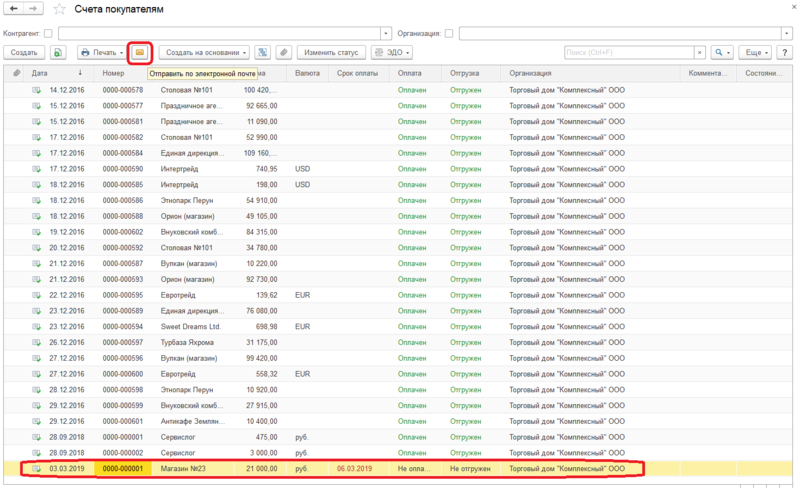
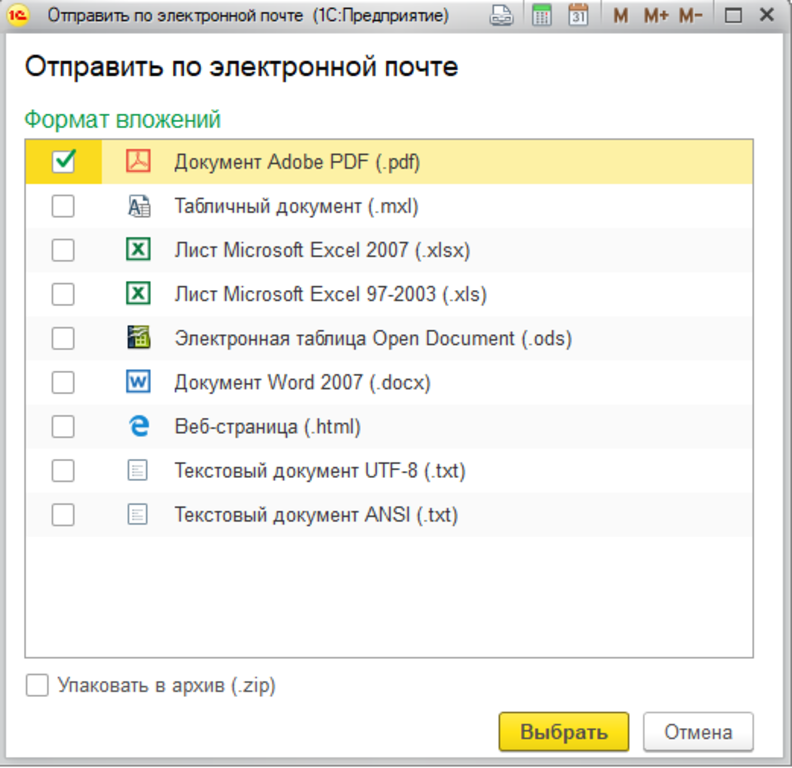
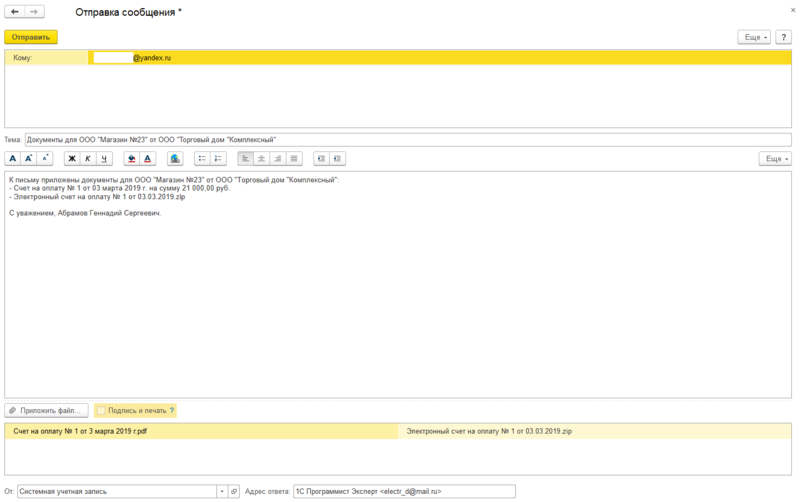
Для отправки файла со счетом покупателю нажмите кнопку в виде конверта (в документе или в списке документов) (рис. 2). При этом необходимо, чтобы в информационной базе была настроена учетная запись электронной почты пользователя. О том, как это сделать см здесь. Если учетная запись электронной почты не была предварительно настроена, то программа предложит выполнить настройку (единожды) — необходимо указать адрес электронной почты и пароль, после чего будет отправлено тестовое сообщение по указанному адресу. Если все данные указаны верно, то появится сообщение об успешной настройке учетной записи (рис. 2). После этого откроется форма для формирования файла выбранного формата (рис. 3), а затем форма «Отправка сообщения», в которой следует проверить и при необходимости отредактировать данные. Если в информационной базе настроены факсимильные подписи должностных лиц (о том, как это сделать см. здесь), то установите флажок «Подпись и печать». По кнопке «Отправить» перешлите сформированный файл адресату (рис. 4).


Смотрите также
Как отправить документы из 1С на электронную почту?
В настоящей статье рассмотрим вопрос, как отправить документы из 1С Бухгалтерии 3 на электронную почту. Часто в своей работе бухгалтерская и экономическая служба, а также отдел закупок и продаж используют отправку документов. Функционал программы 1С позволяет осуществлять отправку документов контрагентам непосредственно из самой программы, без использования сторонних приложений и дополнительных инструментов. Можно отправлять счета, различные накладные и пр. Также в рамках данной статьи рассмотрим, как осуществляется подключение e-mail.
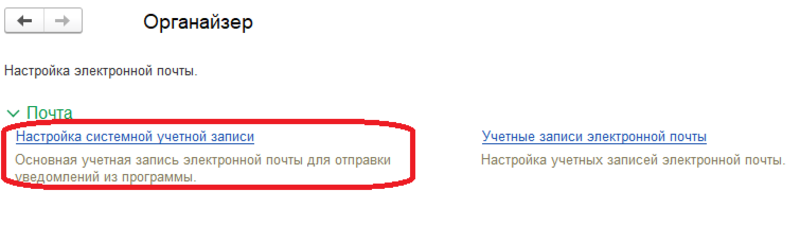
И так, перейдем к настройкам. Откроем раздел “Администрирование” и выберем пункт “Органайзер”. Далее переходим по гиперссылке “Настройка системной учетной записи”.
Сразу стоит отметить, что если предполагается работать исключительно с единственным e-mail для пересылки всех нужных данных и под всеми пользователями информационной базы, то достаточно осуществить подключение системной учетки. В том случае, если требуется осуществлять пересылку, к примеру, от каждого отдела или какого-либо конкретного пользователя информационной базы, то следует настраивать дополнительные учетки.
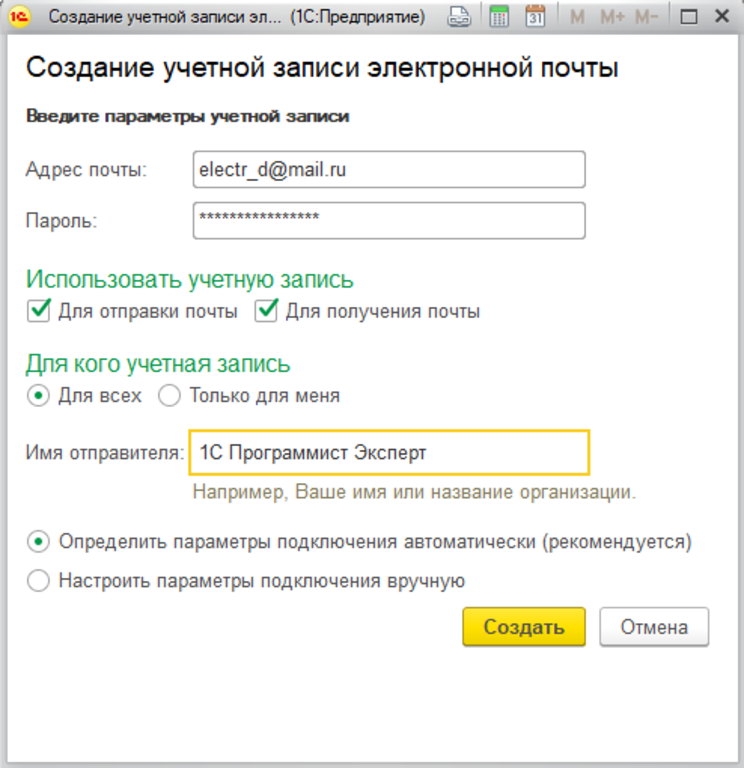
Создадим системную учетку, которую будем использовать как для отправки, так и для получения почты. Укажем адрес почты и ее пароль в соответствующих полях. Зададим имя отправителя и автоматически определим подключение.
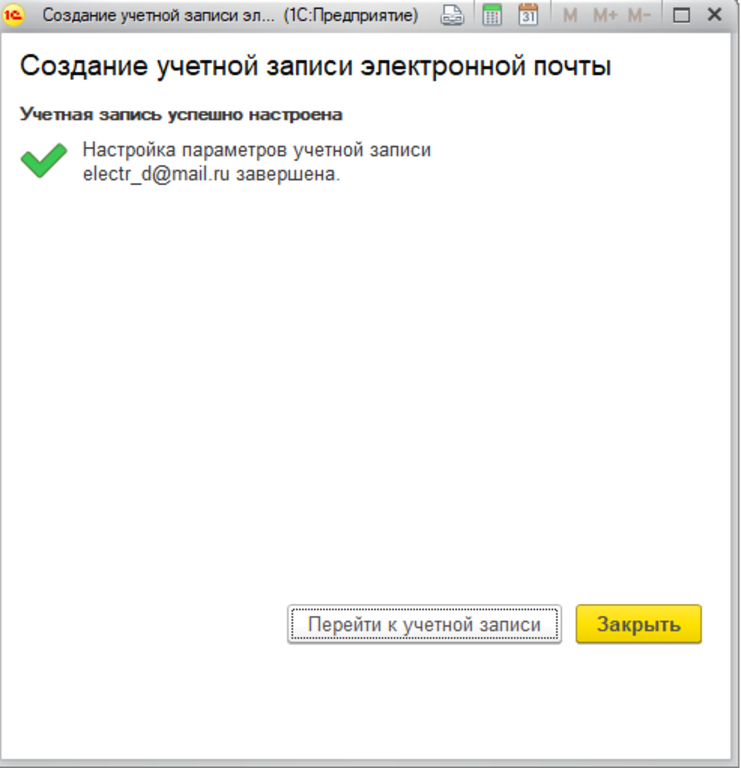
После чего нажимаем “Создать” и начнется процесс создания и настройки системной учетки. Если все прошло успешно, то появится сообщение о том, что запись успешно настроена. Если настройки не удалось определить автоматически, то потребуется ручная настройка.
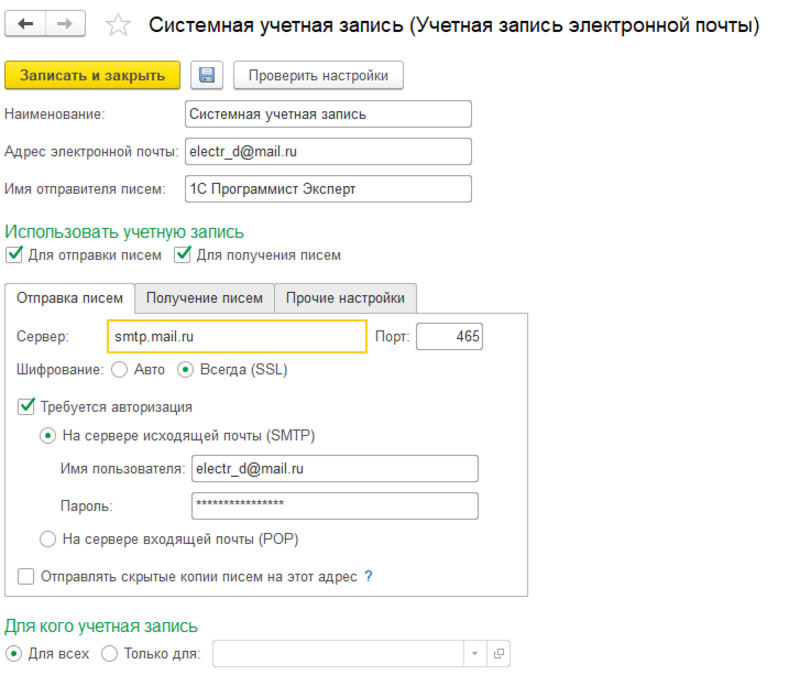
Если нажать на кнопку внизу формы “Перейти к учетной записи”, то откроется форма, в которой при необходимости можно переопределить настройки только что созданной учетки.
Наиболее часто используются следующие сервера — для ящика “mail” прописываем smtp.mail.ru, для “google” — smtp.gmail.com, для “yandex” — smtp.yandex.ru. Порт для каждой из них подходит 465. Если же используется другой сервер, то настройки подключения можно уточнить у тех. поддержки этого ящика.
Теперь если вернемся в пункт “Органайзер» и перейдем по ссылке “Учетные записи электронной почты”, то увидим созданную системную учетную запись и здесь же можно создать новую по кнопке “Создать”.
Все настройки выполнены и далее рассмотрим, как осуществляется отправка документов. Перейдем в раздел “Продажи” и выберем пункт “Счета покупателям”. Далее выберем нужный нам документ и либо из формы списка документов или из формы самого документа нажимаем “Отправить по электронной почте”.

Далее выбираем формат(ы) вложений, отмечая галочками нужные нам. Есть возможность упаковать в zip. Далее нажимаем “Выбрать”.
В следующем окне указывает почтовый адрес получателя и нажимаем “Отправить”.
И далее нашему получателю придет письмо следующего вида, с соответствующим вложением.
Смотрите видео-инструкции на канале 1С ПРОГРАММИСТ ЭКСПЕРТ
Читайте также
- Учет эквайринговых операций в 1С
- Аналитический учет в 1С Бухгалтерия предприятия 8.3.
- Закрытие месяца в 1С:Бухгалтерия?
- Как правильно отразить транспортные расходы в 1С:Бухгалтерия?
- 4-ФСС за 9 месяцев 2018 год
Отправка писем из 1С по электронной почте: настройка учетной записи и другие нюансы
1С 8.3 — программный продукт, который в представлении не нуждается. Сегодня практически невозможно найти в стране организацию, которая не использовала бы возможности 1С. Отправка писем из 1С — очень удобный функционал, который позволяет отправлять любые документы, начиная от счетов-фактур, заканчивая накладными, не выходя из программы. Грамотная настройка 1С на отправку почты сделает программу максимально удобной в работе.
Как настроить почту в 1С
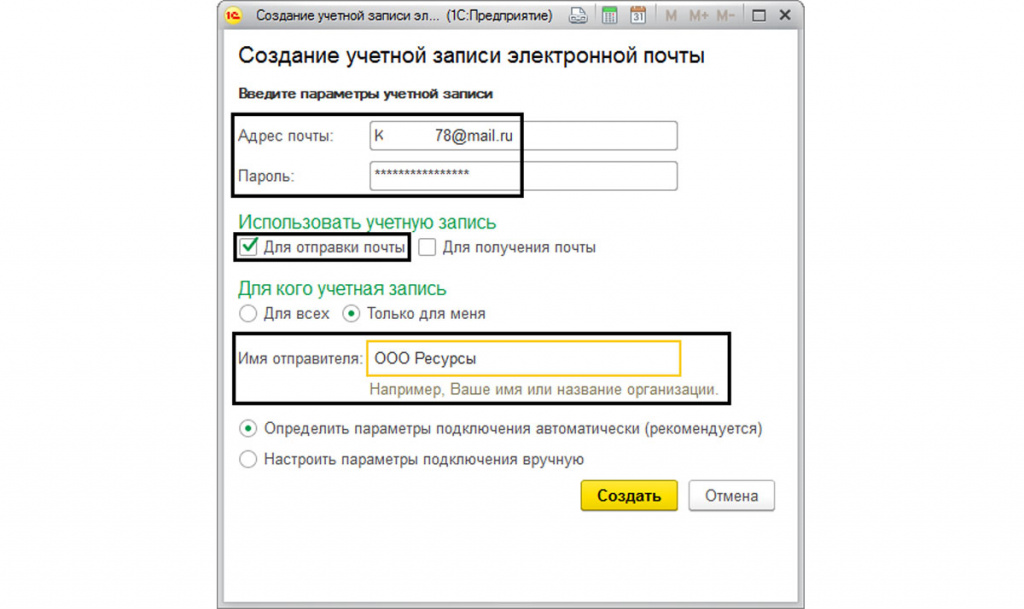
Начать следует с настройки учетной записи для отправки почтовых сообщений из 1С 8.3:
- Заходите в раздел «Администрирование», затем выберите категорию «Органайзер». В открывшемся окне вы найдете категорию «Почта» и «Настройка системной учетной записи» — переходите по гиперссылке, у вас откроется форма создания учетной записи электронной почты.
- Заполните форму, введя адрес электронной почты. Не забудьте указать имя отправителя — все отправленные письма будут отправляться от него. Это может быть конкретный сотрудник или название организации — как вам удобно. Далее для настройки отправки писем из 1С нужно активировать строчку «Для отправки писем». При необходимости можете поставить галочку в строке «Для получения писем». Активируйте строчку (поставив галочку) «Определить параметры подключения автоматически» (рекомендованные настройки), после чего нужно подтвердить свои действия, нажав кнопку «Создать».
- Вам придется подождать несколько минут, пока система проверит созданную учетную запись электронной почты в 1С. Когда проверка закончится, вы получите сообщение об успешной настройке. Активируйте кнопку «Перейти» — так вы сможете открыть созданную «учетку» в программе и просмотреть ее на предмет наличия ошибок.
Обратите внимание, что все настройки учетной записи система установит автоматически. Чтобы завершить процедуру, нажмите кнопку «Записать и закрыть».
Как настроить подпись в письме
Если вам необходимо часть из 1С отправлять по электронной почте документы, рекомендуем вам заранее настроить подпись — делается это за несколько минут, зато впоследствии поможет вам сэкономить немало времени.
Чтобы настроить подпись в письме, вам необходимо зайти в «Персональные настройки», которые доступны в главном меню. Далее выбирайте учетную запись (которую вы настроили на предыдущем этапе) и заполните поле «Подпись» — написанный текст будет добавляться в конце каждого вашего письма.
Если есть необходимость получать на почту копии документов, отправленных из 1С на электронную почту ваших клиентов, партнеров, заказчиков, установите галочку возле строчки «Отправлять копии исходящих писем по адресу».
Также вы можете сразу настроить электронную почту вашего контрагента. Для этого вам необходимо найти в справочнике «Контрагенты» и заполнить данные в поле «Email» (само поле находится в разделе «Адрес и телефон»). Этот раздел предназначен для занесения всех почтовых адресов ваших контрагентов. Если у контрагента есть несколько почтовых адресов, используйте кнопку «Добавить Email» и появившиеся дополнительные поля.
Как отправлять электронную почту из 1С контрагенту
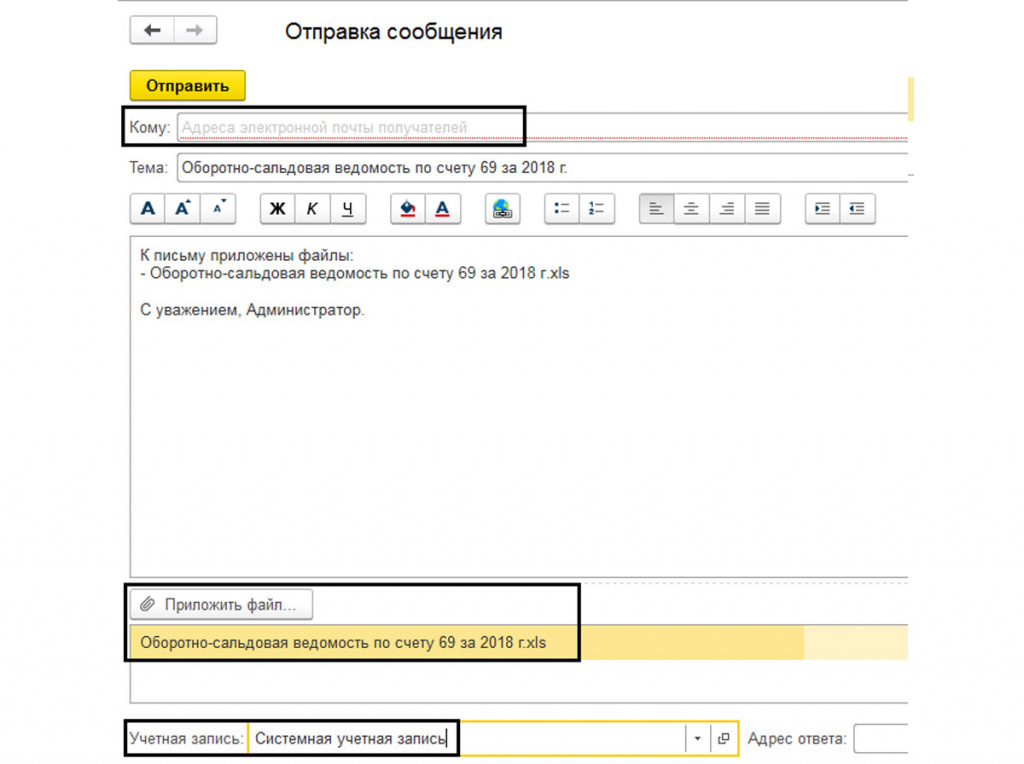
Когда настройка электронной почты в 1С завершена, можно приступать к освоению функции. Вне зависимости от того, что именно вы смотрите в программе, будь то отчеты, документы или журналы, в верхней части окна вы сможете найти кнопку с желтым конвертиком. Если вам нужно из 1С отправить письмо на почту, приложив конкретный документ, нажимайте на этот конверт, и далее «Отправить по электронной почте». Так вы сможете отправить любое вложение, например, из сформированного отчета — отчет будет прикреплен к письму автоматически. От вас потребуется только указать адрес получателя и определиться с учетной записью (если их несколько), с которой и осуществится отправка письма. Далее остается только нажать кнопку «Отправить» — как видите, все легко, просто и доступно. Текст письма вы можете написать любой, скорректировать.
Если вам нужно отправить документ из журнала, действия будут несколько иными: выделяете документ, нажимаете желтый конвертик — перед вами появится окно с выбором, вам нужно указать, что именно вы хотите отправить. К письму документ прикрепляется в формате PDF. Если вы хотите отправить вложение в другом формате, откройте гиперссылку с форматом — в открывшемся окне перед вами появятся различные варианты форматов (текстовый документ UTF-8 и ANSI, веб-страница, документ Word 2007, табличный документ и Adobe PDF, лист Microsoft Excel 2007 и другие). При необходимости вы можете упаковать файл в архив. Адрес электронной почты будет автоматически подставлен из карточки контрагента, тело письма вы можете откорректировать. Чтобы отправить документ адресату, нужно нажать соответствующую кнопку.
Как видно, нет ничего сложного в том, чтобы из 1С отправить письмо на электронную почту — потратьте немного времени на настройку этой функции, и сможете оптимизировать документооборот, сделав процесс обмена письмами с контрагентами максимально простым, быстрым и комфортным для всех участников.
Компания «Мирмекс» — официальный партнер 1С, вы можете купить у нас любые продукты этого разработчика, проконсультироваться по вопросам их внедрения в ваши бизнес-процессы, обращайтесь!
Отправка почты из 1С 8.3 (настройка учетной записи электронной почты)
Если вам нужно настроить электронную почту в 1С 8.3, то вы можете воспользоваться инструкцией, представленной на данной странице.
Отправка почты из 1С 8.3 может понадобиться, например, когда нужно отправить счет на оплату клиенту. Для этого нужно настроить учетную запись почты в 1С. Далее, будет расказанно, как это сделать.
Теперь по пунктам распишем, что необходимо предпринять, чтобы отправлять письма из 1С 8.3. Покажем это на примере программы 1С:Бухгалтерия предприятия 3.0, а использоваться будет почта с почтового сервера mail.ru, потому что отправку писем из этого почтового сервиса можно легко настроить в 1С. Имейте в виду, что для настройки отправки писем с других почтовых сервисов (например, gmail.com) могут потребоваться дополнительные действия, которые не описаны в данной статье. Если вам нужно настроить в 1С почту gmail.ru, то перейдите к этой инструкции.
1. Открываем программу 1С. Заходим в Администрирование (1) — Органайзер (2).

2. В разделе Почта выбираем Настройка системной учетной записи.

3. Откроется окно настроек как на картинке ниже.
— Вводим адрес электронной почты, который будет использоваться для отправки писем (1);
— Вводим пароль от учетной записи этой электронной почты (2);
— Выставляем галочку Для отправки почты. Также можно выставить галочку Для получения почты (3);
— Выбираем для кого создавать учетную запись: либо Для всех пользователей, либо Только для меня — для текущего пользователя (4);
— Указываем имя отправителя, которое будет видно получателям. Это может быть название вашей организации (5);
— Ставим переключатель на Настроить параметры подключения вручную, чтобы не пропустить важные моменты процесса настройки (6);
— Теперь нажимаем Далее (7).

4. Появится окно настройки отправки писем из 1С.
— Проверяем, что правильно заполнено имя пользователя (1);
— Вводим пароль от учетной записи почты (2);
— В поле Сервер укажем следующий адрес: smtp.mail.ru (3);
— В поле Порт укажем следующее число: 465 (4);
— Выставим галочку Использовать безопасное соединение (SSL) (5);
— Нажимаем Далее (6).

5. Появится похожее на предыдущее окно. Только здесь настраивается получение писем.
— Проверим имя пользователя (1);
— Проверим пароль (2);
— В поле Сервер укажем следующий адрес: pop.mail.ru (3);
— В поле выбора Протокол укажем протокол под названием POP (4);
— В поле Порт укажем следующее число: 995 (5);
— Выставим галочку Использовать безопасное соединение (SSL) (6);
— Опять нажимаем Далее (7).

6. В следующем окне можно ничего не менять. Просто жмём Далее.

7. После этого некоторое время будет идти проверка настроек учетной записи. Дождитесь ее окончания.

8. После окончания проверки появится надпись Учетная запись успешно настроена. Нажимаем кнопку Перейти к учетной записи.

9. Удостоверимся, что почта настроена правильно.
— Открываем меню Еще (1);
— Нажимаем на пункт меню Проверить настройки (2);

10. Если все настроено верно, появится окно с надписью «Проверка параметров учетной записи завершилась успешно». Нажимаем ОК (1). Нажимаем Записать и закрыть (2).

Итак, мы настроили учетную запись электронной почты в 1С. Прежде чем что-то отправлять, посмотрим как настроить для отправляемых писем подпись, которая будет выводится в конце текста письма.
11. Перейдем в Главное (1) — Персональные настройки (2).

12. Нажмем на ссылку Настройки электронной почты.

13. Откроется окно настроек.
— В поле выбора «Основная четная запись…» выберем учетную запись, которую мы только что создали, в данном случае это «Системная учетная запись» (1);
— Вы можете поставить галочку Отправлять копии исходящих писем по адресу и указать на какие адреса будут приходить копии, отправленных Вами писем.
— В текстовом поле, вы можете задать, как будет выглядеть подпись к Вашим письмам (2);
— После редактирования, нажимайте ОК (3).

14. Нажмаем «Записать и закрыть» в окне персональных настроек.

Итак, настройка почты завершена! Давайте попробуем отправить кому-нибудь счет на оплату…
15. В документе выбираем кнопку-команду с изображением конверта.

16. В списке печатных форм отметим галочками формы, которые мы хотим отправить контрагенту (1). Для выбора в каком формате отправлять печатную форму, вы можете нажать на ссылку Формат вложений (2);

17. Отмечаем галочками нужный формат (1). Если нужно, выставляем флажок Упаковать в архив (.zip) (2). Нажимаем Выбрать.

18. Вернувшись в окно выбора печатных форм, тоже нажимаем Выбрать.

19. Откроется окно отправки сообщения.
— В поле выбора Кому выбирайте контактное лицо, которому хотите отправить письмо (1);
— В поле Тема указана тема письма. Можно ее отредактировать, как вам нужно. (2);
— Если это необходимо, отредактируйте текст письма (3);
— Можете прикрепить к нему дополнительные файлы (4);
— Наконец, можно нажимать кнопку Отправить (5);

20. Письмо отправлено! Контрагент его получил!

Еще обработки и статьи:

Как исправить ошибки 1С
Как произвести тестирование и исправление информационной базы 1С с помощью Конфигуратора
Печать чеков ККМ с разными системами налогообложения в 1С:Розница 2.2
Как узнать версию конфигурации 1С (Номер релиза конфигурации 1С)
Обработка Исключение помеченной на удаление номенклатуры из документа Установка цен (УТ 10.3)