
Как набрать квадратный корень на ПК или Mac
В создании этой статьи участвовала наша опытная команда редакторов и исследователей, которые проверили ее на точность и полноту.
Команда контент-менеджеров wikiHow тщательно следит за работой редакторов, чтобы гарантировать соответствие каждой статьи нашим высоким стандартам качества.
Количество просмотров этой статьи: 12 953.
В этой статье:
В этой статье мы расскажем вам, как ввести знак квадратного корня (√) в текстовом редакторе, включая Microsoft Word, на компьютерах под управлением Windows и macOS.
Метод 1 из 3:
В Microsoft Word (на Windows и macOS)
Откройте документ в Microsoft Word. Дважды щелкните по нужному файлу на вашем компьютере.

Поставьте курсор в то место, где нужно ввести знак квадратного корня.

Нажмите на вкладку Вставка . Она находится на верхней панели в Word.

Нажмите Символ .

Нажмите Другие символы… .

Нажмите выпадающее меню в разделе «Набор».

Выберите Числовые символы . Появится список символов.

Выберите знак квадратного корня √ . Так вы вставите символ квадратного корня.
Метод 2 из 3:
С помощью горячих клавиш на клавиатуре

Откройте документ, в который вы хотите вставить знак квадратного корня. Можно использовать этот метод в любой программе Windows, позволяющей набирать текст на клавиатуре, включая веб-браузеры.

Поставьте курсор в то место, куда вы хотите вставить знак квадратного корня.

- Если вы пользуетесь ноутбуком, и на нем нет цифровой панели, выполните следующие действия:
- Нажмите Fn + F11 . Это действие включает фиксацию регистра числовых клавиш. Это цифры (обычно голубого цвета), расположенные в правом верхнем углу клавиш U, I, P, J, K, L и O.
- Нажмите и удерживайте нажатой Alt .
- Нажмите K , I , а затем J . Числа на этих буквенных клавишах — 2, 5 и 1. Появится символ квадратного корня.
- Нажмите Fn + F11 , чтобы отключить фиксацию регистра числовых клавиш.
Метод 3 из 3:
С помощью горячих клавиш на Mac

Откройте документ, в который вы хотите вставить знак квадратного корня. Можно использовать этот метод в любой программе Mac, позволяющей набирать текст на клавиатуре, включая веб-браузер.

Поставьте курсор в то место, куда вы хотите вставить знак квадратного корня.

Нажмите ⌥ Option + v . Появится символ квадратного корня.
Дополнительные статьи

отключить файлы cookie

печатать слова на калькуляторе

создавать и удалять файлы и папки через Командную строку в Windows

запустить EXE–файл из командной строки

сделать скриншот экрана на компьютерах HP

выключить или перезагрузить удаленный компьютер с через Командную строку

отключить клавишу Fn

перенести данные с флешки на компьютер

бесплатно пользоваться Netflix

взломать WPA/WPA2 ключ от Wi–Fi с помощью Kali Linux

установить оперативную память (RAM)

запустить .JAR файл

найти скриншоты из Minecraft

выключить компьютер при помощи Блокнота
Об этой статье
Штатный автор wikiHow
В создании этой статьи участвовала наша опытная команда редакторов и исследователей, которые проверили ее на точность и полноту.
Команда контент-менеджеров wikiHow тщательно следит за работой редакторов, чтобы гарантировать соответствие каждой статьи нашим высоким стандартам качества. Количество просмотров этой статьи: 12 953.
Для чего предназначена функция root в mathcad
Простейший способ найти корень уравнения с одним неизвестным обеспечит функция root ( ). Аргументами функции root ( ) являются вид функции определяющей решаемое уравнение и имя переменой, относительно которой ищется решение — root (f(x),x) Если уравнение содержит несколько корней, то функция обеспечивает нахождение единственного корня, ближайшего к заданному начальному значению для искомой переменной. Точность вычислений может быть увеличена или уменьшена посредством задания значения переменной TOL, равной по умолчанию 10-3 и определённой в меню Math, Options (Математика, Опции). Установленное значение TOL также оказывает влияние на точность вычислений.
Функция polyroots в mathcad
Для нахождения корней полинома в MathCAD предназначена специальная функция polyroots (v). Она находит как действительные, так и комплексные корни полинома n-ой степени, коэффициенты которого хранятся в массиве v длиной n+1. Параметром данной функции является вектор-столбец коэффициентов полинома v.
Пример использования функции polyroots показан на рисунке 3.1.4. При решении задачи надо правильно формировать вектор-столбец коэффициентов полинома v, записывая в него значения коэффициентов, начиная коэффициентов при х в нулевой степени.
Решение систем уравнений
Системы уравнений в MathCAD решаются в следующем порядке:
1. Находится приближенное решение системы уравнений. Приближенное решение удобнее всего найти графически;
2. Записывается директива Given, и после нее записываются уравнения системы. Следует помнить, что вместо знака “равно” при записи уравнений используется знак “логическое равенство”, который набирается как + .
3. Записывается любое выражение, использующее функцию Find. Параметрами данной функции являются все переменные, входящие в систему. Функция возвращает вектор-столбец решений системы.
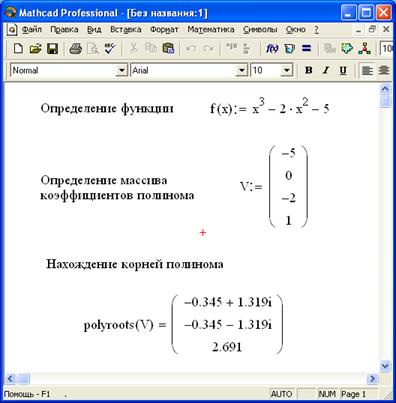
Рисунок 3.1.4 — Нахождение корней полинома при помощи функции
Пример 3.3 Найти решение системы уравнений
Процесс решения данной системы уравнений показан на рисунке 3.2.1
В результате функция Find вернула вектор-столбец и . Это значит, что решением системы уравнений являются значения и .
Символьное решение уравнений, неравенств и систем уравнений
Для символьного решения уравнений и неравенств надо выполнить следующее:
1. Вставить в рабочий лист структуру solve c панели инструментов Simbolic.
2. Ввести данные: слева – уравнение или неравенство, справа – переменную, относительно которой требуется его разрешить.
3. Щёлкнуть вне области решения, чтобы получить результат.
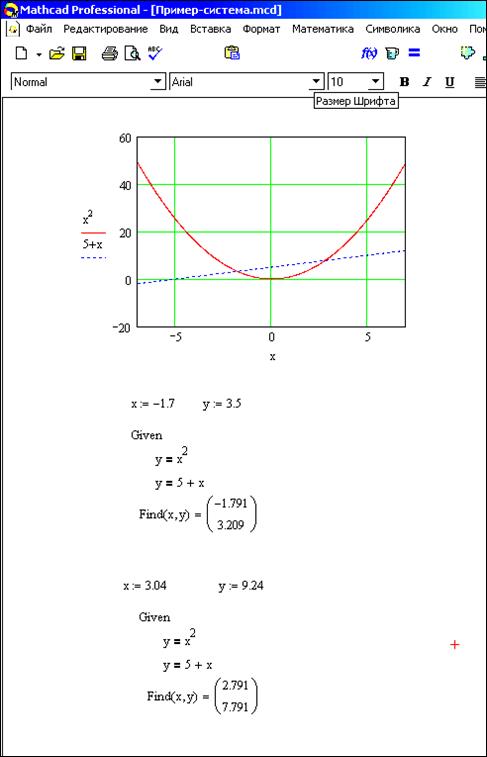
Рисунок 3.2.1 – Пример решения системы уравнений
При символьном решении уравнений и неравенств следует вводить знаки =, , находящиеся на панели инструментов Boolean.
При символьном решении системы уравнений после Find надо ввести с панели инструментов Simbolic.
Пример символьного решения уравнений, неравенств и систем уравнений показан на рисунке 3.3.1
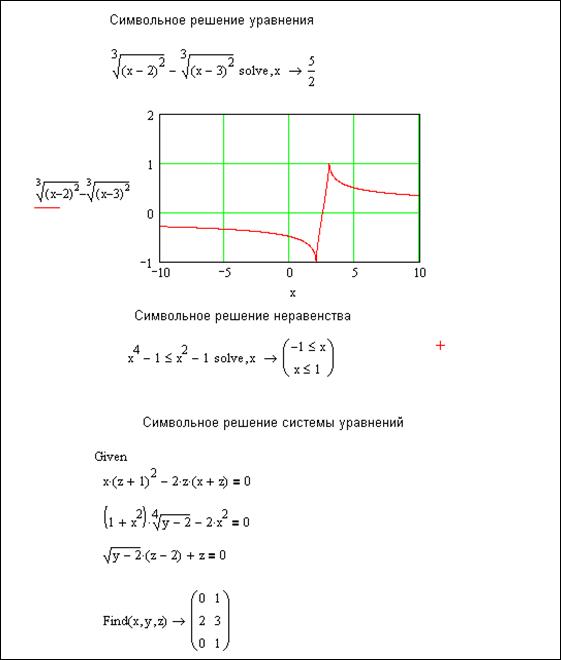
Рисунок 3.3.1 – пример символьного решения уравнения, неравенства
и системы уравнений
Некоторые возможности MathCAD
В этом разделе приводятся краткие сведения о возможностях MathCAD, которые могут быть полезны в процессе обучения.
Комплексные числа в MathCAD
MathCAD Воспринимает комплексные числа в форме a+bi, где a и b – вещественные числа. Комплексные числа можно вводить, или получать в результате вычислений. При вводе мнимые числа заканчиваются символом i или j. Нельзя использовать i или j сами по себе для обозначения мнимой единицы, во избежание смешения с именами переменных. Для ввода мнимой единицы следует напечатать 1i или 1j. При выходе из поля ввода единица не будет отображаться. Можно использовать j вместо i, если это удобнее. Чтобы MathCAD показывал нужный вам символ (i или j), выберите «Формат числа» из меню «Математика», нажмите на кнопку «Глобальный» и переключите «Мн.ед.» на i или j.
MathCAD содержит следующие операторы и функции для работы с комплексными числами:
Re(z) – вещественная часть z.
Im(z) – мнимая часть z.
arg(z) – угол в комплексной плоскости между вещественной осью и z. Результат заключён между π и –π.
— модуль z. Чтобы записать модуль выражения, заключите его в выделяющую рамку и нажмите клавишу с вертикальной чертой «|».
— Комплексно сопряжённое к z= a+bi , то есть a-bi. Чтобы применить к выражению этот оператор, выделите его и нажмите клавишу двойные кавычки «”».
При использовании в комплексной области многие функции являются многозначными. Для многозначной функции MathCAD возвращает значение, составляющее на комплексной плоскости самый малый положительный угол с положительным направлением действительной оси, то есть главное значение.

Рисунок 3.4.1 – Комплексные числа в MathCAD
На рисунке 3.4.1 показан пример использования возможностей MathCADпри работе с комплексными числами.
Последнее изменение этой страницы: 2016-12-28; Нарушение авторского права страницы
Решение уравнений с помощью функции root(f(x),x)
Способы решения уравнений в MathCAD
Форматирование трехмерных графиков
Для форматирования графика необходимо дважды щелкнуть по области построения — появится окно форматирования с несколькими вкладками: Appearance,General,Axes,Lighting,Title,Backplanes,Special, Advanced, Quick Plot Data.
Назначение вкладки Quick Plot Data было рассмотрено выше.
Вкладка Appearance позволяет менять внешний вид графика. Поле Fill Options позволяет изменить параметры заливки, поле Line Option — параметры линий, Point Options — параметры точек.
Во вкладке General (общие) в группе View можно выбрать углы поворота изображенной поверхности вокруг всех трех осей; в группе Display asможно поменять тип графика.
Во вкладке Lighting (освещение) можно управлять освещением, установив флажок Enable Lighting (включить освещение) и переключатель On(включить). Одна из 6-ти возможных схем освещения выбирается в списке Lighting scheme(схема освещения).
В данном разделе мы узнаем, каким образом в системе MathCAD решаются простейшие уравнения вида F(x) = 0. Решить уравнение аналитически — значит найти все его корни, т.е. такие числа, при подстановке которых в исходное уравнение получим верное равенство. Решить уравнение графически — значит найти точки пересечения графика функции с осью ОХ.
Для решений уравнения с одним неизвестным вида F(x) = 0 существует специальная функция
root(f(x),x),
где f(x) — выражение, равное нулю;
Эта функция возвращает с заданной точностью значение переменной, при котором выражение f(x) равно 0.
Внимание. Если правая часть уравнения ¹0, то необходимо привести его к нормальному виду (перенести все в левую часть).
Перед использованием функции rootнеобходимо задать аргументу х начальное приближение. Если корней несколько, то для отыскания каждого корня необходимо задавать свое начальное приближение.
Внимание. Перед решением желательно построить график функции, чтобы проверить, есть ли корни (пересекает ли график ось Ох), и если есть, то сколько. Начальное приближение можно выбрать по графику поближе к точке пересечения.
Пример. Решение уравнения с помощью функции root представлено на рисунке 3.1. Перед тем как приступить к решению в системе MathCAD, в уравнении все перенесем в левую часть. Уравнение примет вид: .
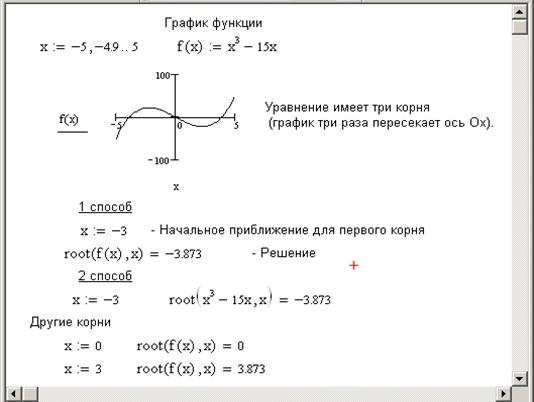
Рис. 3.1. Решение уравнения при помощи функции root
Для одновременного нахождения всех корней полинома используют функцию Polyroots(v),где v — вектор коэффициентов полинома, начиная со свободного члена.Нулевые коэффициенты опускать нельзя.В отличие от функции root функция Polyroots не требует начального приближения.
Пример. Решение уравнения с помощью функции polyroots представлено на рисунке 3.2.
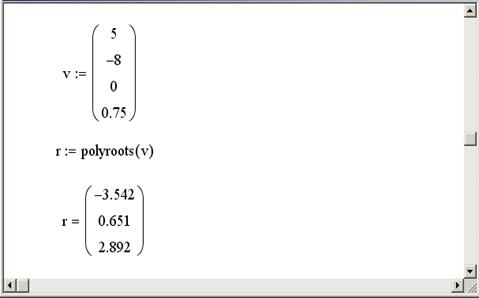
Рис. 3.2. Решение уравнения с помощью функции polyroots
Не нашли то, что искали? Воспользуйтесь поиском:
Лучшие изречения: Как то на паре, один преподаватель сказал, когда лекция заканчивалась — это был конец пары: «Что-то тут концом пахнет». 8526 — | 8113 — или читать все.
91.146.8.87 © studopedia.ru Не является автором материалов, которые размещены. Но предоставляет возможность бесплатного использования. Есть нарушение авторского права? Напишите нам | Обратная связь.
Отключите adBlock!
и обновите страницу (F5)
очень нужноДля решения одного уравнения с одним неизвестным используется функция root. Аргументами этой функции являются выражение и переменная, входящая в выражение. Ищется значение переменной, при котором выражение обращается в ноль. Функция возвращает значение переменной, которое обращает выражение в ноль.
root( f(z), z) Возвращает значение z, при котором выражение или функция f(z) обращается в 0. Оба аргумента этой функции должны быть скалярами. Функция возвращает скаляр. Первый аргумент есть либо функция, определенная где-либо в рабочем документе, или выражение. Выражение должно возвращать скалярные значения.
Второй аргумент — имя переменной, которое используется в выражении. Это та переменная, варьируя которую Mathcad будет пытаться обратить выражение в ноль. Этой переменной перед использованием функции root необходимо присвоить числовое значение. Mathcad использует его как начальное приближение при поиске корня.
Рассмотрим пример, как найти a — решение уравнения e x = x 3 . Для этого выполните следующие шаги:
- Определите начальное значение переменной x. Введите x:3. Выбор начального приближения влияет на корень, возвращаемый Mathcad (если выражение имеет несколько корней).
- Определите выражение, которое должно быть обращено в ноль. Для этого перепишите уравнение e x = x 3 в виде x 3 — e x = 0. Левая часть этого выражения и является вторым аргументом функции root
- Определите переменную a как корень уравнения. Для этого введите a:root(x^3[Space]-e^x[Space],x).
- Напечатайте a=, чтобы увидеть значение корня.
При использовании функции root имейте в виду следующее:
- Удостоверьтесь, что переменной присвоено начальное значение до начала использования функции root.
- Для выражения с несколькими корнями, например x 2 — 1 = 0, начальное значение определяет корень, который будет найден Mathcad. На Рисунке 1 приведен пример, в котором функция root возвращает различные значения, каждое из которых зависит от начального приближения.
- Mathcad позволяет находить как комплексные, так и вещественные корни. Для поиска комплексного корня следует взять в качестве начального приближения комплексное число.
- Задача решения уравнения вида f(x) = g(x) эквивалентна задаче поиска корня выражения f(x) — g(x) =0. Для этого функция root может быть использована следующим образом:
Функция root предназначена для решения одного уравнения с одним неизвестным. Для решения систем уравнений используйте методику, описанную в следующем разделе “Системы уравнений”. Для символьного решения уравнений или нахождения точного численного решения уравнения в терминах элементарных функций выберите Решить относительно переменной из меню Символика. См. Главу “Символьные вычисления”.
Рисунок 1: Использование графика и функции root для поиска корней уравнения.
Что делать, когда функция root не сходится
Mathcad в функции root использует для поиска корня метод секущей. Начальное значение, присвоенное переменной x, становится первым приближением к искомому корню. Когда значение выражения f(x) при очередном приближении становится меньше значения встроенной переменной TOL, корень считается найденным, и функция root возвращает результат.
Если после многих итераций Mathcad не может найти подходящего приближения, то появляется сообщение об ошибке “отсутствует сходимость”. Эта ошибка может быть вызвана следующими причинами:
- Уравнение не имеет корней.
- Корни уравнения расположены далеко от начального приближения.
- Выражение имеет локальные максимумы или минимумы между начальным приближением и корнями.
- Выражение имеет разрывы между начальным приближением и корнями.
- Выражение имеет комплексный корень, но начальное приближение было вещественным (или наоборот).
Чтобы установить причину ошибки, исследуйте график f(x). Он поможет выяснить наличие корней уравнения f(x)=0 и, если они есть, то определить приблизительно их значения. Чем точнее выбрано начальное приближение корня, тем быстрее функция root будет сходиться к точному значению. roots;using plots to find
Некоторые советы по использованию функции root
В этом разделе приведены несколько советов по использованию функции root:
- Для изменения точности, с которой функция root ищет корень, можно изменить значение встроенной переменной TOL. Если значение TOL увеличивается, функция root будет сходиться быстрее, но ответ будет менее точен. Если значение TOL уменьшается, функция root будет сходиться медленнее, но ответ будет более точен. Чтобы изменить значение TOL в определенной точке рабочего документа, используйте определение вида TOL := 0.01. Чтобы изменить значение TOL для всего рабочего документа, выберите из меню Математика команду Встроенные переменные и введите подходящее значение в поле TOL. Нажав “OK”, выберите из меню Математика команду Пересчитать всё, чтобы обновить все вычисления в рабочем документе с использованием нового значения переменной TOL.
- Если уравнение имеет несколько корней, пробуйте использовать различные начальные приближения, чтобы найти их. Использование графика функции полезно для нахождения числа корней выражения, их расположения и определения подходящих начальных приближений. Рисунок 1 показывает пример. Если два корня расположены близко друг от друга, можно уменьшить TOL, чтобы различить их.
- Если f(x) имеет малый наклон около искомого корня, функция может сходиться к значению r, отстоящему от корня достаточно далеко . В таких случаях для нахождения более точного значения корня необходимо уменьшить значение TOL. Другой вариант заключается в замене уравнения f(x)=0 на g(x)=0, где
Решение уравнений с параметром
Предположим, что нужно решать уравнение многократно при изменении одного из параметров этого уравнения. Например, пусть требуется решить уравнение для нескольких различных значений параметра a. Самый простой способ состоит в определении функции
Чтобы решить уравнение для конкретного значения параметра a, присвойте значение параметру a и начальное значение переменной x как аргументам этой функции. Затем найдите искомое значение корня, вводя выражение f(a,x)=.
Рисунок 2 показывает пример того, как такая функция может использоваться для нахождения корней исследуемого уравнения при различных значениях параметра. Обратите внимание, что, хотя начальное значение x непосредственно входит в определение функции, нет необходимости определять его в другом месте рабочего документа.
Рисунок 2: Определение функции пользователя с функцией root.
Нахождение корней полинома
Для нахождения корней выражения, имеющего вид
лучше использовать функцию polyroots, нежели root. В отличие от функции root, функция polyroots не требует начального приближения. Кроме того, функция polyroots возвращает сразу все корни, как вещественные, так и комплексные. На Рисунках 3 и 4 приведены примеры использования функции polyroots.
polyroots(v) Возвращает корни полинома степени . Коэффициенты полинома находятся в векторе v длины n+1. Возвращает вектор длины n, состоящий из корней полинома. Функция polyroots всегда возвращает значения корней полинома, найденные численно. Чтобы находить корни символьно, используйте команду Решить относительно переменной из меню Символика. См. Главу “Символьные вычисления”.
Рисунок 3: Использование функции polyroots для решения задачи, изображенной на Рисунке 1.
Рисунок 4: Использование функции polyroots для поиска корней полинома.
Исправляем ошибки: Нашли опечатку? Выделите ее мышкой и нажмите Ctrl+Enter
Функция root в маткаде
Рассмотрим одно алгебраическое уравнение с одним неизвестным х.
Для решения таких уравнений Mathcad имеет встроенную функцию root, которая, в зависимости от типа задачи, может включать либо два, либо четыре аргумента и, соответственно, работает несколько по-разному.
- root(f(х),х);
- root(f(х),х,а,b);
- f (х) — скалярная функция, определяющая уравнение (1);
- х — скалярная переменная, относительно которой решается уравнение;
- а,ь — границы интервала, внутри которого происходит поиск корня.
Первый тип функции root требует дополнительного задания начального значения (guess value) переменной х. Для этого нужно просто предварительно присвоить х некоторое число. Поиск корня будет производиться вблизи этого числа. Таким образом, присвоение начального значения требует априорной информации о примерной локализации корня.
Приведем пример решения очень простого уравнения sin(x)=o, корни которого известны заранее.
Листинг 8.1. Поиск корня нелинейного алгебраического уравнения
Рис. 8.1. Графическое решение уравнения sin(x)=0
График функции f (x)=sin(x) и положение найденного корня показаны на рис. 8.1. Обратите внимание, что, хотя уравнение имеет бесконечное количество корней xn=npi (n=0,±1,±2. ), Mathcad находит (с заданной точностью) только один из них, х0, лежащий наиболее близко к х=0.5. Если задать другое начальное значение, например х=3, то решением будет другой корень уравнения х1=pi и т. д. Таким образом, для поиска корня средствами Mathcad требуется его предварительная локализация. Это связано с особенностями выбранного численного метода, который называется методом секущих и состоит в следующем (рис. 8.2):
- Начальное приближение принимается за 0-е приближение к корню: х0=х.
- Выбирается шаг h=TOLх и определяется первое приближение к корню x1=x0+h. Если х=0, то принимается h=TOL.
- Через эти две точки проводится секущая — прямая линия, которая пересекает ось х в некоторой точке х2. Эта точка принимается за второе приближение.
- Новая секущая проводится через первую и вторую точки, тем самым определяя третье приближение, и т. д.
- Если на каком-либо шаге оказывается, что уравнение выполнено, т. е. |If (x) | 2 +i=0, имеющее два чисто мнимых корня, решается два раза с разными начальными значениями. При задании начального значения 0.5 (первая строка листинга) численный метод отыскивает первый корень (отрицательную мнимую единицу -i), а при начальном значении -0.5 (третья строка листинга) находится и второй корень (i).
Листинг 8.3. Поиск мнимого корня
Для решения этого уравнения второй вид функции root (с четырьмя, а не с двумя аргументами) неприменим, поскольку f (х) является положительноопределенной, и указать интервал, на границах которого она имела бы разный знак, невозможно.
Остается добавить, что f (х) может быть функцией не только х, а любого количества аргументов. Именно поэтому в самой функции root необходимо определить, относительно какого из аргументов следует решить уравнение. Эта возможность проиллюстрирована листингом 8.4 на примере функции двух переменных f (х,у)=х 2 -y 2 +3. В нем сначала решается уравнение f(x,0)=0 относительно переменной х, а потом — другое уравнение f (1,у) =0 относительно переменной у.
Листинг 8.4. Поиск корня уравнения, заданного функцией двух переменных
В первой строке листинга определяется функция f (x,y), во второй и третьей — значения, для которых будет производиться решение уравнения по у и х, соответственно. В четвертой строке решено уравнение f (x,0)=0, а в последней —уравнение f (1,y)=0. Не забывайте при численном решении уравнений относительно одной из переменных предварительно определить значения остальных переменных. Иначе попытка вычислить уравнения приведет к появлению ошибки «This variable or function is not defined above», в данном случае говорящей о том, что другая переменная ранее не определена. Конечно, можно указать значение других переменных непосредственно внутри функции root, беспрепятственно удалив, например, вторую и третью строки листинга 8.4 и введя его последние строки в виде root(f (x,0) ,х)= и root(f (1,у) ,у)=, соответственно.
Для того чтобы отыскать зависимость корней уравнения, вычисленных по одной переменной, от других переменных, разработаны специальные эффективные алгоритмы. Об одной из возможностей читайте в разд. 8.8.
Решение нелинейных уравнений
Вычисление корней численными методами включает два основных этапа:
· уточнение корней до заданной точности.
Рассмотрим эти два этапа подробно.
Отделение корней нелинейного уравнения
Учитывая легкость построения графиков функций в MathCAD , в дальнейшем будет использоваться графический метод отделения корней.
Пример. Дано алгебраическое уравнение
Определить интервалы локализации корней этого уравнения.
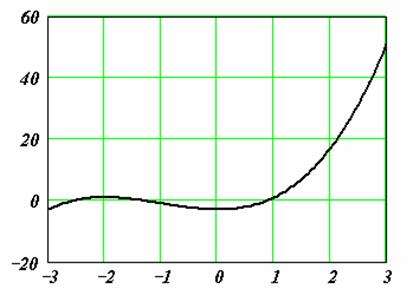
Пример. Дано алгебраическое уравнение
Определить интервалы локализации корней этого уравнения.
На рисунке приведен график функции , построенный в MathCAD . Видно, что в качестве интервала изоляции можно принять интервал . Однако уравнение имеет три корня. Следовательно, можно сделать вывод о наличии еще двух комплексных корней. ¨
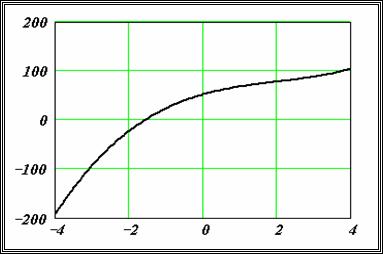
Уточнение корней нелинейного уравнения
Для уточнения корня используются специальные вычислительные методы такие, как метод деления отрезка пополам, метод хорд, метод касательных (метод Ньютона) и многие другие.
Функция root . В MathCAD для уточнения корней любого нелинейного уравнения (не обязательно только алгебраического) введена функция root , которая может иметь два или четыре аргумента, т.е. или , где – имя функции или арифметическое выражение, соответствующее решаемому нелинейному уравнению, – скалярная переменная, относительно которой решается уравнение, – границы интервала локализации корня.
Пример. Используя функцию , найти все три корня уравнения , включая и два комплексных.
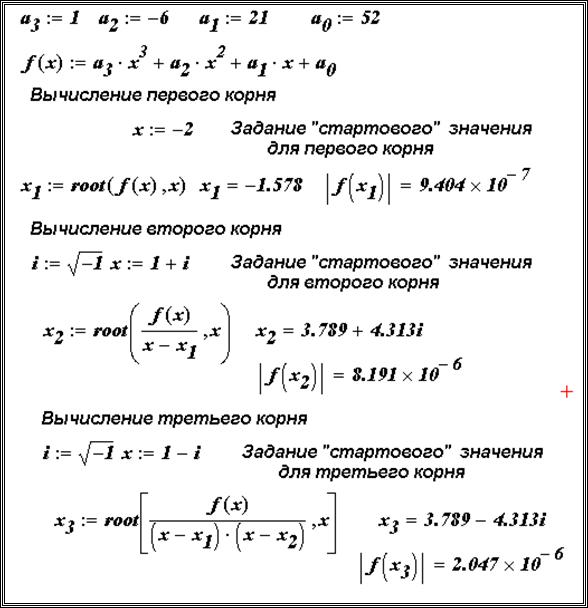
Заметим, что для вычисления всех трех корней использовался прием понижения порядка алгебраического уравнения, рассмотренный в п. 8.1.1. ¨
Функция root с двумя аргументами требует задания (до обращения к функции) переменной начального значения корня из интервала локализации.
Пример 8.1.5. Используя функцию root , вычислить изменения корня нелинейного уравнения при изменении коэффициента а от 1 до 10 с шагом 1.
Функция polyroots . Для вычисления всех корней алгебраического уравнения порядка (не выше 5) рекомендуется использовать функцию polyroots . Обращение к этой функции имеет вид polyroots (v) , где v – вектор, состоящий из n +1 проекций, равных коэффициентам алгебраического уравнения, т.е. . Эта функция не требует проведения процедуры локализации корней.
Пример. Используя функцию polyroots , найти все три корня уравнения , включая и два комплексных

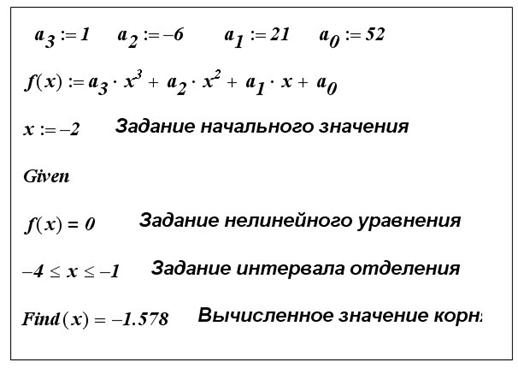
Блок Given . При уточнении корня нелинейного уравнения можно использовать специальный вычислительный блок Given , имеющий следующую структуру:
Решаемое уравнение задается в виде равенства, в котором используется «жирный» знак равно, вводимый с палитры Логический .
Ограничения содержат равенства или неравенства, которым должен удовлетворять искомый корень.
Функция Find уточняет корень уравнения, вызов этой функции имеет вид Find ( x ), где x – переменная, по которой уточняется корень. Если корня уравнения на заданном интервале не существует, то следует вызвать функцию Minerr ( x ), которая возвращает приближенное значение корня.
Для выбора алгоритма уточнения корня необходимо щелкнуть правой кнопкой мыши на имени функции Find ( x ) и в появившемся контекстном меню (см. рисунок) выбрать подходящий алгоритм.
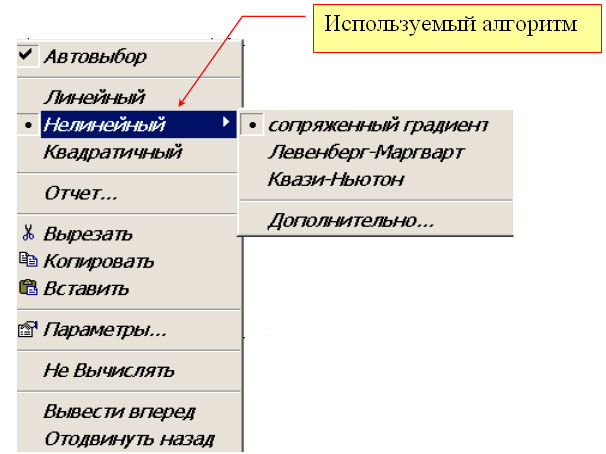
Аналогично можно задать алгоритм решения и для функции Minerr ( x ).
Использование численных методов в функциях Find ( x ), Minerr ( x ) требует перед блоком Given задать начальные значения переменным, по которым осуществляется поиск корней уравнения.
Пример. Используя блок Given , вычислите корень уравнения в интервале отделения .
Решение систем уравнений
В зависимости от того, какие функции входят в систему уравнений, можно выделить два класса систем:
· алгебраические системы уравнений;
· трансцендентные системы уравнений.
Среди алгебраических систем уравнений особое место занимают системы линейных алгебраических уравнений (СЛАУ).
Системы линейных алгебраических уравнений
Системой линейных алгебраических уравнений (СЛАУ) называется система вида:
В матричном виде систему можно записать как
где – матрица размерности , – вектор с проекциями.
Для вычисления решения СЛАУ следует использовать функцию lsolve , обращение к которой имеет вид: lsolve (А, b ), где А – матрица системы, – вектор правой части.
Решение систем нелинейных уравнений
MathCAD дает возможность находить решение системы уравнений численными методами, при этом максимальное число уравнений в MathCAD 2001 i доведено до 200.
Для решения системы уравнений необходимо выполнить следующие этапы.
Задание начального приближения для всех неизвестных, входящих в систему уравнений. При небольшом числе неизвестных этот этап можно выполнить графически, как показано в примере.
Пример. Дана система уравнений:
Определить начальные приближения для решений этой системы.
Видно, что система имеет два решения: для первого решения в качестве начального приближения может быть принята точка (-2, 2), а для второго решения – точка (5, 20). ¨
Вычисление решения системы уравнений с заданной точностью . Для этого используется уже известный вычислительный блок Given .
Функция Find вычисляет решение системы уравнений с заданной точностью, и вызов этой функции имеет вид Find ( x ), где x – список переменных, по которым ищется решение. Начальные значения этим переменным задаются в блоке . Число аргументов функции должно быть равно числу неизвестных.
Следующие выражения недопустимы внутри блока решения:
· ограничения со знаком ¹ ;
· дискретная переменная или выражения, содержащие дискретную переменную в любой форме;
· блоки решения уравнений не могут быть вложены друг в друга, каждый блок может иметь только одно ключевое слово Given и имя функции Find (или Minerr ).
Пример. Используя блок Given , вычислить все решения системы предыдущего примера. Выполнить проверку найденных решений.
Пример. Используя функцию , вычислите решение системы уравнений

Тема 6. Решение уравнений и систем Краткие теоретические сведения
Для алгебраических уравнений вида f(x)=0 решение в MathCad находится с помощью функции root.
Общий вид функции следующий:
f(х) – функция, описывающая левую часть выражения вида f(x)=0,
х – имя переменной, относительно которой решается уравнение.
Функция root реализует алгоритм поиска корня численным методом и требует предварительного задания начального приближения искомой переменной х. Поиск корня будет производиться вблизи этого числа. Таким образом, присвоение начального значения требует предварительной информации о примерной локализации корня.
Функция позволяет найти как вещественные корни, так и комплексные. В случае комплексного корня начальное приближение нужно задать в виде комплексного числа.
Если после многих итераций Mathcad не находит подходящего приближения, то появится сообщение «отсутствует сходимость».
Эта ошибка может быть вызвана следующими причинами:
уравнение не имеет корней;
корни уравнения расположены далеко от начального приближения;
выражение f(x) имеет разрывы между начальным приближением и корнем;
выражение имеет комплексный корень, но начальное приближение было вещественным и наоборот.
Для изменения точности, с которой функция root ищет корень, нужно изменить значение системной переменной TOL. Например, просле задания в документе оператора TOL:=0.00001 точность вычисления корня станет равной 0.00001.
Для нахождения корней полиномиального уравнения вида

В отличие от функции root, polyroots не требует начального приближения и вычисляет сразу все корни, как вещественные, так и комплексные.
где v – вектор коэффициентов полинома длины n+1, n – степень полинома. Вектор v формируется следующим образом: в первый его элемент заносится значение коэффициента полинома при х 0 , т.е. v , во второй элемент — значение коэффициента полинома при х 1 , т.е. v1 и т.д. Таким образом, вектор заполняется коэффициентами перед степенями полинома справа налево.
Функция вычисляет вектор длины n, состоящий из корней полинома.
На рисунке 2.6.1 приведены примеры вычисления корней уравнений с помощью функций root и polyroots.

MathCAD дает возможность решать системы уравнений и неравенств.
Наиболее распространенным методом решения уравнений в Mathcad является блочный метод. Для решения системы этим методом необходимо выполнить следующее:
a) задать начальное приближение для всех неизвестных, входящих в систему уравнений;
б) задать ключевое слово Given, которое указывает, что далее следует система уравнений;

в) ввести уравнения и неравенства в любом порядке (использовать кнопку логического равенства на панели знаков логических операций для набора знака «=» в уравнении);
г) ввести любое выражение, которое включает функцию Find.
Решающим блоком называется часть документа, расположенная между ключевыми словами Given и Find.
После набора решающего блока Mathcad возвращает точное решение уравнения или системы уравнений.
Обратиться к функции Find можно несколькими способами:
x := Find(x1, x2,…) – формируется переменная или вектор, содержащий вычисленные значения корней.
Сообщение об ошибке «Решение не найдено» появляется тогда, когда система не имеет решения или для уравнения, которое не имеет вещественных корней, в качестве начального приближения взято вещественное число и наоборот.
Приближенное решение уравнения или системы можно получить с помощью функции Minerr.
Если в результате поиска не может быть получено дальнейшее уточнение текущего приближения к решению, Minerr возвращает это приближение. Функция Find в этом случае возвращает сообщение об ошибке. Правила использования функции Minerr такие же, как и для функции Find. Часть документа, расположенная между ключевыми словами Given и Minerr так же носит название решающего блока.
Примеры решения систем уравнений с помощью решающего блока приведены на рисунке 2.6.2.
Для решения систем линейных уравнений можно использовать общепринятые математические методы: метод Крамера, матричный метод и т.д.
Матричный метод решения системы линейных уравнений реализован в функции lsolve. Общий вид функции:
где а – матрица коэффициентов перед неизвестными, b – вектор свободных членов.

Пример 6.3. Решить систему линейных уравнений
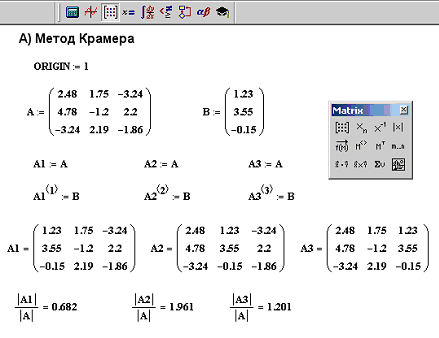
методом Крамера, матричным и блочным методами. Сравнить полученные результаты. Начальные значения корней при использовании блочного метода принять равными 1.

Пример 6.2. Вычислить множество корней полиномиального уравнения с использованием функцииpolyroots.
Функция given find в mathcad
Mathcad дает возможность решать также и системы уравнений. Максимальное число уравнений и переменных равно пятидесяти. В первой части этого раздела описаны процедуры решения систем уравнений. В заключительной части приведены примеры и проведено обсуждение некоторых часто встречающихся ошибок. Результатом решения системы будет численное значение искомого корня. Для символьного решения уравнений необходимо использовать блоки символьного решения уравнений. При символьном решении уравнений искомый корень выражается через другие переменные и константы.
Для решения системы уравнений выполните следующее:
- Задайте начальные приближения для всех неизвестных, входящих в систему уравнений. Mathcad решает уравнения при помощи итерационных методов. На основе начального приближения строится последовательность, сходящаяся к искомому решению.
- Напечатайте ключевое слово Given. Оно указывает Mathcad, что далее следует система уравнений. При печати слова Given можно использовать любой шрифт, прописные и строчные буквы. Убедитесь, что при этом Вы не находитесь в текстовой области или параграфе.
- Введите уравнения и неравенства в любом порядке ниже ключевого слова Given. Удостоверьтесь, что между левыми и правыми частями уравнений стоит символ =. Используйте [Ctrl]= для печати символа =. Между левыми и правыми частями неравенств может стоять любой из символов , , и .
- Введите любое выражение, которое включает функцию Find. При печати слова Find можно использовать шрифт любого размера, произвольный стиль, прописные и строчные буквы.
Функция Find возвращает найденное решение следующим образом:
- Если функция Find имеет только один аргумент, то она возвращает решение уравнения, расположенного между ключевым словом Given и функцией Find.
- Если функция Find имеет более одного аргумента, то она возвращает ответ в виде вектора. Например, Find(z1, z2) возвращает вектор, содержащий значения z1 и z2 , являющиеся решением системы уравнений.
Ключевое слово Given, уравнения и неравенства, которые следуют за ним, и какое-либо выражение, содержащее функцию Find, называются блоком решения уравнений.
На Рисунке 5 показан рабочий документ, который использует блок решения уравнений для решения одного уравнения с одним неизвестным. Так как имеется только одно уравнение, то только одно уравнение появляется между ключевым словом Given и формулой, включающей функцию Find. Так как уравнение имеет одно неизвестное, то функция Find имеет только один аргумент. Для решения одного уравнения с одним неизвестным можно также использовать функцию root, как показано ниже:
Рисунок 5: Блок решения уравнений для одного уравнения с одним неизвестным.
Между ключевым словом Given и функцией Find в блоке решения уравнений могут появляться выражения строго определенного типа. Ниже приведен список всех выражений, которые могут быть использованы в блоке решения уравнений. Использование других выражений не допускается. Эти выражения часто называются ограничениями. В таблице, приведенной ниже, через x и y обозначены вещественнозначные скалярные выражения, а через z и w обозначены любые скалярные выражения.
Условие Как ввести Описание w = z [Ctrl] = Булево равенство возвращает 1, если операнды равны; иначе 0 x > y > Больше чем. x Следующие выражения недопустимы внутри блока решения уравнений:
- Ограничения со знаком .
- Дискретный аргумент или выражения, содержащие дискретный аргумент в любой форме.
- Неравенства вида a -15 .
Причиной появления этого сообщения об ошибке может быть следующее:
- Поставленная задача может не иметь решения.
- Для уравнения, которое не имеет вещественных решений, в качестве начального приближения взято вещественное число. Если решение задачи комплексное, то оно не будет найдено, если только в качестве начального приближения не взято также комплексное число. На Рисунке 11 приведен соответствующий пример.
- В процессе поиска решения последовательность приближений попала в точку локального минимума невязки. Метод поиска решения, который используется в Mathcad, не позволяет в этом случае построить следующее приближение, которое бы уменьшало невязку. Для поиска искомого решения пробуйте использовать различные начальные приближения или добавьте ограничения на переменные в виде неравенств, чтобы обойти точку локального минимума.
- В процессе поиска решения получена точка, которая не является точкой локального минимума, но из которой метод минимизации не может определить дальнейшее направление движения. Метод преодоления этой проблемы — такой же, как для точки локального минимума: измените начальное приближение или добавьте ограничения в виде неравенств, чтобы миновать нежелательную точку остановки.
- Возможно, поставленная задача не может быть решена с заданной точностью. Если значение встроенной переменной TOL слишком мало, то Mathcad может достигнуть точки, находящейся достаточно близко к решению задачи, но уравнения и ограничения при этом не будут выполнены с точностью, задаваемой переменной TOL. Попробуйте увеличить значение TOL где-нибудь выше блока решения уравнений.
Что делать, когда имеется слишком мало ограничений
Если количество ограничений меньше, чем количество переменных, Mathcad вообще не может выполнить блок решения уравнений. Mathcad помечает в этом случае функцию Find сообщением об ошибке “слишком мало ограничений”.
Задача, аналогичная той, которая приведена на Рисунке 12, называется недоопределенной. Ограничений в ней меньше, чем переменных. Поэтому ограничения не содержат достаточной информации для поиска решения. Поскольку функция Find имеет пять аргументов, Mathcad определяет, что требуется решить два уравнения с пятью неизвестными. Вообще говоря, такая задача обычно имеет бесконечное число решений.
При использовании блока решения уравнений в Mathcad необходимо задать количество уравнений по крайней мере не меньшее, чем число искомых неизвестных. Если зафиксировать значения некоторых переменных, удастся решить уравнения относительно оставшихся переменных. На Рисунке 13 показано, как, зафиксировав часть переменных, решить недоопределенную задачу из Рисунка 12. Поскольку функция Find содержит только два аргумента, z и w, Mathcad определяет переменные x, y и v как имеющие фиксированные значения 10, 50 и 0 соответственно. Блок решения уравнений становится в этом случае корректно определенным, потому что теперь имеются только две неизвестных, z и w, и два уравнения.
Рисунок 12: Функция Find имеет пять аргументов, поэтому Mathcad определяет, что требуется решить два уравнения с пятью неизвестными.
Рисунок 13: Проблема может быть решена, если уменьшить количество аргументов функции Find.
Исправляем ошибки: Нашли опечатку? Выделите ее мышкой и нажмите Ctrl+Enter
РЕШЕНИЕ УРАВНЕНИЙ И СИСТЕМ УРАВНЕНИЙ
4 Решение уравнений и систем средствами Mathcad
Система Mathcad обладает широкими возможностями численного решения уравнений и систем уравнений.
Функция root, блоки Given…Find, Given…Minerr
В ходе численного решения обычно выделяют два этапа:
- отделение корней – определение интервала нахождения каждого корня или определение приблизительного значения корня. В системе Mathcad наиболее наглядным будет отделение корней уравнения графическим способом;
- уточнение корней – нахождение численного значения корня с указанной точностью.
Точность нахождения корня устанавливается с помощью системной переменной TOL (Convergence Tolerance – Допуск сходимости), которая по умолчанию равна 10 -3 . Чем меньше значение TOL, тем точнее, вообще говоря, находится корень уравнения. Однако оптимальным является TOL = 10 -5 . Переопределить значение TOL можно в окне математических свойств документа Math Options на вкладке Build-In Variables (Встроенные переменные) или присваиванием, например, TOL:=0.0001.
Для решения одного уравнения с одной неизвестной предназначена встроенная функция root, которая в общем виде задается
root(f(x), x, [a, b])
и возвращает значение переменной x, при котором функция f(x) обращается в ноль. Аргументы функции root:
- f(x) – функция левой части уравнения f(x) = 0;
- x – переменная, относительно которой требуется решить уравнение;
- a, b (необязательные) – действительные числа, такие что a -1 слева: A -1 Ax=A -1 b. Учитывая, что A -1 A, вектор-столбец решений системы можно искать в виде
Этот прием используется в Mathcad так:
- задается матрица коэффициентов при неизвестных системы A;
- задается столбец свободных членов b;
- вводится формула для нахождения решения системы X:=A -1 b;
- выводится вектор решений системы X=.
Кроме того, пакет Mathcad имеет встроенную функцию
lsolve(A, b),
возвращающую вектор-столбец решений системы линейных алгебраических уравнений. Аргументами функции lsolve являются матрица коэффициентов при неизвестных системы и столбец свободных членов. Порядок решения аналогичен рассмотренному, но вместо формулы X:=A -1 b используется X:=lsolve(A, b).
Реализовать широко известный метод Гаусса решения систем линейных уравнений позволяет встроенная функция rref(M), возвращающая ступенчатый вид матрицы M. Если в качестве аргумента взять расширенную матрицу системы, то в результате применения rref получится матрица, на диагонали которой – единицы, а последний столбец представляет собой столбец решений системы.
Решение системы линейных уравнений можно осуществить с помощью блоков Given…Find, Given…Minerr. При этом неизвестным системы задается произвольное начальное приближение, а проверка необязательна.
Порядок выполнения лабораторной работы
- Загрузить Mathcad Start / All Programs / Mathsoft Apps / Mathcad (Пуск / Все программы / Mathsoft Apps / Mathcad).
- Сохранить в личной папке на диске z: новый документ с именем ФИО1, лучше использовать латинские буквы. Производить сохранение регулярно в процессе работы (Ctrl + S).
- Вставить текстовую область Insert / Text Region (Вставка / Область текста) и ввести в поле документа текст:
Лабораторная работа № 4
Решение уравнений и систем в Mathcad.- В новой текстовой области ввести фамилию, имя, отчество, учебный шифр и номер варианта.
- Выполнить задание 1.
Задание 1. Решить уравнение .
Решение.
Решение данного уравнения будем проводить в два этапа: отделение корней уравнения графически, уточнение корней уравнения.
Определим функцию f(x), равную левой части данного уравнения, когда правая равна нулю:
Зададим ранжированную переменную x на некотором диапазоне с мелким шагом, например:

Вставим в документ графическую область. Для этого выберем дважды пиктограмму с изображением графика сначала на панели Math (Математика), затем на палитре графиков Graph или выполним из главного меню последовательность команд Insert / Graph / X-Y Plot (Вставка / График / X-Y Зависимость).
Снизу по оси абсцисс наберем x, а сбоку по оси ординат введем f(x).
Для появления графика щелкнем левой клавишей мыши вне графической области.
Отформатируем график функции f(x). Для этого щелкнем правой клавишей мыши в области графика и выберем в контекстном меню команду Format (Формат). Установим пересечение осей графика (Crossed – Только оси), добавим вспомогательные линии по координатным осям (Grid Lines – Вспомогательные линии). Отменим при этом автосетку (Autogrid – Автосетка) и установим количество линий сетки, равное 10.
Для подтверждения внесенных изменений нажмем последовательно кнопки Apply (Применить) и ОК.
После указанных преобразований график функции f(x) будет выглядеть следующим образом:
Из графика функции f(x) видно, что уравнение имеет три корня, которые приблизительно равны: x1 ≈ -1; x2 ≈ 1; x3 ≈ 2,5.
Этап отделения корней завершен.
Уточним теперь корни уравнения с помощью функции root.
Присвоим начальное приближение переменной x и укажем точность поиска корня:
Уточним заданное приближение к значению корня с помощью функции root:
Выполним проверку, подтверждающую, что первый корень найден с заявленной точностью:
Начальное приближение можно не задавать при использовании в качестве аргументов root границ отрезка нахождения корня, например, второй корень можно уточнить:
Задание 2. Решить уравнение .
Решение.
Напечатаем левую часть уравнения, не приравнивая выражение к 0, и выделим синим курсором переменную x:
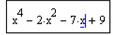

Выберем из главного меню Symbolics / Polynomial Coefficients (Символика / Коэффициенты полинома). Появившийся вектор коэффициентов полинома выделим целиком синим курсором и вырежем в буфер обмена, используя кнопку Вырезать на панели инструментов Formatting (Форматирование) или комбинацию клавиш Ctrl + X.

Напечатаем v := и вставим вектор из буфера обмена, используя кнопку Вставить на панели инструментов или комбинацию клавиш Ctrl + V.
Для получения результата напечатаем polyroots(v) =:
Задание 3. Решить систему линейных уравнений Сделать проверку.
Решение.
1-й способ. Использование блока Given … Find.
Зададим всем неизвестным, входящим в систему уравнений, произвольные начальные приближения, например:
Напечатаем слово Given. Установим визир ниже и наберем уравнения системы, каждое в своем блоке. Используем при этом логический знак равенства (Ctrl + =).
После ввода уравнений системы напечатаем X := Find(x, y, z) и получим решение системы в виде вектора, состоящего из трех элементов:
Сделаем проверку, подставив полученные значения неизвестных в уравнения системы, например, следующим образом
После набора знака «=» в каждой строке должен быть получен результат, равный или приблизительно равный правой части системы. В данном примере системная переменная ORIGIN = 1.
2-й способ. Использование блока Given…Minerr.
Порядок решения системы этим способом аналогичен порядку использования блока Given … Find и представлен ниже вместе с проверкой:
3-й способ. Решение системы линейных уравнений матричным способом.
Создадим матрицу А, состоящую из коэффициентов при неизвестных системы. Для этого напечатаем A := , вызовем окно создания массивов (Ctrl + M). Число строк (Rows) и столбцов (Columns) матрицы данной системы равно 3. Заполним пустые места шаблона матрицы коэффициентами при неизвестных системы, как показано ниже:
Зададим вектор b свободных членов системы. Сначала напечатаем b :=, затем вставим шаблон матрицы(Ctrl + M), где количество строк (Rows) равно 3, а количество столбцов (Columns) равно 1. Заполним его:
Решим систему матричным способом по формуле
Решим систему с помощью функции lsolve:
Для проверки правильности решения системы, полученного матричным способом, достаточно вычислить произведение A·X, которое должно совпасть с вектором-столбцом свободных членов b:
Задаешь переменные которые нужно найти и которые заданы
a:=4
b:=2
y1:=1
y2:=1Похожие публикации:
- Как поставить камеру в archicad
- Как построить график в mathcad x y
- Как построить спектр сигнала в matlab
- Как провести арифметические вычисления mathcad
Как изменить точность в маткаде
Все задачи, с которыми вам приходилось сталкиваться в школе или изучать в университете, решались символьно. То есть вы тем или иным образом преобразовывали и упрощали выражения, использовали какие-то стандартные формулы и методы, умножали, делили, сокращали — и в результате приходили к какому-то аналитически несложному результату. Так, например, при решении квадратного уравнения вы использовали формулы Виета; пытаясь найти корни кубического уравнения, вы разлагали выражение на линейные множители (или, в крайнем случае, использовали формулу Кардано), для бикубических уравнений прибегали к замене. В общем, для того, чтобы решить даже очень несложное нелинейное уравнение, от вас требовалось знание великого множества разнообразных формул и подходов. Но, увы, как бы вы хорошо ни ориентировались во всех этих методах и подходах, зачастую это мало вам помогало, так как использование большинства из них крайне трудоемко и подходит для решения очень немногих (специально подобранных) уравнений. На практике же, как правило, приходится работать с уравнениями, включающими разнородные функции (что, как правило, автоматически означает невозможность символьного решения) или с очень неудобными коэффициентами. Справиться со многими из них привычным преобразованием или заменами никак не получится. Что же делать?
Естественно, если вам попадется такое «нерешаемое» уравнение, вы попытаетесь просто подобрать корни. Для этого вы будете подставлять какие-то значения переменной (выбор которых, скорее всего, в основном будет определяться вашей интуицией) в надежде на то, что какое-то из них обратит уравнение в нуль. К сожалению, и такой способ весьма малоэффективен на практике: подставив десяток-другой значений, вы почти наверняка предпочтете удовлетвориться мыслью о том, что данное уравнение не имеет решений вовсе, чем продолжать эту чрезвычайно неинтересную работу.
Но если у вас есть компьютер с системой MathCAD, то никаких проблем с поиском решения не будет вне зависимости от сложности уравнения. Конечно, аналитическое решение компьютер вряд ли найдет даже для очень простых уравнений (в этом пока человек значительно превосходит машину), но зато ввиду колоссальной по сравнению с человеческой скоростью обработки данных очень эффективными становятся так называемые численные методы.
В основе всех численных методов решения уравнений лежит принцип подбора. Но, в отличие от подбора возможных корней человеком, в численных методах этот процесс является строго направленным. Основным понятием численных методов является итерация. Итерация — это буквально повторение, то есть все численные методы построены на принципе повторения одного и того же действия или последовательности действий, результатом которых является большее или меньшее приближение некоторого рабочего значения переменной к корню. Поэтому численные методы решения уравнений называются еще итерационными. Число необходимых итераций определяется скоростью сходимости алгоритма (эффективностью). Эффективность различных численных алгоритмов может различаться весьма значительно, но это не значит, что всегда стоит избирать из них наиболее быстрый: чем выше скорость сходимости к решению, тем, как правило, чувствительность алгоритма к различного рода трудностям (многочисленным экстремумам, разрывам или недифференцируемости в некоторых точках) выше. Поэтому очень важно иметь представление (хотя бы самое поверхностное) о том, какие принципы лежат в основе работы той или иной функции: это поможет выбрать наиболее подходящий в рамках данной задачи алгоритм и тем самым избежать лишних ошибок и проблем.
Немного о выборе типа алгоритма. В общем случае, конечно, гораздо лучше получить решение в результате символьных преобразований, так как при этом можно найти сразу все корни (при использовании встроенных функций MathCAD — только один), причем без какой-либо погрешности. Но, увы, аналитическое решение имеет относительно небольшое количество задач, а символьный процессор MathCAD сможет справиться вообще с мизерным процентом уравнений. Так что применение численных методов — это печальная необходимость. Но особо огорчаться по этому поводу не стоит: все недостатки численных алгоритмов MathCAD можно легко преодолеть.
Для численного поиска решений алгебраических уравнений с одним неизвестным в MathCAD существует специальная встроенная функция root (корень). Функция эта может использоваться с различными начальными условиями, при этом реализуются разные численные алгоритмы. Так, если определена только одна точка приближения к корню, поиск решений будет осуществляться так называемым методом секущих. Если же задан интервал, на котором предположительно локализовано решение, то поиск его будет осуществлен с применением метода деления пополам (или метода Больцано).
Если необходимо найти корень некоторого уравнения, причем известен интервал, в котором находится корень, проще всего использовать функцию root с 4 аргументами: root(f(x), x, a, b), где f ( x ) — функция, определяющая уравнение, x — переменная, a и b — границы интервала локализации. Обязательным условием является то, что значения функции на концах интервала должны быть противоположных знаков.
Попробуем протестировать функцию root и для этого найдем корни какого-нибудь уравнения, точное решение которого очевидно. К примеру, возьмем уравнение
все корни которого имеют вид p × N/4 (N=1, 2, . ). Попробуем найти первое положительное решение. Очевидно, что таковым будет x=p /4 (что очень хорошо видно на графике).
Посмотрим, однако, найдет ли этот корень функция root. Интервал локализации определим от 0 до p /3:
MathCAD не подвел на этот раз: решение найдено в точности. Попробуем решить это уравнение с другим интервалом локализации:
Полученный результат отличается от первого решения, хотя корень х =0.25 (находится в данном интервале. Все дело в том, что в этом же промежутке находится еще 4 корня, и заранее предсказать, какой именно из них будет выдан в качестве ответа, совершенно невозможно. Поэтому следует ввести еще одно ограничение для применения функции root в рассматриваемой интерпретации: на промежутке должен быть локализован только один корень. В тех случаях, когда определить границы такой локализации невозможно, следует применять функцию root с одной точкой приближения (то есть перейти от метода Больцано к методу секущих). Хотя практически всегда определить нужный промежуток можно и чисто визуально, предварительно задав график. Вообще, строить график всегда желательно, когда вы используете численные методы: это самый надежный способ избежать ошибок и не потерять корни. Другой вопрос, что в случае систем уравнений это может помочь очень мало (так как сделать какие-то более или менее точные выводы по двум пересекающимся поверхностям совершенно невозможно).
Очень важной характеристикой решения является его точность. В MathCAD можно регулировать величину погрешности решения, изменяя значение специальной системной переменной TOL (от английского tolerance — точность). Строго говоря, TOL — это параметр, определяющий условие прекращения итераций. То есть цикл численного алгоритма остановит свою работу и выдаст последнее значение x, если f ( x ) примет значение, меньшее, чем TOL. Изменить величину этой встроенной переменной можно либо при помощи команды Math/Options/Built-in variables/TOL (Математические/Опции/Системные переменные/TOL), либо выполнив соответствующее присваивание непосредственно слева или сверху функции численного решения. Посмотрим, как влияет изменение величины TOL (по умолчанию равной 10 -3 ) на точность поиска корня. Пусть дана следующая функция:
Для того чтобы определить существование у нее нулей, а также, при их наличии, приблизительные границы интервала локализации корней, построим график:
Один корень вполне очевиден — это 0. Посмотрим, однако, сможет ли найти его функция root. Попробуем провести такой расчет при различных значениях TOL:
Для такой невысокой точности результат получился на удивление неплохим (значение функции в точке, определенной как корень, на 3 порядка меньше TOL — условия остановки цикла алгоритма). Но все равно 0.066 — это довольно далеко от настоящего значения корня. А то, что значение f ( x ) в этой точке весьма близко к нулю, совсем неудивительно: это связано с особенностью поведения функции в окрестности 0, где она буквально «скользит» по оси X .
При уменьшении TOL на три порядка приблизительно во столько же порядков увеличилась и точность решения (что вполне закономерно). Новое значение корня может удовлетворить большинству требований к точности, возникающих на практике. Но все же мы попытаемся получить максимально точное решение. Для этого еще более уменьшим значение TOL:
Значение корня уже крайне близко к нулю. Попробуем задать высшую точность, возможную в MathCAD (TOL=10 -15 ):
Только в этом предельном случае наконец удалось получить правильное решение. Проанализируем, с чем были связаны трудности в поиске нуля этой функции (как вы помните, решения для косинуса находились очень просто и без применения условия особой точности). Для этого построим график, на котором ясно видно прохождение кривой через точку корня. Сделать это проще всего можно при помощи инструмента ZOOM, который позволяет увеличивать отдельные фрагменты графика.
Более 30 раз пришлось повторить операцию с этим инструментом, пока наконец кривая перестала сливаться с осью X ! В результате получился следующий график:
Теперь совсем несложно понять причину возникших трудностей: просто кривая в окрестности 0 слишком близко подходит к оси X . А, как вы помните, корень считается найденным, когда значение функции в некоторой точке меньше TOL. В случае же рассматриваемой функции для стандартной точности (10 -3 ) такие точки появятся на относительно большом расстоянии от точки решения. Поэтому результат получается неверным. Но, с другой стороны, утверждать, что решение в рассмотренных выше случаях находилось ошибочное, совершенно некорректно. Ведь по условию в точке корня значение функции должно быть меньше TOL. Для большинства численных методов это основное, а в случае метода бисекции (схожий с ним алгоритм лежит в основе работы функции root с четырьмя аргументами) — единственное условие определения некоторой точки x как корня. Условие же это при всех значениях точности было выполнено, причем TOL и f ( x ) отличались на несколько порядков. Просто, строго говоря, получаемые значения корней следует округлять до порядка, равного порядку продекларированной точности (ведь значение функции не может быть точнее входных данных). Если бы мы это сделали, то во всех случаях, в том числе и при TOL=10 -1 , ответ получился бы верным (хотя, надо признать, в случае TOL=10 -1 это было бы, скорее, счастливое совпадение).
Из всего вышесказанного можно сделать вывод: нахождение корня функцией root совсем не означает его действительного существования. Очень даже возможна такая ситуация, когда кривая функции очень близко подходит к оси Х, но при этом не пересекает ее. Если же установленный уровень точности окажется больше того расстояния, на которое она приближается к оси, то точку, в которой это сближение происходит, MathCAD определит как корень.
Что же делать, чтобы избежать таких ошибок? Во-первых, всегда строить график. В системе MathCAD это делается предельно быстро и просто, а неприятностей позволяет избежать очень многих. Во-вторых, если вы видите, что график как бы скользит по оси Х (очень неясная ситуация: возможно и пересечение в 2-х точках, и касание в одной, и отсутствие общих точек вообще), попробуйте увеличить точность по максимуму: в большинстве случаев этого бывает вполне достаточно. И в-третьих, если сомнения все равно остаются, используйте инструмент ZOOM в области предполагаемого расположения корня. Пожалуй, способ этот самый надежный: ведь увеличение можно производить практически до бесконечности.
Найти решение уравнения в MathCAD можно применяя другую форму встроенной функции root, имеющую только 2 аргумента (имя функции и переменной). При использовании этого варианта выше или правее самой функции root следует задать начальное приближение для x:
Определить величину начального приближения можно либо чисто интуитивно, либо (лучше) построив график.
Вы можете задать резонный вопрос: если существует весьма верный и простой метод бисекции, зачем использовать другие, менее надежные (как будет показано далее) методы? Тут все дело вот в чем: во-первых, не всегда существованию корня сопутствует интервал с различными по знаку значениями функции в точках его границ (есть возможность простого касания); во-вторых, метод бисекции не очень удобно использовать при программном поиске всех корней уравнения сканированием некоторой широкой области; в-третьих, ввиду того, что построенные при помощи компьютерных программ графики отражают вид функции довольно искаженно, определение при их помощи интервала локализации корня нельзя считать абсолютно надежным.
Однако можно утверждать, что лучше воздержаться от использования метода секущих (то есть функции root в варианте с начальным приближением) в случае периодических функций (особенно сложного вида), очень осторожно следует применять ее при наличии локальных экстремумов (и ни в коем случае не определять начальное приближение вблизи таких точек, а также точек перегиба) и точек разрыва. Также следует учитывать поведение функции на бесконечности. Поэтому во всех сложных случаях куда лучше применять метод бисекции.
Дмитрий Гурский, Юрий Стрельченко, dot@omen.ru
Компьютерная газета. Статья была опубликована в номере 07 за 2003 год в рубрике soft :: текст
Точность результата
Как маткад заставить (наверное в настройках) округлить решение и считать что это 1
TOL := 10^-7 и CTOL:=10^-7 не помогло
Проблема в том, что нужно используя фунцию floor, которая возвращает 0, вместо 1
А проблема именно в том, что метод численный и это погрешность вычислений, естественно результат = 1Как оценить точность аппроксимации
Есть таблица коэффициентов Сен-Венана (1853). Предложены две функции для ее аппроксимации (см.как из программы убрать точность (эпсилон)
как из програмы убрать \varepsilonЧем обусловлена точность численных расчетов в Mathcad’е
Привет. Решил систему линейных уравнений в mathcad двумя способами: 1) с помощью обратной матрицы (.Изменение переменной TOL не меняет точность вычисления интеграла
Здравствуйте. Мне нужно получить значения определенного интеграла с разной точностью.Спасибо. Но я не могу каждую. переменную проверять и округлять
Есть какая-то возможность, настроить маткад так,
что результаты ниже порогового значения на листе он все округлял автоматически.Сообщение от xtreme
Вложенияs.zip (42.2 Кб, 9 просмотров) Сообщение от xtreme
функция trunk(x) — берет целую часть от числа
Добавлено через 36 секунд
Тьфу . trunc() — XDDDДобавлено через 4 минуты
Если же Вам нужно округление, то ф-я round( (округляемое число), (кол-во знаков после запятой))s_NEW.rar (35.0 Кб, 11 просмотров) не. так не прокатит, т.к. если в ST — результат решения симплекс методом есть 1.2
то round округлит до 1, а мне нужно чтобы осталось 1.2,
т.к. метод ветвей и границ делает ветвление на не целых решениях (первый столбец)
floor(x) и floor(x)+1 две ветки следующей итерации метода ветвей и границ
Мне нужно чтобы округление происходило автоматически и на, допустим, заданном значении или не выше 10^-5Можно конечно задаться eps в ручную проверять чтобы элементы округлить ST на указанном знаке,
но так не должно быть. Проблема то в мусоре, из за которого решение становится не корректнымМетодика применения пакета Mathcad для решения научных и типовых общетехнических задач , страница 12
1. Вычисления (ввод значений переменных, выражений и выдача Mathcad результатов) выполняются в Рабочем документе Mathcad (РДМ — файле вычислений, созданным оператором переименованием представляемого Mathcad по умолчанию пустого файла Untitled) в вычислительных блоках прямоугольной формы, автоматически создаваемых Mathcad при вводе данных с клавиатуры или через буфер, и выделенных белым цветом на сером фоне в режиме View–Regions. Блоки позиционируются относительно друг друга посредством точек, проставляемых Mathcad автоматически перед записываемой в блок информацией (рис. 2.1,Б).
2. Текущее место возможного ввода в РДМ информации отмечается Mathcadом красным плюсом. По умолчанию любой ввод (с клавиатуры, из буфера или с панелей матзнаков) реализуется как ввод вычисляемого выражения (вычислительный ввод).
3. Текстовый комментарий или название вводится в виде текстового блока в место ввода, вычислительный тип которого изменен на текстовый (текстовый ввод) командой «Главное меню – Insert – Text region» или сочетанием клавиш Ctrl> + (место текстового ввода – прямоугольник с курсором ввода в виде вертикальной красной черты).
4. Курсор ввода в математических выражениях – правый по умолчанию уголок синего цвета. Уголок может перестраиваться с правого на левый (и наоборот) клавишами с левой и правой стрелками
Вводимый матзнак относится к части введенных знаков, подчеркнутых (охватываемых) горизонтальной и вертикальной (для многострочной записи) линиями уголка, причем, Mathcad в необходимых случаях сам расставляет скобки: например, при охвате двух слагаемых и вводе знака умножения Mathcad оба слагаемых возьмет в круглые скобки, поставит знак умножения и место ввода множителя (черный прямоугольничек).
Для увеличения охвата введенных знаков следует нажимать клавишу (каждое нажатие увеличивает охват на один символ в горизонтальном и вертикальном направлениях – при наличии знаков в этих направлениях). Изменение направления охвата и переход от одной группы символов к другой производится клавишами с левой и правой стрелками.
5. Значения переменных и параметров следует вводить выше и левее вычисляемых объектов (функций, формул, уравнений, решателей и графиков). Несоблюдение условия приводит к тому, что переменная в объекте окрашивается в красный цвет, вычисления не будут выполняться, и при наводке на него мышки возникает диагностическое сообщение красным шрифтом «This variable or function is not define above»– Эта переменная или функция выше не определена.
6. Аргументы (переменные и параметры) в именах (функций, формул или выражений) следует записывать в порядке согласно плану вычислений, согласованному с порядком многопараметрических вычислений в Mathcad (см. разд. 12 разд. 2.1).
7. В Mathcad имеются три знака (значения) символа «равно».
Первый называется «знаком присваивания» и обозначается как “: =”: присутствует в вычисляемых объектах для связи имени с выражением и вводится: в английской раскладке сочетанием клавиш Shift> + или однознаковой кнопкой с панельки Evaluation.
Вторым является символ команды «Вычислить», вставляемый после имени функции, арифметического выражения или рядной переменной для их вычисления клавишей >: в ответ Mathcad выдает вычисленное значение функции или выражения или преобразует строчную запись значений рядной переменной в матричную одностолбцовую.
Третьим является символ «жирное» равно, используется в записи систем уравнений в конструкции решателей типа Given … find; вставляется из панельки Boolean одноименной кнопкой или сочетанием клавиш Ctrl> + .
Ввод, редактирование и форматирование данных в Mathcad
Точка, куда будет вставлен блок (выражение, текстовая область, график), отображается на листе курсором в виде красного крестика. Курсор можно перемещать мышью или клавишами управления курсором. Если на экране отобразить линейку (меню Вид – Линейка), на нее можно будет установить позиции табуляции (тип табуляции – выравнивание по левому краю, не меняется), тогда курсор можно будет перемещать клавишей Tab.
Если становить курсор на свободное место, нажатие клавиши Enter приведет к добавлению пустого места, сдвинув все содержимое документа ниже курсора вниз (аналог добавления пустой строки). Нажатие клавиши Delete, наоборот, удалит пустое место под курсором.
Чтобы ввести выражение, достаточно начать печатать его, либо вызвать необходимый шаблон при помощи одной из кнопок панелей инструментов. Шаблоны в Mathcad чем-то похожи на шаблоны редактора формул Microsoft Equation.
После ввода первого символа выражения вместо курсора появляются линии ввода синего цвета, образующие угол. Линии ввода важны при редактировании выражений. При вводе различных шаблонов (корень, дробь, производная) шаблон применяется именно к той части выражения, которая охвачена линиями ввода. Например, если в выражение вставить шаблон квадратного корня в момент, когда горизонтальная линия ввода подчеркивает x, получится . Если подчеркнуто 5+x, получится , а если (5+x) – то .
При вставке шаблона около него чаще всего появляются знакоместа в виде черных прямоугольников. Для того, чтобы шаблон работал, необходимо, чтобы все знакоместа были заполнены.
Вертикальная линия ввода, подобно курсору, перемещается мышью или нажатием клавиш управления курсором. При этом в любой момент нажатие клавиши «Пробел» изменяет длину горизонтальной линии ввода, заставляя синий угольник «охватывать» различные части выражения.
Для удаления части формулы используются клавиши Delete и Backspace. Если линии ввода окаймляют какую-либо сложную конструкцию, при первом нажатии клавиши конструкция будет выделена, при втором – удалена. Здесь имеет значение направление угла линий ввода – вперед или назад, так как конструкция будет выделена и удалена только в том случае, если направление соответствует клавише (Delete удаляет вправо, а Backspace – влево). Изменить направление угла можно, переместив линии ввода мышью, либо нажав клавишу Insert.
Если выражение содержит сложные конструкции с дополнительными знакоместами, например, степени, обыкновенные дроби или знаки определенного интеграла, для переноса линий ввода к этим знакоместам используется клавиша Tab. Для возврата к основной строке выражения нужно снова нажать «Пробел».
Как и в любой другой программе, конструкции можно выделять – мышью или зажав клавишу Shift и нажимая курсорные клавиши. Выделенные объекты можно перемещать или копировать – перетаскивая мышью или через буфер обмена Windows. Работа с буфером обмена в Mathcad стандартна и осуществляется через кнопки панели инструментов «Стандартная», меню «Правка» или сочетаниями клавиш.
Для отображения расчетов Mathcad в более удобочитаемом виде имена констант и переменных можно снабжать нижними индексами. Для этого при наборе имени следует нажать клавишу «.» (точка в латинской раскладке). При этом линии ввода сместятся ниже, но нового знакоместа не появится. Не следует путать нижние индексы в названиях переменных и функций с нижними индексами дискретных переменных и массивов. При добавлении последних знакоместа создаются. Если такой индекс встретится в операторе присваивания, переменная или функция автоматически станет дискретной, и дальнейшее обращение к ней выдаст ошибку.
Часто бывает удобно использовать в качестве имен переменных или функций греческие буквы. Для их вставки лучше всего использовать панель инструментов «Греческий алфавит». Однако можно ввести латинский аналог греческой буквы и нажать клавиши Ctrl+G.
Для начала ввода текстового фрагмента следует воспользоваться меню Вставить – Текстовая область или нажать клавиши Shift+2 (в латинской раскладке). Будет создан прямоугольник с маркерами изменения размера, а внутри него окажется текстовый курсор в виде вертикальной черты красного цвета.
По умолчанию размер текстовой области будет растягиваться по мере набора текста, в результате чего текст окажется набран в одну строку. Можно в любой момент изменить мышью размер текстовой области. После этого, если текст достигнет правого края области, он перейдет на следующую строку. Также можно растянуть или сузить область с уже написанным текстом. В этом случае текст также будет переразбит на строки.

Нажатие клавиши Enter при наборе текста начинает в пределах той же текстовой области новый абзац.
Текстовый курсор при редактировании текста можно перемещать мышью или клавишами управления курсором. В остальном, возможности редактирования текста в Mathcad мало отличаются от таковых в других текстовых редакторах. Для завершения работы с текстовой областью следует вывести курсор при помощи мыши или клавиш за ее пределы.
Вне областей с текстом и выражениями курсор по-прежнему имеет вид красного крестика. Его также можно перемещать клавишами управления курсором. Если таким образом он зайдет в область, он автоматически превратится в текстовый курсор либо в линии ввода, что позволит сразу же перейти к выделению текста или формул внутри области. Однако таким образом выделить сразу несколько областей нельзя. Выделение нескольких областей в Mathcad возможно только при помощи мыши, обведением областей рамкой при нажатой левой кнопке.

После выделения нескольких областей их можно удалить (нажатием клавиш Delete или Backspace), переместить (мышью, перетягивая границу любой области; курсор в этот момент примет вид маленькой черной ладони), вырезать или скопировать в буфер обмена. Также при помощи меню Формат – Выровнять области или кнопок стандартной панели управления можно выровнять интервалы между ними. Вообще, каждую область по отдельности можно перемещать мышью, перетаскивая ее границу. Однако при выравнивании областей следует помнить про порядок вычислений – слева направо и сверху вниз. Если порядок нарушится, вычисления могут стать неверными или вообще не смогут быть произведены.
Если в результате выравнивания области «налезли» друг на друга, меню Формат – Разделить области поможет исправить ситуацию. Если в данный момент разводить области не требуется, можно воспользоваться пунктами Сделать верхним / нижним из контекстного меню, которые управляют перекрытием областей.
Выделив любую область, можно воспользоваться меню Формат – Свойства и открыть диалоговое окно ее свойств. В нем можно выделить область цветом и окружить ее рамкой, присвоить области имя (полезно при создании гиперссылки на эту область), а также пометить область как защищаемую от редактирования. Подобно Microsoft Excel, защита областей работает только в том случае, если будет задана защита документа (меню Сервис – Защита работы).
В том же окне для областей с формулами можно запретить их вычисление (полезно, если данные формулы в документе используются в качестве промежуточных выкладок, а вычислять необходимо только конечную формулу) и разрешить символьное упрощение перед вычислением. Для областей с текстом можно автоматически растянуть область по ширине страницы и включить режим, когда при добавлении текста в область она будет автоматически отодвигать вниз все последующие области).
Mathcad обладает весьма скромными средствами для форматирования формул и текста.
Основными средствами форматирования текста является панель инструментов «Форматирование» и линейка. При помощи панели «Форматирование» можно выбирать тип и размер шрифта, включать полужирное, курсивное или подчеркнутое начертание символов, задавать выравнивание текста в области, а также создавать маркированные и нумерованные списки. Линейка позволяет управлять отступами текста от границ области, задавать отступ красной строки и вставлять позиции табуляции.
Дополнительно можно управлять форматированием текста через диалоговое окно настройки шрифта (меню Формат – Текст, можно задавать тип, размер, начертание и цвет шрифта, управлять его подчеркиванием и зачеркиванием, а также включать режимы верхнего и нижнего индексов), диалоговое окно настройки абзаца (меню Формат – Абзац, можно задавать отступы слева и справа, красную строку, выравнивание, создавать маркированные и нумерованные списки; настройка последних не предусмотрена) и диалоговое окно настройки табуляций (меню Формат – Отступы или кнопка «Отступы» в диалоговом окне форматирования абзаца, можно добавлять или удалять позиции табуляции).
Следует помнить, что, в отличие от Microsoft Word, в Mathcad поддержка Unicode не реализована, поэтому правильное отображение символов русского языка доступно только если выбран шрифт с пометкой «Cyr» (кириллический) в названии, или если в диалоговом окне шрифтов в поле «Сценарий» было выбрано «кириллический».
При работе с областями формул также можно управлять табуляциями. Форматирование символов и абзацев здесь недоступно, однако можно получить доступ к настройкам шрифтов, используя стили (см. ниже).
Меню Формат – Уравнение позволяет изменить цвет по умолчанию и выбрать стиль для всех областей с формулами в документе. Выбранный стиль можно изменить, но доступны только настройки шрифта символов.
Меню Формат – Результат открывает диалоговое окно для настройки математического форматирования вычисленных величин. Здесь можно настроить формат числа (десятичный или экспоненциальный, число знаков после запятой, приведение к обыкновенным дробям и т.д.), стиль отображения дискретных значений (в форме таблицы или матрицы), систему счисления (двоичную, десятичную, шестнадцатеричную), способом отображения мнимой единицы и единиц измерения (см. ниже), а также настроить точность отображения результатов.
Для стандартизации параметров форматирования в документе Mathcad поддерживает стили. Под стилем здесь понимается совокупность параметров шрифта, абзаца и табуляции. Для управления стилями служит меню Формат – Стиль, где отображается список используемых стилей и есть возможность создавать, изменять и удалять созданные стили. В диалоговом окне изменения стиля приводится поле ввода имени стиля, его описание, а также кнопки вызова диалоговых окон шрифта и абзаца. Как и в Microsoft Word, в Mathcad действует принцип наследования стилей.
Еще одной особенностью Mathcad является возможность выделить в документе один или несколько регионов. Регионы можно защищать (вместо всего документа, причем на каждый регион можно назначить свой пароль), а также скрывать и отображать, что позволяет сэкономить место на экране.
Начинать создание региона следует со вставки его границ. Для этого следует поместить курсор-крестик в начало региона и воспользоваться меню Вставка – Область. Будут создана пара границ. Затем следует мышью выделить и переместить границы региона в необходимое положение.
После создания региона его можно сворачивать и разворачивать (двойным щелчком мыши на символе треугольника или через меню Формат – Область – Свернуть – Развернуть). Для защиты региона используется меню Формат – Область – Блокировать. После указания опций блокировки в диалоговом окне вместо треугольника появится значок замка. С этого момента регион нельзя сворачивать или разворачивать, а также вносить в него любые изменения. Для разблокировки региона служит меню Формат – Область – Разблокировать.
Похожие публикации:
- Как измерить угол в фотошопе
- Как назвать сервер в дискорде
- Как наложить фильтр на фото в фотошопе
- Как настроить portraiture в фотошопе cs6
Как сделать корень в mathcad
It appears we may have a connection issue. I will end the session — please reconnect if you still need assistance.
Need More Info/Time
Let me take a look.
Can you please send an image of the problem you are seeing in your book or homework?If you click on «Tap to view steps. » you will see the steps are now numbered. Which step # do you have a question on?
Please make sure you are in the correct subject. To change subjects, please exit out of this live expert session and select the appropriate subject from the menu located in the upper left corner of the Mathway screen.
What are you trying to do with this input?
Not SupportedWhile we cover a very wide range of problems, we are currently unable to assist with this specific problem. I spoke with my team and we will make note of this for future training. Is there a different problem you would like further assistance with?
Mathway currently does not support this subject. We are more than happy to answer any math specific question you may have about this problem.
Mathway currently does not support Ask an Expert Live in Chemistry. If this is what you were looking for, please contact support.
Mathway currently only computes linear regressions.
We are here to assist you with your math questions. You will need to get assistance from your school if you are having problems entering the answers into your online assignment.
Phone support is available Monday-Friday, 9:00AM-10:00PM ET. You may speak with a member of our customer support team by calling 1-800-876-1799.