
Как писать зачёркнутый текст и другие малоизвестные функции iPhone
Если приехать в какое-то дикое племя, скажем, в джунглях Амазонки и дать тем людям Айфон, вероятно, они будут им колоть орехи. Я ни в коем случае не хочу обидеть аборигенов Южной Америки, просто если не рассказать человеку о всех функциях какого-то предмета, он никогда не поймёт всей его ценности.
Конечно, большинство людей из более или менее развитых стран ценность Айфона понимают, однако далеко не все знают о многих его возможностях. Я, например, последний месяц регулярно для себя открываю что-то новое об iPhone. Получается интересно, буквально каждый день смартфон становится для меня лучше и ценнее, когда я узнаю, что он и вот это тоже может. Предлагаю и вам повысить ценность своего смартфона, не прилагая почти никаких усилий.
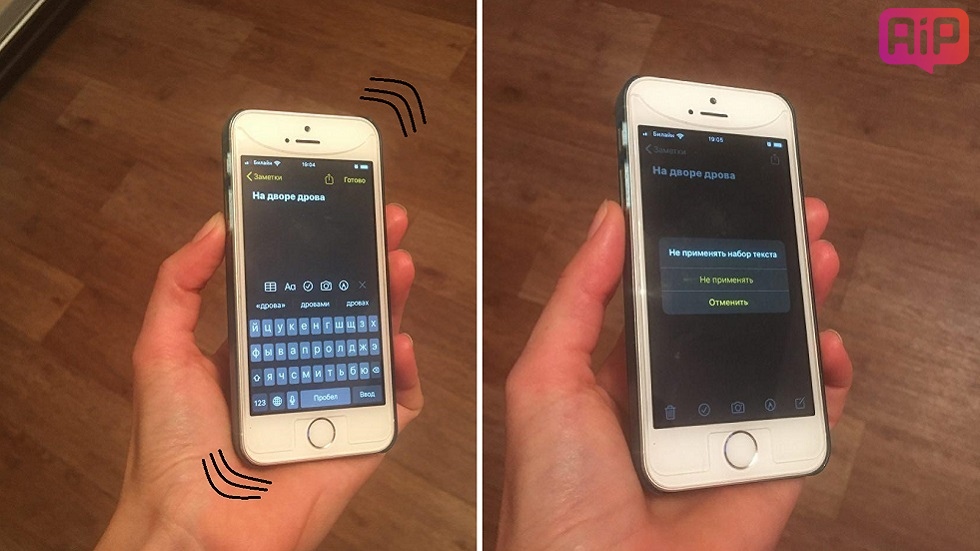
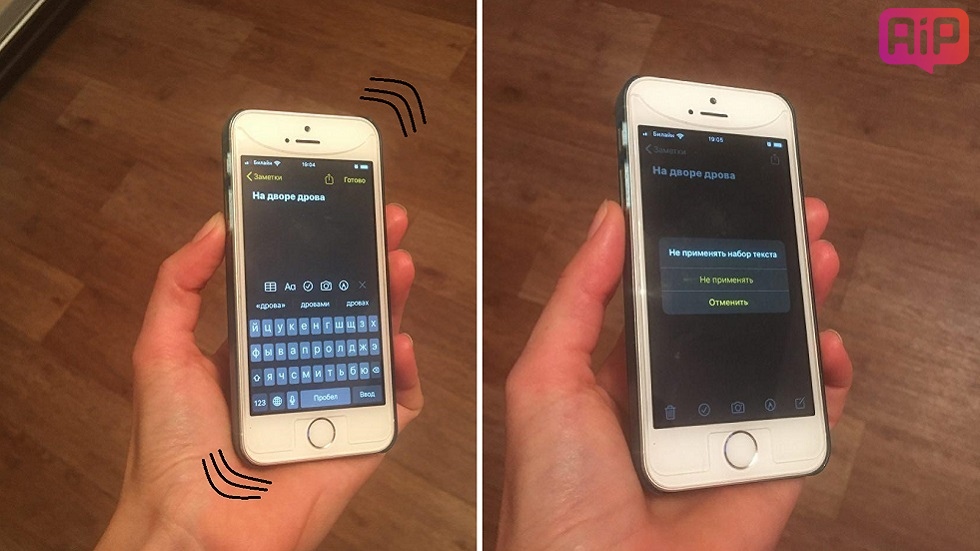
Если Айфон встряхнуть, он предложит отменить последнее действие
В любом приложении, где вы вводите текст, быстрое встряхивание смартфона приведёт к тому, что он предложит отменить последнее действие. Это удобнее и быстрее, чем его удалять. Кстати, функция встряхивания для отмены доступна буквально с самой первой версии iOS.
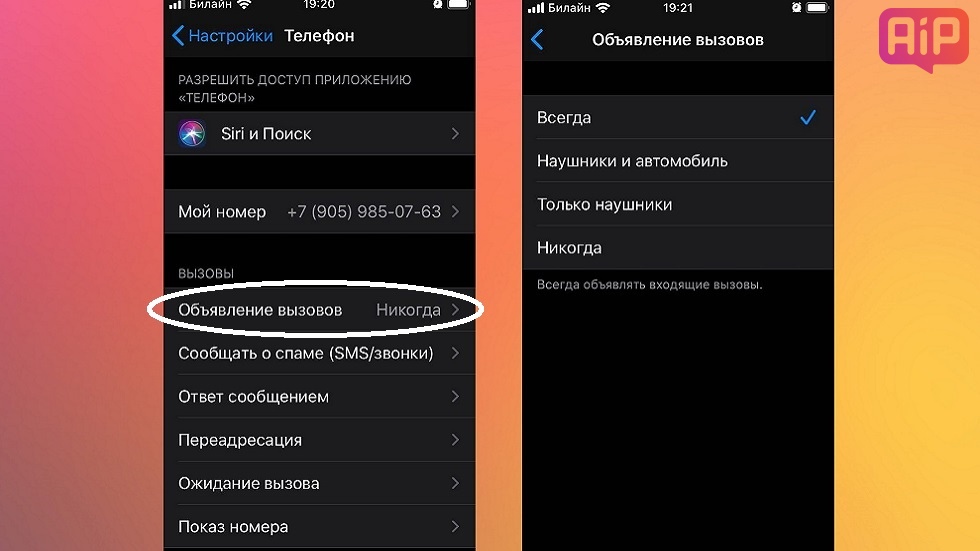
Айфон может проговаривать имя звонящего
В жизни полно ситуаций, когда взять в руки смартфон нет возможности, или на улице холодно и не хочется его доставать, или вы готовите, и руки грязные. Однако, наверняка, в списке ваших контактов есть люди, от которых звонок в любом случае хочется принять. К счастью, ваш смартфон умеет проговаривать имя контакта, причем можно настроить его это делать всегда или только, когда вы в машине или в наушниках. Делается это просто: «настройки» → «телефон» → «Объявление вызовов».
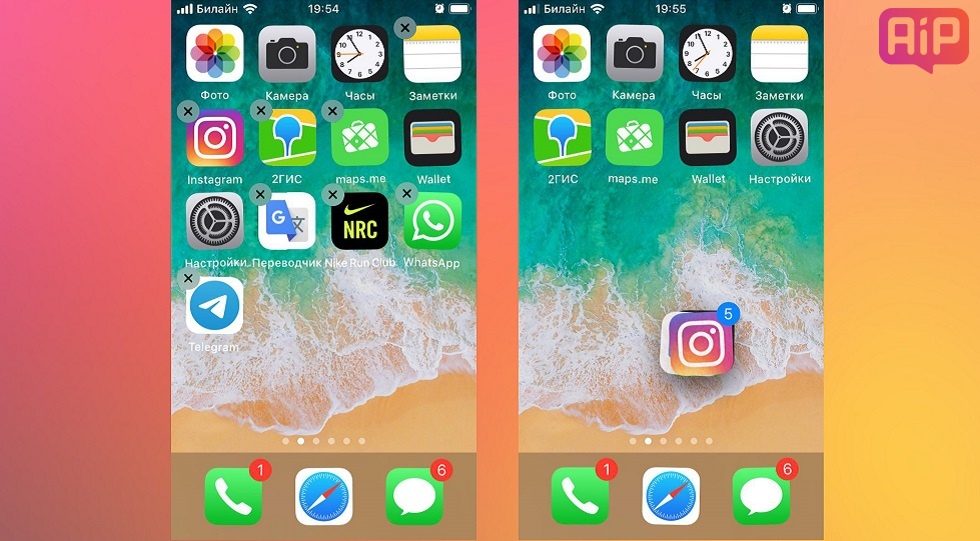
За раз можно переместить на домашний экран сразу несколько иконок
Для того, чтобы переместить иконки сразу пачкой надо сделать следующее:
- долго нажать на любую иконку, чтобы на всех появились крестики;
- потянуть за иконку, которую хотите переместить и, не отпуская её, пальцем другой руки коротко нажать на все остальные иконки, подлежащие перемещению. Они сложатся в пачку и её можно будет двигать дальше.
Можно писать подчёркнутый или зачёркнутый текст
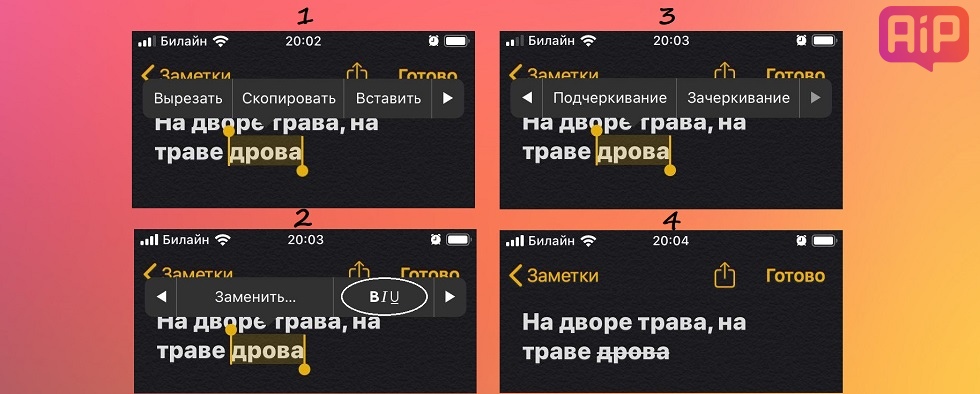
Выделить важное для текста слово можно буквально в два клика. Это работает в любом приложение, где вы вводите текст, и в Заметках, и в Telegram:
- следует выделить нужное слово;
- нажать на него, появится небольшое меню;
- в нём выбрать «BIU»;
- а затем, нажимая на стрелочку, найти нужный эффект.
Теги: Инструкции для iPhone и iPad Инструкции для iPhone и iPad инструкция для iPhone
-
Следующая iPhone SE 2 точно выйдет. Кому стоит покупать его? РазобралисьПредыдущая Стива Джобса не стало 8 лет назад. Вспомнили лучшие цитаты гения
Как зачеркнуть слово в айфоне?
Все что нужно сделать – это нажать комбинацию Ctrl+5, после того, как будет выполнено выделение. Метод, несомненно, можно назвать самым быстрым и комфортным, но для этого нужно запомнить данное сочетание клавиш.
Как подписать документ на айфоне?
Как подписать документ на iPhone или iPad
- Перейдите в раздел «Почта» и откройте электронное письмо с приложенным документом.
- Нажмите на приложение, чтобы открыть его.
- Нажмите значок пера в правом верхнем углу документа.
- Далее нажмите значок в правом нижнем углу. …
- Это откроет пустую страницу. …
- Теперь вы увидите свою подпись, отображаемую поверх документа.
Как на телефоне писать зачеркнутый текст?
Для зачеркивания нужно использовать символы
.
…
Последовательность действий будет следующий:
- Выделяете нужную ячейку;
- Нажимаете на правую клавишу мыши и выбираете в меню строчку «Формат ячеек»;
- Там входите во вкладку «Шрифт», где ставите галочку у строки «зачеркнутый».
Как зачеркнуть текст в Ватсапе айфон?
iPhone: нажмите и удерживайте текст, который вы ввели в текстовое поле > Выбрать или Выбрать все > BIU. Затем выберите Жирный, Курсив, Зачёркнутый или Моноширинный.
Как зачеркнуть слово в гугл докс?
В Windows: Alt + Shift + 5.
…
Учитесь зачеркивать текст в Google Docs
- Выберите текст, который вы хотите зачеркнуть, и нажмите «Формат».
- Теперь наведите курсор на параметр «Текст» и нажмите «Зачеркнутый».
- Вот и все. …
- Если вы хотите сделать это быстрее, запомните комбинацию клавиш ниже для применения зачеркивания:
Как в Инстаграм зачеркнуть текст?
10 способов сделать зачеркнутый текст в Инстаграм
- Запускаем выбранное приложение или открываем в браузере специальный сервис.
- В специально отведенном окне пишем текст или вставляем его из буфера обмена.
- Сервис/приложение автоматически обрабатывает текст и выводит его в соответствующую панель.
- Копируем зачеркнутый текст и вставляем его в нужное место в социальной сети.
Как зачеркнуть слово в Телеграм?
В Телеграм подчеркнуть текст можно с помощью следующих инструментов:
- Вызвать встроенную панель и выбрать тип начертания «Подчеркнутый» (работает в мобильной и десктопной версиях);
- Использовать комбинацию клавиш Ctrl/Cmd + U (работает только в десктопной версии).
Как зачеркнуть текст в Word комбинация клавиш?
Для этого нужно выделить текст, который должен быть зачеркнутым, кликнуть по нему правой кнопкой мышки и выбрать «Шрифт». Также окно с настройками шрифтов можно открыть с помощью комбинации клавиш CTRL-D.
Как в Excel зачеркнуть слово?
Где находится параметр «Зачеркивание»?
- Выберите команду Открыть в Excel.
- Выделите ячейки с данными, которые нужно отформатировать.
- Нажмите кнопку вызова диалогового окна Формат ячейки. …
- В диалоговом окне Формат ячеек на вкладке Эффекты щелкните пункт Зачеркнутый.
- Сохраните книгу и снова Excel в Интернете, чтобы увидеть изменения.
Как зачеркнуть текст на Маке?
Нажмите на клавиатуре опцию из выпадающего меню. Выбор «Формат» из списка категории на левой стороне коробки варианта. Прокрутите список опций на правой стороне коробки. Нажмите на опцию «Зачеркнутый».
В каком приложении можно поставить подпись?
На Android для этого можно воспользоваться программой Adobe Fill & Sign из Play Store. Кроме добавления подписей эта утилита позволяет также указывать персональную информацию и текст в пустых полях ввода в формах в формате PDF, делать отметки в соответствующих местах таких форм.
Как в WhatsApp писать курсивом, жирным шрифтом и зачеркивать слова в сообщениях
Если вы используете WhatsApp в качестве основного инструмента связи с друзьями, коллегами и родными, наверняка вы сталкивались с необычным форматированием сообщений. Это мог быть курсив, зачёркивание или жирный шрифт, который придаёт тексту совершенно иной вид, а его отправителю — значимость в глазах адресата. В конце концов, далеко не каждый умеет вот так форматировать текст. Однако выделить конкретные слова в сообщении или просто расставить акценты в WhatsApp проще простого.

Скрытые возможности WhatsApp
Всего в WhatsApp существует четыре типа форматирования текста: зачёркнутый, курсив, жирный и моноширинный. Предупреждая вопросы о значении последнего типа форматирования, поясняю: он позволяет отправлять сообщения, в которых буквы не липнут друг к другу, а как будто расположены на небольшом удалении.
Форматирование текста в WhatsApp
Каждый из этих типов форматирования можно применять по-разному в зависимости от того, как вам удобно. Первый способ требует использования специальных символов. Несмотря на то что вам придётся набирать на клавиатуре дополнительные знаки, такой способ оказывается значительно более быстрым и требует меньше времени на ответ.
- Жирный: требует использования символа “*” по обе стороны от выделяемого фрагмента текста (*жирный*);
- Курсив: требует использования символа “_” по обе стороны от выделяемого фрагмента (_курсив_);

Как форматировать текст в WhatsApp
- Зачёркнутый: требует использования символа “
” по обе стороны от выделяемого фрагмента (
Если такой способ вам не подходит, можно воспользоваться штатным инструментом форматирования, который доступен в редакторе самого мессенджера.
Как писать в WhatsApp курсивом
- Для этого необходимо выделить нужный фрагмент и откройте контекстное меню (три вертикальных точки);
- Выберите нужный тип форматирования в выпадающем окне;

Форматирование текста в WhatsApp
- Поступите аналогичным образом с другими словами в сообщении, которое собираетесь отправить;
- Отправьте отформатированное сообщение получателю.
Подпишись на наш чат в Telegram. Там здорово.
Сложно сказать, насколько использование форматирования текста применимо в повседневной переписке. Скорее всего, его использование будет актуально при написании больших сообщений. К примеру, жирный шрифт позволит выделить главное, а курсив — наоборот — второстепенное. Таким образом вы дадите получателю понять, что не пытаетесь потратить его время впустую. Это особенно актуально в диалогах с коллегами или руководством. Впрочем, ничто не мешает вам использовать форматирование и просто для удивления менее сведущих друзей.
Новости, статьи и анонсы публикаций
Свободное общение и обсуждение материалов

Chrome – это один из самых часто обновляемых сервисов Google. Каждые два месяца поисковый гигант выпускает очередную версию фирменного браузера, которая содержит целый ворох новых функций, вспомогательных инструментов и защитных функций. Их наполнение оказывается настолько богатым, что пользователей даже не приходится убеждать в необходимости обновиться. Однако время от времени Google приходится выпускать экстренные апдейты, которые мало того, что выходят вне плана, так ещё и не включают в себя ни единого нововведения. Вот их-то поисковому гиганту и приходится пиарить как следует, ведь от таких обновлений зависит безопасность пользователей.

Google запустила безлимитное хранилище в «Google Фото» в 2015 году. Пользователи могли загружать в облако фотографии и видеозаписи в неограниченном количестве. Единственное условие, которое требовалось выполнить, — это отказаться от исходного качества в пользу высокого. Таким образом алгоритмы Google ужимали файл в 2-3 раза, практически не оказывая влияния на детализацию, цветопередачу и другие аспекты кадра. Однако со временем стало ясно, что интерес к сервису слишком высок, и Google уже не тянет, а потому было решено отключить безлимит. Но есть одна лазейка.

Мир не стоит на месте, всё развивается и сфера образования в том числе. Сейчас на рынке представлено огромное количество приложений и дополнительных материалов для обучения. Таким образом каждый желающий может изучать что-то новое продуктивно и интересно.
“из-за общей малограмотности аудитории”, это же про iOS!
Там не то что копию создать люди не могут, так шторку найти некоторым не дано.
Как писать зачёркнутый текст и другие малоизвестные функции iPhone

Если приехать в какое-то дикое племя, скажем, в джунглях Амазонки и дать тем людям Айфон, вероятно, они будут им колоть орехи. Я ни в коем случае не хочу обидеть аборигенов Южной Америки, просто если не рассказать человеку о всех функциях какого-то предмета, он никогда не поймёт всей его ценности.
Конечно, большинство людей из более или менее развитых стран ценность Айфона понимают, однако далеко не все знают о многих его возможностях. Я, например, последний месяц регулярно для себя открываю что-то новое об iPhone. Получается интересно, буквально каждый день смартфон становится для меня лучше и ценнее, когда я узнаю, что он и вот это тоже может. Предлагаю и вам повысить ценность своего смартфона, не прилагая почти никаких усилий.

Если Айфон встряхнуть, он предложит отменить последнее действие
В любом приложении, где вы вводите текст, быстрое встряхивание смартфона приведёт к тому, что он предложит отменить последнее действие. Это удобнее и быстрее, чем его удалять. Кстати, функция встряхивания для отмены доступна буквально с самой первой версии iOS.

Айфон может проговаривать имя звонящего
В жизни полно ситуаций, когда взять в руки смартфон нет возможности, или на улице холодно и не хочется его доставать, или вы готовите, и руки грязные. Однако, наверняка, в списке ваших контактов есть люди, от которых звонок в любом случае хочется принять. К счастью, ваш смартфон умеет проговаривать имя контакта, причем можно настроить его это делать всегда или только, когда вы в машине или в наушниках. Делается это просто: «настройки» → «телефон» → «Объявление вызовов».

За раз можно переместить на домашний экран сразу несколько иконок
Для того, чтобы переместить иконки сразу пачкой надо сделать следующее:
- долго нажать на любую иконку, чтобы на всех появились крестики;
- потянуть за иконку, которую хотите переместить и, не отпуская её, пальцем другой руки коротко нажать на все остальные иконки, подлежащие перемещению. Они сложатся в пачку и её можно будет двигать дальше.

Можно писать подчёркнутый или зачёркнутый текст
Выделить важное для текста слово можно буквально в два клика. Это работает в любом приложение, где вы вводите текст, и в Заметках, и в Telegram:
- следует выделить нужное слово;
- нажать на него, появится небольшое меню;
- в нём выбрать «BIU»;
- а затем, нажимая на стрелочку, найти нужный эффект.

Надеюсь, удалось почерпнуть из статьи что-то новенькое. О других малоизвестных функциях Айфона читайте в здесь и здесь.
Как писать зачеркнутым текстом
Сплошной текст представляется довольно сложным для восприятия, особенно, если он длинный. С этой целью уже давно были изобретены особые способы выделения информации. Среди них – полужирный шрифт, курсив, подчеркивание и зачеркивание текста. Каждый из этих способов позволяет не только обратить внимание на выделенные слова, но и выразить некоторые эмоции или мысли.
Например, полужирный шрифт необходим в случаях, когда хочется привлечь особое внимание читающего. Курсив позволяет выразить намеки, переносное значение или может заменить кавычки. Подчеркивание текста говорит само за себя и служит для выделения некоей мысли. И уж, конечно, всем известно про подчеркивание ссылок, которое осуществляется этим способом выделения. Зачеркнутый шрифт чаще всего используется в Интернете для того, чтобы показать скрытые мысли, которые хочется высказать, но нельзя. Как правило, они пишутся зачеркнутыми, а рядом с ними – более приемлемые. Словно «я такого не говорил». Чаще всего пользователи Интернета хотят узнать о том, как писать зачеркнутым текстом именно с целью выражать якобы корректно свои скрытые фантазии.
При этом на форумах или сайтах, предполагающих ответ, чаще используется три первых варианта выделения текста. Зачеркивание почему-то игнорируется в том смысле, что особой кнопки для этой процедуры нет. Однако это не должно стать препятствием к красочному и яркому выражению своих мыслей – при желании и без особого труда вы вполне можете научиться тому, как писать зачеркнутым текстом.
Чаще всего такая необходимость возникает при добавлении комментариев Вконтакте или написании сообщения на стене. Знатоки утверждают, что для того, чтобы писать зачеркнутым текстом, нужно поставить перед каждой буквой или знаком препинания несколько символов: & # 8 2 2.
Все до одного, вплоть до запятой, но без пробелов между ними! Это важно! Таким образом, долго учиться тому, как писать зачеркнутым текстом, не нужно, однако, согласитесь, такой способ не очень удобен в том плане, что придется сопровождать каждую букву целым рядом символов, так и запутаться недолго.
Есть, конечно, и другой способ. Некоторые сайты совершенно бесплатно предлагают свои услуги для создания зачеркнутого текста. Для этого вам даже не придется учиться тому, как писать зачеркнутым текстом. Достаточно скопировать желаемую фразу и поместить ее в поле, затем оно дает набор символов, которые в дневнике и на форуме будут отображаться в качестве зачеркнутых слов. Очень удобно!
Существует еще один способ того, как писать зачеркнутым текстом. Если форум или страница, на которой вы хотите разместить свое зачеркнутое послание, поддерживает bbCode (а это достаточно распространенное явление), можно при помощи специальных тегов создать зачеркнутый текст. Для этого набираем следующую комбинацию символов: открытая треугольная скобка, английская бука s, скобку закрываем. После данной комбинации пишем слово или фразу, которая должна быть зачеркнута. И далее вводим такой набор элементов: < / s >. Все, естественно, без пробелов! Иначе фокус не получится. Такой тег, точнее, буква «s» в нем происходит от сокращения английского слова «strike», что переводится как «черкать». В режиме редактирования вы, вероятнее всего, будете видеть эти теги, однако при публикации они пропадут, оставив лишь нужный эффект на словах. Зато при написании на форумах или Вконтакте: зачеркнутая фраза. Ничего сложного! Теперь вы знаете самый простой способ того, как писать зачеркнутым текстом.
Учтите также, что пробелов между фразой и двумя тегами быть не должно, иначе теги при публикации не пропадут, а стиль текста не изменится.
В целом, сложного ничего в таком написании текста нет. Выбирайте любой из предложенных способов и пользуйтесь на здоровье!
Как сделать зачеркнутый текст на айфоне
Как писать зачёркнутый текст и другие малоизвестные функции iPhone
Если приехать в какое-то дикое племя, скажем, в джунглях Амазонки и дать тем людям Айфон, вероятно, они будут им колоть орехи. Я ни в коем случае не хочу обидеть аборигенов Южной Америки, просто если не рассказать человеку о всех функциях какого-то предмета, он никогда не поймёт всей его ценности.
Конечно, большинство людей из более или менее развитых стран ценность Айфона понимают, однако далеко не все знают о многих его возможностях. Я, например, последний месяц регулярно для себя открываю что-то новое об iPhone. Получается интересно, буквально каждый день смартфон становится для меня лучше и ценнее, когда я узнаю, что он и вот это тоже может. Предлагаю и вам повысить ценность своего смартфона, не прилагая почти никаких усилий.
Если Айфон встряхнуть, он предложит отменить последнее действие
В любом приложении, где вы вводите текст, быстрое встряхивание смартфона приведёт к тому, что он предложит отменить последнее действие. Это удобнее и быстрее, чем его удалять. Кстати, функция встряхивания для отмены доступна буквально с самой первой версии iOS.
Айфон может проговаривать имя звонящего
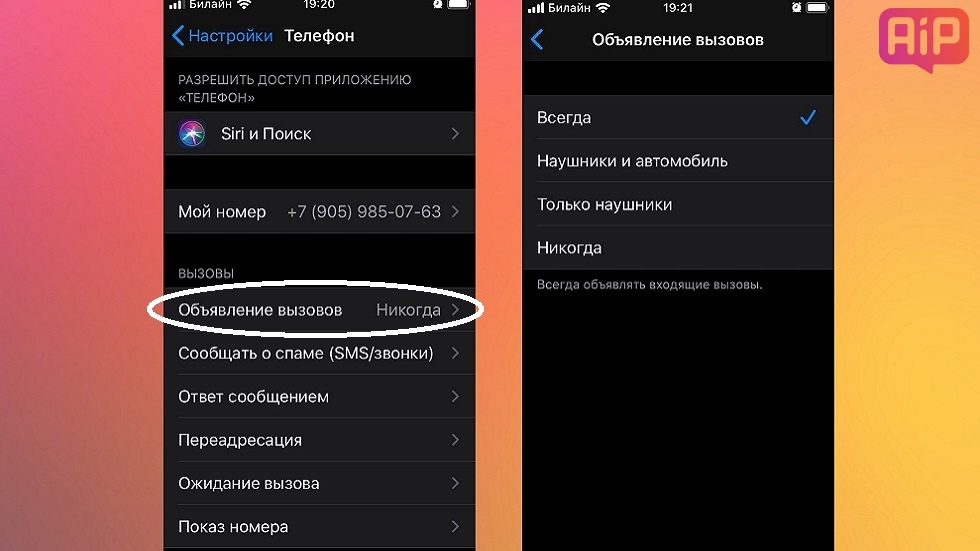
В жизни полно ситуаций, когда взять в руки смартфон нет возможности, или на улице холодно и не хочется его доставать, или вы готовите, и руки грязные. Однако, наверняка, в списке ваших контактов есть люди, от которых звонок в любом случае хочется принять. К счастью, ваш смартфон умеет проговаривать имя контакта, причем можно настроить его это делать всегда или только, когда вы в машине или в наушниках. Делается это просто: «настройки» → «телефон» → «Объявление вызовов».
За раз можно переместить на домашний экран сразу несколько иконок
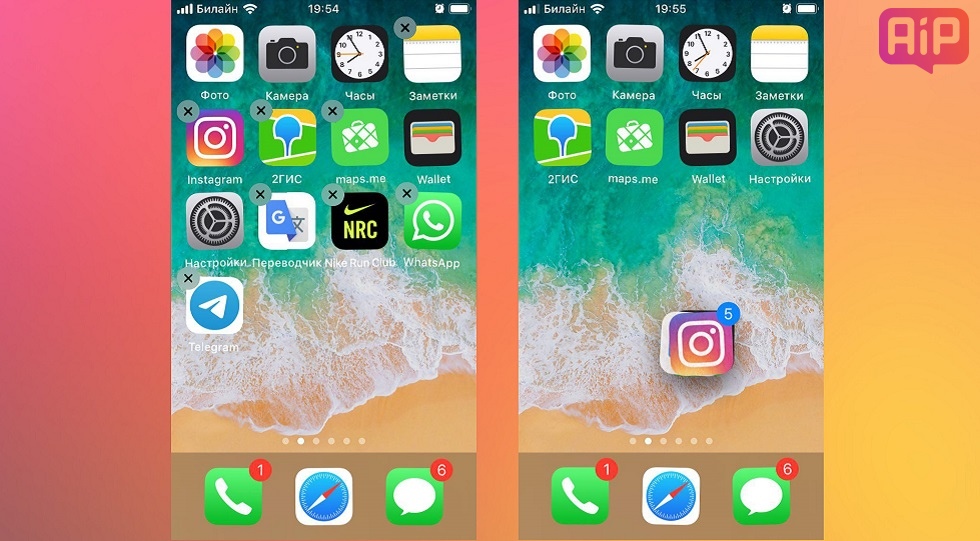
Для того, чтобы переместить иконки сразу пачкой надо сделать следующее:
- долго нажать на любую иконку, чтобы на всех появились крестики;
- потянуть за иконку, которую хотите переместить и, не отпуская её, пальцем другой руки коротко нажать на все остальные иконки, подлежащие перемещению. Они сложатся в пачку и её можно будет двигать дальше.
Можно писать подчёркнутый или зачёркнутый текст
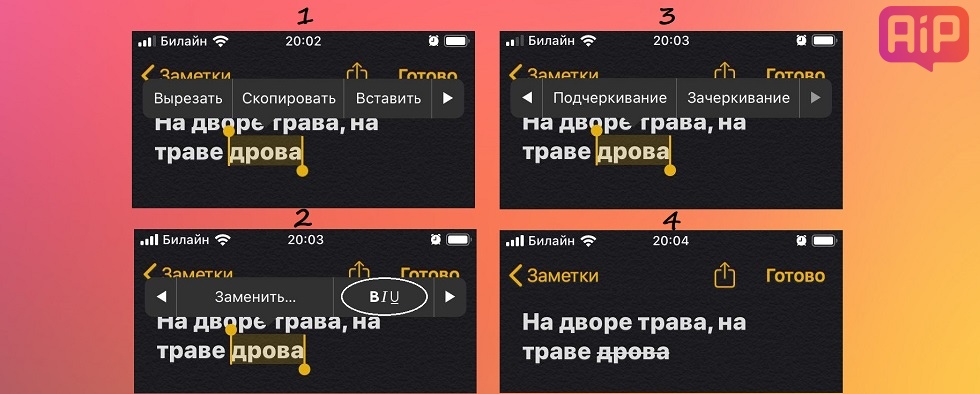
Выделить важное для текста слово можно буквально в два клика. Это работает в любом приложение, где вы вводите текст, и в Заметках, и в Telegram:
- следует выделить нужное слово;
- нажать на него, появится небольшое меню;
- в нём выбрать «BIU»;
- а затем, нажимая на стрелочку, найти нужный эффект.
Надеюсь, удалось почерпнуть из статьи что-то новенькое. О других малоизвестных функциях Айфона читайте в здесь и здесь.
Как сделать подчеркивание текста на айфоне?
4 полезных совета по работе с текстом на iPhone и iPad | Блог Comfy

Компания Apple сделала все возможное, чтобы редактирование и форматирование текста iPhone и iPad было простым и интуитивно понятным.
Орфографические ошибки, пропущенные слова и неправильная автокоррекция текста зачастую могут испортить наше общение, однако, если Вы являетесь счастливым обладателем «айфона» или «айпада», Вы легко сможете отредактировать написанное как в текстовых сообщениях, так и в приложении Заметки.
В первую очередь, данная статья должна быть интересна новичкам или пользователям, которые недавно приобрели iOS-девайс и хотят быстро научиться редактировать и форматировать текст.
Как быстро исправлять орфографические ошибки на iPhone и iPad
iPhone и iPad очень легко позволяют исправлять простые орфографические ошибки. Если вдруг Вы допустили какую-либо ошибку, под неправильно написанным словом Вы увидите красное пунктирное подчеркивание. Исправить допущенную ошибку Вы сможете при помощи нескольких простых действий:
- Нажмите на слово, в котором допущена орфографическая ошибка. Оно будет выделено красной пунктирной линией;
- Нажмите на правильный вариант написания слова, который появится выше.
Примечание: Если для неправильно написанного слова нет исправленных вариантов, это означает, что слово написано с таким количеством ошибок, что система не может его определить или просто в словаре системы подобное слово отсутствует. Если вы столкнулись с подобной ситуацией, попробуйте напечатать слово немного по-другому и повторите попытку.
Как использовать функцию автокоррекции ошибок
Функция автоматического исправления ошибок (функция автокоррекции) устроена немного сложнее, чем простое подчеркивание слов с ошибками. Благодаря этой функции ошибки исправляются во время того, как Вы печатаете текст, а не после этого. Здорово, не правда ли?
- Начните печатать слова;
- В случае, если Вы напишите какое-либо слово неправильно, система покажет вам слово, которое будет автоматически исправлено;
- Нажмите на клавишу пробела и продолжайте вводить текст.
Как приостановить автокоррекцию ошибок
Многим пользователям функция автоматического исправления ошибок совершенно не подходит, в силу того, что они используют большое количество сленга, который система понять не в состоянии. Если по этой или какой-либо другой причине, откорректирвоанные варианты слов вам не подходят, Вы всегда можете приостановить автоматическую замену слов. Для этого:
- Начните печатать слова;
- В случае, если Вы напишите какое-либо слово неправильно, система покажет вам слово, которое будет автоматически исправлено;
- Нажмите на слово, которое система считает неправильным, чтобы отклонить функцию автокоррекции;
- Продолжайте печатать.
Как полностью отключить функцию автокоррекции ошибок
Отметим, что функция автоматического исправления ошибок не всегда работает корректно. Это может раздражать особенно сильно в случае, если Вы печатаете большие тексты, в которых присутствует много неизвестных системе слов.
Если функция автоматической коррекции текста по какой-либо причине вам не подходит, Вы можете полностью ее отключить. Для этого:
- Зайдите в Настройки;
- Откройте меню Основные;
- Перейдите в раздел Клавиатура;
- Снимите флажок напротив пункта Автокоррекция.
После того, как Вы выполните вышеуказанные действия, функция автоматического исправления ошибок будет полностью отключена. Если эта функция вновь вам понадобится, Вы сможете в любое время включить ее в Настройках.
Вырезать
Так же, как Вы делаете это на компьютере, вы можете вырезать ненужный вам текст на вашем iPhone или iPad. Не важно, это будет одно слово, или целый абзац, для того, чтобы вырезать его, выполните простые действия:
- Выберите часть текста, которую Вы хотите вырезать;
- В появившемся меню нажмите кнопку Вырезать.
Каждый раз, когда Вы вырезаете какой-либо фрагмент текста, он сохраняется в буфере обмена. Это означает, что Вы можете вставить этот текст в любой другой документ. Учтите, что в буфере обмена может содержаться только один фрагмент текста, поэтому перед тем, как вырезать новую часть текста, убедитесь, что Вы вставили прошлую.
Копировать
Так же, как и в случае с функцией «Вырезать», при копировании текст будет храниться в буфере обмена, и Вы сможете вставить его в любое место, куда вам понадобится. Для того, чтобы скопировать текст:
- Выделите фрагмент текста, который вам необходимо скопировать;
- В появившемся меню нажмите кнопку Копировать.
Теперь, когда текст сохранился в буфере обмена, Вы можете вставить его в любой текстовый документ или приложение. Так же, как и в случае, когда Вы используете функцию «Вырезать», при копировании в буфере обмена может содержаться только один фрагмент текста, поэтому перед тем, как скопировать новый текст, убедитесь, что Вы вставили прошлый.
Вставить
Для того чтобы вставить какой-либо фрагмент текста, необходимо, чтобы он был сохранен в буфере обмена. Это означает, что вам нужно вначале скопировать или вырезать текст.
- Наведите курсор в то место, куда вам необходимо вставить текст;
- Нажмите на это место пальцем или стилусом и подождите, пока появится лупа;
- Уберите палец с экрана;
- Нажмите на кнопку Вставить.
Жирный шрифт
Если вам нужно выделить весь текст, или какую-либо его часть жирным шрифтом, выполните следующие действия:
- Выберите часть текста, которую необходимо выделить жирным шрифтом;
- В появившемся меню нажмите на стрелку;
- Нажмите на кнопку Ж/К.
- Нажмите на кнопку Жирный.
Курсив
Если вам нужно выделить весь текст, или какую-либо его часть курсивом, выполните следующие действия:
- Выберите часть текста, которую необходимо выделить жирным шрифтом;
- В появившемся меню нажмите на стрелку;
- Нажмите на кнопку Ж/К.
- Нажмите на кнопку Курсив.
Подчеркнутый
- Выберите часть текста, которую необходимо выделить подчеркиванием;
- В появившемся меню нажмите на стрелку;
- Нажмите на кнопку Ж/К.
- Нажмите на кнопку Подчеркнутый.
Заключение
Надеемся, что после прочтения этой статьи вам будет гораздо проще работать с текстом на вашем iPhone или iPad.
Как сделать нижнее подчеркивание на айфоне

По поводу нижнего подчеркивания текста в телефонах Apple iPhone, у пользователя может возникнуть лишь два вопроса:
- Как сделать нижнее подчеркивание при наборе текста в iPhone
- Где и как отключить нижнее подчеркивание кнопок меню в Настройках и других приложениях
Начнем с последнего. Не помню с какой версии прошивки iOS такая возможность появилась, но включить и отключить подчеркивание навигационных элементов в iPhone можно в Настройках.
Включаем и отключаем подчеркивание кнопок навигации
Видимо это какой то закос под web-овский гипертекст, что бы выделить основные кнопки навигации и привлечь к ним внимание. Как это выглядит смотрите выше. При первом включении телефона этих подчеркиваний не было, видимо дети полазили и случайно включили.
Вообщем мне не нравятся эти подчеркивания текстовых кнопок в iPhone, так как и подчеркивания в ссылках веб-страниц, ну разве что при наведении курсора!
Для того чтобы убрать навигационные подчеркивания запускаем стандартное приложение: Настройки – Основные – Универсальный доступ – Формы кнопок.
Подчеркивание в iPhone при наборе текста
Одни подчеркивания убрали, теперь будем учиться делать другие. Иногда при работе с текстом приходится выделять определенные слова путем подчеркивания.
Так как многие, позабыв о компьютерах, пытаются работать прямо с экранов своих Айфонов, то иногда возникает необходимость подчеркивать текст в iOS, делать это можно в стандартных Заметках, или отдельно установленных текстовых редакторах, в нашем случае мы использовали Pages.
В приложении Заметки текст подчеркивается двумя способами:
- Выделяем необходимы для подчеркивания текст
- Жмем + (плюс)
- Выбираем Аа
- Жмем нижнее подчеркивание – U
Второй способ подчеркивания текста в Заметках iPhone :
- Выделяем текст
- В черном, появившемся меню выбираем стрелку
- Жмем – B/ U
- Выбираем и нажимаем – Подчеркнутый
В приложении для работы с текстом Pages:
- Выделяем слово или предложение
- Жмем кнопку – Кисть
- Выбираем подчеркнутую – U
С нижним подчеркиванием вроде разобрались. Для того что бы убрать подчеркивание проделайте аналогичные действия.
Нижнее подчеркивание на Айфоне: как включить или отключить — 3 способа
Когда речь заходит о нижнем подчеркивании на iPhone у владельцев гаджетов, как правило, возникают три вопроса: как добавить символ нижнее подчеркивание «_» при наборе текста, как печатать подчернутый текст или как включить/отключить подчеркивание элементов меню в «Настройках» и других приложениях. Этим трем моментам и посвящена данная статья.
Как включить или выключить подчеркивание элементов меню в «Настройках» iOS
ОС iOS предоставляет пользователям возможность включить или отключить подчеркивание кнопок на iPhone. Для этого откройте «Настройки» → «Основные» → «Универсальный доступ» → «Формы кнопок».
Как поставить символ нижнее подчеркивание «_»
Нажмите на поле для ввода текста для появления клавиатуры, после чего нажмите на кнопку «123», а затем на кнопку с изображением «#+=».
Здесь и будет доступен искомый символ «_».
Как набирать подчернутый текст в iOS
В некоторых случаях при наборе текста на iPhone требуется выделить те или иные слова или символы с помощью подчеркивания. Подчернуть текст можно либо в нативном приложении «Заметки», либо использовать отдельный текстовый редактор, например, Pages. Кроме того, многие мессенджеры (например, WhatsApp или Telegram) также позволяют отправлять сообщения с подчеркнутым текстом.
Для того чтобы включить функцию подчеркивания в «Заметках», можно воспользоваться двумя способами.
Метод 1:
- Выделите текст, которые нужно подчеркнуть;
- Нажмите значок, изображающий плюс (+);
- Выберите Аа;
Метод 2:
- Выделите текст;
- В отобразившемся черном меню нажмите значок стрелки;
В программе Pages:
- Выделите слово или предложение, которое требуется подчеркнуть;
- Нажмите значок с изображением кисти;
- Нажмите U
Для того чтобы выключить подчеркивание, осуществите вышеописанные действия.
10 полезных советов по набору текста на iPhone и iPad
Мы все используем набор текста практически в каждом приложении, и есть смысл в том, чтобы упростить его и сделать удобнее. Предлагаю вашему вниманию подборку советов, которые помогут вам в этом.
1. Настройте процесс набора текста.
В настройках вы можете найти множество функций, включение которых позволит вам не тратить время на проверку орфографии, выставление заглавных букв и другие вещи, которые важны. Зайдите в Настройки – Основные – Клавиатуры, и поставьте переключатели в положение «Вкл» напротив каждой нужной вам функции.
2. Пунктуация и цифры без переключения клавиатур.
Многие пользователи уверены, что для выставления цифры или знака препинания, нужно сменить клавиатуру с букв на цифры. Однако, вы можете сделать это проще. Нажмите на кнопку «123» и не отнимая пальца от экрана, проведите им до нужного вам символа или цифры. После того, как вы уберете палец, перед вами снова будет буквенная клавиатура.
Для того, чтобы выделить часть текста, достаточно нажать Shift (кнопка с изображением стрелки, указывающей вверх) 2 раза подряд. Для того, чтобы вернуться в обычный режим нажмите на эту кнопку еще раз.
4. Специальные символы и буквы.
Если вам нужно набрать букву с дополнительным элементом, типа äȁặḁ, нажмите на ту же букву, но без нужного вам элемента и удерживайте до появления вариантов. Затем, не отнимая пальца от экрана, проведите пальцем до нужного.
5. Отмена последнего действия.
Если вам не понравилось то, что вы напечатали, копировали и вставили, вы всегда можете удалить текст одним движением. Просто встряхните телефон и подтвердите действие.
Читать еще: Манжетка обыкновенная полезные свойства
6. Вырезать, копировать, вставить.
При вводе повторяющегося текста, вы можете воспользоваться копированием. Это удобно и для того, чтобы перенести текст из одного приложения в другое. Нажмите в любом месте текста два раза подряд или нажмите и удерживайте до появления меню функций. Затем выберите то, что вам нужно.
7. Курсив, жирный текст, подчеркивание.
Для выделения текста вы можете использовать курсив, жирный текст или подчеркивание. Для этого нажмите в любом месте текста два раза подряд, перейдите по стрелке в дополнительное меню и нажмите B/U. Теперь вам остается лишь выбрать тип выделения.
Для того, чтобы не набирать часто повторяющиеся фразы раз за разом, используйте сокращения. Чтобы их настроить, зайдите в Настройки – Основные – Клавиатуры – Сокращения и внесите фразы и сокращения для них. Теперь каждый раз при вводе сокращений, вы будете получать фразу целиком.
Что на самом деле способно сэкономить кучу времени, так это диктовка. Нажмите на значок микрофона и произнесите текст. Старайтесь говорить не очень быстро, чтобы программа могла распознать текст как можно точнее. Идеально.
10. Выставление символа Apple.
Если вы часто пишете об Apple, вам будет интересно знать, как поставить значок в текст. Для этого откройте этот пост на своем iPhone (iPad), скопируйте значок, откройте Настройки – Основные – Клавиатура – Сокращения, нажмите «+», чтобы добавить новое. В поле фразы вставьте значок яблока, а в поле сокращения введите любую удобную для вас комбинацию букв. Каждый раз, когда вы будете вводить эту комбинацию, у вас будет появляться значок яблочка.
Надеюсь, эти советы помогут вам набирать текст быстрее и сделать этот процесс удобнее. Удачи!
http://ibobr.ru/secrets/nizhnee-podcherkivanie-iphone.html
http://yablyk.com/118940-nizhnee-podcherkivanie-na-ajfone-kak-lyuchit-ili-otklyuchit-3-sposoba/
http://ihoops.uz/review/?rid=1854
Как работать с текстом в Instagram

Статья обновлена. Первая публикация 28 ноября 2017 года
Любителям лонгридов – посвящается. Уроки редакторской гигиены в Инстаграме.
Редакторская гигиена – оформление текста с заголовками, буллитами, абзацами, втяжками, цветом и другими элементами верстки.
Инстаграм не предоставляет инструментов для верстки, но это не значит, что текст должен быть написан как попало. Базовая задача SMM-щика в Инстаграме – уметь верстать неформатированный текст. Ведь всегда приятнее читать пост, разделенный на абзацы, с выделением важного, а не продираться сквозь дебри единого полотна (как будто смотришь на чек в магазине).
Для минимального форматирования нужны только текст, пустые строки и спецсимволы с эмодзи. Вроде бы просто, но мало кто может написать в Инстаграме нормальный текст используя только эти инструменты.
В результате мы получаем следующие крайности:
Подписи в стиле «записываемся на ноготочки». Минимализм хорош не всегда, даже в Инста текстеТекст единым полотном, без намека на редактуру и верстку
Этих крайностей легко избежать. Избавится от первой крайности помогут статьи «Что писать, когда нечего писать» и «30 идей для поста в Инстаграм» в блоге SMMplanner. А для избавления от крайности второй читайте нехитрые приемы в нашей статье.
Деление на абзацы
Первая задача любого текста – поделить его на абзацы. Один абзац должен содержать одну новую мысль. Тему заявляем в начале, внутри абзаца развиваем ее.
Хорошо, если абзац занимает 5-9 строк на экране мобильного телефона. Абзац длиннее 12 строк может показаться перегруженным.
Абзацы принято отбивать пустой строкой. Слитые абзацы могут восприниматься одной простыней. Многие отбивают строки в Инстаграме, используя спецсимволы. Так тоже можно.
Текст с абзацами без пустых строк визуально сливается в единое полотноТекст с пустыми строками между абзацев
Как отбивать текст
Если вы пишете текст, отбивая строки с помощью клавиши ввод, Инстаграм вполне может склеить текст,превратив его в простыню. Чтобы этого не произошло, удаляйте все пробелы на последней строке абзаца, а если вы пишете с айфона, добавляйте «невидимый» пробел.
урок «Абзацы на Айфоне». Невидимый пробел «⠀» ← тут, в кавычках нужный символ для абзаца на айфоне.урок «Абзацы на Андроиде»
Отбивать строки можно в SMMplanner. Для этого на последней строке абзаца удалить все пробелы после точки.
Нашли, где спрятался ненужный пробел?
Заголовки и разделы
Обычно в Инстаграме не разбивают текст на разделы. Но отделив несколько абзацев одной темы от другой, цены от хэштегов и от основного текста, вы облегчите читателю поиск нужной мысли.
В электронной переписке принято в начале раздела ставить заголовок, перед заголовком отбивать две пустые строки, а после заголовка одну. В Инстаграме две пустых строки не отобьешь, они сольются в одну. Поэтому можно отбивать с помощью спецсимволов.
Выглядит немного грязно, зато понятнее, чем с пустыми строками
Не переусердствуйте, дополнительное выделение заголовков загрязняет текст.
Больше про заголовки и правила подписи к фото читайте в статье «Подпись к фото в Инстаграме» в блоге SMMplanner.
Кстати, заметили на фото выше вместо пустых строк три точки? Так иногда делают, когда не умеют ставить пустую строку. Можно, конечно, поставить и одну точку, но три точки вроде как должны сказать «так и было задумано».
Когда хочется отступить побольше, а как – неизвестно, появляются точки и странные полоски. Так часто поступают творческие люди, когда хотят срочно показать что-то миру, а времени на качественную редактуру поста нет
Перечни и примеры
В Инстаграме нет инструментов составления списков. Но списки помогают сделать удобной структуру текста, расставить акценты, избежать повторов. Что можно сделать:
→ Выделить перечни тире, стрелкой или эмодзи.
Если вы перечисляете порядок действия, можно выделить нумерациейПример выделения перечня в тексте. Также грамотно отделена мысль, которая подытоживает перечень, пустой строкой
→ Перед примерами поставить ключевое слово, главную мысль всего перечисленного ниже.
Простейший пример этого приема – любой рецепт
Если примеры короткие, их можно не отделять пустыми строками.
Длинные примеры в Инста тексте лучше отделить пустыми строками
Выделение отдельных слов или фраз
Заставить читателя в длинном тексте концентрировать внимание на нужных вещах можно с помощью выделения слова или фразы. Когда вы открываете пост, пробегаете его глазами и видите, например, выделенное слово, сразу возникает желание узнать, что такого важного автор там написал.
- выделив для фразы отдельный абзац;
- написать слово ЗАГЛАВНЫМИ буквами;
- сделать слово жирным;
- ;ʟɔʞǝʟ qʟʎнdǝʚǝdǝп
- п̲о̲д̲ч̲е̲р̲к̲н̲у̲в ̲т̲е̲к̲с̲т̲;
- отзеркаливать текст;
- у♥к♥р♥а♥ш♥а♥т♥е♥л♥ь♥с♥т♥в♥а♥м♥и♥;
- ̶п̶е̶р̶е̶ч̶е̶р̶к̶н̶у̶в̶ ̶т̶е̶к̶с̶т̶.
Конечно, не все приемы выделения подойду для постоянного использования. Украшение текста сердечками будет уместно разве что в постах про День всех влюбленных или про вашу свадьбу. Выделять слова жирным шрифтом сайты и программы умеют только на латинице.
Узнайте, как грамотно привлечь подписчиков и поддержать интерес целевой аудитории, на бесплатном курсе SMM с нуля за 6 уроков от SMM.school.
Наиболее распространено использование перечеркнутого текста. Им выделяют шутку, отрицание сказанного, намеренную ошибку. Интернет-магазины могут использовать перечеркнутый текст для написания старой цены.
Использование перечеркнутого текста. Обратите внимание: при просмотре с телефона зачеркивание выглядит четким и расположено где должно. При просмотре с компьютера (в Инстаграме, в приложениях для создания этого эффекта) зачеркивание будет кривое
Spectrox.ru
Страница сайта для перечеркивания текста. Ничего лишнего
4txt.ru
Сайт для создания текста с 4 различными эффектами
Stylishtextgenerator
Сайт с красивыми шрифтами и украшательствами. Шрифты предсказуемо только для латиницы
@text4instabot
Набрав в Телеграм в поиске название чат-бота, с помощью нехитрых, но обязательных действий вы получите ваш текст с абзацами, отступами, текстом в центре и жирными словами. Последнее, правда, снова лишь для латиницы
@stthbot
Еще один Телеграм бот для зачеркивания, подчеркивания и переворачивания текста
Space
Программа для App Store и Google Play, говорящая сама за себя – умеет делать абзацы и простые списки
Ссылки
Не работают в Инстаграме ссылки. Вообще. Никак. Вероятность того, что кто-то зайдёт в веб-версию Инстаграма, чтобы перейти по вашей ссылки, стремится к нулю.
Если нужно направить читателя по ссылке на аккаунт, нужно отправить его в описание профиля.
В самом низу будет ссылка, на которую вы будете направлять. Не забудьте ее туда поставить перед публикацией поста!
Перед тем как отправить человека в описание профиля, объясните куда ведёт ссылка. Где, что, понимает ли читатель зачем кликать?
Указывайте упоминание на свой аккаунт в конце абзаца.
| Нет | Да |
| @moi_akkaunt → здесь есть ссылка на книгу | Скачайте книгу, кликнув по ссылке в моём профиле @moi_akkaunt |
Все это мы можем применить при планировании публикаций в Инстаграм с помощью SMMplanner.
Подытожим
Интересный, важный ваш текст, или так себе, читатели решат после прочтения. Чтобы текст был прочитан, а не пролистнут, соблюдайте следующие нехитрые правила:
- Отбивайте текст в Инстаграме на абзацы.
- Начинайте пост/абзац с заголовка или интриги.
- Разбивайте текст в Инстаграме на разделы.
- Используйте эмодзи или спецсимволы, чтобы показать перечень.
- Выделяйте важное.
- Публикуя ссылку, упоминайте свой аккаунт в конце абзаца.
Скорее регистрируйтесь в SMMplanner и планируй посты в Instagram с учетом новых знаний!
Как сделать подчеркивание в Word без слов для заполнения данных

Здравствуйте, читатели блога iklife.ru.
Сегодня мы снова говорим о текстовом редакторе Word и его возможностях. В предыдущих статьях мы разбирались, как делать гиперссылки и сноски внизу страницы, добавлять формулы и устанавливать поля на страницах. Все эти материалы вы можете найти на нашем сайте и изучить их в любое время. Сегодня наша задача – понять, как сделать подчеркивание в Word без слов и под текстом, и потренироваться на конкретных примерах.
Подчеркивание под буквами и между словами
Подчеркнуть текст в Word легко. В новых версиях редактора нужная нам опция находится во вкладке “” в блоке “Шрифт”.
Работать с ней можно 2 способами:
- Сначала печатаем текст, затем выделяем нужный фрагмент и нажимаем на букву “Ч” в панели инструментов.
- Сразу нажимаем на нужную опцию и потом набираем слова, которые нужно подчеркнуть. Чтобы вернуться к обычному написанию, еще раз нажимаем на букву “Ч”.
Когда подчеркивание активно, опция на панели инструментов выделяется серым цветом.
В большинстве случаев нам требуется обычная черная сплошная черта для выделения определенного слова или фразы, но иногда нужно выполнить двойное подчеркивание, применить волнистую или пунктирную линию. Чтобы выбрать один из таких нестандартных вариантов, нажимаем на черный треугольник рядом с буквой “Ч”.
Если выбрать предпоследний пункт этого контекстного меню, то увидим все доступные настройки.
В открывшемся окне можно попросить программу выделять только слова без пробелов, а также выбрать цвет линий. Если вы не знали о таких возможностях редактора, то поэкспериментируйте прямо сейчас на своем компьютере, чтобы запомнить, как это работает.
Подчеркивание без слов
Иногда нам нужно нарисовать черту снизу строчки, но ничего над ней пока не писать. Это актуально для всевозможных бланков, где мы оставляем пустое место для дальнейшего заполнения в электронном или распечатанном документе.
Если мы попробуем сделать это по описанным выше алгоритмам, то ничего не получится. Просто так подчеркивать пробелы программа откажется. Поэтому придется прибегать к определенным хитростям.
Используем знак нижнего подчеркивания
На мой взгляд, это самый простой способ. Чтобы его применить, мы смотрим, где на клавиатуре находятся знаки дефиса и нижнего подчеркивания. Обычно они располагаются рядом с цифрой 0.
Теперь устанавливаем курсор в то место, где будет начинаться подчеркнутая область, и, зажимая клавишу Shift вместе с клавишей дефиса, делаем сплошную длинную полосу.
Такой способ хорошо подходит, когда нужно оставить пустое место в середине текста, потом распечатать документ и заполнить его вручную. Образец на скриншоте.
Если мы попытаемся писать на подчеркнутой строке в электронном виде, то полоса будет отодвигаться вправо, и придется ее удалять. Если вы готовите файл для себя, то ничего страшного в этом нет, а вот если его должны заполнять другие люди, то они могут запутаться и не понять, как именно поступать с подчеркнутым пустым местом.
Также данная комбинация клавиш позволяет делать сплошную длинную жирную черту. Для этого нужно нажать ее не менее 3 раз и затем перенести курсор на следующую строку при помощи клавиши Enter. Если такой эффект не нужен, то смещаться вниз или вверх придется двойным щелчком мыши.
Пустая строка при помощи табуляции
Кликаем по букве “Ч” в панели инструментов или нажимаем одновременно “Shift + U”, а затем несколько раз жмем на клавишу Tab.
Этот способ хорошо подходит, когда нужно вставить одинаковые черточки внизу строки для дальнейшего заполнения, как показано ниже.
Если мы захотим напечатать текст на отведенном месте в электронной версии файла, то подчеркивание продолжится дальше по строке, и его желательно будет убрать, чтобы сохранить аккуратный вид документа.
Применяем пробелы
Похожего эффекта можно добиться при помощи клавиши “Пробел”, но в этом способе есть одна тонкость. Если мы просто попытаемся печатать пробелы, включив подчеркивание на панели инструментов, то ничего не получится, на листе будут оставаться просто пустые места.
Чтобы получить желаемый результат, в конце будущей черты нужно написать букву, цифру или хотя бы поставить точку, тогда мы увидим подчеркивание.
Используем таблицы
Предыдущие варианты удобно использовать для дальнейшего распечатывания файлов и заполнения их вручную. Способ, который я сейчас покажу, более сложный, но, на мой взгляд, он лучше всего подходит, когда нужно вставить в текст сразу много пустых строк для электронного или ручного заполнения бланков.
Внимательно повторяйте действия за мной, чтобы не запутаться. Установите курсор в нужное место и добавьте таблицу в документ.
Выберите количество строк, которое необходимо оставить пустыми. Количество столбцов роли не играет.
Теперь выделяем только что созданный объект и во вкладке “Конструктор” находим опцию “Границы”.
Сначала я убираю все поля, а затем оставляю только горизонтальные линии.
Вот что у меня получилось.
Рисуем линии
Этот способ мне кажется не очень удобным, но в некоторых случаях он может пригодиться, поэтому его я тоже покажу. Идем во вкладку меню “Вставка”, “Фигуры”. Здесь нас интересует прямая линия.
Вместо курсора перед нами появляется черный крестик. Тянем его, зажав левую кнопку мыши, чтобы получить полоску в нужном месте. Чтобы она наверняка получилась горизонтальной, зажимаем Shift.
По умолчанию цвет линии синий. Чтобы изменить его, выберите другой стиль на панели инструментов во вкладке “Формат”.
Фишка такого подчеркивания в том, что можно применить разнообразные спецэффекты, например, подсветку, а также легко сделать верхнее надчеркивание над строкой.
Как подчеркнуть слово в тексте на телефоне?

- 1 Как сделать зачеркнутый текст на сайтах и в приложениях
- 2 Форматирование сообщения в WhatsApp: как сделать текст жирным, курсивом или зачеркнутым
- 3 Шрифты Фейсбук: зачеркнутый, перечеркнутый, жирный, курсив
- 4 Как настроить ой набор текста на Андроид телефонах
- 5 Как изменить шрифт в Телеграмме: зачеркнутый текст, жирный шрифт, курсив
- 6 Как в word 2007 сделать подчеркивание? — Информатизация
Стремясь привлечь внимание к своему комментарию или посту, пользователи нередко прибегают к разного рода ухищрениям – пишут капсом, ставят в конец фразы восклицательные знаки или используют смайлики. В общем, в ход идут различные средства, всё зависит от того, какой именно окрас хотел придать своим словам автор. Например, чтобы усилить отрицание, при общении в интернете пользователи часто употребляют вместо обычного зачеркнутый текст.
На клавиатурах отсутствуют аппаратные клавиши, которые позволяли бы писать подобным образом, но вы можете воспользоваться многочисленными программными средствами, добавляющими нужный эффект. Давайте же посмотрим, как написать зачеркнутый текст в наиболее популярных приложениях и веб-сервисах.
Word и Excel
Проще всего сделать перечеркивание в популярном текстовом редакторе Microsoft Word. Если вы переключитесь на вкладку «» и внимательно изучите содержимое раздела «Шрифт», то найдете там маленький значок abc. Выделите любой участок текста в Ворде, нажмите этот значок, и текст тут же станет перечеркнутым.
Второй способ не так удобен. Выделите слово или участок текста, кликните ПКМ и выберите в меню опцию «Шрифт». В открывшемся окошке отметьте галочкой пункт «Зачеркнутый».
Наконец, ничто не мешает вам назначить отдельное сочетание клавиш для создания зачеркнутого текста в Word. Перейдите по цепочке настроек Файл – Параметры – Настроить ленту и нажмите кнопку «Настройка» напротив опции «Сочетание клавиш».
Далее в блоке «Категории» выберите «Вкладка », а в блоке «Команды» выберите функцию «Strikethrough». Введите в поле «Новое сочетание клавиш» свою комбинацию и нажмите «Назначить». Сохраните все настройки. Теперь при нажатии этой комбинации выделенный текст станет перечеркнутым.
Похожим образом зачеркивается текст в Microsoft Excel. Выделите нужную область с данными (ячейка, столбец, строка), кликните ПКМ и выберите в меню опцию «Формат ячеек».
В окне настроек переключитесь на вкладку «Шрифт» и установите галочку в чекбоксе «Зачеркнутый».
Это же окошко можно вызвать нажатием на ленте инструментов маленькой импровизированной стрелки в блоке «Шрифт». Но проще всего сделать перечеркнутый текст в Excel с помощью специально предусмотренной комбинации клавиш. Выделите произвольную область с данными и нажмите на клавиатуре Ctrl+5. Текст сразу приобретет вид перечеркнутого.
Если вы когда-нибудь оставляли комментарии в Живом Журнале, то, наверное, знаете, что в форме отправки комментариев есть панель инструментов, позволяющая форматировать текст, делая его зачеркнутым, подчеркнутым, полужирным и т.д. Увы, далеко не все популярные социальные сети и веб-сайты могут похвастать таким функционалом.
К примеру, подчеркнуть текст в сети ВКонтакте можно путем редактирования его в Word или одном из спец-сервисов. А вот как писать зачеркнутым текстом в ВК без сторонних средств? Такая возможность тоже есть. Для этого следует воспользоваться маленьким трюком, а именно разделить все символы сообщения кодом «̶», в результате чего весь текст окажется зачеркнутым.
В отличие от ВКонтакте, не предлагает встроенных инструментов для подобного форматирования текста. Если вы хотите отправить в этой социальной сети сообщение с зачеркнутым текстом, последний потребуется обработать в сторонних приложениях, с которыми мы познакомимся ниже.
Похожим образом обстоят дела и с популярной сетью Инстаграм. Используйте для генерирования перечеркнутого текста веб-сервисы, так проще всего. В крайнем случае, можете прибегнуть к трюку с символом U+0336, скопировав его из встроенного в Windows приложения «Таблица символов». Если в вашей таблице кодов символа U+0336 нет, скопируйте его со странички unicode-table.com/ru/0336. Чтобы сделать текст перечеркнутым, вставляйте перед каждой буквой скопированный в буфер символ. Способ неудобный, но зато он работает практически во всех веб-формах и приложениях.
Теперь посмотрим, как сделать зачеркнутый текст в WhatsApp. Надо отдать должное разработчикам ресурса, реализовавшим пусть и не очевидные, но достаточно востребованные опции форматирования текста. Хотите зачеркнуть текст в WhatsApp? Добавьте слева и справа от слова или фразы по одному символу «
», отправьте сообщение, и вы увидите его зачеркнутым. Этот символ, тильда, вводится нажатием комбинации Shift+Ё при английской раскладке.
Онлайн-сервисы для создания зачеркнутого текста
Если вам по какой-то причине не удалось воспользоваться Word или другими продвинутыми редакторами с поддержкой форматирования, попробуйте написать зачеркнутый текст онлайн, воспользовавшись бесплатными сервисами. Вот некоторые из них.
Spectrox
Простейший ресурс, позволяющий сделать зачеркнутый текст. На странице spectrox.ru/strikethrough есть две формы: введите в расположенную слева форму ваш текст и нажмите двойную стрелку. Результат сразу же появится в форме, расположенной справа, так что вам останется только скопировать полученный результат и вставить его куда надо.
Piliapp
В отличие от предыдущего инструмента, этот сервис обладает большим набором функций, с помощью которых можно создавать не только зачеркнутый, но и подчеркнутый текст, причем с использованием линий разного типа. Преобразование выполняется в автоматическом режиме, а для копирования полученного результата предусмотрена отдельная кнопка. Доступен инструмент по адресу ru.piliapp.com/cool-text/strikethrough-text.
Strikethrough Text
Ещё один простой генератор зачеркнутого текста, находящийся по адресу onlineservicetools.com/ru_RU/strike-out-text. Тут тоже всё очень просто. Вводим текст в верхнюю форму, жмем «Зачеркнуть» и получаем результат в нижней форме. Для передачи текста в буфер обмена имеется специальная кнопка, также сервисом поддерживается опция для удаления окружающих текст пробелов.
Итог
Как видите, сделать зачеркнутый текст очень просто. Какой из этих способов более удобный, каждый решает для себя сам. Ну а на десерт у нас есть для вас маленький трюк, который позволяет перечеркнуть текст в самом обычном Блокноте Windows. В скрытых настройках этого редактора имеется особый параметр, дающий возможность писать зачеркнутым текстом.
Для включения и отключения функции мы предлагаем использовать готовые твики реестра, расположенные по ссылке strikethrough.zip. В архиве найдете два файла. Чтобы включить зачеркивание, выполните слияние файла strikethrough.reg, для восстановления настроек по умолчанию запустите файл reset.reg. На этом всё.
Форматирование сообщения в WhatsApp: как сделать текст жирным, курсивом или зачеркнутым
При создании сообщения в мессенджере WhatsApp иногда возникает потребность в выделении важных моментов. Чтобы реализовать эту возможность, разработчики приложения добавили функцию форматирования текста.
Она разрешает хозяевам смартфонов окружать печатаемые фрагменты звездочками, подчеркиванием и тильдой. Тогда в отправленном адресату сообщении выделенные упомянутыми знаками буквы, слова либо фразы становятся жирными, курсивными или зачеркнутыми.
1. Жирное выделение текста
2. Печатаем курсивом
3. Зачеркиваем текст для создания интриги 4. Примеры форматирования в WhatsApp
5. формат статьи
Ниже рассматривается несложный алгоритм форматирования текста в WhatsApp, который могут использовать владельцы мобильных устройств.
Жирное выделение текста в сообщении
Чтобы осуществить это действие, необходимо:
- Запустить мобильную программу WhatsApp.
- Указать вкладку «Чаты», расположенную наверху дисплея.
- В ранее сформированном перечне выбрать подходящий контакт.
- Нажать отображаемое внизу экрана поле для печати сообщения. Появится виртуальная клавиатура для ввода текста.
- При наборе сообщения следует воспользоваться символом «*», чтобы выделить часть послания жирным шрифтом. Пример приведен на рис. 1.
- Коснуться стрелки «Отправить».
Нижнее подчеркивание на Айфоне: как включить или отключить — 3 способа

Нижнее подчеркивание – вспомогательный символ, выполняющий ряд важнейших функций. Этим знаком заменяют пробел. Чертой под текстом в документе выделяют поля, которые нужно заполнить вручную. Однако не все пользователи ПК знают, как именно можно текст подчеркнуть. Эта статья поможет читателям найти ответы на все интересующие вопросы.
Как сделать нижнее подчеркивание на клавиатуре
Подчеркивание фразы в тексте
- Выделите нужный фрагмент текста мышью.
Выделяем нужный фрагмент текста мышью
Одновременно нажимаем на клавиатуре кнопки «Ctrl+U»
Выделение полей в документе
- Откройте новый документ в текстовом редакторе Ворд. Ставим курсор мышки вначале первой строки.
Открываем новый документ, ставим курсор мышки вначале первой строки
Зажимаем клавишу «Shift»+значок «–»
Отпускаем кнопки, оставляем пустые строки для заполнения вручную
Алгоритм действий для подчеркивания текста на экране ноутбука будет таким же. Сложность может возникнуть только из-за отсутствия мышки для выделения фразы в тексте.
Читайте интересную статью — «Как работать в Ворде для чайников».
Зачёркивание и подчёркивание символьными средствами ( ̶т̶а̶к̶ ̶, т̱а̱к̱ или т̲а̲к̲)
Если социальная сеть, платформа для блогов или форум предоставляют возможность размечать текст при помощи HTML или BBCode, перечёркивать или подчёркивать текст не составляет труда: можно пользоваться тегами s
и
u
обеих разметок или назначать стили в HTML. Но что делать, если у нас есть только голый текст? Или, например, нам нужно зачеркнуть/подчеркнуть слово в заголовке страницы, отображаемом в заголовке вкладки или всего браузера, или оформить слово в заголовке форумного поста — короче говоря, всюду, где не работает разметка?
Можно рискнуть и воспользоваться средствами Юникода.
II. Нужные символы
Богатство Юникода содержит разнообразные способы создания композитных знаков, но мы упомянем три символа, удовлетворяющие нашу потребность в большинстве случаев.
1. Зачёркивание. Символ Юникода под номером U+0336 (в десятеричной нотации 822). В статье по ссылке можно увидеть и другие, более экзотические виды зачёркивания с соответствующими символами, но нам пока хватит и такого, тем более что он наиболее симулирует эффект привычных тегов. Если вставить по такому символу после каждого знака в тексте, ̶в̶ы̶г̶л̶я̶д̶е̶т̶ь̶ ̶э̶т̶о̶ ̶б̶у̶д̶е̶т̶ ̶в̶о̶т̶ ̶т̶а̶к̶ ̶ (для пущей убедительности лучше прихватывать дополнительные обрамляющие пробелы).
2. Пунктирное подчёркивание. Символ Юникода под номером U+0331 (в десятеричной нотации 817). Подчёркнутый им текст в̱ы̱г̱л̱я̱д̱и̱т̱ ̱в̱о̱т̱ ̱т̱а̱к̱.
3. Почти сплошное подчёркивание. Символ Юникода под номером U+0332 (в десятеричной нотации 818). Подчёркнутый им текст в̲ы̲г̲л̲я̲д̲и̲т̲ ̲в̲о̲т̲ ̲т̲а̲к̲.
III. Как вводить вручную
Некоторые способы перечислены в этой статье. Обратите внимание на упомянутый там ключ реестра. Судя по моему опыту, в разных приложениях работают разные способы: в одних работал шестнадцатеричный метод, в других десятеричный. Потестируйте сами после редактирования реестра и перезагрузки. Вот нужные нам три кода (в случае шестнадцатеричных кодов первый плюс означает одновременное нажатие, второй — собственно плюс на цифровой клавиатуре; начальный ноль, судя по тестам, можно набирать или пропускать по вкусу):
1. Зачёркивание: Alt + +(0)336 или Alt + (0)822 2. Пунктирное подчёркивание: Alt + +(0)331 или Alt + (0)817 3. Почти сплошное подчёркивание: Alt + +(0)332 или Alt + (0)818 Если вы пользуетесь утилитами вроде Punto Switcher или продвинутыми редакторами, можно настроить автозамену легко вводимого сочетания на нужный символ.
IV. Сетевые сервисы автоматизации
Пользователи давно уже догадались об этой возможности и наплодили множество сервисов, услужливо подсказываемых поиском. Вот простой отечественный пример. А вот зарубежный пример с расширенным выбором.
V. Букмарклеты
Впрочем, пользоваться для такой простой вещи целым сайтом не очень удобно. На помощь могут прийти кросбраузерные букмарклеты. Я попробовал написать два типа: простой, но с более широкой поддержкой браузеров, и посложнее, для последних версий браузеров.
Оформление всего текста в любом активном текстовом поле
Достаточно совсем простого кода (он работает даже в IE8): (function(e) )() Можете сохранить букмарклеты cо следующим кодом у себя в закладках или избранном (в Firefox работает простое перетаскивание кода букмарклета в закладки, потом только отображаемое название хорошо бы подправить; в других браузерах, возможно, придётся вставлять код в свойства любой готовой или заново создаваемой закладки): Зачеркнуть всё: javascript:(function(e)