
Загрузите пример проекта
Это проект небольшого жилого дома, который можно загрузить абсолютно бесплатно.
Получите бесплатный обучающий курс
Чтобы помочь вам в обучении, пройдите бесплатный курс
«Мой первый проект Archicad»
Воспользуйтесь этим промокодом, чтобы получить бесплатный курс:
- TRIAL_FIRST_PROJECT — для английской версии курса
- TRIAL_FIRST_PROJECT_RU — для русской версии курса
Шаг 1
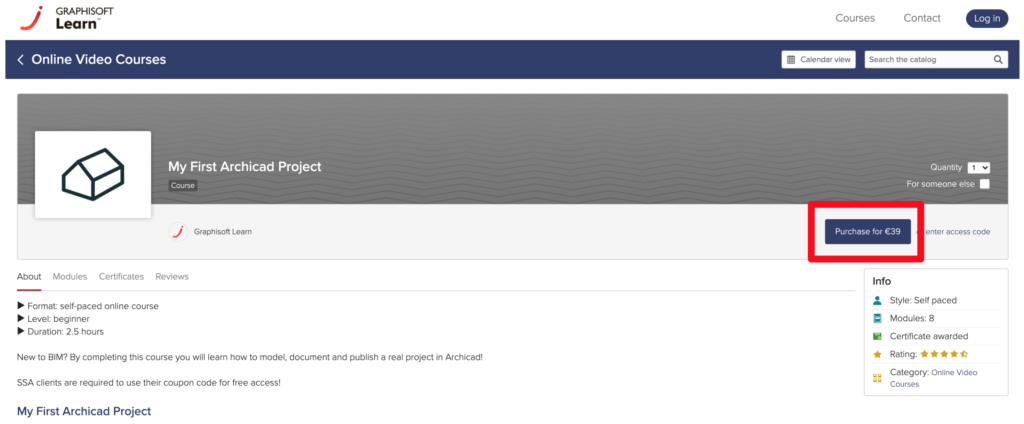
- Нажмите на кнопку «Получить БЕСПЛАТНЫЙ курс«
- Вы будете перенаправлены на страницу курса
- На странице нажмите кнопку «Покупка ….» (выделено красным)
Шаг 2
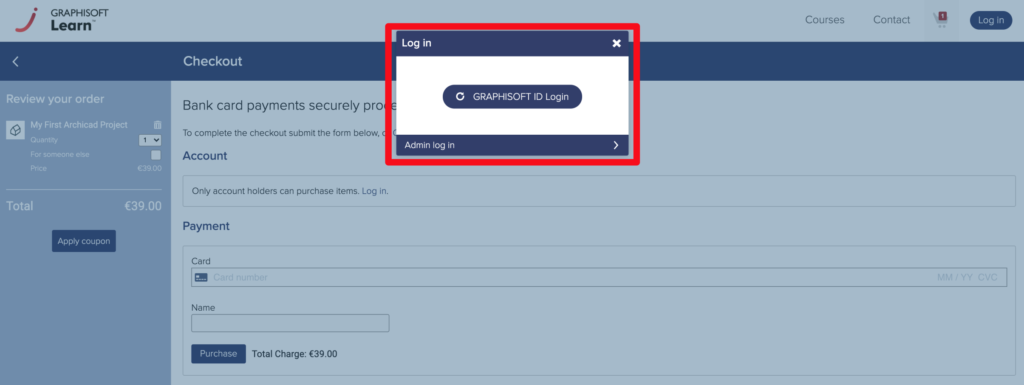
- Если вы не авторизованы, то сайт попросит вас авторизоваться.
- Нажмите на кнопку «GRAPHISOFT ID Login» (выделено красным)
Шаг 3
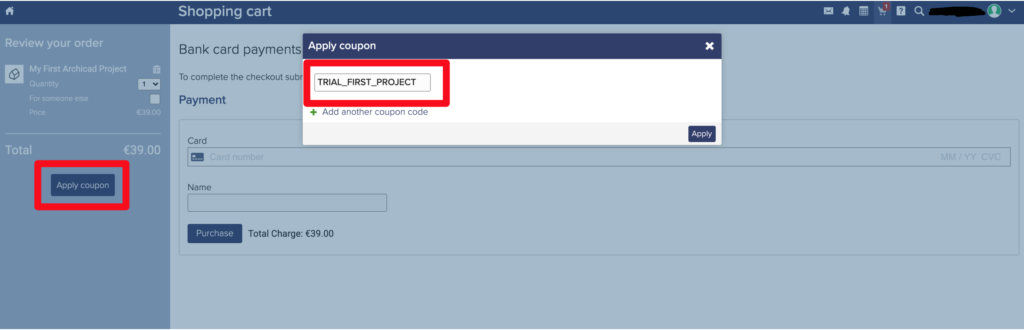
- Когда вы вошли в систему, нажмите кнопку «Использовать купон» с левой стороны.
- Введите код TRIAL_FIRST_PROJECT_RU в поле ввода (выделено красным посередине)
Шаг 4
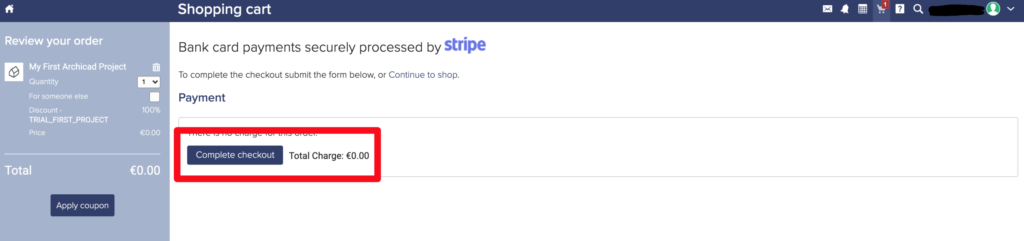
- Нажмите на кнопку «Полная проверка» (выделено красным)
Шаг 5
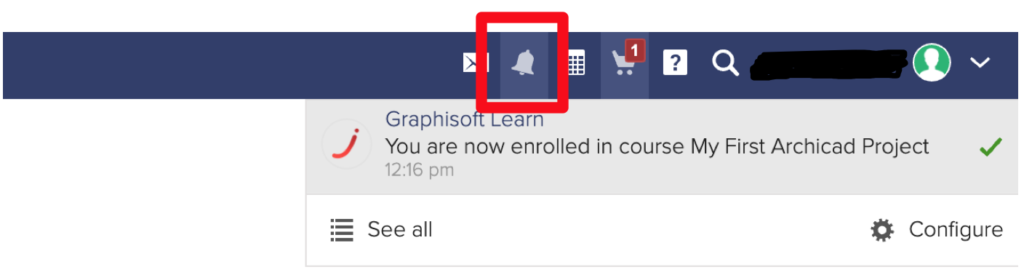
- Нажмите на значок колокольчика в правом верхнем углу (выделено красным), и вы можете начать курс
Пример проекта Archicad — Дом на Склоне
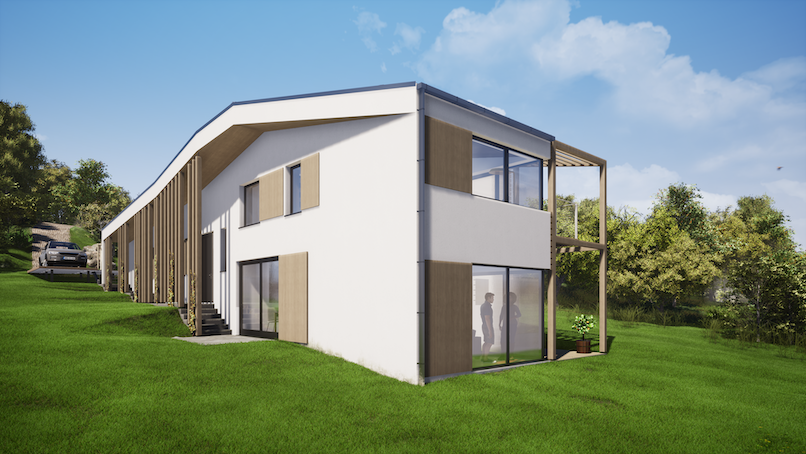
| Автор: | Reload Architects |
| Категория: | Малоэтажный жилой дом |
| Общая площадь: | 170 м 2 |
| Стадия: | Проектная Документация |
| Версия: | Archicad 25, 24 |
Загрузки
Как посмотреть проект?
Этот бесплатный пример проекта малоэтажного одноквартирного жилого дома демонстрирует возможности моделирования и подготовки документации в Archicad.
Вы можете загрузить созданный в русскоязычной или международной версии файл Archicad pla (архивный файл проекта).
Как открыть файл проекта Archicad?
- Загрузите файл примера проекта
- Откройте Архивный файл проекта (.pla) в Archicad
- В процессе открытия проекта выберите вариант ‘Читать элементы непосредственно из архива’
- Для навигации по проекту воспользуйтесь предварительно сохраненными видами в ‘Карте Видов’Навигатора
Что входит в состав проекта?
- 3D-модели
- Генплан
- Планы Этажей
- Разрезы и Фасады
- Ведомости и Спецификации
- Узлы
- 3D-документы
- Выполненные в Twinmotion визуализации
- Демонстрационные Макеты
Правовые положения
Все содержимое этого файла защищено авторскими правами.
Все права защищены.
Владелец интеллектуальных прав собственности на здание: Reload Architects, Венгрия
Программное обеспечение: Graphisoft Archicad 25, Graphisoft Archicad 24, BIMx, BIMx Pro, BIMx Lab, BIMx Viewer для Настольных Компьютеров и BIMx Web Viewer
Загружая любой файл Примера Проекта, вы принимаете условия Лицензионного Соглашения с Конечным Пользователем.
Открывая этот Файл Примера Проекта (“ФПП”), Вы принимаете условия настоящего Соглашения между Graphisoft SE и Вами или Вашей организацией, от имени которой Вы получили сублицензионное право на ФПП.
ФПП является файлом индивидуального проекта Archicad, на основе которого можно создать файл любого другого формата (включая, но не ограничиваясь форматами pdf, xls, ifc, dwg). ФПП сублицензирован Вам компанией Graphisoft SE.
Вы можете использовать ФПП исключительно в ознакомительных целях без права дальнейшего распространения или продажи. ФПП лицензируется, а не продается Вам, и Вам категорически запрещается сублицензировать, распространять, предоставлять доступ или использовать в коммерческих целях весь ФПП или отдельные его компоненты как целиком, так и в составе каких-либо иных продуктов или услуг. Вы не можете продавать, распространять, передавать, сдавать в аренду, пересылать по сети или переуступать право использования ФПП или отдельных его частей с целью получения коммерческой выгоды. Вам категорически запрещается декомпиллировать, дизассемблировать, переводить, уменьшать, дополнять или как-либо менять ФПП в любых целях.
Вы не можете воспроизводить, использовать, распространять или передавать в любой форме никакие части ФПП, не получив предварительно письменное разрешение от владельца авторских прав. Эти ограничения включают, в частности, запрет на использование любых частей ФПП для проектирования и строительства других зданий. Вы несете полную ответственность и должны будете возместить все убытки компании Graphisoft и обладателю авторских прав, если нарушите положения настоящего Соглашения.
Если Вы не согласны с изложенными выше условиями, пожалуйста, закройте ФПП и удалите этот файл со своего компьютера или иного устройства.
Как скачивать модели из программы archicad 23
ArchiCAD является одним из лучших современных программных продуктов, предназначенных для архитектурных проектов. Это обеспечивает эффективную разработку архитектурных проектов и последующей информации с учетом стандартов конкретной компании. Материалы, созданные с помощью этой программы, могут использоваться в других прикладных программах, а также во время строительных работ.
Система Archi CAD является отличным специализированным инструментом для трехмерного проектирования зданий. В отличие от других систем, разработанных для инженеров и адаптированных только позднее для нужд архитектурной индустрии, программа ArchiCAD 23 x64 русская версия с самого начала была разработана исключительно для решения архитектурных задач.
В результате ее пользователи получают возможность работать в интуитивно понятной среде с простым в освоении интерфейсом и знакомыми инструментами для архитекторов.
ArchiCAD 25
ArchiCAD – программная система автоматизированного проектирования. Пакет предназначен для реализации виртуальных моделей зданий, элементов ландшафта, гарнитуры, прочих архитектурно-строительных конструкций.
Изначально АрхиКАД функционировал исключительно в операционной системе MacOS X. Начиная с версии 4.16, продукт совместим со средой от Microsoft. Последний релиз работоспособен в Windows 7 и старших выпусках ОС.
В разных вариациях пакета поддерживаются обе разрядности: 64, 32 – бита.
Краткая инструкция по установке
Выбор языка осуществляется на этапе инсталляции. Наряду с интернациональным вариантом ArchiCAD, предлагается русская версия установщика.
Предварительно инсталлятор определяет наличие инструментов Java 1.6 и QuickTime 7 на компьютере. При их отсутствии производится автоматическая установка указанных сервисов.
Лицензии
Фактически, существует только одна платная версия программного продукта (для коммерческого использования).
В процессе установки пользователю предлагается выбрать конкретный вид лицензии:
- коммерческая, требует аппаратного электронного ключа (USB-диск);
- учебная, нацелена на студентов и преподавателей образовательных заведений;
- испытательная, позволяет протестировать пакет бесплатно в течение 30 суток.
Последние два варианта активируются посредством серийного номера. Если коммерческий вариант продукта запускается без e-ключа, программа переключается в демонстрационный режим. Функциональные отличия для различных лицензий отсутствуют.
Гипермодели
Базой ArchiCAD выступает технология информационного моделирования (BIM). Сделать работу с софтом доступной и высокопроизводительной на мобильных устройствах призваны гипермодели BIMx.
Приложения используются для интерактивного просмотра архитектурных 3D конструкций, массивов 2D-документации. Разработчик АрхиКАД выпускает BIMx для обеих популярных мобильных платформ: Android, iOS.
Работа с программой
Последний релиз акцентирован на пользователей Windows 10/11. Ключевое достоинство ArchiCAD – работа с виртуальной моделью здания как с цельной конструкцией.
Любая модификация в конструкции автоматически учитывается по всех видах: разрезы, спецификации и прочее.
Другие особенности проектировщика:
- выбор материала узловых элементов – дерево, железобетон, металл, композит или другой;
- различные профили несущих конструкций (стен, балок), включая криволинейные, перфорированные, усиленные;
- возможность моделировать проемы, ниши, штрабы и прочие каналы, посредством инструмента «Отверстие»;
- автоматический контроль соответствия рабочего проекта текущим требованиям и стандартам.
Дополнительно в программе представлен механизм визуализации CineRender, поддерживающий отражения с усовершенствованным текстурированием.
Заключение
Скачать АрхиКАД на русском под разрядность 32 или 64 – бита предлагает наш сайт. Это бесплатная демо-версия пакета без особых ограничений по функционалу.
По вопросам приобретения коммерческой лицензии, необходимо обращаться на портал разработчика.
ArchiCad 23 скачать торрент

Версия программы Архикад 23 доступна теперь для всех! Вы можете найти архикад 23 и скачать бесплатно русскую версию прямо на сайте.
ArchiCAD 23 вышла в 2019 году, 14 октября. В этой версии программы у пользователей появляется возможность проектировать мосты, балки, фундамент и даже окна в 3D формате.
23 версия предлагает новый формат производительности BIM. Вы можете на новом уровне применять разные возможности, которые предлагает компания Graphisoft. Среди основных преимуществ программы нужно выделить факт того, что обновление чертежей в разы улучшилось. Кроме этого, если раньше некоторые фрагменты в макетах тормозили, то сейчас разработчики хорошо поработали над этой частью. Вы можете без напряга заниматься обновлением (раньше была полная перестройка, сейчас она отсутствует), фрагменты моделей разбиты на определенные кластеры. Вам также не придется моделировать разные тяжелые объекты с помощью морфов. Вы можете моделировать колонны и некоторые другие объекты с помощью клонов. Это намного упрощает работу, формат моделей IFC стал еще проще и понятнее. Вы можете архикад 23 скачать торрент через любой удобный для вас браузер, после – установить, сама установка проходит быстро, есть инструкция.
В целом, программа ArchiCAD 23 является довольно таки удобной. Её применение возможно на разных версиях ОС. Среди основных нововведений нужно отметить следующие:
- вы можете использовать данную версию программы на мобильных устройствах, что раньше было непрактичным;
- с помощью архитектурных 3D конструкций и 2D документации разработчик усовершенствовал гипермодели;
- появилась возможность использовать программу на популярных мобильных ОС: Android и iOs;
- виртуальные модели стали более легкими в размерах.

Важно выделить и то, что по сравнению со многими старыми версиями, обновился выбор материалов. Нужно добавить и новую возможность моделирования каналов, обновился значительно инструмент «Отверстие».
Архикад 23 скачать торрент 64 bit (а также 22 версию) стоит только при наличии устройства с определенными характеристиками:
- Система — Windows не меньше 8.1 или MacOS 10.10 и 10.11;
- Процессор – 4 ядра;
- ОЗУ — от 8Гб;
- Видеокарта – память от 1Гб, поддержка OpenGL 2.0.
Как видите скачать данную программу можно для самых разных устройств, получив в итоге эффективный и надежный инструмент. Если вы хотите архикад 23 скачать бесплатно русскую версию, сделать это вы можете прямо на сайте.
ArchiCAD 23 скачать торрент

ArchiCAD 23 (Архикад 23) русская версия с ключом представляет собой программу, которая предназначена для крупного и малого проектирования. Она отлично подойдет строителям, дизайнерам, а также архитекторам. На просторах интернета есть масса программ для проектирования но, ни одна из них не сможет превзойти эту разработку. В эту программу было внесено огромное количество изменений и нововведений. Стоит также отметить, что большинство утилит платные. Разработчики приложили максимум усилий, чтобы сделать софт максимально полезным, а также качественным. Чтобы начать пользоваться софтом, достаточно ArchiCAD скачать бесплатно русская версия. Была проделана колоссальная работа и внесено огромное количество изменений. ArchiCAD 23 можно назвать лучшим проектом который только может быть. Утилита предлагает пользователям воспользоваться многочисленными функциями и опциями. Преимущества Архикад 23:
- была улучшена производительность;
- разработчики пересмотрели и изменили множество инструментов;
- теперь есть модернизированное взаимодействие с Solibri;
- добавлены новые свойства.
Стоит ArchiCAD скачать торрент, чтобы иметь возможность лично насладиться преимуществами проекта. Тут каждый пользователь сможет создать уникальный проект сооружения, коммуникации или дома в краткие сроки, потратив минимум сил, а главное есть вероятность получить удовольствие от самого процесса работы. Утилита предлагает воспользоваться многочисленными опциями и функциями. Пользователи уже могут в пару кликов ArchiCAD 23 скачать торрент. В момент работы каждая деталь будет видна, а главное пользователь сможет кликнуть, чтобы создать техническую документацию. Создавать проект можно как в одиночку, так и вместе с коллективом. Программа Архикад скачать бесплатно русская версия способна приятно удивить и порадовать каждого пользователя. Разработчики максимально потрудились над тем, чтобы софт полностью удовлетворял требования пользователей. Скачать и установить его можно в пару кликов, а главное он находиться в открытом и бесплатном доступе. С помощью ArchiCAD 23 можно легко, быстро и эффективно создать качественный проект, который действительно будет достоин внимания. В случае чего можно быстро внести правки с помощью специальной опции.
На этой странице по кнопке ниже вы можете скачать ArchiCAD 23 через торрент бесплатно.
Похожие публикации:
- Как пользоваться movie maker для windows 10
- Как попасть в поисковую выдачу telegram
- Как поставить русский язык в mathcad 15
- Как построить график двух функций в mathcad
ArchiCAD 16 Build 3014 (2012) Русский
Операционная система: Windows® XP SP3 Professional / Vista / 7
Процессор: Intel® Core или с более высокими характеристиками.
Память: 3 Гб RAM. Для работы со сложными моделями рекомендуется использовать 6 Гб и более
Пространство на жестком диске: 15 Гб
Монитор: Требуемое разрешение 1024×768 или выше
Видеокарта PC: видеокарта, поддерживающая OpenGL и DirectX 9, с 256 Мб видеопамяти.
QuickTime® 7.7
Java 6
Венгерская компания Graphisoft официально объявила о выпуске новой версии своего всемирно известного пакета ArchiCAD 16 для информационного моделирования зданий от задумки и эскизов до строительства и сдачи в эксплуатацию.
Программа ArchiCAD предлагает новый подход к архитектурному проектированию: архитектор занимается дизайном проекта, а ArchiCAD автоматически формирует документацию.
В то время когда вы возводите стены, размещаете перекрытия, встраиваете окна и двери, сооружаете крышу, программа создает единую базу данных трехмерной модели здания.
Новое в версии 16:
ArchiCAD 16 — BIM-компоненты на кончиках ваших пальцев. Анализируя функционал ArchiCAD 16, вы, без сомнения, обратите внимание на новейший инструмент МОРФ (MORPH TOOL) для объемного концептуального проектирования и на уникальную систему по созданию и поиску пользовательских объектов (BIM-компонентов), а также по обмену ими. А новые встроенные возможности анализа энергетической эффективности проекта превращают ArchiCAD в одно из лучших решений на рынке САПР для создания экологических BIM-проектов.
Моделирование. Нестандартные современные конструкции требуют нового инструмента, делающего процесс моделирования необыкновенно гибким. В ArchiCAD 16 появилось органично встроенное в BIM-среду средство для свободного моделирования – МОРФ (MORPH™), позволяющее создавать новые элементы сколь угодно сложных форм посредством интуитивного графического интерфейса и популярных технологий объемного моделирования, таких как технология push &pull (тяни и толкай). МОРФ-элементы формируются либо из наброска, созданного на любой объемной поверхности с помощью 3D-полигонов, либо путем конвертации любого существующего BIM-элемента ArchiCAD. Новый инструмент МОРФ (MORPH) – самый удобный способ создания пользовательских BIM-компонентов, конструкций и элементов, из которых собирается здание (например, уникальные элементы интерьеров или элементы декора).
BIM-компоненты. В строительной индустрии все постоянно меняется: каждый день появляются новые материалы, конструкции, идеи и технологии. Отныне любой пользователь может не только смоделировать свой объект в объеме, но и выложить созданный BIM-компонент в единую облачную базу объектов. Для вновь добавляемых объектов заводится уникальное описание, по которому другие пользователи посредством ключевых слов могут моментально найти не только этот объект, но и десятки похожих. Затем остается лишь подобрать необходимые для вашего BIM-проекта элементы и загрузить их в проект одним щелчком клавиши мыши. Уникально, что все описанные операции осуществляются в рамках ArchiCAD – программа предоставляет полный набор инструментов для создания, поиска, загрузки и выгрузки объектов непосредственно из диалога Объекты! Кроме того, все выкладываемые BIM-объекты можно найти на специализированном веб-портале BIMcomponents.com, предоставляющем для самоорганизации сообщества пользователей ArchiCAD необходимые средства: комментарии, рейтинги объектов, обновления и т.п. Таким образом, новая технология загрузкивыгрузки BIM-компонентов и новый сайт – это уникальный централизованный ресурс по обмену GDL-объектами!
Экоответственность. Все современные здания и проекты должны быть экологичными и энергоэффективными – это наш вклад в будущее планеты. Мы считаем, что главные решения по эко- и энергоэффективности здания должны приниматься архитекторами еще на начальных стадиях работы над проектом, а не инженерами, когда любые изменения внести намного сложнее. В своих программах компания GRAPHISOFT продолжает развивать «зеленое» направление и внедрять инструменты экологического анализа в среду BIM-проектирования. Новый встроенный в ArchiCAD 16 функционал по анализу энергоэффективности (например, анализ геометрии модели здания посредством границ зон, анализ погодных условий и т.д.) похож на ранее поставляемый самостоятельный программный продукт EcoDesigner™, но отныне базируется на абсолютно новой технологии, которая позволяет произвести анализ модели в динамическом режиме, используя BIM-геометрию, почасовую погодную информацию и данные о расположении здания.
Open BIM и производительность. С выпуском ArchiCAD 16 компания GRAPHISOFT обновляет также целый ряд специализированных решений, повышающих эффективность и производительность проектных организаций. Так, пользователи получат обновленный BIM-Сервер™, облачный сервис для обмена моделями (через приложение BIMx) и их просмотра на мобильных устройствах и поддержку формата IFC 2×3 Coordination View Version 2.0 для взаимодействия с решениями из альянса OPEN BIM.
В ArchiCAD 16 появилось органично встроенное в BIM-среду средство для свободного моделирования – МОРФ (MORPH™), позволяющее создавать новые элементы сколь угодно сложных форм посредством интуитивного графического интерфейса и популярных технологий объемного моделирования, таких как технология push&pull (тяни и толкай). Инструмент МОРФ (MORPH) практически не обладает какими-либо ограничениями на принципы моделирования; каждая грань, точка и поверхность выделяетсяперемещается. Кроме того, форму грани можно отредактировать и наложить на нее любую текстуру. При этом никакого GDL программирования или импорта из других 3D программ. Все МОРФ-элементы – это полноценные компоненты ArchiCAD, поэтому они мгновенно отображаются в видах, таблицах, классифицируются при экспорте в конструкторские и инженерные программы. С помощью этого инструмента вы сможете создавать формы любой сложности; трансформировать существующие объекты, элементы или группы элементов в МОРФ-элементы, а затем сохранить/пересохранить их как GDL-объекты любого типа или продолжать использовать их как МОРФ-элементы.
Знакомство с инструментом МОРФ. В ArchiCAD 16 появился новый инструмент, называющийся «MORPH» (МОРФ) и предназначенный для свободного моделирования.
Компоненты инструмента МОРФ. Объекты, созданные инструментом МОРФ, состоят из трех компонентов: узел (вершина), грань и поверхность.
Создание полигонального объекта МОРФ. Первый способ построения объекта МОРФ — полигональный. С помощью него вы сможете построить замкнутый контур — фактически МОРФ-грань.
Создание полигонального 3D-объекта МОРФ. Полигональный объект никак не привязан к одной плоскости — любой узел можен занимать в пространстве любое положение, создавая таким образом пространственный полигон.
Создание прямоугольных, дуговых и замкнутых МОРФ-элементов. В целом существует четыре типа построения МОРФ-элементов: «прямоугольник» и «повернутый прямоугольник» для создания прямых элементов, «центр и радиус» и «точки на кривой» для создания криволинейных элементов.
Создание 3D-коробки из МОРФ-элементов. Метод построения Коробка создает твердотельный объект. Первые две точки задают основание коробки, а третий — высоту.
Создание скругленных МОРФ-элементов. И третий метод построения — скругление. Строится в три шага, при этом сначала надо задать профиль.
Выбор подэлементов. Каждый МОРФ-элемент состоит из подэлементов, которые можно выделить для дальнейшей работы.
Выбор нескольких подэлементов. При этом вы можете выбрать несколько подэлементов сразу.
Удаление подэлементов МОРФ. В любой момент выделенный подэлемент МОРФ можно удалить, редактируя таким образом структуру МОРФ-объекта.
Работа с гранями и поверхностями. При этом к уже существующему МОРФ-элементу можно добавить новую геометрию — грань, поверхность или солид-объект.
Настройка возвышения МОРФ. Как и любому другому 3D объекту, МОРФ-объекту можно задать возвышение — этот параметр называется Базовая высота.
Отображение МОРФ-элементов на плане. На поэтажном плане МОРФ-элемент отображается как 3D проекция — также как и сложные кровли или оболочка.
Настройка покрытий у МОРФ-элемента. В диалоге параметров МОРФ-элемента можно задать базовый материал покрытия, который затем применяется ко всем граням объекта.
Настройка методов разбиения граней у МОРФ-элементов. Любая грань МОРФ-элемента имеет три режима построения, которые влияют на принципы формирования поверхностей и их отображения.
Изменение текстур граней у МОРФ-элементов. По умолчанию метод наложения текстуры на МОРФ-объект — коробочный. Но пользователь может задать свой метод наложения для каждой грани — вплоть до сферического наложения.
Изменение начала координат и направления у текстур МОРФ-элемента. Для каждой грани МОРФ-элемента можно задать свою начальную точку распространения текстуры и ее угол поворота.
Перемещение узла МОРФ-тела. Любой узел МОРФ-элемента можно свободно переместить в пространстве, меняя таким образом общую структуру объема и привязываясь к другим узлам, граням объектов.
ArchiCAD 16 существенно меняет возможности среднестатистического пользователя, позволяя применять сторонние BIM-компоненты в своих проектах. В связке с «облачной» базой данной новые возможности моделирования в ArchiCAD позволяют архитекторам создавать, искать, загружать и скачивать новые BIM-компоненты для использования в своих проектах. Полностью интегрированный в ArchiCAD веб-портал является единым центром обмена BIM-компонентами между пользователями. BIMcomponents.com также обеспечивает централизованное место размещение для всех GDL объектов, делая их доступными всем пользователям ArchiCAD, когда им это необходимо. В строительной индустрии все постоянно меняется: каждый день появляются новые материалы, конструкции, идеи и технологии. Можно сказать, что компоненты здания – это одна из самых активно развивающихся областей в строительной BIM-индустрии. Технология GDL, используемая в ArchiCAD, является мощным профессиональным инструментом для создания высокоинтеллектуальных параметрических элементов. Однако не все пользователи готовы создавать свои GDL-объекты. Именно им адресуются фундаментальные изменения, произошедшие в ArchiCAD 16! Теперь любой пользователь может не только смоделировать свой объект в объеме, но и выложить созданный BIM-компонент в единую облачную базу объектов. Для вновь добавляемых объектов заводится уникальное описание, по которому другие пользователи посредством ключевых слов могут моментально найти не только этот объект, но и десятки похожих. Затем остается лишь подобрать необходимые для вашего BIM-проекта элементы и загрузить их одним щелчком клавиши мыши. Уникально, что все описанные операции осуществляются в рамках ArchiCAD – программа предоставляет полный набор инструментов для создания, поиска, загрузки и выгрузки объектов непосредственно из диалога Объекты! Кроме того, все выкладываемые BIM-объекты можно найти на специализированном веб-портале BIMcomponents.com, предоставляющем для самоорганизации сообщества пользователей ArchiCAD необходимые средства: комментарии, рейтинги объектов, обновления и т.п. Таким образом, новая технология загрузкивыгрузки BIM-компонентов и новый сайт – это уникальный централизованный ресурс по обмену GDL-объектами!
Все современные здания и проекты должны быть экологичными и энергоэффективными – это наш вклад в будущее планеты. Мы считаем, что главные решения по эко- и энергоэффективности здания должны приниматься архитекторами еще на начальных стадиях работы над проектом, а не инженерами, когда любые изменения внести намного сложнее. В своих программах компания GRAPHISOFT продолжает развивать «зеленое» направление и внедрять инструменты экологического анализа в среду BIM-проектирования. Встроенный в ArchiCAD 16 новый функционал по анализу энергоэффективности (например, анализ геометрии модели здания посредством границ зон, анализ погодных условий и т.д.) похож на ранее поставляемый самостоятельный программный продукт EcoDesigner™, но отныне базируется на абсолютно новой технологии, которая позволяет произвести анализ модели в динамическом режиме, используя BIM-геометрию, почасовую погодную информацию и данные о расположении здания.
Энергетический анализ:
Подготовка модели здания к анализу
Общие правила моделирования
Работа с зонами
Обзор энергетической модели
Отображение списка конструкций
Отображение списка проемов
Визуализация энергетической модели здания
Настойка цветов отображения
Калькулятор U-параметров
Настройка тепловых параметров
Каталог материалов
Работа с могослойными конструкциями и U-параметрами
Переназначение U-параметра
Определение утечек
Определение поверхностей
Настройка стеклянных и фреймовых структур
Настройка тени и затеняющих объектов
Настройка среды: расположение и климат
Настройка среды: уровень, грунт и окружение
Работа с профилями
Работа со стуктурой здания
Настройка источника энергии и цены энергии
Работа с «зеленой» энергией здания
Процедура лечения:
1. Установить программу, следуя скриншотам.
Для 32-битной системы: AC16-RUS32.exe
Для 64-битной системы:AC16-RUS64.exe
2. По окончании установки откажитесь от перезагрузки.
3. Запустите патч, выберите в нём ту версию, которую вы установили, нажмите Inject code, пропатчите файл ArchiCAD в папке установленной программы.
4. Таким же образом пропатчите приложение BIMx для ArchiCAD 16
(Подробная инструкция в раздаче)
Скриншоты:


Как в mathcad в функции add line добавить строку
Система Mathcad задумывалась как средство проведения технических расчётов для людей, не знакомых с программированием, в связи с этим соответствующая система обладала очень скудным набором инструментов программирования. Однако, стало очевидным, что в ряде случаев без программирования не обойтись, а существовавшие инструменты были очень неудобны для разработки ветвящихся циклических программ. Возможность расширения программ Mathcad за счёт подключения динамических библиотек, написанных на других языках, таких как С++ не был удобен, т. к. требовал от пользователя глубокий знаний языков программирования. В связи с этим в Mathcad был встроен новый язык программирования, а старые средства программирования объявлены устаревшими и не рекомендуются к использованию [1].
За основу языка программирования, встроенного в систему Mathcad не был взят ни один из существовавших на тот момент популярных языков, т. к. он рассчитывался на специфическую аудиторию и задачи. Реализованный в системе язык вобрал в себя много из общепринятых математических обозначений, а встроенная библиотека содержит множество функций, решающих типичные математические задачи.
Целью написания заметки является обзор встроенного в систему Mathcad языка. Приводится описание основ синтаксиса языка и среды программирования, а также примеры программ.
Интерфейс системы Mathcad. Массивы. Графики
Для добавления кода необходимо добавить в панель Programming Toolbar. Панель содержит операторы языка. Самой первой кнопкой, которая используется в любой программе является Add Line — она добавляет строку кода на рабочую область.

На рисунке приведён пример программы, формирующей два массива и строящей по ним график:
В программе добавлено 2 «строчки кода»:
- определена переменная i при помощи ранжирования. Ранжирование — это техника, напоминающая использование циклов в традиционных императивных языках программирования, однако более привычная математикам;
- определяется переменная Xi , при этом i является индексом, фактически, Xi является массивом из 10 элементов, при этом в правой части строки задана формула вычисления i-того элемента.
Для задания индексов элементов используется соответствующая кнопка панели инструментов (сверху в центре). Индексы могут быть как верхними, так и нижними. Важную роль играет взаимное расположение строк. Система Mathcad просматривает строки снизу вверху, поэтому переменная i должна располагаться выше Xi и графика (который тоже их использует).
Для построения графика был выбран пункт меню «График Х-У», отвечающий за построение двумерных графиков (Mathcad позволяет также строить поверхности и различные виды диаграмм). График имеет 2 оси, на каждой из которых можно ввести нижнее и верхние значения и имя массива элементов, значения которого должны отображаться. В примере по горизонтальной оси отложены значения переменной i, а по вертикальной — Xi , при этом изменено нижнее значение вертикальной оси на 5.
Функции. Ветвление. Локальные переменные

На следующем примере показано использование ветвления, циклов и функций в системе Mathcad:
В программе, как и в прошлом примере заводится переменная i, принимающая значения от 0 до 360. Значения переменной i интерпретируются как градусы, однако, станадртные тригонометрические функции системы ожидают поступления на свой вход аргумента в радианах. С целью преобразования градусов в радианы в программе описана функция torad . Функция f(x) вычисляет значение sin(x)*cos(x) . График, приведённый в центре рис. 2 иллюстрирует, что функция может использоваться вместо массива, т. к. массив, фактически является функцией своего индекса.
Функция sum принимает аргумент n и вычисляет сумму sin(x)*sin(x) , где x изменяется в диапазоне от 1 до n. Sum(0) полагается равным нулю. Начальное значение присваивается при помощи операции ← , т. е. Операции локального присваивания. Локальное присваивание ограничивает области видимости переменной до текущей функции или блока. Функция использует блок для соединения трех операций.
В функции используется цикл, также содержащий блок. Блоки в системе используется в тех случаях, когда вычисления не умещаются в одну строку. В примере требуется вычислить значение Xi, а затем прибавить его к сумме, это делается в 2 действия чтобы продемонстрировать использование блоков. Все операции блока выполняются последовательно сверху вниз, однако могут быть прерваны операциями break , return и continue . Операция break осуществляет выход из цикла, операция return — выход из функции и возврат значения, операция continue инициирует выполнение следующей итерации цикла.
Операции типа break имеет смысл использовать только совместно с оператором условия. Использование такого оператора показано в 4 строке функции на рис.2. Элемент массива sum инициируется только в том случае, если его индекс больше 1, т. к. в противном случае при выполнении кода будет осуществляться обращение к элементу массива с отрицательным индексом.
Средства программирования в системе Mathcad
Разработать алгоритмы решения задач из варианта задания.
Составить программы решения задач.
Контрольные вопросы
Правила записи текста подпрограммы.
Оператор Add Line — добавить строку.
Оператор ¬ локального присвоения.
Оператор if — условие,
Оператор while — цикл пока.
Оператор for — цикл с известным силом повторений.
Оператор break -прервать программу.
Оператор otherwise — иначе.
Оператор return — прервать программу.
Оператор on error — обработать ошибку.
Оператор continue — продолжить.
Задание к работе
Задача 1. Ввод данных и текста.
Ввести текст, как заглавие программы.
Ввести текст, как заглавие задачи.
Задать функции, как функции пользователя.
Задача 2. Функция времени (период).
Ввести текст, как заглавие задачи.
Ввести выражение f(x) средствами программирования.
Задача 3. Разложение в ряд Фурье.
Ввести текст, как заглавие задачи.
Ввести выражение FC(x) для расчета коэффициентов ряда Фурье.
Задача 4. Сравнение исходной и синтезированной функций.
Ввести текст, как заглавие задачи.
Ввести выражение p(x) для синтезированной функции.
Построить на одном XY графике для f(x) и p(x) и сравнить их.
Ввести текст, как выводы по работе.
Методические указания
1. Формирование задач
В работе предусмотрены 4 задачи:
ввод исходных данных,
определение функции времени для одного периода,
определение функции для расчета коэффициентов разложения в ряд Фурье,
определение функции, синтезированной по коэффициентам разложения в ряд Фурье, графическое сравнение исходной и синтезированной функций.
2. Определение функций пользователя средствами программирования
Функция пользователя определяется стандартным для Mathcad способом, но используются операторы палитры «Программирование». Программа отображается строками, располагаемыми справа от вертикальной линии (на каждый оператор своя строка). Операторы вводятся построчно. Перед вводом нового оператора нужно употребить оператор Add Line. При вводе каждого оператора выводится шаблон, который пользователь должен заполнить.
Иллюстрированный самоучитель по MathCAD 11
Язык программирования Mathcad не был бы эффективным, если бы не позволял создавать внутри программных модулей локальные переменные, которые «не видны» извне, из других частей документа. Присваивание в пределах программ, в отличие от документов Mathcad, производится с помощью оператора Local Definition (Локальное присваивание), который вставляется нажатием кнопки с изображением стрелки ← на панели Programming (Программирование).
Ни оператор присваивания :=, ни оператор вывода = в пределах программ не применяются.
Локальное присваивание иллюстрируется листингом 6.5. Переменная z существует только внутри программы, выделенной вертикальной чертой. Из других мест документа получить ее значение невозможно.
Листинг 6.5. Локальное присваивание в программе:
Условные операторы (if, otherwise)
Действие условного оператора if состоит из двух частей. Сначала проверяется логическое выражение (условие) справа от него. Если оно истинно, выполняется выражение слева от оператора if. Если ложно – ничего не происходит, а выполнение программы продолжается переходом к ее следующей строке. Вставить условный оператор в программу можно следующим образом (см. рис. 6.8):
- Если необходимо, введите левую часть выражения и оператор присваивания.
- Создайте новую строку программного кода, нажав на панели Programming (Программирование) кнопку Add Line (Добавить строку).
- Нажмите кнопку условного оператора if.
- Справа от оператора if введите условие. Пользуйтесь логическими операторами, вводя их с панели Boolean (Булевы операторы).
- Выражение, которое должно выполняться, если условие истинно, введите слева от оператора if.
- Если в программе предусматриваются дополнительные условия, добавьте в программу еще одну строку нажатием кнопки Add Line и введите их таким же образом, используя оператор if или otherwise.
Оператор otherwise используется совместно с одним или несколькими условными операторами if и указывает на выражение, которое будет выполняться, если ни одно из условий не оказалось истинным. Примеры использования операторов if и otherwise приведены в предыдущих разделах (см. листинги 6.3 и 6.4).
1.3.5. Программирование MathCAD 12 руководство
Основными инструментами работы в Mathcad являются математические выражения, переменные и функции. Нередко записать формулу, использующую ту или иную внутреннюю логику (например, возвращение различных значений в зависимости от условий), в одну строку не удается. Назначение программных модулей как раз и заключается в определении выражений, переменных и функций в несколько строк, часто с применением специфических программных операторов.
Принцип программирования в Mathcad
При помощи элементов программирования можно определять переменные и функции (как показано в листинге 1.19).
Листинг 1.19. Функция условия, определенная с помощью программы
Традиционное программирование, упрощенный вариант которого применен в Mathcad и осуществляется при помощи панели инструментов Programming (Программирование), имеет ряд существенных преимуществ, которые в ряде случаев делают документ более простым и читаемым:
- возможность применения циклов и условных операторов;
- простота создания функций и переменных, требующих нескольких простых шагов;
- возможность создания функций, содержащих закрытый для остального документа код, включая преимущества использования локальных переменных и обработку исключительных ситуаций.
Как видно из листинга 1.19, программный модуль обозначается в Mathcad вертикальной чертой, справа от которой последовательно записываются операторы языка программирования. Чтобы начать создание программного модуля, следует (в случае листинга 1.19 после символа присваивания) нажать на панели Programming (Программирование) кнопку Add One (Добавить линию). Затем, если приблизительно известно, сколько строк кода будет содержать программа, можно создать нужное количество линий повторными нажатиями кнопки Add Line (Добавить линию) (рис. 1.18).
Рис. 1.18. Начало создания программного модуля
В появившиеся местозаполнители введите желаемый программный код, используя программные операторы. В рассматриваемом примере в каждый местозаполнитель вводится строка, например, в средний — » positive » (рис. 1.19). Затем нажимается кнопка If (Если) на панели Programming (Программирование) и в возникший местозаполнитель вводится выражение х> 0 . После того как программный модуль полностью определен, и ни один местозаполнитель не остался пустым, функция может использоваться обычным образом, как в численных, так и в символьных расчетах.
Не вводите с клавиатуры имена программных операторов. Для их вставки можно применять лишь сочетания клавиш, которые приведены в тексте всплывающей подсказки (рис. 1.18 и 1.19).
Рис. 1.19. Вставка программного оператора
Добавление строк программного кода
Вставить строку программного кода в уже созданную программу можно в любой момент с помощью той же самой кнопки Add Line (Добавить линию). Для этого следует предварительно поместить на нужное место внутри программного модуля линии ввода. Например, расположение линии ввода на строке, показанной на рис. 1.18, приведет к появлению новой линии с местозаполнителем перед этой строкой. Если передвинуть вертикальную линию ввода из начала строки (как это показано на рис. 1.20) в ее конец, то новая линия появится после строки. Если выделить строку не целиком, а лишь некоторую ее часть (рис. 1.20), то это повлияет на положение в программе новой строки кода (результат нажатия кнопки Add Line показан на рис. 1.21).
Не забывайте, что для желаемого размещения линий ввода внутри формулы можно использовать не только мышь и клавиши со стрелками, но и пробел. С помощью последовательных нажатий пробела линии ввода «захватывают» разные части формулы.
Рис. 1.20. Положение линий ввода влияет на положение создаваемой строки программы
Зачем может потребоваться вставка новой линии в положение, показанное на рис. 1.21? Новая вертикальная черта с двумя линиями выделяет фрагмент программы, который относится к условию х > 0 , находящемуся в его заголовке. Пример возможного дальнейшего программирования показан в листинге 1.20.
Рис. 1.21. Результат вставки новой линии в программу (из положения рис. 1.20)
Листинг 1.20. Пример усовершенствования программы
В режиме выполнения программы, а это происходит при любой попытке вычислить f (х) , выполняется последовательно каждая строка кода. Например, в предпоследней строке листинга 1.20 вычисляется f (1) . Рассмотрим работу каждой строки кода этого листинга.
2. Условие второй строки х>о выполнено, поэтому выполняются обе следующие строки, объединенные короткой вертикальной чертой в общий фрагмент.
3. Функции f(x) присваивается значение f (x)=»positive» .
4. Условие х> 1000 не выполнено, поэтому значение » big positive » не присваивается f (х) , она так и остается равной строке » positive «.
5. Последняя строка не выполняется, т. к. одно из условий ( х> 0 ) оказалось истинным, и оператор otherwise (т. е., «иначе») не понадобился.
Таким образом, основной принцип создания программных модулей заключается в правильном расположении строк кода. Ориентироваться в их действии довольно легко, т. к. фрагменты кода одного уровня сгруппированы в программе с помощью вертикальных черт.
Язык программирования Mathcad не был бы эффективным, если бы не позволял создавать внутри программных модулей локальные переменные, которые «не видны» извне, из других частей документа. Присваивание в пределах программ, в отличие от документов Mathcad, производится с помощью оператора Local Definition (Локальное присваивание), который вставляется нажатием кнопки с изображением стрелки (
Ни оператор присваивания :=, ни оператор вывода = в пределах программ применять не разрешается.
В Mathcad 12 переменным, которые впервые появляются в программных модулях, по умолчанию присваивается значение 0. В прежних версиях программы использование переменных в программах без предварительного присваивания им значений приводило к генерации ошибки (как в расчетах на рабочей области документов Mathcad).
Локальное присваивание иллюстрируется листингом 1.21. Переменная z существует только внутри программы, выделенной вертикальной чертой. Из других мест документа получить ее значение невозможно. На этом же листинге вы видите пример применения оператора цикла for .
Похожие публикации:
- Как сделать красивую картинку в archicad
- Как сделать сумму в mathcad
- Как скачать movie maker для windows 10 на русском бесплатно
- Как скачивать модели из программы archicad 23