
Как создать шаблон в Яндекс Почте
Яндекс.Почта – это один из самых популярных почтовых сервисов в России. Он предлагает широкие возможности для организации рабочего процесса, включая создание и использование шаблонов писем. Шаблон – это заранее спроектированная форма оформления письма, которую можно использовать повторно. В этой статье мы расскажем, как создать шаблон в Яндекс.Почте.
Для начала зайдите в свою почту на Яндексе и откройте вкладку «Настройки». После этого выберите раздел «Шаблоны» и нажмите на кнопку «Создать новый шаблон».
Далее вам необходимо ввести название шаблона и его описание. Рекомендуется выбрать название, которое будет понятно отражать назначение шаблона. Например, «Благодарственное письмо» или «Приглашение на мероприятие». Описание может содержать дополнительную информацию о предназначении шаблона.
После того как вы ввели название и описание, можно перейти к созданию самого шаблона. Для этого вам потребуется использовать встроенный редактор Яндекс.Почты. С помощью редактора вы сможете создать текст письма, добавить таблицу, изображение или ссылку. Также вы сможете настроить стиль шаблона с помощью предоставляемых инструментов.
Важно помнить, что созданный шаблон будет храниться только в вашем аккаунте Яндекс.Почты и не будет доступен другим пользователям сервиса. Таким образом, вы можете безопасно хранить в шаблонах конфиденциальную информацию или любые другие данные.
После завершения создания шаблона, необходимо сохранить его. Для этого нажмите на кнопку «Сохранить» в верхнем правом углу редактора. После сохранения шаблон будет доступен в разделе «Мои шаблоны» на странице настроек Яндекс.Почты. Вы сможете использовать его при создании нового письма, выбрав соответствующую опцию в меню.
Шаг 1: Вход в аккаунт
- Откройте браузер и введите адрес https://mail.yandex.ru/ в адресной строке.
- Нажмите клавишу Enter на клавиатуре или щелкните по кнопке «Войти» на странице.
- Введите ваше имя пользователя и пароль в соответствующие поля.
- Нажмите на кнопку «Войти» для входа в свой аккаунт.
После успешного входа в аккаунт, вы перейдете на главную страницу Яндекс.Почты, готовые к созданию шаблона для вашей персональной корреспонденции.
Шаг 2: Открыть настройки
Для создания шаблона в Яндекс.Почте необходимо открыть настройки вашего почтового аккаунта.
1. Войдите в свой аккаунт Яндекс.Почты, используя логин и пароль.
2. В правом верхнем углу страницы находится иконка вашего профиля. Нажмите на нее.
3. В открывшемся меню выберите пункт «Настройки».
4. В левом меню выберите вкладку «Почта».
5. Найдите раздел «Шаблоны писем» и нажмите на него.
Теперь вы готовы к созданию и настройке своего шаблона в Яндекс.Почте. Переходите к следующему шагу, чтобы узнать подробности.
Шаг 3: Вкладка «Шаблоны»
После определения типа письма и выбора раздела «Шаблоны» вам станет доступна вкладка «Шаблоны». На этой вкладке вы сможете создавать и редактировать свои собственные шаблоны писем. Шаблон представляет собой заранее разработанную структуру письма, которую вы можете использовать повторно.
Для создания нового шаблона нажмите кнопку «Создать шаблон». В открывшемся окне вам нужно будет ввести название шаблона и выбрать его тип. Вы можете создать шаблон как для нового письма, так и для ответа на полученное ранее сообщение. Название шаблона должно быть лаконичным и понятным, чтобы вы смогли быстро его найти и использовать в будущем.
После создания шаблона вы сможете редактировать его содержимое. Возможности редактирования включают добавление текста, изменение его форматирования (полужирный, курсив, подчеркнутый), добавление ссылок и вставку картинок. Вы также можете использовать переменные в тексте, которые будут автоматически подставляться в письмо при его отправке.
После завершения редактирования сохраните изменения и ваш новый шаблон будет готов к использованию. Чтобы добавить его в новое письмо или ответить на сообщение, просто выберите нужный шаблон из списка доступных вам шаблонов.
Таким образом, использование шаблонов в Яндекс.Почте позволяет значительно упростить процесс создания писем, особенно при необходимости отправки однотипных или часто повторяющихся сообщений. Создайте свои собственные шаблоны и с легкостью составляйте письма в будущем!
Шаг 4: Создание нового шаблона
После того, как вы выбрали тип шаблона и добавили общие элементы, можно приступить к созданию нового шаблона в Яндекс.Почте.
1. Перейдите на главную страницу Яндекс.Почты и войдите в свой аккаунт.
2. В правом верхнем углу нажмите на иконку шестеренки и выберите пункт «Настроить почту».
3. В открывшемся разделе «Настройка почты» найдите блок «Шаблоны писем».
4. Нажмите на кнопку «Создать шаблон».
5. В появившемся окне введите название для своего шаблона. Вы можете использовать любое удобное вам название, чтобы легко находить его позднее.
6. Нажмите на кнопку «Создать».
7. Теперь у вас открылся редактор шаблонов, где вы можете создавать и редактировать содержимое вашего шаблона.
8. Для добавления новых элементов воспользуйтесь доступными инструментами редактора. Вы можете добавлять текстовые блоки, изображения, кнопки и другие интерактивные элементы.
9. Чтобы сохранить изменения, нажмите на кнопку «Сохранить».
10. Если вы хотите использовать свой шаблон в дальнейшем, отметьте его галочкой в списке «Выбрать шаблон».
11. После завершения работы нажмите на кнопку «Сохранить и закрыть», чтобы выйти из редактора шаблонов.
Теперь вы можете использовать созданный вами шаблон для отправки писем в Яндекс.Почте. Просто выберите его при создании нового письма и заполните нужные поля.
Шаг 5: Добавление содержимого шаблона
После того, как вы создали заготовку шаблона и настроили его параметры, пришло время добавить содержимое, которое будет отображаться в письме.
Воспользуйтесь кнопкой «Редактировать» рядом с заголовком «Содержимое письма». Откроется редактор, в котором можно добавлять текст, изображения, ссылки и другие элементы.
1. Текст: Чтобы добавить текст, просто начните его писать в редакторе. Вы можете выбрать шрифт, цвет, размер текста и его выравнивание. Также можно применять стили к отдельным словам или фразам, делать список или цитату.
2. Изображения: Для добавления изображения нажмите на кнопку «Вставить изображение» и выберите нужный файл на вашем компьютере. Вы также можете указать ширину и высоту изображения, добавить описание и ссылку.
3. Ссылки: Чтобы добавить ссылку, выделите текст или изображение, которые должны быть ссылкой, и нажмите на кнопку «Вставить ссылку». В появившемся окне укажите URL ссылки и, при необходимости, текст для анкора.
4. Другие элементы: В редакторе можно добавить таблицу, кнопку, интегрировать видео или музыку, вставить подпись или блок с социальными иконками. Для этого воспользуйтесь соответствующими кнопками редактора и заполните необходимые поля.
Когда вы закончите создание содержимого шаблона, не забудьте нажать кнопку «Сохранить» или «Применить», чтобы сохранить все изменения.
Шаг 6: Сохранение и использование шаблона
После того, как вы создали свой шаблон в Яндекс.Почте, важно сохранить его для дальнейшего использования. Чтобы сохранить шаблон, выполните следующие действия:
- Нажмите на кнопку «Сохранить» в верхнем меню редактора шаблонов.
- В открывшемся окне введите название для вашего шаблона. Это название поможет вам легко найти и использовать его в будущем.
- Нажмите на кнопку «Сохранить».
Теперь ваш шаблон сохранен и готов к использованию. Чтобы использовать сохраненный шаблон при написании нового письма:
- Откройте редактор почты в Яндекс.Почте.
- Нажмите на кнопку «Новое письмо».
- В открывшемся окне нажмите на кнопку «Добавить шаблон».
- Из выпадающего списка выберите нужный вам шаблон.
Теперь вы можете использовать созданный шаблон для быстрого и удобного создания писем в Яндекс.Почте.
Как создать и настроить шаблон письма в почте Яндекс
В этом посте хочу рассказать вам о том, как создать шаблона письма в почте Яндекс. Аналогично почтовому сервису Gmail, Яндекс-почта тоже имеет такую возможность. Почему затронул эту тему? Появилась необходимость отправлять, по сути, идентичные письма клиентам. Ну, разве только поменять имя и какие-то цифры, а так весь текст одинаков.
Это будет удобно, например, для менеджеров по продажам. Создав единожды необходимый шаблон, вам будет достаточно нажать одну кнопку, и текст из шаблона встаёт в тело письма автоматически. Вам остаётся отредактировать нужные параметры, например, изменяете суммы, имя клиента, дату и т. д.
Настраиваем шаблон письма в почте Яндекс.
Всё моё руководство можно уложить в три шага:
- Создаём подпись
- Добавляем портрет
- Создаём шаблон письма
Разберём по пунктам.
Открываем свой или корпоративный почтовый ящик. Первым делом заходим в настройки и выбираем там раздел — «Личные данные, подпись, портрет»
Создаём подпись
В верхнем поле вписываем имя и фамилию, чуть ниже нажимаем кнопку «Создать подпись». Используя текстовый редактор, создаём саму подпись, которая будет автоматически вставляться в самый низ тела письма. Вы можете красиво оформить текст, сделать гиперссылки, добавить картинку.
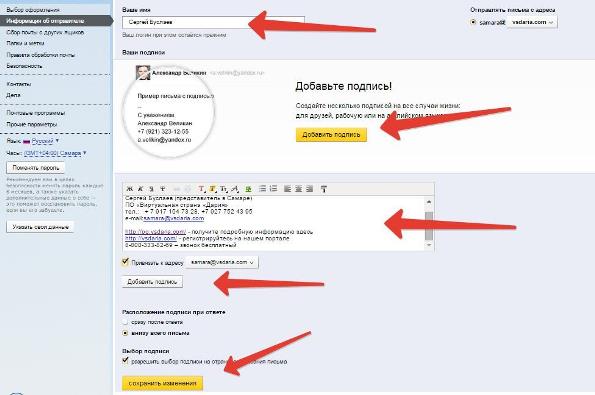
Ставим галочку «Привязать к адресу» и выбираем адрес, если он у вас не один. Вы можете создать таким образом несколько подписей, так сказать, на разные случаи. При написании очередного письма будет показан выбор между ними. Для этого поставьте галочку в чек-боксе «разрешить выбор подписи на странице написания письма». Теперь сначала нажимаем кнопку «Создать подпись», а затем «Сохранить изменения».
Добавляем портрет

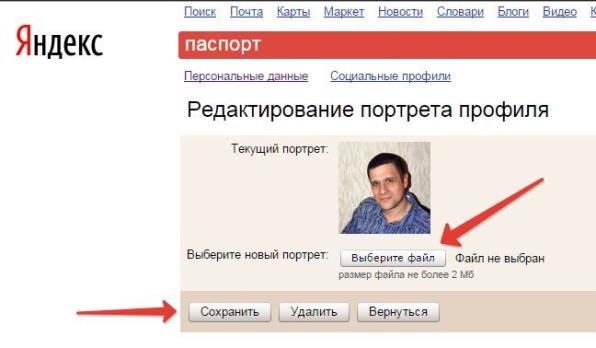
Если у вас нет ещё портрета, то добавить его можно через раздел «паспорт». Справа после входа в «паспорт» увидите текстовую ссылку «Изменить портрет пользователя». Нажимаете, и появляется возможность загрузить фотографию или логотип компании.
Создаём шаблон письма
Вот и дошли до самого главного. Красивая и информативная подпись у нас есть, портрет тоже, приступаем к созданию шаблона письма. Для этого просто нажмите «написать письмо», и в строке «тема» с правой стороны появится текстовая надпись «Шаблон». Кликните на неё, и потом «создать шаблон».
Вписываем тему письма, в моём случае «Расчет рассрочки на автомобиль». Затем в тело письма, куда уже вставлена наша созданная ранее подпись, добавляем основной текст. Последним шагом будет нажатие кнопки «сохранить шаблон». Тема будет являться названием шаблона.
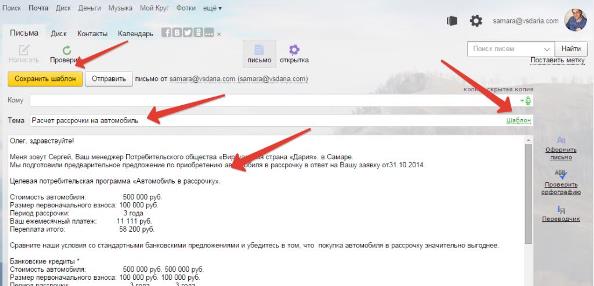
При очередном написании письма просто выберите из списка нужный шаблон. Отредактируйте по потребности и отправляйте почту.
Послесловие
Мне, как предпринимателю приходится часто работать с клиентами и партнерами. Причём по разным продуктам, и наличие таких шаблонов значительно упрощает мою работу.
Одному нужно предварительный расчёт выслать, другой предложением заинтересовался, третий желает узнать о скидках и акциях.
В почте Яндекс можно создавать несколько шаблонов, что позволит эффективно использовать почтовый ящик при массовой работе с клиентами.
Менеджеры смогут легко и быстро обрабатывать заявки буквально в два клика. Этот инструмент можно смело отнести к искусству заключения сделок
Как создать шаблон в яндекс почте
В Яндекс.Почте вы можете настроить шаблон сообщения и назначить его кнопке на панели инструментов сообщений и списков. Используя эту кнопку Автоответ , вы можете отправить шаблон в качестве ответа немедленно – без вопросов или дополнительного подтверждения.
Обратите внимание, что есть только одна кнопка Автоответ , и ей можно назначить только один шаблон электронной почты; возможно, хорошо, чтобы это был ответ, который вы используете чаще всего.
Ответ с готовым шаблоном электронной почты в 1 клик от Яндекс.Почты
Чтобы отправить полуавтоматический ответ в один клик, используя шаблонное письмо от Яндекс.Почты:
- Убедитесь, что кнопка Автоответ включена и настроена на отправку нужного сообщения. (Увидеть ниже.)
- Откройте сообщение, на которое хотите ответить.
- Вы также можете выбрать его в списке сообщений; обратите внимание, что вы не можете проверять и отвечать более чем на одно письмо за один раз, используя Автоответ .
- Если вы не видите Автоответ , нажмите Еще на панели инструментов и выберите Автоответ в появившемся меню.
Ответ с использованием шаблона автоответа будет отправлен без дальнейшего подтверждения.
Настройте кнопку «Автоответчик» в Яндекс.Почте
Чтобы настроить сообщение, которое будет отправлять кнопка Автоответ :
Как создать и настроить шаблон письма в почте Яндекс
В этом посте хочу рассказать вам о том, как создать шаблона письма в почте Яндекс. Аналогично почтовому сервису Gmail, Яндекс-почта тоже имеет такую возможность. Почему затронул эту тему? Появилась необходимость отправлять, по сути, идентичные письма клиентам. Ну, разве только поменять имя и какие-то цифры, а так весь текст одинаков.
Это будет удобно, например, для менеджеров по продажам. Создав единожды необходимый шаблон, вам будет достаточно нажать одну кнопку, и текст из шаблона встаёт в тело письма автоматически. Вам остаётся отредактировать нужные параметры, например, изменяете суммы, имя клиента, дату и т. д.
Настраиваем шаблон письма в почте Яндекс.
Всё моё руководство можно уложить в три шага:
- Создаём подпись
- Добавляем портрет
- Создаём шаблон письма
Разберём по пунктам.
Открываем свой или корпоративный почтовый ящик. Первым делом заходим в настройки и выбираем там раздел — «Личные данные, подпись, портрет»
Создаём подпись
В верхнем поле вписываем имя и фамилию, чуть ниже нажимаем кнопку «Создать подпись». Используя текстовый редактор, создаём саму подпись, которая будет автоматически вставляться в самый низ тела письма. Вы можете красиво оформить текст, сделать гиперссылки, добавить картинку.
Ставим галочку «Привязать к адресу» и выбираем адрес, если он у вас не один. Вы можете создать таким образом несколько подписей, так сказать, на разные случаи. При написании очередного письма будет показан выбор между ними. Для этого поставьте галочку в чек-боксе «разрешить выбор подписи на странице написания письма». Теперь сначала нажимаем кнопку «Создать подпись», а затем «Сохранить изменения».
Добавляем портрет
Если у вас нет ещё портрета, то добавить его можно через раздел «паспорт». Справа после входа в «паспорт» увидите текстовую ссылку «Изменить портрет пользователя». Нажимаете, и появляется возможность загрузить фотографию или логотип компании.
Создаём шаблон письма
Вот и дошли до самого главного. Красивая и информативная подпись у нас есть, портрет тоже, приступаем к созданию шаблона письма. Для этого просто нажмите «написать письмо», и в строке «тема» с правой стороны появится текстовая надпись «Шаблон». Кликните на неё, и потом «создать шаблон».
Вписываем тему письма, в моём случае «Расчет рассрочки на автомобиль». Затем в тело письма, куда уже вставлена наша созданная ранее подпись, добавляем основной текст. Последним шагом будет нажатие кнопки «сохранить шаблон». Тема будет являться названием шаблона.
При очередном написании письма просто выберите из списка нужный шаблон. Отредактируйте по потребности и отправляйте почту.
Послесловие
Мне, как предпринимателю приходится часто работать с клиентами и партнерами. Причём по разным продуктам, и наличие таких шаблонов значительно упрощает мою работу.
Одному нужно предварительный расчёт выслать, другой предложением заинтересовался, третий желает узнать о скидках и акциях.
В почте Яндекс можно создавать несколько шаблонов, что позволит эффективно использовать почтовый ящик при массовой работе с клиентами.
Менеджеры смогут легко и быстро обрабатывать заявки буквально в два клика. Этот инструмент можно смело отнести к искусству заключения сделок
Как создать шаблоны для писем в Яндекс Почте
В почтовом сервисе от Yandex пользователи могут использовать шаблоны, которые представляют собой заранее подготовленные заготовки электронных писем, содержащие определенную информацию или пустые поля. Использование таких заготовок позволяет ускорить время подготовки и отправки сообщения. Это особенно актуально в том случае, если необходимо разослать однотипные письма большому количеству адресатов. Рассмотрим далее, как можно создать свой шаблон в Яндекс Почте и использовать его при оформлении писем.
Для чего нужны шаблоны в электронной почте
Готовые макеты сообщений целесообразно использовать тогда, когда необходимо отправлять письма с одинаковым либо похожим содержанием большому количеству пользователей. Обычно этот инструмент используется в деловой переписке, а также при взаимодействии с потенциальными клиентами или партнерами. Главные преимущества использования макетов:
- Экономия времени. С помощью макета можно быстро подготовить сообщение для отправки или предоставить ответ на типовые вопросы за короткий промежуток времени.
- Минимизация ошибок. При использовании заготовки, вероятность того, что письмо будет содержать ошибки, сводится к минимуму.
- Оформление. Любое письмо можно оформить, используя встроенный редактор Яндекса. Можно выбрать подходящий стиль текста, добавить изображения, сменить фон.
- Адаптация для мобильной версии. Шаблон в Яндекс Почте адаптирован не только для ПК, но и для смартфонов, планшетов. Поэтому он будет отображаться корректно на любом используемом девайсе.
В целом, шаблон в электронной почте выполняет несколько функций. С помощью заготовок можно упростить и ускорить коммуникацию с другими пользователями. По этой причине макеты сообщений обычно применяют для реализации маркетинговых и рекламных задач.
Создаем шаблон в Яндекс Почте: пошаговая инструкция
Процесс создания заготовок в почтовом сервисе от Yandex максимально простой. Можно сделать макет сообщения и сохранить его для регулярного использования в деловой или личной переписке буквально за несколько минут. О том, как создавать заготовки в Яндекс Почте, подскажет такая инструкция:
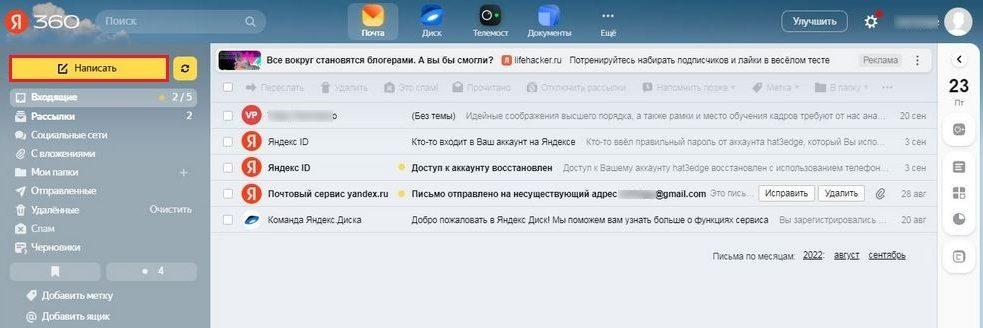
- В любом удобном браузере откройте Яндекс Почту. Затем войдите в свой почтовый ящик при помощи логина и пароля. Далее нажмите по Написать , чтобы перейти к созданию нового сообщения.
- Напишите текст письма и красиво оформите его, используя встроенный редактор. При этом можно изменить шрифт и размер текста, цвет фона, прикрепить изображение или ссылку. Во время оформления послания также может использоваться личная подпись отправителя.

- Теперь остается только сохранить созданную заготовку. Для этого в Панели задач внизу нажимаем кнопку «Шаблоны». Затем в выпадающем списке выбираем команду «Сохранить как шаблон».
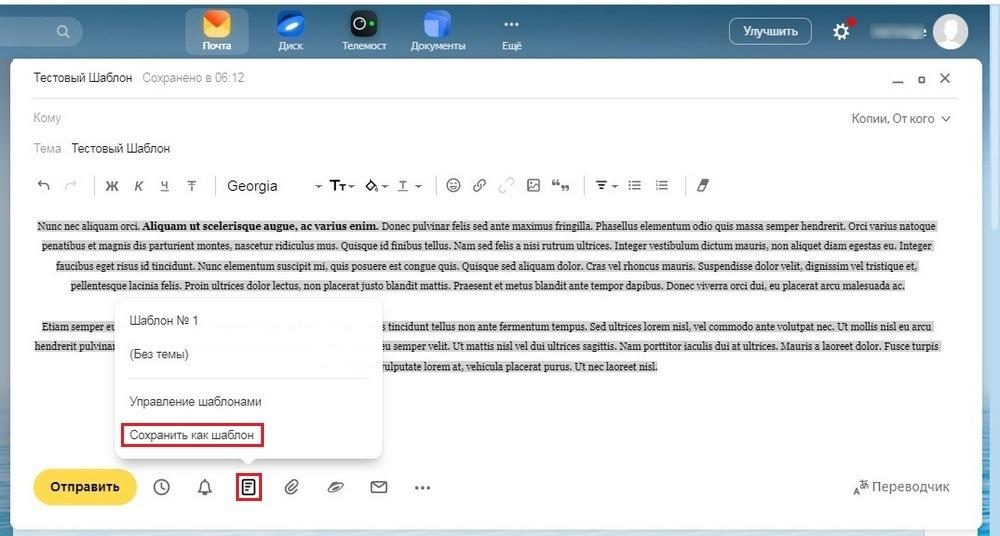
После этого уже можно использовать созданные макеты для рассылки. Входим в почту и нажимаем клавишу «Написать». Внизу в Панели инструментов нажимаем «Шаблоны» и выбираем нужный вариант. Пользователю будет проще ориентироваться и выбирать необходимую заготовку, если во время создания шаблона он укажет тему сообщения.

Сохраненный ранее макет всегда можно отредактировать перед отправкой. Стоит также отметить один важный нюанс. Кроме шаблонов, в Яндекс Почте существуют черновики. Это сообщения, которые пользователь создал ранее, но еще не отправлял по почте. Такие заготовки хранятся в папке под названием «Черновики». В отличие от шаблонов, их можно отправить только один раз. А вот сохраненные макеты можно использовать для подготовки и отправки писем многократно.
Заключение
Шаблоны в Яндекс Почте — это полезный инструмент для тех, кому необходимо часто отправлять сообщения с одинаковым или схожим содержанием. Используя заготовку, можно минимизировать вероятность ошибок, а также красиво оформить электронное письмо. Данный инструмент часто используется при создании рекламных или информационных рассылок, однако также можно использоваться в личных переписках.
Как создать шаблон в яндекс почте
К нам часто обращаются клиенты, кто хочет просто красиво оформить свое письмо и отправлять его через интерфейс своей почты. Это может быть коммерческое предложение для потенциальных клиентов. Акция, которая будет отправляться точечно, только конкретным клиентам, или просто информационные письма. Как же это сделать? Как html-макет вставить в письмо и отправить, используя вашу почту? Рассмотрим на примере Яндекс Почты.
И так, у вас есть готовое сверстанное html-письмо. Не буду вдаваться в тонкости верстки, НО….
ОБРАТИТЕ ВНИМАНИЕ:
1. Не используйте теги…
для оформления абзаца текста. Яндекс прибавляет дополнительные отступы этому тегу, и верстка может выглядеть не совсем так, как планируется.
2. В коде между тегами не должно быть пробелов, отступов и новых абзацев. Все должно быть написано в одну строку. Это грозит тем же, что и п.2 – ваш макет превратится в длинное полотно с огромными дырками))Как указано в Яндекс.Помощи – « В течение суток можно отправить с одного ящика 500 писем. Если в письме несколько получателей, то письмо каждому из них считается отдельным письмом…
В одном письме, отправленном через сайт – 50 получателей/сутки
В одном письме, отправленном через почтовую программу или по протоколу SMTP — 35 получателей/сутки »Должно быть все органично, в спокойном режиме отправляйте не более 50 писем в день и будет ваш СЧАСТЬЕ!
Вернемся к исходной точке… Берем наш html-файл, правой клавишей мышки выбираем «открыть с помощью» и открываем в БЛОКНОТ-е.
У вас откроется «простынь» непонятного для многих кода. Выбираем раздел «Правка» — «Выделить все» или используя правую клавишу мыши. Копируем полностью все содержимое и переходим в интерфейс Яндекс.Почты.
Создаем новое письмо. В «теле» письма, где будет располагаться само содержимое, вписываем любые буквы, знаки, цифры – не важно что! Главное вписать пару символов. Скоро вы поймете, для чего это нужно.Далее курсором подводим к выделенным div-ам и, вновь, правой клавишей мышки выбираем «Править как HTML».
Выделяем в открывшемся прямоугольнике содержимое и вставляем ранее скопированный код нашего email-письма. Не пугайтесь, если фото не будут отображаться – получатель увидит письмо с картинками.При верстке должны быть картинки прописаны абсолютными ссылками. Изображение, используемые в макете, можно загрузить на Яндекс.Диск (это именно при отправке через Яндекса-почту, если вы создаете шаблон письма).
Но обязательно проведите тест, чтобы убедиться, что картинки корректно прописаны в письме.Финальный аккорд – отводим мышку в сторону и просто кликаем по пространству. Готово! Теперь останется прописать ТЕМУ письма и КОМУ вы будете отправлять эту красоту))
Также рекомендую перед рассылкой протестировать на основных почтовых клиентах. Отправьте себе на Яндекс, создайте дополнительные почты (если еще нет) на mail, gmail. Посмотрите, как ваше письмо будет смотреться на мобильном телефоне, в идеале с разными разрешениями.
Как создать шаблон в яндекс почте
«Приходилось ли вам несколько раз отправлять одинаковые или очень похожие письма? Например, резюме, реквизиты, коммерческие предложения? Если да, то новая возможность Яндекс.Почты — для вас.
Написав письмо, которое собираетесь отправлять ещё несколько раз, нажмите на кнопку «Сохранить как шаблон». Яндекс.Почта автоматически создаст для вас папку Шаблоны и переложит туда письмо. Его можно будет использовать каждый раз, когда понадобится отправить очередное приглашение в гости или предложение о сотрудничестве.

Все сохранённые шаблоны вы сможете найти в одноимённой папке. Вам больше не придётся печатать в миллионный раз одно и то же или копировать сохранённый текст из Блокнота.»
МАГАЗИН ДОМЕНОВ СОФТОДРОМА
ВДВ.РФ, МАША.РФ
и еще 1000+ доменов .RU и .РФ
уже в продаже >>Ранее Вован и Лексус опубликовали пранк с экс-президентом США Джорджем Бушем-младшим, где они представились президентом Украины Владимиром Зеленским
Банк бесплатных фотографий Pixabay и сервис поиска удаленной работы Upwork заблокировали доступ российским пользователям
Всего в списке 52 кредитных организации. Планируется, что общая сумма выданных кредитов составит около 240 млрд руб.
На портале Госуслуг появился раздел, посвященный льготной ипотеке для работников ИТ-сферы
Вице-спикер Госдумы Борис Чернышов направил главе Минцифры Максуту Шадаеву письмо с предложением создать механизм блокировки донатов, поступающих трэш-стримерам
Ранее Вован и Лексус опубликовали пранк с экс-президентом США Джорджем Бушем-младшим, где они представились президентом Украины Владимиром Зеленским
Банк бесплатных фотографий Pixabay и сервис поиска удаленной работы Upwork заблокировали доступ российским пользователям
Всего в списке 52 кредитных организации. Планируется, что общая сумма выданных кредитов составит около 240 млрд руб.
Вице-спикер Госдумы Борис Чернышов направил главе Минцифры Максуту Шадаеву письмо с предложением создать механизм блокировки донатов, поступающих трэш-стримерам
На портале Госуслуг появился раздел, посвященный льготной ипотеке для работников ИТ-сферы
«Яндекс.Почта» научилась создавать шаблоны
В «Яндекс.Почте» появилась возможность создавать шаблоны. Теперь пользователям, которые часто пишут однотипные письма, не нужно каждый раз создавать их заново. Достаточно один раз сохранить их как шаблон.
Как сообщили CNews в «Яндексе», новый инструмент создан прежде всего для деловой переписки. С помощью шаблонов удобно отправлять коммерческие предложения, отчеты, прайсы и другие стандартные письма, которые приходится регулярно писать клиентам и коллегам. Они пригодятся также для отправки резюме потенциальным работодателям. В шаблон можно превратить любое уже отправленное или новое письмо — оно будет ждать своего часа в папке «Шаблоны».
В «Яндекс.Почте» есть и другие инструменты для деловой переписки. В конце прошлого года «Яндекс» запустил новый почтовый интерфейс Trinity, разработанный специально для рабочих целей. В феврале этого года «Яндекс.Почта» стала доставлять письма по смс, чтобы люди, у которых в данный момент нет доступа к почте, могли быстро прочитать срочные сообщения.
Другие материалы рубрики

Введены санкции против основателя «Яндекса», главы Роскомнадзора и «Воентелекома»

Грядет крах крипторынка невиданных масштабов. Десятки тысяч токенов канут в Лету с деньгами инвесторов

Россиян отлучают от средств доступа к запрещенным сайтам. Сбоит Proton VPN, не работает Nord VPN

Обзор ClickHouse — СУБД для онлайн-аналитики

Браузер Microsoft, не стесняясь, крадет персональные данные пользователей Google Chrome
Похожие публикации:
- Teso как получить спутника
- Как накрутить шаги в здоровье на айфоне
- Как поменять язык в приложении тинькофф
- Как установить insinkerator evolution 100
Как сделать подпись в Яндекс Почте: простая инструкция

Электронная цифровая подпись
Автор ЭЦП-эксперт На чтение 18 мин. Просмотров 193 Опубликовано 04.06.2022
«яндекс.почта»
Подпись для почты можно создать в самом почтовом клиенте. Рассмотрим, как это сделать в почте от «Яндекса».
Смотрим на любезно приведенный пример и создаем свою подпись.
Отправляем письмо.
Gmail
Теперь создадим email-подпись для почты от «Гугл».
Создаем новое письмо.
Html шаблон писем и оформление подписи с картинкой в почте яндекс
Для того,чтобы отправить красивое html письмо в Яндекс Почте, не нужно регистрироваться в различных службах рассылок, достаточно банального знания html, и процент прочтения ваших писем вырастет в разы.
Htmlsig
HTMLsig включает в себя три версии: бесплатную, Basic (5 долларов в месяц) и Pro (30 долларов в месяц). Возможность редактирования email-подписи, созданной в бесплатной версии, станет недоступна спустя 30 после создания. Также в этой версии доступно меньшее количество стилей оформления.
Лимит подписей в версии Basic – 50 штук. Она также позволяет размещать ссылки на ваши приложения в App Store и создавать визитки в едином стиле для вашей команды. В Pro-версии нет ограничений по количеству создаваемых подписей, а для ваших сотрудников вы можете создавать целые генераторы подписей.
Редактор разбит на вкладки от основной информации до добавления ссылок на ваши приложения (последний пункт доступен только платно).
Первая вкладка, Main, предназначена для указания личной информации, а Social – для страниц в соцсетях. Disclaimer – по умолчанию это текст, объясняющий, что «в письме содержится информация личного характера и ее распространение запрещено» и так далее.
Сам сайт называет такой дисклеймер «не только раздражающим, но и юридически бесполезным», но позволяет его добавить. Текст дисклеймера можно заменить на любой другой и использовать его в качестве подписи к Banner – следующей вкладке. Баннер – это кликабельная картинка. Загрузите картинку, укажите ссылку и готово.

Следующей идет вкладка Style, она отвечает за изменение дизайна. Последняя вкладка Apps позволяет добавить ссылки на ваши приложения.
Hubspot signature generator
Hubspot Signature Generator – самый простой из перечисленных сервисов, и единственный полностью бесплатный. Минимальное количество функций не мешает создать неплохую email-подпись.
Первая вкладка Main включает в себя главную информацию, Social – ссылки на аккаунты в социальных сетях, Style позволяет менять дизайн, а CTA – добавить «призыв к действию». Последняя вкладка Certification отвечает за указание ваших сертификатов от сайта Hubspot. Положение элементов подписи меняем в списке Choose a theme for your signature.
После завершения создания подписи в любом из перечисленных сервисов, появляется окошко с готовой подписью, которую вам остается только поместить в ваш почтовый клиент.
New old stamp
Разработчик называет свой сервис «самым простым инструментом для создания email-подписей в мире».
У New Old Stamp две версии: бесплатная и Premium, в которой цена за одну подпись составляет 2 доллара. В Premium-версии расширены возможности редактора, доступно изменение размеров логотипов или фотографий, добавлено больше цветовых схем и иконок соцсетей.
В списке клиентов сервиса значатся Apple, Nestle, Opel и другие известные бренды.
Интерфейс приложения очень простой: в столбце слева заполняем графы с информацией, справа выбираем тему оформления. Нажимаем Save, выбираем почтовый клиент.
Wise stamp
Wise Stamp – один из самых известных сервисов по созданию email-подписей. Имеет две версии: бесплатную и Pro, которая обойдется вам в 4 доллара в месяц. В Pro версии вы сможете убрать обязательную установку приложения для Gmail, получить три набора шаблонов (к базовому добавятся Professional, Vertical и Minimalistic) и другие инструменты дизайна, а также создавать собственные иконки социальных сетей.
Также существует Business-версия приложения. У нее есть бесплатный пробный период в 14 дней. Бизнес-версия позволяет создать всем вашим сотрудникам email-подпись в одном стиле: каждому сотруднику не придется отдельно регистрироваться и платить деньги.
У сайта понятный, несложный интерфейс. Слева заполняем графы с информацией, справа настраиваем оформление. Даже редактор дизайна базовой версии тут позволяет менять практически все, вплоть до размера и цвета иконок соцсетей.
Быстро с изображением и логотипом
Здравствуйте, дорогие друзья! В жизни активного и занятого человека часто не хватает времени на весьма важные в общении моменты. Одним из них является прощание с собеседником. Но, к счастью, современный прогресс призван оптимизировать нашу деятельность. И сегодня я вам расскажу, как в яндекс почте настроить подпись.
Важная мелочь
Даже такая незначительная, казалось бы, деталь, как email-подпись, может сыграть важную роль в продвижении вашего бизнеса и повлиять на ваш профессиональный имидж, поэтому стоит уделить время ее разработке. Для этого вы можете использовать как редактор в почтовых клиентах, так и специальные сервисы.
Читайте также: Копировальщики ключей от домофона и шлагбаума: самостоятельно и легально дублируем собственный ключ (Aliexpress) / Подборки, перечисления, топ-10, и так далее / iXBT Live
Почему email-рассылки могут не принести результата
kak-sozdat-krutuyu-podpis-dlya-email-obzor-prilozheniy-i-prakticheskie-sovetyВажность подписи
На самом деле, можно просто к каждому письму писать разный текст, подписываться, не повторяясь, в стремлении быть более оригинальным. Но для делового и занятого человека зачастую это непозволительная роскошь.
Например, если вы ведете деловую переписку по электронной почте, то необходимо в каждом сообщении указывать контактную информацию, чтобы клиент или партнер всегда мог быстро вспомнить кто вы такой и как с вами срочно связаться (где лучше зарегистрировать почтовый ящик).
Варианты оформления
Мы обсудили, как вставить автоматическую подпись в Яндекс Почте – главное, заготовить грамотный интересный текст. Теперь же перейдем к особенностям редактирования и поговорим о том, как настроить подпись в Яндекс Почте.
В окне ввода текста вы увидите небольшие значки – они расположены на верхней панели. Пользователи могут поменять подпись в Яндекс Почте следующим образом:
- Воспользоваться полужирным выделением;
- Написать сообщение курсивом;
- Использовать подчеркивание или перечеркивание букв и цифр;
- Добавить картинку или фотографию;
- Вставить кликабельную ссылку;
- Воспользоваться цитированием;
- Поменять цвет текста и фона;
- Выбрать вид шрифта и поменять его размер;
- Добавить смайлик;
- Сделать маркированный или нумерованный список;
- Воспользоваться выравниванием по центру, левому/правому краю.
Пользователям доступен выбор размещения готового сообщения при ответе:
- Внизу всего письма;
- Сразу после текста ответа.
Чуть ниже находится еще одна строка – возможность выбора варианта при создании письма. Просто поставьте галочку, если хотите открыть доступ ко множеству сохраненных данных.
Как видите, вы можете выбрать один из множества вариантов оформления и создать уникальный текст, который выделится из общего ряда, намекнет на вашу индивидуальность.
Видео инструкция по добавлению подписи
Ну вот, теперь мы разобрали, как облегчить и оптимизировать свое общение в Яндекс почте. Обязательно создайте себе подпись, которая сможет заинтересовать и привлечь собеседника, ведь уже это способно сыграть положительную роль в ваших делах.
Не забывайте подписываться на обновления в группе Вконтакте и следите за новостями! До свидания, друзья!
Хотите узнать, как сделать подпись в Яндекс Почте, чтобы выделить свои сообщения, уникализировать их? Мы научим! В этой статье вы найдете полный обзор – сможете добавить подпись в письме в Яндекс Почте, поменять ее, украсить и разнообразить.
Создаем сообщение
Чтобы создать подпись в Яндекс Почте, не нужны особые навыки – мы приведем пошаговую инструкцию, которая поможет даже новичку разобраться в интересующем вопросе. Итак, сделайте следующее:
- Войдите в аккаунт клиента;
- В верхнем правом углу найдите иконку шестеренки, она находится рядом с аватаром;
- Нажмите и выберите блок «Личные данные» ;

- Перейдите к разделу с одноименным названием и кликните кнопку «Добавить» ;

- Чуть ниже вы увидите поле для ввода текста;
- Укажите желаемое сообщение;
- Поставьте галочку в строке «Привязать к адресу» , если хотите связать текст с определенным ящиком;
- Выберите электронный адрес из выпадающего меню (если их несколько);

- Кликните на кнопку «Добавить» , чтобы сохранить внесенные изменения.
- Справа вы увидите небольшое демонстрационное окно, где можно посмотреть, какие варианты уже добавлены в систему.

Теперь вы можете поставить подпись в Яндекс Почте под любым письмом! Хотите поменять созданный вариант?
Варианты оформления
Мы обсудили, как вставить автоматическую подпись в Яндекс Почте – главное, заготовить грамотный интересный текст. Теперь же перейдем к особенностям редактирования и поговорим о том, как настроить подпись в Яндекс Почте.
В окне ввода текста вы увидите небольшие значки – они расположены на верхней панели. Пользователи могут поменять подпись в Яндекс Почте следующим образом:
- Воспользоваться полужирным выделением;
- Написать сообщение курсивом;
- Использовать подчеркивание или перечеркивание букв и цифр;
- Добавить картинку или фотографию;
- Вставить кликабельную ссылку;
- Воспользоваться цитированием;
- Поменять цвет текста и фона;
- Выбрать вид шрифта и поменять его размер;
- Добавить смайлик;
- Сделать маркированный или нумерованный список;
- Воспользоваться выравниванием по центру, левому/правому краю.

Пользователям доступен выбор размещения готового сообщения при ответе:
- Внизу всего письма;
- Сразу после текста ответа.
Чуть ниже находится еще одна строка – возможность выбора варианта при создании письма. Просто поставьте галочку, если хотите открыть доступ ко множеству сохраненных данных.
Как видите, вы можете выбрать один из множества вариантов оформления и создать уникальный текст, который выделится из общего ряда, намекнет на вашу индивидуальность.
Как редактировать или удалить подпись
Теперь стоит поговорить о том, как изменить подпись в Яндекс Почте или удалить ее:
- Авторизуйтесь в аккаунте почтового клиента;
- Найдите кнопку настроек в верхнем правом углу, рядом с фото пользователя;
- Кликните на блок «Личные данные»;
- На странице справа вы увидите небольшие серые окна, где содержатся сохраненные варианты;
- Наведите курсор – в правом верхнем углу появятся значки;

- Кликните на карандаш, чтобы отредактировать содержимое;
- Кликните на корзинку, чтобы стереть сообщение.
Надеемся, вопросов больше нет – наши советы помогут вам создать уникальный текст, который украсит электронное письмо в два счета!
С каждым днем все больше и больше людей отдают предпочтение электронным письмам, так как это является более удобным и быстрым способом запроса или предоставления информации. Подпись в электронных сообщениях может содержать различные виды информации. Первый вариант будет использован в рабочей переписке и может содержать контактную информация адресата, где будут указаны фамилия, имя и отчество, контактные номера телефонов, занимаемая должность и название учреждения в котором работает.
Во втором варианте может быть указано только имя автора письма, такой вид подписи уместен при общении со знакомыми и близкими Вам людьми. И всегда следует помнить, что к выбору подписи следуют подойти ответственно, так как она будет являться смысловым завершением Вашего письма.
Читайте также: Продление ЭЦП для удаленной налоговой инспекции и как получить квалифицированную ЭЦП в налоговой инспекции и начать ее использовать
Идем на хитрость.
Устанавливаем и настраиваем Mozilla Thunderbird на учетную запись нужного нам сотрудника.
Обязательно указываем передачу данных через IMAP – протокол для входящей почты, для исходящей SMTP – протокол. Данная манипуляция позволит скачивать почту в Mozilla Thunderbird без ее удаления на серверах Yandex и автоматически обновлять отправленные письма с Mozilla Thunderbird на серверах Yandex.
Эта особенность поможет нам создать шаблон письма в Mozilla Thunderbird в HTML-формате и автоматически выгрузить его в одну из папок в почте Yandex.
Вставляем HTML-код в письмо и сохраняем его как шаблон в Thunderbird:

Через 1-2 минуты в Yandex появляется необходимая нам папка «template», где содержится сверстанное нами письмо. Данный шаблон можно поправить и сохранить уже в нужном нам виде в самой Yandex-почте:

При создании нового письма вызвать шаблон не составит труда – кликаем по зеленой ссылке «Шаблон» и подгружаем необходимый вариант. Просмотреть все созданные нами шаблоны можно в одноименной папке, которая вложена в папку «Черновики».

Инструкция по созданию
Теперь, думаю, сомнений не должно быть в том, что подпись нужна. Перед нами встает следующий вопрос. Итак, как же настроить подпись максимально удобно и эффективно — давайте разберемся. Сделать это, на самом деле, очень просто, но не исключено, что я раскрою некоторые неизвестные вам прежде нюансы и секреты этой функции.
В правом верхнем углу экрана яндекс почты находится значок в виде шестеренки, открывающий «все настройки». В этом меню вам надо выбрать пункт «Личные данные, подпись, портрет».
Как вставить картинку в яндекс почте
Как это не странно, но кнопок «Добавить видео» или банальной «Добавить изображение» нет. По какой-то причине Яндекс отключил данный функционал не понятно. Но добавлять картинки в тело письма можно копирование файла и вставкой в тело письма.
Единственный момент, выглядит все это чаще всего криво и косо, а хотелось бы отправлять красивые коммерческие предложения, оформленные приглашения или просто поздравления с тем или иным событием.
Как отправить html письмо с яндекс почты
Технически данная возможность предоставлена Яндексом, и для отправки html письма потребуется лишь сам html шаблон и открытая в браузере почта.
Готовый шаблон необходимо вставить в исправленный код элемента страницы с формой отправки письма.
- Для этого открываем страницу «Написать»
- В текстовом поле правым кликом открываем «Просмотреть код» либо же «Исследовать элемент» (зависит от браузера).

- В найденном div-блоке правым кликом открываем «Edit as HTML».

- В открывшейся редактор вставляем наш шаблон и закрываем редактор.

Таким образом можно красиво оформить и новостную рассылку, и даже создать страницу с предложениями товара с кнопкой заказать или купить.
Точно так же можно изменить оформление и вставить картинку в подпись в почте Яндекс.
Как редактировать или удалить подпись
Теперь стоит поговорить о том, как изменить подпись в Яндекс Почте или удалить ее:
- Авторизуйтесь в аккаунте почтового клиента;
- Найдите кнопку настроек в верхнем правом углу, рядом с фото пользователя;
- Кликните на блок «Личные данные»;
- На странице справа вы увидите небольшие серые окна, где содержатся сохраненные варианты;
- Наведите курсор – в правом верхнем углу появятся значки;
- Кликните на карандаш, чтобы отредактировать содержимое;
- Кликните на корзинку, чтобы стереть сообщение.
Надеемся, вопросов больше нет – наши советы помогут вам создать уникальный текст, который украсит электронное письмо в два счета!
Как сделать подпись в электронной почте яндекс и вставить в неё картинку
Инструкция по созданию подписи в Яндекс почте с добавлением изображения в неё (фото или логотипа).
Перейдем в настройки почты в раздел «Личные данные, подпись, портрет»:
Заполняем поле подписи, к примеру:
Как сделать подпись в электронной почте яндекс и вставить в неё картинку – инструкция
Инструкция по созданию подписи в Яндекс почте с добавлением изображения в неё (фото или логотипа).
Перейдем в настройки почты в раздел “Личные данные, подпись, портрет”:
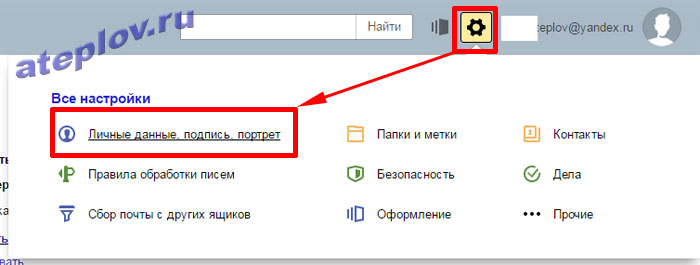
Заполняем поле подписи, к примеру:
Ставим флаг привязать к адресу и если будет несколько вариантов подписи – “разрешить выбор подписи на странице письма”. Далее, если нужно вставить картинку нажимаем на значок изображения (если не нужно, то просто “Сохранить изменения”):
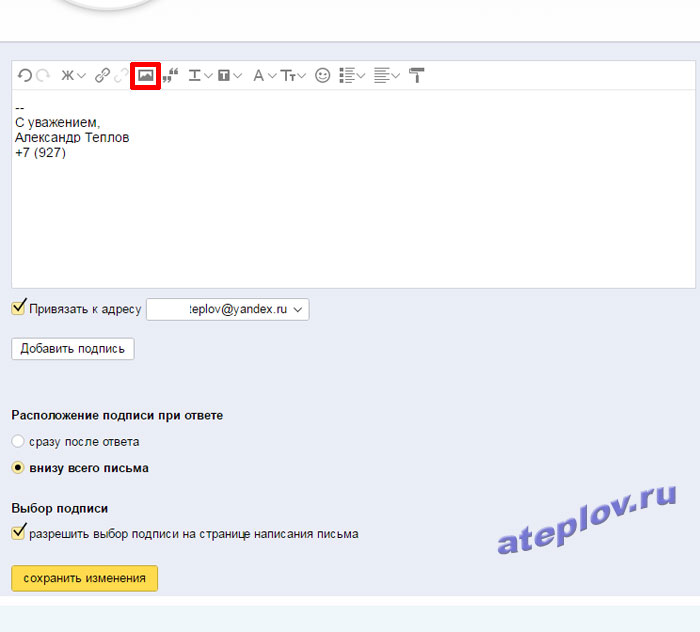
Видим, что Яндекс просит ссылку на изображение и нет кнопки загрузить с компьютера:
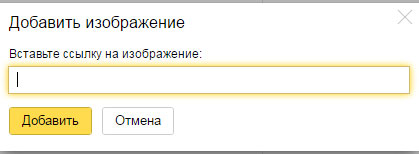
Для начала загрузим картинку на какой нибудь хостинг картинок, я выбрал первый попавшийся http://hostingkartinok.com . Выбираем вашу картинку с компьютера и жмем “Загрузить”:
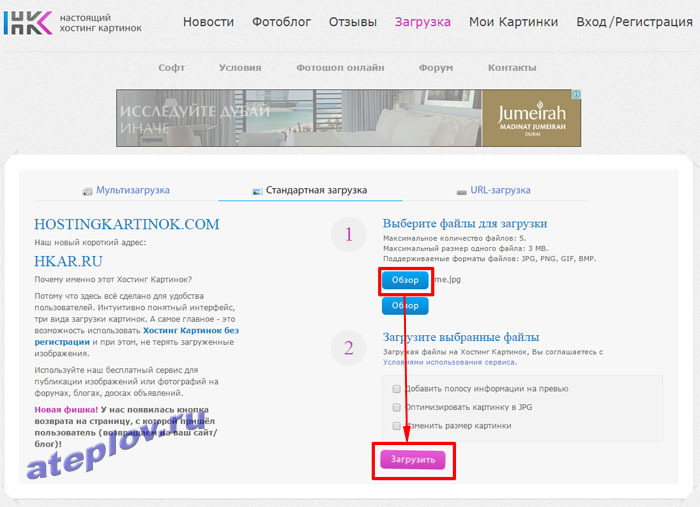
Дальше видим, что для получения ссылки на картинку необходимо войти или зарегистрироваться. Это совсем не обязательно.
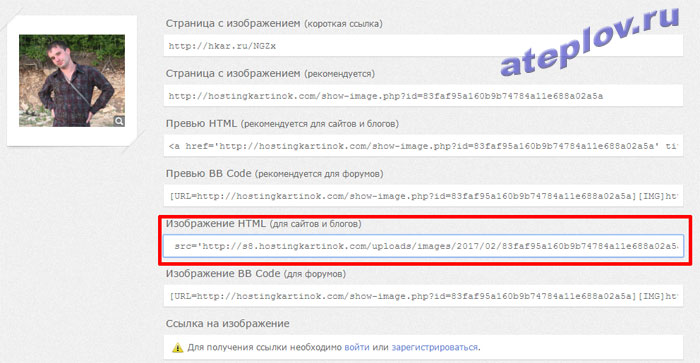
Просто копируем текст из пункта “Изображение HTML (для сайтов и блогов)” и вставляем в любой текстовый редактор:
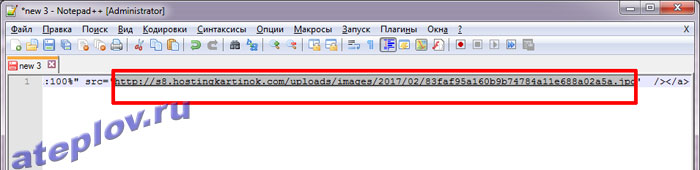
Отсюда возьмем саму ссылку на картинку – она находится после тега src в кавычках, к примеру http://s8.hostingkartinok.com/uploads/images/2022/02/83faf95a160b9b74784a11e688a02a5a.jpg
Теперь вставляем эту ссылку в Яндекс почту и нажимаем “Добавить”:
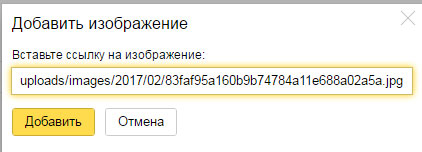
Настраиваем размер картинки как в ворде и нажимаем “Сохранить изменения”:
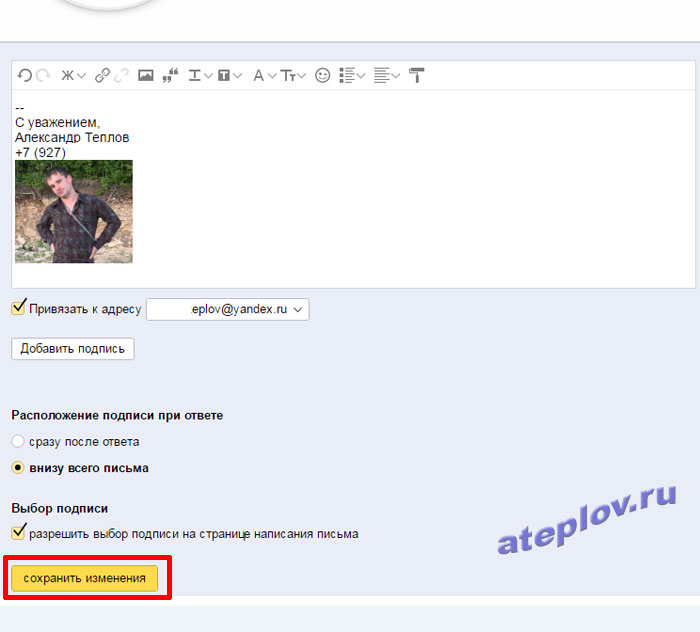
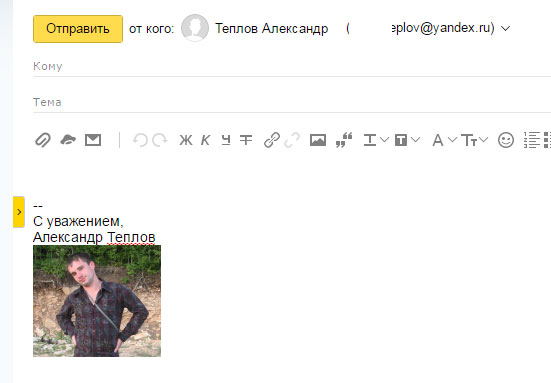
Пробуем создать новое письмо и видим результат. Если картинка не отображается в подписи Яндекс почты, нажмите Ctrl F5 для очистки кеша. Стрелочкой перед началом подписи можно изменить подпись, если их добавлено несколько.
Как создатьть и настроить шаблон письма в почте яндекс
Здравствуйте, уважаемые читатели!В этом посте хочу рассказать вам о том, как создать шаблона письма в почте Яндекс. Аналогично почтовому сервису Gmail, Яндекс-почта тоже имеет такую возможность. Почему затронул эту тему? Появилась необходимость отправлять, по сути, идентичные письма клиентам. Ну, разве только поменять имя и какие-то цифры, а так весь текст одинаков.
Читайте также: Инструкция по генерации ключа электронной подписи |
Это будет удобно, например, для менеджеров по продажам. Создав единожды необходимый шаблон, вам будет достаточно нажать одну кнопку, и текст из шаблона встаёт в тело письма автоматически. Вам остаётся отредактировать нужные параметры, например, изменяете суммы, имя клиента, дату и т. д.
Обзор приложений и практические советы
В среднем, офисный работник отправляет в день до 40 электронных писем – оцените охват аудитории. Как же произвести впечатление и рассказать о себе как о профессионале при помощи электронного письма? Создать к нему эффектную и информативную подпись.
Важно: email-канал – только одно из направлений интернет-маркетинга. Чтобы получить максимум трафика/лидов/продаж, нужно использовать комплексное продвижение.
Прежде чем мы поговорим о том, как создать хорошую подпись для email, приведем примеры того, как делать не надо.

Что общего у этих примеров? Переизбыток информации. Подпись к email – это лаконичное дополнение, а не кричащий рекламный проспект.
Начнем с обзора сервисов, в которых можно создать email-подпись, а потом перечислим несколько советов по написанию.
Отправка html-письма через веб-интерфейс яндекс.почта
В качестве очередного подручного эрзац-интструмента, тем не менее, пригодного для отправки сообщений html-формата, рассмотрим интерфейс одного из самых распространённых российских почтовых сервисов — Яндекса. В нём также нет прямого пути для внедрения html-шаблона собственного письма, как, скажем, для прикрепления файла или вставки изображения, но окольная тропинка всё же имеется.
Оформление письма в яндекс почте
Начать следует с того, что Яндекс ревностно следит за содержанием и оформление писем отправляемых с различных сервисов почтовых рассылок, многие попадают в спам за содержания сообщений, а некоторые за слишком ярко выраженное спам оформлением. Именно поэтому в почте Яндекса стандартная панель содержит лишь часть возможностей, которыми мы располагаем.
- прикрепление файлов,
- формирование текста,
- и смайлики.
Подготовительные действия перед созданием html-письма
Ваш шаблон html-сообщения с большой вероятностью содержит картинки. Для того чтобы корректно отображаться, они должны находится на сервере, а не на локальном компьютере. И, соответственно ссылка на изображение должна указывать вовне, на тот самый сервер, а не на локальную папку вашего компьютера. И это обстоятельство стоит проверить перед всеми следующими действиями.
Ещё момент. Далее нам понадобится содержимое нашего html-письма в виде html-кода. Чтобы добраться до этого содержимого, откроем файл с нашим письмом, имеющий расширение .html, при помощи стандартного «Блокнота» из Windows. Используем правый клик и контекстное меню.

Любым способом (например, «Ctrl A») выделяем всё, от начала до конца, содержимое файла. И копируем в буфер обмена.

Рис. 2
Последние штрихи
Наше письмо в html-формате начнёт отображаться в поле для ввода текста письма. Разумеется, если в процессе борьбы с исходным кодом мы не допустили где-нибудь фатальной оплошности. Наверняка, от вашего внимания не ускользнуло, что пока наше письмо отображается без картинок.

При удовлетворительном результате на предыдущем шаге заполняем поле «Кому» действительными получателями отправления, не забываем подправить тему письма, если нужно. И отправляем наше творение сквозь всемирную паутину, с пожеланием достигнуть и адресата, и цели, с которой оно было создано, ведь не зря же мы приложили столько хитрости и столько усилий в борьбе с не самым из дружелюбных веб-интерфейсов — с Яндекс.Почтой.
Проблема: не отображаются картинки в шаблоне письма на принимающей стороне.
Да, есть такая проблема. Если Вы подгружаете изображения со стороннего сайта (например, с сайта своей компании), то картинки у адресата отображены не будут. Данную проблему можно решить двумя способами:
Лучший вариант — это перекодировка изображения в код base 64 – меньше движений мышкой, больше надежности (изображение не удалят с Yandex диска, оно уже вложено в само письмо).
Задача выполнена. Thunderbird можно удалять. Директор и сотрудники довольны – теперь их письма совсем не такие как у всех.
Создаем шаблон письма
Все компании (особенно их директора) хотят выделиться на фоне остальных своим уникальным стилем. И e-mail письма не исключение. Но многие почтовые клиенты и сервисы предоставляют возможность изменить только подпись в письме. Что ж, это делают все, а как быть если необходимо сделать вот такое письмо:

Создаём шаблон письма
Вот и дошли до самого главного. Красивая и информативная подпись у нас есть, портрет тоже, приступаем к созданию шаблона письма. Для этого просто нажмите «написать письмо», и в строке «тема» с правой стороны появится текстовая надпись «Шаблон». Кликните на неё, и потом «создать шаблон».
Вписываем тему письма, в моём случае «Расчет рассрочки на автомобиль». Затем в тело письма, куда уже вставлена наша созданная ранее подпись, добавляем основной текст. Последним шагом будет нажатие кнопки «сохранить шаблон». Тема будет являться названием шаблона.
При очередном написании письма просто выберите из списка нужный шаблон. Отредактируйте по потребности и отправляйте почту.
Послесловие
Мне, как представителю Самарского кооперативного участка потребительского общества ИТ ВС ДАРИЯ, необходимо работать с клиентами. Причём по разным программам, и наличие таких шаблонов значительно упрощает мою работу. Одному нужно расчёт платежей по автомобильной программе выслать, другой «бытовой техникой» заинтересовался, третий желает узнать о выгодной ипотеке (скоро будет статья).
В почте Яндекс можно создавать несколько шаблонов, что позволит эффективно использовать почтовый ящик при массовой работе с клиентами. Менеджеры смогут легко и быстро обрабатывать заявки буквально в два клика. Этот инструмент можно смело отнести к искусству заключения сделок
Как создать и настроить шаблон письма в почте Яндекс