
Как удалить аккаунт Яндекс Диск
Яндекс Диск является одной из самых популярных облачных платформ для хранения данных. Однако, возможно, вам потребуется удалить ваш аккаунт и избавиться от ненужных данных. В этой статье мы расскажем вам, как удалить аккаунт Яндекс Диск и выполнить эту задачу безопасно и надежно.
Прежде чем приступить к удалению аккаунта, важно понять, что все данные, которые хранятся на Яндекс Диск, будут навсегда удалены. Поэтому перед удалением аккаунта рекомендуется создать резервные копии всех необходимых файлов и документов для сохранения важной информации.
Для удаления аккаунта Яндекс Диск перейдите на официальный сайт Яндекса и войдите в свой аккаунт. После входа вам потребуется найти раздел «Настройки аккаунта» или «Управление аккаунтом». В этом разделе вы найдете опцию «Удаление аккаунта» или подобную ей.
Важно: перед удалением аккаунта, убедитесь, что у вас нет привязанных к аккаунту активных подписок или сервисов, так как они также могут быть удалены.
После выбора опции «Удаление аккаунта» вам может потребоваться подтверждение вашего решения. Следуйте инструкциям, предоставленным на экране, чтобы окончательно удалить аккаунт. После подтверждения аккаунт будет удален, и все ваши данные на Яндекс Диск будут безвозвратно удалены.
Помните, что удаление аккаунта Яндекс Диск является необратимым процессом, поэтому перед удалением убедитесь, что вы необходимые данные и файлы сохранены в другом месте. Следуйте нашей пошаговой инструкции, чтобы успешно удалить аккаунт и избавиться от ненужных данных на Яндекс Диск.
Войдите в свой аккаунт на Яндекс Диске
Чтобы удалить аккаунт на Яндекс Диске и избавиться от ненужных данных, вам необходимо войти в свой аккаунт на платформе. Следуйте этим шагам:
Шаг 1:
Перейдите на сайт Яндекс Диска и нажмите на кнопку «Войти» в правом верхнем углу экрана.
Шаг 2:
Введите вашу электронную почту или номер телефона, который используется для вашего аккаунта Яндекс Диска, в соответствующее поле. Нажмите «Далее».
Шаг 3:
Введите пароль от вашего аккаунта Яндекс Диска и нажмите «Войти».
Примечание: Если вы забыли пароль, вы можете восстановить его, следуя инструкциям на экране.
После успешной авторизации вы будете перенаправлены на главную страницу своего аккаунта на Яндекс Диске. Теперь вы готовы приступить к процессу удаления аккаунта и данных на Яндекс Диске.
Откройте настройки аккаунта
Для удаления аккаунта и очистки всех данных на Яндекс Диске, вам необходимо открыть настройки аккаунта. Для этого выполните следующие шаги:
| Шаг 1: | Войдите в свой аккаунт Яндекс Диск, используя свои учетные данные. |
| Шаг 2: | Нажмите на иконку профиля или на ваше имя пользователя. Вы увидите выпадающее меню. |
| Шаг 3: | В выпадающем меню нажмите на пункт «Настройки». |
| Шаг 4: | Вы окажетесь на странице настроек аккаунта. Здесь вы сможете изменить различные параметры своего аккаунта. |
Теперь вы можете приступить к следующему этапу и удалить свой аккаунт Яндекс Диск.
Перейдите в раздел «Безопасность»
Чтобы удалить аккаунт Яндекс Диск и избавиться от ненужных данных, вам необходимо перейти в раздел «Безопасность». Для этого выполните следующие действия:
| 1. | Откройте веб-браузер и перейдите на сайт disk.yandex.ru. |
| 2. | В правом верхнем углу экрана нажмите на иконку «Настройки» (шестеренка) и выберите пункт меню «Настройки». |
| 3. | На странице настроек найдите раздел «Безопасность» и нажмите на него. |
Теперь вы перешли в раздел «Безопасность» аккаунта Яндекс Диск. В этом разделе вы сможете выполнить дополнительные настройки безопасности своего аккаунта или удалить его полностью. Далее вам следует ознакомиться с инструкциями по удалению аккаунта и ненужных данных, которые вы найдете в соответствующих разделах.
Найдите секцию «Удаление аккаунта»
1. Зайдите на сайт Яндекс Диска и войдите в свой аккаунт, используя учетные данные (логин и пароль).
2. После входа в аккаунт, в правом верхнем углу страницы найдите и нажмите на иконку своего профиля.
3. В выпадающем меню выберите пункт «Настройки».
4. В левом меню на странице настроек выберите раздел «Учетная запись».
5. Прокрутите страницу вниз до раздела «Удаление аккаунта».
6. Чтобы удалить аккаунт Яндекс Диск и все связанные с ним данные, нажмите на ссылку «Удалить аккаунт».
7. После нажатия на ссылку «Удалить аккаунт» появится окно подтверждения. Внимательно прочтите информацию, которая будет представлена, и убедитесь, что вы готовы удалить аккаунт.
8. Если вы уверены в своем решении, подтвердите удаление аккаунта, выбрав подходящую причину и вводя свой пароль для подтверждения действия.
9. После подтверждения удаления аккаунта, все ваши данные, включая файлы на Яндекс Диске, будут безвозвратно удалены.
Нажмите на ссылку «Удалить аккаунт»
1. Чтобы начать процесс удаления аккаунта Яндекс Диск, войдите в свою учетную запись на disk.yandex.ru.
2. В верхнем правом углу экрана найдите и нажмите на иконку с инициалами вашего имени пользователя. В раскрывшемся меню выберите пункт «Настройки».
3. Перейдите на вкладку «Профиль».
4. Прокрутите страницу до самого низа и найдите ссылку «Удалить аккаунт». Нажмите на нее.
5. В открывшемся окне вам будет предложено ввести пароль для подтверждения вашего намерения удалить аккаунт. Введите пароль в соответствующее поле и нажмите на кнопку «Удалить аккаунт».
6. После этого вам будет показано окно с предупреждением о том, что удаление аккаунта нельзя будет отменить, а также о последствиях удаления, например, потере всех данных, расшаренных файлов и т. д. Если вы все еще уверены в своем решении, нажмите на кнопку «Удалить аккаунт» еще раз.
7. В случае успешного удаления, вы увидите сообщение об успешном завершении процесса. Аккаунт и все связанные с ним данные будут удалены окончательно.
Помните, что после удаления аккаунта все ваши данные, включая загруженные файлы, фотографии и папки, будут недоступны и не могут быть восстановлены. Убедитесь, что у вас есть резервные копии всех необходимых файлов перед удалением аккаунта.
Подтвердите свою личность и введите пароль
Чтобы удалить аккаунт Яндекс Диск, вам необходимо подтвердить свою личность и ввести пароль. Это необходимо для защиты ваших данных и предотвращения случайного удаления аккаунта.
Для подтверждения своей личности войдите в свой аккаунт Яндекс Диск, используя ваш логин и пароль. После входа в профиль вы сможете перейти на страницу удаления аккаунта.
Важно: Введите свой пароль осторожно и аккуратно проверьте его перед подтверждением. После удаления аккаунта все данные будут безвозвратно утеряны.
Если вы забыли пароль или у вас возникли проблемы с входом в аккаунт, воспользуйтесь возможностями восстановления доступа на официальном сайте Яндекс Диск.
Введите причину удаления аккаунта и нажмите «Удалить»
Если вы решили удалить свой аккаунт Яндекс Диска, вам потребуется указать причину удаления. Пожалуйста, введите причину в текстовое поле ниже. Затем нажмите кнопку «Удалить» для окончательного удаления аккаунта.
Пожалуйста, будьте внимательны при вводе причины удаления, так как после удаления аккаунта все данные будут безвозвратно удалены, включая файлы, папки и доступ к ним.
Как удалить аккаунт Яндекс Диск
Яндекс Диск — популярный облачный сервис для хранения и синхронизации файлов. Но что делать, если вы решили расстаться с этим сервисом и удалить свой аккаунт? В этой статье мы расскажем вам, как удалить аккаунт Яндекс Диска пошагово, чтобы избежать ненужных сложностей.
Шаг 1: Войдите в свой аккаунт
Прежде чем удалить аккаунт Яндекс Диска, вам необходимо войти в него. Для этого откройте браузер, перейдите на официальный сайт Яндекс Диска и введите свои учетные данные (логин и пароль). Если вы забыли свои данные для входа, воспользуйтесь функцией восстановления пароля.
Шаг 2: Перейдите в настройки аккаунта
После входа в аккаунт Яндекс Диска вы увидите свою рабочую область. В верхней части экрана найдите и нажмите на кнопку «Настройки». В выпадающем меню выберите «Настройки аккаунта».
Шаг 3: Удалите аккаунт
На странице настроек аккаунта Яндекс Диска найдите раздел «Управление аккаунтом» или «Безопасность» и кликните на соответствующую ссылку. В открывшейся странице вы увидите различные параметры и функции управления аккаунтом. Среди них найдите опцию «Удалить аккаунт» и кликните на нее.
Шаг 4: Подтвердите удаление аккаунта
После нажатия на ссылку «Удалить аккаунт» Яндекс Диск предложит вам подтвердить свое решение. Будьте внимательны, ведь после удаления аккаунта вы больше не сможете восстановить доступ к своим файлам и сервисам. Если вы уверены, что хотите удалить аккаунт, подтвердите свое решение и следуйте инструкциям на экране.
Важно! Перед удалением аккаунта Яндекс Диска рекомендуется сохранить все необходимые данные и файлы на другом устройстве или хостинге. Таким образом, вы избежите потери важной информации.
Вот и все! Теперь вы знаете, как удалить свой аккаунт Яндекс Диска. Помните, что удаление аккаунта — это серьезный шаг, который не может быть отменен. Поэтому перед удалением внимательно взвесьте все свои решения и подумайте о возможных последствиях.
Подготовка к удалению
Перед удалением аккаунта Яндекс Диска необходимо выполнить несколько важных шагов. Следуйте инструкциям ниже, чтобы сохранить все необходимые данные и избежать потери информации:
| 1. | Сделайте резервную копию всех файлов и папок, которые хранятся на Яндекс Диске. Вы можете скачать их на свой компьютер или передать на другие хранилища. |
| 2. | Убедитесь, что все необходимые файлы и данные сохранены в других облачных сервисах или на других устройствах, чтобы в дальнейшем не было проблем с доступом к ним. |
| 3. | Отключите синхронизацию с Яндекс Диском на всех устройствах, на которых она настроена. Таким образом, вы предотвратите потерю данных, которые могут быть удалены из папок синхронизации после удаления аккаунта. |
| 4. | Удалите все шары, которые вы создали на Яндекс Диске. Прежде чем удалить аккаунт, убедитесь, что ни у кого больше не остались общие доступы к вашим файлам. |
| 5. | Оповестите своих партнеров и контакты о намерении удалить аккаунт Яндекс Диска. Это позволит избежать недоразумений и проблем в будущем, если они будут искать вас на Яндекс Диске или будут пытаться получить доступ к вашим файлам. |
Резервное копирование данных
Почему важно делать резервные копии данных?
Сохранение резервной копии данных позволяет защитить себя от возможной потери информации, вызванной такими проблемами, как аппаратные сбои, вирусные атаки или случайное удаление файлов. Если у вас есть актуальная резервная копия данных, вы сможете быстро восстановить важные файлы и документы, минимизируя потерю времени и средств.
Как делать резервные копии данных?
Существует несколько способов создания резервных копий данных:
- Использование встроенных инструментов операционной системы, таких как «Резервное копирование и восстановление» в Windows.
- Использование специализированного программного обеспечения для резервного копирования данных, которое предлагает больше функциональности и опций.
- Использование облачного хранилища, например Яндекс Диск, Google Диск или Dropbox, который автоматически создает резервные копии данных на удаленных серверах.
Важно помнить, что резервные копии данных должны быть регулярно обновляемыми и храниться на надежных носителях или в надежных облачных хранилищах. Также рекомендуется проверять целостность резервных копий и периодически восстанавливать данные для проверки их доступности.
Отмена подписок и платежных операций
Если вы являетесь подписчиком платного тарифа в Яндекс Диске и хотите удалить свой аккаунт, вам необходимо отменить подписку и сделать все необходимые платежные операции. Для этого следуйте следующим шагам:
| Шаг | Описание |
| 1 | Войдите в свой аккаунт Яндекс Диск на официальном сайте. |
| 2 | Откройте раздел «Настройки» или «Профиль» в верхней панели. |
| 3 | Перейдите в раздел «Подписки» или «Оплата и подписки». |
| 4 | Отмените действие текущей подписки на Яндекс Диск. Обычно это можно сделать, нажав кнопку «Отменить подписку» или «Отказаться от продления». |
| 5 | Проверьте свой баланс и убедитесь, что все платежи были завершены. |
| 6 | После отмены подписки и завершения платежей вы можете удалить свой аккаунт Яндекс Диск. |
Не забудьте сохранить все важные файлы и данные с Яндекс Диска перед удалением аккаунта, так как после удаления вы не сможете их восстановить.
Переход на страницу удаления аккаунта
2. Введите свой логин и пароль от аккаунта Яндекс. Если вы уже авторизованы, система переведет вас на главную страницу Яндекс Паспорта.
3. После входа в аккаунт, выберите иконку «Настройки» в правом верхнем углу главной страницы.
4. В раскрывшемся меню выберите пункт «Почта» или «Яндекс Диск», в зависимости от того, какой сервис удаляете.
5. Перейдите на страницу настроек соответствующего сервиса.
6. Найдите раздел «Удаление аккаунта» или похожий пункт в меню настроек и выберите его.
7. Следуйте инструкции на странице удаления аккаунта, чтобы подтвердить свое намерение удалить аккаунт Яндекс Диска.
8. Введите ваш пароль еще раз или пройдите дополнительную аутентификацию по SMS или электронной почте, если это потребуется.
9. Подтвердите удаление аккаунта и следуйте инструкциям, чтобы завершить процесс удаления.
10. После удаления аккаунта Яндекс Диска вы больше не сможете восстановить данные или получить доступ к сервису с использованием этого аккаунта. Удалять аккаунт Яндекс Диска следует с осторожностью, так как все данные будут удалены без возможности восстановления.
Вход в аккаунт Яндекс Диска
Чтобы войти в свой аккаунт Яндекс Диска, выполните следующие шаги:
- Откройте веб-браузер и перейдите на официальный сайт Яндекса.
- На главной странице найдите кнопку «Войти» и нажмите на нее. Вы будете перенаправлены на страницу входа в аккаунт Яндекса.
- Введите свой логин и пароль, которые вы использовали при регистрации аккаунта Яндекса.
- Нажмите кнопку «Войти». Если введенные данные верны, вы будете автоматически перенаправлены в свой аккаунт Яндекс Диска.
После успешного входа в аккаунт вы сможете управлять своими файлами и пользоваться всеми функциями Яндекс Диска.
Переход на страницу удаления аккаунта
Если вы хотите удалить свой аккаунт Яндекс Диска, следуйте данным шагам:
- Откройте веб-браузер и введите в адресной строке следующий URL: https://passport.yandex.ru/profile/delete
- Нажмите клавишу Enter, чтобы перейти на страницу удаления аккаунта.
Вы попадете на страницу удаления аккаунта, где вам будет предложено ввести вашу учетную запись и подтвердить, что вы хотите удалить аккаунт Яндекс Диска. Далее вам потребуется выполнить несколько дополнительных шагов, чтобы завершить удаление аккаунта.
Обратите внимание, что после удаления аккаунта все ваши данные, включая файлы на Яндекс Диске, будут безвозвратно удалены. Поэтому перед удалением аккаунта рекомендуется создать резервные копии важных файлов и папок.
Заполнение формы удаления
Чтобы удалить аккаунт Яндекс Диска, вам понадобится заполнить соответствующую форму на официальном сайте. Для этого выполните следующие шаги:
- Откройте сайт Яндекс Диска в вашем браузере.
- В правом верхнем углу экрана нажмите на вашу учетную запись. В выпадающем меню выберите пункт «Настройки».
- На странице настроек найдите вкладку «Безопасность» и откройте ее.
- На вкладке «Безопасность» прокрутите страницу вниз до раздела «Закрытие аккаунта».
- В разделе «Закрытие аккаунта» нажмите на ссылку «удалить аккаунт».
- Откроется форма для заполнения. Введите ваш пароль в соответствующее поле.
- Прочитайте информацию о последствиях удаления аккаунта и убедитесь, что вы готовы к этому шагу.
- Выберите причину удаления аккаунта из предложенного списка.
- Если вы хотите, можете оставить комментарий, чтобы объяснить причину удаления.
- Нажмите на кнопку «Удалить аккаунт».
После того, как вы заполните форму удаления и подтвердите действие, ваш аккаунт Яндекс Диска будет удален.
Как удалить аккаунт Яндекс Диск
Яндекс.Диск является одним из популярных облачных хранилищ, который позволяет пользователям хранить и синхронизировать файлы на разных устройствах. Однако, в некоторых случаях может возникнуть необходимость удалить аккаунт с Яндекс.Диска. В этой статье мы расскажем вам о том, как удалить свой аккаунт с Яндекс.Диска и все связанные с ним данные.
Прежде чем удалить аккаунт, важно понимать, что процесс является необратимым и все данные будут безвозвратно удалены. Поэтому перед удалением аккаунта, убедитесь, что ваши важные файлы и данные сохранены и скопированы в другое облачное хранилище или на локальное устройство.
Для удаления аккаунта Яндекс.Диска, вам потребуется войти в свою учетную запись на Яндекс и перейти на страницу настроек аккаунта. Далее, найдите раздел «Привязанные сервисы» и выберите «Удалить аккаунт Яндекс.Диск». После подтверждения действия, ваш аккаунт и все связанные с ним данные будут удалены.
Важно: После удаления аккаунта, доступ к Яндекс.Диску и связанным сервисам будет невозможен.
Удаление аккаунта может занять некоторое время, поэтому ожидайте, пока процесс завершится. После удаления аккаунта, рекомендуется также удалить все установленные приложения Яндекс.Диска с устройств, чтобы избежать возможности случайного доступа к вашим данным в будущем.
Подготовка к удалению аккаунта Яндекс.Диска
Перед удалением аккаунта Яндекс.Диска рекомендуется выполнить несколько подготовительных шагов:
- Сохраните все важные файлы и папки, которые находятся на Яндекс.Диске, на своем компьютере или в другом облачном хранилище. Удаленные файлы не могут быть восстановлены.
- Если вы используете Яндекс.Диск для резервного копирования данных с мобильного устройства, убедитесь, что все важные данные синхронизированы с другим облачным сервисом или перенесены на компьютер.
- Отключите синхронизацию с Яндекс.Диском на всех устройствах, на которых он настроен. Это позволит избежать потери каких-либо файлов или изменений в процессе удаления аккаунта.
- Удалите все приложения, которые имеют доступ к вашему Яндекс.Диску, чтобы предотвратить возможность дальнейшего доступа к вашим данным.
- Перед удалением аккаунта убедитесь, что вы не используете другие сервисы Яндекса, к которым может быть привязан аккаунт. В этом случае также рекомендуется отвязать аккаунт Яндекса от всех привязанных служб.
Сохранение информации
Прежде чем удалить аккаунт на Яндекс.Диске, важно сохранить всю необходимую информацию и файлы с сервера.
1. Войдите в свой аккаунт на Яндекс.Диске.
2. Выберите все файлы и папки, которые вы хотите сохранить. Для этого можно использовать функцию выделения нескольких файлов и папок одновременно.
3. Щелкните правой кнопкой мыши на выбранные элементы и выберите опцию «Скачать» или «Сохранить на компьютер».
4. Укажите место сохранения файлов на вашем компьютере и подтвердите действие.
5. Дождитесь окончания процесса загрузки всех выбранных файлов и папок.
После сохранения всех необходимых файлов вы можете удалять аккаунт на Яндекс.Диске с уверенностью, что информация не будет потеряна.
Как удалить яндекс музыку с windows 10
Или просто берете и зажимаете клавиши Win + I и откроется сразу окно Параметры. Теперь выбираем плитку Приложения: Крутим в самый низ и видим наше приложение Яндекс Музыка, выбираем его и потом нажимаем Удалить: Но что интересно, в окне Программы и компоненты (appwiz.
Можно ли удалить яндекс музыку?
Если у вас есть действующая подписка, сначала отмените ее. Аккаунт можно удалить, только если он зарегистрирован как аккаунт с Яндекс ID или привязан к профилю социальной сети. … Уведомления от Яндекс. Музыки отключаются в настройках веб-версии сервиса, а отменить подписку можно в любое время.
Как удалить все песни из Яндекс музыки?
Чтобы удалить плейлист или альбом, откройте его и нажмите кнопку скачан. Чтобы удалить всю скачанную на устройство музыку: В разделе Коллекция в правом верхнем углу нажмите значок . В настройках приложения нажмите Скачанные треки → Удалить скачанные треки.
Откуда появилась Яндекс музыка?
Музыка» запустилась в Армении. К запуску интерфейс был переведён на армянский язык, редакция сервиса подготовила плей-листы с армянской музыкой, а на главной странице появился ежедневно обновляемый чарт из треков, популярных в Армении. В октябре 2018 года Яндекс.
Как слушать Яндекс музыку на ноутбуке?
Чтобы запустить трансляцию:
- Убедитесь, что смартфон подключен к той же сети Wi-Fi, что и Станция.
- Откройте приложение Яндекс. …
- Найдите трек, альбом, исполнителя или плейлист.
- Нажмите значок из трех точек и выберите Слушать на Станции.
Как удалить программу Яндекс музыка с айфона?
- На экране устройства коснитесь значка Яндекс. Музыки и удерживайте его, пока он не начнет покачиваться.
- В левом верхнем углу значка нажмите крестик.
- Нажмите кнопку Удалить.
Как отключить уведомления в Яндекс музыке?
Откройте страницу Яндекс. Паспорта «Подписки» (https://passport.yandex.ru/profile/subscriptions). Нажмите «Управлять» справа от подписки. Нажмите кнопку »Отменить подписку».
Как удалить яндекс профиль?
Для того чтобы удалить аккаунт в Яндекс выполните действия:
- Зайдите в свою почту, используя логин и пароль.
- В правом верхнем углу откройте меню, нажав на аватарку.
- Выберите «Управление аккаунтом».
- Откроется окно «Янднекс ID». Пролистайте его вниз.
- Выберите «Удалить аккаунт» и следуйте дальнейшим инструкциям.
Как очистить кэш в Яндекс музыке?
Чтобы почистить кэш, зайдите в раздел под названием «Моя музыка», затем в правом углу сверху нажмите на шестерёнку, вас перекинет в настройки, нажмите на пункт «Скачанные треки» и выберите пункт «Удалить скачанные треки.
Как удалить яндекс музыку с windows 10
Все прелести лучшей из Windows опять ощутили на себе ее счастливые пользователи. Ведь вся мощь цифровых технологий 21-го века брошена на то, чтобы пользователю стало лучше чем раньше.
Но, как говорил великий Стив Джобс — » Люди не знают толком, чего они хотят, пока ты не покажешь им это».
И 21 февраля Windows 10 показала своим пользователям, что пора выкинуть на цифровую помойку замшелые проигрыватели музыки AIMP, Light Alloy и Winamp, не говоря уже о довольно унылом стандартном приложении Windows 10 и шагать в ногу с прогрессом.
Начав автоматически устанавливать в качестве стандартного приложения для MP3 «Яндекс.Музыку».

Судя по всему, приложение получило дефолтный статус только для российских пользователей, ведь у программы даже нет англоязычного интерфейса.
Пока не все пользователи оценили это событие в позитивном ключе, жалуются, что без подписки доступны только 6 треков и для отключения рекламы тоже нужна подписка.
Но пользователям лучшей из Windows к рекламе не привыкать .
Чуть не забыл самое важное, «Яндекс.Музыку» можно удалить и снова начать пользоваться древними проигрывателями, пока Microsoft снова не решит за вас, что для вас лучше.
Как удалить всю музыку из Яндекс музыки?
Чтобы удалить плейлист или альбом, откройте его и нажмите кнопку скачан. Чтобы удалить всю скачанную на устройство музыку: В разделе Коллекция в правом верхнем углу нажмите значок . В настройках приложения нажмите Скачанные треки → Удалить скачанные треки.
Как удалить всю музыку с Яндекс музыка?
Чтобы удалить плейлист:
- Перейдите на страницу со списком плейлистов.
- Нажмите название нужного плейлиста.
- Нажмите кнопку → Удалить плейлист.
Как сбросить предпочтения в Яндекс музыке?
- Перейдите в настройки аккаунта в веб-версии сервиса.
- В блоке Музыкальные предпочтения нажмите кнопку Уточнить.
- Выберите жанры, которые вам нравятся. Если вам перестал нравиться выбранный ранее жанр, на его иконке нажмите .
- Нажмите кнопку Далее.
- Выберите любимых исполнителей.
Как очистить кэш Яндекс музыки?
Чтобы почистить кэш, зайдите в раздел под названием «Моя музыка», затем в правом углу сверху нажмите на шестерёнку, вас перекинет в настройки, нажмите на пункт «Скачанные треки» и выберите пункт «Удалить скачанные треки.
Как удалить яндекс музыку Windows 10?
Если вы используете устройство на Windows 10, откройте Справку Яндекс. Музыки для Windows.
…
Удаление приложения
- Найдите Яндекс. Музыку в списке приложений.
- Нажмите и удерживайте название приложения, пока не появится меню.
- Нажмите кнопку Удалить.
Как удалить всю музыку с Play музыка?
Как удалить или восстановить треки
- Запустите приложение «Google Play Музыка» .
- Откройте вкладку Фонотека .
- Нажмите на значок трех точек Удалить или Удалить из фонотеки. Вариант Удалить из фонотеки доступен для треков, которые были добавлены в коллекцию, а не куплены или загружены.
Как поменять порядок песен в плейлисте?
Как изменить порядок треков
- Откройте приложение «Play Музыка» .
- В нижней части экрана нажмите Библиотека.
- Перейдите в меню «Плейлисты».
- Выберите плейлист.
- Рядом с названием плейлиста нажмите на значок меню > Изменить плейлист.
- Нажмите на трек и перетащите его в нужное место.
Как редактировать плейлист в Яндекс музыке?
Изменить порядок треков
- Откройте плейлист.
- В правом верхнем углу плейлиста нажмите значок .
- Выберите строку Редактировать плейлист.
- Справа от трека нажмите и удерживайте значок , затем перенесите трек на нужное место.
Что означает знак молнии в Яндекс музыке?
музыке? Таким образом можно сразу прослушать самую топовую музыку, выбирая альбом неизвестного исполнителя. …
Как в Яндекс музыке посмотреть историю?
Чтобы увидеть последние прослушанные треки и подкасты, в плеере в правом верхнем углу нажмите значок и выберите вкладку История. Чтобы посмотреть, какую музыку вы недавно слушали, откройте раздел Коллекция. Последние прослушанные альбомы, плейлисты и исполнители отображаются в нижней части экрана.
Как отписаться от Яндекс музыка на айфоне?
- Откройте страницу Яндекс ID Подписки.
- Нажмите Управлять справа от подписки.
- Нажмите кнопку Отменить подписку.
Как удалить все лишнее в Win 10?
Откройте в проводнике жесткий диск, который вы хотите очистить от лишних файлов, нажмите на него правой кнопкой мыши, зайдите в его свойства и нажмите кнопку «Очистка диска». Система в течение нескольких секунд или пары минут будет оценивать, какие файлы можно удалить.
Куда устанавливается Яндекс музыка?
основной диск user/user/AppData/local/Packages/. Yandex. Music_*/LocalState/Music/название папки не известно из за защиты пк но она там одно так что разберётесь там находится все загруженные треки из приложения я. музыка на пк!
Как удалить учетную запись в Яндекс музыке?
Если у вас есть действующая подписка, сначала отмените ее. Аккаунт можно удалить, только если он зарегистрирован как аккаунт с Яндекс ID или привязан к профилю социальной сети. Аккаунт, зарегистрированный по номеру телефона, удалить нельзя.
Полное удаление браузера Яндекс с компьютера и телефона
Здравствуйте, друзья! Если Вас, по каким-либо причинам, перестал устраивать Яндекс браузер, и Вы хотели бы его удалить, и начать пользоваться другим веб-обозревателем, то сделать это совсем не сложно.
Если же он Вас устраивает, но во время его работы все чаще возникают различные проблемы, тогда разберемся, как полностью сделать удаление Яндекс браузера с компьютера, вместе с записями в реестре и различными файлами. После этого, Вы сможете установить Яндекс браузер заново на компьютер, и начать его использование с «чистого листа».
Удаление браузера Yandex с компьютера
На Windows 7
Чтобы сделать все на компьютере или ноутбуке, можно воспользоваться возможностями операционной системы Windows 7. Делается это через «Удаление и изменение программ».
Открыть данную папку можно следующим образом: кликните по кнопке «Пуск» и выберите «Панель управления». Если у Вас справа нет пункта «Панель управления», тогда наберите данные слова в строке поиска и найдите нужный пункт в результатах.

Дальше вверху справа в поле «Просмотр» поставьте «Крупные значки» и в самом окне кликните по пункту «Программы и компоненты».

Откроется окошко «Удаление и изменение программ». В списке установленных на компьютере программ, найдите «Yandex». Кликните мышкой по данной строке, а затем нажмите на кнопку вверху «Удалить». А можете по самой строке нажать правой кнопкой мышки и выбрать появившийся пункт.

В следующем окне подтвердите выполнение выбранного действия.

Дальше отметьте галочкой пункт «Удалить настройки браузера, историю просмотров и другие данные?» и кликните по кнопке «Удалить».
После этого, веб-обозреватель Yandex будет удален с компьютера, а Вы можете начать использование другого подходящего для Вас.

На Windows 10
То же самое можно проделать и на десятке.
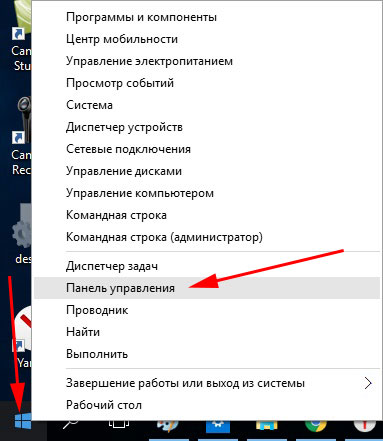
Кликаем правой кнопкой мыши по кнопке «Пуск». Из выпавшего меню выбираем «Панель управления»
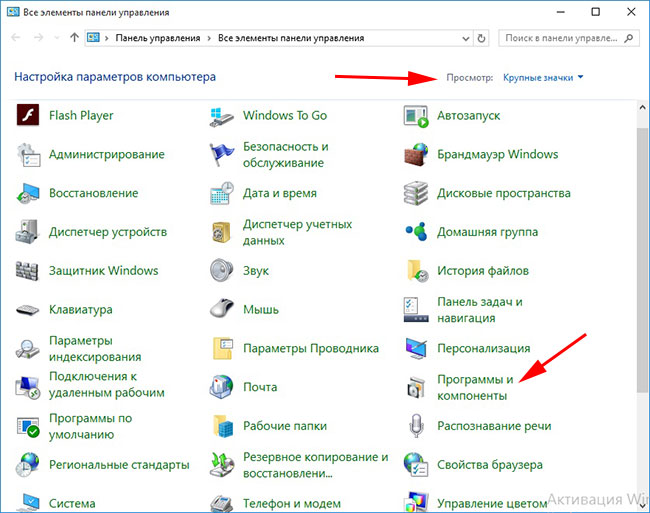
Ставим «Просмотр: Крупные значки» и выбираем пункт «Программы и компоненты»:
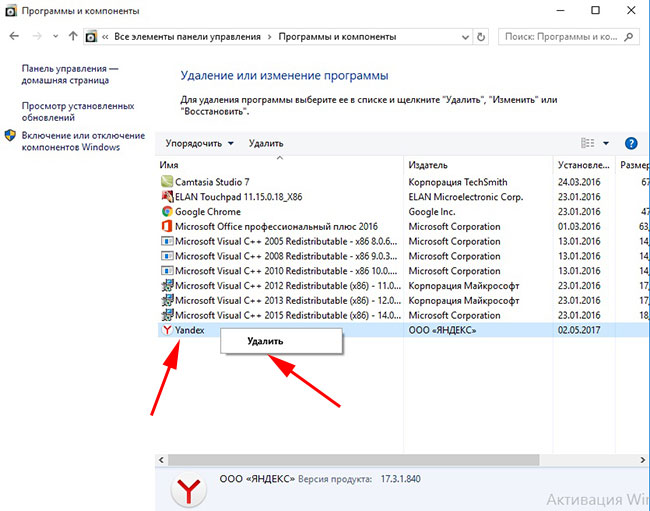
В открывшемся окошке находим Яндекс, кликаем по нему правой кнопкой и из выпавшего меню выбираем пункт «Удалить»
Если Яндекс браузера нет в панели управления
Бывает и такое, в этом случае у вас не получится удалить данную программу, потому что ее попросту там не будет. Чтобы решить данную проблему мы можем попробовать найти папку, в которую установился браузер и удалить ее.
Обычно путь к интересующей нас папке такой:
Системный диск (С) – Пользователи – Имя пользователя – AppData – Local – Yandex.
Именно папку Yandex вам и нужно удалить.
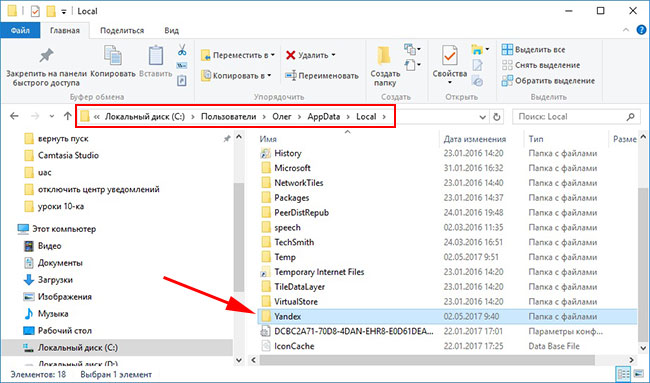
Однако по умолчанию папка AppData может оказаться скрытой, чтобы сделать ее видимой зайдите в Панель управления Windows и выберете пункт «Параметры проводника» (для Windows 10) или «Параметры папок» (для Windows 7).
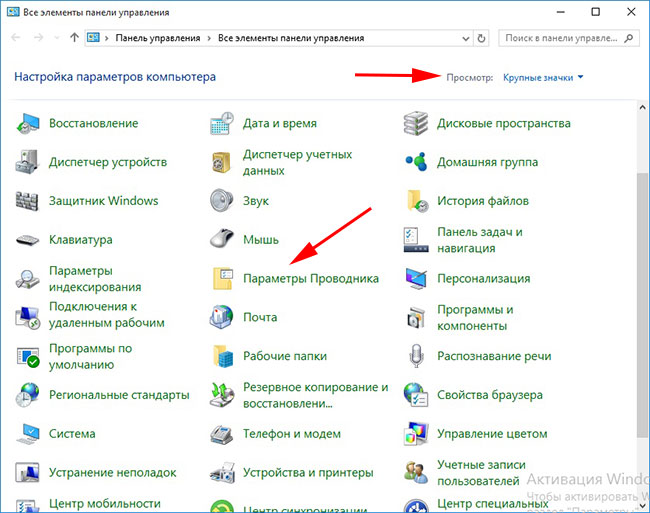
Перейдите во вкладку «Вид» и поставьте переключатель в положение «Показывать скрытые файлы, папки и диски».
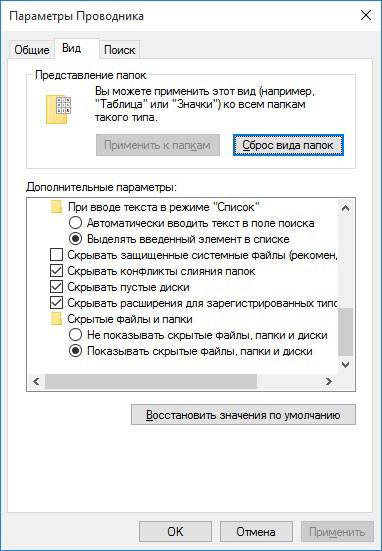
Выполнив данную операцию попробуйте еще раз пройти по пути:
Системный диск (С) – Пользователи – Имя пользователя – AppData – Local – Yandex
На этот раз у вас все папки должны стать видимыми и вы с легкостью удалите Yandex.
Если по каким либо причинам у вас не получилось решить проблему и удалить его, можно воспользоваться программой Revo Uninstaller, описание действий читайте в следующем пункте статьи.
Удаление браузера при помощи Revo Uninstaller
Если у Вас возникли проблемы с Яндекс браузером, тогда предыдущие способы, могут не помочь, и после его повторной установки, все снова повторится. В этом случае, нужно удалить не только сам обозреватель, но и все остаточные файлы, записи в реестре, которые он создавал в процессе своей работы.
Существует довольно много различных программ, как платных, так и бесплатных, которые помогут полностью стереть ненужные программы с компьютера. Как полностью избавится от Яндекс браузер, я покажу на примере бесплатной, довольно простой программы Revo Uninstaller. На официальном сайте Вы можете бесплатно скачать установочные файлы для программы, так и ее портбл версию (не требует установки на компьютер): https://www.revouninstaller.com/revo_uninstaller_free_download.html
Я скачала Portable версию программы Revo Uninstaller, распаковала архив и запустила исполняемый файл. Язык интерфейса был английский. Чтобы его изменить, зайдите в «Настройки» (Settings), четвертая кнопка в верхнем меню, и выберите русский.
Дальше в списке приложений найдите «Yandex», кликните по нему мышкой и нажмите вверху на кнопку «Удалить».

Сначала программа все выполнит с помощью встроенного деинсталлятора. Поэтому данный процесс будет такой же, как в первом пункте. В первом окне нужно нажать подходящую кнопочку.

В следующем окне ставим галочку «Удалить настройки браузера, историю просмотров и другие данные?» и кликаем «Удалить браузер».

После того, как все будет сделано, нужно избавится от оставшихся файлов и записей в реестре. Отметьте маркером пункт «Умеренный» или «Продвинутый» – в выбранном режиме, программа проведет поиск файлов, и нажмите «Сканировать».

Сначала отобразятся найденные записи в реестре. Отмечайте галочкой пункты, которые не нужны, и жмите на кнопку «Удалить», внизу.
Обратите внимание, отмечать нужно только те пункты, которые выделены жирным шрифтом, чтобы не нарушить работу системы.

Подтвердите в появившемся окне выполнение выбранных действий, нажав «Да».

Когда сотрется все ненужное, нажмите «Далее».

Теперь отмечайте галочками ненужные файлы и папки, которые связанны с Яндекс браузером, и нажимайте «Удалить». Подтверждаем все в соответствующем окне.
Если отметили все пункты галочками и нажали упомянутую выше кнопку, то данное окно закроется само, если стерли определенные файлы и папки, то, когда процесс завершится, нажмите в данном окне «Готово».
Теперь смело можете устанавливать браузер Яндекс повторно на свой компьютер, и проблема, которая возникла, вероятнее всего, будет решена.

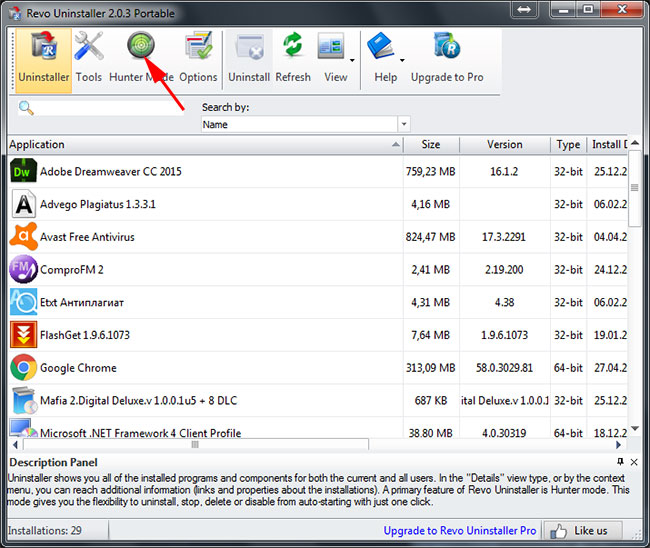
Если у вас снова не появился браузер в списке установленных программ, то можно воспользоваться режимом «Охотника». В верхнем меню программы нажмите на кнопочку «Режим охотника» (Hunter Mode).
На рабочем столе у вас появится прицел в правом верхнем углу. При помощи мыши вы можете двигать его по всему рабочему столу. Этот прицел нужно навести на любой элемент программы, которую нужно удалить. Это может быть ярлык на рабочем столе или в панели быстрого запуска или в пали автозагрузки.
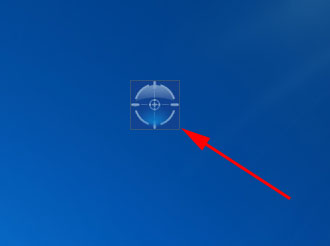
Я навожу прицел на ярлык Яндекс браузера на рабочем столе. Мне сразу же показывается папка , где он установлен.

Далее нам предлагают удалить программу, выскакивает соответствующее меню. Выбираем пункт «Удалить» (Uninstall).
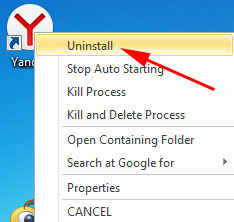
Удаляем браузер на Андроид
Покуда браузер – это обычное приложение, то и удалять его нужно точно также, как и любое приложение Андроид. Заходим в «Настройки»:
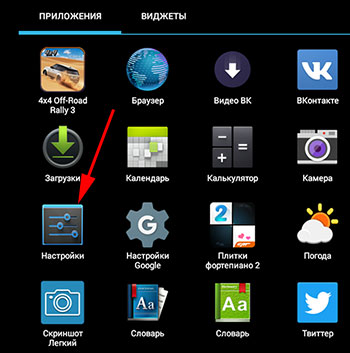
Нажимаем на раздел «Приложения» и ищем «Яндекс Браузер».

Жмем на кнопку «Удалить».

Также рекомендую к прочтению статьи:
Думаю, все получилось. Выбирайте для удаления браузера Яндекс тот пункт, который больше Вам подходит, или с помощью стандартных возможностей операционной системы, или с помощью установки различных программ.
Похожие публикации:
- Как скачать яндекс ютуб браузер на андроид
- Как смотреть амедиатеку по подписке яндекс плюс
- Как создать корпоративную почту на яндексе
- Как сохранить на яндекс диск и отправить ссылку