
Увеличился экран на Apple Watch — как отключить?
С выходом Apple Watch Series 4 компания смогла увеличить экран часов с 38 мм до 40 мм у младшей версии и с 42 мм до 44 мм для старшей. Тем не менее некоторым людям, особенно со слабым зрением, зачастую все равно бывает сложно разглядеть что-то на таком небольшом экране (а по сравнению с 6,5-дюймовым дисплеем того же iPhone 11 Pro Max экран Apple Watch кажется просто крошечным). Поэтому Apple реализовала такую функцию, как увеличение экрана Apple Watch.
Иногда увеличение на Apple Watch можно включить случайно
Это, безусловно, полезная функция для тех, кто испытывает проблемы со зрением, однако в остальных случаях она может осложнить жизнь владельцам часов Apple, которые ни разу не пользовались этой функцией. При этом в последнее время многие стали замечать, что увеличение экрана Apple Watch бывает включено по умолчанию, и если случайно дважды коснуться двумя пальцами дисплея часов, можно активировать изменение масштаба.
Как выключить увеличение экрана Apple Watch
Чтобы убрать увеличение (или, наоборот, включить его, если вы в этом нуждаетесь), можно воспользоваться двумя способами. Первый — открыть приложение Watch, перейти в раздел «Мои часы» и выбрать «Универсальный доступ». Здесь в меню «Зрение» выключите или включите пункт «Увеличение».
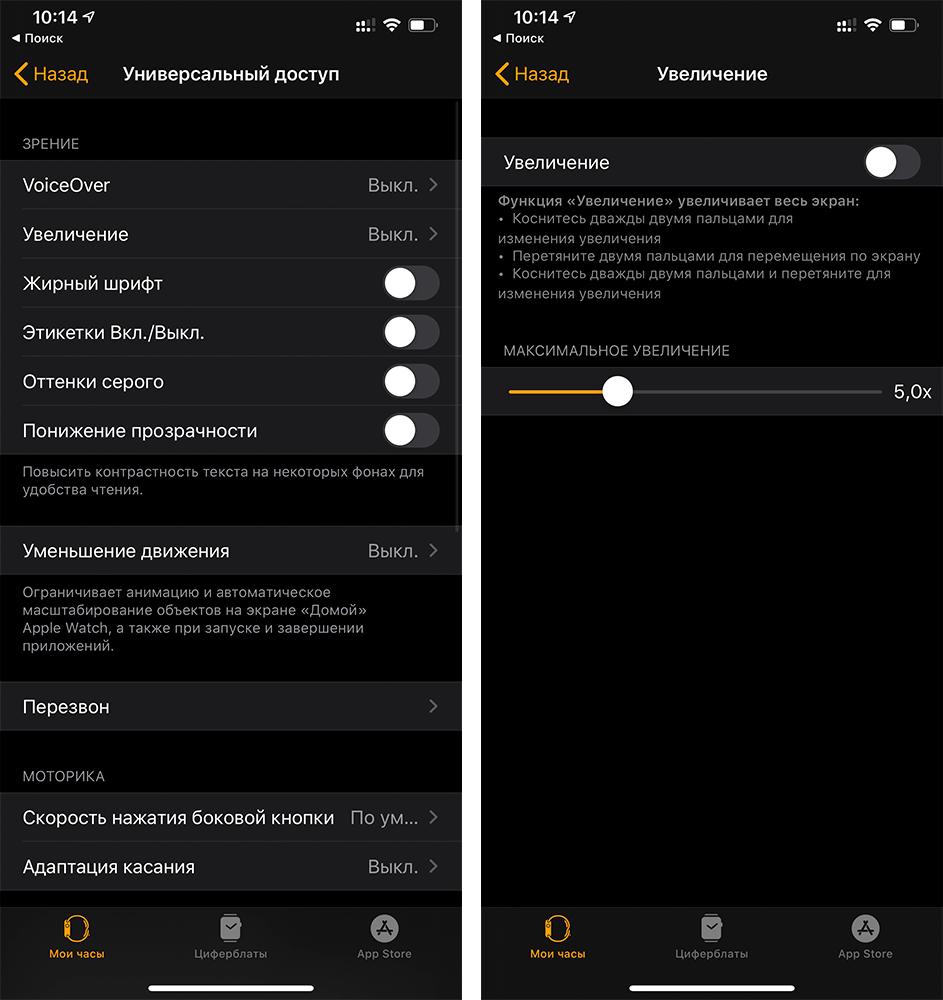
Так можно отключить увеличение экрана на Apple Watch
Второй способ — отключить увеличение прямо на часах. Для этого запустите приложение «Настройки» на Apple Watch, с помощью колесика сбоку прокрутите до меню «Универсальный доступ». Зайдите в него и выключите «Изменение масштаба».
Если увеличение включено, каждый раз, как только вы коснетесь дважды экрана двумя пальцами, оно будет активировано. Иногда это происходит ненамеренно (например, случайно провели другой рукой по дисплею Apple Watch, и часы подумали, что вы хотите увеличить экран). Перезагрузка часов, по словам читателей в нашем Telegram-чате, помогает вернуть элементы интерфейса в нормальное состояние, но если вы не хотите сталкиваться с этой проблемой, лучше просто отключите увеличение в настройках приложения Watch на iPhone или на самих часах.
За счет более тонких дисплейных рамок Apple Watch Series 4 и Apple Watch Series 5 могут отображать больше контента. Информативность дисплея повысилась также благодаря увеличенному разрешению экрана и возросшей плотности пикселей.
Apple не просто так добавляет в свои устройства функции универсального доступа. iPhone, iPad и Apple Watch пользуются самые разные люди, некоторые имеют проблемы со зрением, слухом или другие болезни, которые осложнили бы использование устройств без универсального доступа. Кроме того, сами Apple Watch порой используются для медицинских экспериментов. Например, независимые исследователи показали, что Apple Watch способны выявлять диабет на ранних стадиях, повышенное кровяное давление и даже апноэ во сне.
А в прошлом году Apple Watch научили выявлять деменцию, также известную, как приобретенное слабоумие. При углубленном изучении стало ясно, что участники эксперимента с признаками когнитивных расстройств медленнее своих оппонентов набирают текст на клавиатуре, медленнее перемещаются по интерфейсу своих устройств и медленнее реагируют на изменения, происходящие на экранах.
Часто функции универсального доступа помогают пользоваться iPhone с поломанными кнопками — в этом случае владелец активирует Assistive Touch и на дисплее появится ярлык, по нажатию на него открывающий доступ к различным функциям аппарата. Там можно заблокировать или полностью выключить iPhone.
Увеличение
Используйте функцию «Увеличение», чтобы увеличить изображение на дисплее Apple Watch.
Как включить функцию «Увеличение». Откройте программу «Настройки» на Apple Watch, перейдите в раздел «Основные» > «Универсальный доступ» и включите параметр «Увеличение». Вы также можете включить функцию «Увеличение» для Apple Watch на iPhone. Для этого откройте программу Apple Watch на iPhone, коснитесь «Мои часы» > «Настройки» и выберите эту функцию в разделе «Основные» >«Универсальный доступ». Кроме того, можно использовать сочетание клавиш для универсального доступа; см. раздел Быстрый вызов функций универсального доступа.
Увеличение и уменьшение масштаба. Дважды коснитесь дисплея Apple Watch двумя пальцами.
Перемещение по дисплею (панорамирование). Проведите по дисплею двумя пальцами. Или прокрутите колесико Digital Crown, чтобы панорамировать по всей странице: влево и вправо, вверх и вниз. Появится небольшая кнопка «Увеличение», которая покажет, в какой части страницы Вы находитесь.
Использование Digital Crown в обычном режиме вместо панорамирования. Коснитесь дисплея один раз двумя пальцами, чтобы выбрать способ использования Digital Crown: для панорамирования или в обычном режиме без включенной функции «Увеличение» (например, чтобы пролистать список или увеличить участок на карте).
Настройка процента увеличения. Дважды коснитесь двумя пальцами и удерживайте, затем проведите пальцами вверх или вниз по дисплею. Чтобы указать максимально возможное увеличение, откройте программу Apple Watch на iPhone, коснитесь «Мои часы», перейдите в раздел «Основные» > «Универсальный доступ» > «Увеличение» и перетяните бегунок «Предельный уровень увеличения».
Увеличение во время настройки. Дважды коснитесь двумя пальцами во время настройки Apple Watch, чтобы лучше рассмотреть то, что на экране.
- Введение
- Краткий обзор Apple Watch
- Настройка и создание пары с iPhone
- Программа Apple Watch
- Включение, вывод из режима сна и разблокировка
- Значки статуса
- Настройка яркости, размера текста, звуков и тактильных сигналов
- Изменение языка и ориентации
- Зарядка Apple Watch
- Как ухаживать за Apple Watch
- Другие способы просмотра руководства пользователя
- Использование и упорядочение программ
- Установленные программы
- Общение с друзьями
- Перенос задач с Apple Watch на iPhone
- Определение местонахождения iPhone
- Использование Apple Watch без пары с iPhone
- Siri на Apple Watch
- Отключение Wi-Fi и Bluetooth
- Настройка циферблата
- Циферблаты и функции
- Уведомления на Apple Watch
- Мгновенный ответ на уведомления
- Ответ на непрочитанные уведомления
- Краткий обзор полезной информации
- Просмотр информации на превью
- Как упорядочить превью
- Установка будильников
- Использование таймера
- Измерение времени с помощью секундомера
- Время в других поясах
- Распорядок дня с функцией «Сквозь время»
- Часы на прикроватной тумбочке
- Чтение сообщений и ответ на них
- Отправка сообщений и управление ими
- Информация о Digital Touch
- Отправка Digital Touch
- Чтение почты
- Ответ на письма
- Управление почтой
- Ответ на телефонный звонок
- Телефонные звонки
- Совершение звонков по Wi-Fi.
- Просмотр и изменение данных в календаре
- Установка напоминаний и ответ на них
- Отслеживание ежедневной активности
- Отслеживание Ваших тренировок
- Измерение пульса
- Точность данных
- Совершение покупок с Apple Pay
- Использование дисконтных карт
- Использование Wallet для пропусков и билетов
- Изучение карты
- Маршруты
- Воспроизведение музыки на iPhone
- Воспроизведение музыки на Apple Watch
- Управление музыкой на Mac или ПК
- Управление Apple TV
- Просмотр фото на Apple Watch
- Выбор альбома
- Хранение фото
- Использование удаленного видоискателя и затвора
- Использование таймера для спуска затвора
- Курс акций
- Быстрый просмотр курса акций
- Добавление курса акций на циферблат
- Прогноз погоды
- Просмотр прогноза погоды на циферблате
- Быстрый вызов функций универсального доступа
- VoiceOver
- Настройка Apple Watch с помощью VoiceOver
- Основы работы с VoiceOver на Apple Watch
- Увеличение
- Метки для кнопок Вкл./Выкл.
- Моно-аудио и аудиобаланс
- Жирный шрифт
- Размер текста
- Siri
- Важная информация по безопасности
- Важная информация по эксплуатации
- Сведения об уходе за ремешком
- Снятие, смена и застегивание ремешков
- Сайт поддержки Apple Watch
- Перезагрузка Apple Watch
- Сброс настроек Apple Watch
- Информация об Apple Watch
- Восстановление Apple Watch
- Обновление ПО Apple Watch
- Восстановление Apple Watch из резервной копии
- Продажа, передача другому пользователю или потеря Apple Watch
- Дополнительная информация, сервис и поддержка
- Декларация о соответствии нормам Федерального агентства по связи США (FCC) для Apple Watch, кабеля с магнитным креплением для зарядки Apple Watch и футляра с магнитным креплением для зарядки Apple Watch
- Декларация о соответствии канадским стандартам для Apple Watch, кабеля с магнитным креплением для зарядки Apple Watch и футляра с магнитным креплением для зарядки Apple Watch
- Проба и пробирное клеймо Apple Watch Edition
- Утилизация и вторичная переработка
- Apple и окружающая среда
Как увеличить масштаб экрана на Apple Watch
Некоторые элементы интерфейса на Apple Watch для меня слишком мелкие. Можно ли включить приближение или зуммирование, как на iPhone?
Фишка из раздела Универсальный доступ доступна не только на iPhone, но и на Apple Watch.
Как включить зум на Apple Watch
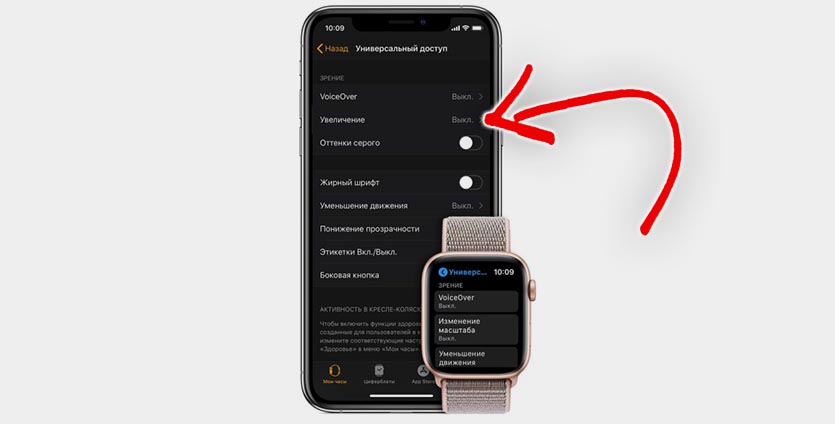
1. В настройках часов перейдите в раздел Универсальный доступ.
Настроить зум можно и с iPhone, к которому привязаны часы. Для этого перейдите в аналогичный раздел приложения Watch.
2. Включите опцию Увеличение.
3. При помощи ползунка установите комфортное значение для параметра.
Теперь при необходимости можно увеличивать интерфейс часов для комфортной работы с гаджетом.
Как работает зум на Apple Watch
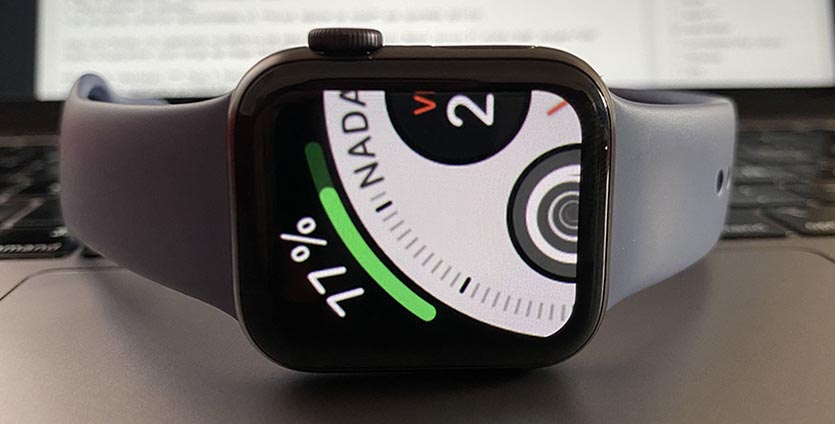
Для активации режима увеличения нужно тапнуть в любом месте экрана двумя пальцами.
Произойдет зуммирование до настроенного в параметрах значения.
Теперь свайпом двумя пальцами можно перемещаться по экрану, а повторный тап по экрану отключит приближение.
Как изменить время экрана на Apple Watch

Сегодня мы увидим одну из функций, которые есть в Apple Watch, и наверняка многие из них никогда не менялись. Это руководство о том, как изменить время экрана на Apple Watch, я частично публикую его коллегой, с которым я встретился сегодня утром и который жаловался на это на своих Apple Watch, как долго экран продержался.
Я уверен, что многие из вас уже знают, что это можно настроить в настройках самих часов или из самого приложения, которое у нас есть на iPhone, но для те пользователи, которые не знали о такой возможности, здесь мы оставляем простые шаги.
Прежде всего необходимо уточнить, что у нас есть два доступных параметра активного экранного времени, один из которых исходит от источника в Apple Watch 15 секунд и еще 70 секунд. Чтобы перейти к настройке, мы можем сделать это прямо с часов.
Для этого вводим Настройки> Общие> Активировать дисплей
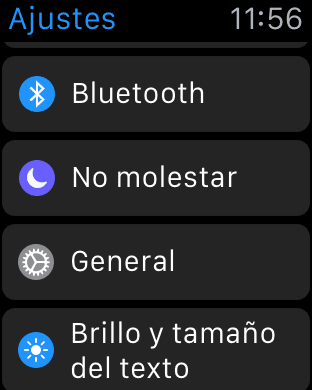
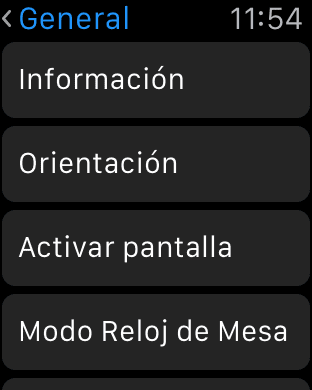
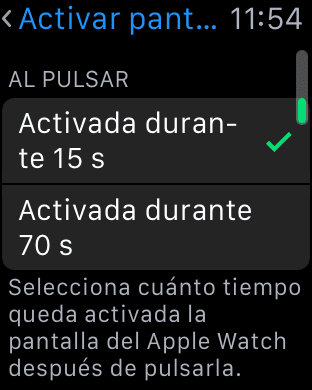
В случае, если вы хотите активировать его с iPhone, нам нужно открыть приложение. Смотреть> Общие> Активировать экран. В обоих случаях мы увидим доступными два варианта времени для включенного экрана выбираем и все.
В моем случае я изменил время на 7 секунд назад, и причина в том, что, имея возможность «выключить экран», прикрыв его рукой, мне показалось более интересным иметь больше времени, чтобы прочитать и посмотреть, что он показывает мне без опасаются, что он выключится, хотя верно, что Apple могла бы добавить к ним, например, еще одну промежуточную опцию. Еще одна важная информация, для которой не нужно беспокоиться о батарее часов, так как он отлично держит день, несмотря на то, что он находится дольше.
Содержание статьи соответствует нашим принципам редакционная этика. Чтобы сообщить об ошибке, нажмите здесь.
Полный путь к статье: Я с Mac » Продукты Apple » Apple, часы » Как изменить время экрана на Apple Watch
Будьте первым, чтобы комментировать