
Как установить фото на контакт в телефоне Xiaomi Poco X3 Pro
Настройки смартфонов, включая Xiaomi Poco X3 Pro, позволяют визуализировать множество компонентов. И это касается далеко не только изменения фона рабочего стола или общей темы. Пользователь может установить фото на контакт в Xiaomi Poco X3 Pro, чтобы во время входящего видеть лицо звонящего. Реализовать данную фишку можно двумя способами. Необходимо лишь выбрать тот, который покажется наиболее удобным.
Через «Контакты»
Пожалуй, каждый владелец Xiaomi Poco X3 Pro знает, что управлять настройками звонков, а точнее параметрами абонентской книжки можно через встроенное приложение «Контакты». Здесь располагается множество опций, поддающихся редактированию. Так, если вы хотите, чтобы во время входящего телефон показывал лицо звонящего, сделайте следующее:
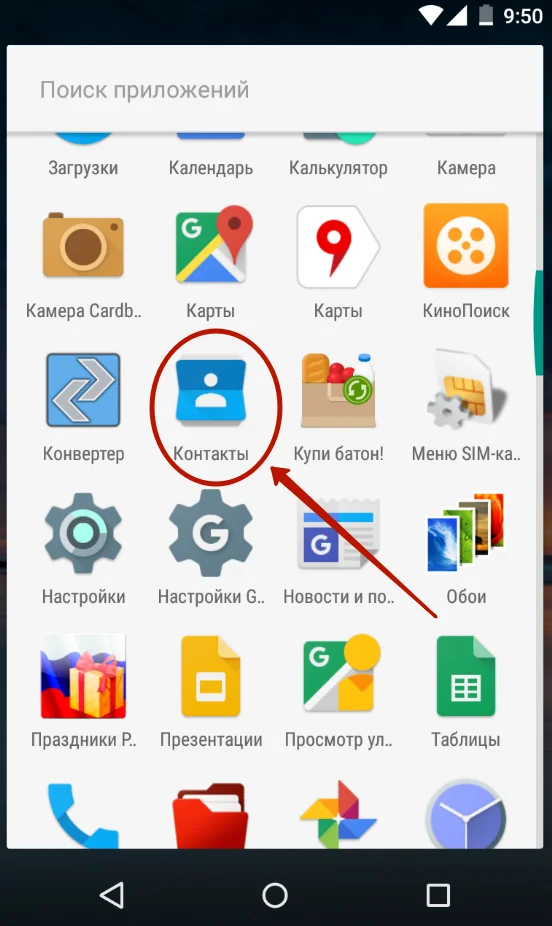
- Запустите приложение «Контакты». Обычно оно располагается на главном экране. Также утилиту можно найти через общий список программ.
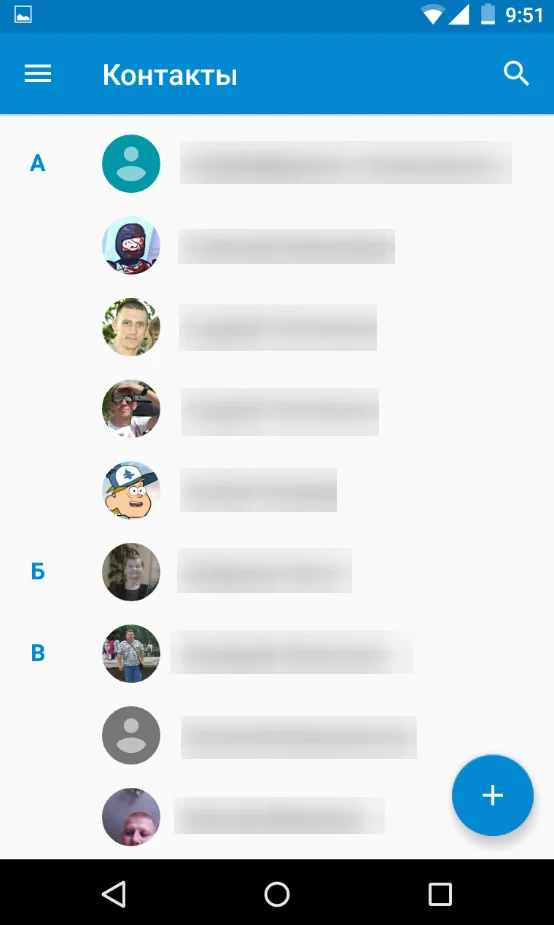
- Открыв приложение, вы увидите перед собой список номеров, занесенных в телефонную книгу. Тапните по абоненту, которому необходимо присвоить фотографию.
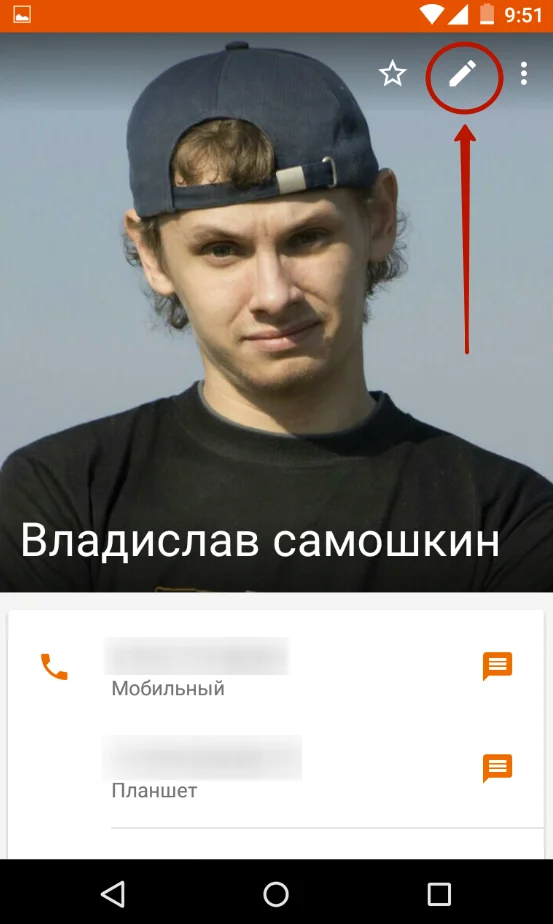
- Итак, перед вами визитка абонента. Если фото уже установлено, оно отобразится в верхней части экрана. Если фотографии нет, то на ее месте будет красоваться рандомный значок Андроид. Для изменения или добавления снимка необходимо нажать на кнопку в виде карандаша, которая отвечает за редактирование.
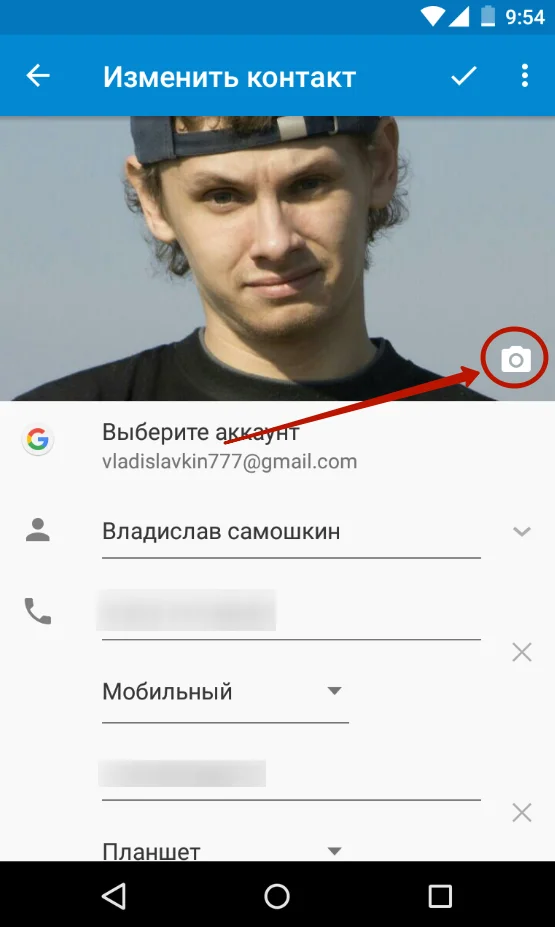
- Ниже отобразятся пункты, позволяющие отредактировать имя и другие настройки абонента. Но нас интересует снимок, поэтому нажимайте на значок с фотоаппаратом.
- Если снимка нет, Xiaomi Poco X3 Pro предложит либо сфотографировать человека, либо выбрать фотографию из альбома. Чаще всего владельцы телефона используют второй вариант, так что выбирайте пункт «Выбрать другое фото».
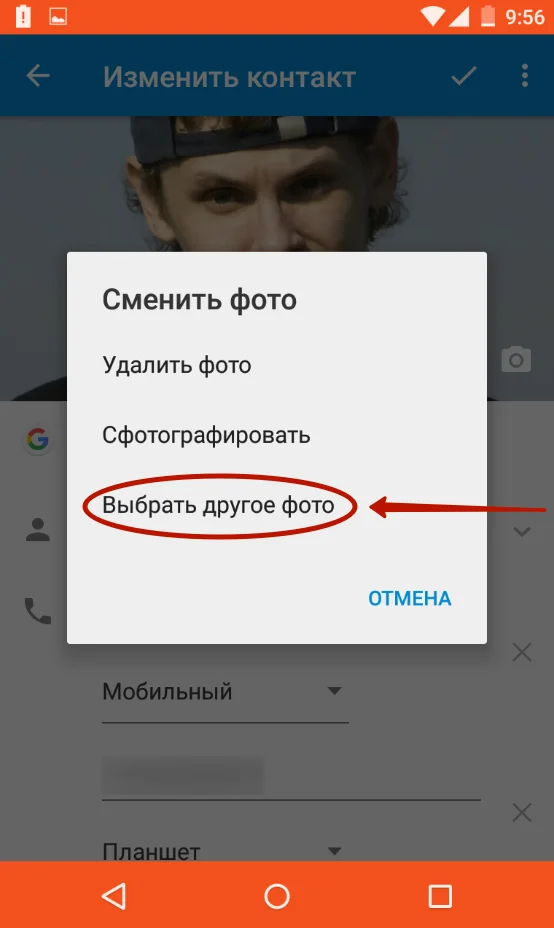
- Откроется «Галерея», и вам останется выбрать подходящий снимок.

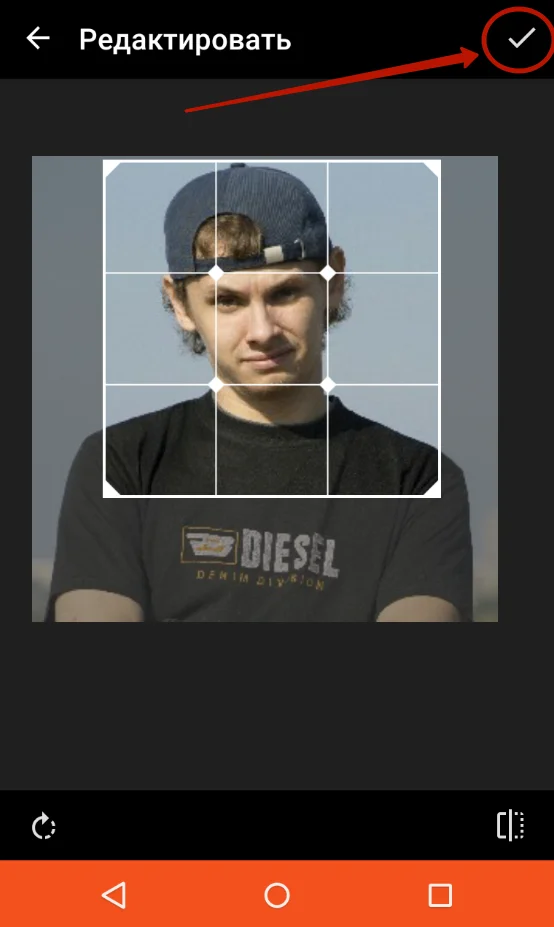
- Также Xiaomi Poco X3 Pro может предложить отредактировать снимок. При необходимости воспользуйтесь этой возможностью и нажмите на галочку.
- Вернувшись на страницу изменения настроек визитки, подтвердите сохранение новых параметров.
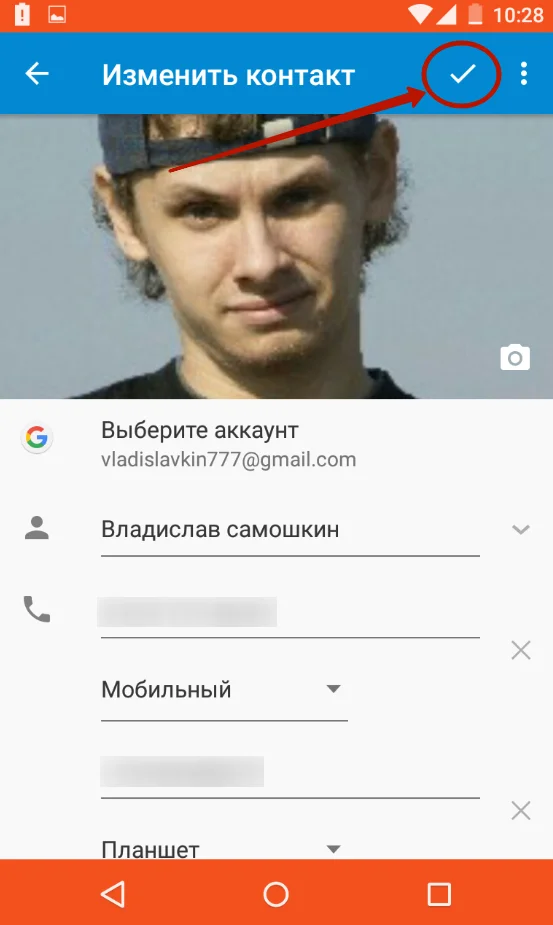
Итак, фотография выбрана, и теперь вы будете видеть лицо собеседника во время входящего звонка. При этом не забывайте, что в качестве фото можно установить любое другое изображение, доступное на смартфоне.
Установка фото на контакт в Xiaomi Poco X3 Pro через «Галерею»
Просмотр фотографий на Xiaomi Poco X3 Pro осуществляется через стандартное приложение «Галерея», которое есть на большинстве смартфонов Андроид. Поэтому логично использовать именно его для выбора фото контакта:
- Запустите «Галерею» любым удобным способом.
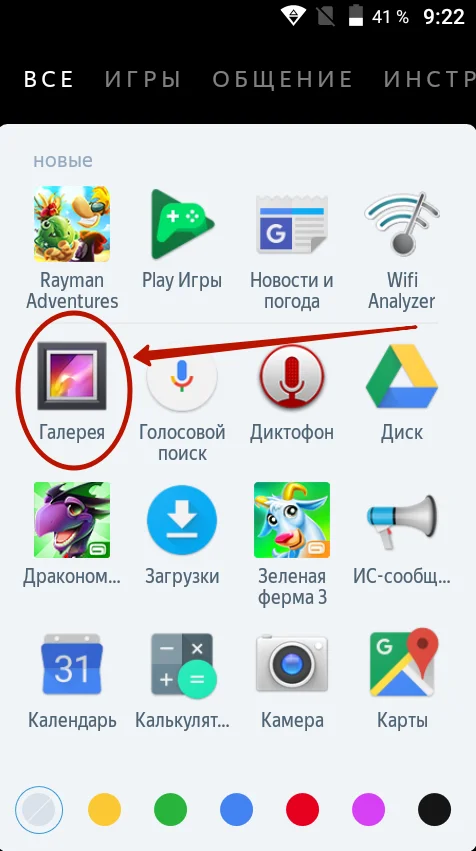
- Отыщите подходящий снимок и тапните по нему.
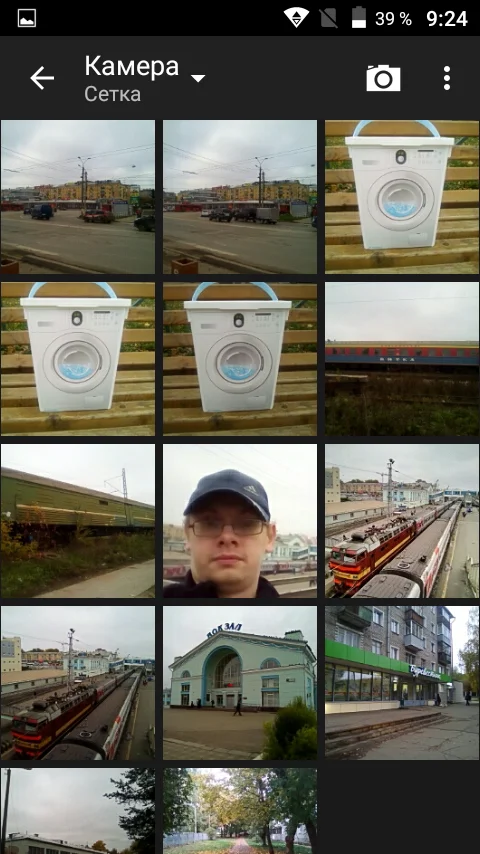
- На странице просмотра откройте всплывающее меню нажатием на кнопку в виде трех точек.

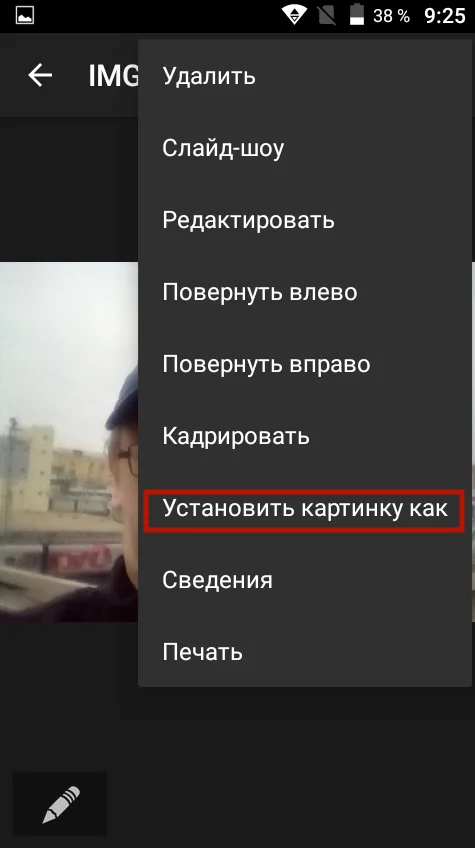
- Нажмите на кнопку «Установить картинку как».
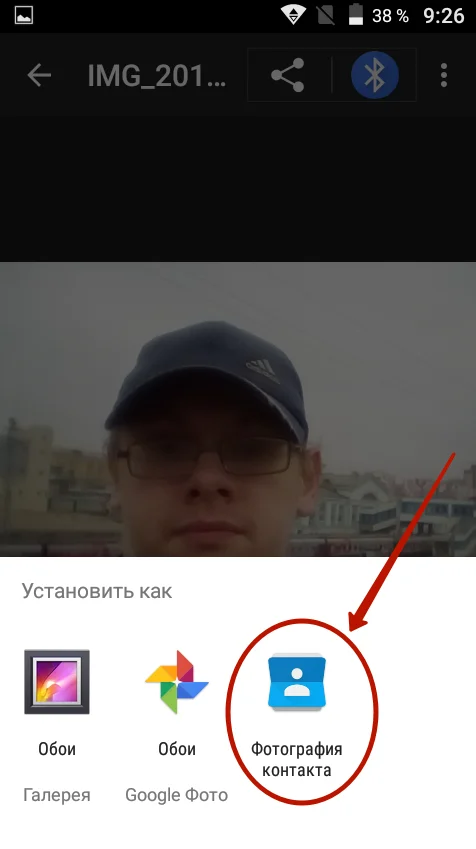
- Среди предложенных опций выберите «Фотография контакта».
- Укажите, какому контакту из списка следует присвоить изображение.
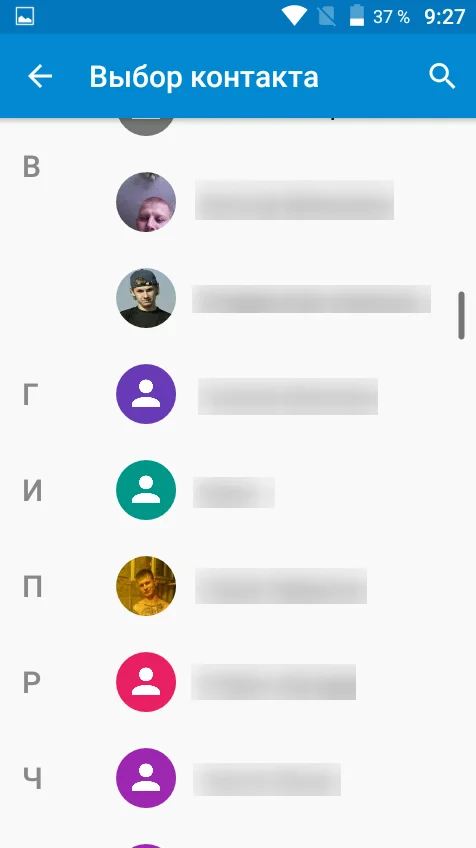
Настройки автоматически сохранятся, и уже со следующего звонка вы увидите новую фотографию абонента.
Поделитесь страницей с друзьями:
Как установить фото на контакт в телефоне Xiaomi, Redmi или Poco?
Xiaomi, как и другие смартфоны на базе Android, поддерживает добавление изображений для аватарок пользователей из книги контактов. К слову, это актуально и для Redmi, и для Poco, а все потому, что на момент написания статьи все они используют фирменную звонилку от Google. Это значит, что инструкция для указанных смартфонов будет универсальной.
Сразу важнейший нюанс. Чтобы инструкция сработала, контакт, для которого вы хотите установить изображение, должен быть привязан к аккаунту Google или Ми-аккаунту. Если он привязан к SIM-карте, сначала перенесите его в аккаунт, в противном случае ничего не выйдет.
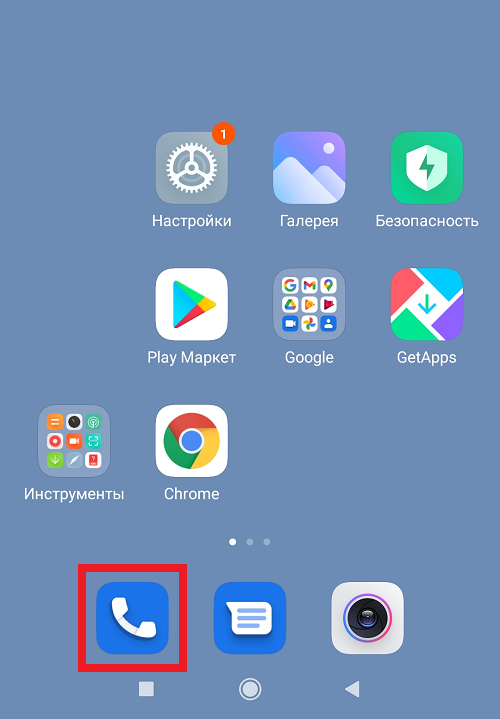
Далее запускаете приложение “Телефон”.
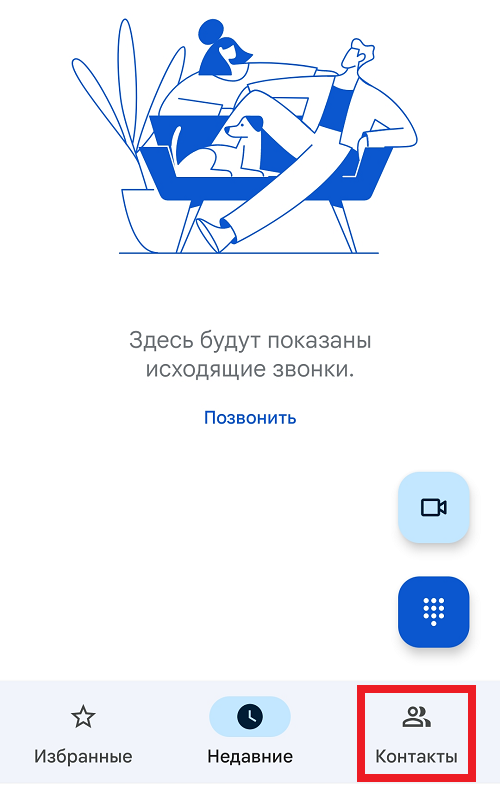
И выбираете раздел с контактами.
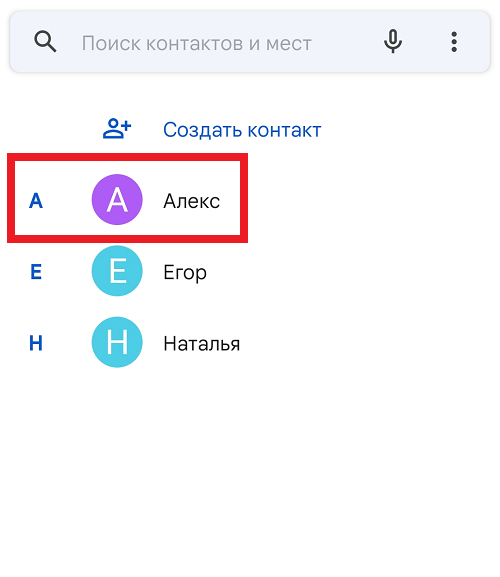
Находите необходимый контакт и тапаете по нему. Пример:
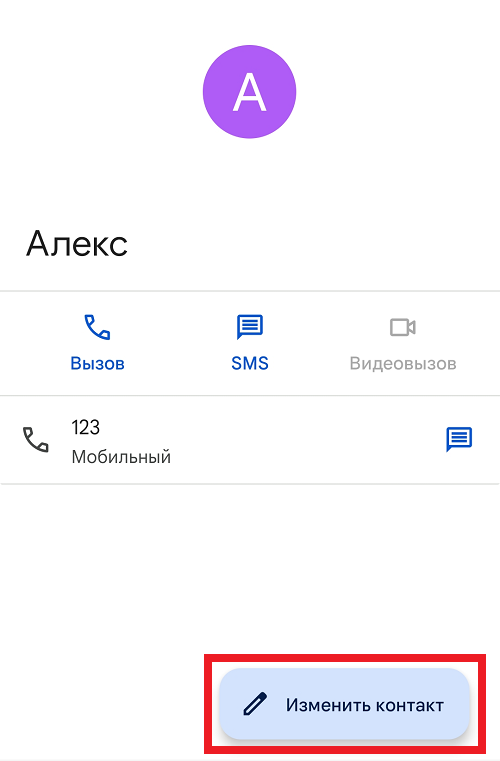
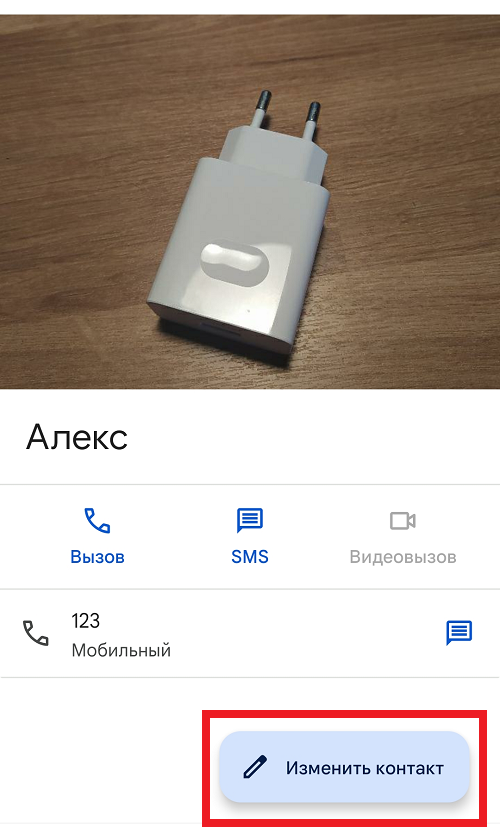
Нажали, после чего видите такую страницу. Внизу есть кнопка “Изменить контакт”, нажимаете на нее.
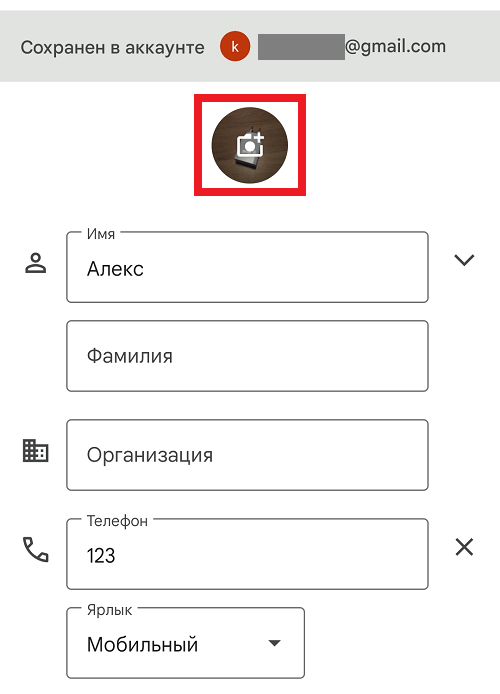
Перед вами – информация о контакте. Вам необходимо нажать на иконку с фотокамерой.
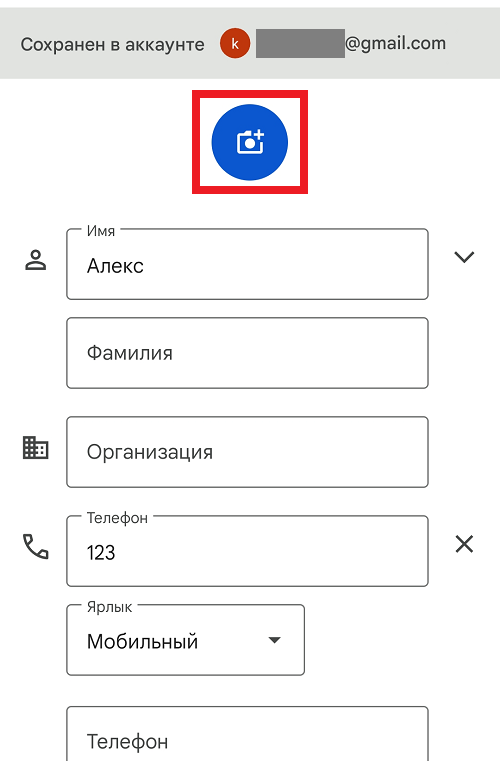
Далее выбираете: либо фотографируете сейчас, либо используете галерею с уже имеющимися изображениями. Для примера мы используем второй вариант, поэтому жмем “Выбрать фото”.
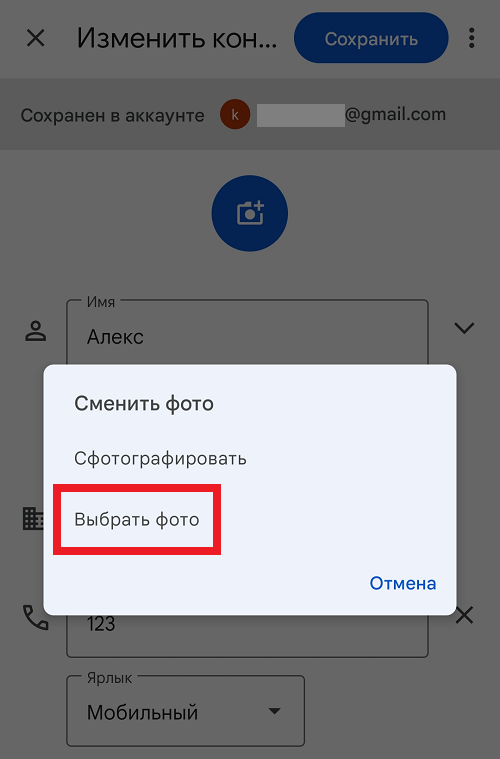
Выбираем место хранения изображений. Обычно это “Галерея”.
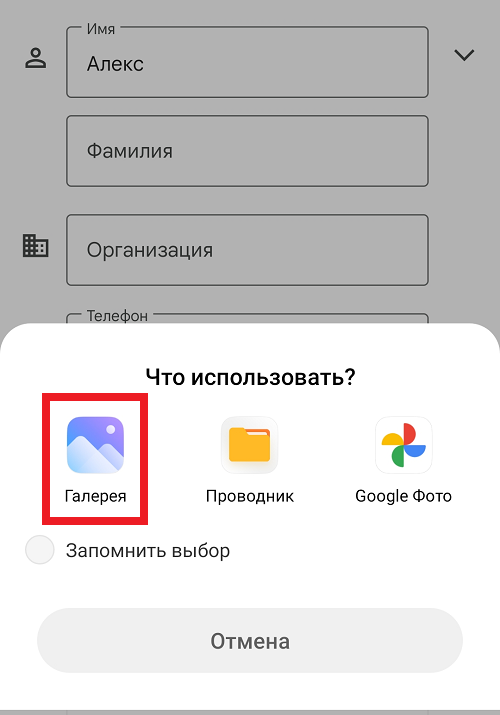
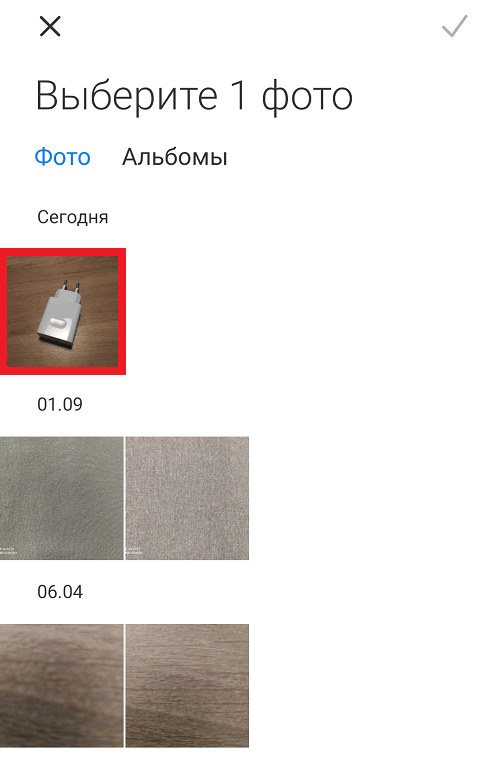
Находим нужное изображение (можно выбрать другие альбомы) и нажимаем на него, например:
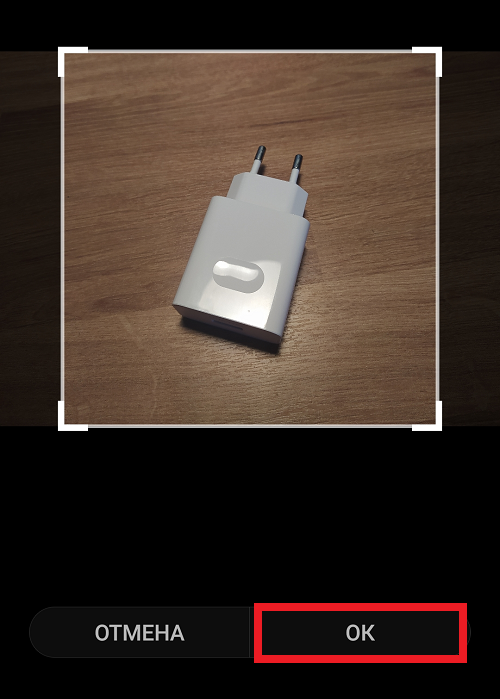
Кадрируем фото. Нажимаем ОК.
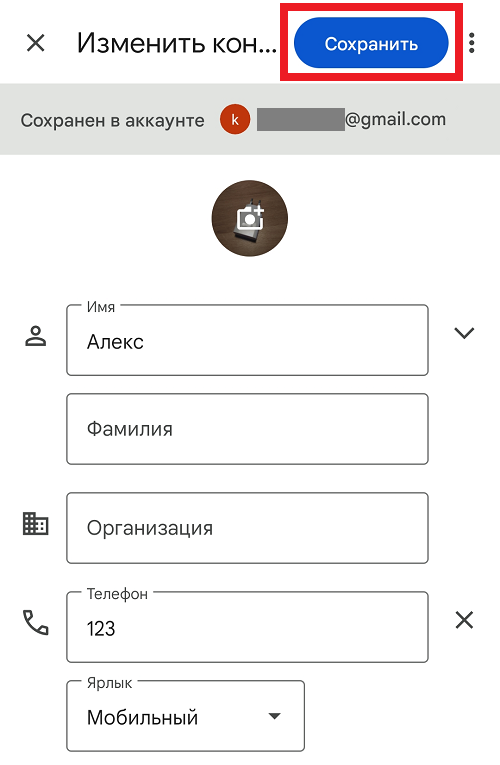
В обязательном порядке нажимаем “Сохранить”.
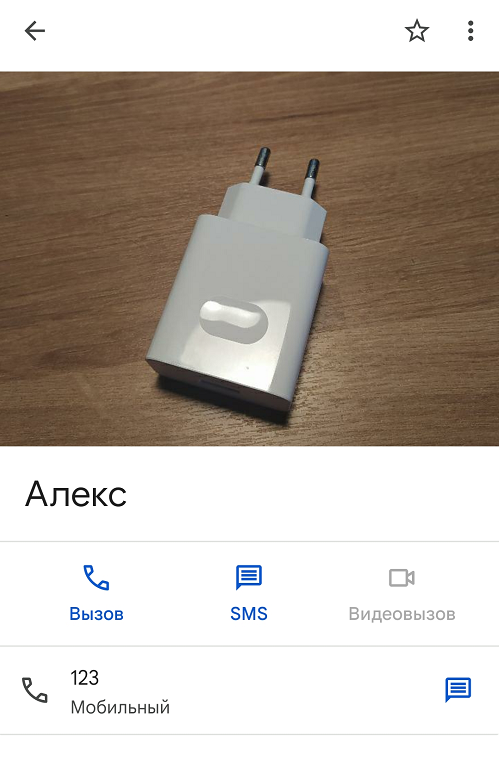
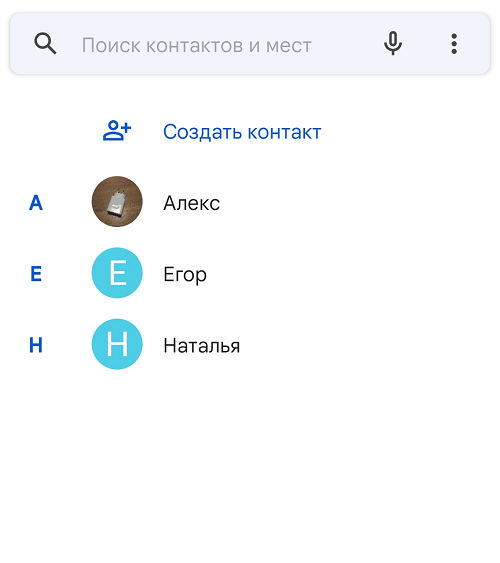
Для того, чтобы удалить или заменить фотографию, на странице контакта нажимаете “Изменить контакт”.
Тапаете по иконке с фотокамерой.
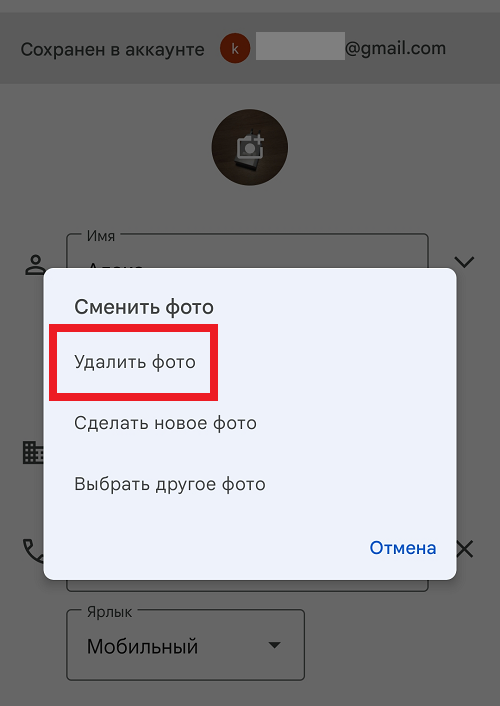
Выбираете “Удалить фото” или “Выбрать другое фото” в зависимости от необходимости. Выберем первый вариант для нашего примера.
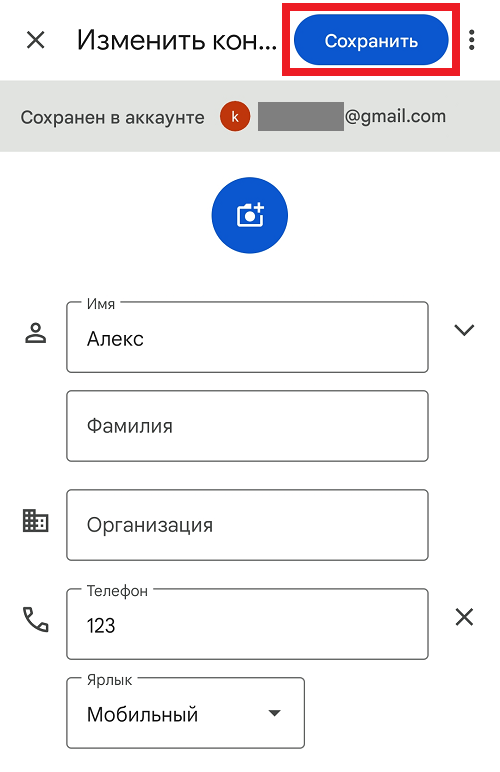
Готово, аватар удален.
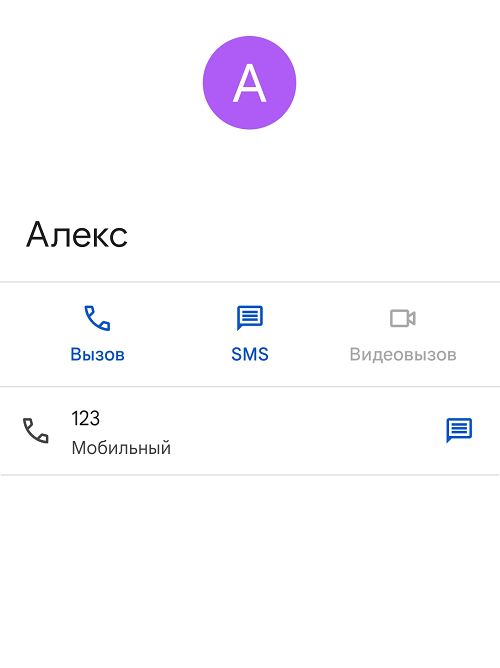
Если понадобится заново установить фото, вы знаете, что для этого нужно сделать.
Как установить фото на контакт в телефоне Xiaomi Poco X3 GT

Настройки смартфонов, включая Xiaomi Poco X3 GT, позволяют визуализировать множество компонентов. И это касается далеко не только изменения фона рабочего стола или общей темы. Пользователь может установить фото на контакт в Xiaomi Poco X3 GT, чтобы во время входящего видеть лицо звонящего. Реализовать данную фишку можно двумя способами. Необходимо лишь выбрать тот, который покажется наиболее удобным.
Через «Контакты»
Пожалуй, каждый владелец Xiaomi Poco X3 GT знает, что управлять настройками звонков, а точнее параметрами абонентской книжки можно через встроенное приложение «Контакты». Здесь располагается множество опций, поддающихся редактированию. Так, если вы хотите, чтобы во время входящего телефон показывал лицо звонящего, сделайте следующее:
- Запустите приложение «Контакты». Обычно оно располагается на главном экране. Также утилиту можно найти через общий список программ.
- Открыв приложение, вы увидите перед собой список номеров, занесенных в телефонную книгу. Тапните по абоненту, которому необходимо присвоить фотографию.
- Итак, перед вами визитка абонента. Если фото уже установлено, оно отобразится в верхней части экрана. Если фотографии нет, то на ее месте будет красоваться рандомный значок Андроид. Для изменения или добавления снимка необходимо нажать на кнопку в виде карандаша, которая отвечает за редактирование.
- Ниже отобразятся пункты, позволяющие отредактировать имя и другие настройки абонента. Но нас интересует снимок, поэтому нажимайте на значок с фотоаппаратом.
- Если снимка нет, Xiaomi Poco X3 GT предложит либо сфотографировать человека, либо выбрать фотографию из альбома. Чаще всего владельцы телефона используют второй вариант, так что выбирайте пункт «Выбрать другое фото».
- Откроется «Галерея», и вам останется выбрать подходящий снимок.
- Также Xiaomi Poco X3 GT может предложить отредактировать снимок. При необходимости воспользуйтесь этой возможностью и нажмите на галочку.
- Вернувшись на страницу изменения настроек визитки, подтвердите сохранение новых параметров.
Итак, фотография выбрана, и теперь вы будете видеть лицо собеседника во время входящего звонка. При этом не забывайте, что в качестве фото можно установить любое другое изображение, доступное на смартфоне.
Установка фото на контакт в Xiaomi Poco X3 GT через «Галерею»
Просмотр фотографий на Xiaomi Poco X3 GT осуществляется через стандартное приложение «Галерея», которое есть на большинстве смартфонов Андроид. Поэтому логично использовать именно его для выбора фото контакта:
- Запустите «Галерею» любым удобным способом.
- Отыщите подходящий снимок и тапните по нему.
- На странице просмотра откройте всплывающее меню нажатием на кнопку в виде трех точек.
- Нажмите на кнопку «Установить картинку как».
- Среди предложенных опций выберите «Фотография контакта».
- Укажите, какому контакту из списка следует присвоить изображение.
Настройки автоматически сохранятся, и уже со следующего звонка вы увидите новую фотографию абонента.
Поделитесь страницей с друзьями:
Как установить фото на контакт в телефоне poco x3 nfc
В мобильниках чаще всего требуют замены фрагменты, которые подвержены механическим воздействиям. Корпус, панель и, безусловно, системные разъемы представляются самыми проблемными частями.
Замена системных разъемов Xiaomi Poco X3 NFC – дело житейское. Частые манипуляции с гнездом зарядки, аудио выходом и прочими частями представляют собой те же механические воздействия. Чем дольше Вы используете мобильный телефон – тем выше неизбежность того, что вам потребуется замена системных разъемов. Характерно, что это относится не только к недорогим моделям телефонов, но и гаджетам дорогим.
Если мобильный телефон упадет на пол или из-за чего-то будет подвержен воздействию мокроты – это лишь убыстрит его поломку. Вследствие механических воздействий системные разъемы Xiaomi Poco X3 NFC могут погнуться или же привести к разрушению соседних агрегатов. При физическом повреждении системный разъем исправлению не подлежит.
В нашем каталоге Вы можете взять системные разъёмы для Xiaomi Poco X3 NFC по интересной цене.
Читать подробности
Как сделать заказ
Для того, чтобы самостоятельно сделать заказ, следуйте этой инструкции:
1. Добавьте интересующий Вас товар с помощью кнопки «Добавить в корзину»
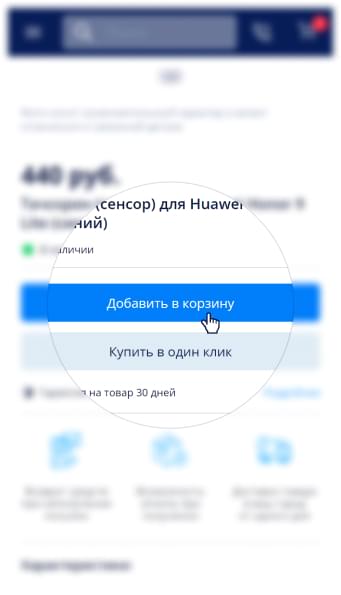
2. Перейдите в корзину, нажав на кнопку «Перейти в корзину» или на иконку корзины в шапке
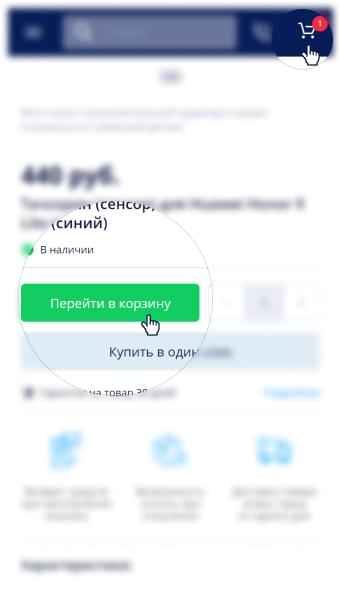
3. В корзине можно изменить количество товара, удалить, добавить сопутствующий товар, а так же использовать промокод на скидку. Когда Вы будете готовы продолжить, нажмите на кнопку «Продолжить оформление»

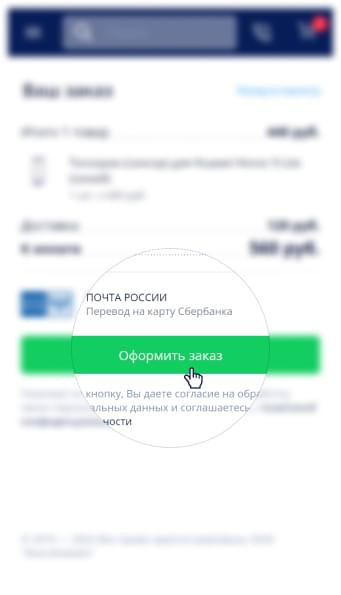
4. На странице оформления заполните контактные данные, выберите способ доставки и оплаты. Проверьте все данные в блоке «Ваш заказ» и нажмите «Оформить заказ». Заказ оформлен!
Читать подробности
Отзывы о товаре
Нас любят на Яндекс Маркете. Не верите? Посмотрите сами!
Разъем зарядки для Xiaomi Poco X3 NFC (Type-C)