
Как в Дискорде можно увидеть удаленные сообщения и вернуть чат и канал
Discord – одно из самых популярных и универсальных приложений для общения. Оно универсально не только из-за разнообразности в способах взаимодействия пользователей, но и благодаря функционалу. Например, уже отправленные сообщения можно закреплять, изменять, отправлять на них реакции, удалять и другое. Особенно часто пользователи используют функцию удаления, но не все знают, можно ли вернуть чат в Дискорде и как это сделать.
Можно ли восстановить удаленное сообщение в Discord?
Часто возникают ситуации, когда важные сообщения были удалены случайно. В таком случае перед пользователями возникает вопрос о восстановлении удаленных данных. К сожалению, восстановить удаленное сообщение или переписку с другим человеком невозможно. Подтверждение этому дал официальный аккаунт приложения в Twitter. Удаленные сообщения и чаты стираются и с серверов Дискорда, как и вся информация о них. Именно поэтому они не подлежат восстановлению, их больше нельзя посмотреть никаким способом.
Существуют ли плагины для решения проблемы?
Проблему можно решить с помощью дополнительного программного обеспечения – плагинов и ботов. Но, так как они не являются официальными, использовать их нужно только на свой страх и риск.
Бот Rexana

С помощью бота Rexana можно полностью настроить Discord-сервер. Главная функция – автоматизация: приветствие, выдача ролей, ранга, фильтры для антиспама. Самая же важная функция – логирование сервера. Бот заносит все действия пользователей в «журнал сервера» – логи, где и можно посмотреть те самые удаленные сообщения. Важно понимать, что такой способ не позволит их восстановить, но увидеть – да.
Использование BetterDiscord
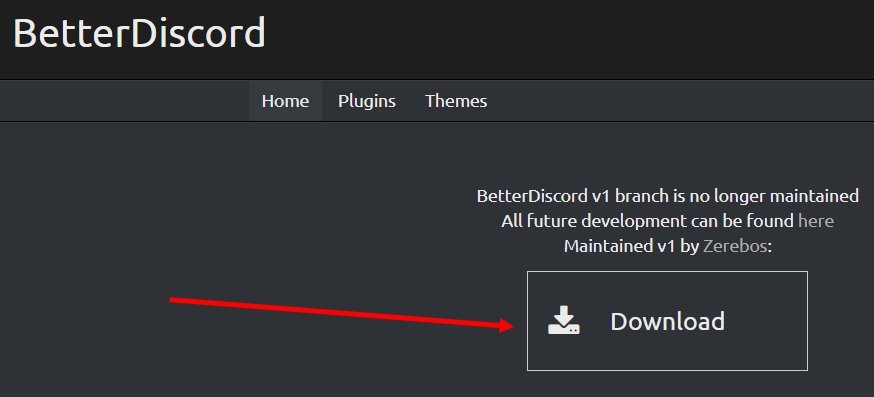
BetterDiscord – неофициальный улучшенный клиент приложения, который также нужно использовать на свой страх и риск. Для него существует плагин MessageLogger, который действует подобно боту – он собирает всю информацию в логах, где ее и можно будет найти при необходимости. При удалении сообщения у пользователя с установленным плагином оно останется и будет помечено красным цветом. Такой способ восстановления поможет только в том случае, если при удалении информации использовался данный клиент, а MessageLogger был уже установлен.
Возможно ли пожаловаться на такое сообщение?
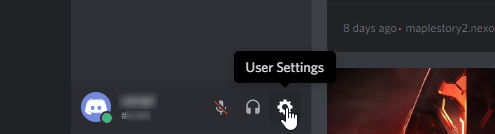
- Зайдите в настройки клиента, щелкнув на шестеренку в левом нижнем углу экрана.
- Перейдите в раздел «Внешний вид» и откройте вкладку «Дополнительно».

- Включите «Режим разработчика», выбрав соответствующий пункт.
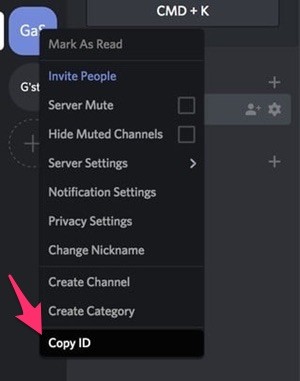
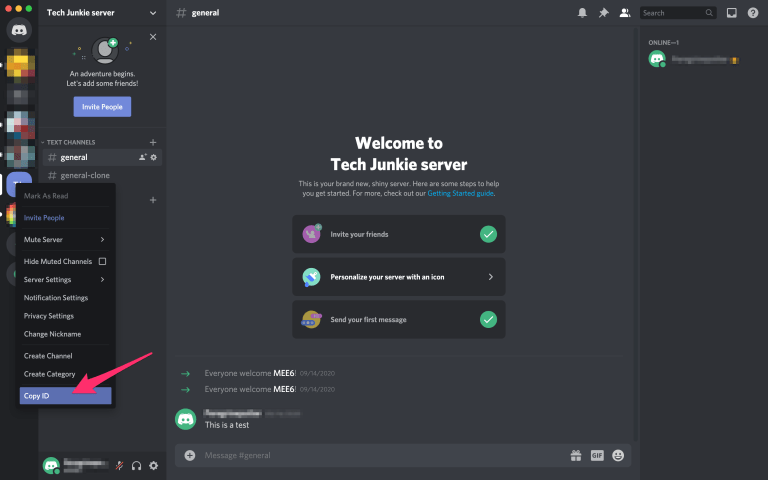
- Вернитесь к сообщению, на которое нужно отправить жалобу, щелкните ПКМ по нему и выберите «Копировать идентификатор».
- Таким же образом скопируйте идентификатор пользователя, который нарушил правила.
- Далее нужно сохранить идентификатор сервера, на котором произошло нарушение.
- Перейдите на официальный сайт приложения в раздел поддержки.
- Заполните все необходимые поля, в графе «Тема» напишите «Отчет о нарушении правил».

- В разделе «Описание» вставьте всю скопированную ранее информацию и отправьте отчет.
21.04.2021 15:01 1863
Евгений Верещака
Информационный портал IT Техник
Как разблокировать пользователя в Discord
Блокировки пользователей в Дискорде – дело обычное, особенно если происходит активное общение на серверах, плавно перетекающее в личные сообщения. Однако помимо блокировок иногда может понадобиться снять ограничения с учетной записи, что можно сделать разными методами.
Метод 1: Через личные сообщения
Такой вариант разблокировки любого пользователя в Дискорде подойдет в том случае, если вы еще не очистили переписку с ним и имеете к ней доступ. Чаще всего такое случается, если блокировка была на эмоциях или «случайной». Впрочем, сама цель блокировки вообще не важна, главное, что ее можно снять буквально в несколько кликов.
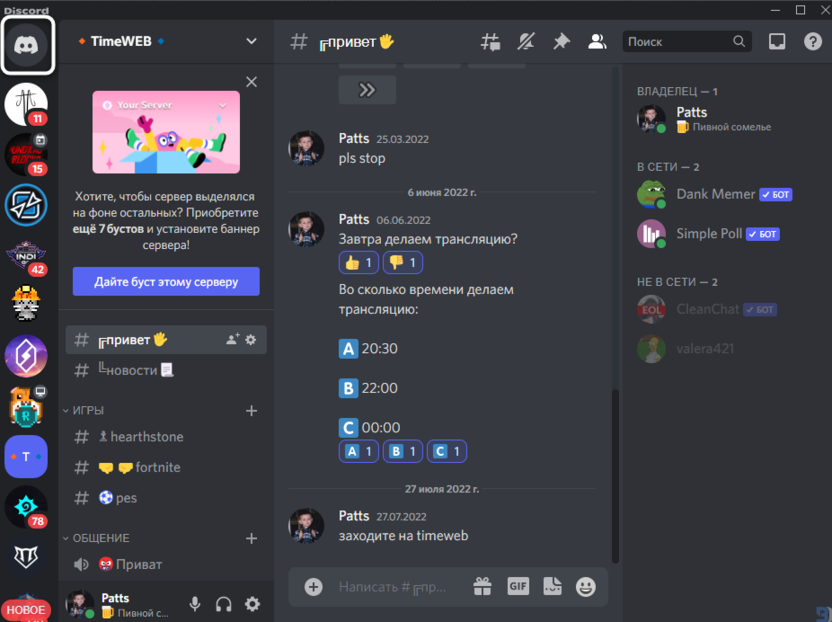
- Сначала откройте раздел с сообщениями, нажав по первому значку на панели слева.
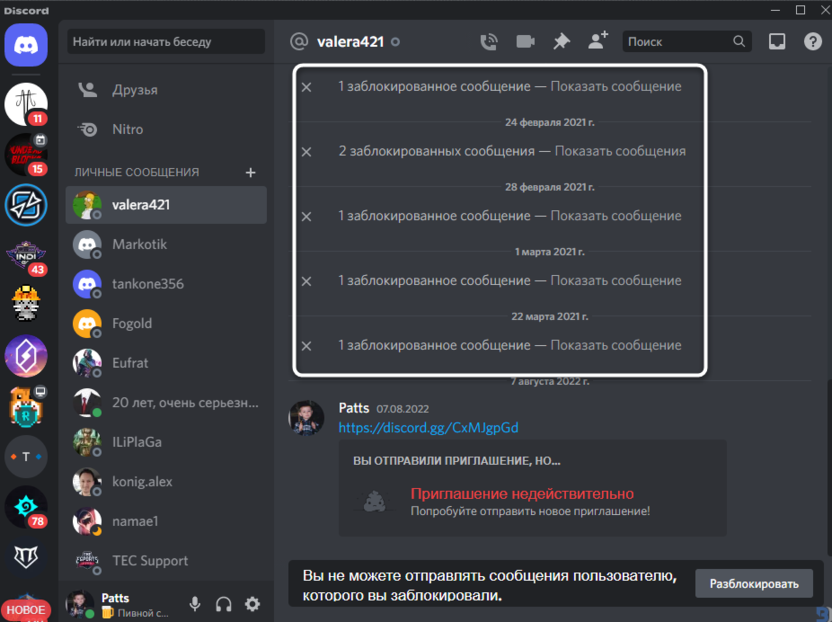
- Отыщите среди переписок заблокированного пользователя и прочитайте сообщение внизу о том, что не можете отправлять ему сообщение из-за блокировки. Как раз рядом с ним и будет находиться кнопка «Разблокировать», которая нужна для снятия ограничений.
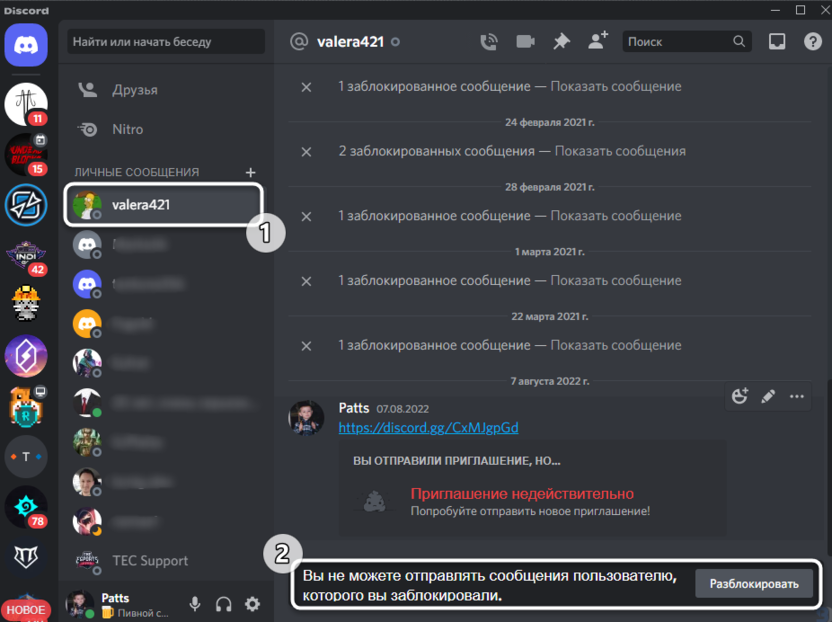
- Если же ваша цель разблокирования – исключительно прочтение автоматически заблокированных сообщений, можно обойтись только показом конкретных из них, кликнув по кнопке «Показать сообщение».
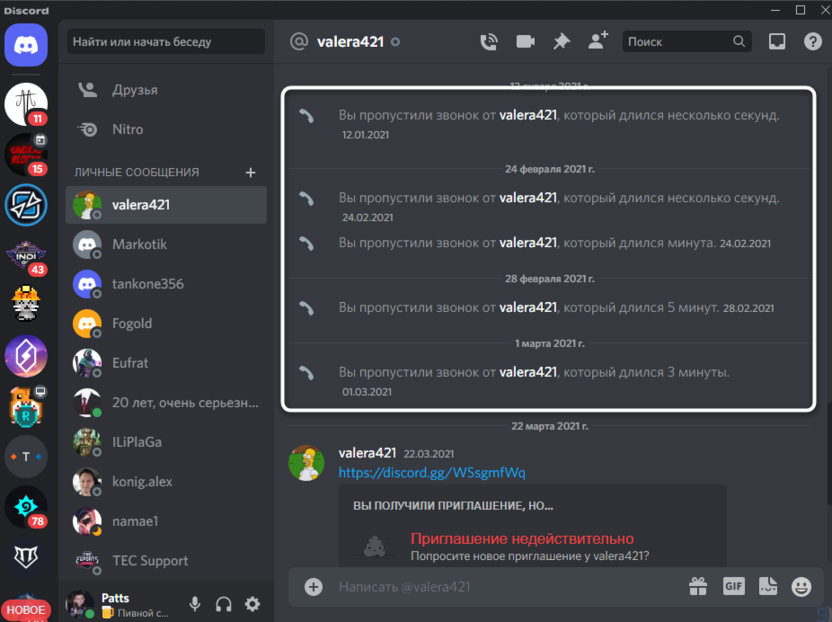
- В случае разблокировки пользователя все сообщения из личной переписки будут восстановлены и доступны для прочтения.
Теперь вы знаете, что если переписка с человеком сохранилась, снять с него блокировку будет не так сложно. В этом поможет инструкция выше, а если диалога не оказалось, выберите один из следующих способов.
Комьюнити теперь в Телеграм
Подпишитесь и будьте в курсе последних IT-новостей
Метод 2: Через контекстное меню управления пользователем
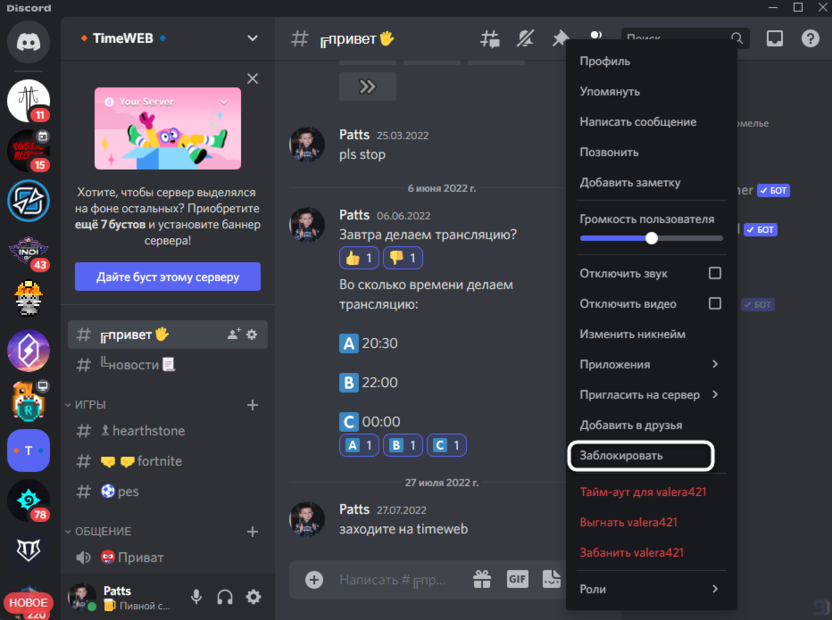
Допустим, вы обнаружили заблокированного ранее пользователя на совместном сервере или нашли его сообщение в каком-то канале. Тогда блокировку тоже можно будет снять, используя для этого контекстное меню управления пользователем, через которое, к слову, он мог быть и заблокирован. Количество действий при реализации этого метода будет минимальным.
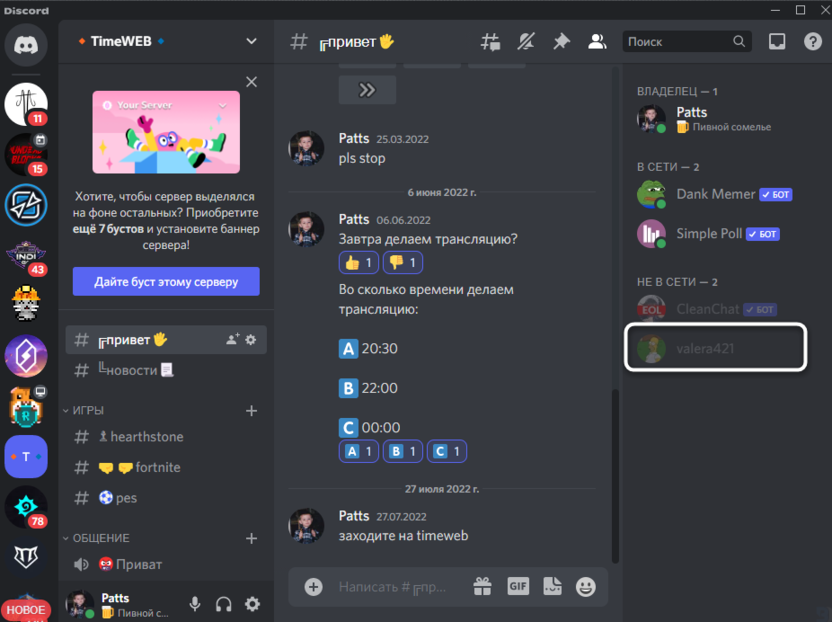
- Отыщите имя пользователя или его аватарку в списке участников либо среди сообщений на канале любого сервера. Кликните по значку или имени правой кнопкой мыши для вызова контекстного меню.
- В нем отыщите пункт «Разблокировать» и щелкните по нему левой кнопкой мыши.
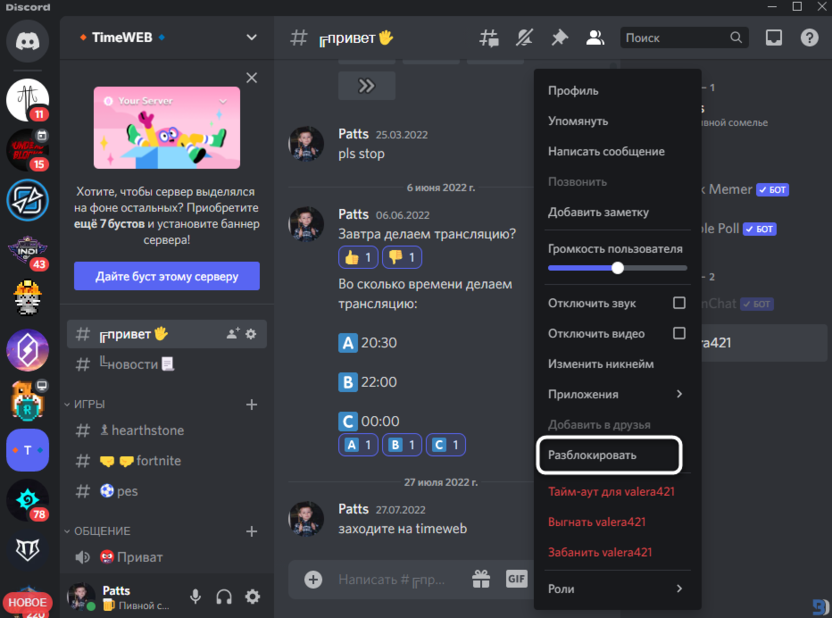
- Никаких уведомлений при этом показано не будет, поэтому успешность разблокировки нужно проверить самостоятельно. Для этого снова вызовите то же самое контекстное меню и обратите внимание на пункт «Заблокировать». Если он есть, значит, теперь человек разблокирован, ему можно писать личные сообщения, а он на них ответит.
Метод 3: Через список заблокированных пользователей
Данный вариант снятия ограничений будет полезен тем пользователям, кто не может найти этого человека на серверах в Дискорде или вообще не знает, кого и когда он блокировал. На такой случай разработчики сделали отдельную категорию в разделе «Друзья», где и отображаются все заблокированные люди, соответственно, с кнопками для их разблокировки.
- На панели слева снова нажмите по первой же кнопке, чтобы перейти к разделу «Друзья». В нем на верхней панели выберите вкладку «Заблокированные».
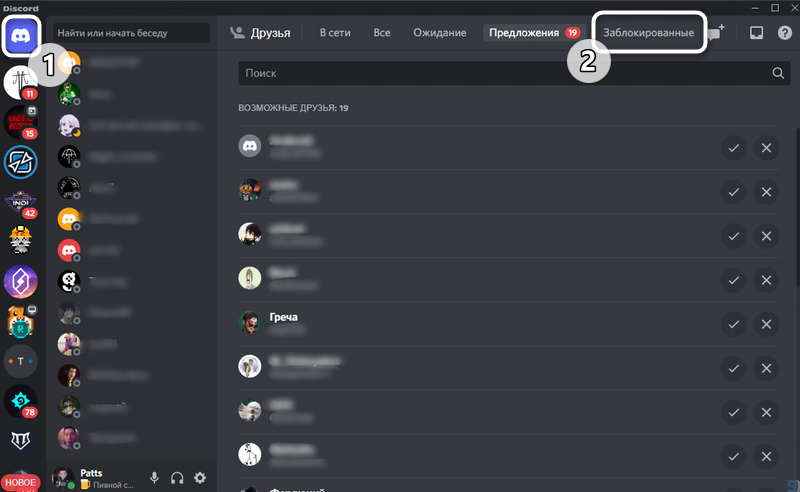
- Ознакомьтесь со списком заблокированных пользователей и решите, с кого хотите снять ограничения. Дополнительно отмечу, что в этом окне есть и строка поиска, если вдруг вы захотите отыскать человека по его имени.
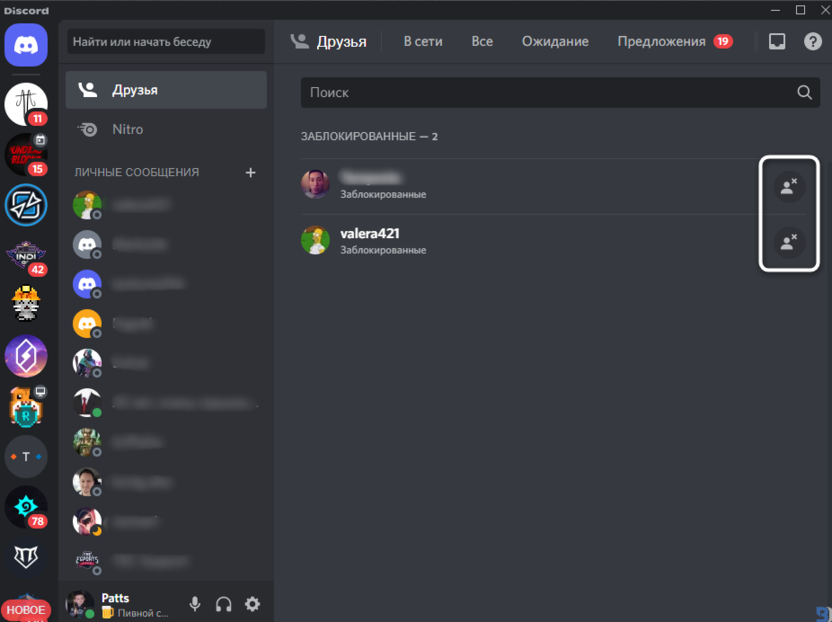
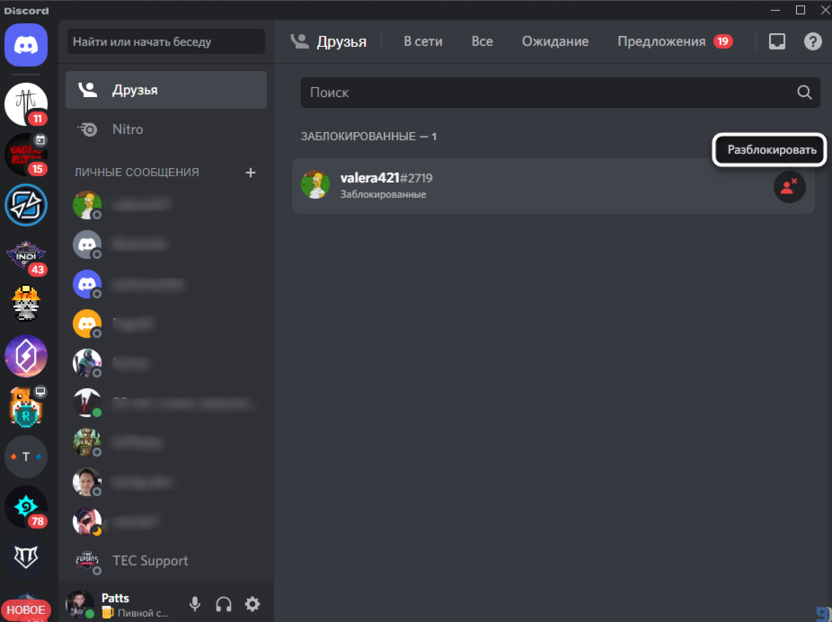
- Никаких уведомлений при разблокировке не появляется, пользователь просто пропадает из этого списка. Поэтому нажмите по ней нужное количество раз, чтобы разблокировать все учетные записи, которые больше не нужны в черном списке.
Метод 4: Через настройки сервера
Последний вариант относится только к тем блокировкам, которые были сделаны на сервере, то есть пользователи попали не в личный черный список, а именно были забанены на сервере. В таком случае способ отмены ограничений немного отличается, а реализовать его сможет только администратор с предоставленными правами или сам создатель сервера.
- Если вы являетесь тем самым администратором или создателем, откройте сервер и нажмите по его названию, чтобы вызвать меню. В нем кликните по пункту «Настройки сервера».
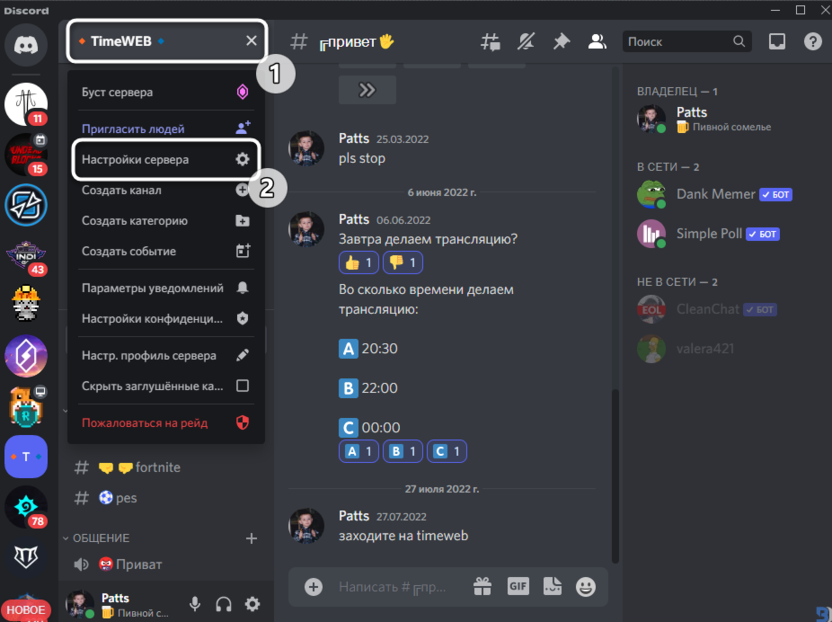
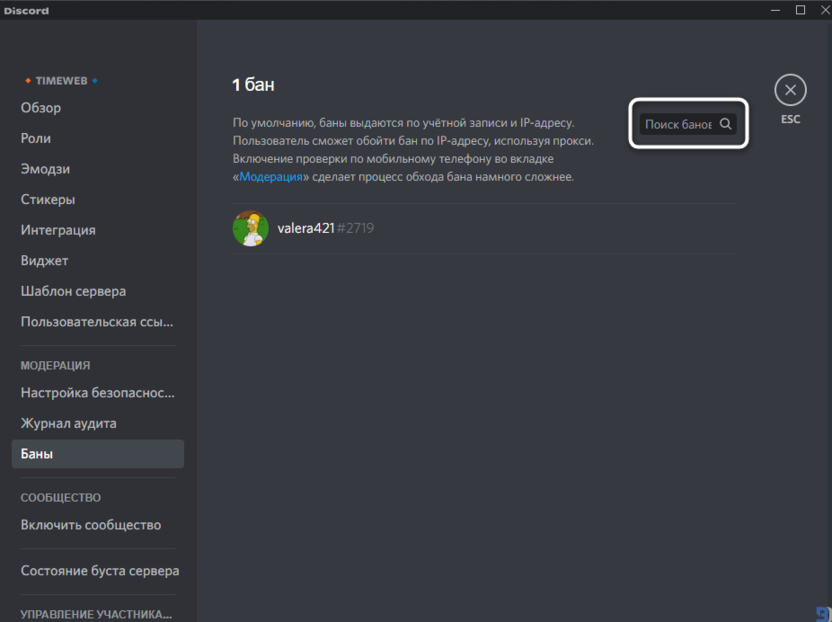
- На панели слева найдите категорию «Модерация» и щелкните по строке «Баны».
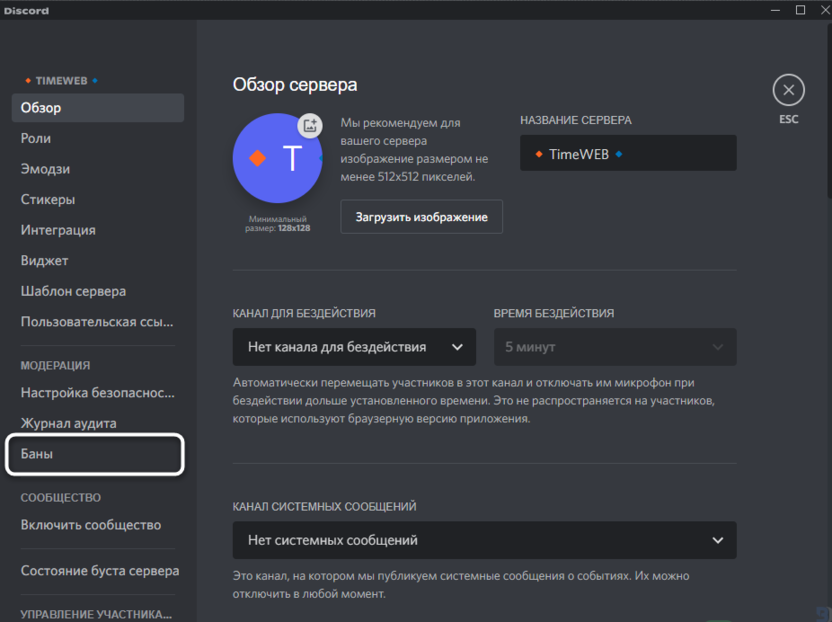
- Теперь вы видите список заблокированных участников и сможете кликнуть по любой учетной записи, чтобы получить больше информации.
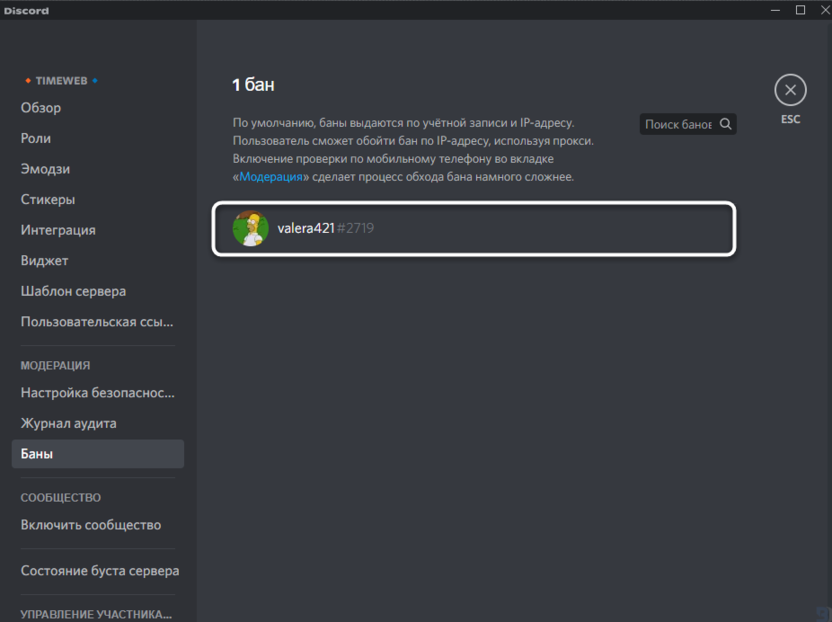
- В небольшом окне будет указана причина блокировки, а ниже расположена кнопка «Разбанить», которая и снимет все ограничения, если это будет нужно.
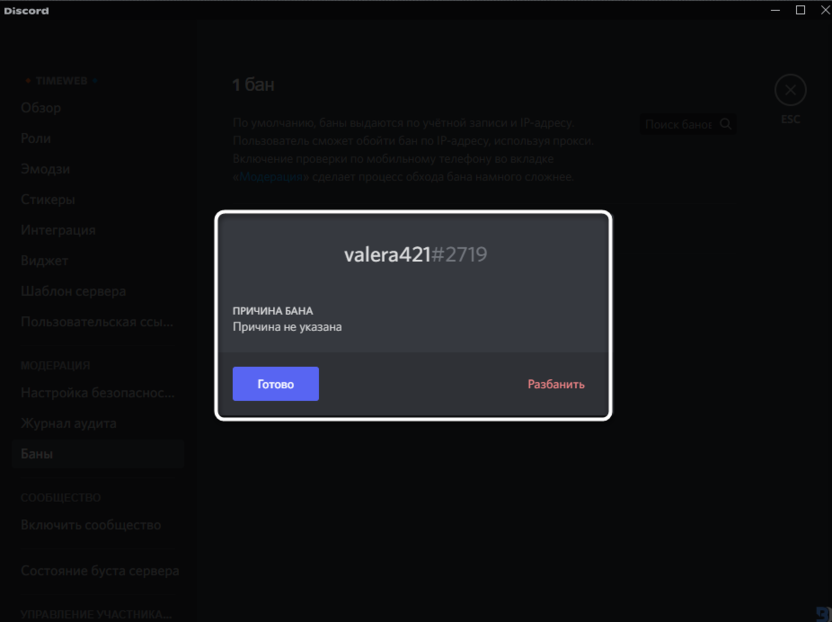
- Дополнительно обращу ваше внимание на то, что на странице с банами есть строка поиска. Введите в нее имя учетной записи, чтобы проверить, есть ли конкретный участник в этом списке.
Это были все методы снятия блокировок с пользователей в Discord, о которых я хотел рассказать. Надеюсь, среди них вы нашли подходящий и успешно справились с выполнением задачи без каких-либо трудностей.