
Часто задаваемые вопросы о Microsoft Edge
Microsoft Edge для бизнеса теперь доступен в стабильной версии 116 Edge! Узнайте больше о новом специализированном интерфейсе работы со встроенными встроенными средствами безопасности корпоративного уровня, производительностью, управляемостью и искусственным интеллектом.
В этой статье содержатся часто задаваемые вопросы о Microsoft Edge на предприятии.
Эта статья относится к Microsoft Edge версии 77 или более поздней.
Как узнать используемую версию Microsoft Edge?
Щелкните значок с многоточием (. ) в правом верхнем углу Microsoft Edge, а затем выберите Параметры. Выберите Сведения о Microsoft Edge, чтобы просмотреть свою версию Microsoft Edge.
Как насчет Интернета Обозреватель 11?
Устаревшее, не поддерживаемое классическое приложение Internet Обозреватель 11 было окончательно отключено с помощью обновления Microsoft Edge в некоторых версиях Windows 10. Дополнительные сведения см. в разделе Часто задаваемые вопросы об прекращении использования настольного приложения Internet Explorer 11.
Поддерживает ли Microsoft Edge элементы ActiveX или вспомогательные объекты браузера, такие как Silverlight или Java?
Нет. Microsoft Edge не поддерживает элементы ActiveX или объекты справки браузера (BHOS), такие как Silverlight или Java. Однако если вы запускаете веб-приложения, использующие элементы ActiveX, BHOS или устаревшие режимы документов в Интернете Обозреватель 11, их можно настроить для запуска в режиме IE в Microsoft Edge. Дополнительные сведения см. в статье Настройка режима IE в Microsoft Edge.
Будут ли избранное перенесены из текущей версии Microsoft Edge или мне придется снова добавить их?
Microsoft Edge поддерживает импорт из существующих установок Microsoft Edge, Chrome, Интернет-Обозреватель и Firefox (в Win10). Для импорта поддерживаются следующие параметры: закладки, журнал, пароли и автозаполнения (платежи, адреса и универсальные формы). Вы можете импортировать данные во время первого запуска или из параметров браузера.
В чем разница между каналами и сборками Stable, Beta, Dev и Canary?
Стабильный канал Microsoft Edge — это самый стабильный канал, который мы предлагаем с корпоративными функциями, готовыми к пилотной реализации и оценке в вашей организации. Канал Beta позволяет проверить следующий выпуск Stable с участием показательной выборки пользователей. Стабильный и бета-каналы обновляются примерно каждые четыре недели. Каналы Dev и Canary продолжают обновляться еженедельно и ежедневно соответственно. Автономные установщики (MSIs и PKG-файлы) доступны только для стабильных, бета-версий и каналов разработки. Дополнительные сведения см. в разделе Обзор каналов Microsoft Edge.
Какая поддержка расширений предоставляется в Microsoft Edge?
Есть ли поддержка средств управления мобильными устройствами (MDM) и Microsoft Intune?
Да. Теперь поддерживается настройка Microsoft Edge в Windows 10 с помощью Microsoft Intune и средств управления мобильными устройствами (MDM). Дополнительные сведения см. в разделе Настройка Microsoft Edge с помощью Microsoft Intune и Настройка Microsoft Edge с помощью средств управления мобильными устройствами.
Поддерживает ли Windows Server Update Services (WSUS) начальное развертывание Microsoft Edge?
Да. В каталоге Центра обновления Майкрософт есть пакеты, которые можно использовать для первоначального развертывания Microsoft Edge через WSUS. После первоначального развертывания по умолчанию настраиваются автоматические обновления. Подробнее см. Обновление в WSUS для нового браузера Microsoft Edge для Windows 10 версий 1809, 1903, 1909 и 2004: 29 октября 2020 г.
Обновления вручную можно выполнить с помощью средства управления конфигурацией, например ConfigMgr.
Поддерживаются ли первоначальные настройки?
См. также
- Целевая страница с документацией по Microsoft Edge Enterprise
- Целевая страница Microsoft Edge Enterprise
Как включить JavaScript в Windows
Многие веб-сайты в Интернете содержат JavaScript, язык программирования сценариев, который работает в веб-браузере, чтобы сделать конкретные функции на веб-странице функциональными. Если JavaScript был отключен в вашем браузере, содержание или функциональность веб-страницы могут быть ограничены или недоступны. В этой статье описаны шаги для включения JavaScript в веб-браузерах.
Дополнительная информация
Исследователь Интернета
Чтобы все веб-сайты в зоне Интернета запускали скрипты в Internet Explorer:
- В меню веб-браузера нажмите «Инструменты» или значок «Инструменты» (который выглядит как шестерня) и выберите параметры Интернета.
- При открытии окна «Интернет-опционы» выберите вкладку Безопасности.
- На вкладке «Безопасность» убедитесь, что интернет-зона выбрана, а затем нажмите на «Таможенный уровень. » Кнопку.

- В настройках безопасности — диалоговом поле «Интернет-зона» нажмите «Включить» для активного сценария в разделе Сценарий.

- Когда открывается окно «Предупреждение!» и спрашивает: «Вы уверены, что хотите изменить настройки для этого zone?» выберите «Да»
- Нажмите OK в нижней части окна Опционов Интернета, чтобы закрыть диалог.
- Нажмите кнопку Обновления, чтобы обновить страницу и запустить скрипты.

Чтобы разрешить написание сценариев на определенном веб-сайте, оставляя сценарий отключенным в зоне Интернета, добавьте определенный веб-узел в зону «Доверенные сайты»:
- В меню веб-браузера нажмите «Инструменты»или значок «Инструменты» (который выглядит как шестерня) и выберите параметры Интернета.

- При открытии окна «Интернет-опционы» выберите вкладку Безопасности.
- На вкладке «Безопасность» выберите зону «Доверенные сайты», а затем нажмите кнопку «Сайты».

- Для веб-сайта (ы) вы хотели бы разрешить сценарий, введите адрес в Добавить этот веб-сайт в зону текстового окна и нажмите Добавить. Примечание: Если адрес не начинается с «https:», вам многие должны отменить проверку «Требуемая проверка сервера (https:) для всех участков в этой зоне».

- Нажмите Закрыть, а затем нажмите OK в нижней части окна Интернет опционов, чтобы закрыть диалог.
- Нажмите кнопку Обновления, чтобы обновить страницу и запустить скрипты.

Google Chrome
Чтобы включить JavaScript в Google Chrome, пожалуйста, просмотрите и следуйте инструкциям, предоставленным на Enable JavaScript в вашем браузере, чтобы увидеть объявления на вашемсайте.
Firefox корпорации Mozilla
Для включения JavaScript в Firefox, пожалуйста, просмотрите и следуйте инструкциям, предоставленным в настройках JavaScript для интерактивных веб-страниц.
Как включить или отключить javascript в браузере

Обновлено: 22.03.2020 Опубликовано: 2016 год или раньше
В зависимости от используемого браузера, действия будут отличаться.


Ваш браузер: Google Chrome
Данные настройки выполнены на примере настольного компьютера. Они также применимы к мобильным телефонам и планшетам.
Google Chrome (Ваш браузер)
Кликните по изображению меню (три точки) в правом верхнем углу:

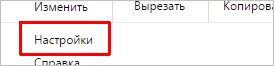
и выберите Настройки:
В разделе «Конфиденциальность и безопасность» нажмите Настройки сайта:

Найдите пункт «JavaScript» и кликните по нему:

Для включения или отключения «JavaScript», меняем положение переключателя:

Здесь же проверяем, чтобы нужного нам сайта не было в исключениях.
Яндекс браузер
Кликните по изображению меню (три знака тире) в правом верхнем углу и выберите Настройки:

В меню слева нажимаем по Сайты и после кликаем по Расширенные настройки сайтов:

И нажмите Настройки содержимого:

Для включения «JavaScript», в одноименном разделе установите Разрешить JavaScript на всех сайтах (рекомендуется). Для отключения поставьте переключатель в положение Запретить JavaScript на всех сайтах.

Mozilla Firefox
В адресной строке вводим about:config

Обещаем, что будем осторожны, нажав Я принимаю на себя риск!

Находим опцию «javascript.enabled»

Кликнув по опции дважды, мы меняем ее значение. True — Javascript включен; False — выключен.

Настройка применится немедленно. Теперь просто закройте вкладку с настройками.
Opera
Кликаем по Меню в верхнем левом углу браузера:


В открывшемся окне переходим в раздел Сайты

И в подразделе «JavaScript» для его включения устанавливаем Разрешить выполнение JavaScript (рекомендуется). Для отключения — Запретить выполнение JavaScript

Амиго
Кликните по изображению меню (три точки) в правом верхнем углу и выберите Настройки::

В левом меню перейдите в раздел Настройки:

Кликните по ссылке Показать дополнительные настройки:

И нажмите Настройки контента:

Для включения «JavaScript», в одноименном разделе установите Разрешить всем сайтам использовать JavaScript (рекомендуется). Для отключения поставьте переключатель в положение Запретить выполнение JavaScript на всех сайтах.

Vivaldi
Хоть Vivaldi и разработан на базе Chromium, в нем не предусмотрено отключение Javascript. В данном браузере он всегда включен.
Safari
Кликните по изображению шестеренки в правом верхнем углу – выберите пункт меню Настройки;

Перейдите на вкладку Безопасность:

Поставьте галочку в пункте Включить JavaScript для его включения или снимите для отключения:

Internet Explorer
Нажимаем изображение шестеренки в правом верхнем углу — Свойства браузера

Переходим на вкладку Безопасность — выбираем зону Интернет (выбрана по умолчанию) и кликаем по Другой.

Находим пункт Сценарии — переходим к подпункту Активные сценарии — ставим переключатель в положение Включить для включения JavaScript или Отключить — для выключения

Microsoft Edge
В Edge не предусмотрено отключение Javascript. В данном браузере он всегда включен.
Tor Browser
В адресной строке вводим about:config

Обещаем, что будем осторожны, нажав Я принимаю на себя риск!
Находим опцию «javascript.enabled»
Кликнув по опции дважды, мы меняем ее значение. True — Javascript включен; False — выключен.
Настройка применится немедленно. Теперь просто закройте вкладку с настройками.
Maxthon
В Maxthon включение и выключение javascript выполняется в инструментах разработчика. Вызываем их клавишей F12 — затем переходим на вкладку Preferences:

Внизу страницы в разделе «Debugger» ставим галочку Disable JavaScript:
Включить режим совместимости с Internet Explorer (IE) в Microsoft Edge

15.11.2022

itpro

Windows 10, Windows 11, Групповые политики

комментариев 18
Режим совместимости с Internet Explorer в браузере Edge (IE Mode) позволяет пользователям просматривать старые вебсайты так, как будто они открыты в классическом IE 11. В основном эта функция будет полезна для пользователей корпоративных сетей с устаревшими веб-сайтами (порталами), которые разрабатывались и адаптировались под устаревший движок IE и работают не корректно на современных chromium браузерах. В этой статье мы рассмотрим, как использовать режим IE Mode в Edge в Windows 10 и 11.
Совет. Напомним, что Microsoft завершила поддержку классического браузера Internet Explorer для большинства версий Windows с 15 июня 2022 года. С этой даты пользователям нужно использовать браузер Microsoft Edge Chromium. IE 11 в Windows можно удалить или отключить.
Настройка IE Mode в Edge на Windows 10 и 11
В режиме совместимости с IE сайты для пользователей Edge будут отображаться и выглядеть так, как будто они открыты в классическом Internet Explorer 11 (для рендеринга используется модуль Trident MSHTML). В результате, пользователю не нужно ставить дополнительный браузер на компьютер для просмотра legacy сайтов. В этом режиме Edge подменяет свою юзер-агент и представляется как IE 11, доступны все ActiveX, COM, Java, Internet и другие компоненты, разработанные под IE. Вы можете указать список сайтов, которые Edge должен всегда открывать в режиме рендеринга IE вручную и с помощью GPO.
Чтобы настроить режим совместимости с Internet Explorer в Microsoft Chrome на Windows 11:
- Запустите Microsoft Edge;
- Откройте настройки браузера;
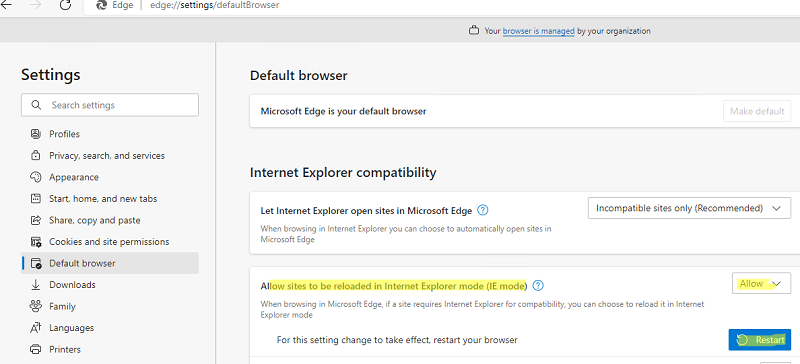
- Перейдите в раздел Default browser ( edge://settings/defaultBrowser );
- Измените значение Allow sites to be reloaded in Internet Explorer mode (IE Mode) на Allow и перезапустите браузер Edge;
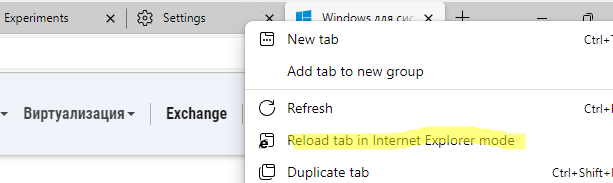
- Теперь вы можете загрузить любой сайт в режиме IE. Для этого щелкните правой кнопкой по вкладке и выберите в меню опцию Reload tab in Internet Explorer mode;
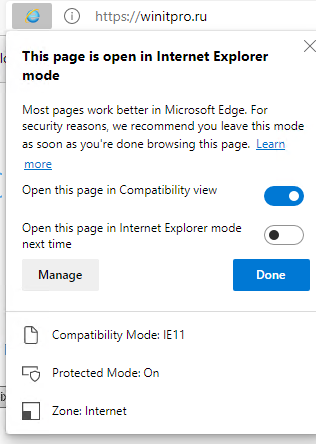
- В навигационной панели появится значок IE около имени сайта. Если нажать по нему появится надпись This page is open in Internet Explorer Mode.
Вы можете создать список сайтов, которые нужно всего открывать в режиме совместимости IE. Добавьте URL адреса в разделе edge://settings/defaultBrowser -> Internet Explorer Mode Pages -> Add
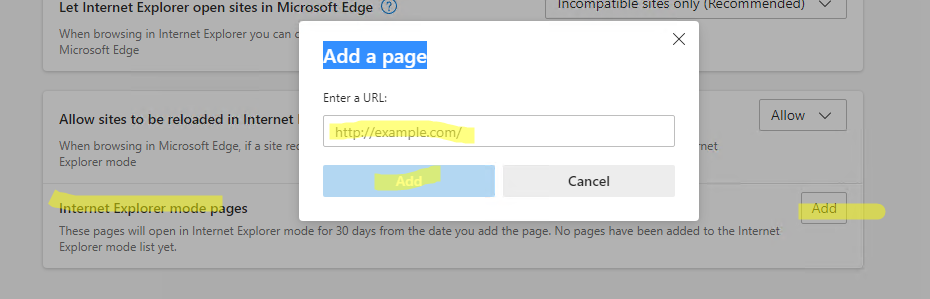
Похожий режим совместимости Enterprise Mode (режим предприятия) был и в Internet Explorer 11 (https://winitpro.ru/index.php/2014/04/16/enterprise-mode-v-internet-explorer-11/). Этот режим позволял прозрачно открывать legacy веб-сайты и приложения, разработанные под IE8.
Включить режим совместимости Microsoft Edge c IE через GPO
Вы можете включить и настроить режим IE Mode в Microsoft Edge с помощью групповых политик.
Сначала нужно сформировать список сайтов, которые должны открываться в режиме совместимости IE.
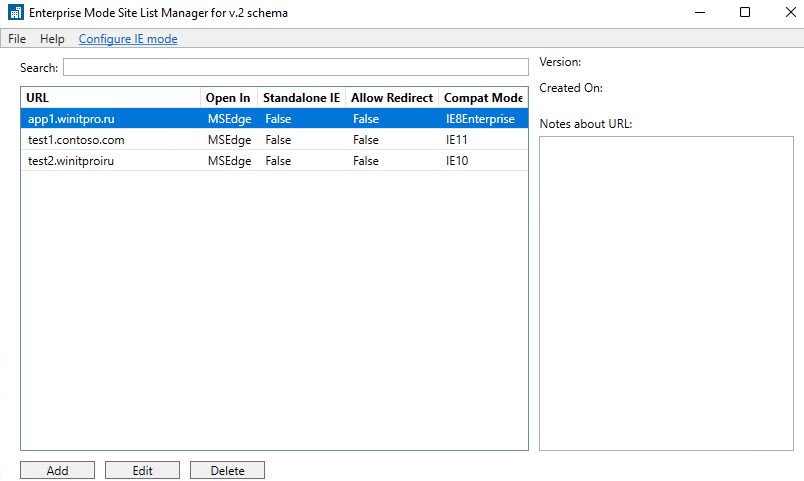
- Скачайте инструмент Enterprise Mode Site List Manger v2 (https://www.microsoft.com/en-us/download/details.aspx?id=49974);
- Установите EMIESiteListManager.msi ;
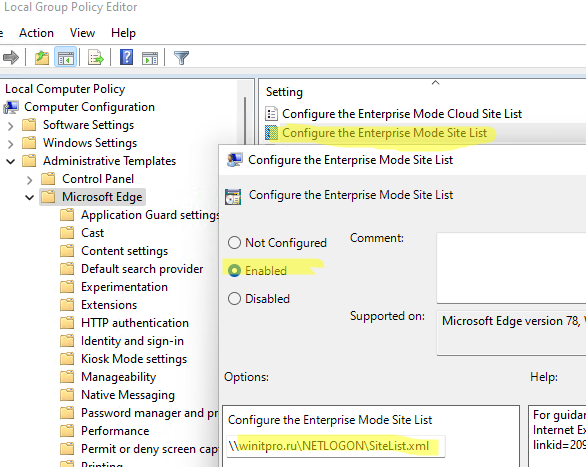
- Запустите Enterprise Mode Site List Manager. Добавьте список сайтов, которые нужно открывать в режиме совместимости IE. Сохраните список в файл SiteList.xml;
Основные рекомендации при генерации файла SiteList.xml для IE Mode:
- Не указывайте в адресах протокол http:// , https://
- Не используйте знаки подстановки, regexp и прочее
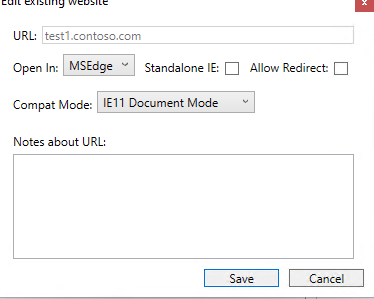
- При добавлении нового адреса, всегда указываете, что он должен открываться в Open in: MSEdge
- В разделе Compact Mode можно указать версию IE, в режиме совместимости с которой нужно открыть сайт (доступны IE11, 10, 9, 8, 7, 5)
- Разные URL адреса одного сайта можно открывать в режимах совместимости с разными версиями Internet Expolrer.
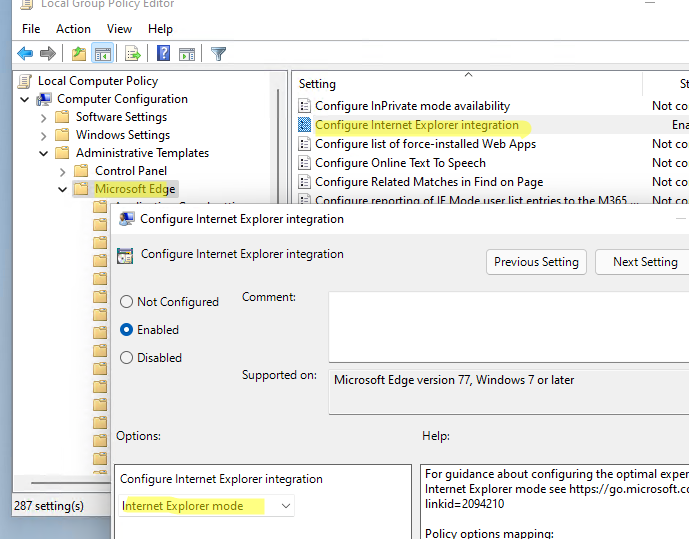
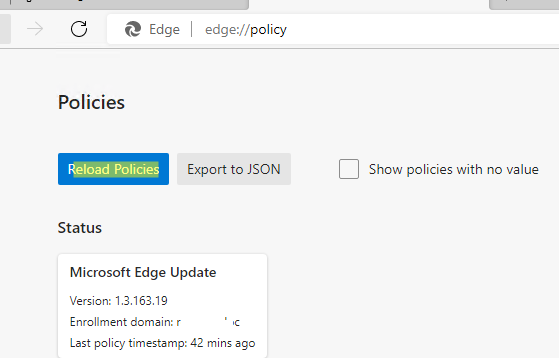
Теперь можно настроить групповую политику IE mode.
-
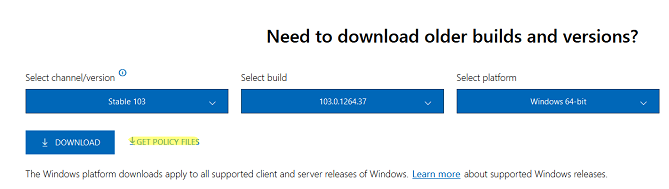
Сначала скачайте и установите административные шаблоны GPO для MS Edge (https://www.microsoftedgeinsider.com/en-us/enterprise). Выберите текущий билд и платформу, нажмите на кнопку Get Policy Files. Скачайте архив и извлеките ADMX и ADMX файлы msedge.admx в каталог C:\Windows\PolicyDefinitions;
Подробнее об установке admx шаблонов GPO в Windows рассказано здесь. В домене Active Directory вы можете скопировать admx файлы шаблонов GPO в центральное хранилище, чтобы сделать их доступными на всех компьютерах.
 Предыдущая статья Следующая статья