
Использование настроек дисплея и размера текста на устройствах iPhone, iPad и iPod touch
С помощью функций универсального доступа ОС iOS для дисплея можно увеличивать текст, выделять его жирным шрифтом, увеличивать контрастность, применять светофильтры, использовать функцию «Смарт-инверсия», управлять функцией «Автояркость» и не только.
- iPhone 5s и более поздних моделей
- iPad Pro (все модели)
- iPad (5-го поколения) и более поздних моделей
- iPad Air (все модели)
- iPad mini 2 и более поздних моделей
- iPod touch (6-го поколения)
Включение инверсии цвета
Если вам удобнее просматривать объекты на темном фоне, воспользуйтесь Инверсией цвета.
Чтобы использовать Инверсию цвета, откройте приложение «Настройки» и нажмите «Универсальный доступ» > «Дисплей и размер текста». Включите функцию «Смарт-инверсия» или «Классическая инверсия».
Смарт-инверсия
Функция «Смарт-инверсия» обращает цвета на дисплее, за исключением цветов изображений, мультимедийных объектов и некоторых приложений, использующих темные цвета.
Классическая инверсия
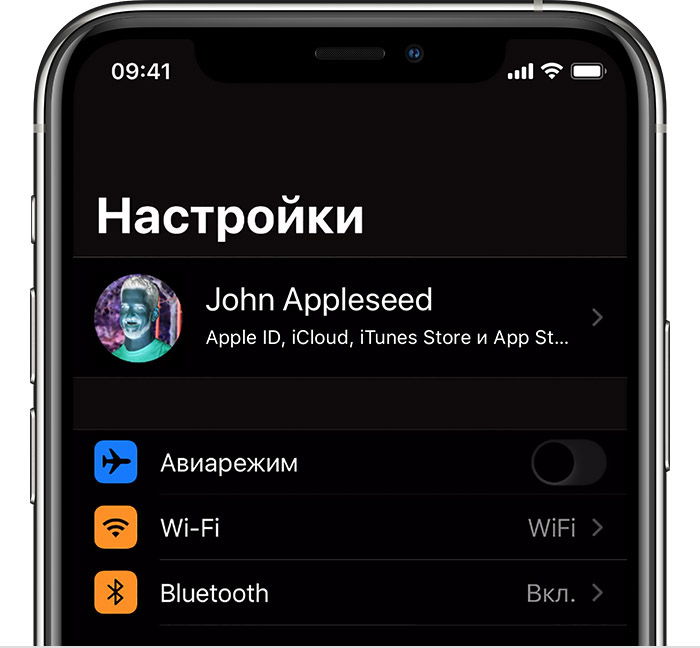
Функция «Классическая инверсия» обращает все цвета на дисплее.

Включение светофильтров
Если вы страдаете дальтонизмом или у вас есть другие проблемы со зрением, воспользуйтесь функцией «Светофильтры», которая скорректирует цветопередачу. Обратите внимание, что функция «Светофильтры» меняет цвета изображений и видеороликов, поэтому при необходимости ее можно отключить.
Откройте приложение «Настройки» и нажмите «Универсальный доступ» > «Дисплей и размер текста» > «Светофильтры». На экране будет отображено три примера цветовых пространств, чтобы помочь вам выбрать необходимый вариант. Смахните влево или вправо, чтобы найти наиболее подходящий фильтр.
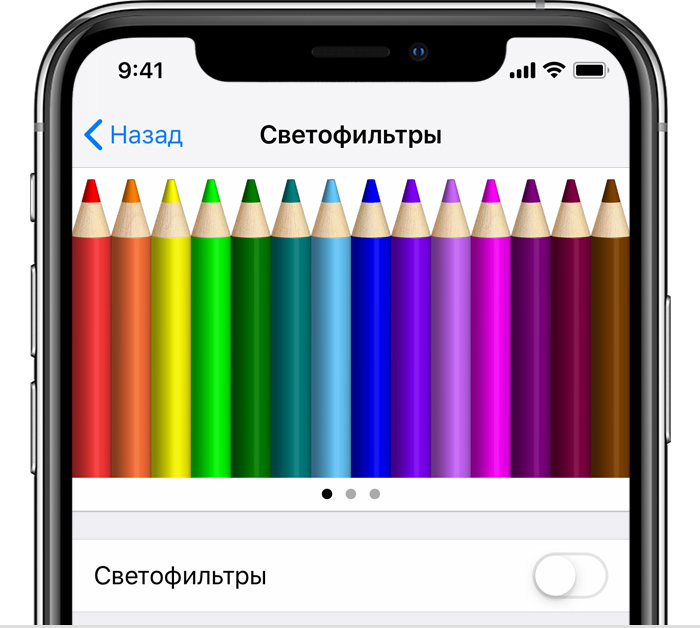
На этом примере слева направо представлены карандаши в цветовой палитре от красного и желтого до фиолетового и коричневого.
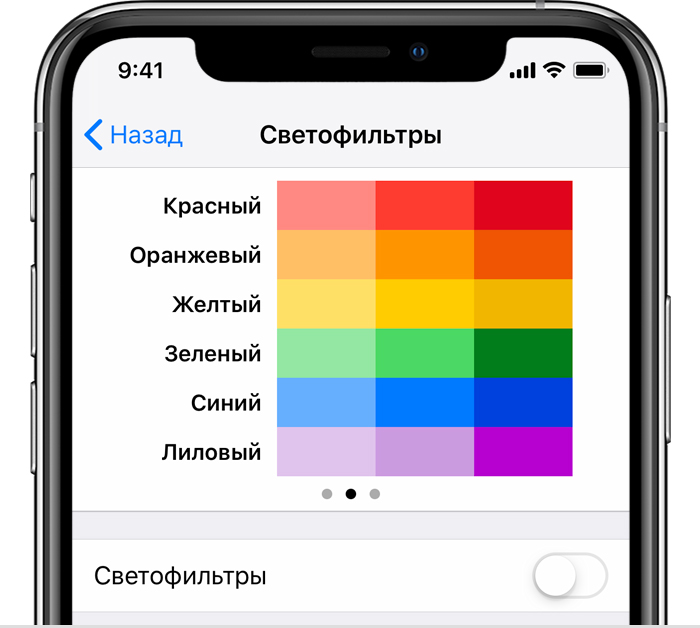
Этот пример демонстрирует три столбца интенсивности цвета.
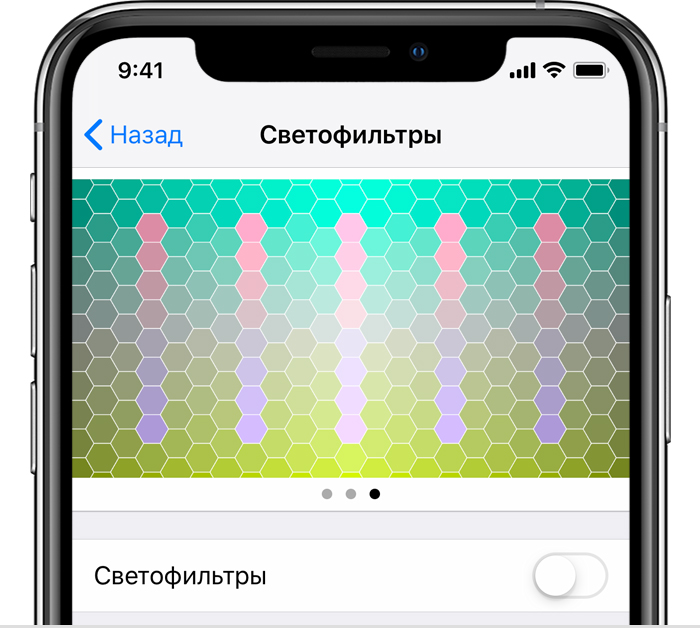
На этом примере изображены вертикальные линии на переменном цветовом фоне, служащие для выявления нарушения цветового восприятия. Выберите фильтр, показывающий всю линию.

Выбор фильтра
Включив светофильтры, можно выбрать один из четырех предварительно настроенных фильтров:
- Оттенки серого
- Фильтр красного/зеленого (протанопия)
- Фильтр зеленого/красного (дейтеранопия)
- Фильтр синего/желтого (тританопия)
Настройка интенсивности цвета
Вы можете настраивать интенсивность любого светофильтра под себя. Увеличьте или уменьшите интенсивность фильтра с помощью ползунка «Интенсивность».
Настройка оттенка
При наличии у вас чувствительности к цвету или свету нажмите «Оттенок», чтобы изменить цвет всего дисплея на устройстве iPhone, iPad или iPod touch. С помощью ползунков отрегулируйте цвет дисплея и интенсивность эффекта.
Дополнительные адаптации дисплея
На экране «Дисплей и размер текста» вы также найдете следующие адаптации.
- «Жирный шрифт»: делает шрифт жирным.
- «Увеличенный текст»: нажмите этот вариант, затем включите функцию «Увеличенные размеры». Используйте ползунок, чтобы выбрать предпочтительный размер шрифта.
- «Формы кнопок»: добавляет кнопкам формы, например подчеркивает кнопки «Назад».
- «Этикетки Вкл./Выкл.»: добавляет этикетки включения и выключения параметров на экраны настроек.
- «Понижение прозрачности»: улучшает контраст за счет понижения прозрачности и размытия на некоторых фонах.
- «Увеличение контраста»: повышает контраст между цветами переднего и заднего планов приложения.
- «Дифференциация без цвета»: заменяет объекты пользовательского интерфейса, которые для передачи информации полагаются исключительно на цвет.
- «Понижение точки белого»: уменьшает интенсивность ярких цветов.
Ограничение частоты кадров
Если у вас одна из следующих моделей iPhone или iPad, вы можете установить максимальную частоту кадров дисплея 60 кадров в секунду:
- iPhone 13 Pro
- iPhone 13 Pro Max
- iPad Pro 10,5 дюйма (1-го поколения) и более поздних моделей
- iPad Pro 11 дюймов (1-го поколения) и более поздних моделей
- iPad Pro 12,9 дюйма (2-го поколения) и более поздних моделей
Чтобы ограничить частоту кадров:
- Откройте приложение «Настройки».
- Выберите «Универсальный доступ» > «Движение».
- Включите функцию «Ограничение частоты кадров».
Включение функций с помощью быстрых команд универсального доступа или Пункта управления
Инверсию цвета и светофильтры можно быстро включить или выключить с помощью быстрых команд универсального доступа. Узнайте, как использовать быстрые команды универсального доступа.
Как включить и выключить инверсию цветов на iPhone
В мобильной операционной системе iOS имеется опция инверсии цветов. Она позволяет менять отображаемые цвета на обратные, например, черные участки экрана становятся белыми и наоборот. Такое отображение цветов увеличивает контрастность картинки, что упрощает использование телефона для пользователей ограниченными возможностями по зрению. В данной статье мы расскажем о том, как включить и выключить инверсию цветов на iPhone или iPad.
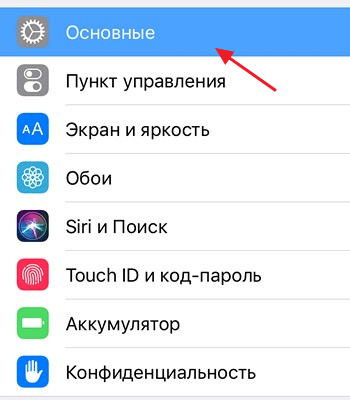
Для того чтобы выключить или включить инверсию цветов на iPhone откройте приложение «Настройки» и перейдите в раздел «Основные».
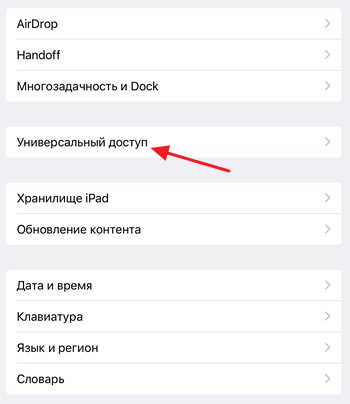
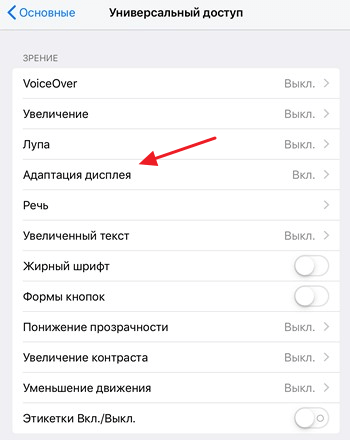
Дальше откройте подраздел «Универсальный доступ» и перейдите в подраздел «Адаптация дисплея», который находится в блоке «Зрение».
После этого откройте «Инверсия цвета» и выберите один из двух вариантов: Смарт-инверсия или Классическая инверсия.
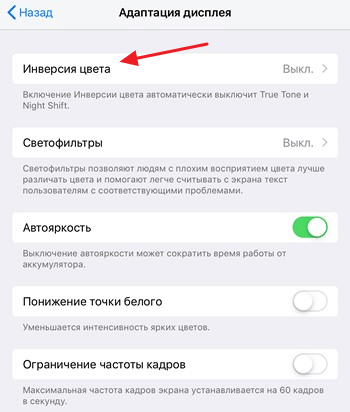
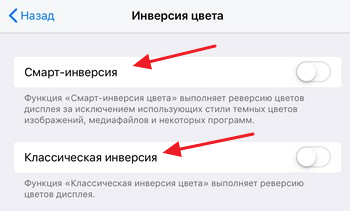
Классическая инверсия выполняет полное инвертирование всех цветов на экране. А смарт-инверсия пропускает элементы интерфейса, которые используют стили темных цветов. Также смарт-инверсия не изменяет цвет изображений и видео-роликов.
Нужно отметить, что инверсия цветов доступна и на Android телефонах. Там для включения этой опции нужно открыть настройки и перейти в раздел «Специальные возможности».
- Как включить или отключить автоповорот на iPhone
- Как включить запись экрана на iPhone
- Как отключить автояркость на iOS 11
Почему меняется цвет экрана на Айфоне и как вернуть обычный
Казалось бы, Айфон и его функции изучены уже вдоль и поперек, но у многих владельцев смартфонов от Apple до сих пор остаются вопросы, на которых нет ответов. В том числе, даже у самых опытных: несколько раз я натыкался на сообщения наших читателей, которые жаловались, что цвет экрана Айфона поменялся сам. Сначала я подумал, что речь идет о неисправности: помните, как у iPhone 13 зеленел экран? Но однажды дисплей моего iPhone SE стал выглядеть иначе. Рассказываю, из-за чего экран Айфона меняет цвет и что с этим делать.
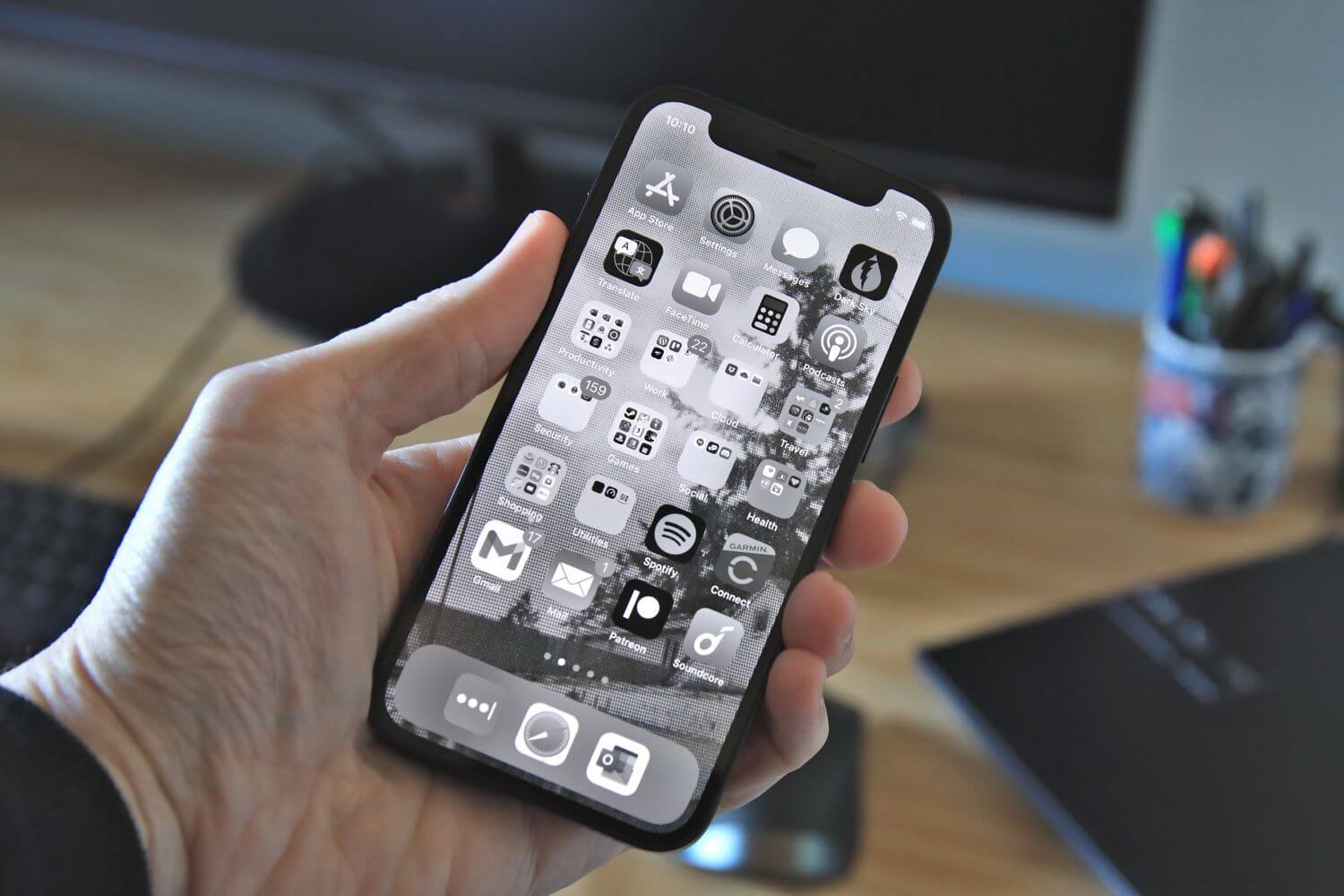
Цвета экрана на Айфоне поменялись автоматически? Вот решение проблемы
Почему меняется цвет экрана на Айфоне
Несколько месяцев назад я достал Айфон из кармана и обнаружил, что дисплей стал выглядеть иначе: цвета стали яркими, неестественными. Практически все значки и наклейки стали розоватыми. Более того, даже некоторые детали на фотографиях и других изображениях стали розоватыми. Сначала я подумал, что мне кажется или это системная ошибка, но потом сравнил с экраном iPad: оказалось, что цвета на экране iPhone реально изменились.
Впрочем, в iOS не так много настроек, поэтому полазив по параметрам я нашел «Светофильтры» в Универсальном доступе. Оказалось, они активировались автоматически, из-за чего цвета дисплея на Айфоне стали неестественными. Эта функция нужна для людей, у которых есть проблемы со зрением. Она корректирует цветопередачу изображений и видео, делая ее более естественной для этой категории пользователей.
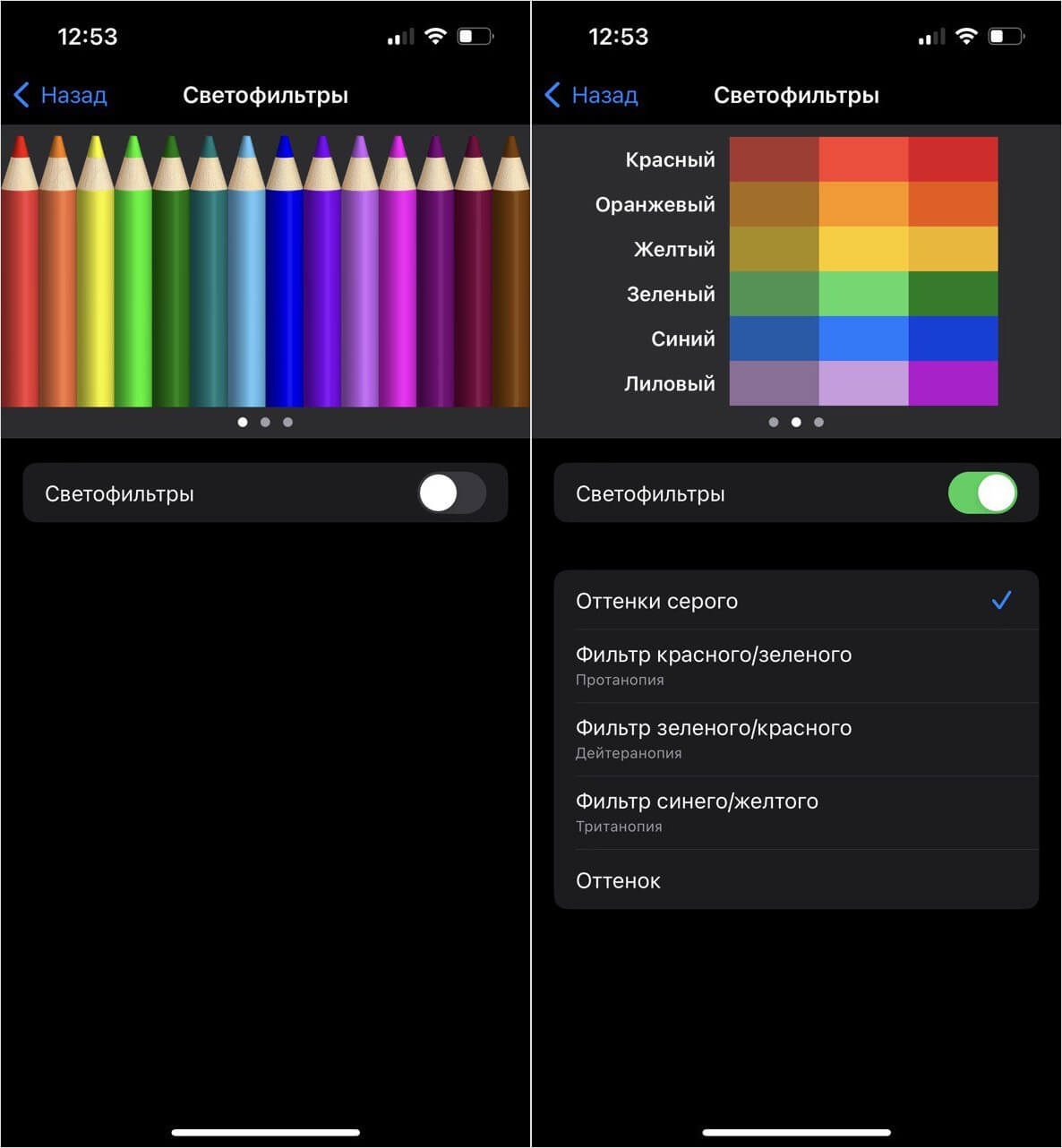
Светофильтры меняют цветопередачу экрана Айфона и делают ее непривычной для глаз
Для тех, у кого нет проблем со зрением, картинка выглядит диковато, во всяком случае, поначалу: если попользоваться функцией подольше, то быстро привыкаешь к такой цветопередаче. То же самое можно сделать и на любом ноутбуке с Windows, настроив параметры экрана. У функции есть 5 параметров, каждый из которых можно настроить дополнительно.
- Оттенки серого — делает экран черно-белым
- Фильтр красного/зеленого
- Фильтр зеленого/красного
- Фильтр синего/желтого
- Оттенок.
С помощью ползунков ниже можно настроить интенсивность этих фильтров или оттенок, чтобы сменить цвет всего дисплея на Айфоне. Хорошо, здесь все понятно, но почему тогда цветопередача экрана Айфона поменялась автоматически? На этот вопрос я тоже нашел ответ.
Экран Айфона стал черно-белым
Интересно, что светофильтры не включаются автоматически — для этого нет таймеров или расписания. Можно попробовать создать Быструю команду, но вряд ли кто-то рискнет это делать. Тогда почему экран Айфона сам меняет оттенок? Все очень просто: включено двойное касание задней панели.
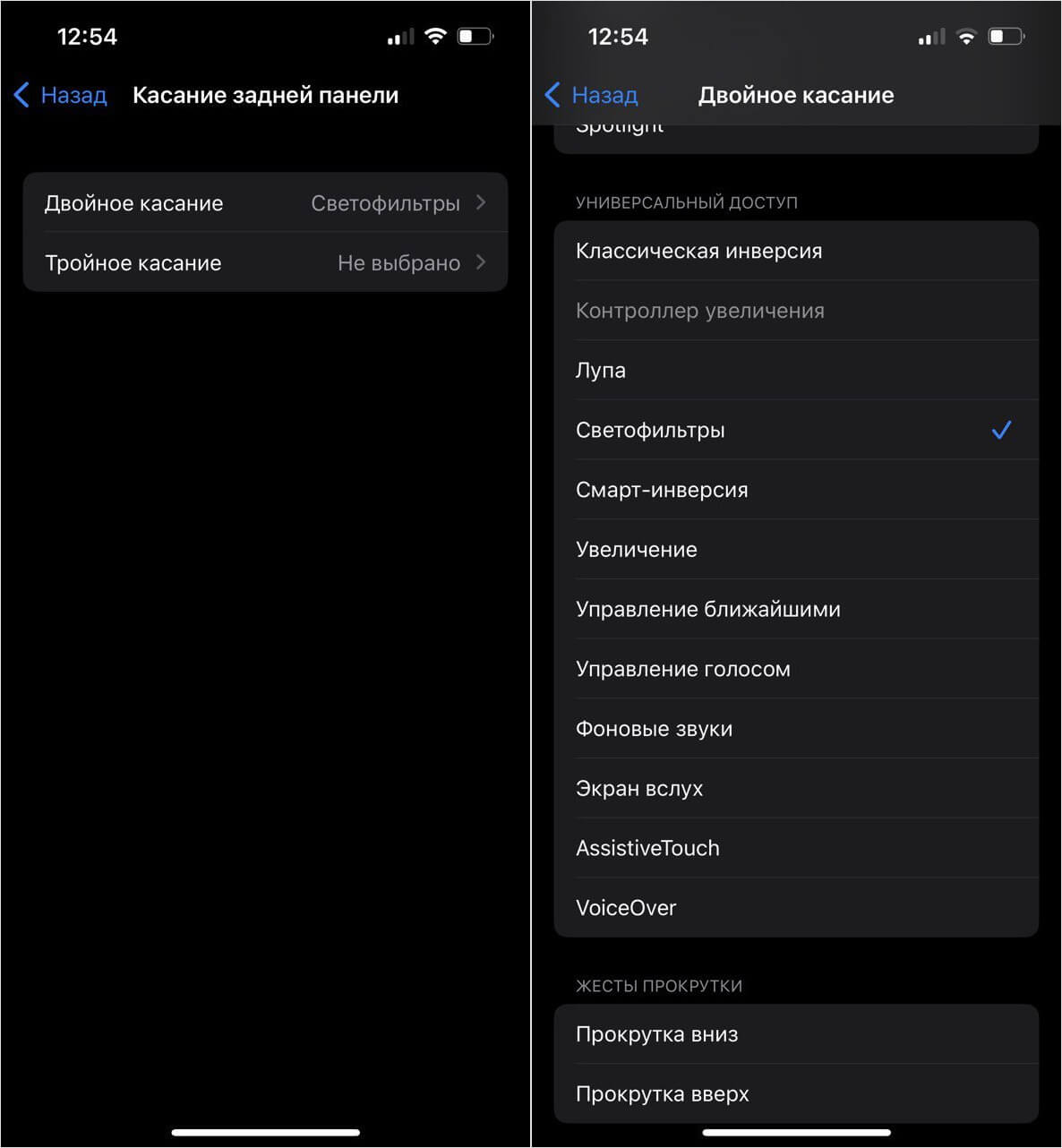
Скорее всего, цвета экрана на Айфоне меняются из-за того, что вы назначили светофильтры на двойное касание
Если эта опция активирована, у вас будет срабатывать двойное или тройное постукивание по крышке Айфона, причем происходить это может случайно, даже пока телефон лежит в кармане куртки или когда вы держите его в руках. Отключить очень просто.
- Зайдите в Настройки.
- Выберите «Универсальный доступ», затем — «Касание».
- В самом низу выберите «Касание задней панели».
- Проверьте оба пункта «Двойное касание» и «Тройное касание», нажмите «Не выбрано».
Ну теперь-то на Айфоне не будет меняться цвет экрана? Почти. Есть еще один интересный нюанс.
Бледный экран на Айфоне — как исправить
Иногда может показаться, что экран Айфона стал темным при максимальной яркости. Причем проявляется это при включенном темном оформлении: серые элементы меню становятся слишком яркими, что может создать дискомфорт. Но этого можно избежать, включив «Понижение точки белого»: из-за нее экран Айфона становится тусклым даже при максимальной яркости, а в ночное время позволяет не утомлять глаза.
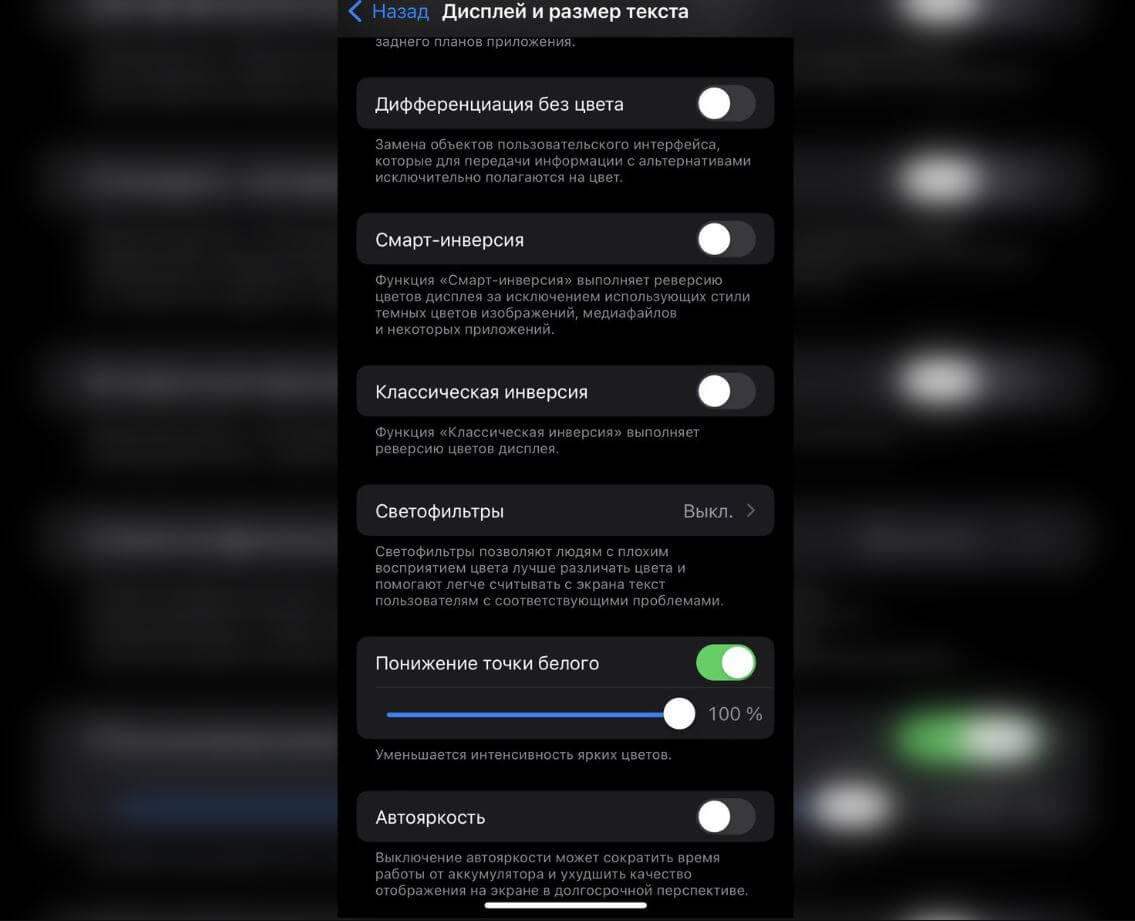
«Понижение точки белого» снижает яркость экрана и делает некоторые элементы темнее
Интенсивность белого цвета можно настроить с помощью ползунка: чем она выше, тем более блеклым будет экран. Обратите внимание, что некоторые элементы вообще могут перестать быть заметными — это является особенностью работы этой функции.
- Зайдите в Настройки
- Выберите «Универсальный доступ».
- Нажмите «Дисплей и размер текста».
- В самом низу отключите «Понижение точки белого» или отрегулируйте интенсивность цвета до комфортного уровня.
Еще одна причина, по которой у экрана iPhone появляются неестественно яркие оттенки — сбой системы. К сожалению, этому у меня объяснения нет: иногда в солнечную погоду система сама регулирует цветопередачу, но даже в темное время суток она не возвращается на прежний уровень. Помогает только настройка «Понижения точки белого» и перезагрузка устройства.
Возможно, эта странность как-то связана с iOS 16, так как на предыдущих версиях я подобного не наблюдал. Кстати, не забудьте прочесть, как iOS 16.3 влияет на автономность iPhone: похоже, Apple наконец исправила собственную ошибку!
Как убрать негатив с iPhone, что делать если экран Айфона или Айпада стал черно белый.
Вы столкнулись с проблемой, когда экран Айфона стал как негатив и вы не знаете что делать? В этой статье мы посмотрим, как убрать режим негатива на iPhone и вернуть нормальные цвета дисплея. Причиной изменения цветного экрана на черно белый в Айфоне скорее всего случайное нажатие вами или детьми на инверсию в настройках смартфона. Чтоб вернуть негатив вам не нужно обращаться к специалистам и тратить свои деньги, достаточно открыть настройки и изменить инверсию цвета.
Теперь давайте посмотрим как выйти с негатива на iPhone:
Открываем на телефоне или планшете «Настройки» далее «Основные» далее «Универсальный доступ» и «Инверсия цвета». Все теперь экран из черно белого станет снова цветным. Как видите ничего сложного, все достаточно легко и просто.
Не забудьте оставить отзыв о том помогла ли или нет статья выйти с режима негатив на Айфоне, указывайте пожалуйста модель своего устройства.
Если вы на своем телефоне или планшете решили проблему с изменением цвета иным способом, то просим ниже в отзывах поделиться информацией. Возможно, оставленная вами информация окажется полезным для многих владельцев айфонов, айпадов и других устройств.
- Надеюсь, инфа из статьи помогла вам выйти с негатива на телефоне или планшете.
- Мы будем рады, если вы добавите отзыв, дополнение к статье или полезную информацию.
- Спасибо всем за отзывчивость, взаимную помощь и полезные советы!
Добавить отзыв, полезный совет или дополнение к статье.
Автор:Яна
05-11-2023
13 час. 00 мин.
Сообщение:
Столкнулась с проблемой цвета в негативе. Айфон сам переключился на этот режим. Загуглила в инете и сразу попался на глаза ваш совет. Спасибо, очень помогли����
Автор:Валерия
08-10-2023
02 час. 05 мин.
Сообщение:
Убрала инверсию в настройках, а она все равно появляется, что делать?
Автор:Катерина
21-02-2023
14 час. 40 мин.
Сообщение:
Уже испугалась что айфоша накрылся медным тазом, не поняла как включила инверсию, зато теперь знаю как отключить. Спасибо огромное ( вообще бесполезная функция эта инверсия, как по мне, глаза чуть не выпали пока смотрела на безобразие)
Автор:Виктория
11-02-2023
09 час. 40 мин.
Сообщение:
В дополнение к предыдущему комментарию, марка айфон 14
Автор:Виктория
11-02-2023
09 час. 38 мин.
Сообщение:
Спасибо большое! Благодаря статье исправила косяк в телефоне. Уже было начала думать, что уронила где-то его и он слетел с катушек)
Автор:Марина
03-01-2023
16 час. 52 мин.
Сообщение:
Большое Вам спасибо! Дня четыре ходила с «ненормальным» экраном (IPhone 14 pro Max) на новом телефоне. С Вашей помощью исправила все за минуту! Благодарю.
Автор:Римма
20-10-2022
07 час. 50 мин.
Сообщение:
Спасибо! Очень помогли, только не могла найти универсальный доступ на айфоне 12, воспользовалась дополнительным запросом в поисковике.
Автор:Наталья
07-10-2022
06 час. 56 мин.
Сообщение:
Спасибо огромное. Подсказка помогла. Правда не смогла найти «универсальный доступ» в настройках, попросила у Сири открыть… 12 айфон. Всё получилось!
Автор:Павел
10-08-2022
08 час. 35 мин.
Сообщение:
Ipad 5 поколения. Все помогло, спасибо вам!
Автор:Надежда
11-07-2022
12 час. 52 мин.
Сообщение:
Ваш сове т не помог!
Автор:Снежана
03-03-2022
23 час. 40 мин.
Сообщение:
Ребята , спасибо огромное. Сутки думала , что сойду с ума от этой стремной картинки, аж глаза разболелись, думала айфон хакнули����
Автор:Наталия
13-11-2021
10 час. 59 мин.
Сообщение:
Спасибо, получилось
Автор:Игорь
08-10-2021
14 час. 13 мин.
Сообщение:
У меня айфон 6s , пятый год службы , тут вдруг негатиф фон стал , разобрался не сразу , вот решение , заходим в Настройки -> Униаерсальный доступ-> Дисплей и размер текста ->Смарт-инверсия .. выключаем её ! и всё!
Автор:rima
17-08-2021
14 час. 37 мин.
Сообщение:
помог совет Артура, убрала в масштабировании. Спасибо Артур ))
Автор:Артур
26-07-2021
03 час. 22 мин.
Сообщение:
Решил проблему. Отключил в Режиме Масштабирования Фильтр Серого
Автор:Артур
26-07-2021
02 час. 34 мин.
Сообщение:
Настройки —> Основные —> Универсальный доступ —> Адаптация дисплея —> Светофильтры. Отключил , но не помогло. Что ещё можно сделать?
Автор:Вася
24-07-2021
15 час. 34 мин.
Сообщение:
Дякую.допомогло
Автор:Ольга
16-07-2021
12 час. 16 мин.
Сообщение:
Получилось с первого раза,спасибо )
Автор:Светлана
29-05-2021
13 час. 57 мин.
Сообщение:
Огромное спасибо. Очень удобно, быстро и понятно.
Автор:Ю
16-05-2021
20 час. 26 мин.
Сообщение:
Не помогло. Остался чёрно-белым. Что делать помогите?(
Автор:1
15-02-2021
10 час. 00 мин.
Сообщение:
Спасибо большое!
Автор:Люция
11-01-2021
09 час. 41 мин.
Сообщение:
Спасибо большое, сын 3 г изменил цвет, думала, что все не исправлю. Благодаря вашей статье исправила за 1 минуту.
Автор:Виолетта
11-09-2020
19 час. 21 мин.
Сообщение:
Мне не помогло. Экран остался черно-белым. Что делать?
Автор:Natalja
17-08-2020
12 час. 31 мин.
Сообщение:
Spasibo,ocen prosto i jasno !
Автор:Галина
26-05-2020
01 час. 23 мин.
Сообщение:
Спасибо. Вы очень помогли
Автор:Наталья
16-05-2020
15 час. 52 мин.
Сообщение:
спасибо, отлично, все получилось
Автор:Людмила
03-05-2020
05 час. 48 мин.
Сообщение:
Спасибо, очень помогли.
Автор:Елена
20-04-2020
16 час. 09 мин.
Сообщение:
Рекомендация помогла убрать режим негатива. Благодарю!
Автор:Мансур
17-04-2020
19 час. 38 мин.
Сообщение:
Отлично )) дети играли и случайно включили экран негатива. Сам ни как не смог найти. Здесь нашёл как выключит. Спасибо))
Автор:Юрий
12-01-2020
11 час. 17 мин.
Сообщение:
Супер.
Автор:Юлия
06-01-2020
03 час. 29 мин.
Сообщение:
Спасибо огромное. Так намучилась, уже не знала что и делать. Теперь всё ок��
Автор:Мария
05-01-2020
17 час. 02 мин.
Сообщение:
Спасибо! Все получилось!
Автор:М
08-12-2019
20 час. 55 мин.
Сообщение:
Все стало работать! Спасибо .
Автор:николай
12-11-2019
15 час. 53 мин.
Сообщение:
Спасибо огромное. помогли Ваши рекомендации
Автор:анжела
18-10-2019
23 час. 39 мин.
Сообщение:
спасибо
Автор:Глеб
25-06-2019
12 час. 34 мин.
Сообщение:
Спасибо.
Автор:алла
23-04-2019
16 час. 23 мин.
Сообщение:
а если и светофильтры не работают? все действия перепробовала. нужно менять экран?
Автор:Владимир
20-03-2019
20 час. 28 мин.
Сообщение:
Спасибо за помощь
Автор:Елена
19-02-2019
21 час. 13 мин.
Сообщение:
Спасибо, статья помогла двигаться в нужном направлении. У меня iPHone6, с проблемой возвращения цвета справилась по схеме «настройки», «основные», «универсальный доступ», «адаптация дисплея», «светофильтры», добавила их и все ОК
Автор:Светлана
12-02-2019
01 час. 13 мин.
Сообщение:
Огромное спасибо! Я спустя пол года решила включить свой старенький айфон 5, а тут на экране негатив😧 У меня был просто шок, я уже думала, что отошёл шлейф или ему пришло свое время. Уже решила гаму по в мастерскую отнести. а тут всё так просто оказалось Большое Вам спасибо, Вы очень сил но помогли мне!
Автор:Svetlana
27-11-2018
21 час. 36 мин.
Сообщение:
Спасибо, цвет вернулся.
Автор:Людмила
17-10-2018
11 час. 13 мин.
Сообщение:
Спасибо большое. Вы мне очень помогли. У меня айфон СЕ. А то проснулась и я в шоке от увиденного. не знаю как это он переключился.
Автор:Катя
04-10-2018
19 час. 29 мин.
Сообщение:
Спасибо! Наша бабушка очень рада. 5 у неё)
Автор:Татьяна
27-09-2018
23 час. 04 мин.
Сообщение:
Спасибо. Негатив с экрана и фоо убран. Остался темным экран и фото
Автор:Анна
06-08-2018
15 час. 15 мин.
Сообщение:
СПАСИБИЩЕ
Автор:Lena
10-07-2018
02 час. 23 мин.
Сообщение:
Спасибо, помогло
Автор:ЛЮДМИЛА Анатольевна
22-06-2018
10 час. 25 мин.
Сообщение:
Добрый день! Все сделала как вы посоветовали. Получилось. А через 5 минут экран разделилсь на две части, верх показывает нормально, низи — негатив. Подскажите как быть?
Автор:Алексей
20-05-2018
14 час. 38 мин.
Сообщение:
Супер, ребята. Получилось. Спасибо! Но цвета у всего были прикольные
Автор:Марина
15-05-2018
19 час. 55 мин.
Сообщение:
Спасибо большое, всё получилось)
Автор:Таня
06-04-2018
22 час. 04 мин.
Сообщение:
Супер. Проблема решена. Быстро и просто. А я уже думала с экраном беда.
Автор:DaBro
30-03-2018
09 час. 24 мин.
Сообщение:
Вот Вам Благодарочка.
Автор:Сергей Штурман
25-03-2018
10 час. 48 мин.
Сообщение:
Спасибо.Всё так просто.Перевёл в нормальный режим,
Автор:Людмила
02-02-2018
19 час. 56 мин.
Сообщение:
спасибо за помощь,только Вы помогли восстановить цветовую гамму на дисплее моего айфона
Автор:Владимир
10-01-2018
23 час. 53 мин.
Сообщение:
отлично спасио!
Автор:Александр
05-11-2017
12 час. 54 мин.
Сообщение:
Спасибо. Экран восстановил свою цветовую гамму!

Смартфоны с самой лучшей камерой 2023. В рейтинге предоставлены телефоны с самой лучшей камерой на сегодняшний день.

Бесплатно телефон по акции. Бесплатные телефоны, смартфоны сенсорные и кнопочные как брендовых производителей Samsung, iPhone так и малоизвестных.