
Восстановление доступа в личный кабинет, если есть доступ к контактному email
Если у вас НЕТ доступа к контактному e-mail, воспользуйтесь инструкцией: Как восстановить пароль, если нет доступа к контактному e-mail.
Если вы забыли логин или пароль для входа в личный кабинет и у вас ЕСТЬ доступ к контактному e-mail, следуйте инструкции ниже.
Если вы столкнулись с ошибкой «Запрещён доступ с данного IP» ознакомьтесь с информацией в инструкции: Расширенные настройки безопасности.
Перед процедурой восстановления пароля убедитесь, что вы зарегистрированы именно на сайте Рег.ру, а не у одного из наших партнёров (например, 2domains).
Если вы забыли логин от личного кабинета, пройдите процедуру восстановления пароля. В этом случае логин и новый пароль придут на контактный email, который был указан при регистрации личного кабинета. Также проверьте: возможно ваш личный кабинет заведен на email, то есть ваш email и есть логин.
Как восстановить пароль
Перейдите по ссылке Забыли пароль? и введите e-mail, который был указан при регистрации личного кабинета. Затем нажмите кнопку Отправить ссылку на почту. Письмо со ссылкой для восстановления пароля будет отправлено на указанную почту. Обратите внимание: на автоматическое восстановление пароля даётся 5 попыток. Это сделано для того, чтобы защитить учётные записи от взлома. При первой попытке вам будет предложена стандартная форма (первое изображение в статье). Последующие попытки сопровождаются вводом капчи. Введите логин или адрес электронной почты и поставьте галочку в пункте «Я не робот». После этого нажмите кнопку Отправить ссылку на почту: 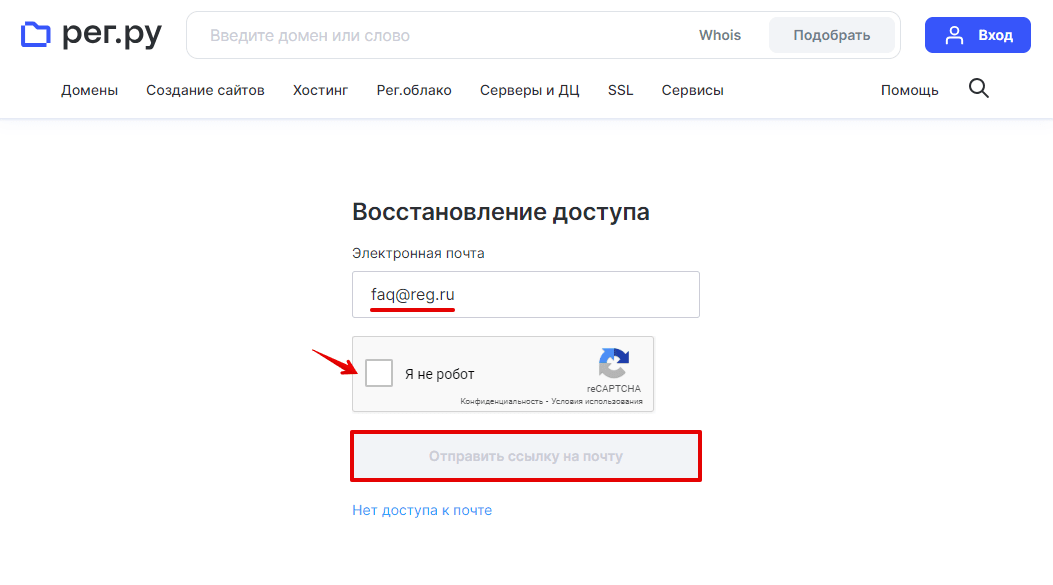
Что делать, если исчерпаны попытки запроса восстановления пароля?
Если вам не удалось восстановить доступ за 5 попыток, форма будет заблокирована:
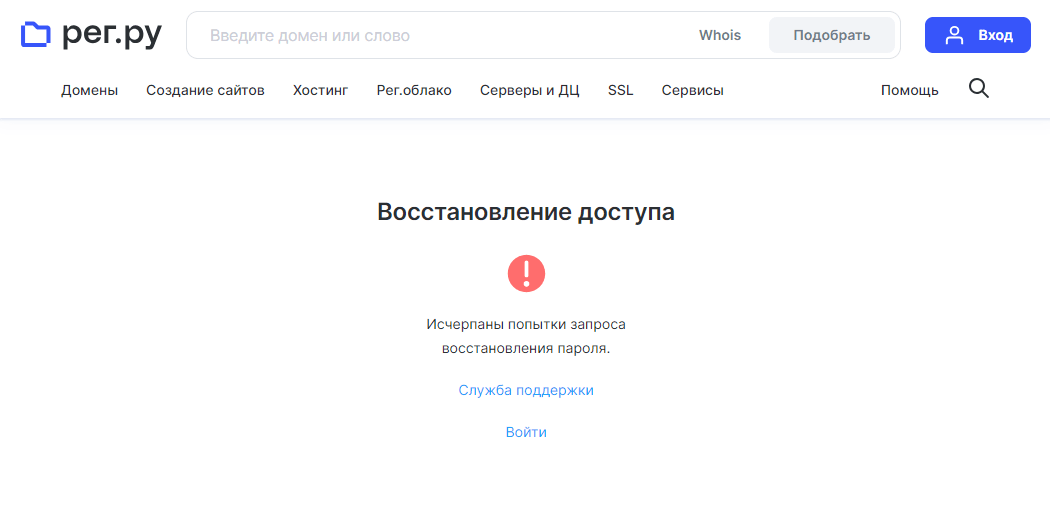
В этом случае напишите заявку в службу поддержки. В заявке укажите контактный email для личного кабинета. К заявке приложите цветные скан-копии документов владельца аккаунта:
- для физических лиц — главный разворот и 19 страница паспорта (если вы меняли паспорт);
- для юридических лиц — ИНН организации.
Обратите внимание: восстановление по скан-копиям документов возможно, если для вашего аккаунта заполнены Контакты владельца аккаунта.
Специалисты службы поддержки проверят предоставленные данные и повторно отправят письмо для восстановления пароля на вашу почту.
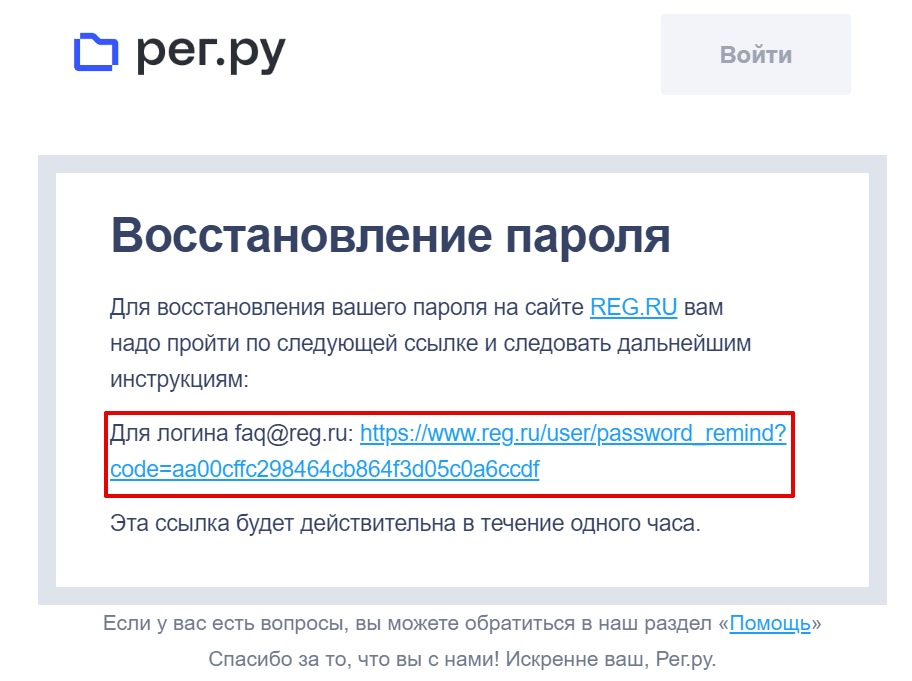
Войдите в контактную почту, откройте письмо от Рег.ру и перейдите по ссылке. Ссылка действует в течение одного часа. Если вы не можете найти письмо в почте, проверьте папку «Спам».
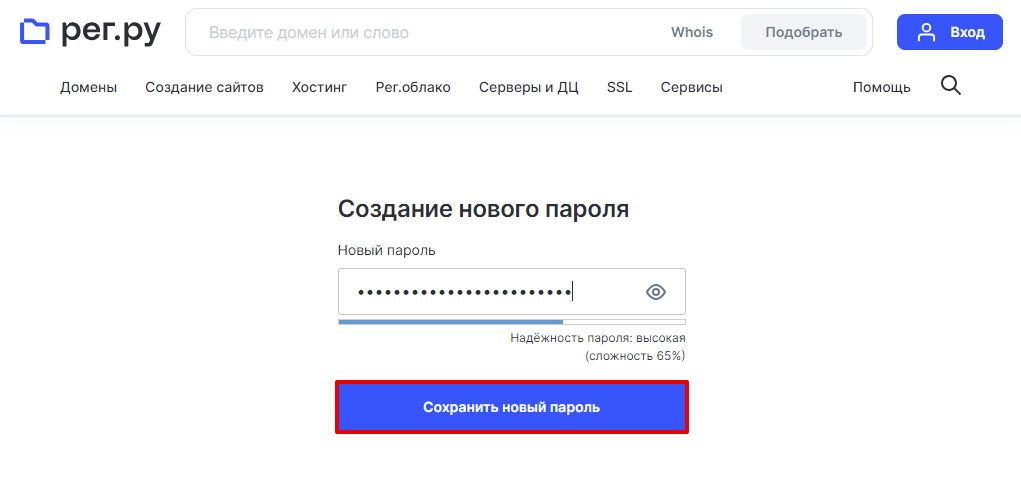
Задайте новый пароль и нажмите Сохранить новый пароль: Если у вас подключена двухфакторная авторизация, после перехода по ссылке на ваш контактный номер придёт SMS-сообщение с кодом. Введите этот код, затем смените пароль. Если у вас нет доступа к контактному телефону, сначала воспользуйтесь инструкцией: Что делать, если у меня нет доступа к контактному номеру?
Готово, вы изменили пароль для доступа в личный кабинет Рег.ру.
На контактную почту не пришла ссылка для восстановления пароля
Письмо со ссылкой для восстановления пароля может не прийти только в двух случаях:
- У вас нет личного кабинета в Рег.ру, так как вы заказываете услуги через наших партнёров (например, 2domains). В этом случае постарайтесь вспомнить, через какого партнёра вы заказывали услуги Рег.ру, и восстановите доступ к аккаунту на сайте этого партнёра.
- В личном кабинете включена опция «Запретить восстановление доступа по эл. почте». В этом случае вам на почту придет сообщение «Восстановление пароля запрещено». Для восстановления пароля обратитесь в службу поддержки.
Помогла ли вам статья?
Спасибо за оценку. Рады помочь ��
Пошаговая инструкция по восстановлению доступа к почте Gmail
У каждого активного пользователя интернета скапливаются десятки, а порой и сотни аккаунтов. К каждому из них желательно придумывать уникальный пароль. Разработчики не рекомендуют устанавливать одинаковые пароли на всех профилях. В случае слива или похищения базы паролей с одного из сайтов, все аккаунты пользователя станут дискредитированы. Нет ничего удивительного, что приходится придумывать много паролей, а затем пользователи часто забывают один из них.
Пользователи постоянно забывают пароли и/или логины от своей почты Gmail. Сразу становится вопрос, как восстановить логин с паролем и возможно ли это? Да, существуют способы восстановления доступа к почте, но нужно обладать некоторыми знаниями или доступом к телефону, другому привязанному аккаунту.
Что делать, если нет доступа к почте Gmail
Дальше рассмотрены разные ситуации и способы восстановления доступа в них.
Есть логин, но нет пароля
Если человек помнит хотя бы адрес электронного ящика, это уже очень хорошо. Шансы на успешное восстановление резко повышаются.
- Перейти на страницу для восстановления доступа к аккаунту Google.
- В единственную строку посередине окна нужно ввести email-адрес. Вместо него можно задать номер телефона, к которому привязан аккаунт.
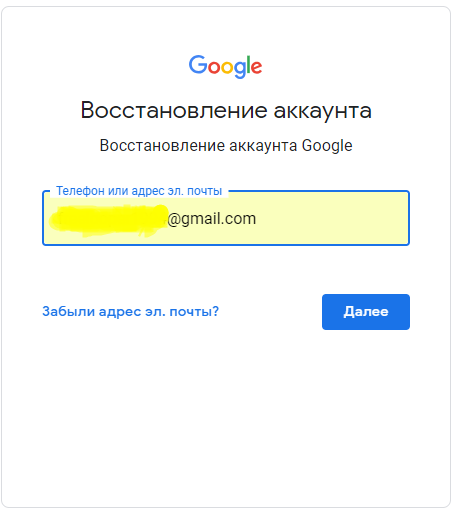
- Указать последний, оставшийся в памяти, пароль. Очевидно, что сейчас он уже не используется. Зато он поможет определить, что пользователь действительно является владельцем аккаунта.
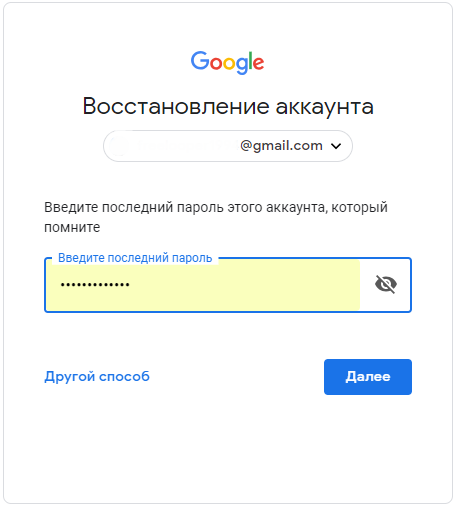
- Что делать при неправильном указании пароля в прошлом пункте? Если не удалось вспомнить ни одного пароля, не страшно. Можно подтвердить право собственности иным способом – через смартфон. Система отправит запрос на мобильный телефон, где использовалась почта раньше.
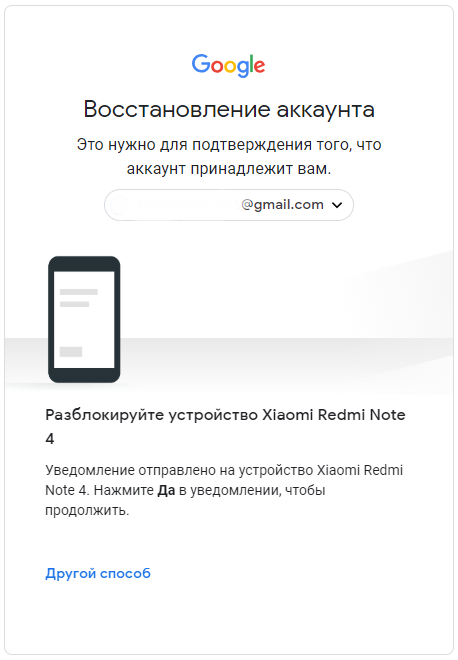
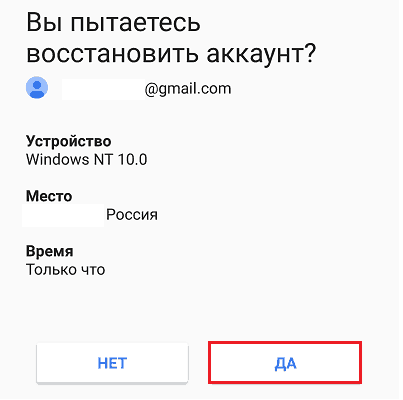
- В уведомлении на смартфоне нужно нажать на кнопку «Да», таким образом подтвердив намерение восстановить пароль.
- Осталось только установить новый пароль и кликнуть на кнопку «Изменить пароль».
Как восстановить пароль: альтернативный способ
В других методах появляется необходимость у тех пользователей, которые не смогли вспомнить ни одного пароля или других данных для входа никогда не существовало.
- Выполнить 2 шага из предыдущего пункта, а на конечной странице нажать «Другой способ».
- Подтвердить доступ к профилю посредством мобильного телефона (кнопка «Да» в сообщении). Если доступа к смартфону нет, снова следует нажать на кнопку «Другой способ».
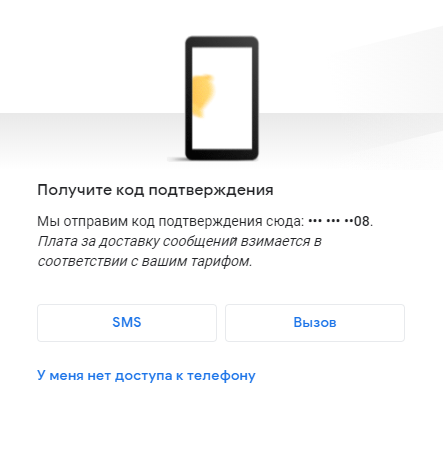
- Google попросит ввести код, отправленный на другую почту, к которой также привязан этот же номер телефона. Нужно авторизоваться на почте и ввести код с сообщения.
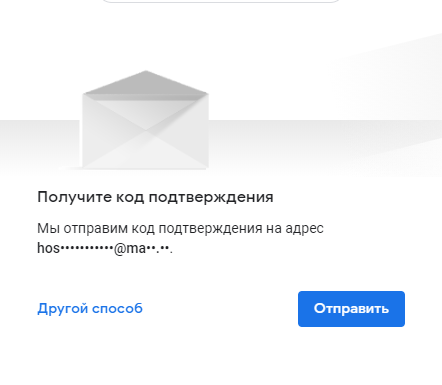
- Если нет доступа и к номеру телефона, можно восстановить доступ, ответив на «Секретный вопрос». Для получения доступа к данному разделу нужно опять кликнуть на «Другой способ» на вкладке восстановления пароля через другую почту.
- После очередного клика на «Другой способ» есть возможность ввести месяц и год, когда профиль зарегистрирован. С помощью этих данных также можно вернуть доступ к профилю.
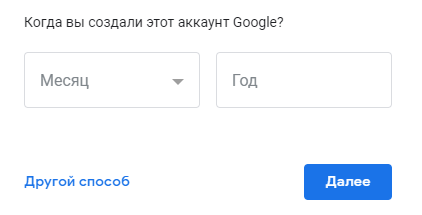
- Последний вариант восстановления – служба поддержки. Здесь следует лишь оставить email для связи и набраться терпения. Может быть техподдержка поможет восстановить пароль.
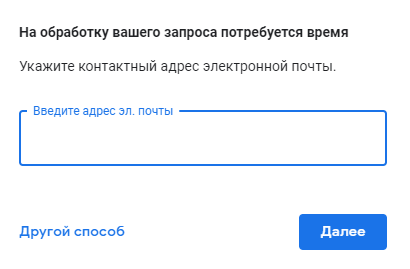
Для восстановления доступа есть масса способов, но любой из них требует доступа к определённым данным. Если пользователь заблаговременно позаботился о возможности восстановления, у него всё получится. Надеемся, что юзер: привязал почту к номеру телефона, резервному email или запомнил ответ на секретный вопрос. В противном случае всё печально.
Забыт и логин, и пароль
Процедура восстановления в данном случае несколько дольше, чем в прошлом варианте. Изначально Google потратит время на восстановление логина от почты. Эта процедура относительно проста, но все равно требует некоторых данных для подтверждения.
- Перейти на страницу «Восстановления» и кликнуть на строку «Забыли адрес электронной почты?».
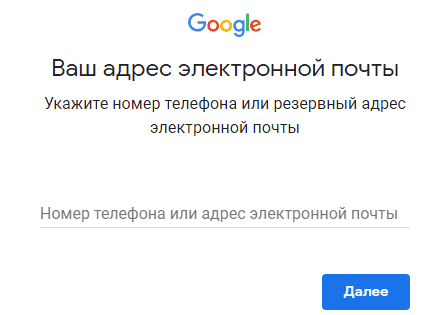
- Указать номер телефона или альтернативный адрес почты, к которым привязан аккаунт.
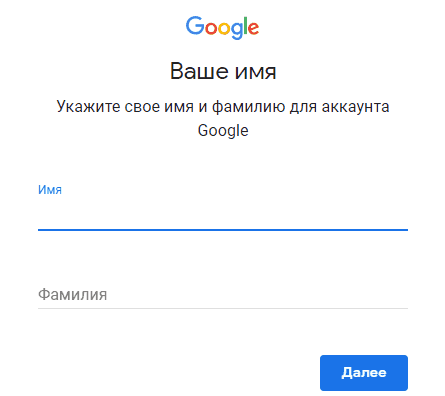
- Ввести имя с фамилией владельца аккаунта в таком же виде, как в паспорте профиля. В случае неправильного ввода логина появится уведомление об отсутствии такого пользователя.
- Заказать SMS с кодом, который нужно перенести в соответствующее окно с формой восстановления.
В случае правильного указания кода из SMS, сервис Google любезно предоставит адрес от почты. Останется только восстановить пароль, о чем рассказывали раньше.
Есть и другой способ получить адрес почты, который работает в случае активного использования ящика в недавнем прошлом. Этот метод ещё проще в исполнении. Нужно лишь спросить владельца email, с которым недавно общались со своей почты.
Ещё несколько запасных способов:
- Посмотреть программу или расширение в браузере на компьютере, с которых были отправлены или приняты письма. Рекомендуем проверить и «Историю» браузера, вдруг где-то в заглавии страниц есть адрес почты или намёк на него. Часто адрес хранится на смартфоне;
- Проверить сохранённые пароли в браузере. Многие пользователи сохраняют данные для входа в браузер, хоть это и небезопасно. Скорее всего в качестве логина у одного из них и появится адрес электронной почты. Нужную информацию можно найти в настройках браузера.
Как вернуть удалённый электронный ящик на Gmail?
Ещё недавно была возможность восстановить email только в случае, если со времени удаления ещё не прошло 5 дней. Сегодня в официальной документации указали только то, что можно восстановить недавно удалённый ящик. Какой сейчас промежуток времени даётся для восстановления не указано.
Весь процесс восстановления аналогичен инструкциям по восстановлению пароля. Как только удастся получить и логин, и пароль, ящик автоматически восстановится. Если истекло время ожидания, покажется сообщение о том, что профиль не обнаружен в системе. В случае удаления аккаунта ничего не поделать, придётся регистрироваться заново.
На этом всё, других способов восстановления не существует. Если пользователь точно хочет не потерять доступ к аккаунту, лучше заранее позаботиться о способах восстановлениях. Стоит указать актуальный адрес резервной почты, не терять SIM-карты или восстанавливать их номера. Также рекомендуем ответственно относиться к указанию ответа на секретный вопрос.
Я забыл логин и пароль от аккаунта. Как я могу их восстановить?
Для восстановления пароля кликните на главной странице Rookee на кнопку «Вход».
На открывшейся странице нажмите «Напомнить пароль».
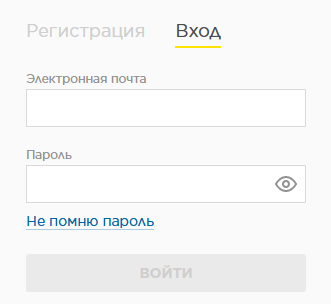
Введите адрес электронной почты, на которую зарегистрирован аккаунт в системе, и нажмите кнопку «Восстановить».

восстановление пароля
После нажатия кнопки «Восстановить» вам на почту будет отправлено письмо со ссылкой, ведущей на страницу изменения пароля. Введите новый пароль дважды и нажмите кнопку «Сохранить».
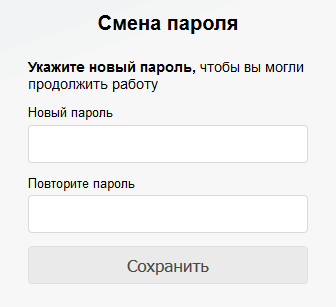
смена пароля
Теперь вы снова можете войти в систему — введите e-mail и новый пароль и продолжайте работу с рекламными кампаниями.
Если у вас не получается вспомнить e-mail или система не находит вашего адреса в базе данных – свяжитесь со службой поддержки по телефону 8 800 700 59 30 или электронной почте.
Как восстановить доступ к почте, если не помните пароль
В этой статье рассказано, как восстановить доступ и войти в Почту Mail.ru, если вы забыли пароль.
У ящиков, созданных с аккаунтами VK ID и Госуслуг, нет пароля. Если вы не можете войти в такой ящик, восстановите доступ на сайте VK ID или Госуслуг.
Также нет пароля у Детской почты, ребёнок входит в неё по коду из СМС. Если телефон, на который приходит СМС с кодом, недоступен, поменяйте номер в настройках почты взрослого. Перейдите → «Все настройки» → «Безопасность» → «Контакты и адреса». Удалите недоступный номер и добавьте новый. Если телефон доступен, но не приходит СМС, напишите в службу поддержки.
Восстановить доступ к почте Mail.ru
- Перейдите к форме восстановления.
- Введите имя почтового ящика.
- Выберите способ восстановления.
Если к ящику привязан номер телефона, резервная почта или на телефоне установлено приложение Почты Mail.ru, вы можете выбрать один из этих способов для восстановления.
Если данные для восстановления не добавлены или у вас нет к ним доступа, вы можете восстановить только с помощью службы поддержки.
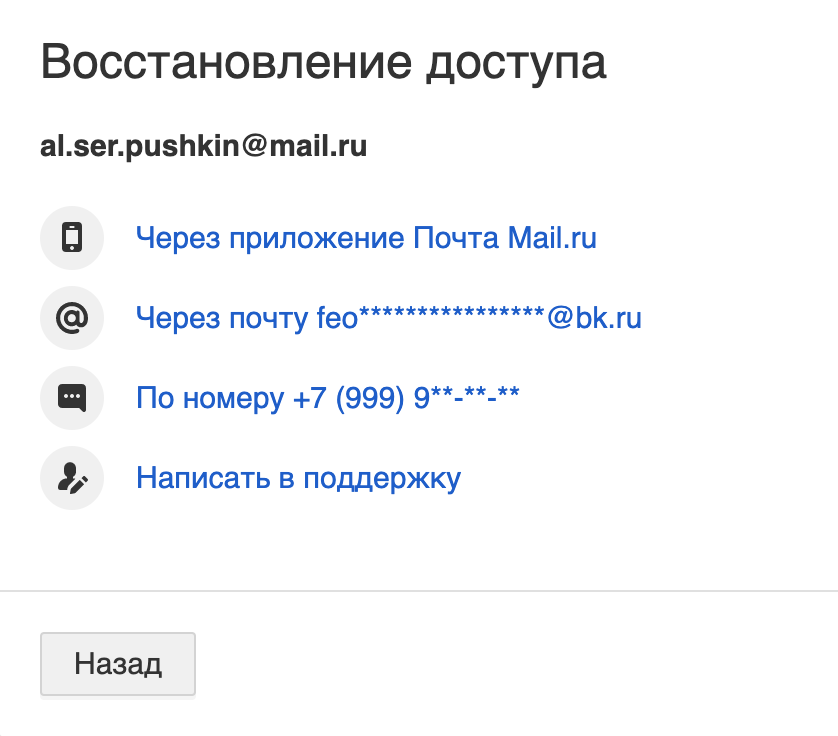
Восстановить доступ к почте по номеру телефону
- Выберите способ «По телефону».
- Выберите номер из списка, если их добавлено несколько.
- Дополните номер.
- Введите код из СМС.
- Придумайте новый пароль.
У некоторых операторов действует подтверждение по звонку. Вместо кода из СМС нужно будет ввести номер, с которого вам позвонили.
Восстановить доступ по резервной почте
- Выберите способ «По почте».
- Выберите почту, если их добавлено несколько.
- На почту придет письмо от службы поддержки. П ерейдите по ссылке в ней.
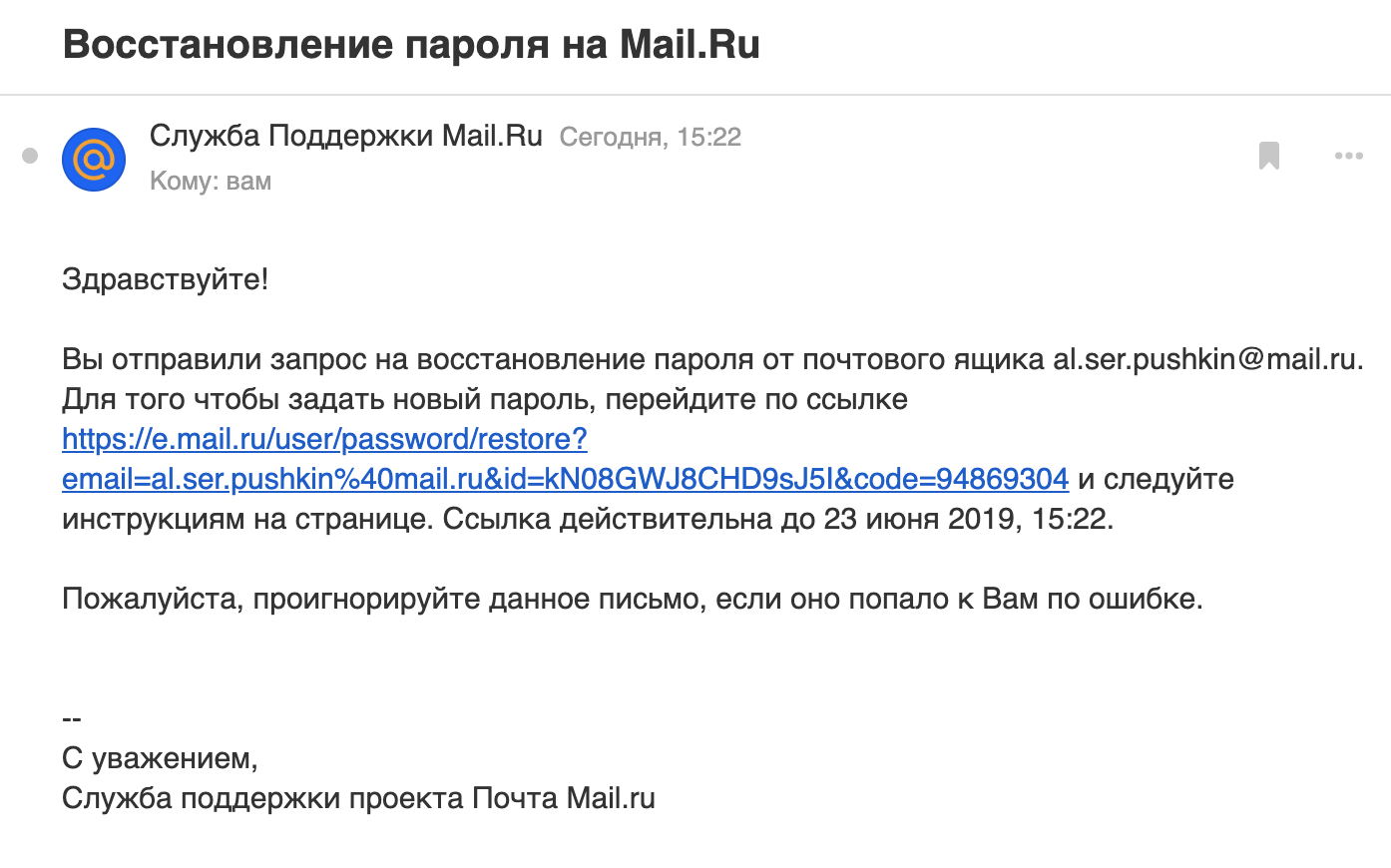
Восстановить доступ через приложение Почта Mail.ru
- Выберите способ «Через приложение».
- Откройте приложение «Почта Mail.ru». Поверх экрана появится код для входа.
- Введите этот код на сайте.
- Измените пароль.
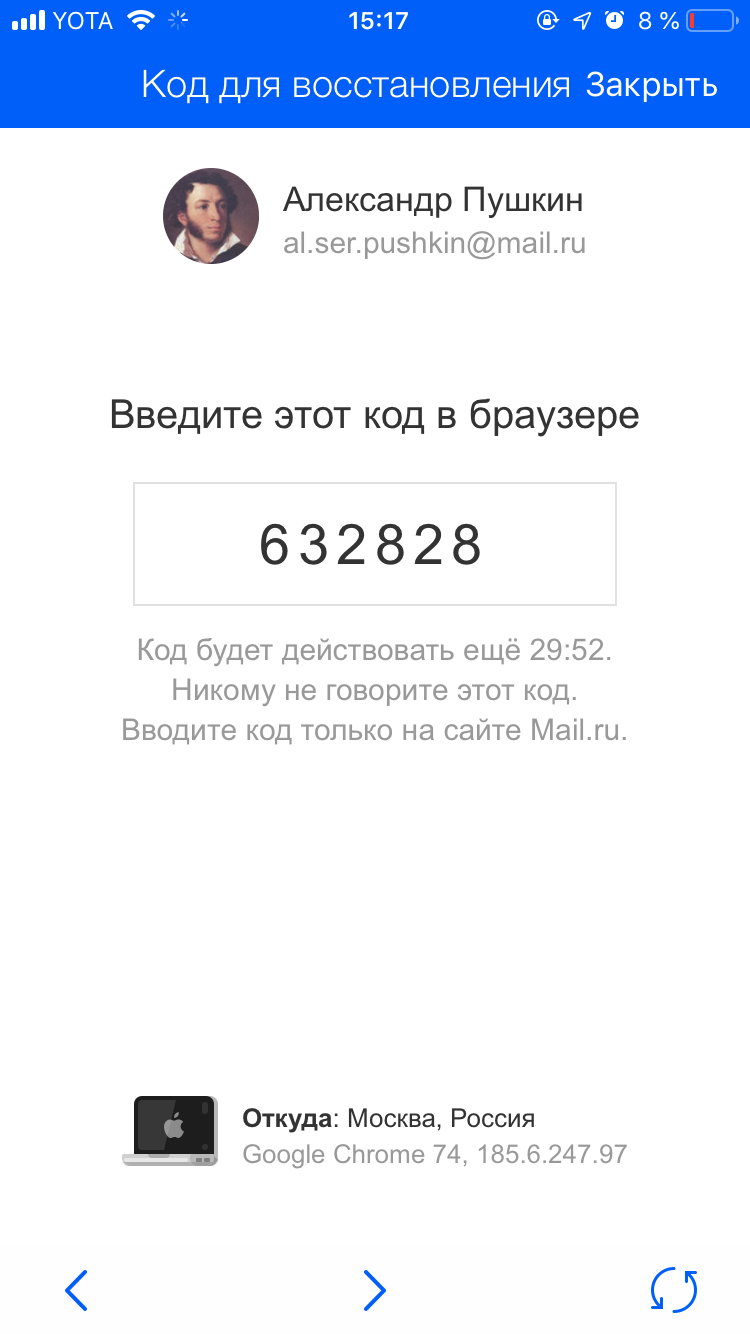
Восстановить доступ через поддержку
- Выберите способ «Написать в поддержку».
- Заполните анкету. Укажите данные о своем ящике максимально подробно, чтобы поддержка смогла восстановить доступ.
- В конце анкеты укажите почту, к которой у вас есть доступ. на нее придет ссылка для восстановления доступа.
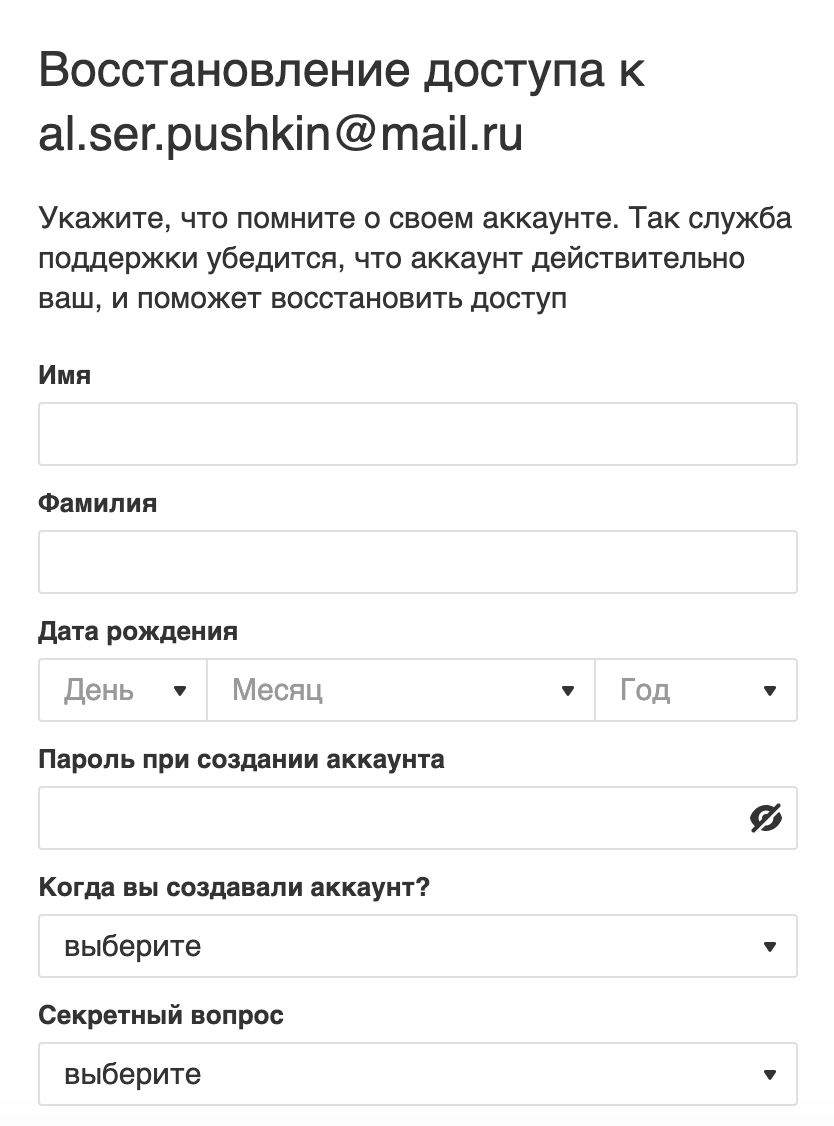
Восстановить, есть забыли пароль от почты, но включена двухфакторная аутентификация
В этом случае восстановить доступ можно только через службу поддержки. Вам потребуется заполнить анкету и указать данные о своем ящике максимально подробно.
- Перейдите к форме восстановления.
- Заполните анкету для восстановления доступа.