
Приемы сборки-разборки ноутбуков для ремонта на примере Toshiba Portege M800
В этом топике я бы хотел поделиться своими соображениями о ремонтной сборке-разборке ноутбуков, благо накопился небольшой и скромный опыт. Речь пойдет о запечатленном и откомментированном процессе сборки ноутбука Toshiba Portege M800. Мысль о запечатлении в фотках пришла опосля после того, как ноут был разобран, поэтому картинками представлена именно сборка. Кроме того, я надеюсь, статья окажется полезной ремонтирующим данный девайс. Основные важные моменты, встречающиеся в топике, собраны вместе в конце.
Осторожно, трафик (24 фото).
Вначале хочу отметить, что любое практическое использование данной статьи — исключительно на свой страх и риск! Помните, что лучше спросить или погуглить (а иногда просто подумать подольше), чем пытаться сделать что-то, чего не понимаешь.
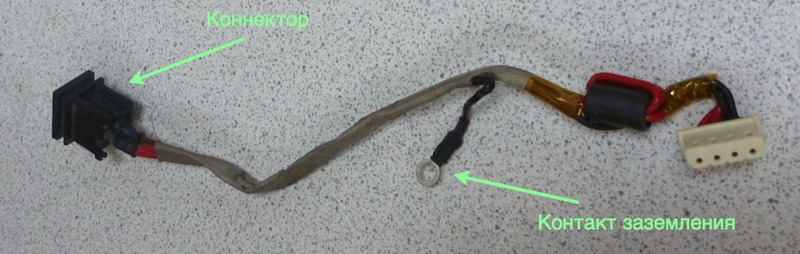
Разобрать ноутбук надо было с целью поиска места плохого контакта в цепи питания. Для этого был извлечен (для изучения, поджима контактов и, если нужно, пайки в проблемном месте) жгут проводов с коннектором для подключения адаптера, идущий на материнскую плату. Трудно назвать компонент, ради извлечения которого пришлось бы разобрать ноутбук более детально:
При данном ремонте нам понадобится отвертка филипс (крестовая) (размер подобрать аккуратно по винтам) и деревянная или пластиковая планочка, которую не жалко периодически затачивать до состояния стамески. Хороший вариант — одноразовая китайская палочка для еды. Это будет практически расходный материал.

При разборке я рекомендую использовать небольшие закрывающиеся емкости для винтов с подписями, которые однозначно позволяют восстановить их назначение и местоположение при сборке. Закрывающиеся, потому что велика вероятность того, что после разборки что-нибудь отвлечет от процесса, и надо будет собрать и упаковать разобранный девайс до лучших времен сборки, а еще чтобы не рассыпать винтики по всей округе при каком-нибудь локальном катаклизме. Подойдет что угодно, что будет под рукой. В этот раз под рукой оказались пластиковые пробирки Эппендорфа (эппендорфы):
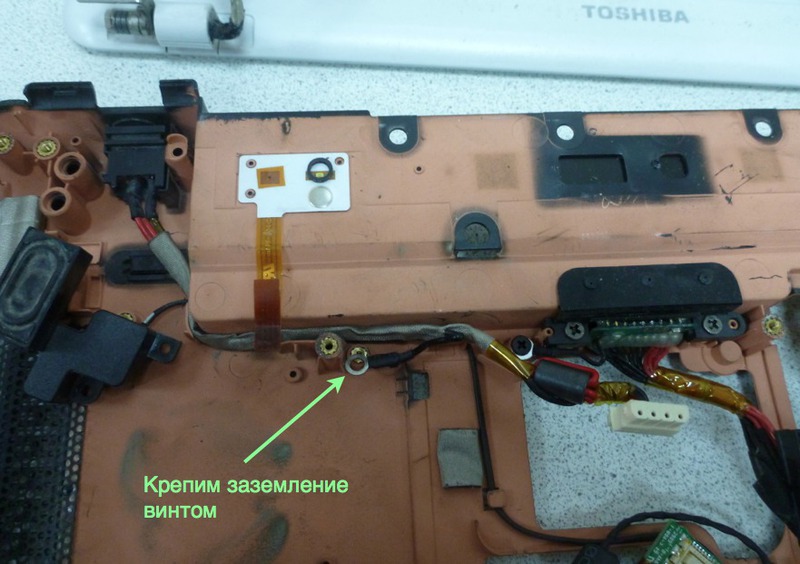
Первым делом, устанавливаем разъем в корпус и аккуратно прокладываем жгут проводов как показано на фото. Неправильно вставить сам коннектор практически невозможно — форма у него вполне однозначная. После установки крепим заземление винтом к корпусу с оранжевым проводящим напылением.
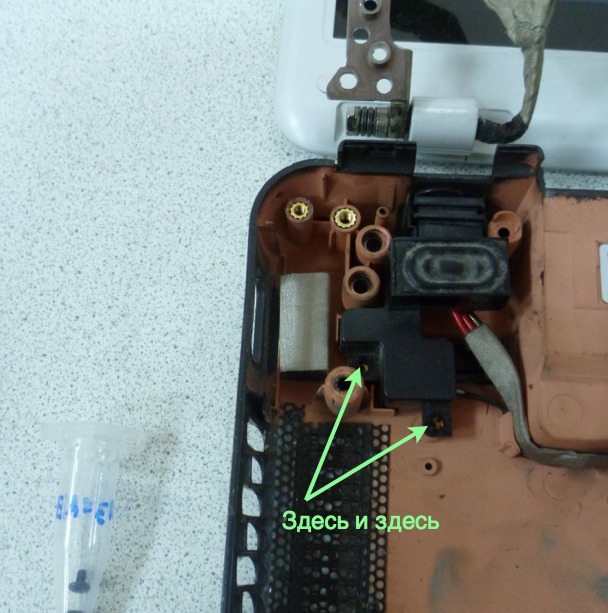
Теперь одеваем на место левый динамик и крепим его двумя заботливо сохраненными винтами.
Винты нужно затягивать до разумного момента. Делать черезчур крепко, “на века” не стоит — можно испортить эстетику шлица винта, а также деформировать пластик. Кроме того, это затруднит следующую возможную разборку.
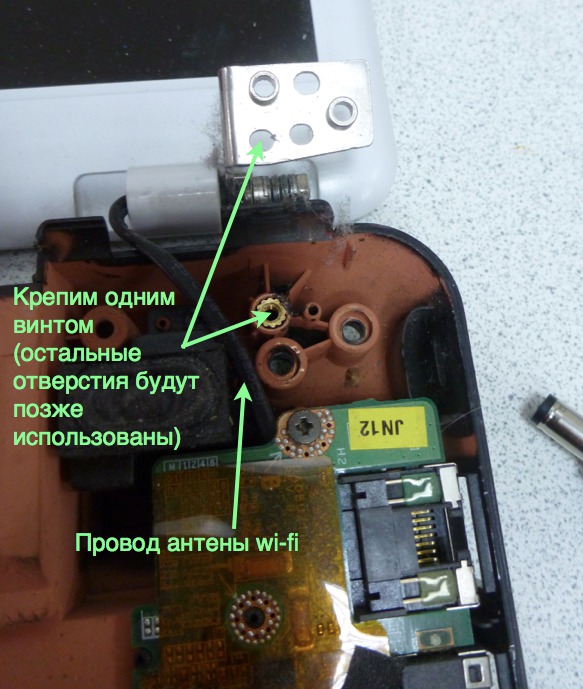
Переходим к правой петле монитора. Аккуратно укладываем провод антены вайфая вглубь справа от правого динамика, ставим на положенные места петли монитора и фиксируем их соответствующими винтами.
Петли обычно довольно тугие, поэтому лучше всего разогнуть их обе сразу и прикручивать вместе, положив корпус монитора в максимально удобное положение.
Виды материнской платы снизу и сверху соответственно: 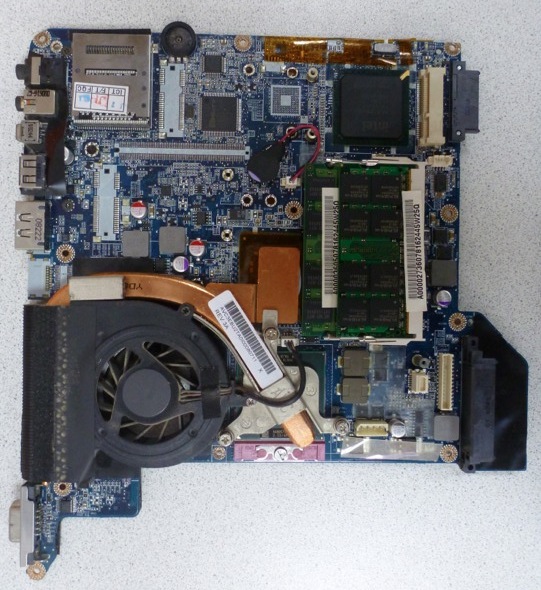
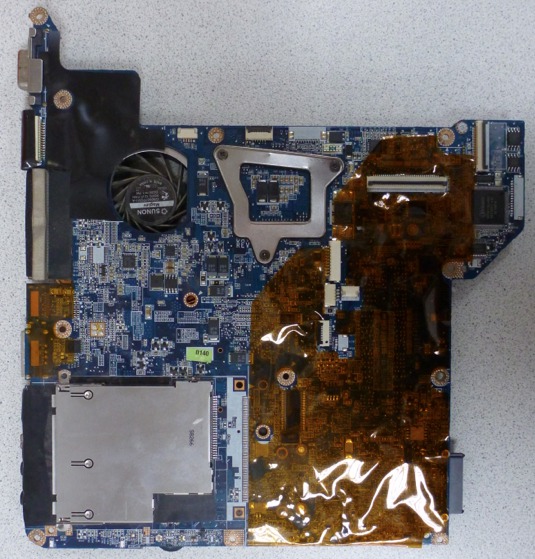
При работе с печатными платами крайне важно проявлять осторожность со статическим электричеством. Регулярно выравнивать свой потенциал и потенциал земли на плате (касанием металлического корпуса коннектора на боку платы, например). Особенно это актуально при использовании шерстяной одежды и/или сосредоточенного ерзания на стуле, без которого тяжело будет обойтись. В идеале хорошо юзать антистатический браслет.
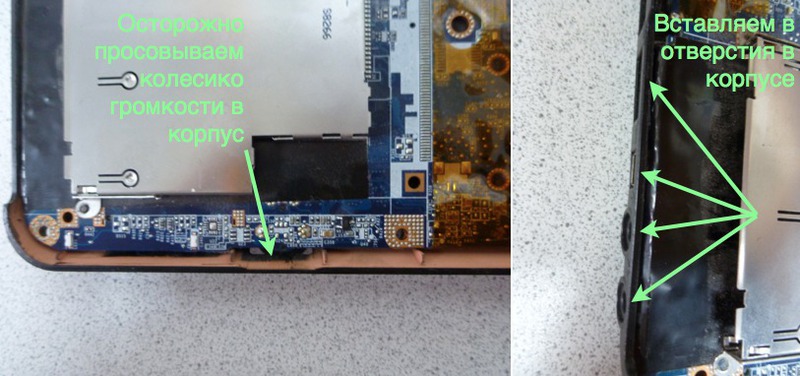
Устанавливаем материнскую плату на положенное ей место (ее тоже довольно трудно поставить неправильно). Не забываем проявлять аккуратность, когда ее разъемы или другие части упираются в корпус ноутбука. При приложении избыточного усилия контакт этих частей с платой может нарушиться. Не полезна плате и деформация изгиба.
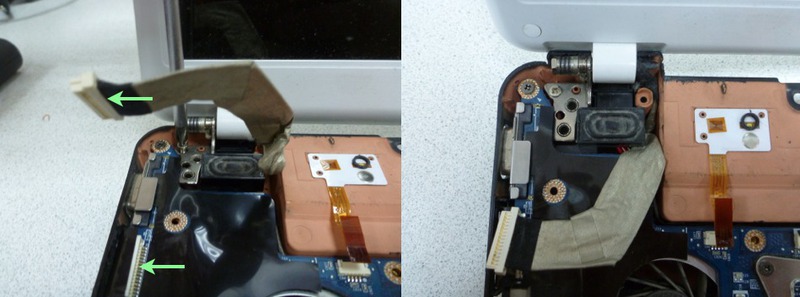
Аккуратно прячем шлейф монитора вглубь справа от левого динамика и подключаем к соответствующему разъему. Стрелочками обозначено, куда подключать шлейф:
С креплением разъемов шлейфов и просто проводов работаем очень осторожно и “чувственно”. Плавно придерживая обе части, медленно прилагаем вставляющее усилие, пока не почувствуется характерное мягкое защелкивание. В зависимости от разъема оно может быть очень мягким и не очень щелкающим, но почувствовать его вполне можно, на мой взгляд. Не нужно прилагать большую силу, это может повредить пайке разъема или еще чему-нибудь похуже.
Разъединять шлейфы удобно нашей самодельной деревянной «стамесочкой». Ее форма — дань вашей изобретательности и любви к комфорту. Обычно удобно, чтобы она была около 5-10 мм в ширину с достаточно острой заточкой, чтобы можно было вставить ее в узкую щель. Также, деревянная палочка не замкнет контакты, когда вы случайно ей прикоснетесь к плате.
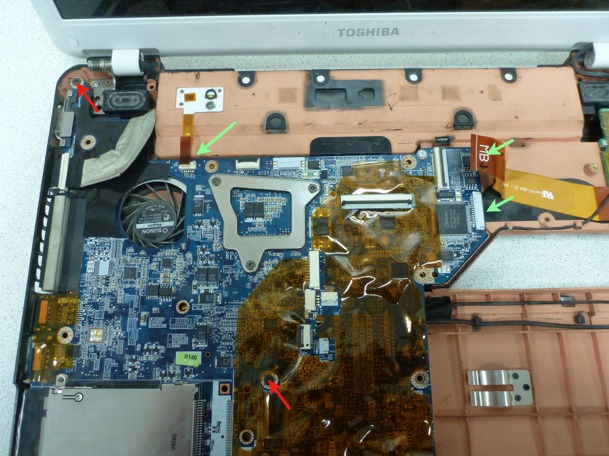
Винты, которые надо установить на следующем этапе показаны красными стрелочками. Дальше подключаем шлейфы кнопки Power со светодиодом, а также сетевой карты к материнке:
Эти два шлейфа не имеют пластикового коннектора на конце, вместо этого там присутствует язычок для легкого извлечения. Язычок и шлейф, прижатые друг к другу образуют достаточно жесткую конструкцию, чтобы аккуратно вставить в разъем на материнке. При достаточно медленном и аккуратном приложении силы можно почувствовать, что шлейф вошел до конца. Можно оценить это, приложив перед вставлением конец шлейфа к разъему и прикинув длину, на которую он должен войти. Также, при определенной сноровке можно аккуратно попробовать использовать только язычок для того, чтобы вставить конец шлейфа на положенное место.
Когда мы видим при разборке, что присутствует много отверстий для винтов, и только часть из них занята на данном этапе, лучше не полениться и хотя бы записать или зарисовать, а лучше — сфоткать этот момент. Вспомнить такие вещи бывает непросто. К примеру, на фото вверху видно, что из всех отверстий на данном этапе винтов требуют только два. Остальные отверстия подразумевают сквозное использование вместе с верхней и/или нижней крышкой.
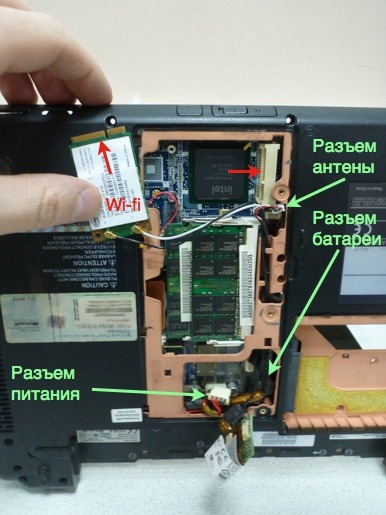
Теперь пришло время подключить платы расширений с другой стороны материнки. Не забываем подключить разъемы проводов питания, платы батареи и антены wi-fi идущей в монитор.
Вставляем вай-фай карточку на положенное место в разъем mini PCI-E. Следим перед этим за чистотой контактов. Пальцами металлические пластины контакта не трогаем. Карточка фиксируется двумя винтами.

То же самое проделываем с модемом. Его разъем вертикальный. Аккуратно нажмите на него до характерного плавного щелчка. Лучше всего это делать медленно, чтобы почувствовать, что разъем полностью встал на место. Также фиксируем соответствующим винтом из нашей “кассы”:
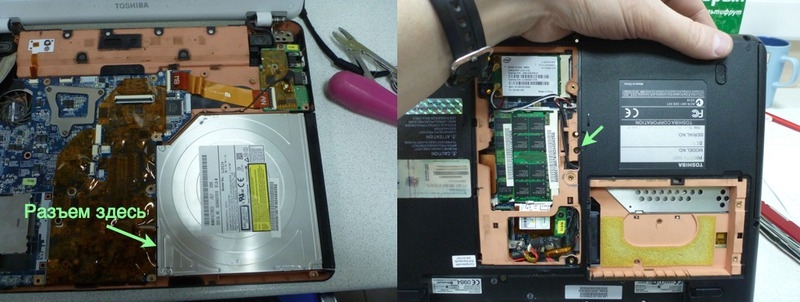
Теперь ставим на место оптический привод. Его форма также не оставляет сомнений в правильности/неправильности постановки на место. Вставляем разъем так же, как мы делали с сетевой карточкой, не касаясь контактов. Привод в разъем следует задвигать по направлению справа налево, если смотреть на открытый ноутбук естественным способом. Крепим его винтом со стороны задней крышки.
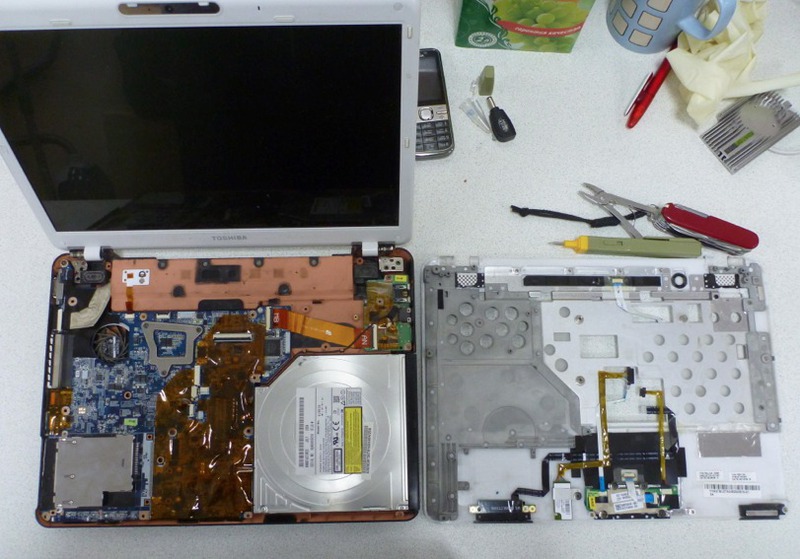
Следующим этапом сборки будет подключение и крепление верхней крышки:
Хочется сразу обратить внимание, что операция снятия этой крышки, на мой взгляд, самая потенциально опасная как для поломки, так и для порчи внешнего вида девайса. При разборке следует помнить две вещи.
Во первых — после того, как вы открутили все мыслимые и немыслимые винты, удерживающие, по вашему мнению, крышку, нужно найти, где находятся пластиковые защелки, которые могут (и, скорее всего, будут) удерживать ее помимо винтов. Поломки тут может быть две — либо неаккуратное поддевание крышки чем-нибудь твердым и плоским, оставляющее неприятные следы “вскрытия” пациента в областях стыковки нижней и верхней крышек, либо можно отломить защелку, что может привести к тому, что стык будет неплотным, в нем образуются щели. Поэтому, я рекомендую для поддевания исопользовать плоский инструмент из материала заведомо более мягкого, чем материал крышек. Это может быть одноразовая китайская палочка, обструганная ножом с широкого конца до состояния стамески, либо аналогичная деталь из мягкого пластика. Такой “инструмент” я советую делать вручную, так как по причине мягкости хватает его ненадолго, после чего надо перезатачивать. Однако, это плата за эстетическое удовольствие от стыка в корпусе после сборки (если таковое изначально имело место быть). После того, как осталась одна сторона крышки, которая держится только на защелках, полезно покачать крышку вверх-вниз, тем самым аккуратно освободив ее от их захвата. В этот момент главное — не спешить, потому что он один из самых “травмоопасных” для починяемого.
Во вторых — от крышки к материнской плате, как правило, идут шлейфы, разъемы которых могут располагаться примерно по центру материнской платы. Довольно легко их повредить в самых разных частях. Поэтому, после того, как крышка поддалась, аккуратно загляните под нее, выясните, чем и как она подсоединена к материнской плате, чтобы аккуратно отключить, не доводя шлейфы до критической деформации при подъеме крышки.

В данном случае шлейфы к материнской платы вполне доступны без подъема крышки.
Кстати, Тошиба заботливо указала маркировку винтов для удобства. Наличие такой маркировки (F номер) у пустой резьбы, также указывает на то, что на этом слое сборки нужно закрутить винт.
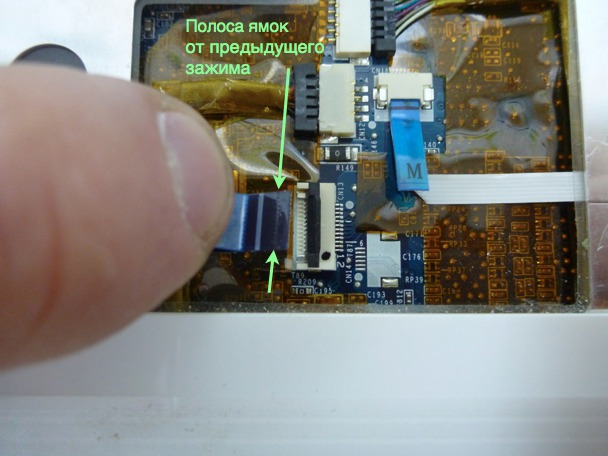
Среди крепления шлейфов встречаются разъемы с откидной зажимной пластиковой планочкой:
Откидываем ее для установки, устанавливаем конец шлейфа четко в неглубокую выемку для него (фиксируем в поперечном направлении), а затем всовываем примерно по ямочки на шлейфе от предыдущего зажима. Закрываем планочку. Правильно зажатый шлейф должен довольно крепко держаться. Если он вынимается, то нужно еще раз внимательно и правильно расположить шлейф в выемку для него и углубить в разъем до конца перед защелкиванием. Терпение и аккуратность при присоединении шлейфов окупятся, когда не надо будет снова разбирать полностью собранный девайс, потому что часть оборудования на борту не будет работать (в данном случае тачпад или лампочки на корпусе, или кнопки для плеера над клавой, например).
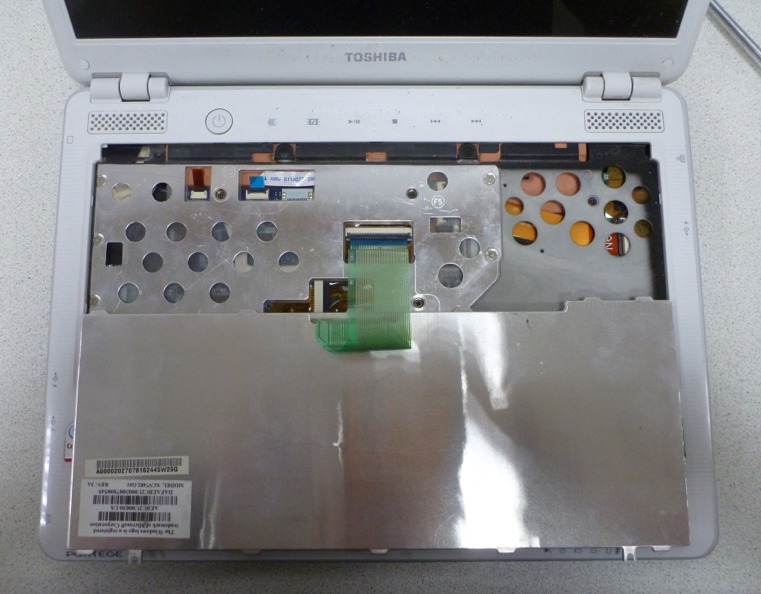
Клавиатуру удобно положить, откинув на себя. Тогда шлейф подключить будет просто. Его разъем тоже снабжен откидывающейся планкой:
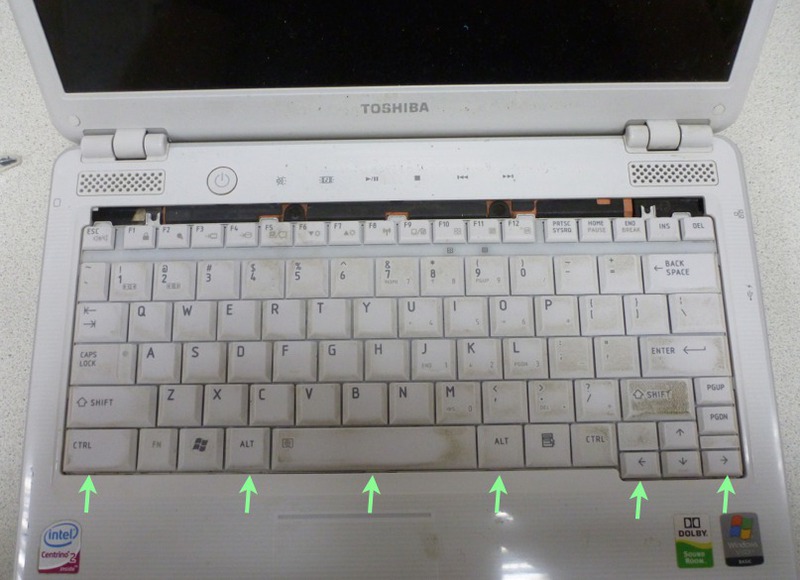
Клавиатура очень часто крепится защелками по бокам. В нашем случае они снизу и сверху (нижние отмечены стрелочками). Сверху еще есть два винта (над междукнопочьями F1-F2 и END-INS). Место над клавой закрывается белой пластиковой планочкой, которая просто защелкивается.
После защелкивания пластиковой планочки над клавиатурой, верх корпуса готов.

Теперь вернемся к нижней крышке. Устанавливаем винты как на фото:
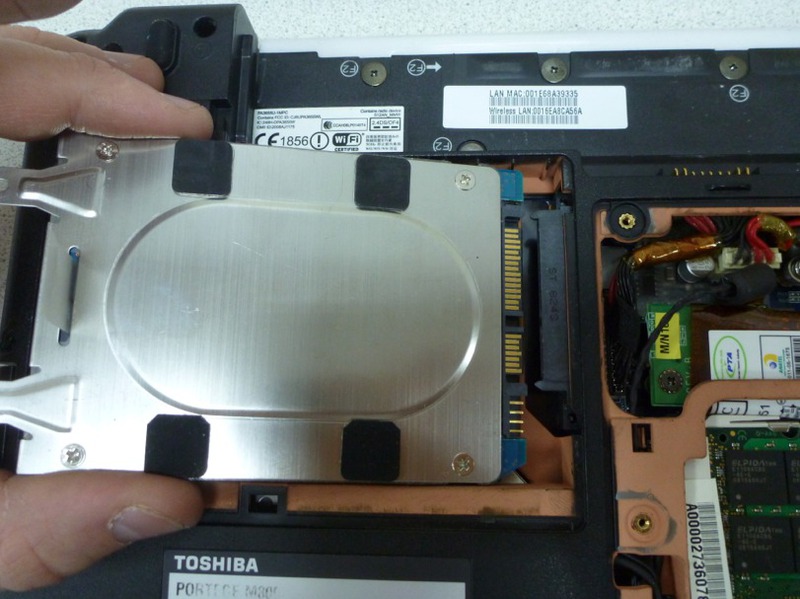
Ставим жесткий диск на место. Как всегда, бережно и нежно (а главное — до конца) совмещаем разъемы. Винты фиксации корпуса диска вворачивать пока не нужно.
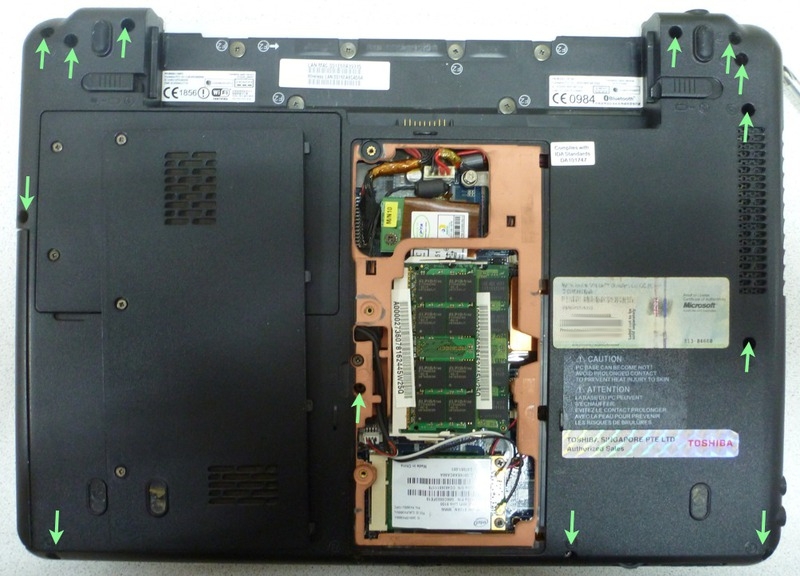
Очередь оставшихся винтов задней крышки. Винты крышки отсека жесткого диска фиксируют в теле ноутбука и сам диск. Напоследок закрываем и завинчиваем три винта центрального отсека памяти, модема и сетевой карты.
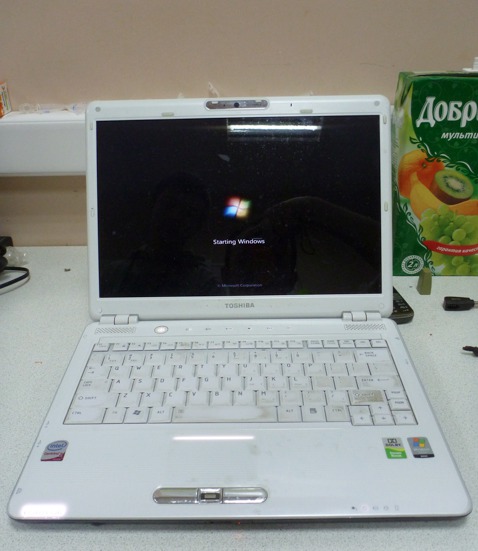
Остается установить батарею снимать бинты и проверять работоспособность!
После того, как все успешно загрузится и не будет никаких видимых проблем, хорошо залезть в диспетчер устройств в Windows или в lspci и иже с ним в Linux или в информацию о системе в Mac, чтобы убедиться, что периферия успешно распозналась и работает. После успешного прохождения проверки можно, наконец, выдохнуть, расслабиться и насладиться цельностью девайса, который был только что распределен ровным слоем по столу и коробочкам, а теперь дышит жизнью.
Резюмируя, приведу набор советов
- По возможности, проводите работы на чистой ровной поверхности, без мелких абразивных частиц. Елозение по столу неизбежно, поэтому корпус пациента может поцарапаться. С неровной поверхности мелкие детали будут все время норовить сбежать вниз.
- Тщательно относитесь к винтам, упаковывайте их в надежные емкости для возможности быстрой упаковки [полу]разобранного девайса до лучших времен сборки. Вероятность откладывания довольно высока, да и, на мой взгляд, это хорошая привычка.
- Тщательно относитесь к документированию процесса разборки. Лучше всего, фоткайте. Если не фоткаете, то записывайте, зарисовывайте. Специфика ремонта в том, что возвращаемся мы к сборке, порой, гораздо позже, чем планировали. Что-то отвлекло или не хватает в данный момент моральных сил — все должно быть готово к возобновлению ремонта через время >> времени, когда еще более менее помнишь порядок вкручивания и назначение винтиков. Не бросающиеся в глаза моменты, такие, как плохо видный разъединенный шлейф записывайте/отмечайте особо.
- При работе с разъединением пластиковых деталей, откажитесь от соблазна воспользоваться отверткой под плоский шлиц или ножом. Используйте диэлектрические (если рядом электроника) инструменты, более мягкие, чем разъединяемые детали. Это же касается и рассоединения тонких металлических соединений, где важно сохранить нетронутый внешний вид. Оструганная одноразовая китайская палочка для еды — отличный кандидат.
- Помните об электростатической опасности. Не касайтесь частей плат металлическими предметами (типа пинцетов) и близко их не подносите. Лучше вообще не пользоваться металлическими инструментами кроме отвертки. Регулярно касайтесь рукой и отверткой безопасной массивной металлической части девайса, такой как корпус разъема, чтобы выровнять потенциалы. Или используйте антистатический браслет.
- Будьте нежны, ласковы и внимательны с разъемами. Помните о “науке о контактах”. На мой взгляд, огромного числа неполадок можно избежать, проявляя аккуратность к соединению разъемов.
- Старайтесь разбираться в назначении того или иного шлейфа, следить, куда он идет, что соединяет. Проявляйте особое внимание, если, на ваш взгляд, что-то выглядит нелогично. Не машите рукой на такой момент. Это ваш шанс проапгрейдить левел понимания, способность разбираться, а вместе с ними и общую опытность, так необходимую при решении более сложных проблем.
- На мой взгляд, терпение, желание и разумный подход способны творить чудеса в деле ремонта, даже если опыта еще совсем не накопилось. Не стоит бояться исследовать неизвестную проблему. При аккуратном и терпеливом подходе вы сможете вовремя остановиться, столкнувшись с неизвестной/неразрешимой проблемой и проделать обратимые (аккуратность нужна именно для этого) шаги в обратном порядке, по крайней мере оказавшись там, откуда начали.
- DIY
- ремонт своими руками
Как вставить шлейф клавиатуры в ноутбук
Подскажите, пожалуйста, как вставить обратно шлейф клавиатуры в ноутбук asus g73jw? Он до конца не заходит.
Голосование за лучший ответ
Сначала откройте защелку там, куда вставляете его.
Похожие вопросы
Ваш браузер устарел
Мы постоянно добавляем новый функционал в основной интерфейс проекта. К сожалению, старые браузеры не в состоянии качественно работать с современными программными продуктами. Для корректной работы используйте последние версии браузеров Chrome, Mozilla Firefox, Opera, Microsoft Edge или установите браузер Atom.
Самостоятельная замена клавиатуры ноутбука? — ЛЕГКО.
Написать обзор побудила ПРОСТОТА замены клавиатур на многих моделях ноутбуках, не требующих никаких специальных знаний/умений и инструментов. В большинстве случаев проблему может решить обычная домохозяйка с более-менее прямыми руками (просто требуется ЧУТЬ-ЧУТЬ аккуратности и одна тонкая отвертка, например из комплекта швейной машинки или подобная).
ВСЕ ОЧЕНЬ легко! 🙂 Если кратко и пропустить кучу подробностей, достаточно открутить пару болтиков, отжать несколько защелок (включая зажим шлейфа).
Затем все повторить в обратной последовательности и ноутбук отремонтирован! 🙂
Не обращайте внимание на «много буковок ниже» — на самом деле я просто попытался детализировать процесс (вдруг кому окажется полезным),
все реально несложно! 😉
Неоднократно приходилось заменять клавиатуры на ноутбуках, чего только на них не просыпали/проливали! Очередной «клиент» пережил даже кефир, но шампанское стало «последней» каплей 😉
Мы рассмотрим случай, когда Ваш ноутбук удачно пережил «происшествие» и продолжает работать, но появились проблемы с работой именно клавиатуры (залипают или не срабатывают отдельные символы, или наоборот самопроизвольно нажимаются).
Вариант годен и ДО похода в СЦ и если мы УЖЕ сносили в СЦ ноутбук на промывку (и она не помогла) и нам предложили замену клавиатуры, но например ее нет в наличии, или цена «кусается» и т.п.
Так случилось и в моем конкретном случае, девушка с работы походила по СЦ, заплатила за промывку/чистку клавиатуру, но положительных результатов это не дало. В наличии для замены подобной клавиатуры все равно не было, предложили делать заказ (по «конскому» ценнику) и ждать… В результате она пришла ко мне с просьбой посмотреть возможно ли купить клавиатуру в интернете и сколько ей это будет стоить (ноутбук недорогой). Мы посмотрели/нашли на Али — ей понравилась цена (мне рейтинг продавца) и был сделан заказ.
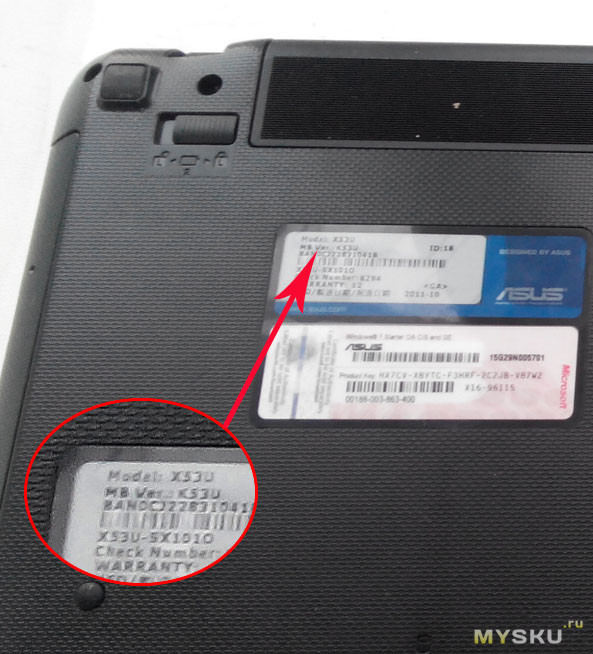
Я бы посоветовал СНАЧАЛА, перед принятием решения покупки клавиатуры для самостоятельной замены, набрать в поисковике что то подобное — «замена клавиатуры к53» вместо к53 указать свою модель ноутбука, она как правило указана снизу ноутбука
Просмотреть видео инструкцию (или несколько)для оценки сложности мероприятия применительно к Вашей модели ноутбука.
Вдруг Вам покажется это слишком сложным, или Ваш ноутбук не относится к моделям с легкой заменой клавиатуры (без значительной разборки).
Например, чтобы заменить на моем ноуте (HP pavilion DV7) — требуется гораздо больше усилий, я в свое время прилично «подолбался», особенно не имея видео инструкции 🙂
Как правило не обязательно указывать подробную расшифровку модели, они идут сериями и сходны в разборке — поэтому я указал просто «К53».
Если Вы решились на самостоятельную замену, забиваете (например на Али) модель своего ноутбука и ищете «свою» клавиатуру.
Желательно найти клавиатуру с УЖЕ нанесенными символами национальной раскладки, чтобы не наклеивать их позже отдельно (это не всегда удобно, и как правило ненадежно).
Есть вариант замены самих кнопок на свои «родные», в случае отсутствия русификации (я так делал на своей), но это лишние проблемки + имейте ввиду, что клавиатуры ИНОГДА имеют незначительные различия в размещении и форме отдельных клавиш! Это может быть критичным при подобной замене.
Рассматриваем случай что необходимая клавиатура найдена, сделан заказ и она приехала! (кстати подобные вещи как правило очень быстро доставляются).

Ко мне приехала упакованная в пенопласт с двух сторон.
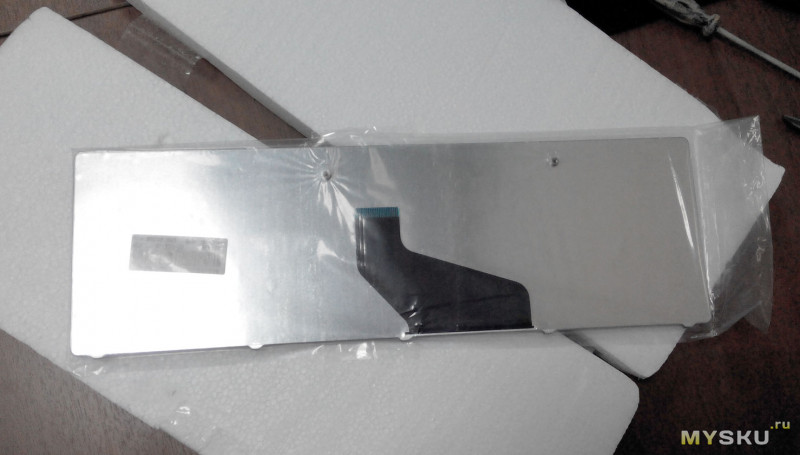
Все в целости и сохранности
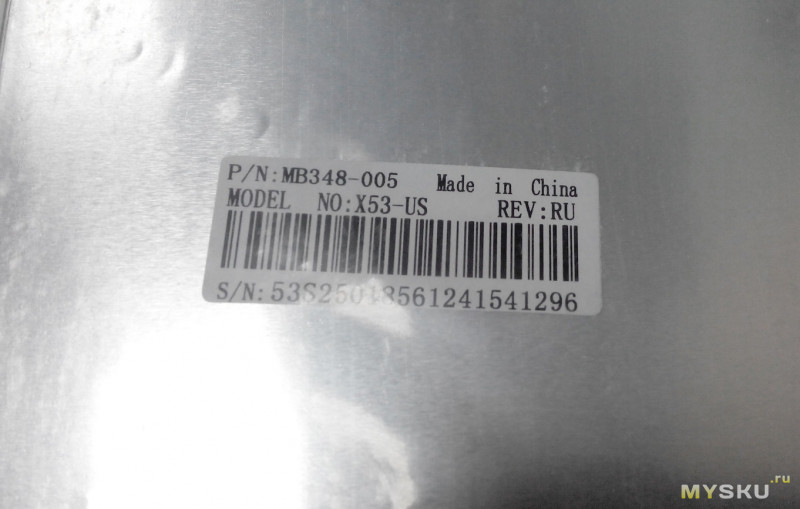
маркировка модели
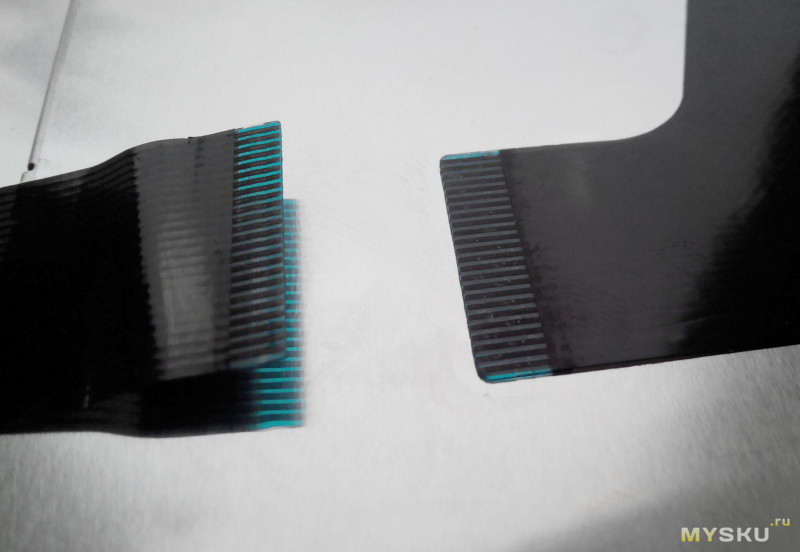
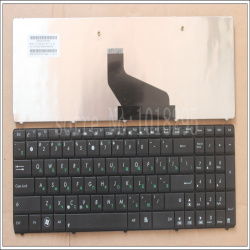
Шлейфы имеют одинаковое покрытие, очень похоже на оригинальную из ноута.
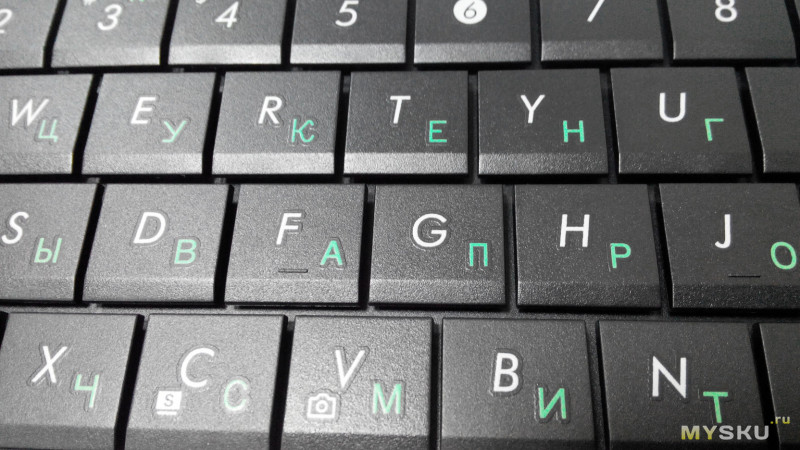
Хорошо нанесенные символы, в том числе кириллица. 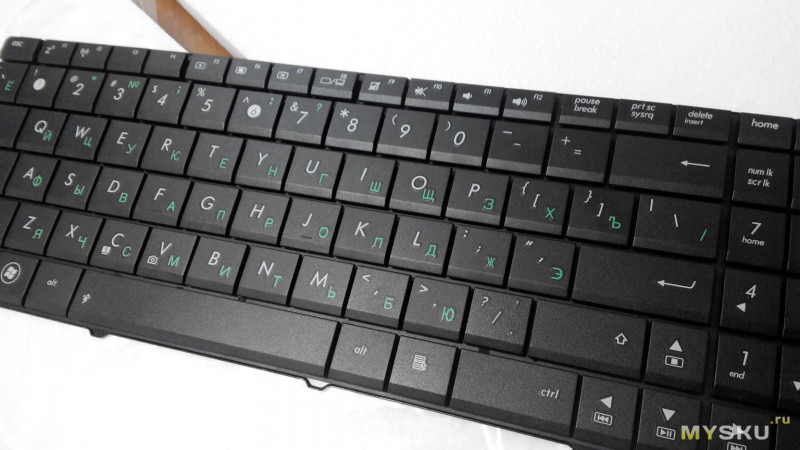
Пациент в ожидании…
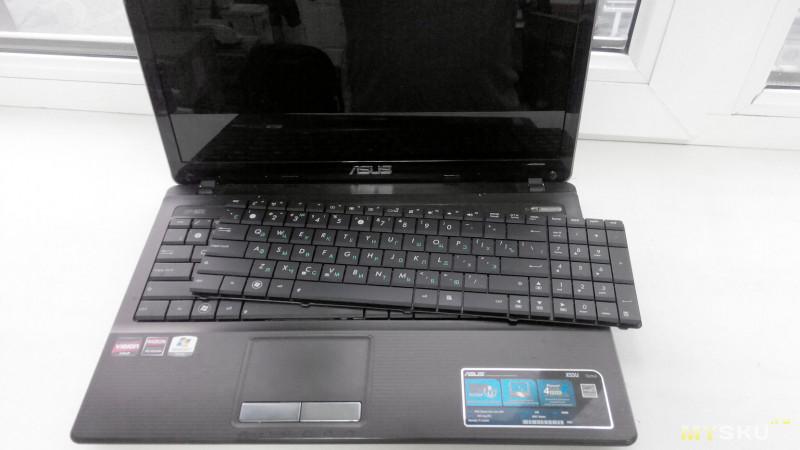
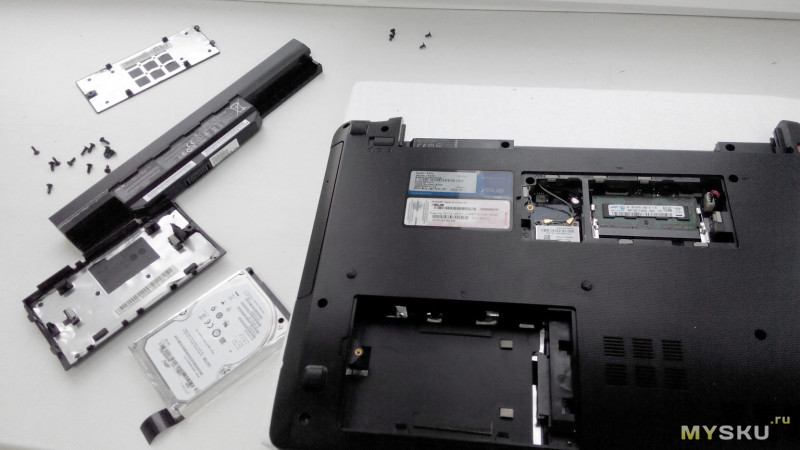
Я при замене клавиатуры пошел неверным путем 😉 Как многие пользователи я «мануал не открывал». Вместо того чтобы СНАЧАЛА посмотреть видео или описание последовательности я начал «по привычке» полную разборку ноутбука…
Поэтому ЕЩЕ РАЗ ПОДЧЕРКНУ — сначала посмотрите видео процесса замены ВАШЕЙ клавиатуры (как разбирается ВАШ ноутбук)… чтобы не делать бесполезных манипуляций!
Мне например пришлось собирать ноутбук обратно 😉
На конкретно описываемой серии ноутбуков Asus клавиатура меняется очень легко:
1. откручиваем пару болтиков на нижней крышке. Один как видно на фото находится под крышкой отсека.
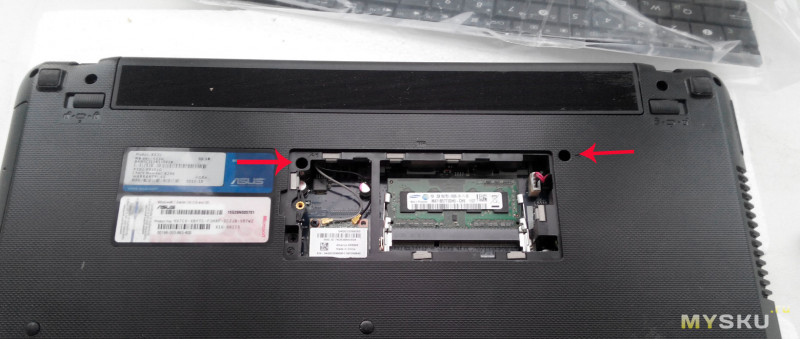
Они маркированы буквой «К», как я понимаю подразумевается «keyboard»
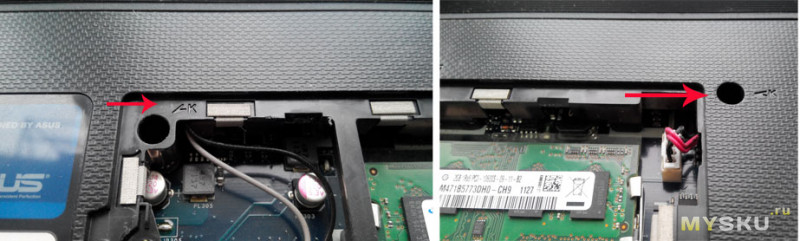
После этого переворачиваем ноут и отщелкиваем несколько защелок отверткой или кончиком ножа.
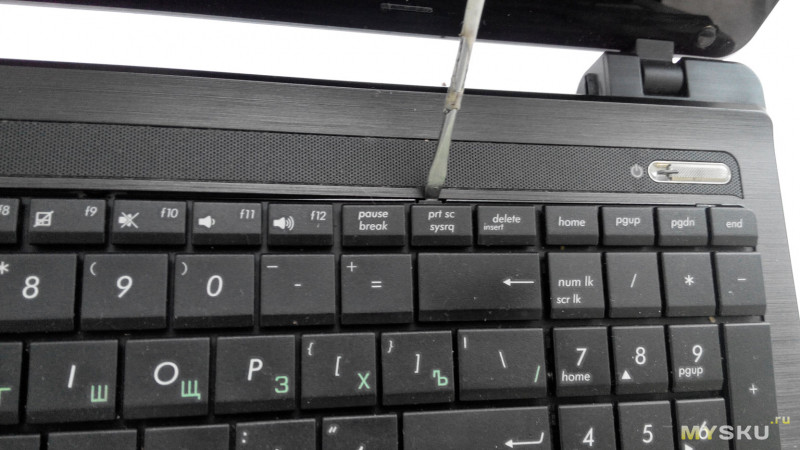
Этих защелок всего несколько штук и все они находятся в верхней части клавиатуры и хорошо видны.
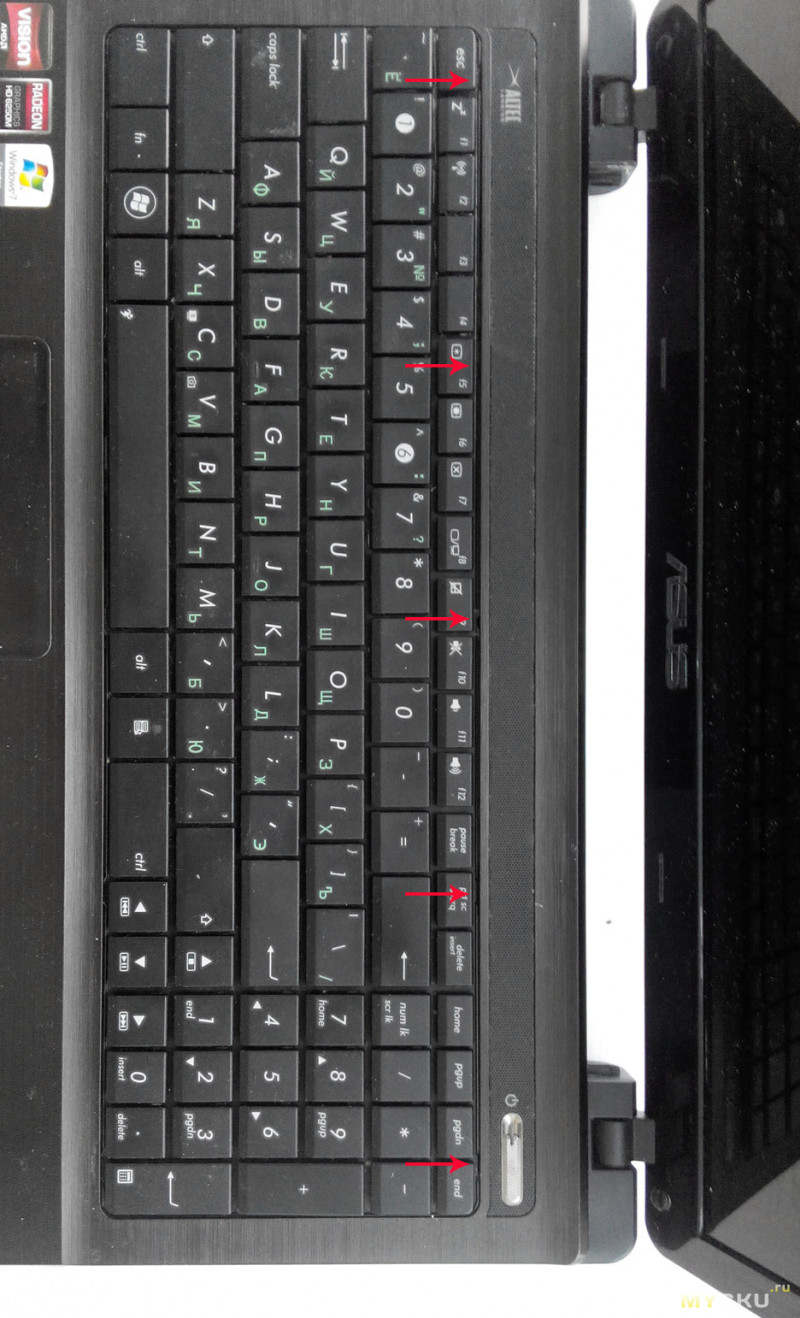
После этого поднимаем (осторожно) клавиатуру как на фото. Сзади имеется соединение с материнской платой, шлейф относительно короткий и его можно испортить — хотя неисправной клавиатуре это уже не повредит 😉
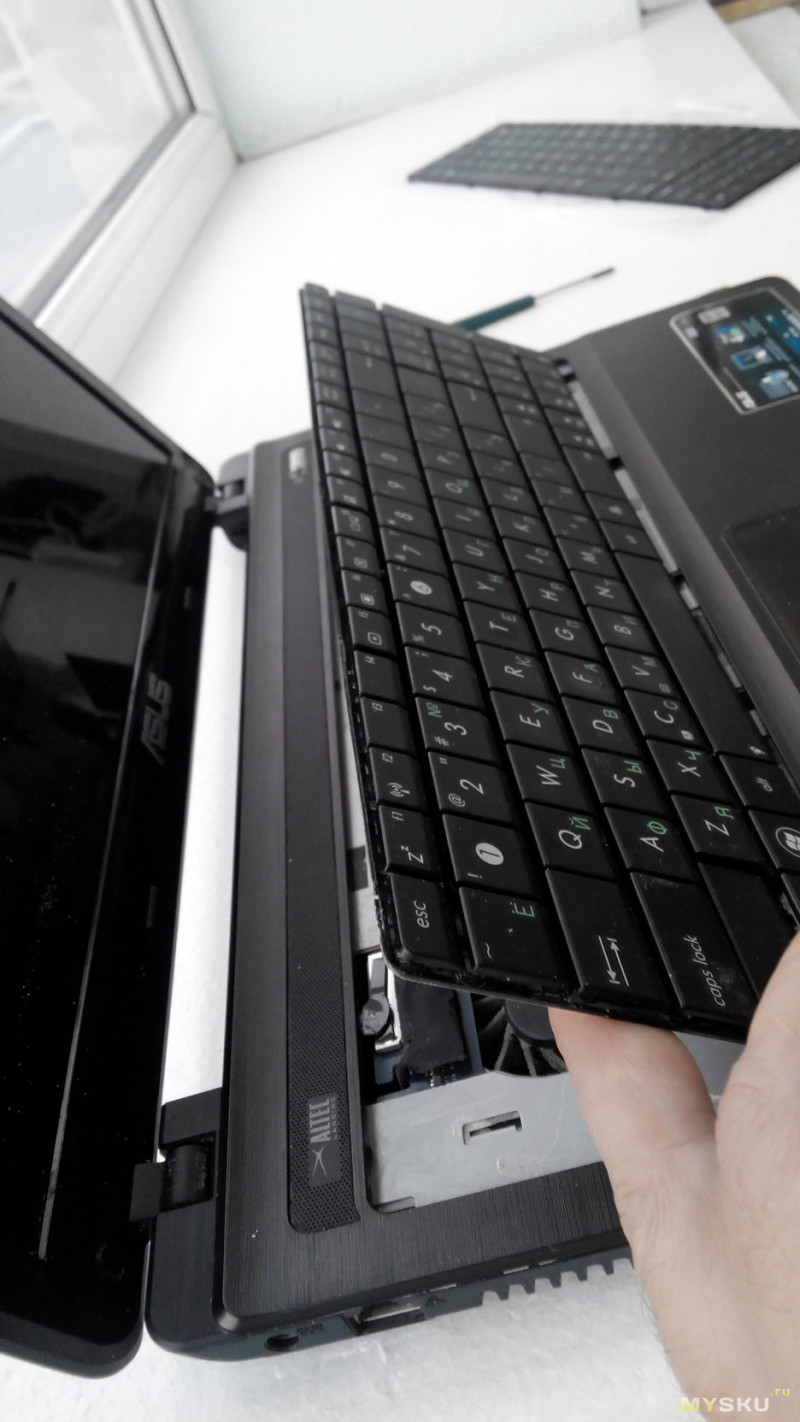
… отщелкиваем разъем шлейфа.
Бывают несколько типов разъемов и зажима шлейфа, например с двух сторон вытягиваются по направлению к шлейфу. В нашем случае приподнимается черная часть разъема ногтем например.
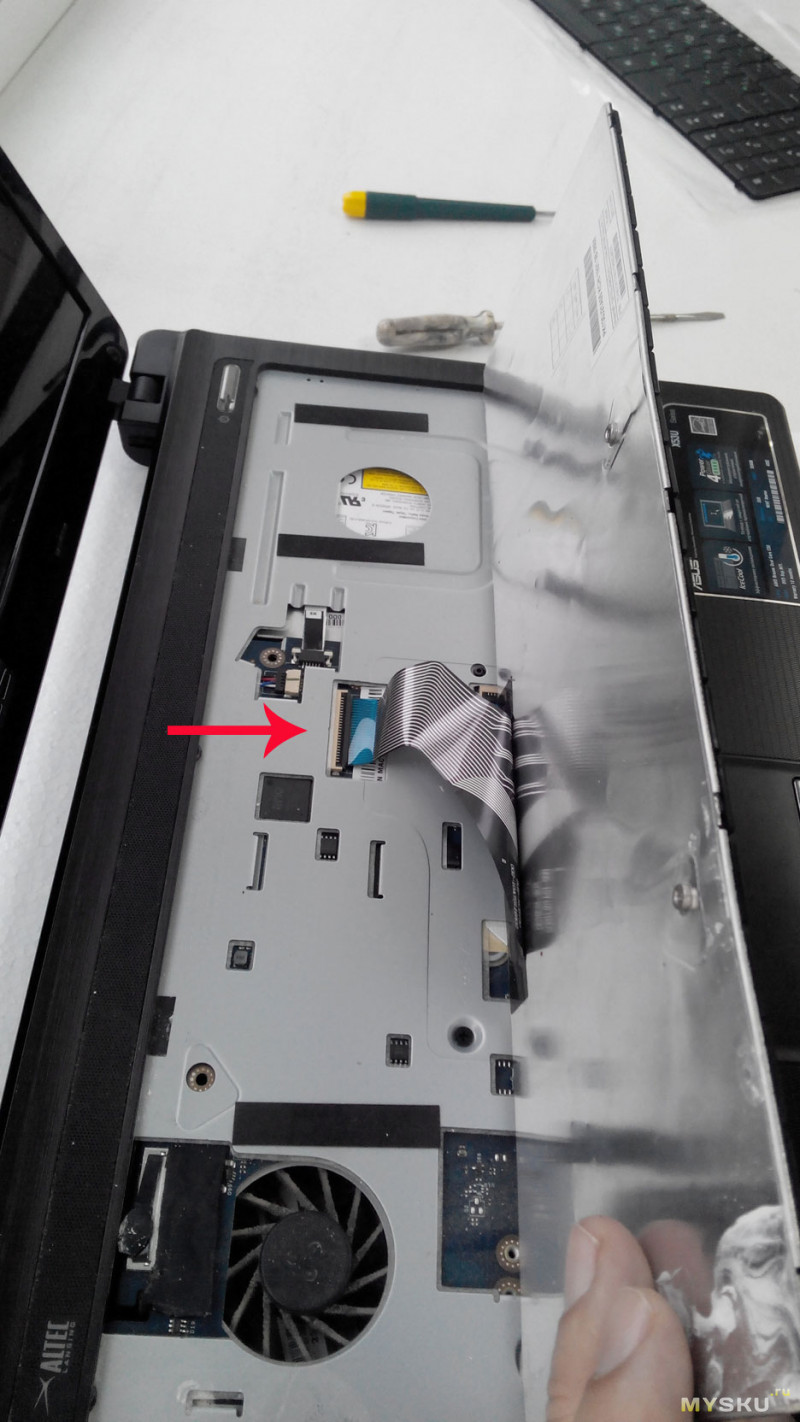
Фото уже открытой защелки щлейфа, чтобы было понятно как она открывается.
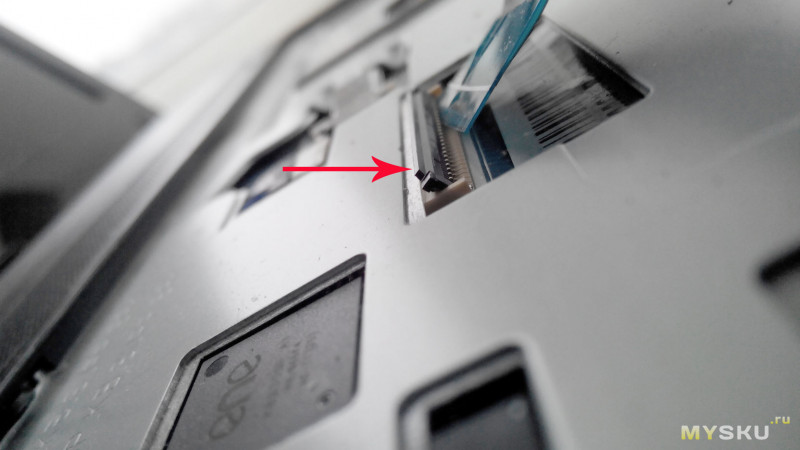
Короче это самая ответственная операция — нужно внимательно посмотреть и не сломать разъем. Наверняка это показано в видео замены на ютубе, не переживайте 🙂
Вытаскиваем шлейф старой клавиатуры, меняем клавиатуру, вставляем новый шлейф… защелкиваем крепление шлейфа и саму клавиатуру…
Можно проверять! Если все в порядке закручиваем снизу болтики и готово.
Клавиатура реально не хуже «родной». Работы на 5 минут! Не надо платить «дяде» и куда-то бегать и ожидать очереди ремонта или прибытия запчастей.
ЗЫЖ На время доставки клавиатуры можно использовать ноутбук подключив любую USB внешнюю клавиатуру.
Планирую купить +16 Добавить в избранное Обзор понравился +26 +51
- 11 марта 2017, 10:35
- автор: koalexx
- просмотры: 20017
mos_77
Это руководство описывает, как закрепить сломанный коннектор клавиатуры на системной плате ноутбука. Я не утверждаю, что мои рекомендации будут работать на любых типах соединителей в ноутбуках любых марок, но если я смогу помочь хотя бы нескольким людям, я буду считать свою миссию выполненной.
Скажем, клавиатура в Вашем ноутбуке перестала работать должным образом, и Вы решили устанавливать новую клавиатуру самостоятельно. Вы разобрали ноутбук, сняли клавиатуру, попытались разблокировать коннектор чтобы отключить шлейф и . . . вот ЁКЛМН часть фиксатора шлейфа сломалась!
Что Вы можете сделать? К сожалению, у Вас не много вариантов. Соединитель клавиатуры намертво припаян на системную плату и не может быть заменен дома. Если соединитель был поврежден, Вы должны будете заменить целую системную плату, использовать ноутбук с внешней клавиатурой USB, или попробуйте следующую уловку… Мы надеемся, это сработает, или увы….
Шлейф клавиатуры блокирован в соединителе на системной плате. Чтобы удалить клавиатуру, Вы должны разблокировать соединитель и извлечь шлейф клавиатуры.
На изображении ниже вы видите один из самых распространенных соединителей. У него есть основание (белый в моем случае) и блокирующий зажим (коричневого цвета в моем случае). Шлейф клавиатуры зажимается между зажимом блокировки и контактами основания.
Чтобы разблокировать соединитель, Вы должны сдвинуть зажим приблизительно на 2 миллиметра в направлении указанном на рисунке двумя желтыми стрелками.
ВАЖНО! Зажим блокировки должен остаться прикрепленным к основанию соединителя.
После этого Вы можете извлечь шлейф клавиатуры (зеленая стрелка) и удалить клавиатуру.
Если Вы не достаточно осторожны, Вы можете сдвинуть зажим слишком сильно и сломать его.
На изображении ниже показан зажим с отломанным левым фиксатором.
На следующем изображении сломаны обе стороны зажима.
ВАЖНО! Не выбрасывайте сломанный зажим даже если он выглядит абсолютно безполезным.
Если Вы вставите шлейф клавиатуры в соединитель и не зажмёте его зажимом, у шлейфа не будет хорошего контакта со штырьками в соединителе, и клавиатура не будет работать.
Вот, как установить сломанный зажим на месте и заставить его работать.
Вставьте сломанный зажим таким же образом как и прежде. В моем случае сломаны обе стороны зажима. Что может быть хуже?
Аккуратно вставьте шлейф клавиатуры в соединитель. Обратите внимание, в этом типе соединителя, шлейф идет выше зажима блокировки.
Осторожно поместите сломанный зажим на место используйте маленькую отвертку, чтобы вставить зажим позади шлейфа.
Зафиксируйте подключение клейкой лентой, для надёжности. Клавиатура должна работать прекрасно.
Соединитель клавиатуры, который показан на следующем изображении, очень похож на предыдущий. Единственное различие – шлейф клавиатуры находится под зажимом. Установите его тем же способом как предыдущий соединитель.
На следующем изображении Вы видите другой тип соединителя клавиатуры. Шлейф вставлен вертикально.
Чтобы разблокировать соединитель, Вы должны будете поднять зажим блокировки (коричневая часть) приблизительно 2 миллиметра (две желтых стрелки). После этого Вы можете извлечь шлейф клавиатуры (зеленая стрелка) и удалить клавиатуру.
Если Вы приложите слишком большое усилие, Вы можете сломать его.
В моем примере сломана правая сторона зажима. Но Вы все еще можете использовать его!
Вставьте шлейф клавиатуры в соединитель, затем вставьте сломанный зажим блокировки правильно (позади шлейфа в моем случае) и аккуратно придавите его.
Даже со сломанными фиксаторами зажим обеспечивает хороший контакт шлейфа с основанием коннектора, и клавиатура будет работать.
Вот тот же самый соединитель, с противоположной стороны. Вы даже не сможете сказать, сломан ли зажим блокировки.