
Как вернуть классическую («старую») панель управления в Windows 10
Постепенно, с каждым обновлением, разработчики из Microsoft переносят все больше и больше настроек из старой панели управления в новую, выполненную в виде современных ОС Windows. Первые шаги в этом направлении были сделаны еще в Windows 8, а после одного из обновлений Windows 10 классическую панель управления вообще спрятали от глаз простых пользователей куда подальше. Однако, множество настроек все еще присутствуют только в классическом варианте панели управления, да и множеству людей она все еще остается более привычным инструментом тонкой настройки компьютера. Вот несколько способов, как попасть в старую добрую, классическую панель управления.
Меню Пуск
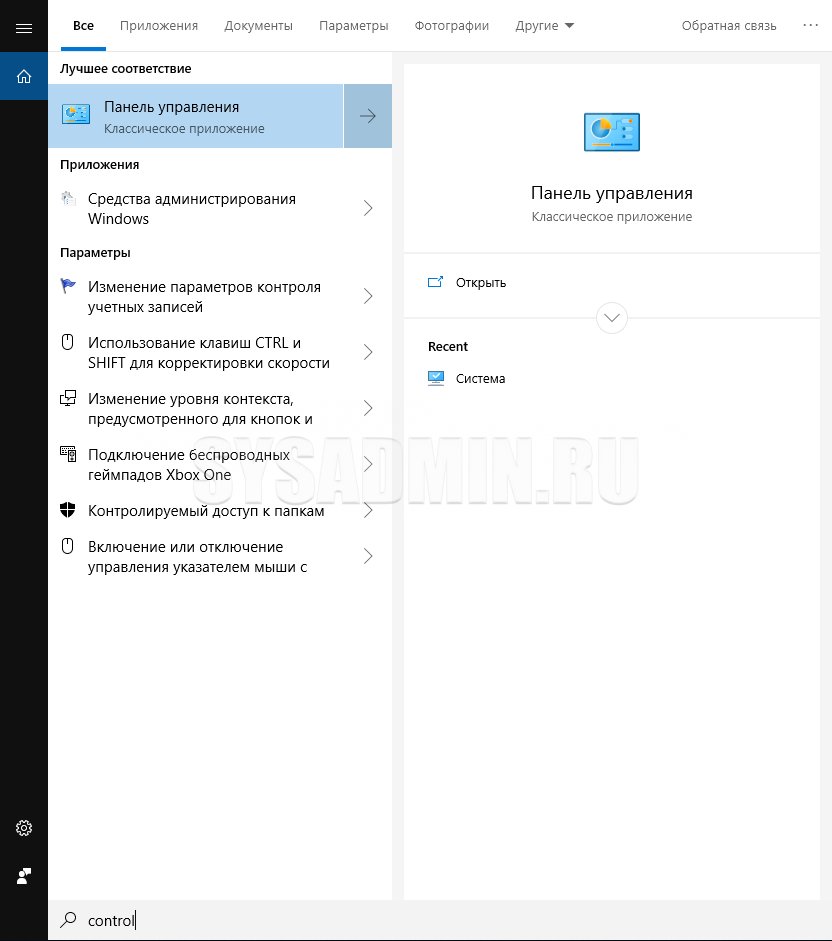
Достаточно набрать в строке поиска control или панель, как высветиться ярлык на старую Панель управления. Там же его можно и закрепить на начальное меню, или панель задач.
Выполнить
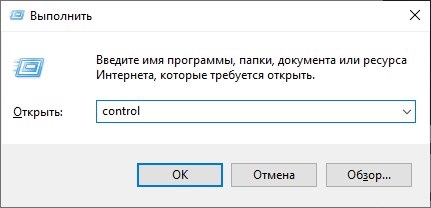
В старую панель управления можно так же попасть и через окно Выполнить. Нажимаем сочетание клавиш Win + R , там набираем control, нажимаем Enter . Перед вами откроется обычная панель управления.
Ярлык
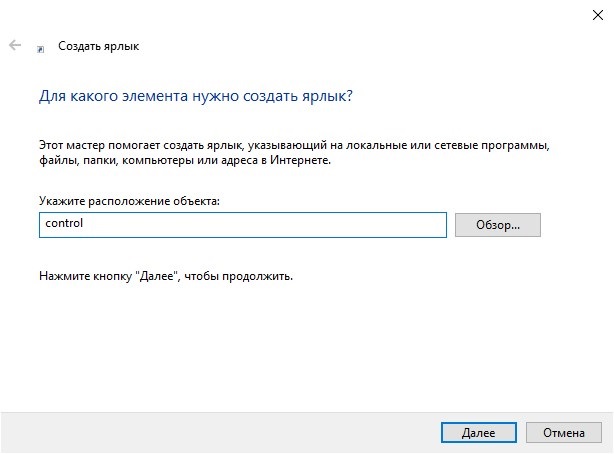
Для того, чтобы создать ярлык на рабочем столе на классическую панель управления, нужно просто создать ярлык для объекта control .
Персонализация
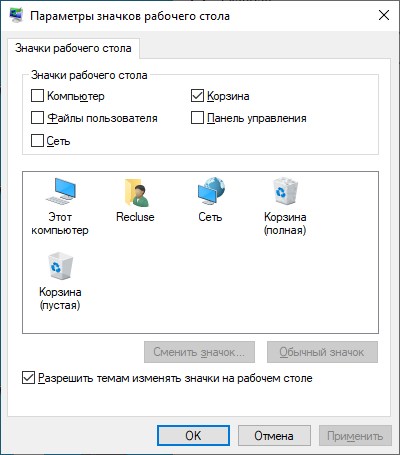
Так же можно создать значок Панели управления, на рабочем столе, с помощью настроек персонализации учетной записи. Для этого нажимаем правой кнопкой на рабочем столе, и выбираем пункт меню «Персонализация«. Там переходим в раздел «Темы«, и находим параметр с названием «Параметры значков рабочего стола«. Открываем, ставим галочку у пункта «Панель управления«, нажимаем ОК, и закрываем.
Была ли эта статья Вам полезна?
Что в статье не так? Пожалуйста, помогите нам её улучшить!
Как создать и отобразить ярлык «Панели управления» на рабочем столе?

Если вы из тех пользователей, кто часто обращается к классической панели управления — отличным решением является создать ярлык и поместить его в удобное место? Как это сделать на операционных системах Windows 10 и Windows 11 и отобразить значок Панели управления на рабочем столе? В этой статье мы расскажем вам о двух способах как это очень просто сделать.
Включить отображения ярлыка в параметрах Windows
В операционной системе Windows уже предусмотрена возможность включить отображения ярлыка для «Панели управления». Чтобы ее включить, надо сделать вот такие шаги:
- откройте системные «Параметры» Windows (нажмите на меню «Пуск» и затем на значок з шестеренкой)
- войдите в раздел с названием «Персонализация«
- в левом списке выберите пункт «Темы«, и затем в правой стороне (или снизу окна) нажмите на надпись «Параметры значков рабочего стола»

- в открывшемся окне поставьте птичку возле «Панель управления» и нажмите «ОК»

Готово, вы поместили значок на рабочем столе с помощью встроенной возможности в параметрах Windows. Обратите внимание, что отображая таким способом, иконка не получит свойственного для ярлыков стрелочки. Он будет выглядит как системный значок.
Создать ярлык «Панели управления» на рабочем столе
Второй способ более кастомный. Данный ярлык вы сможете создать в любой папке, на диске или на рабочем столе. Его просто перемещать и прикреплять. Чтобы создать ярлык «Панели управления», сделайте вот что:
- на пустом области рабочего стола или папки нажмите правую клавишу мышки
- в открывшемся меню, выберите пункт «Создать» и затем нажмите на пункт «Ярлык»

- у вас откроется окно, где нужно ввести расположение объекта. Напишите в этой строке: control и нажмите кнопку «Далее»

- на следующей странице укажите желаемое имя ярлыка (мы дали обычное название «Панель управления») и нажмите «Готово»

После проделанных действий, вы получаете свежо-созданный ярлык.
Как разместить значок «Панели управления» на панели задач?
Например, вы хотите, чтобы значок «Панели управления» всегда был на нижней панели задач. Как это сделать? Для начала, создайте ярлык с помощью вышеуказанной инструкции. После этого нажмите на значок, и держа ее мишкой, перетащите на панель задач. Момент этого действия, вы можете увидеть на нижеприведенном скриншоте:

В данной статье мы постарались показать все манипуляции (создание и отображения) с ярлыком для панели управления Windows. Искренне надеемся, что предоставленная информация была для вас полезной и вам получилось сделать задуманное. Чтобы прочесть другие интересные и детальные инструкции о системе Windows, перейдите в соответствующий раздел нашего сайта.
Как вывести ярлык Панели управления на рабочий стол Windows 10

Многие пользователи, а особенно те, которые осваивают азы управления компьютером, частенько сетуют на то, что полезные инструменты управления ОС Windows запрятаны так далеко, что порою их невозможно отыскать… Сегодня узнаем, каким образом можно вывести ярлык Панели управления на рабочий стол, чтоб при случае за секунду запустить этот полезный и важный инструмент. …поехали… в подробностях и по шагам — как поставить ярлык панели управления на рабочий стол windows 10:
- Быстрый доступ к панели управления в Windows 10
- параметры значков рабочего стола
создаем ярлык панели управления и выводим на рабочем столе
Быстрый доступ к панели управления в Windows 10
В Windows 10 (во всех ОС) есть такой полезный и важный встроенный инструмент под именем Панель управления. В сети есть много решений, которые выполнялись посредством панели управления, но не всегда в инструкциях рассказывается, каким образом запустить (открыть) этот инструмент, а посему те пользователи, которые только-только осваивают компьютер — путаются и не могут найти ярлык программы.
В самом деле, Панель управления запрятана далеко в инструментах ОС: чтоб ее отыскать нужно открыть меню Пуск ; отыскать папку Служебные ; и в ней, скажем так, ярлык программы, посредством которого можно запустить утилиту; либо возможно открыть панель управления через Поиск, набрав имя…
Однако, в сегодняшней инструкции я расскажу, каким образом вывести на рабочий стол ярлык панели управления, чтобы каждый раз ее не искать… Делается это легко и просто, под силу любому новичку.
вернуться к оглавлению ↑
параметры значков рабочего стола
Чтобы создать ярлык любого приложения ОС — в нашем случае ярлык Панели управления — поступаем таким образом:
Кликаем правой кнопкой мыши на любом свободном от элементов месте рабочего стола, по клику откроется контекстное меню, в котором выбираем опции Персонализация (картинка ниже).


А это горячие клавиши
В статье будет дан список наиболее распространённых комбинаций клавиш компьютера (так называемых — Горячих клавиш) — те используются для быстрого доступа к определённым инструментам той или другой системной программы, да и самой Виндовс. Также рассмотрим важные запросы (команды) к ОС Windows через Командную строку компьютера

Как почистить оперативную память RAM
Как легко почистить оперативную память RAM компьютера

Встроенные системные утилиты Windows
Использование встроенных утилит операционной системы Windows, в большинстве случаев бесспорно оправдано!
Что ж… рассмотрим встроенные системные утилиты Windows по порядку: 11 штук , о которых нужно знать! 11 инструментов.

Лучшие бесплатные программы
В статье рассмотрим 14 полезнейших и абсолютно бесплатных программ, которые непременно потребуются каждому пользователю! Об этих и многих других (в статье даны полезные ссылки) программах просто необходимо знать, чтобы полноценно пользоваться личным программным обеспечением (компьютером) на каждый день — 14 штук!
В меню слева непременно нужно выбрать подменю Темы .

В ленте опций справа, ищем раздел « Сопутствующие параметры » и в этом разделе тюкаем опцию « Параметры значков рабочего стола «.
Откроется следующее окно настроек — фотка ниже:

…здесь требуется отметить галочкой чекбокс «Панель управления» (картинка выше) и, конечно же, Ок.
Можете взглянуть на рабочий стол — на нем теперь присутствует ярлык «Панель управления», тюкая дважды по нему, вы в любой момент оперативно перейдете к важнейшему элементу настроек операционной системы Windows 10 — Панель управления .
В итоге получится примерно так:

Спасибо за внимание!!
…а вас ждет еще и кино, которое, возможно, будет полезным…
Если что-то не ясно и остались вопросы, делитесь ими в комментариях.
все статьи: Сергей Кролл ATs владелец, автор cайта COMPLITRA.RU
. веб разработчик студии ATs media — запросто с WordPress
занимаюсь с 2007-года веб разработкой — преимущественно работаю с WordPress в студии ATs media
Как зайти в панель управления Windows 10
Честно говоря, после установки Windows 10, я не сразу сообразил, как открыть обычную панель управления. Да, в меню «Пуск» есть пункт «Параметры», но это совсем не та панель управления, которую мы привыкли видеть в более старых версиях Windows.
Поэтому, решил написать небольшую инструкцию, в которой расскажу и покажу, где находится панель управления в Windows 10, и как ее открыть. Рассмотрим самые простые способы.
Быстрый способ открыть панель управления в Windows 10
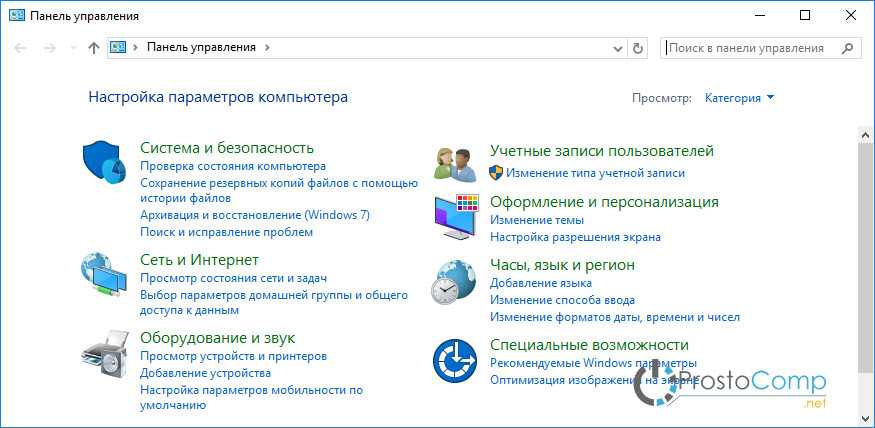
Способ 1. Достаточно нажать правой кнопкой мыши на меню «Пуск», и выбрать пункт «Панель управления». Вот так:

Появится привычная для нас панель управления, в которой уже можно найти необходимые настройки.
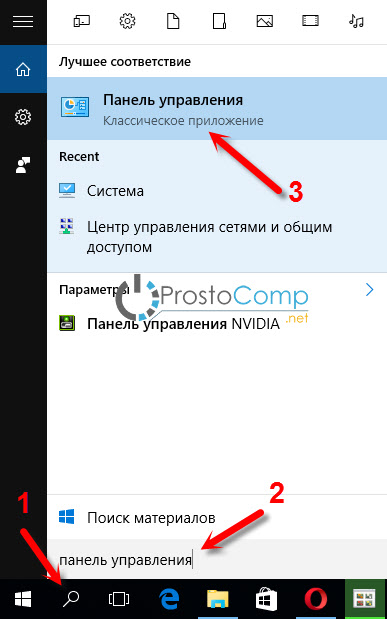
Способ 2. Можно воспользоваться поиском. Нажмите на кнопку поиска, и введите «панель управления». Затем, просто нажимаем на нужный пункт в результатах поиска.
Думаю, этих двух способов вполне достаточно. Но, если вы часто заходите в настройки, то ярлык панели управления можно добавить на рабочий стол, или закрепить в меню «Пуск».
Как добавить ярлык «Панель управления» на рабочий стол в Windows 10
Действия точно такие, как я описывал в статье: как в Windows 10 вернуть значок «Мой компьютер» на рабочий стол. На рабочем столе, нажмите правой кнопкой мыши на пустую область, и выберите «Персонализация».
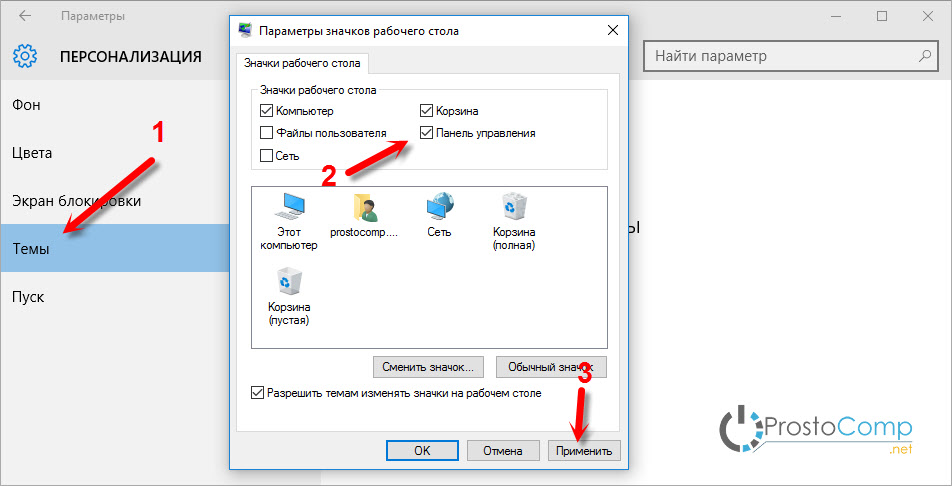
Затем, перейдите на вкладку «Темы», и нажмите на ссылку «Параметры значков рабочего стола». Поставьте галочку возле «Панель управления», и нажмите на кнопку «Применить».
Есть еще один способ. Ярлык можно закрепить в меню «Пуск». Делается это так: открываем меню «Пуск», переходим в раздел «Все приложения» – «Служебные». Нажимаем правой кнопкой мыши на «Панель управления», и выбираем «Закрепить на начальном экране».

Вот собственно и все. Теперь настройки компьютера всегда будут под рукой. Как и раньше, можно менять просмотр: по категориям, или значками.
Автор статьи: Сергей Windows 4 13141
Это может пригодиться:





Комментарии: 4 Оставить комментарий
Владимир 07.08.2016 в 12:57 (7 лет назад)
А что делать, если невозможно нажать правой кнопкой мыши на пуск? При нажатии, курсор просто смещается немного вверх, и панель не открывается.
Сергей 07.08.2016 в 19:04 (7 лет назад)
анна 27.12.2016 в 16:55 (7 лет назад)
У ноутбука при включении пуск исчезли все плитки с иконками с рабочего стола.как восстановить изначальную настройку?
Виктор 27.01.2017 в 20:00 (7 лет назад)
Пропал курсор в windows 10 после очередного обновления что можно сделать чтобы вернуть его назад. Заранее спасибо.
Добавить комментарий Отменить ответ
Выберите изображение для вашего комментария (GIF, PNG, JPG, JPEG):
Новые статьи

Популярное
715482