
Расположение картинок html + css
@nosferatu-id сколько блоков было в коде у этого типа, столько и расставил с его техникой тэгов, с помощью CSS. Я думаю остальное он сделает сам.
18 мар 2019 в 16:43
@meine Да, читал. Что вы хотите сказать?
18 мар 2019 в 16:44
Да. Я хочу сказать вам парни всем. Я делаю задачи так как понимаю их. И если требуется иначе, нужна конкретика. Там где её нет я принимаю собственное решение как это сделать. В данном случае я использовал тэги и цсс вопрошающего. Сколько было блоков, столько сделал. Это пример, полную задачу он решит сам. Я сделал столько блоков, сколько в его коде и сделал так, чтобы картинки вписывались равномерно. Если нужно что-то ещё, то конкретнее. Под смарты, планшеты — медиазапросы пусть использует.
18 мар 2019 в 16:52
- html
- css
Как изменить положение картинки в css
Знакомство с созданием изображений на чистом CSS. Часть первая. Для начинающих
Работу векторных художников и фронтенд-разработчиков часто разделяют. Причина в том, что, как правило, многие компании имеют достаточно человек в штате, поэтому разделение происходит ради увеличения продуктивности. Другая распространенная причина заключается в том, что некоторые хотят целиком сосредоточиться на фронтенд-разработке, в то время как других больше привлекают иллюстрации. В обеих отраслях есть специфические ниши, в которых можно сосредоточиться на том, чтобы осваивать действительно хорошие и ценные навыки.
Безусловно, такой подход весьма благоразумен, однако я думаю, что фронтенд-разработчик может извлечь немало пользы, работая с иллюстрациями, даже если это не его основное направление.
Дело в том, что оба навыка, по сути, заключаются в соединении различных компонентов для создания конечного продукта. Иллюстраторы соединяют воедино различные фигуры и работают с формами для того, чтобы в итоге получить рисунок. Фронтенд-разработчики, в свою очередь, соединяют воедино компоненты кода для создания веб-страницы.
Изучение основ векторной графики знакомит вас с макетами, цветовыми паттернами, динамикой форм и в целом с творчеством, которое присутствует в работе фронтенд-разработчика.
Я начал этот разговор о преимуществах знакомства фронденд-разработчиков с векторной графикой к тому, что изображения на чистом CSS служат примером того, как велико может быть пересечение работы векторных иллюстраторов и фронтенд-разработчиков.
Создание изображения на чистом CSS подразумевает, что вместо программного обеспечения для создания векторных иллюстраций (такого, как Inkscape, Illustrator, Affinity Designer или Sketch) вы напрямую работаете с CSS-кодом.
Несмотря на схожесть профессий, я думаю, что иллюстратору тонна CSS-кода, необходимого для создания изображения, может показаться устрашающей, впрочем, как и фронтенд разработчику — перспектива создания изображения с помощью кода.
По этой причине представляю вашему вниманию руководство по созданию вашего первого изображения на чистом CSS, которое, как я надеюсь:
- повысит доверие к созданию картинок на чистом CSS;
- поможет понять, как создаются изображения на чистом CSS;
- если вы фронтенд-разработчик, то увеличит интерес к векторной графике;
- если вы векторный иллюстратор, то увеличит интерес к фронтенд-разработке;
- снабдит базовым шаблоном для создания изображений на чистом CSS.
Компоненты изображений на чистом CSS
Для начала разберёмся, что такое «чистый CSS».
Создание изображений на «чистом CSS» подразумевает добавление CSS-стилей нескольким HTML-тегам div .
К примеру, мы можем создать квадрат всего лишь одним div и применённым к нему стилем:
Мы будем создавать фигуры, стилизуя блоки, чтобы сформировать из них финальную картинку.
Каждый проект на чистом CSS будет состоять из следующих компонентов:
- тег div для каждой фигуры;
- определенный CSS-класс, присвоенный каждому div ;
- невидимый блок, который будет служить в качестве холста.
Перед вами финальная версия изображения, созданного на чистом CSS, для которого мы будем использовать только перечисленные выше компоненты.
See the Pen Koala | Animals #1 by Mike Mangialardi (@mikemang) on CodePen.
Но прежде чем приступить к написанию кода, давайте разберемся, из каких конкретных форм состоит изображение этой коалы.
Структура фигур
Во-первых, всё изображение коалы было построено поверх невидимого квадратного холста (это не официальный термин). Это невидимое поле будет располагаться в центре body , а голова — в центре поля. Лично мне кажется, что это хорошая практика, которая упрощает отзывчивый дизайн (подробнее об этом в конце статьи).
А пока просто имейте в виду, что нам предстоит иметь дело с невидимым прямоугольным полем, которое я выделил ниже:
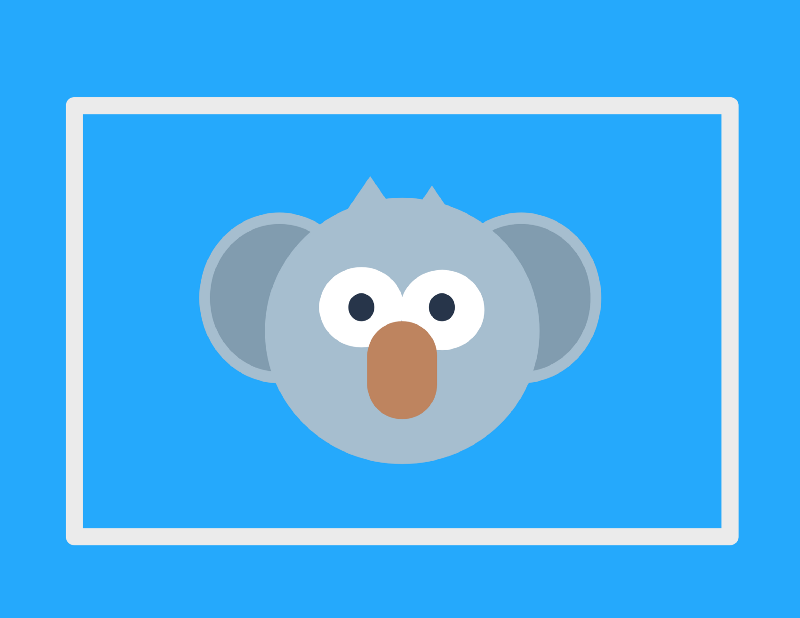
Во-вторых, у нас есть круг в центре веб-страницы, на основе которого мы будем создавать голову.

Далее мы создадим уши, которые располагаются по бокам головы. Каждое ухо состоит из двух разноцветных кругов, которые накладываются друг на друга, один круг немного меньше другого. Мы будем проводить различие между div уха и div «внутреннего уха».
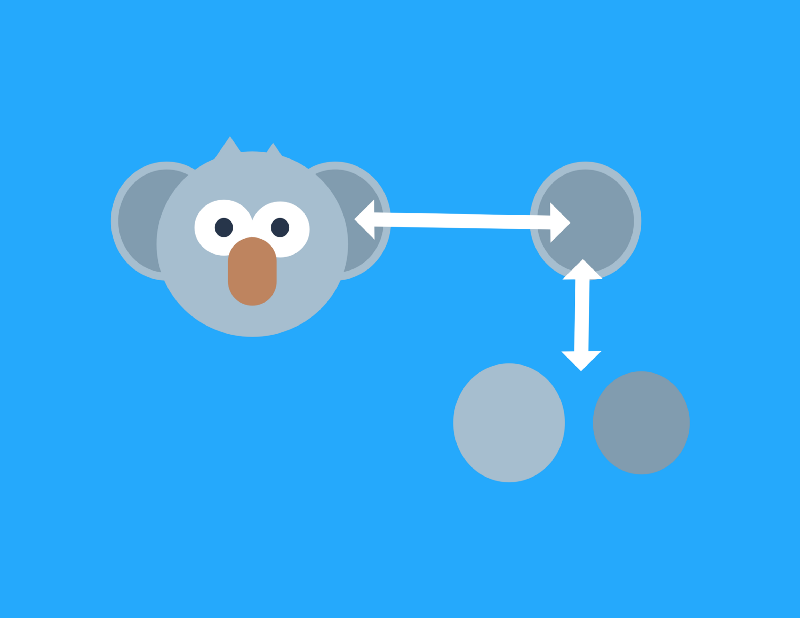
Кроме того, у нас есть два глаза, которые также являются кругами, наложенными один поверх другого. Они отличаются цветом и размером: больший круг — белый, а круг поменьше (зрачок) — черный.
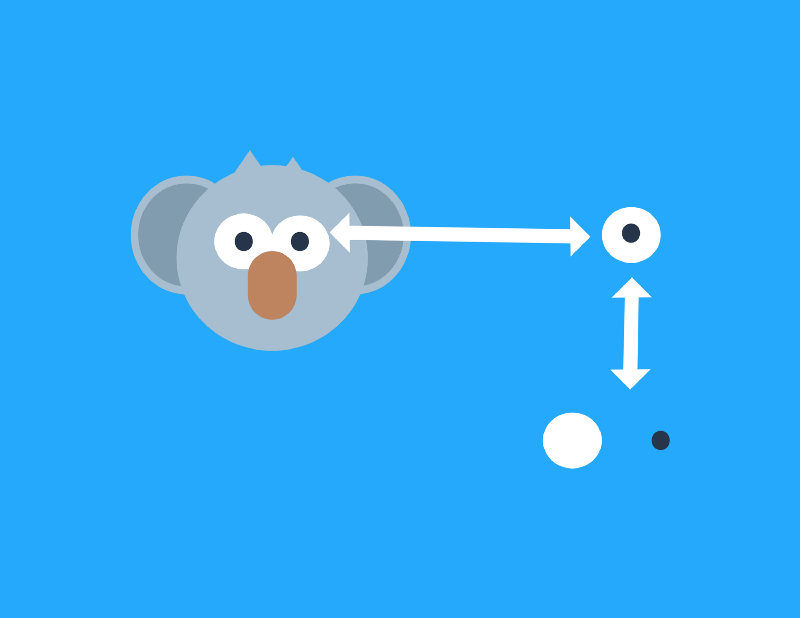
Далее мы создадим нос в виде коричневого прямоугольника с закруглёнными углами, и расположим его под глазами.
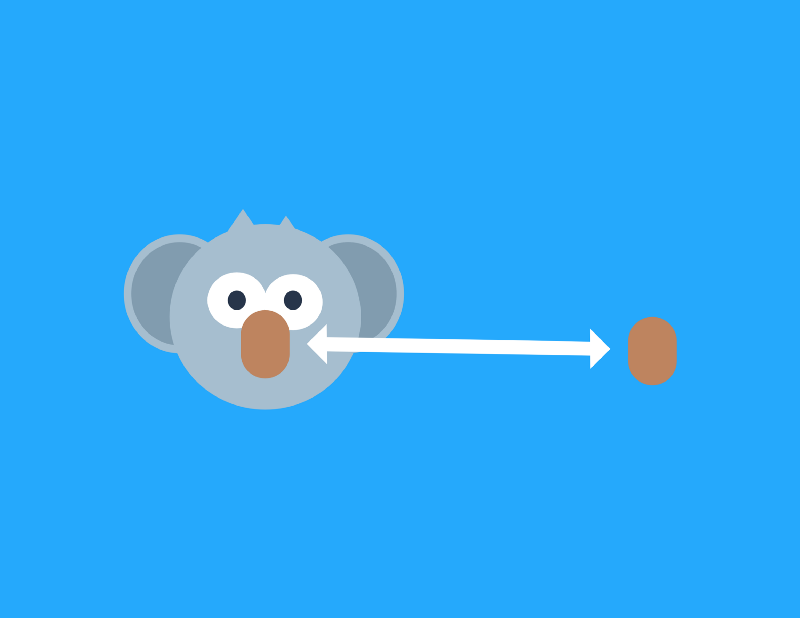
И последний штрих — два пучка серых волос в форме треугольников, имеющих разное положение на макушке коалы.

Еще одна важная вещь, о которой стоит упомянуть — это то, что для создания изображения мы также будем использовать разные слои. Уши будут позади головы, нос — перед глазами и т.д. Это станет понятнее, когда мы перейдем к работе с CSS.
Примечание чтобы добавить нашей коале волосы, мы будем использовать метод clip-path . Он поддерживается в Chrome, Safari и Opera. Если вы пользуетесь Firefox, советую сменить его на другой браузер на время изучения этого руководства.
Как правило, я добавляю один div , который будет фигурой, затем я стилизую её, а после приступаю к следующему div .
Однако, поскольку это инструкция, давайте сначала взглянем на HTML-код и разберем его:
Важно заметить, что некоторые div вложены в другие. Давайте посмотрим на div правого уха нашей коалы:
«Ear-right» (правое ухо) является родительским div , а «inner-ear» (внутреннее ухо) — дочерним.
Это различие важно, потому что фигурам будут заданы фиксированные положение, ширина и высота, выраженные в процентах.
Например, представим, что у нас есть div , вложенный в body с height: 100% и width: 100% :

Классу some-div назначается фиксированная позиция, которая на 10% ниже верхней части родительского блока. Так как some-div встроен в body , который имеет 100% ширины и 100% высоты, div будет расположен на 10% ниже верхней части этого блока.
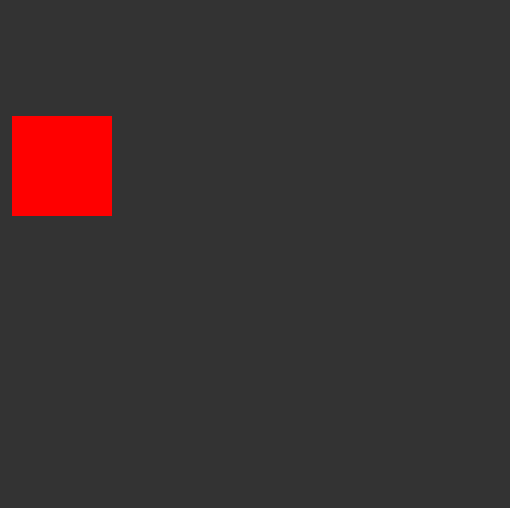
Теперь вложим другой div в some-div и зададим ему такой же стиль:

Как вы можете видеть, мы получим совершенно другое расположение.
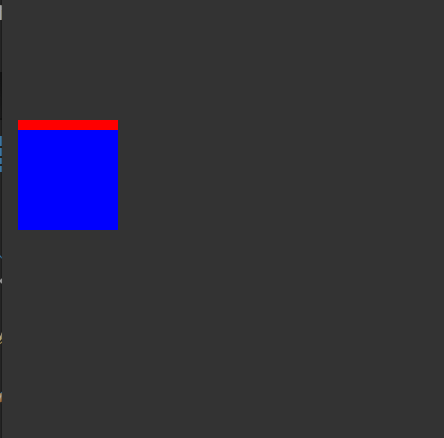
В этом примере another-div (синий квадрат) на 10% ниже, чем some-div (красный квадрат).
Теперь переместим another-div из some-div в body и увеличим отступ до 30%:

another-div теперь отступает на 30% от верха body , а не some-div .
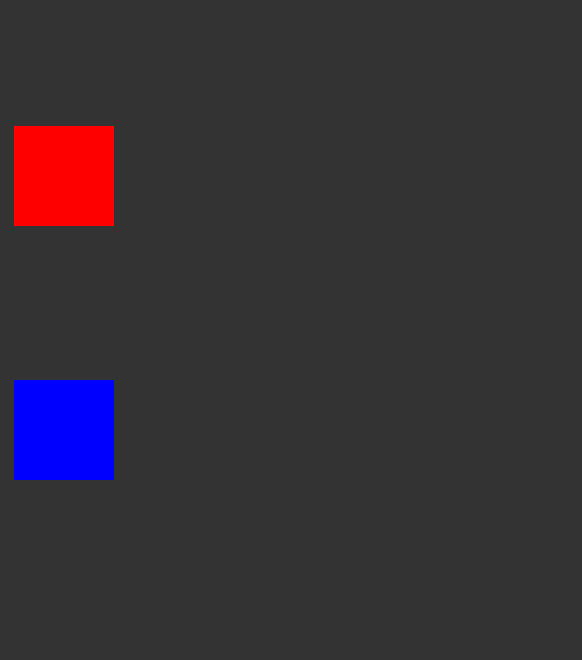
Имея это в виду, перейдем к стилям CSS.
CSS стили
Для начала зададим body фоновый цвет. Пусть это будет оттенок синего, как у Твиттера:
Теперь добавим стили невидимому блоку. Он будет отцентрирован по горизонтали (чтобы следить за изменением положения поля, добавьте ему фон или рамку):
position: relative означает, что элемент позиционируется относительно своего нормального положения, которое находится в верхнем левом углу, так как это первый div в body .

Когда свойство position установлено в relative , используйте display: block; и margin: auto; , чтобы автоматически отцентрировать поле по горизонтали.
Затем мы можем добавить следующую часть кода, чтобы поместить поле на 8% ниже, а также установить height и width с размерами, как на изображении выше, и, наконец, присвоить необходимое значение фона:
Отметим, что мы используем свойство margin-top: 8% , чтобы опустить поле на 8%. Поскольку мы специально настраиваем top , это не отразится на наших предыдущих отступах, заданных через margin:auto .
Теперь, когда поле настроено, все наши остальные div будут вложены в него. Опять же, это важно, потому что когда мы будем назначать абсолютные положения в процентах, это расположит div на столько же процентов от поля, но не от body . Этот же принцип будет работать и с нашими высотой и шириной.
Голова
Посмотрим на код для создания головы, а затем разберем его шаг за шагом:
Процентные показатели для top и left означают, что div будет в 15% от верхнего края поля и в 25% — от левого. Ширина div — 50% от ширины поля, а высота — 67% от высоты поля. После этого мы устанавливаем светло-серый цвет фона.
Далее мы используем border-radius: 50% . Если вы пропустите это свойство, голова всегда будет в форме прямоугольника (или квадрата). border-radius является тем свойством, которое меняет фигуру. Если вы знакомы с Illustrator, то можете сравнить добавление свойства border-radius с тем, как в нём нужно потянуть за края квадрата, чтобы закруглить его. Чтобы округлить форму до круга, мы всегда используем показатель, равный 50%.
border-radius можно использовать не только для создания круга, но и для того, чтобы закруглить любую фигуру, например, прямоугольник для носа нашей коалы.
Прежде чем мы пойдем дальше, я объясню, откуда я взял процентные показатели верхней и левой границ, ширины и высоты. Мы задали полю ширину в 600 пикселей, так что 50% дают нам 300 пикселей. Учитывая, что поле было высотой всего в 400 пикселей, процентный показатель для головы должен быть выше.
Скорее всего вы ждете, что я дам вам точную формулу для вычисления высоты. Честно говоря, обычно я нахожу нужное значение методом тыка.
Чем больше изображений вы создадите на чистом CSS, тем быстрее вы будете находить оптимальные значения. Но о чем вам действительно нужно подумать сейчас, так это о высоте и ширине родительского div и о том, какой размер необходим дочернему div по отношению к его предку.
Теперь, имея проценты позиций, вычислить абсолютный центр гораздо проще. Вот формула:
Теперь этот фрагмент кода работает для div нашей головы, потому что мы хотим разместить её по центру. Однако мы, к примеру, не хотим помещать в самый центр уши. Мы скоро подойдем к этому моменту, и я также объясню, когда использовать bottom и right вместо top и left .
Последнее, о чём стоит сказать в этом разделе — каждый последующий div будет вложен в div головы, так как каждая фигура, которая будет добавлена, будет расположена поверх неё.
Вот что мы должны получить на данном этапе:
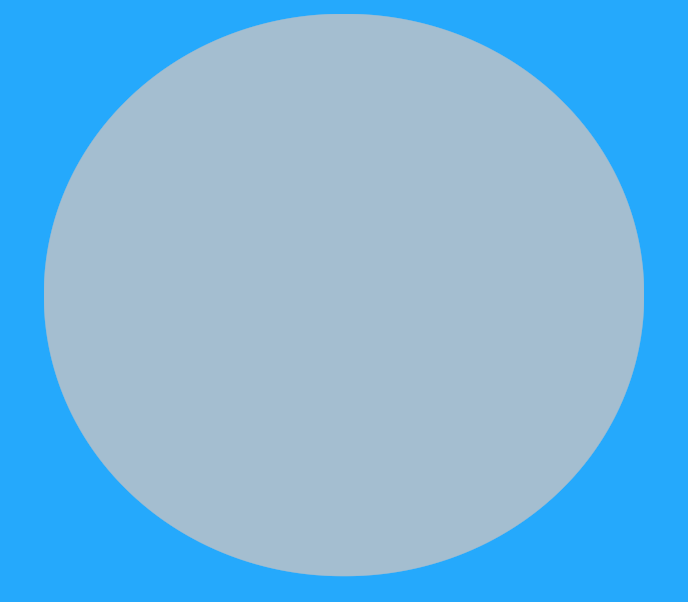
Копия головы
Div копии головы делается исключительно для того, чтобы уши могли появиться за головой. Для этого используется свойство z-index . Обратите внимание на последнюю строку предыдущего фрагмента кода:
z-index используется для обозначения уровня расположения div относительно других по оси, направленной перпендикулярно экрану (то есть на вас или от вас). С помощью этого свойства задаются слои.
В нашем финальном изображении глаза будут над головой, нос — над глазами и т.д. Всё это будет контролироваться с помощью z-index . Чем больше значение z-index, тем выше расположен div .
Так что если у вас два div, z-index: 1 будет вашим нижним слоем, а z-index: 2 — верхним. Когда мы добавляем копию головы, мы даём ей значение z-index: 2 , значит, уши нашей коалы будут располагаться за головой.
Если хотите, можете убрать копию головы, когда мы добавим уши, и посмотреть, что получится.
Мы не должны увидеть каких-либо изменений . Изображение по-прежнему выглядит следующим образом:
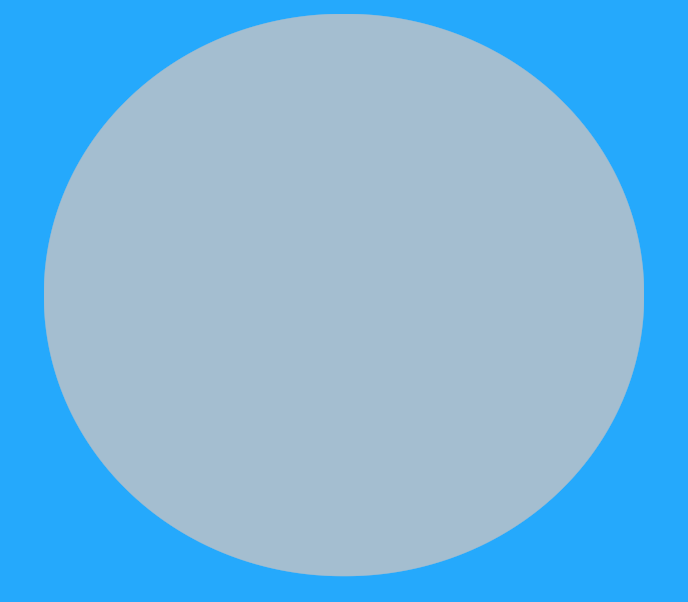
Как говорилось ранее, у нас будет по одному уху, состоящему из кругов, для каждой стороны. Два светло-серых круга побольше и два темно-серых круга поменьше поверх каждого уха (назовём их внутренними ушами — inner-ear).
Для каждого класса мы используем border-radius:50% , так как нам нужны круги, а затем добавляем цвет, используя background .
Как вы видите, мы написали два разных стиля для ушей, но только один для внутреннего уха. Это станет очевидным, когда мы разберемся с позиционированием.
Родительским div для правого и левого уха является голова. Таким образом, процентные показатели будут рассчитываться относительно головы, так же как высота и ширина. Рассчитываем высоту и ширину, основываясь на том, что мы хотим большие уши, которые, однако, должны быть меньше головы. Таким образом, мы получаем width:60% и height:65% .
Внутренние уши вкладываются в левое и правое ухо. Мы знаем, что они должны быть чуть меньше, так что задаем им 80% ширины и высоты. Мы также хотим, чтобы внутреннее ухо располагалось в самом центре ушей, так что мы снова можем использовать уже знакомую формулу:
Так как left и right рассчитываются относительно ушей, мы можем использовать один и тот же стиль для левого и правого уха, поэтому у нас всего один div внутреннего уха. Мы вынуждены использовать два раздельных div для ушей, потому что они будут иметь различные показатели left и right , т.к. они позиционируются относительно головы.
Мы хотим, чтобы уши торчали слева и справа от головы. Мы используем отрицательные значения left: -20% и right: -20% для сдвига в указанном направлении.
Вот что получилось в итоге:
Напоследок мы добавляем z-index: 1 ; так что наши уши отправляются под голову. Вот что должно у нас получиться:

Глаза
Как вы видите, глаза нашей коалы похожи на её уши. У нас есть два больших белых круга (левый и правый глаз) и один зрачок.
Для них мы используем border-radius:50% , так как они являются кругами, а также используем background , чтобы задать соответствующий цвет.
У нас есть зрачок, который помещается в каждый глаз. Мы угадываем height и width зрачка, размещаем его по центру и получаем такой результат:
Для определения отступов левого глаза вы также можете использовать метод проб и ошибок или вышеприведённую формулу. Между тем, показатели height и width мы просто угадываем, пока не найдем оптимальное значение.
Что касается z-index , следующие значения позволят поместить нос прямо над глазами:
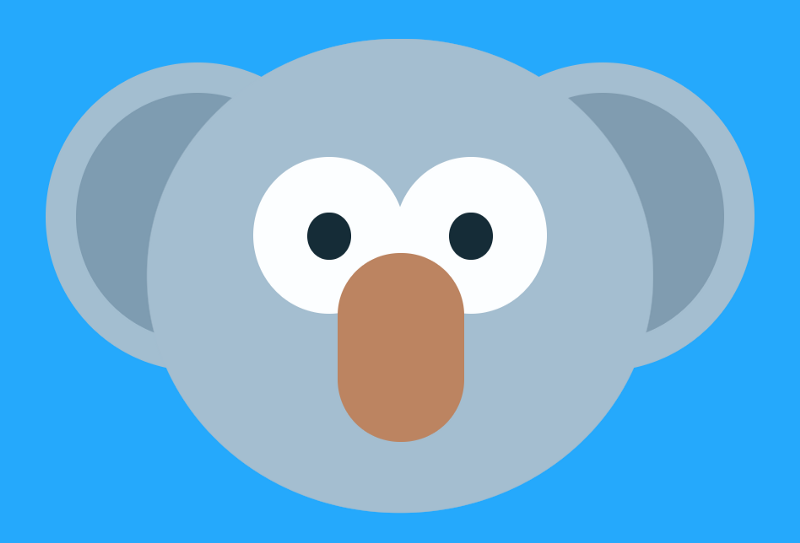
В итоге у нас должна получиться вот такая картинка:

Теперь займемся носом. Все значения мы подбираем аналогично, вот оптимальные:
Мы задаем коричневый цвет для фона, используя background , и глубину с помощью z-index:4 , чтобы нос оказался над глазами.
Мы также используем border-radius: 50px , с помощью которого закругляем углы прямоугольника так, как нам нужно. Когда фигуру нужно закруглить совсем чуть-чуть, проще указывать количество пикселей, а не процентов.
Теперь у нас получается вот такое изображение:
Волосы
Почти готово! Последний шаг — добавить стиль для двух наших пучков волос, левого и правого, после чего мы получим законченное изображение коалы.
Как видите, здесь мы не используем border-radius , но у нас есть вот такой код с clip-path :
Для любой фигуры, кроме квадрата, треугольника и круга, проще использовать метод clip-path .
Это может казаться немного непонятным, но, к счастью, есть прекрасный инструмент Clippy, который выдаёт clip-path для различных фигур. Справа вы увидите множество различных фигур:

На изображении выше выбран треугольник, так что вы можете скопировать clip-path и вставить его в CSS-класс для волос.
Мы снова задаем цвет с помощью background и устанавливаем width и height в 20% для обоих пучков. Мы задаем левому пучку значение left: 30% , а правому — left: 48% . Это хороший пример для обсуждения, что использовать: right или left . Предположим, что мы хотим передвинуть правый пучок на 5% вправо. Мы можем добавить 5% к 48%, чтобы получить значение left:53% . Однако правилом хорошего тона считается переход с left на right и наоборот при значении выше 50%. Поэтому left: 53% будет эквивалентно right:47% .
Верхние сдвиги будут отрицательными, поскольку мы хотим, чтобы оба пучка волос торчали над головой. Левый пучок будет торчать чуть сильнее, так что мы задаем ему height: 8% , а правый пучок — чуть меньше, с показателем height: 4% .
Наша картинка коалы готова!
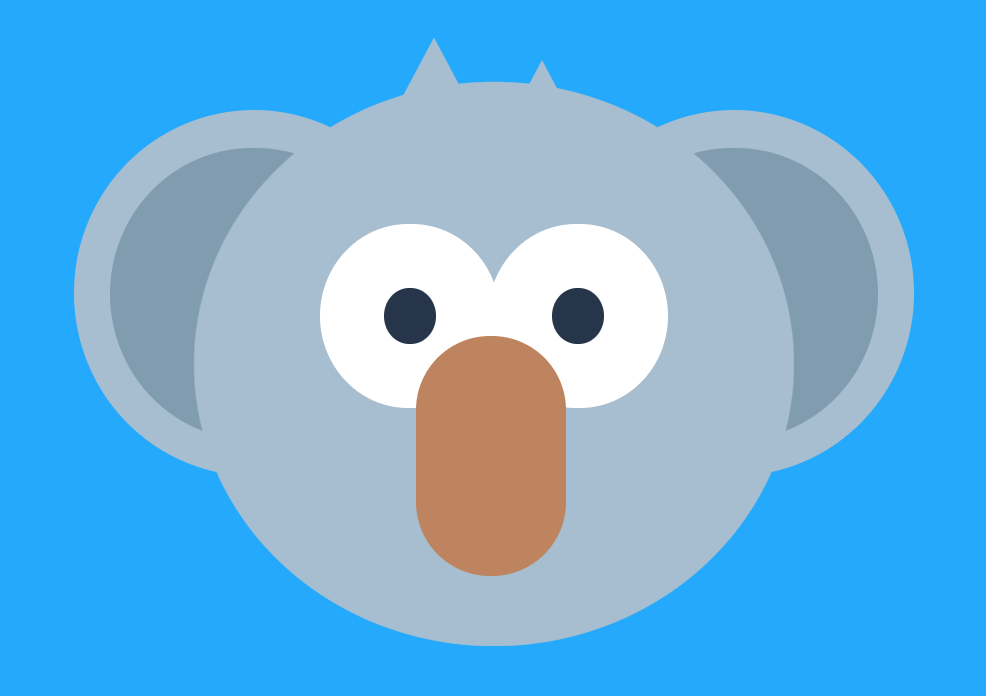
В итоге CSS-код должен выглядеть так:
Дальнейшая практика
Надеюсь, что эта статья дала вам четкое представление о том, как создать изображения на чистом CSS, и вдохновила продолжить изучение этой темы. Кроме того, у вас теперь должен быть хороший шаблон, который вы можете использовать для дальнейшей практики.
Также я предлагаю вам два бесплатных способа прокачать свои навыки по этой теме:
Как центрировать изображение в HTML
Соавтор(ы): Nicole Levine, MFA. Николь Левин — автор и редактор, пишущий о технологиях для wikiHow. Имеет более 20 лет опыта в написании технической документации и руководстве командами технической поддержки в крупных компаниях, занимающихся веб-хостингом и разработкой программного обеспечения. Получила магистерскую степень по писательскому мастерству в Портлендском государственном университете и преподает композицию, литературное творчество и создание фэнзинов в различных учебных заведениях.
Как центрировать изображение в HTML и CSS
Понимание того, как выравнивать элементы, важно для создания пользовательских макетов на вашем сайте.
Выравнивание элементов несложно, но процесс зависит от того, являются ли они блочными или встроенными элементами. Между этими типами элементов есть несколько различий, но главное – то, как они влияют на поток документа.
Проще говоря, блочные элементы прерывают поток, тогда как встроенные элементы идут вместе с потоком. Это означает, что элементы блока начинаются с новой строки и занимают всю ширину области просмотра. С другой стороны, встроенные элементы не начинаются с новой строки и не занимают всю ширину области просмотра. Конечно, ширина и стиль этих элементов могут измениться, если они указаны в CSS, но это их значение по умолчанию.
Вот пример, который поможет визуализировать эти различия. Ниже вы увидите кнопку Bootstrap, стилизованную как встроенный элемент и блочный элемент. Вы можете просмотреть код, щелкнув ссылку на источник.

Эти разные типы элементов требуют разных методов их выравнивания. Хотя методы центрирования элемента div, например, можно использовать для всех блочных элементов, их нельзя применять к изображениям. Это потому, что изображения являются встроенными элементами.
Ниже мы рассмотрим процесс центрирования изображения (или любого встроенного элемента) в HTML и CSS. Этот процесс будет работать независимо от того, создаете ли вы с нуля или используете фреймворк, такой как Bootstrap CSS. Давайте начнем.
Как центрировать изображение в HTML
Прежде чем мы обсудим различные способы центрирования изображения, важно прояснить, что на самом деле означает «в HTML».
Давным-давно был элемент центра HTML. Это был элемент уровня блока, который автоматически центрировал любой содержащийся в нем блок или встроенные элементы. Таким образом, для центрирования изображения потребуется одна строка HTML, которая выглядела бы примерно так:
Однако этот элемент объявлен устаревшим в HTML4. Теперь, когда HTML5 стал стандартом, этот устаревший тег, скорее всего, не будет отображаться ни в каких современных браузерах.
Так в чем же процесс? Самое важное, что нужно понять, это то, что для центрирования изображения сегодня потребуется CSS. Вы не можете просто использовать HTML или CSS, если на то пошло. Но то, как вы добавляете CSS в HTML, может варьироваться.
Рекомендуется хранить HTML отдельно от CSS, помещая HTML в основной раздел документа HTML, а CSS в раздел заголовка или во внешнюю таблицу стилей. Если по какой-то причине вы не можете разделить их – возможно, платформа для создания веб-сайтов, которую вы используете, хранит их вместе в редакторе исходного кода, например, – тогда вам придется использовать встроенный CSS.
Встроенный CSS встроен в HTML в основной части. CSS определяется в атрибуте style целевого элемента. Синтаксис аналогичен синтаксису внутреннего и внешнего CSS: свойство CSS имеет имя и значение свойства, но со встроенным CSS этот набор правил заключен в апострофы, а не в квадратные скобки.
Вот пример. Допустим, вы хотите изменить цвет текста первого заголовка на своей странице на красный, а остальные заголовки оставить как есть. Затем вы должны установить свойство цвета в шестнадцатеричный код цвета для красного (# FF0000), поместить его в атрибут стиля и поместить все это внутри тега h2. Посмотрите это ниже.
Вот как это будет выглядеть на передней панели:
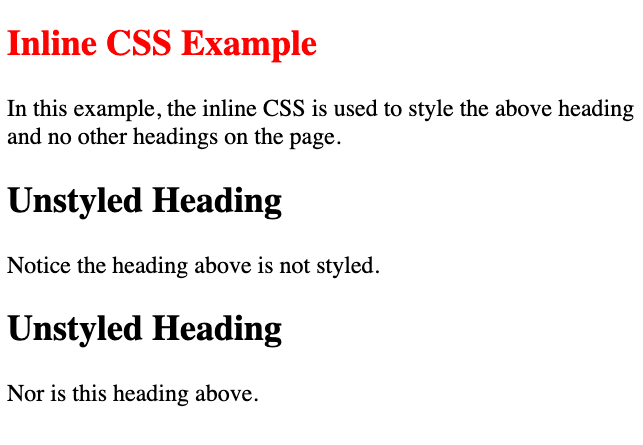
Допустим, вы хотели использовать тот же CSS, но поместили его в заголовок или во внешнюю таблицу стилей. Вы бы заменили атрибут стиля в вашем HTML селектором CSS. В приведенном ниже примере используется селектор идентификатора.
Вот внутренний CSS:
Примечание. Таким же образом CSS будет выглядеть во внешней таблице стилей.
Результат на передней панели такой же, как показано ниже:

Теперь, когда мы понимаем различные способы написания CSS, фраза «в HTML», скорее всего, относится к встроенному CSS. Итак, давайте посмотрим, как можно центрировать изображение, используя как HTML, так и CSS.
Как центрировать изображение в CSS
Есть несколько способов центрировать изображение, в зависимости от того, хотите ли вы центрировать его по горизонтали или по вертикали. Мы начнем с того, что посмотрим, как центрировать изображение по горизонтали, так как это проще.
Как центрировать изображение по горизонтали
Есть три способа центрировать изображение по горизонтали. Первый лучше подходит для изображений меньшего размера, а второй – для изображений большего размера. Третий вариант работает лучше всего, если вы используете гибкую модель макета Flexbox.
Мы рассмотрим все три, чтобы вы могли центрировать любое изображение, независимо от размера, на своем веб-сайте.
Использование свойства Text-Align
Чтобы центрировать изображение по горизонтали, я могу использовать свойство CSS text-align. Поскольку это свойство работает только с элементами уровня блока, а не со встроенными элементами, я начну с обертывания изображения в блочный элемент.
В приведенном ниже примере я собираюсь обернуть изображение в div, а затем применить атрибут style со свойством text-align, установленным в center. Это просто, но работает только в том случае, если изображение меньше вашего окна просмотра.
Вот HTML со встроенным CSS:
Вот как это будет выглядеть на передней панели:

Использование свойства маржи
Допустим, у меня есть очень большое изображение, которое я хочу центрировать. В этом случае я не собираюсь заключать изображение в блочный элемент. Вместо этого я собираюсь определить его с помощью свойства CSS display и установить для него значение «block». Это скажет браузеру обрабатывать изображение, как если бы это был блочный элемент, а не встроенный элемент, и позволит мне использовать свойство CSS margin.
Перед установкой полей я хочу установить фиксированную ширину изображения, чтобы оно не перекрывало область просмотра. В этом случае я буду использовать процентное значение 60%. Наконец, я установлю левое и правое поля на «авто», чтобы они были равны.
Вот как это будет выглядеть на передней панели:
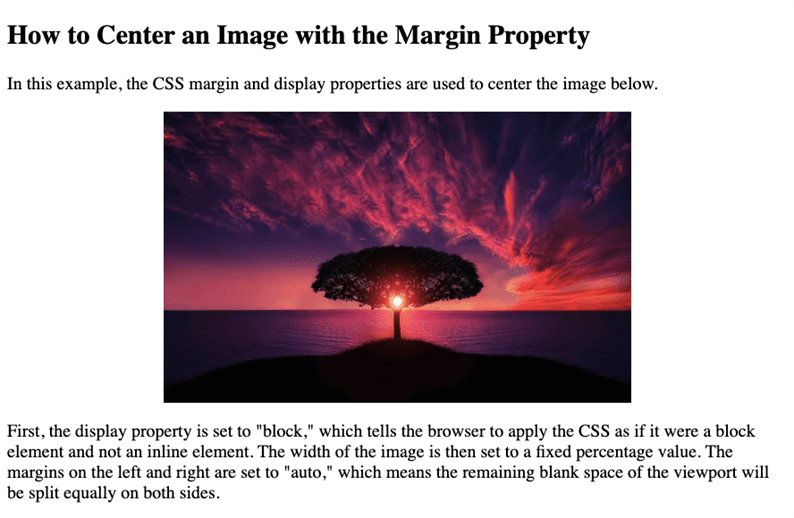
Использование свойства Flex
Я также могу центрировать изображение по горизонтали с помощью свойства flex, которое не требует расчета полей.
Во-первых, я собираюсь обернуть изображение в элемент div. Затем я устанавливаю для свойства display значение «flex», которое сообщает браузеру, что div является родительским контейнером, а изображение – гибким элементом. Затем я устанавливаю для свойства justify-content значение «center».
Мой последний шаг – установить фиксированное значение ширины изображения.
Вот как это будет выглядеть на передней панели:
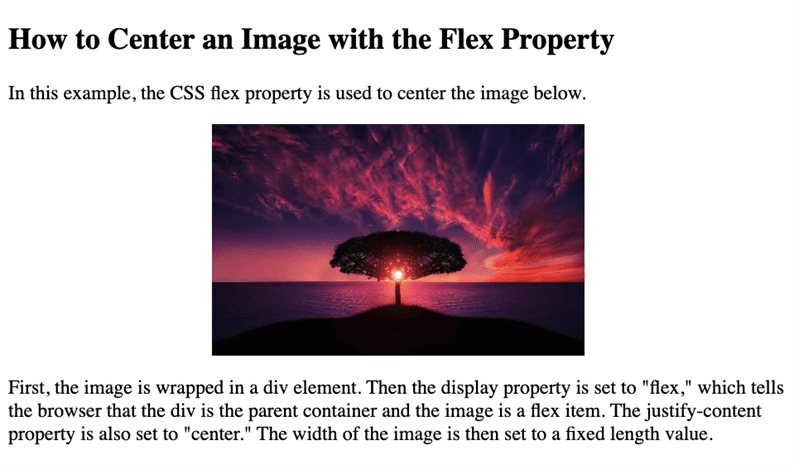
Как центрировать изображение по вертикали
Центрировать любой элемент по вертикали сложнее, чем по горизонтали, но это все же выполнимо. Для демонстраций ниже я буду использовать внутренний CSS.
Использование свойства Position
Чтобы центрировать изображение по вертикали, вы можете обернуть его в элемент блока, такой как div, и использовать комбинацию свойства CSS position, свойств left и top и свойства transform. Вы начинаете с установки абсолютного положения div, содержащего изображение, чтобы оно было исключено из обычного потока документов.
Затем установите свойства left и top на 50%. Это указывает браузеру выровнять левый и верхний край div, содержащего изображение, с центром страницы по горизонтали и вертикали (т.е. 50% вправо и вниз по странице). Вот в чем проблема: если выровнять края div в середине страницы, то div будет выглядеть не по центру.
Вот где на помощь приходит свойство CSS transform. Чтобы по-настоящему центрировать div, содержащий изображение, вы можете использовать метод translate() для перемещения div по осям X и Y. В частности, вы хотите переместить div на 50% влево и вверх от его текущего положения, чтобы центр изображения совпадал с центром страницы. Чтобы перемещаться влево и вверх, вам нужно использовать отрицательные значения.
Вот как это будет выглядеть на передней панели:
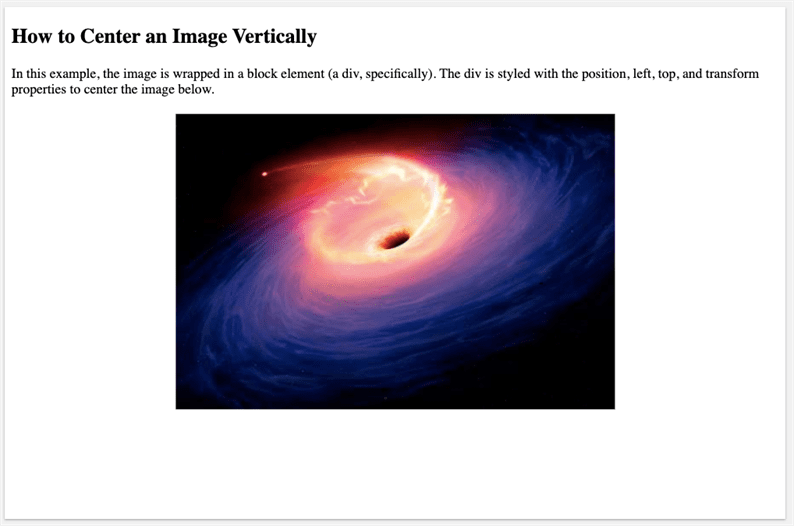
Обратите внимание, что я добавил границу редактора кода, чтобы показать, что изображение не только центрировано по горизонтали, но и по вертикали.
В следующем примере я буду использовать Flexbox.
Использование свойства Flex
Чтобы центрировать изображение по горизонтали и вертикали с помощью Flexbox, вам нужно обернуть его в блочный элемент, например div. Вам нужно определить этот div как гибкий контейнер, установив для свойства display значение «flex». Затем определите для свойства align-items и justify-content значение «center». Это скажет браузеру центрировать гибкий элемент (изображение внутри div) по вертикали и горизонтали.
Последний шаг: не забудьте установить высоту HTML, тела и родительского контейнера на 100%.
Вот как это будет выглядеть на передней панели:
Я снова включил рамку редактора кода, чтобы показать, что изображение центрировано по горизонтали и вертикали.
Создание ваших макетов
Обладая небольшими знаниями в области кодирования, вы можете центрировать изображение по горизонтали и вертикали. Знание того, как выровнять изображения и другие встроенные элементы, поможет вам контролировать и настраивать макеты, чтобы вы могли создать сайт, который будет выглядеть и делать именно то, что вы хотите.
Как вставлять картинки и производить их позиционирование в HTML
В данном уроке мы рассмотрим, как вставлять изображения в html документ, производить его позиционирование, а также как установить изображение в виде фона.
Прежде чем мы начнем рассматривать теги, при помощи которых можно производить вставку изображений и их позиционирование я бы хотел немного рассказать о самих изображениях и их форматах.
Основные форматы изображений, которые используются при создании web страниц это JPG, GIF и PNG. Для работы с изображениями и подготовки их к публикации в интернет можно пользоваться графическим редактором Photoshop. В нем есть средства при помощи, которых очень легко можно пережать изображение и уменьшить его размер, но при этом сохранить качество.Это очень важно для изображений, публикуемых в интернете.
Если вам нужны различные графические элементы то можете зайти в раздел Графика для сайтов, там вы найдете уроки посвященные созданию web графики.
Ну а теперь о том как вставить картинку в html документ. Для вставки изображений используется тег . Этот тег не имеет закрывающего тега. Вставка изображений при помощи его осуществляется следующим образом:
В кавычках необходимо указать путь к этому изображению.
Если изображение лежит в той же папке что и страница, в которую оно вставляется, то это будет выглядеть так:
Если же изображение лежит, например, в папке images то путь к нему будет выглядеть так:
Если изображение лежит на другом сервере, то необходимо давать полный адрес к изображению. Например, ссылка на картинку, которая расположена в начале этого урока выглядит так:

Для того чтобы вы лучше поняли как это работает я предлагаю вам в какую либо папку на вашем компьютере сохранить изображение которое вы видите слева. И создать в той же папке html документ, содержащий код расположенный ниже. Если вы не знаете, как создать html файл тогда смотрите урок Основы HTML.
После того как вы откроете созданную страницу в браузере то увидите что картинка располагается не совсем красиво. Поэтому далее мы разберем, каким образом можно позиционировать изображение. Здесь нам на помощь приходит уже знакомый вам по уроку Параграфы и выравнивание текста в HTML атрибут align=»».
Существуют следующие значения этого атрибута:
В этом случае картинка будет прижата к левому краю, а текст будет обтекать ее справа.
Картинка будет прижата к правому краю, а текст будет обтекать ее слева.
В этом случае текст будет располагаться в низу картинки. Так он располагается по умолчанию, если атрибут align не прописан.
Текст будет располагаться по середине картинки. Это позиционирование хорошо использовать, если нужно маленькое изображение позиционировать по центру строки текста, например кнопку.
Текст будет располагаться вверху изображения. Можете попробовать подставлять различные значения и посмотреть, как будет изменяться положение картинки относительно текста.
Следующий атрибут, определяющий положение изображения называется vspace=»». Он определяет расстояние между текстом и изображением по вертикали. В кавычках указывается любое необходимое значение в пикселях.
Расстояние между текстом и изображением по горизонтали определяется атрибутом hspace=»».
Следующие атрибуты это width=»» определяет ширину картинки и height=»» определяет высоту картинки. Если вы их не пропишите картинка все равно отобразится и будет того размера как она и есть. Но лучше всего прописывать ширину и высоту картинки. Например, для нашей картинки это будет выглядеть так:
Следующий атрибут очень важен в плане поисковой оптимизации вашей страницы. Это атрибут alt=»» где в кавычках указывается описание картинки. Поисковые системы обращают внимание на то, что написано между кавычек. Это описание будет отображаться, если подержать курсор над картинкой несколько секунд. Для нашей картинки можно прописать так:
Ну и последний атрибут это border=»» определяет ширину рамки вокруг картинки. В кавычках указывается ширина рамки, например, так:
Как вы уже наверняка заметили все атрибуты можно использовать как по отдельности, так и вместе. Окончательный код нашей картинки будет следующий:
Кроме этого изображение можно не просто вставлять на страницу но и использовать его в качестве фона для страницы. Для того чтобы определить картинку в качестве фона для нашей страницы в открывающем теге необходимо прописать атрибут background=»» где в кавычках указать адрес картинки подобно тому как мы это рассматривали выше.
К примеру зададим фон для вашей картинки. Для этого сохраните изображение фона, которое вы видите с лева, в ту папку где лежит ваша ранее созданная страница. Затем в теге пропишите следующее:
Полный код страницы будет следующий:
Таким образом, мы расположили наше первое изображение слева, тест его обтекает справа, задали отступы между изображением и текстом в 10 пикселей, указали его высоту и ширину, а в качестве фона задали еще одно изображение.
Похожие публикации:
- Как изменить расстояние между строками в css
- Как изменить цвет svg css
- Как установить анимированный спрей для css v34
- Как установить спреи для css v34
Как задать положение картинки в css

Поскажите как указать браузеру положение картинки на
странице. Например:
При этом можнр вывести картинку только в (right,left,bottom)и тп
То есть куда затащит броузер. Но каким тегом или параметром сообщить
точную позицию картинки(типа координата левого верхнего и правого
нижнего). Заранее спасибо.
Все идеальное просто
Laravel/Vue expert
Старожил Подтвердите свой е-майл
Регистрация: 08.08.2007
Сообщений: 2,832
любитель-далеко не
Участник клуба
Регистрация: 13.04.2010
Сообщений: 1,156
поэкспериментируй и придёшь к истине )))
против абортов=за + жизнь;.фкн вгу;_______________________мойблг
| vedro-compota |
| Посмотреть профиль |
| Найти ещё сообщения от vedro-compota |
Регистрация: 18.01.2011
Сообщений: 2
Спасибо, я вас в гугле нашел и ваши ответы мне очень помогли, только вот осталась проблемка: я перемещал кнопки «мне нравиться» от соц сетей, и там где они были теперь пустое не убираемое место. Всего установил 4 кнопки, и теперь там большой пропуск строк. Как его убрать?
Если нада сайт- http://serials-best.ru/
Изображения
| 222.jpg (97.2 Кб, 195 просмотров) |
| ConsTantiNsh |
| Посмотреть профиль |
| Найти ещё сообщения от ConsTantiNsh |
Пользователь
Регистрация: 27.01.2011
Сообщений: 48
быть может вам поможет
Всё написанное мной является лично моим мнением за исключением когда указан источник данных.
Регистрация: 28.09.2010
Сообщений: 5
Сообщение от JinglsOrg
быть может вам поможет
У меня вопрос, такого плана:
как мне задать место картинки, чтобы она опускалась ниже, как только будет увеличиваться колличество текста?
примерно так. чтобы получилось:
Зарание спасибо!
Изображения
| 3333333333.jpg (23.1 Кб, 186 просмотров) |
Пользователь
Регистрация: 27.01.2011
Сообщений: 48
А засуньте ка картинки в
к внутренним div’ам примените display:inline;
.abra .pop
или вы уже про другую тему?)
не очень понятна суть в картинке
Всё написанное мной является лично моим мнением за исключением когда указан источник данных.
Последний раз редактировалось JinglsOrg; 08.02.2011 в 21:36 .
Регистрация: 18.01.2011
Сообщений: 2
Сообщение от JinglsOrg
обьект
быть может вам поможет
Спасибо, но.
мне не помогает. Кнопку приходиться подгонять по всему сайту а не по месту где находиться код. И из этого следуют минусы: новости разные по длине, и сделать кнопки сразу после новости не получается. И еще минус — при изменении масштаба страницы кнопки плывут, меняют свою начальную позицию.
ConsTantiNsh
Посмотреть профиль
Найти ещё сообщения от ConsTantiNsh
Форумчанин
Регистрация: 27.04.2010
Сообщений: 185
Сообщение от ConsTantiNsh
Спасибо, но.
мне не помогает. Кнопку приходиться подгонять по всему сайту а не по месту где находиться код. И из этого следуют минусы: новости разные по длине, и сделать кнопки сразу после новости не получается. И еще минус — при изменении масштаба страницы кнопки плывут, меняют свою начальную позицию.
Указывайте смещение элемента с этим свойством, считая точкой отсчета предыдущий элемент
Помог — тырк на весы
Регистрация: 28.09.2010
Сообщений: 5
Сообщение от JinglsOrg
А засуньте ка картинки в
, а все дивы в
или вы уже про другую тему?)
не очень понятна суть в картинке
суть в том, что надо сделать две вещи котрые у меня еще не получились в идеале!
1) три антенки надо прикрепить так, чтобы они при увеличении текста, всеравно были с низу. как на ресунке
Но он не прилегает к самому краю (((
2) как сделать стольже красивую тень как на ресунке, но css !!
Позиционирование в CSS
От автора: одним из наиболее полезных инструментов в CSS, на мой взгляд, является позиционирование элементов документа. Под термином «позиционирование» понимается возможность расположить элемент (блок, картинку и др.) в абсолютно любом месте документа.
Полезность этого свойства увеличивается прямо пропорционально сложности макета сайта. В уроке мы детальнее рассмотрим это полезное свойство. Сама же тема урока взята из вопросов, поступивших в нашу службу поддержки в один и тот же день.


Для начала давайте рассмотрим классический пример, где нам потребуется использование позиционирования… к слову, пример этот как раз и взят из одного из упомянутых выше вопросов. Итак, на указанной части шаблона:

мы имеем 2 логические части — шапка и блок меню. При этом оба блока содержат в себе части единой картинки — автомобиля «заезжающего» с шапки на меню. Теоретически здесь мы могли бы обойтись и без позиционирования. Для этого достаточно было бы вырезать картинку шапки и фон меню, при этом на каждой из картинок присутствовала бы своя часть автомобиля:


Но этот вариант далеко не оптимален. Гораздо лучше было бы, если бы у нас имелась отдельно картинка автомобиля, которая совсем не зависела бы от остального потока элементов. В этом случае мы смогли бы «таскать» автомобиль, выбирая для него нужное расположение. Как раз такую возможность нам предоставляет свойство CSS под названием position.
Указанное свойство имеет следующие возможные атрибуты: position: absolute | fixed | relative | static
Относительно атрибута static следует заметить, что его можно не использовать вообще, поскольку изначально это атрибут любого элемента на странице, поэтому если указать для элемента свойство position:static, то абсолютно никаких изменений мы не увидим.
А вот 3 других атрибута — весьма полезны. Для начала давайте укажем описание каждого из них.
— absolute (абсолютный). Указывает, что элемент абсолютно позиционирован. В этом случае он не существует в обычном потоке документа подобно другим элементам, которые отображаются на веб-странице словно абсолютно позиционированного объекта и нет. Положение элемента задается атрибутами left, top, right и bottom относительно края окна браузера.
— fixed (фиксированный). По своим свойствам это значение аналогично аргументу absolute, но в отличие от него привязывается к указанной параметрами left, top, right и bottom точке на экране и не меняет своего положения даже при пролистывании веб-страницы.
— relative (относительный). Положение элемента устанавливается относительно его исходного места. Добавление атрибутов left, top, right и bottom изменяет позицию элемента и сдвигает его в ту или иную сторону от первоначального расположения, в зависимости от применяемого параметра.
Итак, как же мы можем осуществить задуманное. Все просто. Нам известна ширина макета сайта (она фиксирована). Соответственно, все что потребуется — это разместить картинку, к примеру, в шапке и спозиционировать ее относительно шапки. «Сдвигать» картинку мы можем посредством упомянутых атрибутов left (сдвиг от левой границы), top (сдвиг от верхней границы), right (сдвиг от правой границы) и bottom (сдвиг от нижней границы). Во всех четырех случаях границами будут границы элемента, относительно которого осуществляется позиционирование. И вот здесь есть небольшой нюанс, который мы сейчас увидим.
Итак, картинку автомобиля мы вырезали из макета и размещаем ее в шапке:
Предыдущая запись