
Почему окей гугл не работает
Будь в курсе последних новостей из мира гаджетов и технологий
iGuides для смартфонов Apple
Не работает «Окей, Google»? Вот как это исправить

Денис Черкашин — 2 октября 2019, 12:02
Голосовая команда «Окей, Google» — один из наиболее удобных способов вызова Google Ассистента, для которого даже не требуется поднимать смартфон со стола. В некоторых случаях она может перестать работать по ряду причин, но это легко исправить. Если устройство не реагирует на команду, следуйте инструкциям ниже.
Шаг 1. Проверьте, включен ли Google Ассистент
-
Если вы видите сообщение «Привет! Чем могу помочь?», Google Ассистент включен. Теперь коснитесь значка компаса в правом нижнем углу, нажмите на фото профиля → Настройки → Ассистент. Включите функцию «Доступ с помощью Voice Match». Если хотите настроить автоматическую разблокировку устройства с помощью голосовой команды «Окей, Google», дополнительно включите функцию «Разблокировка с помощью Voice Match».
Шаг 2. Отключите адаптивное энергопотребление и режим энергосбережения
Откройте Настройки → Батарея → Адаптивное энергопотребление и отключите. Также зайдите в раздел Режим энергосбережения и отключите его.
Если у вас смартфон с сторонней оболочкой, например, Xiaomi или Huawei, дополнительно в разделе Батарея отключите фирменные режимы контроля батареи, ограничивающие фоновую активность приложений. Они могут называться «Экономия энергии», «Запуск приложений» и т.д.
Шаг 3. Еще раз научите Ассистента узнавать ваш голос
- Нажмите и удерживайте кнопку главного экрана, коснитесь значка компаса в правом нижнем углу и нажмите на фото профиля: теперь идем по пути Настройки → Ассистент → Образец голоса.
- Нажмите «Удалить образец голоса» и подтвердите действие.
- Включите функцию «Доступ с помощью Voice Match».
- Запишите голос, следуя инструкциям. Записывайте его в тихом месте и говорите так, будто обращаетесь к человеку.
- Нажмите «Распознавание Окей, Google» → «Удалить образец голоса» и подтвердите действие.
- Запишите свой голос заново.
- Включите функцию «Распознавать Окей, Google» всегда.
Ок, Google не работает: что делать, чтобы это исправить

Если у вас есть телефон с Android, самое нормальное, что время от времени вы пользуетесь функциями своего голосового помощника, произнося волшебные слова «Хорошо, Google«Или»Привет, Google». В зависимости от типа пользователя вы можете использовать эту функцию много раз в день или, наоборот, использовать Google Assistant очень изредка. В любом случае будет неприятно, если в какой-то момент вы скажете эти слова, а вам никто не ответит. Если это ваш случай, оставайтесь, и мы увидим это может происходить.
- 1 Наиболее частые (и простые) проблемы
- 1.1 Убедитесь, что мастер активен
- 1.2 Убедитесь, что микрофон работает
- 1.3 Активировано ли «О’кей, Google»?
- 1.4 Проверить язык
- 2.1 Оптимизация батареи
- 2.2 Управление приложением Google Ассистент
- 2.3 Очистить данные Google Ассистента
- 2.4 мастер обновления
Наиболее частые (и простые) проблемы

Философский принцип бритвы Оккама гласит, что наиболее вероятное решение проблемы является и самым простым. Применяя эту идею к вашей проблеме с Google Assistant, скорее всего, что-то базовое было неправильно настроено. Поэтому мы начнем с более простые решения (и вероятно) и будем нагнетать, если все это не сработает. Действуй:
Убедитесь, что мастер активен
Начнем с самого основного. Ваш помощник может иметь отключен. Чтобы убедиться, попробуйте вызвать его из команды в лаунчере (либо сенсорной кнопкой, либо жестом) или напрямую его мобильным приложением.
Если помощник был деактивирован, при его открытии вам будет предложено активировать его и подтвердить разрешения. С другой стороны, если приложение не открывается, попробуйте перезагрузите мобильный и попробуй второй раз.
Убедитесь, что микрофон работает
Если вы находитесь в среде шумный, Google Ассистент может не улавливать ваш голос. Прежде чем продолжить, попробуйте перейти в более тихое место, чтобы повторить попытку. активировать мастера. Если и там не работает, второй шаг, который вы должны попробовать, — это проверить, работает ли микрофон.
Попробуйте открыть приложение для обмена сообщениями или приложение для аудиозаметок и поговорите несколько секунд, чтобы убедиться, что микрофон все еще работает. Если это не так, проверьте, не заблокирован ли он грязь.
Активировано ли «О’кей, Google»?

В этот момент может случиться так, что все работает, но что не так, так это comando de voz. Если ассистент активен и микрофон работает, то эту функцию необходимо отключить. Выполните следующие шаги, чтобы проверить это:
- Перейдите в приложение Assistant или активировать мастер жестом.
- нажмите на вас аватарка в углу экрана.
- Введите опцию «Привет Google и голосовой поиск».
- Activa «Окей, Google‘, если ползунок выключен.
Если вы никогда не обучали помощника своим голосом, самое время это сделать. Программа может не ответить, так как не распознает ваш дверной звонок. С другой стороны, если все шаги, которые вы сделали до сих пор, были правильно настроены, рекомендуется повторить тренировочное упражнение чтобы Ассистент создал новый голосовой профиль для вашего пользователя.
Прежде чем завершить этот шаг, нажмите ‘Другие устройства‘ на второй вкладке и убедитесь, что у них также включена эта функция на случай, если вы захотите ее использовать.
Проверить язык

Также может случиться так, что вы неправильно настроили язык без вашего ведома. Проверить это очень просто:
- Войдите в приложение помощник.
- нажмите на вас аватарка как вы делали на предыдущем шаге.
- Перейти в раздел языки.
- Убедитесь, что ваш язык отображается как основной. Если это не так, прокрутите список вниз и отметьте свой язык.
Продвинутые решения
Если ничего из того, что вы сделали до сих пор, не решило вашу проблему, не беспокойтесь. Есть еще несколько вещей, которые могут мешать вашему Google Assistant.
Оптимизация батареи

Это на сто процентов зависит от производителя вашего мобильного телефона и настройки вашего уровня Android. В операционной системе Google есть некоторые параметры, которые используются для закрыть фоновые процессы или свести к минимуму энергопотребление определенных приложений, чтобы предотвратить разрядку аккумулятора вашего смартфона.
Однако иногда он не работает должным образом и процессы, в неактивности которых мы не заинтересованы, в конечном итоге закрываются. Чтобы решить эту проблему, вам нужно перейти на Настройки со своего терминала и найдите Варианты батареи. Как мы уже говорили вам, это будет зависеть от того, как ваш производитель организовал свою настройку. В версиях Android, более похожих на AOSP, искомая опция находится внутри Настройки > Аккумулятор > Оптимизация батареи.
Теперь пришло время найти Google Assistant в огромном списке приложений. В нашем случае приложение ‘помощник‘ был установлен на «Интеллектуальное управление», что является конфигурацией по умолчанию, которую мы обычно используем в любом приложении. Мы нажмем на него и назначим профиль ‘Не оптимизировать‘. Если вы также используете Alexa на своем мобильном телефоне, самое время изменить эту опцию.
Глаз, делай это, твой мобильный это будет тратить больше батареиТак что вы должны иметь это в виду. Если вы считаете, что это вам не компенсирует, вернитесь в этот раздел и снова назначьте интеллектуальное управление.
Управление приложением Google Ассистент
Мы подошли к финальной части. Если до сих пор у вас ничего не получалось, остается только сбросить и обновить приложение Google Assistant. Вы можете обновить его напрямую, но гораздо разумнее стереть данные (вы вообще ничего не потеряете), а затем принудительно обновить приложение.
Если вы зашли так далеко, возможно, ваша проблема с «Окей, Google» связана с проблема с сервисами гугл плей. Проблема в том, что мы больше не можем легко взаимодействовать с указанной службой, начиная с нескольких версий Android, поэтому мы должны приступить к решению проблемы, используя другие методы.
Очистить данные Google Ассистента

Найдите приложение помощник, либо в окне приложения, либо в панели запуска вашей системы. Нажмите и удерживайте приложение и перейдите к ‘Информация о приложении‘. Теперь сделайте следующее:
- принудительная остановка приложения.
- Перейти к Хранилище и кеш.
- Нажмите на ‘Чистое хранилище».
- Снова откройте приложение.
При этом мы гарантируем, что приложение теперь будет работать с новой и чистой базой данных.
мастер обновления
Теперь давай обновление приложение.
- Перейти к Play Маркет.
- Щелкните свой аватарка.
- Выбирать ‘Управление приложениями и устройством».
- И ‘Доступные обновления‘ и коснитесь опции ‘Подробнее’.
- мастер обновления если ваше приложение появится в списке.
Со всеми этими шагами ваш помощник должен вернуться к нормальной работе.
Будьте первым, чтобы комментировать
Не работает «Окей, Гугл» на Андроид: что делать

Если не работает «Окей, Гугл» на Андроид, необходимо провести диагностику смартфона. Все необходимые действия Вы найдете чуть ниже — они не вызовут сложностей даже у начинающих пользователей.
[adace-ad >Первым делом необходимо убедиться в том, что голосовой ассистент Google и служба Voice Match активированы. Для этого произносим фразу «ОК, Google: Открой настройки Ассистента». Настройки голосового ассистента можно открыть и вручную, выбрав пункт Голосовой ассистент в настройках смартфона.
В разделе «Устройства с ассистентом» выбираем используемый смартфон. Теперь выбираем чекбокс Включить Google Ассистент. Настраиваем Voice Match и тестируем работу голосового ассистента, произнеся фразу «ОК, Google»
Если вы хотите, чтобы смартфон автоматически разблокировался после произнесения команды «ОК, Google», нужно активировать функцию «Персональные результаты». Она находится в настройках голосового ассистента.
Почему не работает команда «Окей, Гугл» на Андроид? Чаще всего ответ связан с интернетом — подключение должно быть достаточно быстрым и стабильным, чтобы голосовой ассистент работал без сбоев
Специально для Вас: Почему не работает Google Play: что делать
Если голосовой ассистент OK Google всё равно не работает, следует проверить следующие еще несколько моментов. О них — далее.
Убедиться, что на смартфоне установлена актуальная версия приложения Google
Для этого нужно открыть Google Play Маркет, после этого — найти страницу приложения Google и тапнуть «Обновление». Если на странице приложения есть надпись «Установлено», значит на смартфоне установлена актуальная версия приложения Google.
Проверить, активна ли функция распознавания команды «ОК, Google»
Для этого необходимо произнести команду: «ОК, Google, открой настройки Ассистента». Также открыть страницу настроек ассистента, можно и в ручном режиме.
- Выбрать раздел «Ассистент»;
- Выбрать смартфон в «Устройства с ассистентом»;
- Активировать чекбокс Google Ассистент;
- Настроить Voice Match и включить «ОК, Google».
Если необходимо, чтобы смартфон автоматически разблокировался при помощи команды «ОК, Google», нужно активировать функцию «Персональные результаты». Скорее всего, проблема почему не работает Окей, Гугл на андроид, будет успешно решена.
Проверить языковые настройки ассистента
Проверить настройки голосового ассистента можно следующим образом:
- Произнесите команду: «ОК, Google, открой настройки Ассистента». Также можно в ручном режиме открыть страницу настроек Ассистента.
- Перейти в «Ассистент > Языки».
- Если есть такая необходимость, следует изменить язык — для этого надо тапнуть по текущему язык и выбрать новый.
Специально для Вас: Как нарисовать быстро и легко любой объект?
Этих настроек будет достаточно, чтобы ассистент заработал даже в самых сложных ситуациях, например — если он был отключен предыдущим владельцем устройства.
[adace-ad >После проверки языковых настроек, нужно отключить режим энергосбережения. Как это сделать — чуть ниже.
Как отключить адаптивное энергопотребление
Порядок действий следующий:
- Открыть Настройки смартфона;
- Выбрать раздел «Батарея»;
- Кликнуть «Режим энергосбережения > Отключить»;
- Найти «Адаптивное энергопотребление» и отключить эту функцию.
Теперь можно проверить — корректно ли работает ассистент. Убедитесь, что на заднем фоне отсутствуют шумы или их количество минимально.
Произнести команду: «ОК, Google»
Для проверки работоспособности голосового ассистента, необходимо произнести команду: «ОК, Google».
Нужно убедиться, что Ваш голос распознается ассистентом: произносить фразу нужно громко и четко, во время произнесения команды необходимо минимизировать посторонние шумы
Если команда «ОК, Google» и дальше не активирует работу голосового ассистента, необходимо научить его распознавать ваш голос.
Как научить Google Ассистента распознавать ваш голос
Произнесите команду: «ОК, Google» и осуществите настройки голосового ассистента. Для этого выполните следующие действия:
- Тапнуть в правой нижней части экрана иконку компаса «Обзор».
- Выбрать фотографию аккаунта, после чего тапнуть «Настройки» и выбрать пункт Ассистент.
- Выбрать используемый смартфон в «Устройствах с ассистентом».
- Убедиться, что на смартфоне включён Google Ассистент.
- Тапнуть «Образец голоса» и выбрать пункт «Перезаписать образец голоса».
Специально для Вас: Почему AnyDesk перестал работать: что делать
После того, как мы научили ассистента распознавать свой голос, проблема, почему не работает Окей, Гугл на андроид, точно будет решена.
6 способов исправить Окей, Google не работает

Что происходит, когда ваш Google Voice Assistant не работает? Возможно, ваше «Окей, Google» не так уж и хорошо. Я знаю, что может быть довольно неловко, когда вы кричите «Окей, Google» во весь голос, а он не отвечает. «Окей, Google» — очень полезная функция. Вы можете легко узнавать погоду, получать ежедневные брифинги, находить новые рецепты и т. Д. Просто так, используя свой голос. Но это может быть действительно проблематично, если не работает. Вот для чего мы здесь!
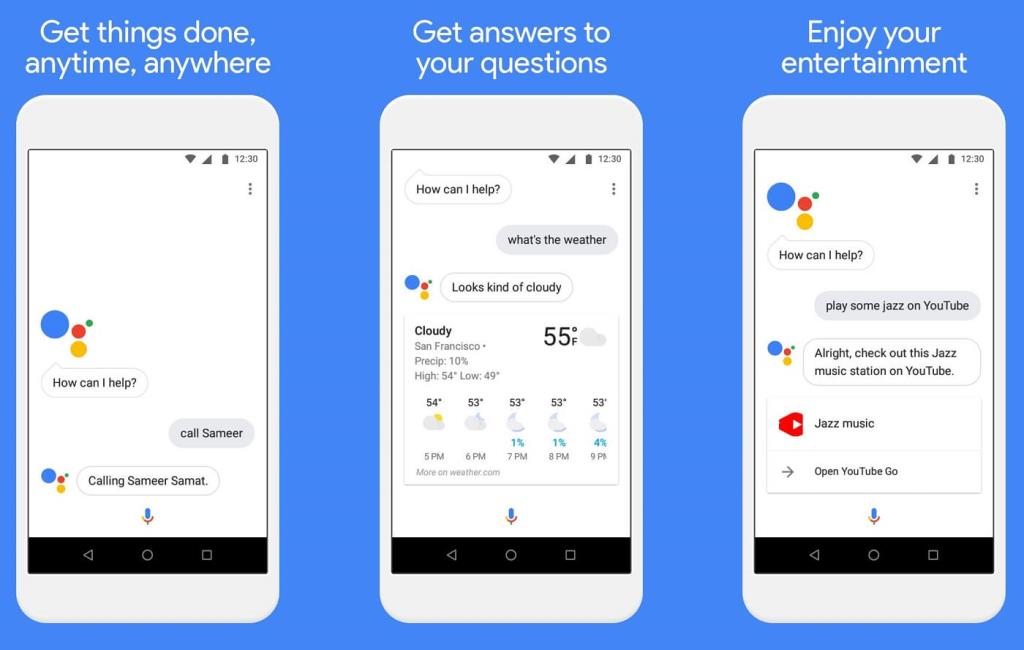
«Окей, Google» часто может перестать отвечать, если ваши настройки ошибочны или если вы не включили Google Ассистент. Иногда Google не может распознать ваш голос. Но, к счастью для вас, для решения этой проблемы не требуются специальные технические навыки. Мы записали несколько способов исправить ошибку «Окей, Google».
6 способов исправить ошибку «Окей, Google»?
Выполните следующие действия, чтобы решить эту проблему.
Метод 1. Убедитесь, что включена команда OK Google.
Если настройки ошибочны, это может быть немного проблематично. Первое и самое главное решение — убедиться, что ваша команда OK Google включена.
Для этого выполните следующие действия, чтобы активировать команду «Окей, Google»:
1. Нажмите и удерживайте кнопку « Домой» .
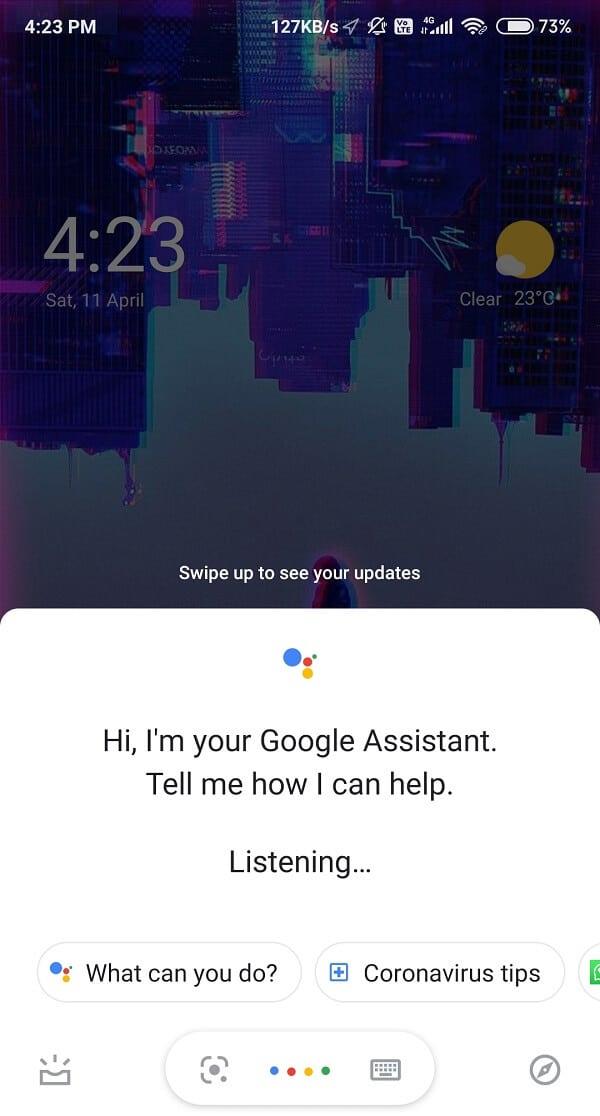
2. Щелкните значок компаса в правом нижнем углу.
3. Теперь нажмите на изображение вашего профиля или инициалы прямо вверху.
4. Нажмите « Настройки» , затем выберите « Ассистент» .
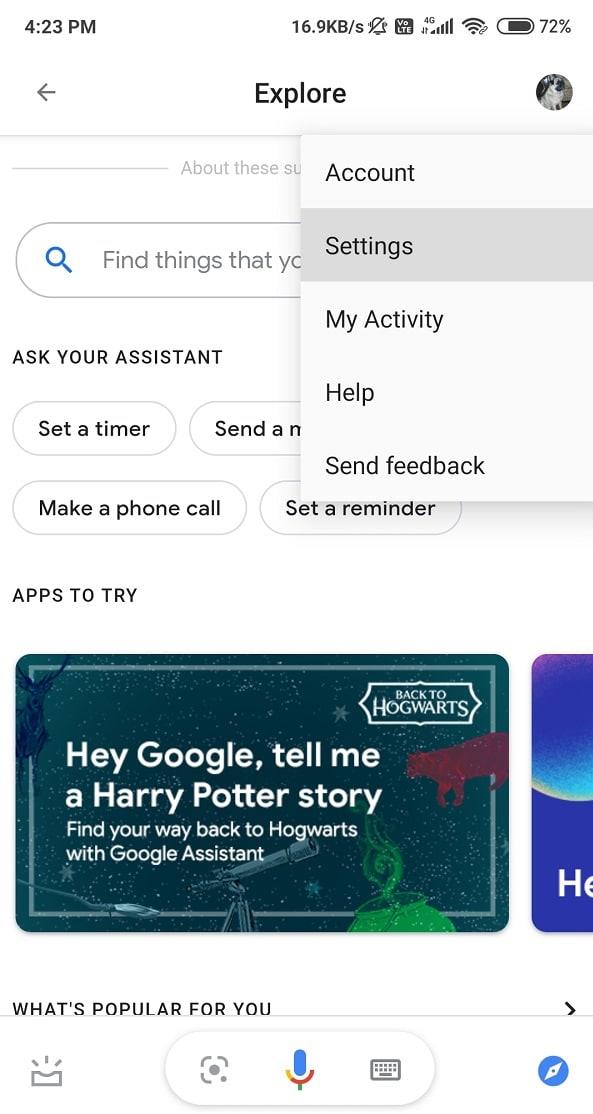
5. Прокрутите вниз и найдите раздел « Устройства с помощником », а затем перейдите к своему устройству.
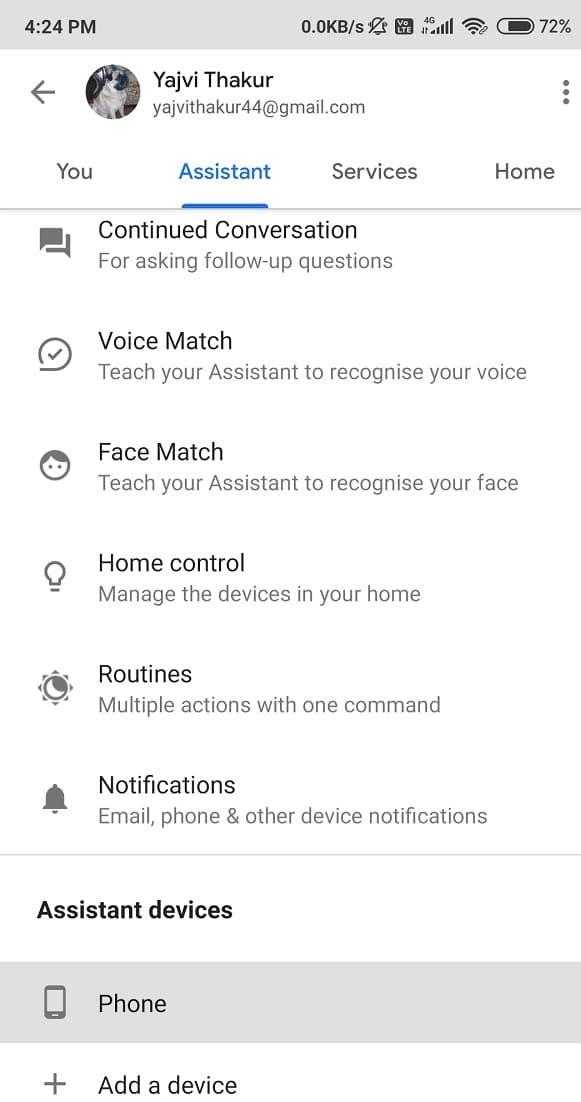
6. Если у вас версия приложения Google 7.1 или ниже, включите опцию Говорить «Окей, Google» в любое время.
7. Найдите Google Assistant и включите переключатель рядом с ним.
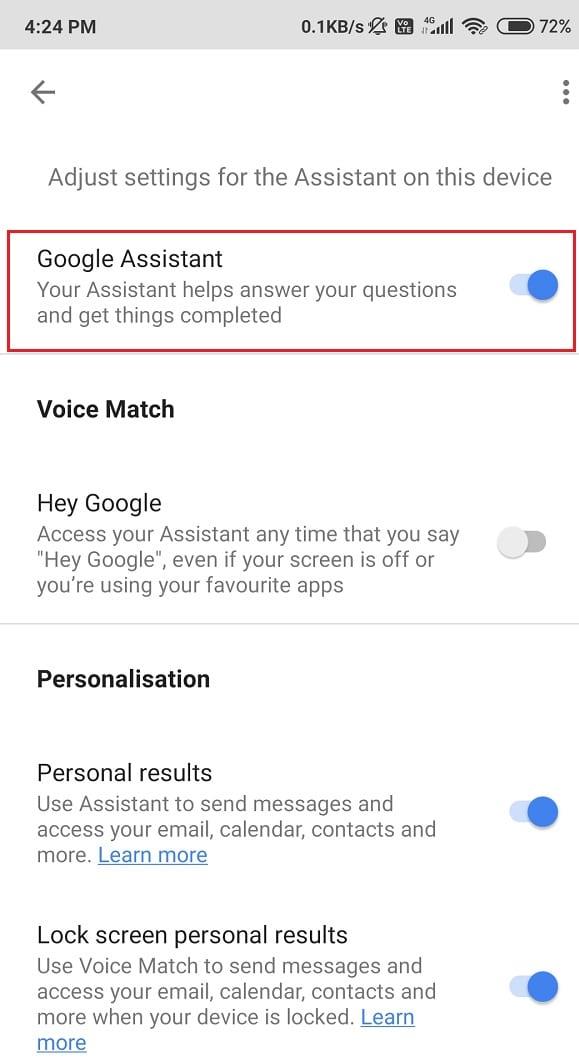
8. Перейдите в раздел Voice Match и включите режим доступа с Voice Match .
Если ваше устройство Android не поддерживает Google Assistant, выполните следующие действия, чтобы включить OK Google:
1. Зайдите в приложение Google .
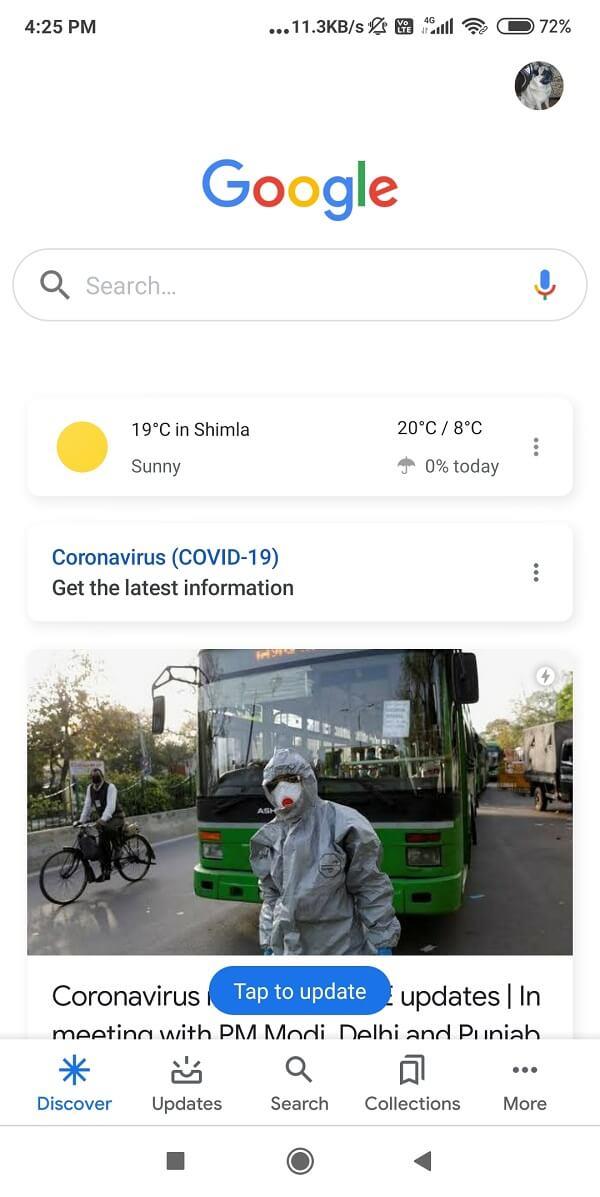
2. Щелкните параметр « Дополнительно» в правом нижнем углу экрана.
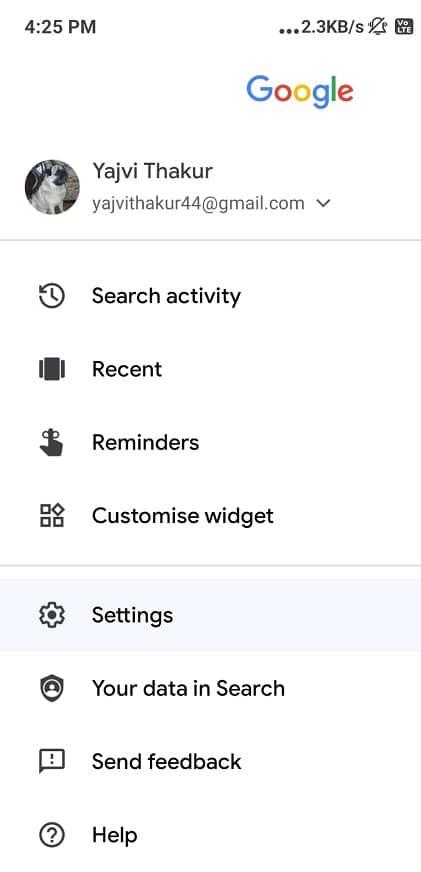
3. Теперь нажмите « Настройки», а затем перейдите к опции « Голос» .
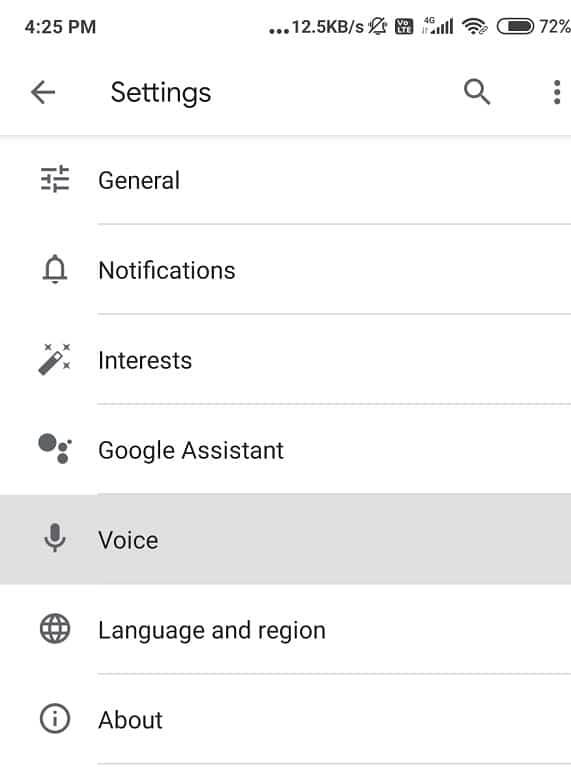
4. Выберите Voice Match на дисплее , а затем включите Access с Voice Match режиме.
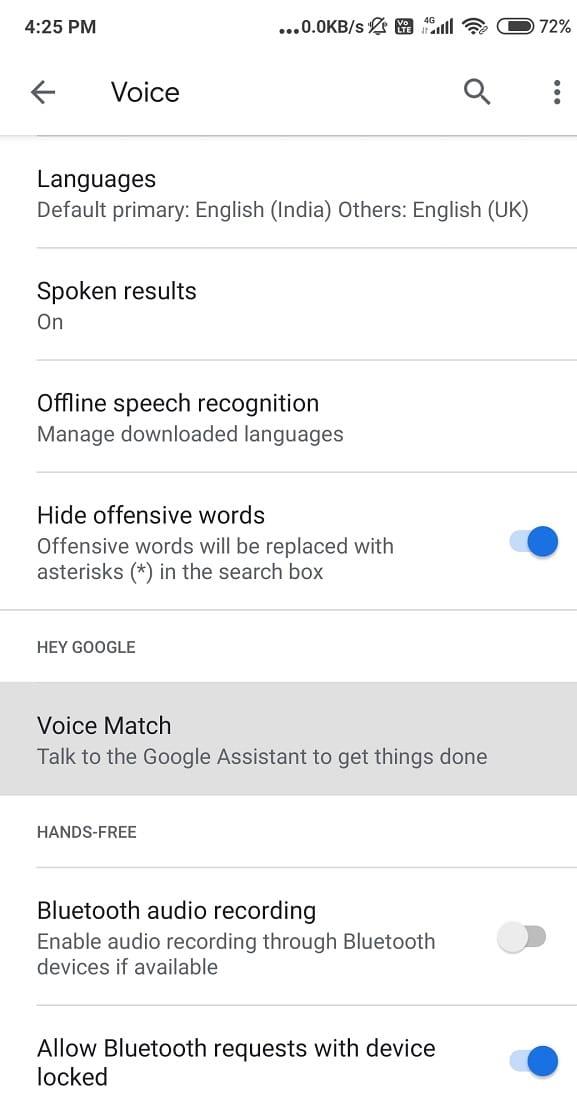
Это определенно должно помочь вам в решении проблемы OK Google Not Working.
Метод 2: повторно обучите модель OK Google Voice
Иногда голосовые помощники не могут распознать ваш голос. В этом случае вам придется заново обучать голосовую модель. Точно так же Google Assistant также нуждается в повторном обучении голоса, чтобы улучшить его реакцию на ваш голос.
Следуйте этим инструкциям, чтобы узнать, как заново обучить вашу модель голоса для Google Ассистента:
1. Нажмите и удерживайте кнопку « Домой» .
2. Теперь выберите значок компаса в правом нижнем углу.
3. Щелкните изображение своего профиля или инициалы на дисплее.
Если у вас версия приложения Google 7.1 и ниже:
1. Нажмите кнопку «ОК, Google» , а затем выберите « Удалить образец голоса». Нажмите ОК .
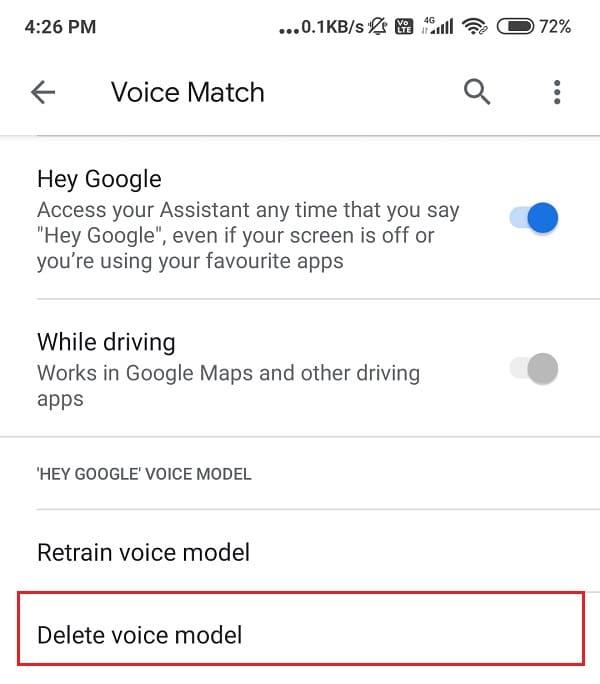
2. Теперь включите « Сказать« Окей, Google »в любое время .
Чтобы записать свой голос, выполните следующие действия:
1. Перейдите к параметру « Настройки» и нажмите « Помощник» .
2. Выберите Voice Match .
3. Щелкните параметр « Обучите помощника голосу еще раз», а затем нажмите « Повторить обучение» для подтверждения.
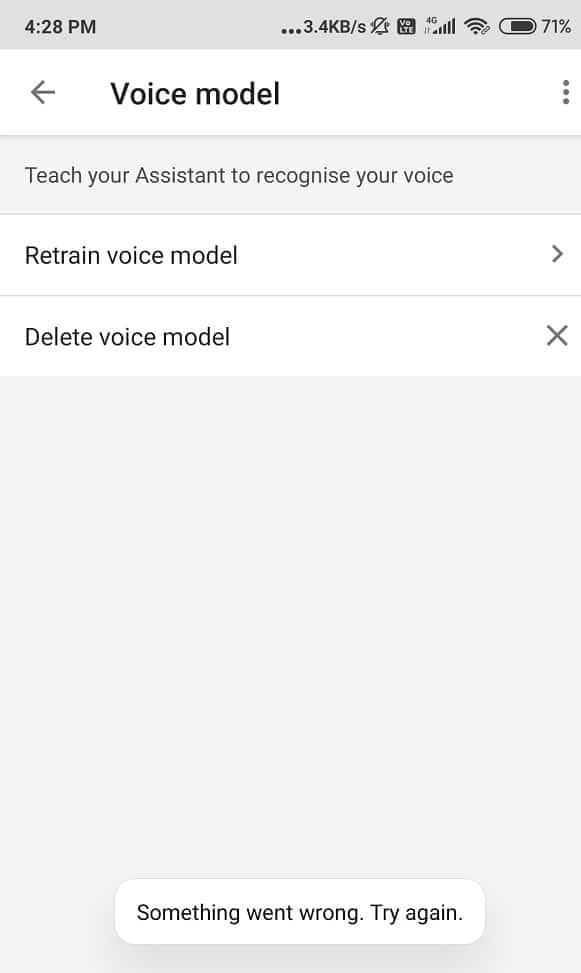
Как повторно обучить вашу модель голоса, если ваше устройство Android не поддерживает Google Assistant:
1. Зашел в приложение Google .
2. Теперь нажмите кнопку « Еще» в правом нижнем углу экрана.
3. Нажмите « Настройки», а затем нажмите « Голос».
4. Нажмите на Voice Match .
5. Выберите Удалить образец голоса , затем нажмите OK для подтверждения.
6. Наконец, включите параметр « Доступ с голосовым сопоставлением» .
Метод 3: очистить кеш для приложения Google
Очистка кеша и данных может разгрузить ваше устройство от ненужных и нежелательных данных. Этот метод не только заставит ваш Google Voice Assistant работать, но и повысит производительность вашего телефона. Приложение «Настройки» может отличаться от устройства к устройству, но действия по устранению этой проблемы остаются прежними.
Следуйте инструкциям ниже, чтобы очистить кеш и данные приложения Google:
1. Перейдите в приложение « Настройки» и найдите « Приложения».
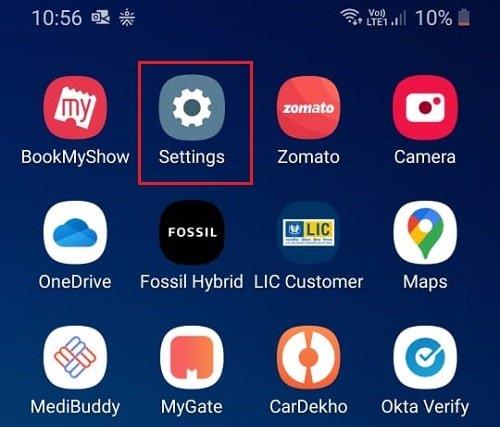
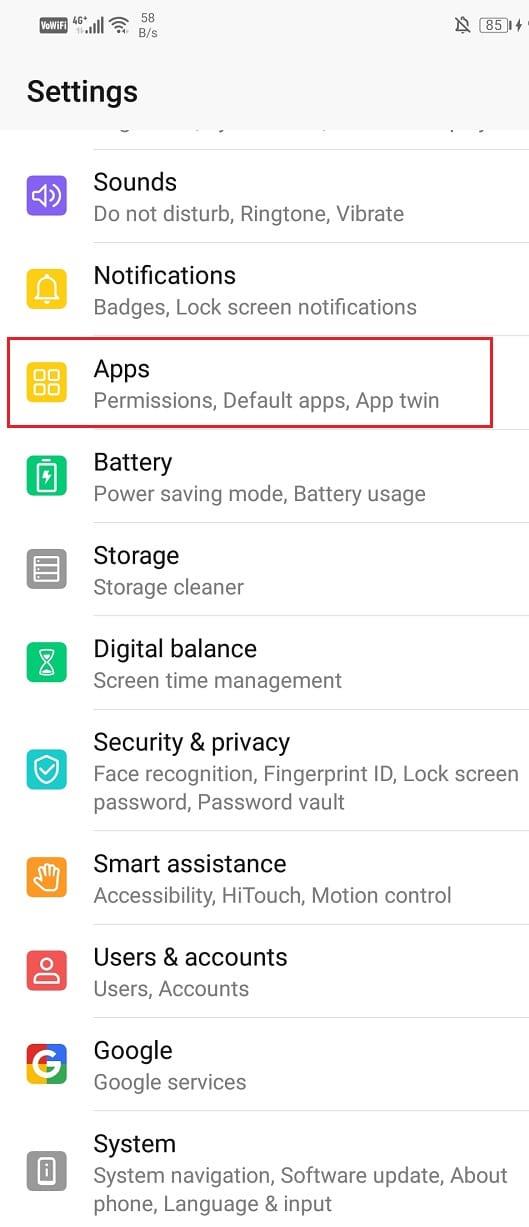
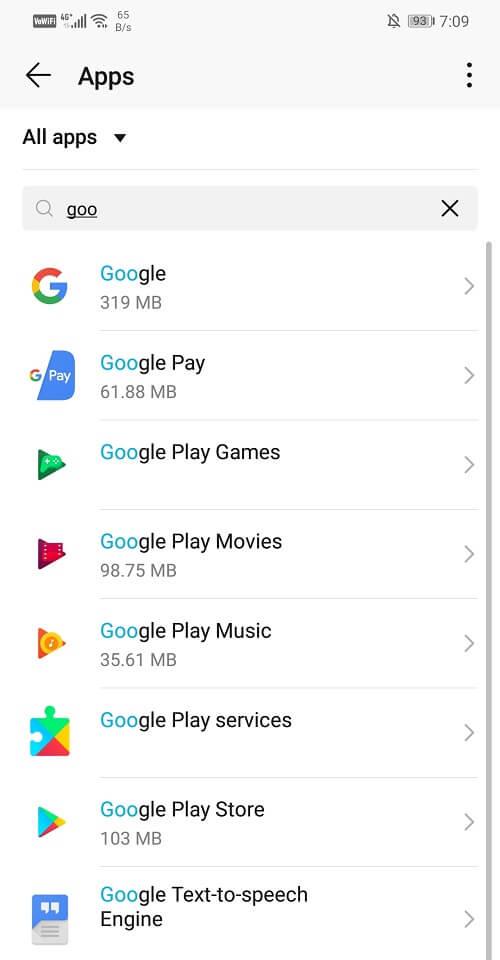
2. Перейдите в раздел « Управление приложениями» и найдите приложение Google . Выберите это.
3. Теперь нажмите на « Хранилище» .
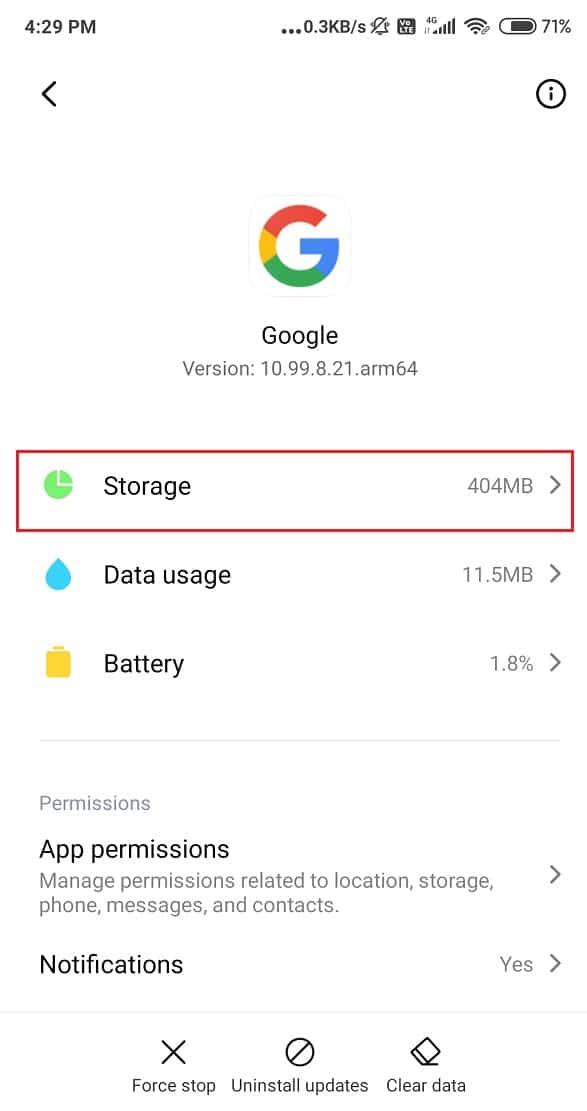
4. Нажмите на опцию Очистить кеш .
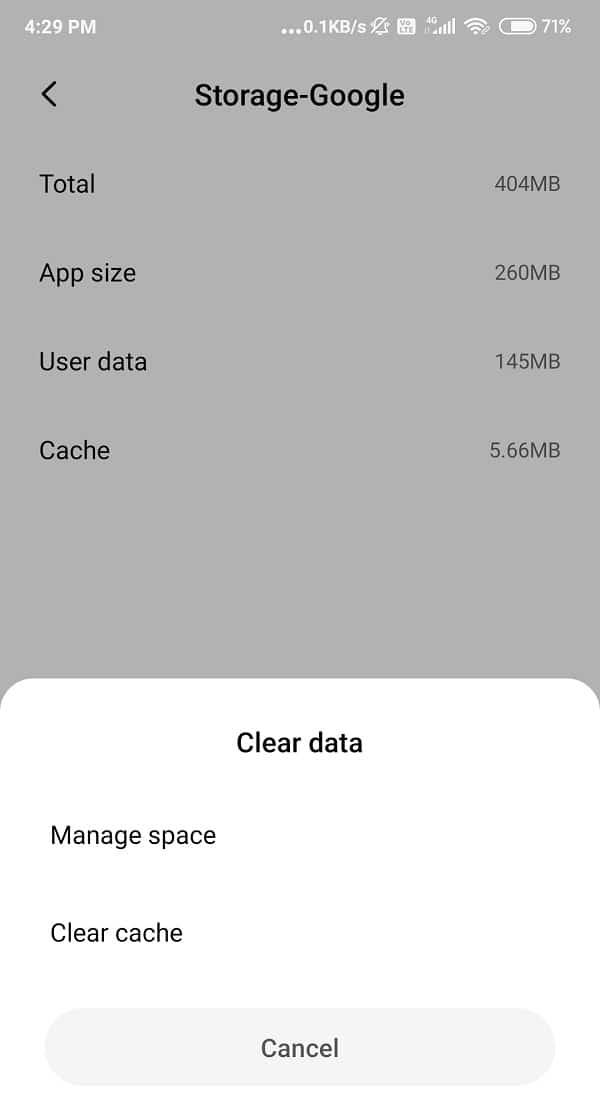
Вы успешно очистили кэш сервисов Google на своем устройстве.
Метод 4: проверьте микрофон
Хорошо, Google во многом зависит от микрофона вашего устройства, поэтому лучше проверить, работает ли он прилично или нет. Часто неисправный микрофон может быть единственной причиной того, что команда «Окей, Google» не работает на вашем устройстве Android.
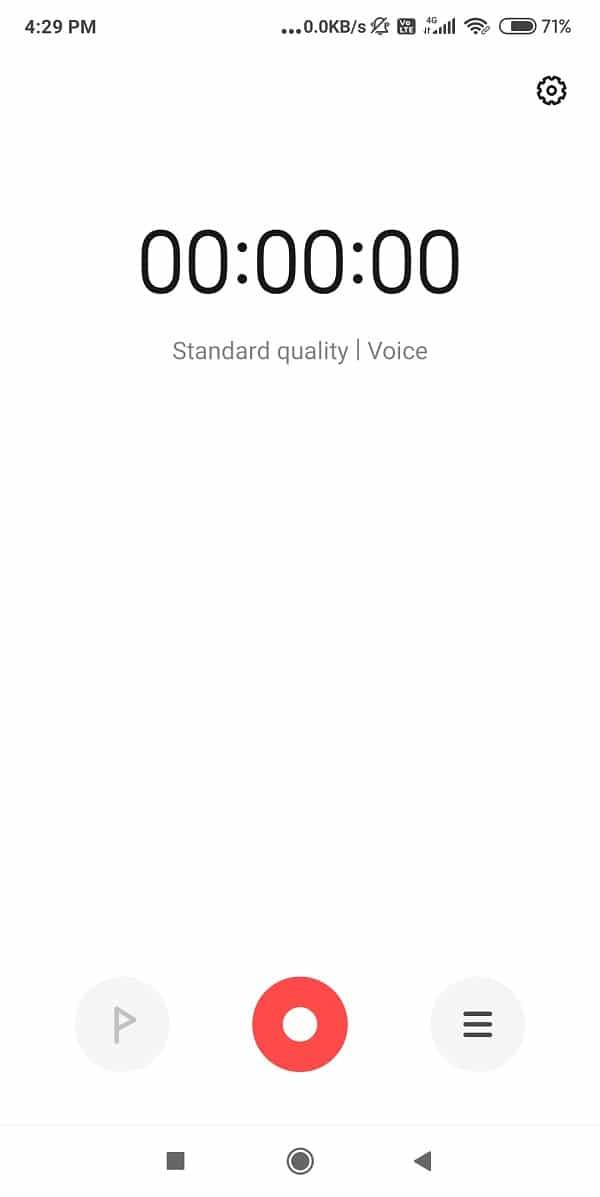
Чтобы проверить микрофон, перейдите в приложение для записи по умолчанию на телефоне или в любое другое стороннее приложение и запишите свой голос. Проверьте правильность записи или отремонтируйте микрофон вашего устройства.
Метод 5: переустановите приложение Google
Удаление приложения с вашего устройства и его повторная загрузка может творить чудеса с приложением. Если очистка кеша и данных не работает для вас, вы можете попробовать переустановить приложение Google. Процесс удаления довольно прост, так как он не включает в себя каких-либо сложных шагов.
Вы можете легко сделать это, выполнив следующие простые шаги:
1. Перейдите в магазин Google Play и найдите приложение Google .
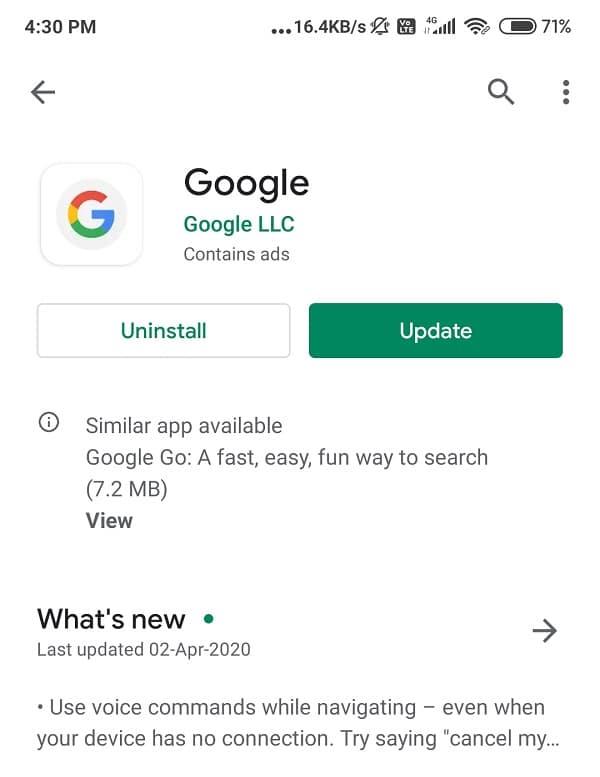
2. Нажмите опцию « Удалить ».
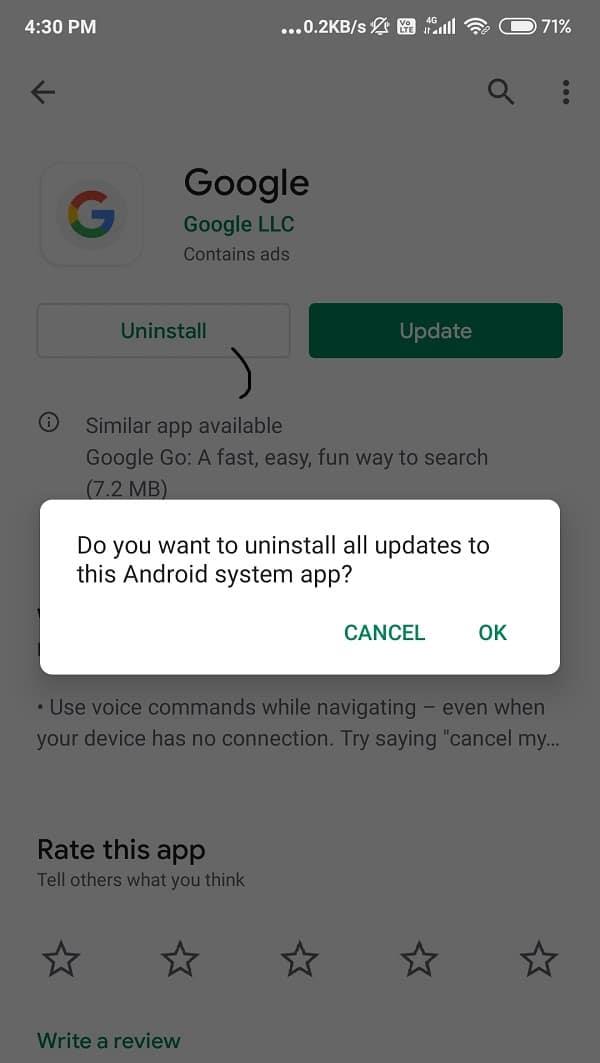
3. Как только это будет сделано, перезагрузите устройство.
4. Теперь снова зайдите в Google Play Store и найдите приложение Google .
5. Установите его на свое устройство. Вы здесь закончили.
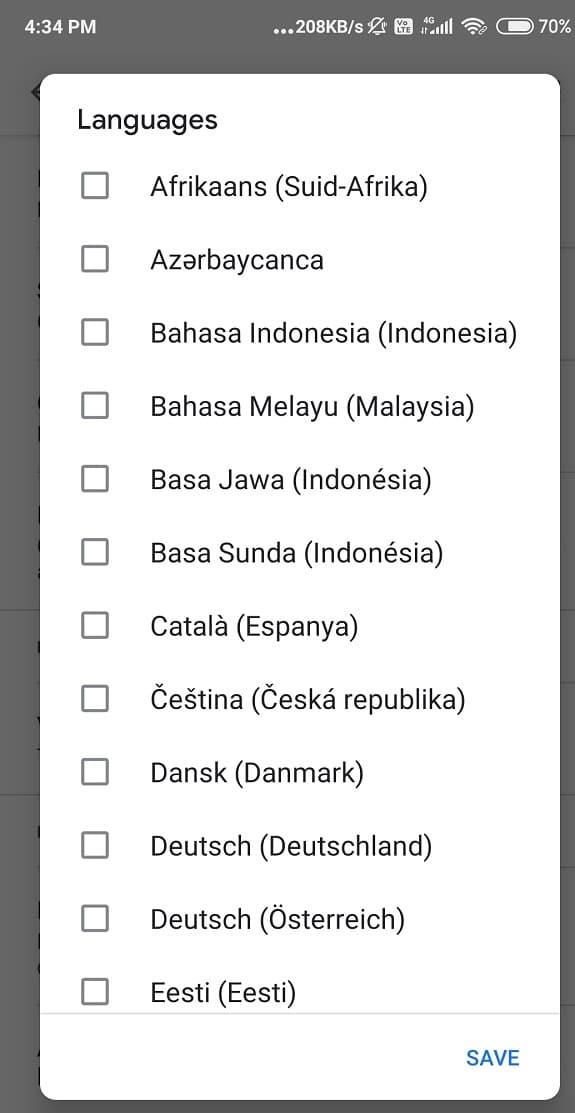
Метод 6: проверьте языковые настройки
Иногда, когда вы выбираете неправильные языковые настройки, команда «Окей, Google» не отвечает. Убедитесь, что этого не происходит.
Чтобы проверить это, выполните следующие действия:
1. Откройте приложение Google и выберите параметр Дополнительно .
2. Теперь перейдите в «Настройки» и выберите « Голос» .
3. Нажмите « Языки» и выберите нужный язык для своего региона.
Я надеюсь, что эти шаги были полезны, и вы сможете решить проблему «Окей, Google». Не работает. Но если вы все еще застряли, есть несколько разных исправлений, которые вы должны попробовать, прежде чем дать надежду исправить эту проблему.
Хорошее интернет-соединение
Для использования Google Voice Assistant необходимо хорошее подключение к Интернету. Убедитесь, что у вас есть надежная мобильная сеть или соединение Wi-Fi, чтобы оно работало.
Отключить любой другой голосовой помощник
Если вы являетесь пользователем Samsung, убедитесь, что вы отключили Bixby , иначе это может создать проблему для вашей команды «ОК, Google». Или, если вы используете какие-либо другие голосовые помощники, такие как Alexa или Cortana, вы можете отключить или удалить их.
Обновите приложение Google
Используйте последнюю версию приложения Google, поскольку она может исправить проблемные ошибки. Все, что вам нужно сделать, это:
1. Зайдите в Play Store и найдите приложение Google.
2. Выберите параметр « Обновить» и дождитесь загрузки и установки обновлений.
3. Теперь попробуйте использовать приложение еще раз.
Убедитесь, что вы предоставили все разрешения для приложения Google. Чтобы проверить, есть ли у приложения надлежащие разрешения:
1. Перейдите в параметр « Настройки» и найдите « Приложения».
2. Перейдите к приложению Google в прокручиваемом списке и включите Разрешения.
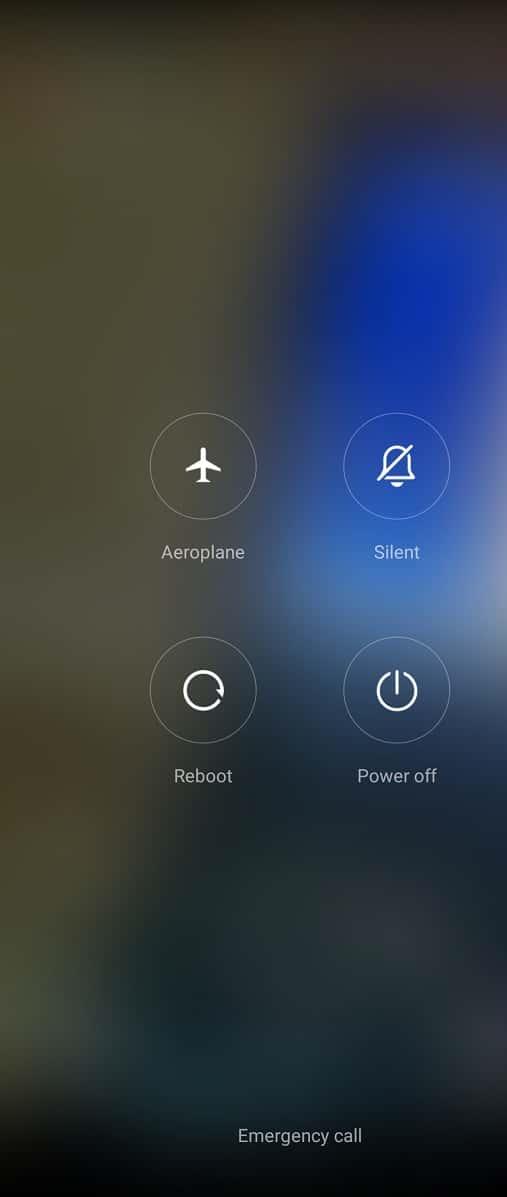
Перезагрузите ваше устройство
Часто перезапуск Android-устройства решает все проблемы. Дайте ему шанс, перезагрузите свой мобильный. Может быть, Google Voice Assistant заработает.
1. Нажмите и удерживайте кнопку питания .
2. Перейдите к кнопке Reboot / Restart на экране и выберите ее.
Отключите режим энергосбережения и адаптивный режим работы от батареи
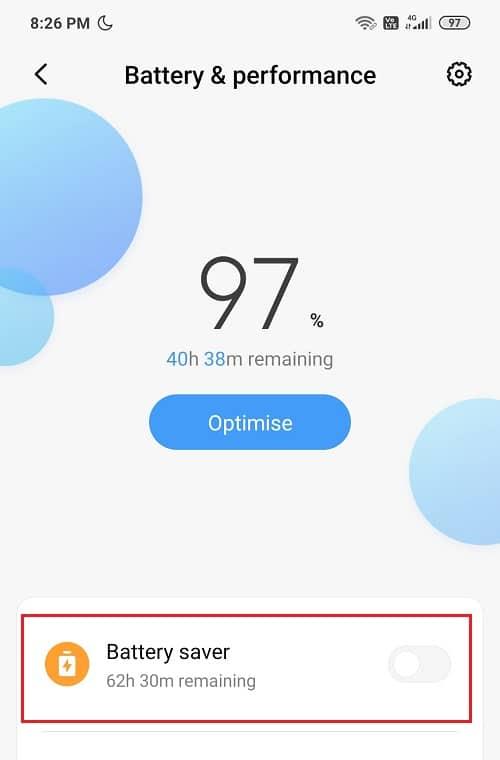
Существует высокая вероятность того, что ваша команда «Окей, Google» создает проблему из-за включенного режима энергосбережения и адаптивного заряда батареи. Режим экономии заряда аккумулятора снижает расход заряда аккумулятора, а также может замедлить подключение к Интернету. Убедитесь, что он выключен, прежде чем использовать OK Google.
1. Перейдите в приложение «Настройки» и найдите параметр « Аккумулятор» . Выберите это.
2. Выберите Adaptive Battery и выключите опцию Use Adaptive Battery .
3. Щелкните « Режим экономии заряда батареи», а затем « Выключите» .
Надеюсь, теперь ваш Google Voice Assistant будет работать правильно.
«Окей, Google», очевидно, одна из лучших функций приложения Google, и это может сильно расстраивать, когда оно перестает работать или не отвечает. Надеюсь, нам удалось решить вашу проблему. Сообщите нам, что вам больше всего нравится в этой функции? Смогли ли мы помочь вам с этими взломами? Какой из них был твоим любимым?