
Как установить Вайбер на компьютер
Так, на ПК он удобен для деловых переписок в рабочее время и необходим, если плохая мобильная связь или отсутствует сеть Wi-Fi.
Установка Viber на ноутбук или компьютер — достаточно легкий процесс даже для неопытного пользователя. Ведь на официальном сайте мессенджера находятся все необходимые файлы, а инсталляция программы сопровождается понятными подсказками и указаниями.
Установка Вайбера на ПК при помощи смартфона
Наличие смартфона и установленного на нем приложения Viber позволит быстро его скачать на любое другое устройство, поскольку аккаунт программы привязывается к номеру. Для этого в несколько этапов нужно выполнить такие действия:
- Зайдите на официальный сайт Viber и выберите, для какой операционной системы вам нужно загрузить приложение — Windows или Mac.
- Найдите скачанный документ на ПК и откройте его. В появившимся установочном окне нажмите «Запустить» и далее — «Установить». Уже в скором времени на панеле задач и на рабочем столе появится значок приложения.
- Запустите Viber, и перед вами появится стартовое окно приложения. На вопрос, есть ли у вас есть Viber на телефоне, ответьте утвердительно.
- Введите номер телефона, к которому привязано приложение, и нажмите «Продолжить». Сканируйте появившийся QR-код (на телефоне в приложении Вайбера имеется специальный сканер).
- После процесса сканирования кликните на «Синхронизацию», чтобы объединить контакты и другие данные между устройствами. То же действие разрешите на телефоне.
После этого программа готова к использованию.
Как установить Вайбер без смартфона на ноутбук или на компьютер
Если у вас нет возможности установить Viber при помощи телефона (например, он старой модели), можно воспользоваться сторонними программами-эмуляторами. Они имитируют работу операционной системы Android на смартфоне. Наиболее популярной и простой в использовании является BlueStacks. И на ее примере мы будем проводить установку мессенджера на компьютер без телефона.
Учтите, для такой процедуры нужен Google-аккаунт. Поэтому создайте профиль в Google, чтобы использовать эмулятор ОС. При наличии аккаунта смело приступайте к делу. Для этого скачайте Вайбер с официального сайта на ваш ПК для подготовительной работы. Но не спешите с настройками, к ним мы вернемся после установки эмулятора, и для этого:
- Скачайте программу-эмулятор на официальном сайте. Запустите ее и нажмите «Далее», чтобы принять условия лицензионного соглашения. Выберите папку, где будет установлена программа на вашем ПК, и снова нажмите «Далее».
- Перед финальным этапом установки проследите, чтобы напротив пунктов «Доступ к магазину приложения» и «Коммуникации приложения». Нажмите «Установить» и для завершения процесса — «Готово».
- Запустите программу, нажмите «Вход через Google» и заходите в приложение.
Первый этап пройден, теперь нужно использовать программу непосредственно для того, чтобы установить Viber на ПК без смартфона.
После запуска и входа в приложение придумайте имя юзера и нажмите «Done», при этом вы можете отклонить запрос на геоданные. Теперь остается выбрать желаемый язык для Вайбера и принять лицензионное соглашение.
Следующий шаг — выбор необходимых вам дополнительных пунктов от сервиса и заполнение данных о себе. После всех этих манипуляций программа установлена, и вы можете скачать Viber непосредственно в ней для продолжения настроек на ПК.
Для этого откройте в эмуляторе Google Play и в поисковой строке введите «Viber», нажмите «Установить». Запустите программу и введите номер телефона. Обязательно поставьте отметку напротив пункта «У меня не работает камера». Вы увидите код авторизации — его нужно ввести в браузере эмулятора. После этого Вайбер откроется, и вам останется только авторизоваться.
Вернитесь к окну Вайбера, скачанного на ПК до установки программы-эмулятора. Запустите приложение, напишите номер и нажмите «Продолжить». После кликните на надпись «На моем телефоне уже установлен Viber». Появится код авторизации, скопируйте его и введите в браузере эмулятора. Так Вайбер будет активирован, и вы можете общаться с близкими в мессенджере на компьютере, ноутбуке или планшете.
Расширенный курс
«Вайбер» – одно из популярных мобильных приложений. Им активно пользуются для обмена сообщениями, файлами (фото, видео, аудио) и ссылками, а также для звонков и видеозвонков.
Официальный сайт – viber.com/ru/ 5.1 .
Программа адаптирована под разные компьютерные устройства (стационарные компьютеры, ноутбуки, планшеты и смартфоны) и под разные операционные системы.
В отличие от WhatsApp («Вотсап») все версии приложений «Вайбер» поддерживают функции звонков. Более того, программа позволяет общаться с вашими близкими, даже если у них не установлено приложение «Вайбер». Однако в этом случае звонки, как и в «Скайпе», будут платными.
Так же как и WhatsApp («Вотсап») регистрация в программе «Вайбер» возможна лишь в приложении для мобильного телефона. «Вайбер» автоматически синхронизирует список контактов с телефонной книгой смартфона. Все пользователи регистрируются по своему мобильному номеру.
Программу не нужно запускать, она всегда работает в фоновом режиме и почти совсем не потребляет ни трафика, ни ресурсов аккумулятора телефона. Главное преимущество – приемлемое качество связи даже при плохой скорости интернета. Звонки на мобильные устройства с приложением «Вайбер» легко могут быть перенаправлены на настольный компьютер.
В «Вайбере» есть возможность не только организовывать группы, но и паблик-аккаунты. Это группы по интересам, которые создают известные личности:
политики, звезды шоу-бизнеса, компании и магазины и магазины для продвижения своего товара.
Вы можете подписываться на паблик аккаунты и всегда быть в курсе событий по интересующей теме.
Из неудобств – рекламные сообщения таких публичных групп постоянно появляются в списке контактов и многих раздражают. Их можно удалять.
Через «Вайбер» возможно передавать лишь небольшие видеофайлы (не более 10Мb, ролик не более 90 секунд).
В «Вайбере» не предусмотрена возможность групповых звонков.
Для корректной работы «Вайбер» нужно периодически обновлять приложение.
«Вайбер» работает на следующих операционных системах:
- телефоны и планшеты на iOS («Айос»);
- телефоны и планшеты на Android («Андроид»);
- телефоны и планшеты на Windows («Виндоус»);
- компьютеры на Windows («Виндоус»);
- компьютеры на Mac («Мак») компьютеры на Linux («Линукс»)..
Установка и регистрация в программе Viber («Вайбер») на мобильном телефоне
Прежде чем устанавливать программу на планшет или стационарный компьютер нужно установить ее на свой смартфон.
- Возможность видеозвонков в приложениях на всех компьютерных устройствах.
- Регистрация в программе только в приложении на мобильном телефоне.
- Есть платные услуги: звонки пользователям, незарегистрированным в программе.
- Нет возможности групповых звонков.
- Много рекламных сообщений.
Удобнее всего это сделать через магазин приложений на мобильном телефоне. Это может быть:

«Гугл плей» (Google play) для «Андроид»,

«Эппстор» (App Store) для «Айфон»,

В магазине «Виндоус стор» (Windows Store) для операционной системы Windows приложение с некоторых пор недоступно. Но скачать на ПК с Windows Вайбер можно с официального сайта программы.
В нашем примере мы установим программу на мобильный телефон с операционной системой «Андроид».
Чтобы установить приложение «Вайбер» на мобильный телефон:

- Откройте магазин приложений Google play («Гугл плей»).
- В поле поиска впишите «Вайбер».
- Нажмите «Установить».
- Значок программы появится на основном экране телефона 5.2 .
- Установить приложение на свой мобильный телефон.
- Открыть его.
- Разрешить совершение телефонных звонков.
- Указать номер мобильного телефона.
- Рекомендуется указать имя и установить фото профиля.
- Затем разрешить доступ программы к вашим контактам, фото и видеофайлам.
Чтобы зарегистрироваться в программе «Вайбер»:
- Откройте приложение «Вайбер» на смартфоне.
- Нажмите «Далее».
- Введите номер своего мобильного телефона.
- Нажмите «Далее».
- Подтвердите, что номер указан верно.
- Разрешите приложению доступ к контактам, осуществление телефонных звонков.
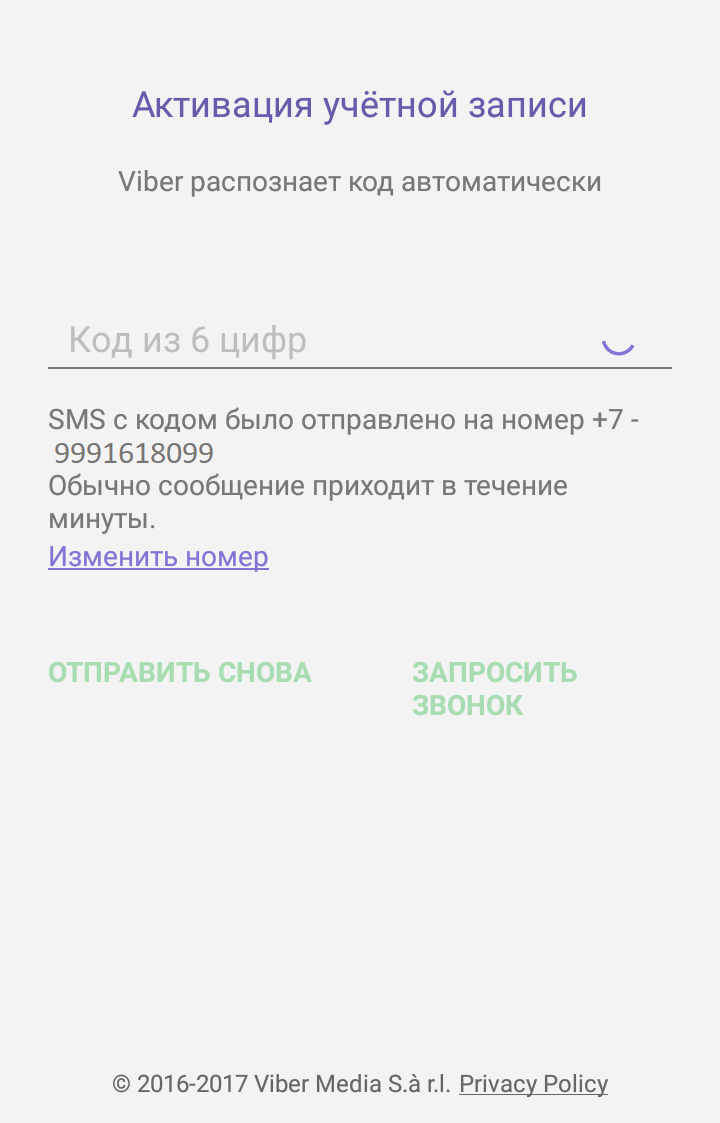
- Далее начнется активация учетной записи.
- Вам на телефон придет SMS-сообщение с кодом, который нужно будет ввести в поле для ввода кода. Код приложение распознает автоматически. Также вам может поступить телефонный звонок от программы, трубку брать не нужно 5.3 . 5.3
- Введите свое имя.
- Добавьте фото. Для этого разрешите доступ приложения к функциям фото и видео.
- Можно вписать дополнительные данные: год рождения, адрес электронной почты, разрешить доставлять новости от Viber. Эти данные можно заполнить и позже.
- Далее понадобится отметить, что ваш возраст более 16 лет.
- Затем для полноценной работы программы разрешите приложению доступ к фото и медиафайлам, к аудиозаписи.
Установка и регистрация в программе Viber («Вайбер») на стационарном компьютере или ноутбуке
После регистрации в приложении на мобильном телефоне вы можете установить программу на планшет. Это можно седлать с сайта программы или через магазин приложений.
Более подробно о работе с магазином приложений на планшетном компьютере – в главе 4 модуля 6 «Основы работы на планшетном компьютере» расширенного курса программы «Азбука интернета».
Чтобы установить программу «Вайбер» на стационарный компьютер или ноутбук с сайта программы нужно:
- Зайти c компьютера на сайт viber.com/ru/.
- На главной странице нажать кнопку «Скачать Viber».В блоке «Viber для рабочего стола» выбрать версию для вашей операционной системы. Также можно скачать программу из магазина приложений, если вы работаете на компьютере от компании Apple («Эппл») 5.4 . 5.4
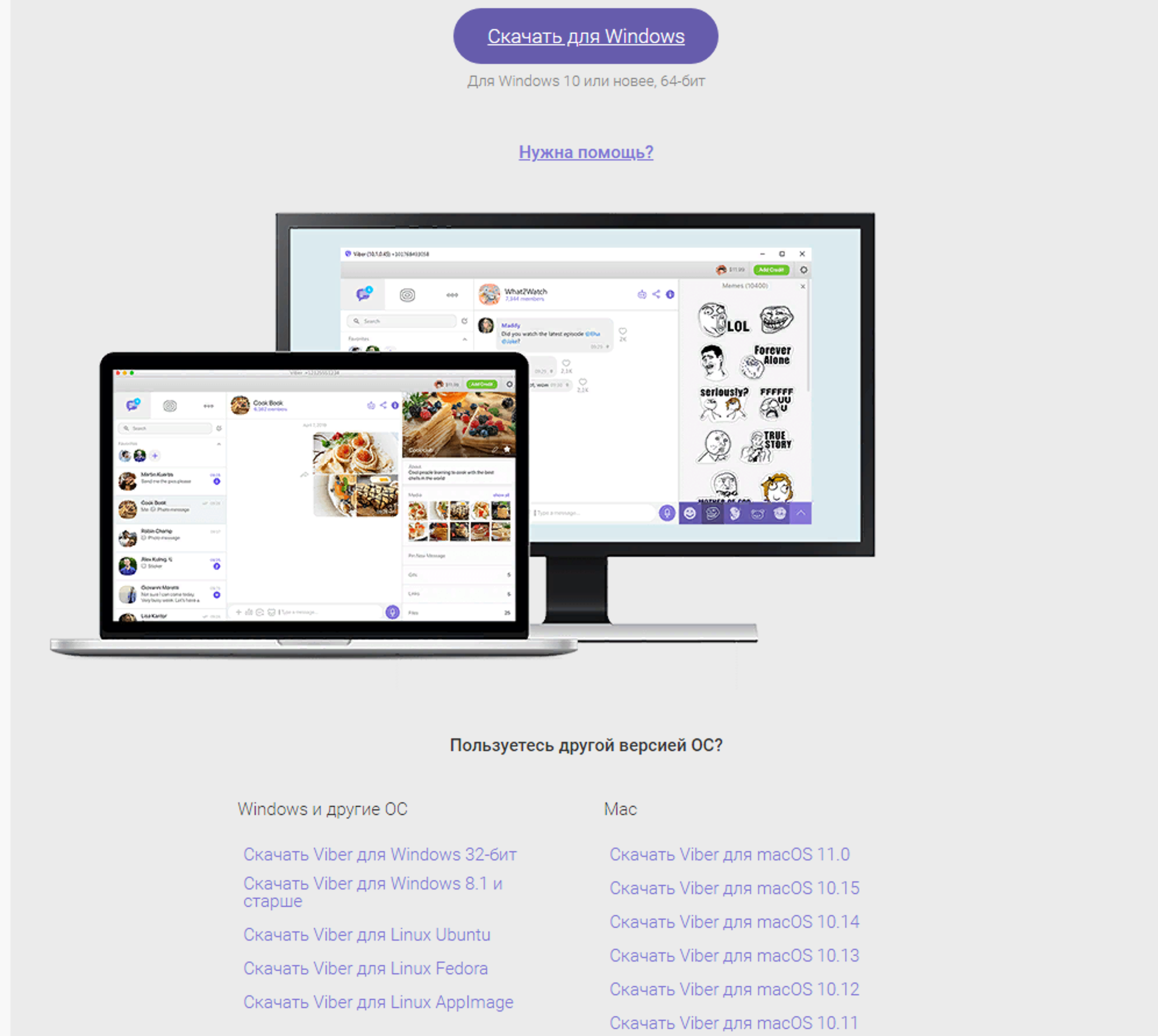
- Найдите на компьютере скачавшийся установочный файл программы. Вероятнее всего, он будет в разделе «Загрузки».
- Откройте установочный файл.
- Затем нажмите «Установить» 5.5 . 5.5
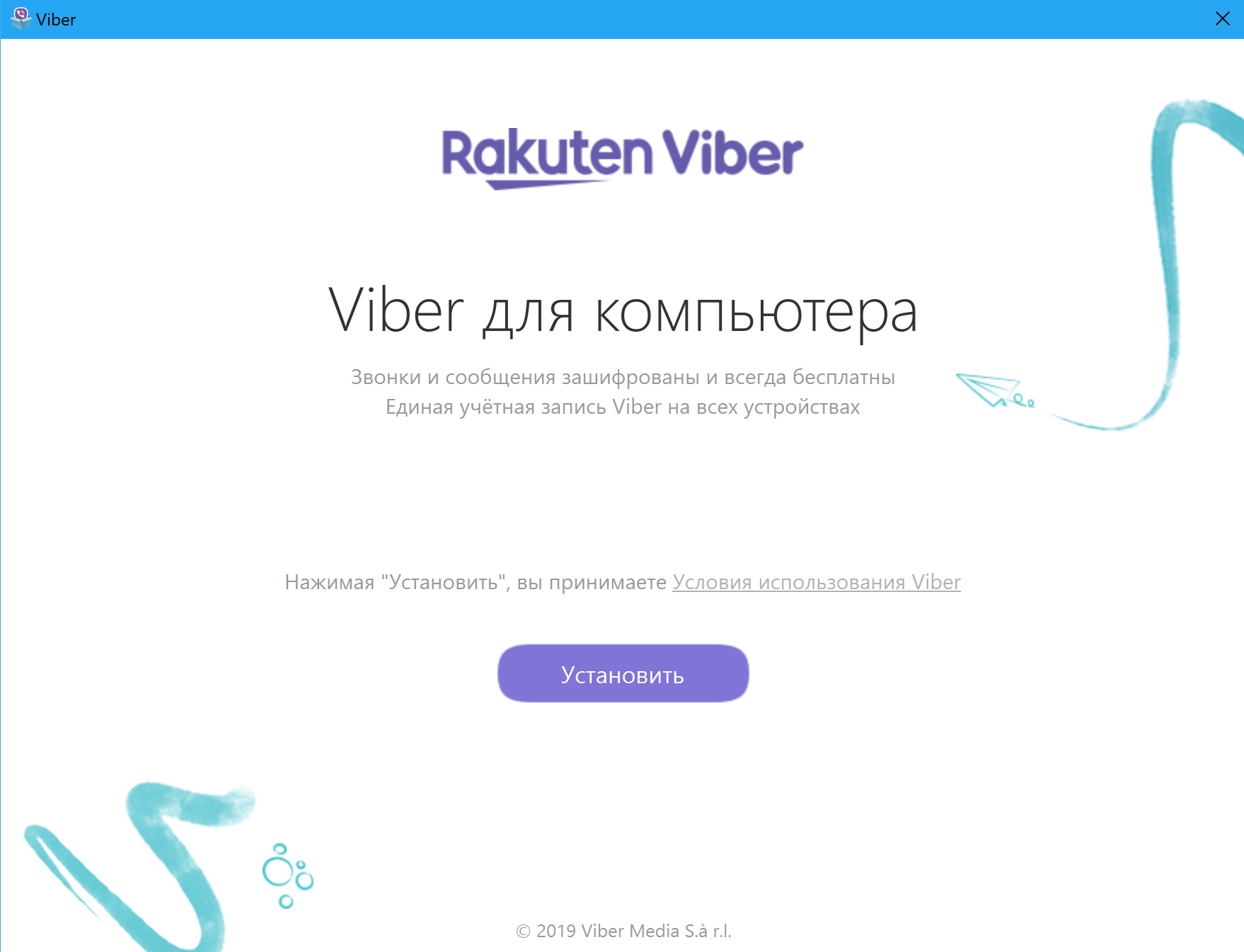
После установки откроется окно программы «Вайбер».
Здесь будет алгоритм активации программы на компьютере и изображение QR-кода («Куар-кода»), который нужно будет сфотографировать камерой вашего мобильного устройства, на котором программа уже установлена 5.6 .
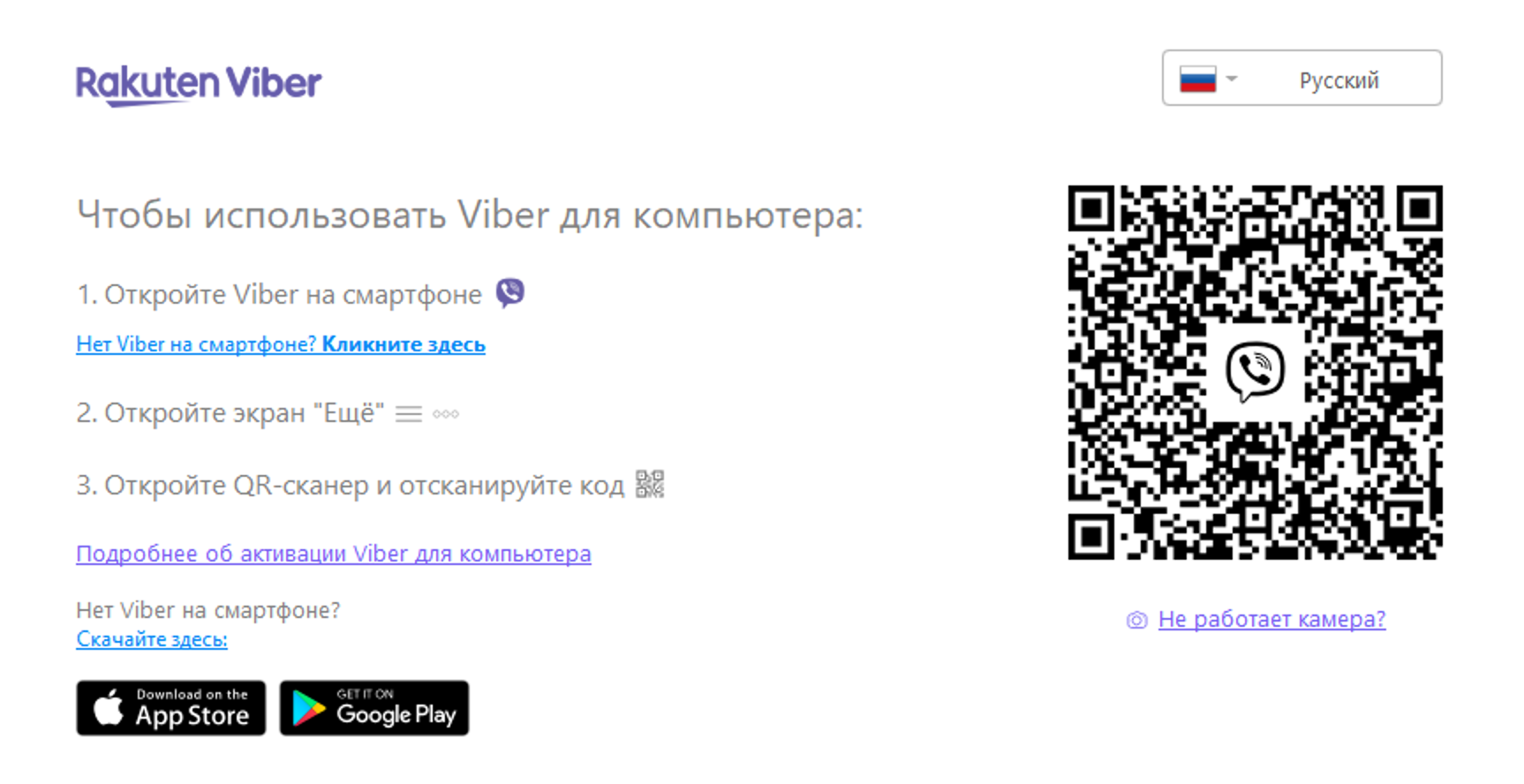

Откройте «Вайбер» в мобильном телефоне. Нажмите на значок меню «Еще» (в операционной системе Андроид — три горизонтальные полоски ).
На открывшейся странице выберите пункт «Viber для компьютеров и планшетов».

Далее вверху нажмите значок куар-кода
На мобильном устройстве откроется камера. Наведите камеру смартфона на изображение кода на экране компьютера. Вы подтвердили свою учетную запись в «Вайбер».
Затем нажмите «Синхронизация». 5.7 .
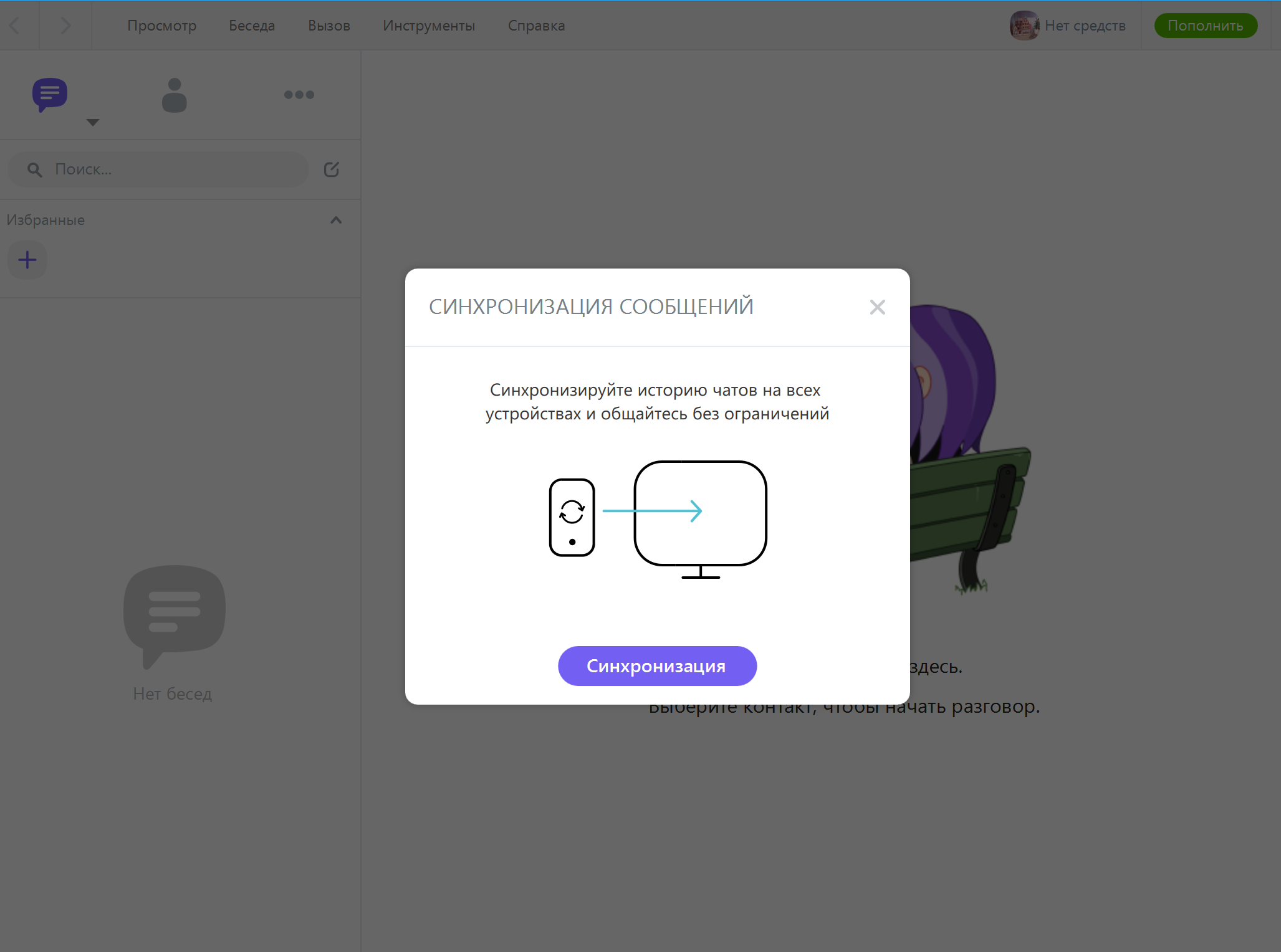
Программа попросит открыть «Вайбер» на мобильном устройстве и разрешить синхронизацию приложений.
В приложении на мобильном устройстве нажмите «Начать». Может приступать к работе с «Вайбером» на компьютере.
Основное меню
В разных версиях «Вайбер» оформление приложения немного отличается. Нужно просто понять возможности программы и основные принципы работы в ней.
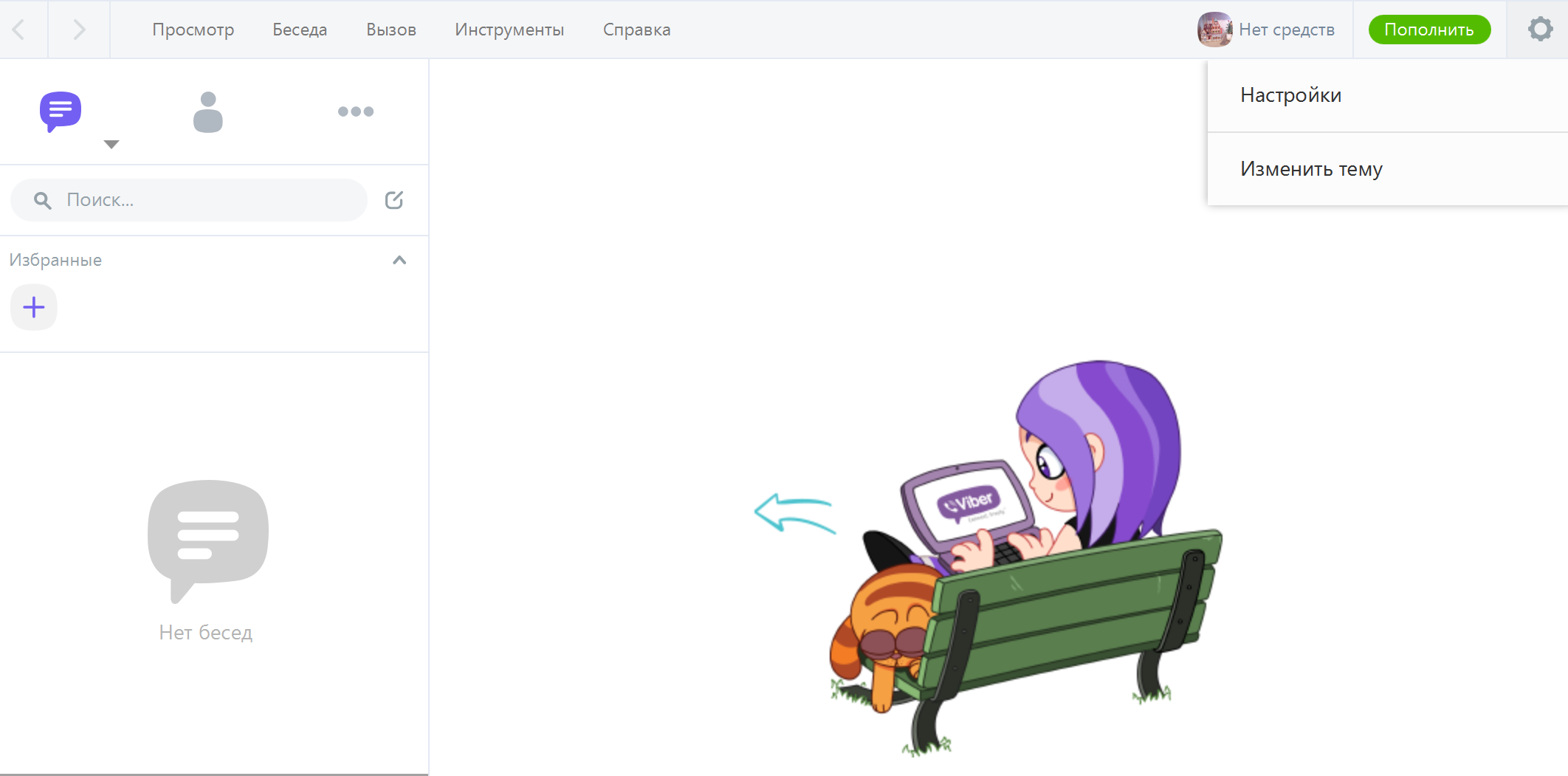
Ниже приведен пример, как выглядит основное окно программы в версии для стационарного компьютера с операционной системой Windows.
В разделе «Просмотр» можно посмотреть список контактов, во вкладке «Беседа» выбрать собеседника, в разделе «Вызов» есть возможность открыть клавиатуру для набора номера, в разделе «Инструменты» отрегулировать параметры аудио и видео.
Справа вверху можно перейти к «Настройкам».

В меню чуть ниже есть инфозначки для перехода к сообщениям, контактам, основному меню профиля 5.8 .
В мобильных приложениях в зависимости от операционной системы оформление программы может отличаться. Но разделы одинаковы.
Рассмотрим работу в приложении для мобильного телефона на платформе «Андроид». Версии для планшета и для смартфона практически одинаковы.
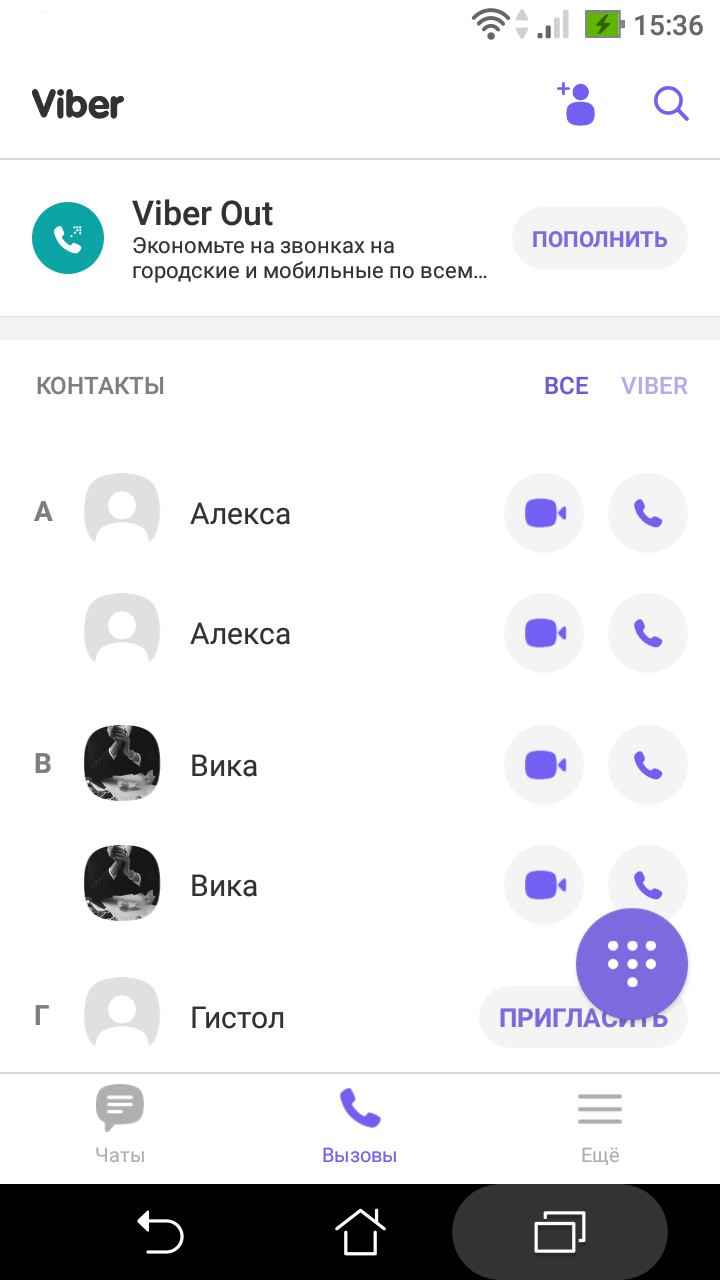
Основные разделы меню находятся внизу. В разделе «Чаты» вы сможете начать переписку с друзьями. Можно также создать группу для общения и быструю рассылку сообщения сразу нескольким контактам. В разделе «Вызовы» можно увидеть весь свой список контактов.
Причем вверху справа можно выбрать:

посмотреть все контакты или только тех, кто является пользователем «Вайбера» .
Здесь же можно увидеть свои последние звонки.
Раздел «Еще» кнопка перехода в меню профиля  . Также на странице можно найти кнопку поиска
  кнопку добавления собеседника
  .
.
Перешли в раздел «Вызовы». Вверху значки поиска и добавить собеседника. Внизу возможность перейти к набору номера на случай, если вы хотите позвонить собеседнику не из списка контактов.
Обратите внимание, что звонки пользователям, не зарегистрированным в приложении, или на номера стационарных телефонов возможны, но будут платными 5.9 .
Настройки приложения «Вайбер»
(на примере версии для смартфона с операционной системой «Андроид»)
Чтобы зайти в основные настройки профиля, нужно нажать внизу раздел «Еще» — меню профиля . На открывшейся странице выбрать пункт «Настройки». Здесь целый ряд разделов, которые помогут управлять своим аккаунтом в «Вайбере» 5.10 .
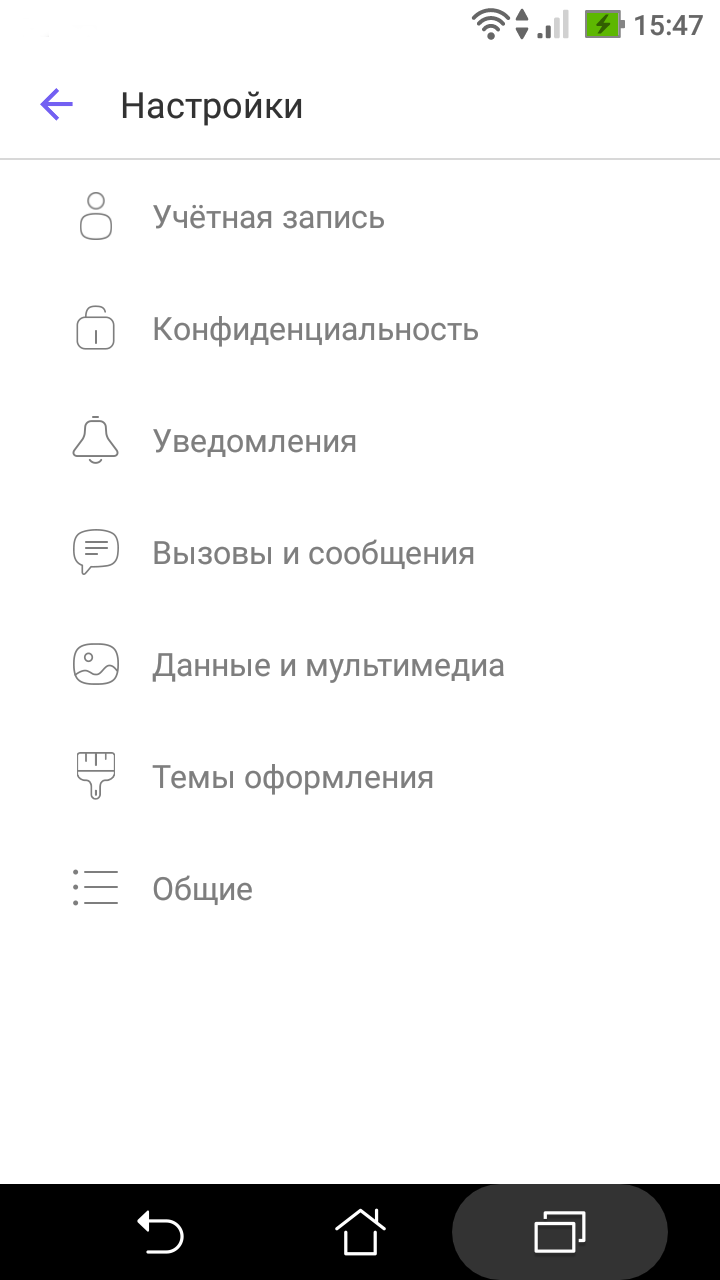
В разделе «Учетная запись» есть возможность изменить номер телефона, отключить свою учетную запись, если не хотите больше пользоваться программой.
В разделе «Конфиденциальность» можно настроить некоторые параметры отображения ваших данных. Например, отключить параметр «Просмотрено», чтобы участники общения не знали, какие сообщения были просмотрены.
В разделе «Уведомления» есть возможность откорректировать, какие сообщения вы хотели бы получать от приложения.
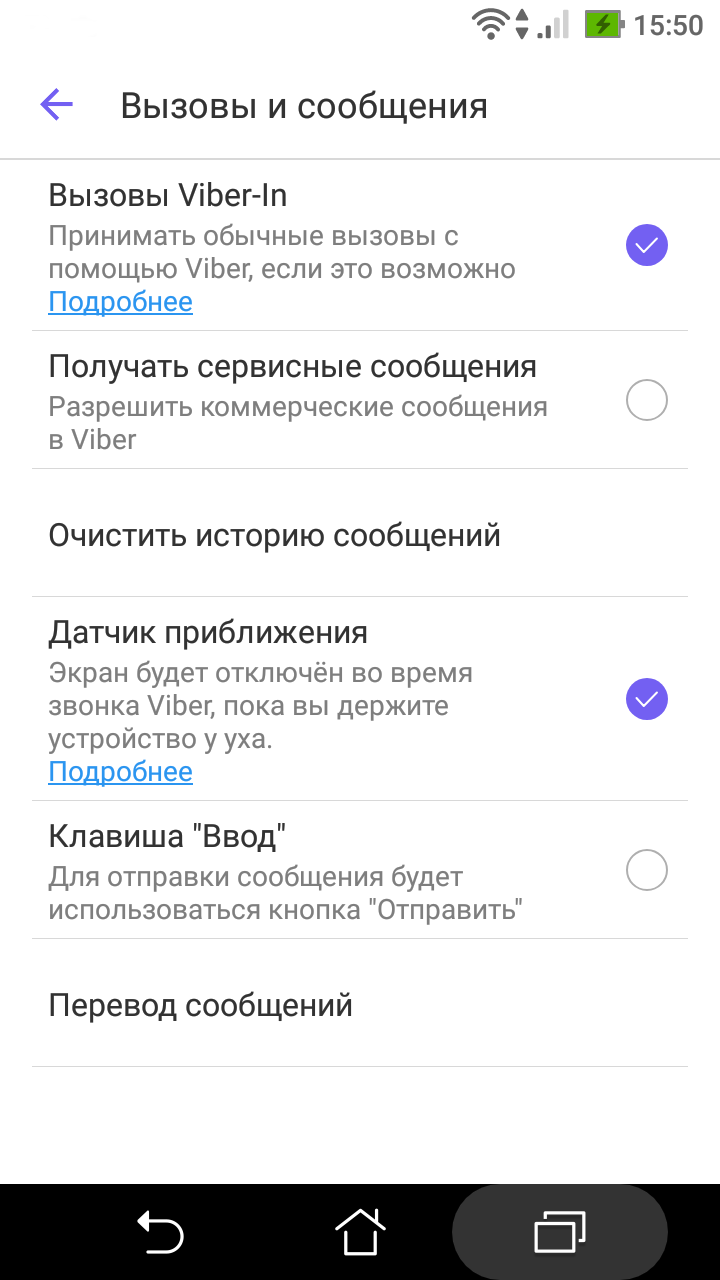
В разделе «Вызовы и сообщения» для видеозвонков у вас обязательно должна стоять галочка напротив пункта «Вызовы Viber-In». Также вы можете снять галочку напротив строки, разрешающей получение коммерческих сообщений.
Кроме этого, сделайте активной функцию «Датчик приближения», чтобы при разговоре, когда вы будете держать трубку около уха, экран не был активен 5.11 .
В разделе «Данные мультимедиа», если вы хотите активно общаться, поставьте галочку напротив пункта «Автозагрузка в сети GSM». Это позволит загружать данные, когда ваше устройство не подключено к сети по Wi-Fi.
Есть возможность ограничить трафик для того, чтобы оптимизировать загрузку данных в мобильных сетях.
В «Настройках» можно изменить «Темы оформления».
А в разделе «Общие» есть возможность активировать функцию добавления контактов из «Вайбера» в вашу телефонную книгу.
Поиск и добавление собеседников
Поиск собеседников в «Вайбере» найти достаточно просто. Программа уже отобрала из ваших контактов в телефонной книге тех, кто является пользователями приложения.
Найти собеседника из списка контактов можно двумя способами:
- Нажать на кнопку поиска вверху справа . И затем в поле поиска вписать имя человека (так, как он обозначен в ваших контактах в смартфоне) или номер мобильного телефона.
- Перейти в раздел «Вызовы». Выбрать тех, кто является пользователем «Вайбера», и найти собеседника, листая список контактов.
Найдя нужного пользователя, просто нажмите на его учетную запись и выберите формат общения. Вы можете написать бесплатное сообщение, сделать бесплатный звонок, видеовызов и даже традиционный звонок по мобильной сети 5.12 .
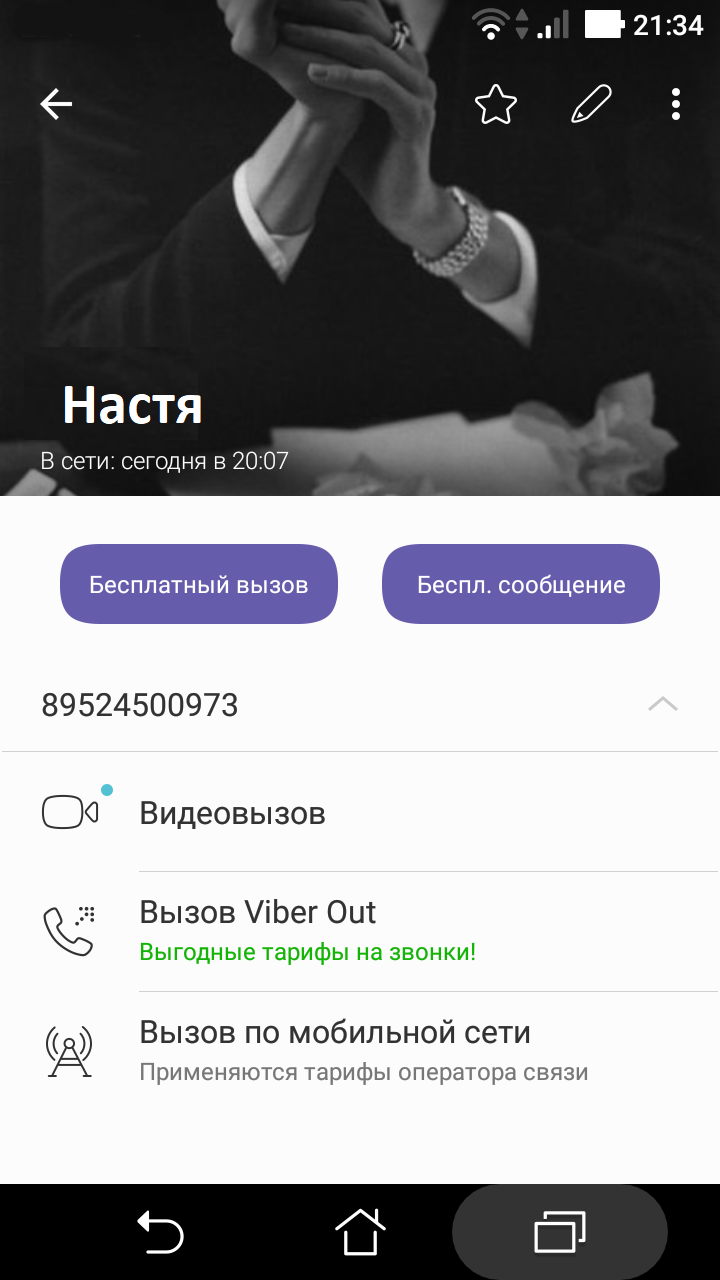
Вверху слева расположены три инфозначка.

– нажав на звездочку, вы поместите контакт в раздел «Избранное»;

– нажав на изображение карандаша, сможете отредактировать некоторые данные контакта;

– нажав на три вертикальных точки, можете контакт удалить, заблокировать или отправить сведения о данном контакте другому собеседнику.
- Добавить его телефон в разделе «Контакты» в программу «Вайбер».
- Сохранить его телефон в контактах смартфона.
Чтобы добавить собеседника не из вашего списка контактов нужно:

- Зайти в приложении «Вайбер» в раздел «Вызовы».
- Нажать на значок «Добавить контакт» .
- На следующей странице ввести номер мобильного телефона.
- Нажать «Продолжить».
- Затем вам предложат новому контакту направить приглашение.
Нажмите «Пригласить» 5.13 .
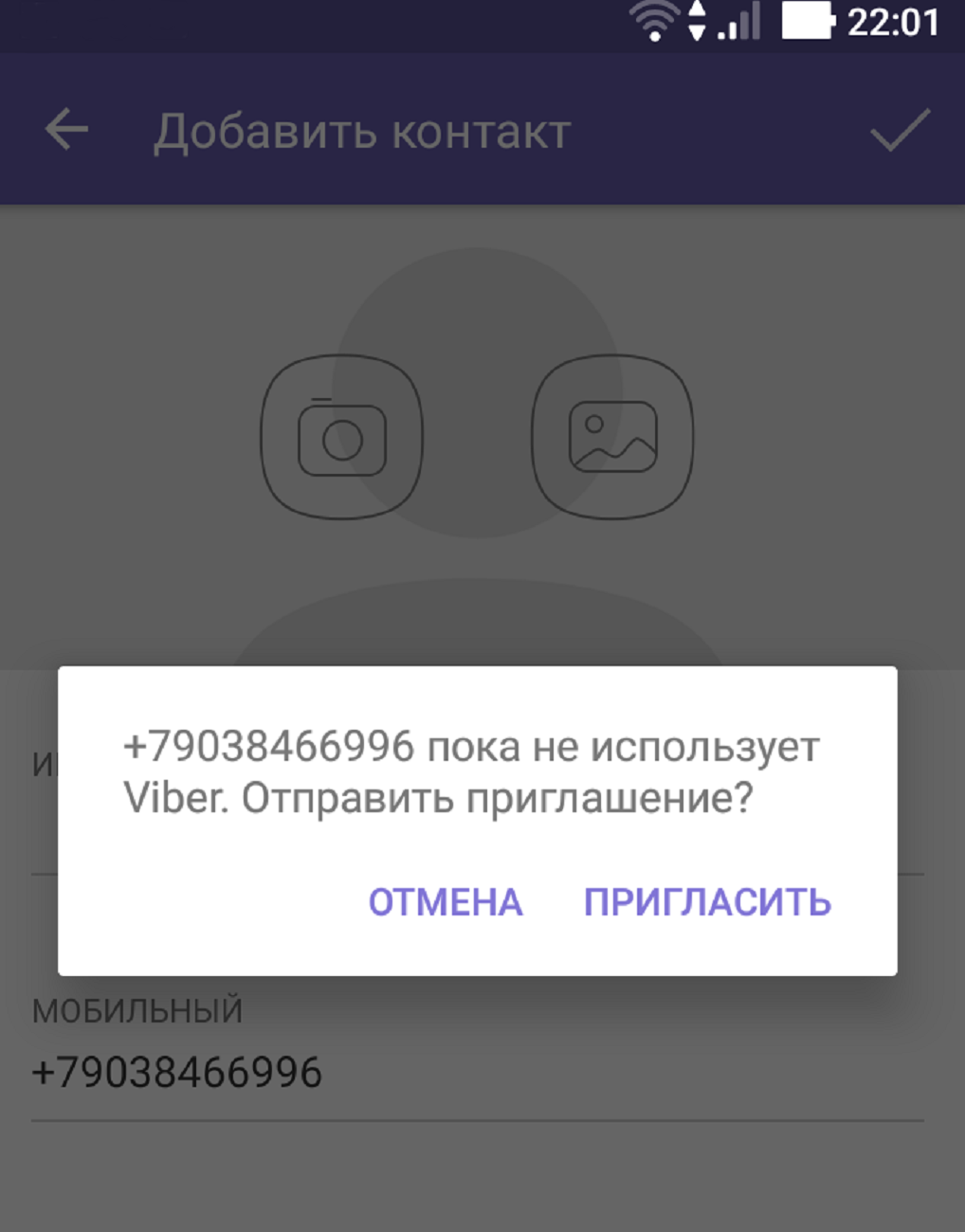
Ваш потенциальный собеседник получит SMS-сообщение с предложением установить на своем мобильном телефоне программу «Вайбер».
Есть второй вариант добавить собеседника. Внесите его номер телефона в свою телефонную книгу контактов. «Вайбер» автоматически добавит пользователя в список ваших возможных собеседников.
Звонки и видеообщение в программе
(на примере версии для смартфона с операционной системой «Андроид»)
Чтобы совершить видеозвонок на мобильном телефоне с операционной системой «Андроид», нужно:
- Зайти в раздел «Вызовы» приложения «Вайбер».
- В списке найти нужный контакт.
- Нажать на выбранную учетную запись пользователя.
- На следующей странице выбрать пункт «Видеовызов».
- Дождаться, когда собеседник снимет трубку, и можете начинать общение 5.14 .


По умолчанию включается фронтальная камера, но вы сможете переключить ее на основную, нажав на соответствующую кнопку на экране .

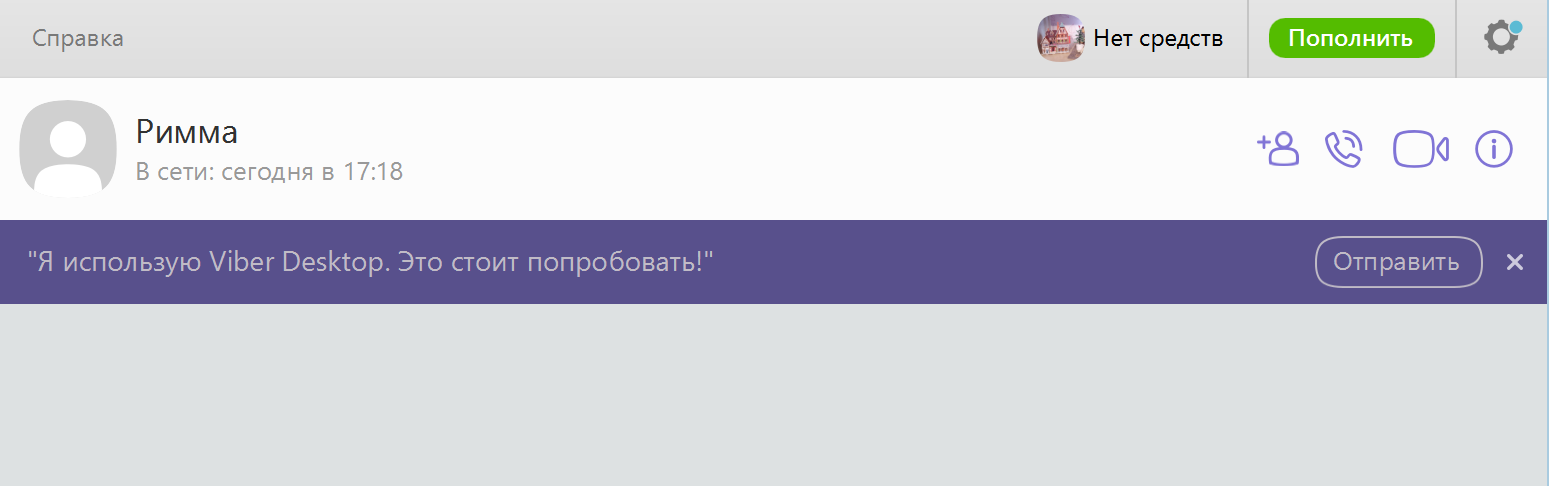
Для звонка в версии для стационарного компьютера необходимо будет также в контактах выбрать собеседника и на его страничке нажать на инфозначок в правом верхнем углу – изображение камеры 5.15 .
Создание групп
(на примере версии для смартфона с операционной системой «Андроид»)
В приложении «Вайбер» можно создавать групповые чаты для обмена текстовыми сообщениями.
Для того, чтобы в приложении «Вайбер» создать группу, нужно:
- Зайти в раздел «Чаты» приложения «Вайбер».
- Внизу экрана нажать значок диалога
 .
. - На следующей странице вверху выбрать «Новая группа».
- В списке выберите контакты, которые вы хотите добавить в группу. Для этого нужно нажать на их учетные записи. Значки их профилей появятся вверху экрана. Чтобы убрать контакты из группы, нужно вверху нажать на картинку контакта и провести пальцем вверх 5.16 . 5.16
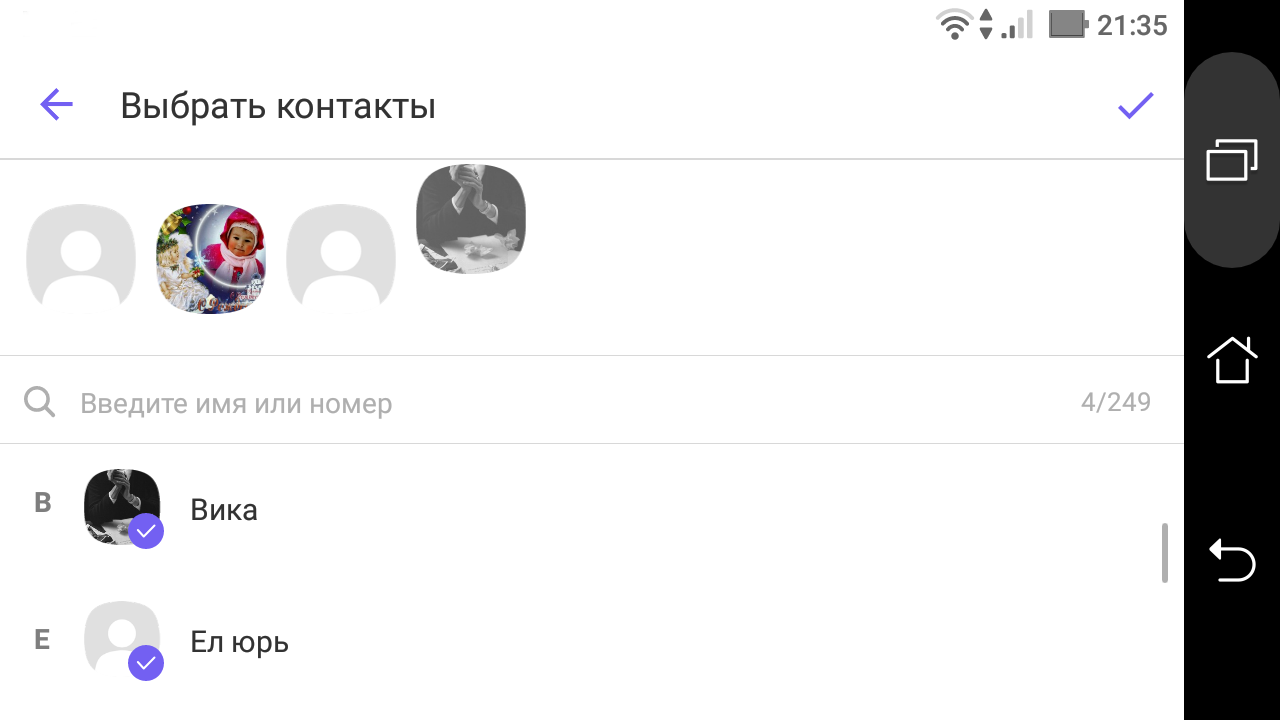
- Далее нажмите на галочку
 в правом верхнем углу. Вы окажетесь на странице совместного чата.
Чтобы дать название и добавить фото группы, необходимо:

- Зайти в раздел «Чаты» приложения «Вайбер».
- Выбрать созданную группу.
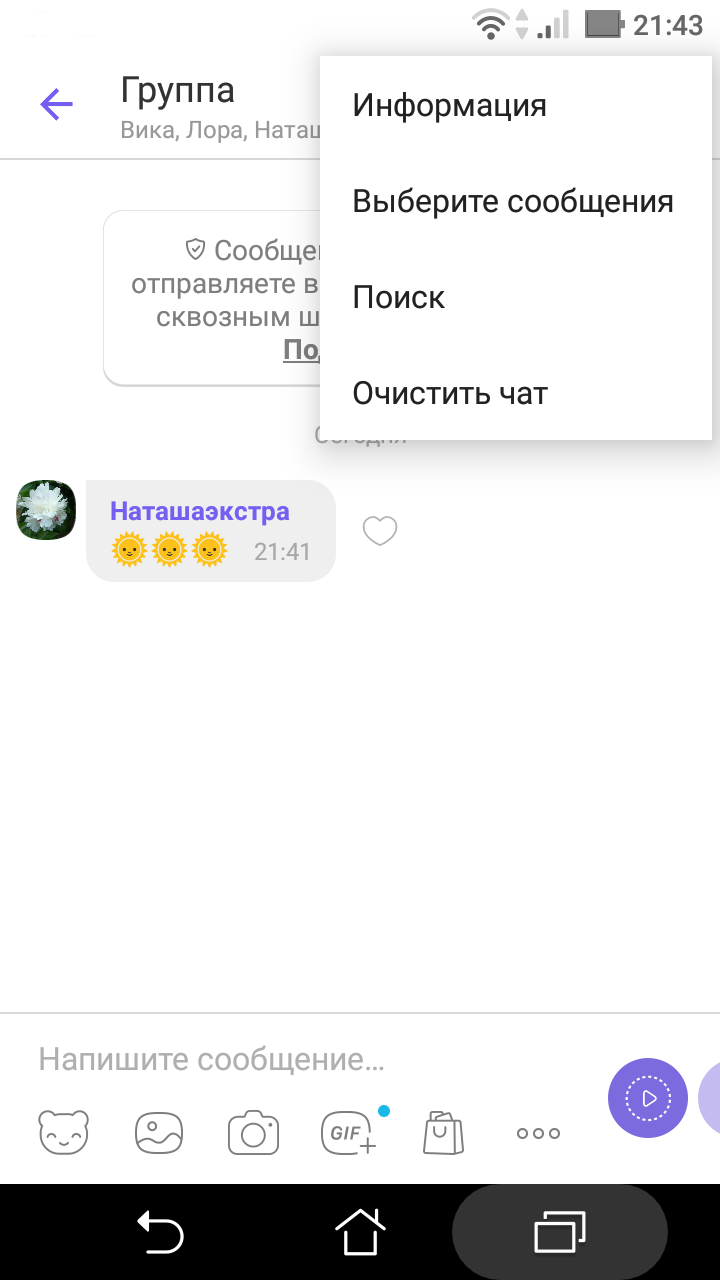
- На странице чата группы в верхнем правом углу нажать значок меню .
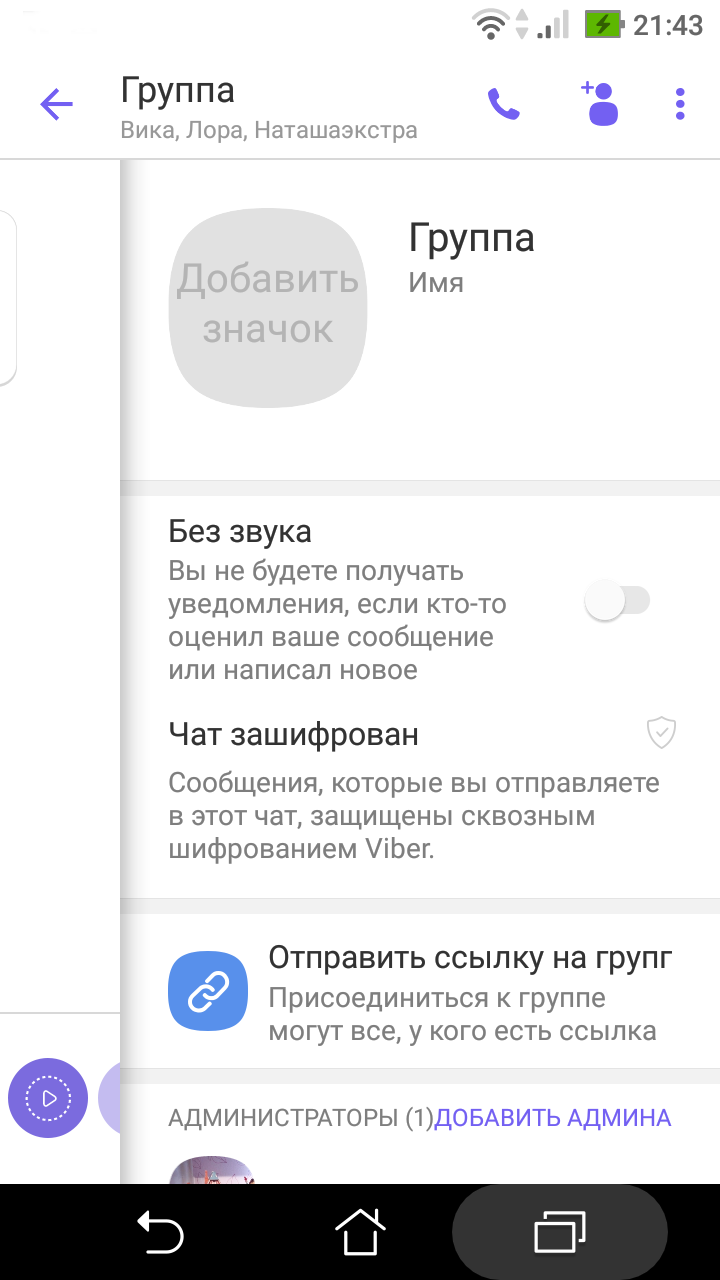
- Затем выбрать раздел «Информация». Откроются настройки группы.
- Чтобы вписать название группы, нажмите на строку «Имя».
- Чтобы добавить фото, нажмите на надпись «Добавить значок» 5.17 .
Чтобы добавить администратора группы, нужно:
- Зайти в раздел «Чаты» приложения «Вайбер».
- Выбрать созданную группу.
- На странице чата группы в верхнем правом углу нажать значок меню .
- Затем выбрать раздел «Информация».
- Напротив надписи «Администраторы» нажать пункт «Добавить».
- В открывшемся списке отметить тех участников, которых хотите добавить в качестве администратора.
Также в настройках можно удалить группу или добавить в нее новых участников.
Другие возможности онлайн-общения
(на примере версии для смартфона с операционной системой «Андроид»)
- Зайти в приложение «Вайбер».
- Нажать на раздел «Вызовы».
- Выбрать контакт, который хотите удалить.
- Нажать на запись и удерживать палец до 2 секунд.
- В появившемся меню выбрать «Удалить».
В программе с недавних пор появилась функция рассылки сообщений. Вы сможете направить одно сообщение сразу нескольким контактам.
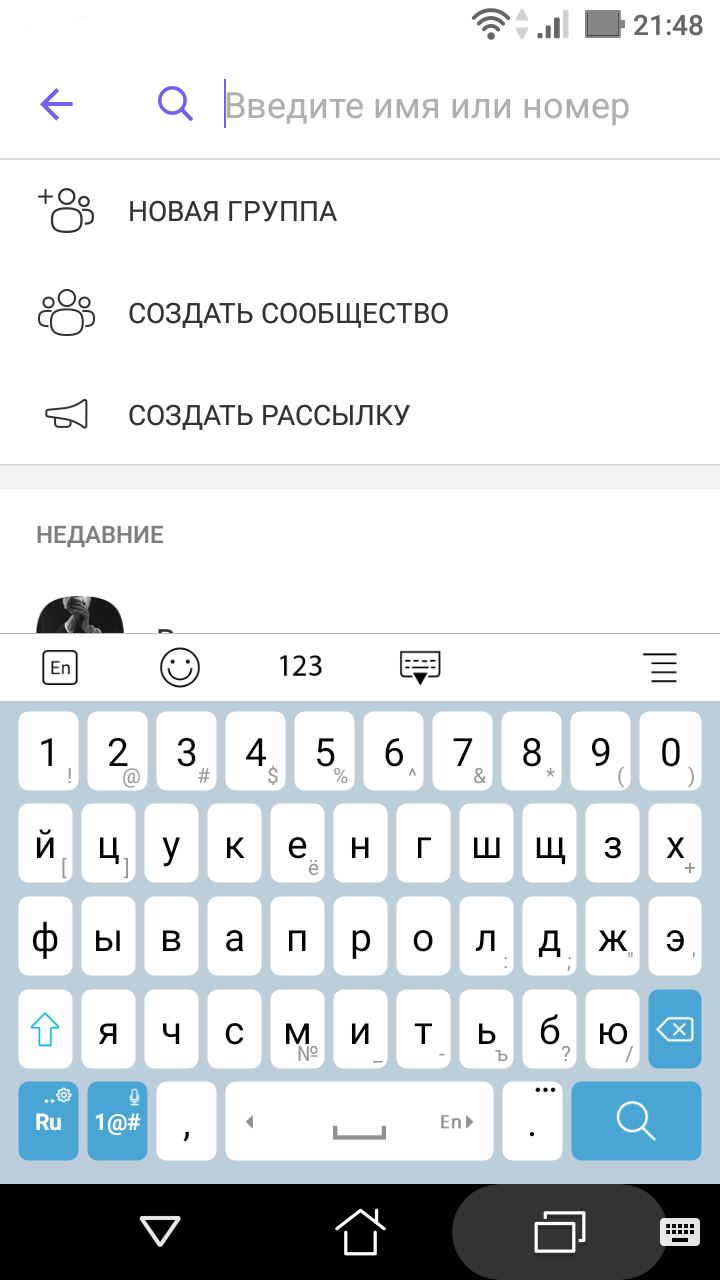
Чтобы сделать быструю рассылку текстового сообщения своим контактам в «Вайбер», нужно:
- Зайти в раздел «Чаты» приложения «Вайбер».
- Нажать внизу экрана на значок диалога .
- Затем выбрать «Создать рассылку» 5.18 . 5.18
- На следующей странице в списке контактов выбрать тех, кому хотите направить сообщение.
- Далее верху справа нажать на галочку .
- Написать сообщение и отправить его.
Вы можете управлять своими переписками в «Вайбер». Их можно удалить, скрыть или закрепить.
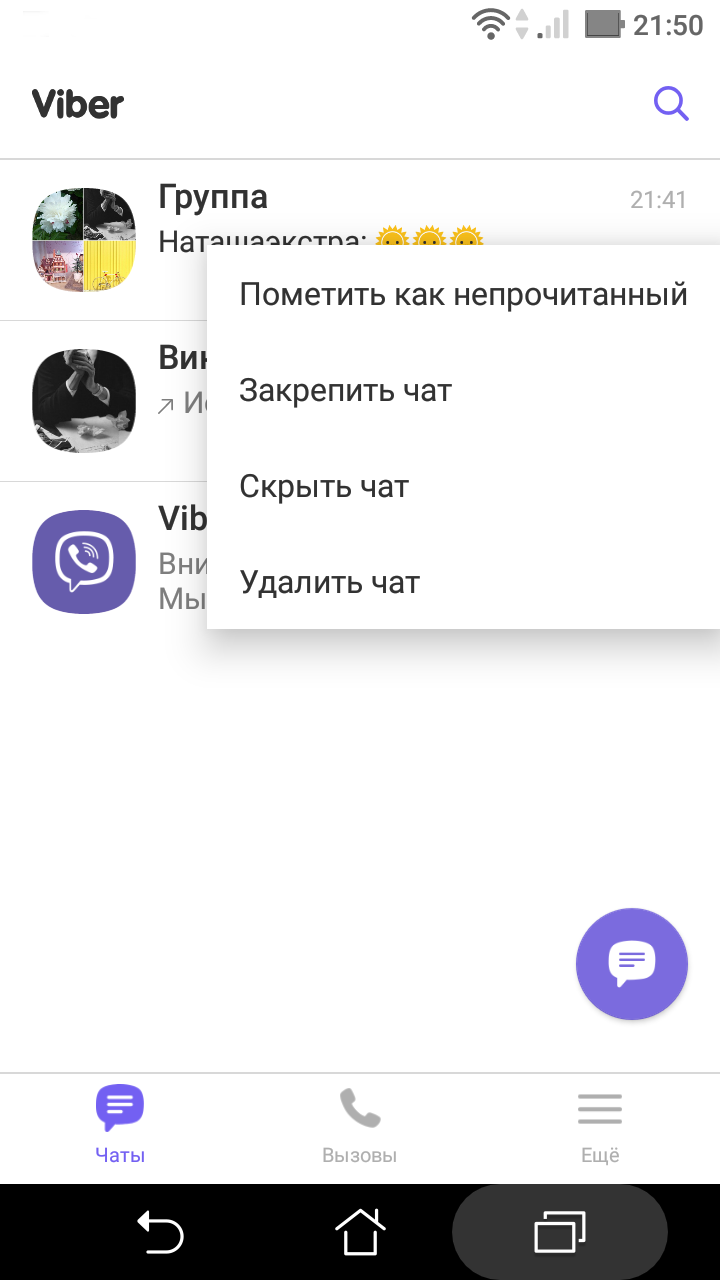
Чтобы закрепить или удалить чат со своим собеседником нужно.
- Зайти в раздел «Чаты» приложения «Вайбер».
- Выбрать нужный чат.
- Нажать на данную строчку и удерживать палец в течение 2-3 секунд.
- Появится меню.
- Выберите нужное действие 5.19 . 5.19
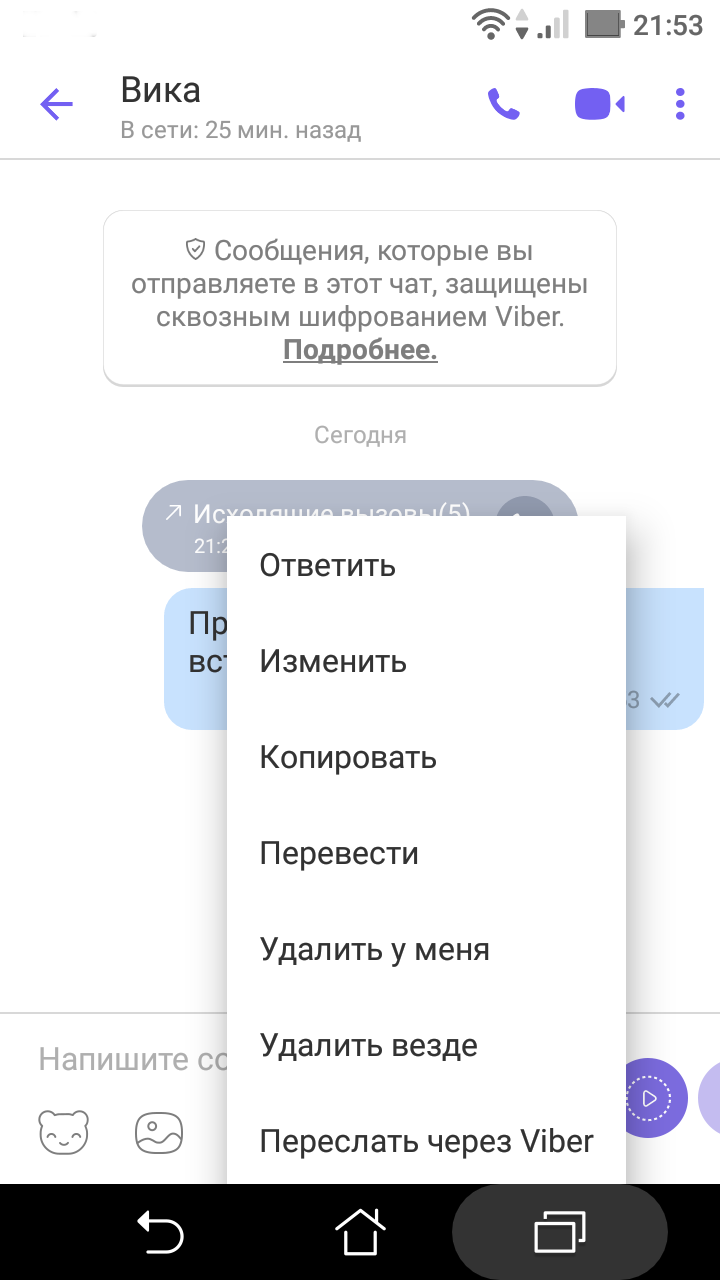
Точно так же длительным нажатием на сообщение в переписке вы можете переслать его, ответить или удалить 5.20 .
Программа постоянно развивается, появляются новые функции, в том числе для продвижения товаров и услуг или личного бренда. Изначально Вайбер предлагал возможность создания паблик-аккаунтов. Это странички в программе известных торговых марок или известных людей. И сейчас к паблик-аккаунтам можно перейти через раздел «Еще».
Но сегодня на смену паблик-аккаунтам приложение предлагает создание сообществ. По сути, это то же самое, что и паблик-аккаунт, но немного с другим функционалом, полезным для тех, кто занимается коммерцией.
Такие сообщества могут объединять до миллиарда пользователей.
Зарегистрировать сообщество можно перейдя в раздел «Чаты». Нужно нажать на значок диалога и затем в списке выбрать «Создать сообщество» 5.21 .
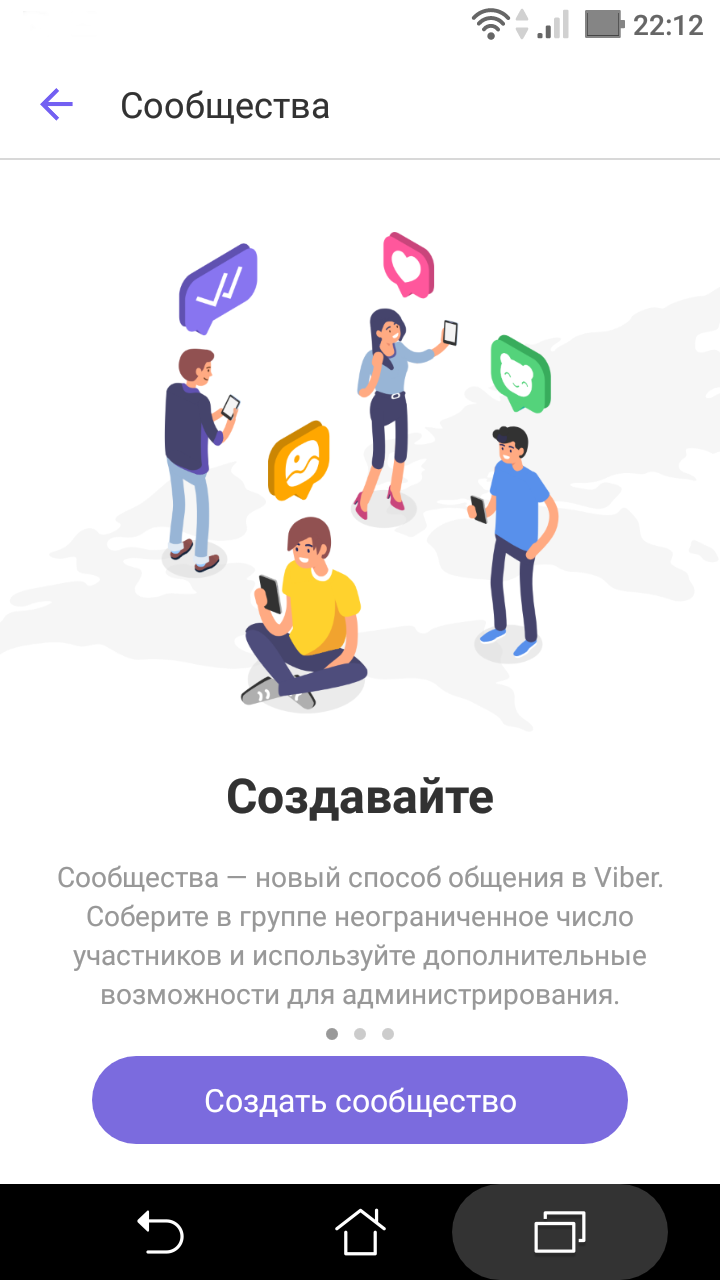
Далее нужно будет ввести название группы, представить ее описание.
И затем приглашать и добавлять подписчиков в сообщество также как в социальных сетях. Администратор такого сообщества может удалять и добавлять сообщения пользователей в группе.
Но вы и сами можете присоединиться к созданным другими пользователями паблик-аккаунтам или сообществам.
Перейдите в раздел «Еще».
Выберите пункт «Паблик аккаунты» (новости и бренды).
На открывшейся странице, нажав на изображение лупы, можно перейти к поиску сообществ.
Можно посмотреть имеющиеся тематические группы по категориям (боты, СМИ, развлечения, компании и т.д.), листая страницу вверх.
Можно выбрать сообщество, введя в строку поиска нужное имя (если ищете паблик известного человека) или тему (например, подарки), или название фирмы (если ищете конкретный товар конкретного производителя).
В примере ниже мы ввели в поиск запрос: «ростелеком» 5.22 .
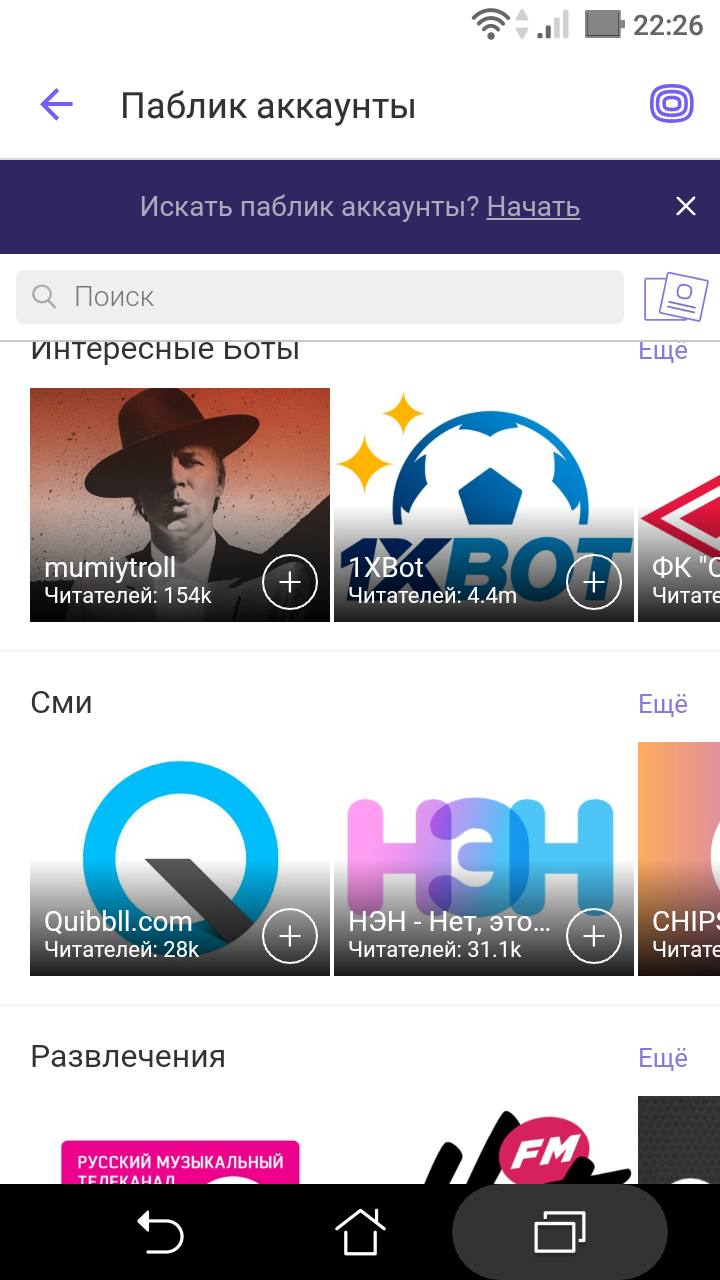
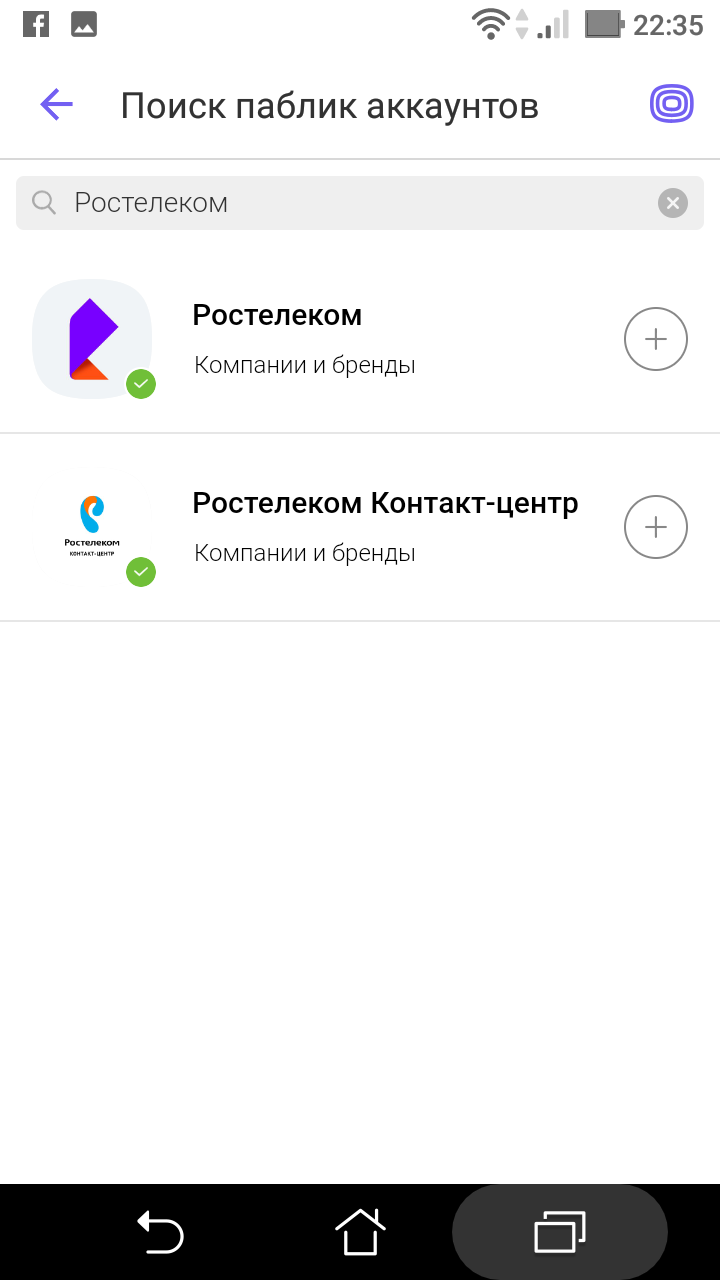
Выбрав интересующее вас сообщество, откройте его и нажмите «Читать». Вы можете также на странице данного сообщества перейти в паблик чат, написать в ленте сообщений 5.23 .
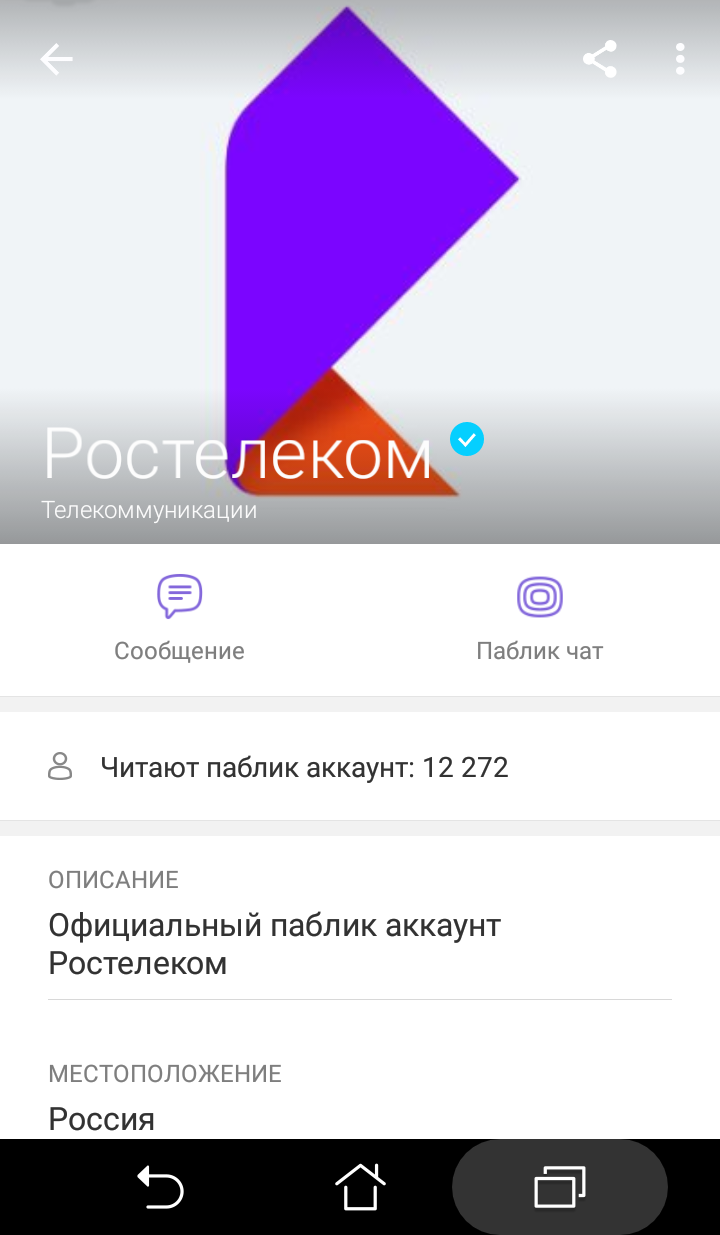
Также на странице сообщества вверху есть значок «Поделиться», нажав на который вы можете отправить ссылку на сообщество своим друзьям и знакомым, а также значок меню, где вы можете отписаться от данного сообщества.
После перехода в паблик-чат лента сообщений сообщества будет отображаться у вас в разделе «Чаты».
Контрольные вопросы:
- В каких версиях программы «Вайбер» есть функция видеозвонков?
- Как зарегистрироваться в программе «Вайбер»?
- Как найти «Настройки вашего профиля» в мобильном приложении программы «Вайбер»?
- Как создать группу в мобильном приложении программы «Вайбер»?
- Какие особенности есть у «Вайбер»?
Где находится viber на компьютере
Сообщение отредактировал viones14 — 16.11.23, 22:43
Причина редактирования: Viber 21.4.0.0
Скрыть шапку
03.07.23, 14:46 | #2562
●
Постоянный
Реп: ( 1008 )
Viber 20.4.0.0 (Repack & Portable by Elchupacabra)
Viber (Repack & Portable) — десктопная версия популярного мобильного приложения для IP-телефонии, с помощью которого можно свободно отправлять сообщения, совершать голосовые и видеовызовы (HD качество) другим пользователям Viber, вне зависимости от того каким устройством они пользуются, к какой сети подключены и в какой стране находятся.
Программа автоматически синхронизирует с мобильным устройством контакты пользователя, а также историю звонков и сообщений. Кроме того присутствует возможность обмениваться стикерами, фотографиями, смайлами, проводить групповые чаты и пр.
Примечание! Для использования программы на ПК необходимо чтобы Viber был установлен на вашем мобильном телефоне.
Особенности программы
• Поддержка бесплатных голосовых звонков с качеством звука HD, а также видеозвонков.
• Отправка текстовых сообщений, фотографий и стикеров.
• Полная синхронизация между вашим мобильным устройством и компьютером на базе Windows.
• Переадресация текущих звонков между устройствами.
Особенности репака Viber
1. Совмещённые в одном дистрибутиве установка программы или распаковка портативной (PAF/yAP) версии
2. Удалён рекламный модуль Avast
3. Мультиязычный интерфейс (включая русский)
4. Заблокированные серверы рекламы и обновлений
5. Отключены Yandex и Avast Promo
6. Опционное создание ярлыка Viber в меню Отправить (для инсталляции)
7. Разблокирована возможность передачи *.apk, *.gadget, *.msi и *.reg файлов и добавлена возможность разблокировки передачи файлов всех типов
8. Возможность копировать профиль из установленной версии при распаковке portable
ПОЧЕМУ ПРОИЗОШЛО РАЗДЕЛЕНИЕ НА ВЕРСИИ ПО РАЗРЯДНОСТИ?
С версии 17.4.0.482 программа стала использовать релиз фреймворка Qt 6.0, который поддерживается системами только 64-bit Windows 10+.
Параллельно разработчик продолжает выпуск программы на базе 32-bit фреймворка Qt 5.0 с поддержкой Windows 7.
ВНИМАНИЕ. Для работы с симлинками yaP Launcher требует повышенных прав. Поэтому НЕ рекомендуется его
использование в системах с включённым UAC. В таких системах с yAP-portable не будет работать
передача файлов через drag’n’drop (только через +) и патч разблокировки передачи типов файлов.
ВНИМАНИЕ. Возможен незначительный ЛОЖНЫЙ детект защитного ПО на yaP Launcher портативной версии
Скачать Viber 20.4.0.0 (Repack & Portable by Elchupacabra) /для Windows 10-11 64-bit/: viber_20.4.0.0.zip ( 135.55 МБ )
14.07.23, 11:06 | #2563
●
Постоянный
Реп: ( 1008 )
Viber 20.5.0.0 (Repack & Portable by Elchupacabra)
Viber (Repack & Portable) — десктопная версия популярного мобильного приложения для IP-телефонии, с помощью которого можно свободно отправлять сообщения, совершать голосовые и видеовызовы (HD качество) другим пользователям Viber, вне зависимости от того каким устройством они пользуются, к какой сети подключены и в какой стране находятся.
Программа автоматически синхронизирует с мобильным устройством контакты пользователя, а также историю звонков и сообщений. Кроме того присутствует возможность обмениваться стикерами, фотографиями, смайлами, проводить групповые чаты и пр.
Примечание! Для использования программы на ПК необходимо чтобы Viber был установлен на вашем мобильном телефоне.
Особенности программы
• Поддержка бесплатных голосовых звонков с качеством звука HD, а также видеозвонков.
• Отправка текстовых сообщений, фотографий и стикеров.
• Полная синхронизация между вашим мобильным устройством и компьютером на базе Windows.
• Переадресация текущих звонков между устройствами.
Особенности репака Viber
1. Совмещённые в одном дистрибутиве установка программы или распаковка портативной (PAF/yAP) версии
2. Удалён рекламный модуль Avast
3. Мультиязычный интерфейс (включая русский)
4. Заблокированные серверы рекламы и обновлений
5. Отключены Yandex и Avast Promo
6. Опционное создание ярлыка Viber в меню Отправить (для инсталляции)
7. Разблокирована возможность передачи *.apk, *.gadget, *.msi и *.reg файлов и добавлена возможность разблокировки передачи файлов всех типов
8. Возможность копировать профиль из установленной версии при распаковке portable
ПОЧЕМУ ПРОИЗОШЛО РАЗДЕЛЕНИЕ НА ВЕРСИИ ПО РАЗРЯДНОСТИ?
С версии 17.4.0.482 программа стала использовать релиз фреймворка Qt 6.0, который поддерживается системами только 64-bit Windows 10+.
Параллельно разработчик продолжает выпуск программы на базе 32-bit фреймворка Qt 5.0 с поддержкой Windows 7.
ВНИМАНИЕ. Для работы с симлинками yaP Launcher требует повышенных прав. Поэтому НЕ рекомендуется его
использование в системах с включённым UAC. В таких системах с yAP-portable не будет работать
передача файлов через drag’n’drop (только через +) и патч разблокировки передачи типов файлов.
ВНИМАНИЕ. Возможен незначительный ЛОЖНЫЙ детект защитного ПО на yaP Launcher портативной версии
Скачать Viber 20.5.0.0 (Repack & Portable by Elchupacabra) /для Windows 10-11 64-bit/: viber_20.5.0.0.zip ( 135.67 МБ )
21.07.23, 05:56 | #2564
●
Постоянный
Реп: ( 1008 )
Viber 20.5.1.2 (Repack & Portable by Elchupacabra)
Viber (Repack & Portable) — десктопная версия популярного мобильного приложения для IP-телефонии, с помощью которого можно свободно отправлять сообщения, совершать голосовые и видеовызовы (HD качество) другим пользователям Viber, вне зависимости от того каким устройством они пользуются, к какой сети подключены и в какой стране находятся.
Программа автоматически синхронизирует с мобильным устройством контакты пользователя, а также историю звонков и сообщений. Кроме того присутствует возможность обмениваться стикерами, фотографиями, смайлами, проводить групповые чаты и пр.
Примечание! Для использования программы на ПК необходимо чтобы Viber был установлен на вашем мобильном телефоне.
Особенности программы
• Поддержка бесплатных голосовых звонков с качеством звука HD, а также видеозвонков.
• Отправка текстовых сообщений, фотографий и стикеров.
• Полная синхронизация между вашим мобильным устройством и компьютером на базе Windows.
• Переадресация текущих звонков между устройствами.
Особенности репака Viber
1. Совмещённые в одном дистрибутиве установка программы или распаковка портативной (PAF/yAP) версии
2. Удалён рекламный модуль Avast
3. Мультиязычный интерфейс (включая русский)
4. Заблокированные серверы рекламы и обновлений
5. Отключены Yandex и Avast Promo
6. Опционное создание ярлыка Viber в меню Отправить (для инсталляции)
7. Разблокирована возможность передачи *.apk, *.gadget, *.msi и *.reg файлов и добавлена возможность разблокировки передачи файлов всех типов
8. Возможность копировать профиль из установленной версии при распаковке portable
ПОЧЕМУ ПРОИЗОШЛО РАЗДЕЛЕНИЕ НА ВЕРСИИ ПО РАЗРЯДНОСТИ?
С версии 17.4.0.482 программа стала использовать релиз фреймворка Qt 6.0, который поддерживается системами только 64-bit Windows 10+.
Параллельно разработчик продолжает выпуск программы на базе 32-bit фреймворка Qt 5.0 с поддержкой Windows 7.
ВНИМАНИЕ. Для работы с симлинками yaP Launcher требует повышенных прав. Поэтому НЕ рекомендуется его
использование в системах с включённым UAC. В таких системах с yAP-portable не будет работать
передача файлов через drag’n’drop (только через +) и патч разблокировки передачи типов файлов.
ВНИМАНИЕ. Возможен незначительный ЛОЖНЫЙ детект защитного ПО на yaP Launcher портативной версии
Скачать Viber 20.5.1.2 (Repack & Portable by Elchupacabra) /для Windows 10-11 64-bit/: viber_20.5.1.2.zip ( 135.71 МБ )
26.07.23, 19:54 | #2565
●
Постоянный
Реп: ( 10 )
Друзья, подскажите:
1. Как перенести историю переписки с ПК на андроид?
— дело в том, что у меня были проблемы с активацией на новом смарте (Сбой активации), потом всё же активировалось, но вся история чистая. При этом на ПК вся история есть, (примерно года за два). После того, как я всё же активировал учётку на сматфоне, он попросил через QR синхронизировать с ПК. Сделал. Но вся история так и осталась только на ПК, а новые сообщения появляются и там и там. Повторю вопрос: Как перенести историю переписки с ПК на андроид?
2. Где на ПК хранится вся история переписки (в какой/каких директории/папке)?
— чтобы знать, (если не восстановится на андроид), то хоть на компе всё сохранить на будущее.
помогите хоть кто-нить, заранее – огромный пасипа :yes2:
27.07.23, 09:10 | #2566
●
Постоянный
Реп: ( 136 )
Arhimonstr @ 26.07.23, 20:54
Где на ПК хранится вся история переписки (в какой/каких директории/папке)?
История переписки находится в файле viber.db , по пути: USERPROFILE\AppData\Roaming\ViberPC\номер_телефона\viber.db
Посмотрите здесь, может найдёте что-то полезное
27.07.23, 22:04 | #2567
●
Постоянный
Реп: ( 10 )
mangold, благодарю 🙂 ну тогда к вам, как к уже опытному/знающему такой вопрос: (Историю переписки можно таки образом бэкапить на ПК?) Если я установлю вайбер на другой ПК, и после заменю эту папку/файл – у меня точно перекинется вся история? (акцент на слове «точно», ибо у меня переписка больше, чем за два года)
27.07.23, 22:54 | #2568
●
Постоянный
Реп: ( 1008 )
Viber 20.6.0.2 (Repack & Portable by Elchupacabra)
Viber (Repack & Portable) — десктопная версия популярного мобильного приложения для IP-телефонии, с помощью которого можно свободно отправлять сообщения, совершать голосовые и видеовызовы (HD качество) другим пользователям Viber, вне зависимости от того каким устройством они пользуются, к какой сети подключены и в какой стране находятся.
Программа автоматически синхронизирует с мобильным устройством контакты пользователя, а также историю звонков и сообщений. Кроме того присутствует возможность обмениваться стикерами, фотографиями, смайлами, проводить групповые чаты и пр.
Примечание! Для использования программы на ПК необходимо чтобы Viber был установлен на вашем мобильном телефоне.
Особенности программы
• Поддержка бесплатных голосовых звонков с качеством звука HD, а также видеозвонков.
• Отправка текстовых сообщений, фотографий и стикеров.
• Полная синхронизация между вашим мобильным устройством и компьютером на базе Windows.
• Переадресация текущих звонков между устройствами.
Особенности репака Viber
1. Совмещённые в одном дистрибутиве установка программы или распаковка портативной (PAF/yAP) версии
2. Удалён рекламный модуль Avast
3. Мультиязычный интерфейс (включая русский)
4. Заблокированные серверы рекламы и обновлений
5. Отключены Yandex и Avast Promo
6. Опционное создание ярлыка Viber в меню Отправить (для инсталляции)
7. Разблокирована возможность передачи *.apk, *.gadget, *.msi и *.reg файлов и добавлена возможность разблокировки передачи файлов всех типов
8. Возможность копировать профиль из установленной версии при распаковке portable
ПОЧЕМУ ПРОИЗОШЛО РАЗДЕЛЕНИЕ НА ВЕРСИИ ПО РАЗРЯДНОСТИ?
С версии 17.4.0.482 программа стала использовать релиз фреймворка Qt 6.0, который поддерживается системами только 64-bit Windows 10+.
Параллельно разработчик продолжает выпуск программы на базе 32-bit фреймворка Qt 5.0 с поддержкой Windows 7.
ВНИМАНИЕ. Для работы с симлинками yaP Launcher требует повышенных прав. Поэтому НЕ рекомендуется его
использование в системах с включённым UAC. В таких системах с yAP-portable не будет работать
передача файлов через drag’n’drop (только через +) и патч разблокировки передачи типов файлов.
ВНИМАНИЕ. Возможен незначительный ЛОЖНЫЙ детект защитного ПО на yaP Launcher портативной версии
Скачать Viber 20.6.0.2 (Repack & Portable by Elchupacabra) /для Windows 10-11 64-bit/: viber_20.6.0.2.zip ( 135.96 МБ )
31.07.23, 14:04 | #2569
●
Постоянный
Реп: ( 0 )
Есть на терминальном сервере сабж на один номер телефона.
Естественно что профили у всех свои (в аппдата база своя для вайбера соответственно лежит)
в итоге порой в одном их клиентов Вайбер орёт что у него нет соединения с интернетом (хотя понятно интернет никто не отбирал)ю
после выхода из РДП сеанса вайбера другого пользователя всё нормализуется.
как это побороть ? в принципе возможно ли ?
Сообщение отредактировал sandman1977 — 31.07.23, 14:05
03.08.23, 22:38 | #2570
●
Постоянный
Реп: ( 145 )
Сегодня настраивал человеку старенький комп (Athlon 64 x2), поставил 7-ку. И решил проверить, какие старейшие версии десктопного Вайбера штатно активируются.
Проверил с 7-ой по 10-ую. Начиная с 10-ки появляется привычный QR-код и активация проходит. Все версии старше — мертвы.
Кстати, точно такая же ситуация на Андроиде. 10-ка рабочая, 9-ая — посылает.
10.08.23, 19:54 | #2571
●
Постоянный
Реп: ( 241 )
Всем привет. Ребята стоит у меня на компе оф версия вайбера, хочу поставить репак что двумя постами выше.
Вопрос: Как перетащить данные(чаты переписки и.т.д) с оф версии в репак? Возможно ли такое сделать, если да то как?
11.08.23, 17:14 | #2572
●
Активный
Реп: ( 5 )
-PARAZIT-,
если ставить Репак как портативку, то там есть возможность перенести профиль из установленной версии
Как восстановить историю чатов, контакты и файлы Viber на Android или Windows
В статье представлены способы восстановления истории чатов или переписки, видео или фото, которые были отправлены с Viber в Windows или Android.
Наша статья будет полезна пользователям Viber, которые когда-либо сталкивались с необходимостью восстановления истории чатов или переписки, видео или фото, которые были отправлены с помощью данного мессенджера, а также с потребностью восстановить переписку в случае переустановки операционной системы компьютера или начала использования программы на другом компьютере.
Эта статья будет интересна как пользователям Viber на Android, так и на Windows персонального компьютера, потому как будут описаны обе версии популярного мессенджера.
- Создание и восстановление резервной копии истории сообщений на Андроид
- Восстановление или перенос переписки Viber на Android
- Восстановление истории сообщений на другом ПК или после переустановки Windows
- Восстановление принятых и отправленных файлов Viber
- Дополнено в январе 2019 года
- Вопросы и ответы
- Комментарии
Создание и восстановление резервной копии истории сообщений на Андроид
Viber – это такое же приложение-мессенджер как и WhatsApp, которые в какой-то мере являются конкурентами. Миллионы пользователей по всему миру общаются с помощью данного приложения, используя как свои смартфоны или планшеты, так и компьютеры или ноутбуки.
Перейти к просмотру

Многие из чатов представляют своим пользователям определённую ценность. Именно поэтому разработчиками приложения была предусмотрена возможность создания резервной копии чатов Viber. Однако, такая резервная копия истории переписок мессенджера имеет определённые ограничения: резервную копию переписок можно создать и прочесть в текстовом виде, но её невозможно обратно восстановить в самом приложении, а также в такие текстовые файлы не сохраняются копии отправленных файлов (фото, видео, и т.д.).
Чтобы сохранить копию чатов Viber:
-
Запустите приложение и откройте Меню.
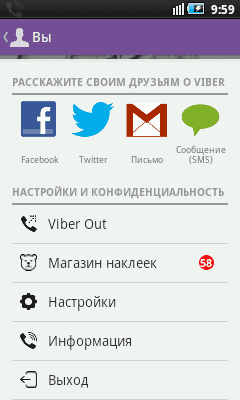
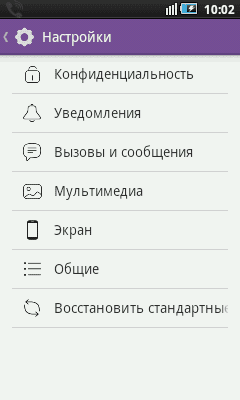
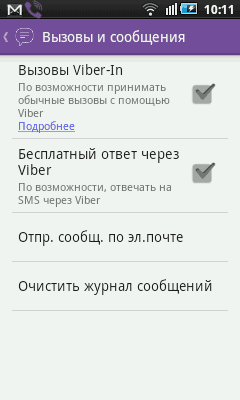
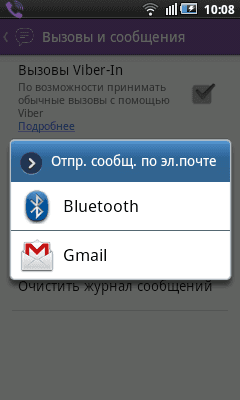
Таким образом, с помощью Viber будет создана резервная копия чатов мессенджера и отправлена на ваш ящик электронной почты. Чаты будут сложены в заархивированную .zip папку и представлять собой .csv файлы с названиями контактов, с которыми осуществлялась переписка. Каждый из файлов включает в себя только текстовую переписку, а на местах отправленных или принятых файлов написано, например, «Фотосообщение» – вместо изображения.
Однако, данные файлы с копиями чатов не могут быть обратно восстановлены в Viber.
Восстановление или перенос переписки Viber на Android
Перейти к просмотру
Как и любой другой мессенджер, Viber хранит историю своих сообщений в отдельном файле. Восстановив такой файл или создав его резервную копию, и поместив его в папку, в которой он по умолчанию сохраняется самим приложением, возможно восстановить историю чатов пользователя.
Файл с историей сообщений Viber хранится в устройстве с операционной системой Android в папке:
/data/data/com.viber.voip/databases/
и имеет название viber_messages.
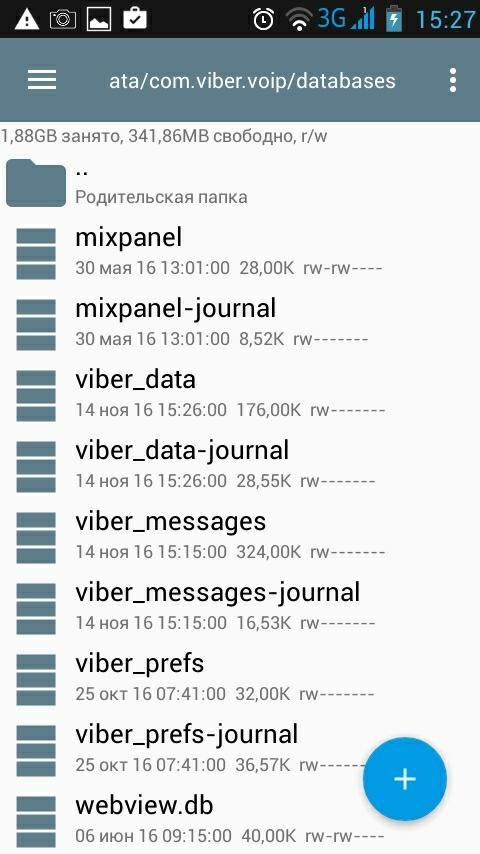
Примечание. Папка, в которой расположены данные Viber расположена во внутренней системной памяти устройства. Получить доступ к ней можно только с наличием Root прав или используя одну из программ Root-проводников.
В случае необходимости восстановить историю чатов вашего Viber (например, после переустановки приложения), перейдите в указанную выше папку и замените существующий файл «viber_messages» на созданную раннее его резервную копию, после чего запустите Viber.
Восстановление истории сообщений на другом ПК или после переустановки Windows
Перейти к просмотру
Версия Viber для ПК не такая популярная как для смартфонов, но тем не менее она также имеет ряд преимуществ и обширную аудиторию пользователей. Чтобы начать пользоваться Viber на компьютере, пользователю обязательно необходимо иметь активный мобильный аккаунт. Версия приложения для ПК без него просто не будет работать.
Итак, возможно ли восстановить историю чатов в Viber для ПК? Ведь, как уже оговаривалось выше, историю сообщений мобильного приложения Viber восстановить в самой программе не предоставляется возможным. Можно только создать текстовую копию переписок или заменить файл с историей чатов.
Вся история чатов Viber для ПК хранится в файле viber.db в папке на диске С:
C:\Users\Имя Пользователя\AppData\Roaming\ViberPC\Номер Телефона
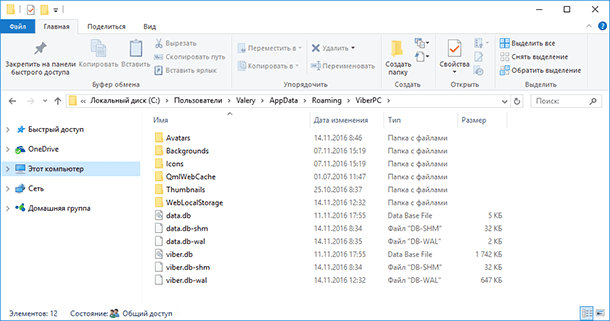
Для того, чтобы восстановить историю чатов Viber, необходимо восстановить указанный файл.
Итак, если на вашем компьютере переустановили операционную систему, и вам необходимо восстановить историю чатов Viber, то для этого сделайте следующее:
- Запустите Hetman Partition Recovery и просканируйте с его помощью диск С вашего компьютера.
- Найдите с помощью программы файл viber.db и восстановите его.
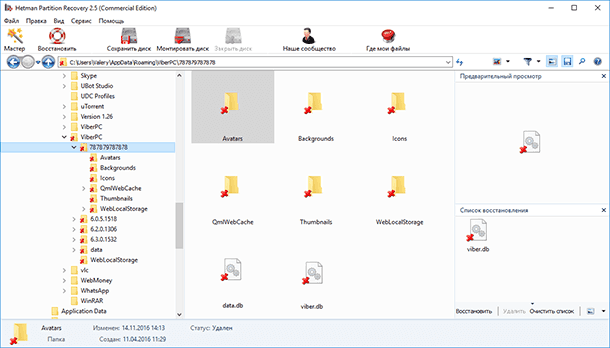
Инструмент восстанавливает файлы с любых устройств, независимо от причины потери данных.
В случае необходимости переноса истории Viber на другой компьютер, просто замените файл в указанной выше папке приложения с вашим номером телефона другого ПК, на восстановленный файл истории переписок viber.db.
Восстановление принятых и отправленных файлов Viber
Как известно, с помощью Viber пользователи могут осуществлять переписку не только текстовыми сообщениями, но и также отправлять файлы: изображения, звуковые или видео файлы. В случае использования приложения на смартфоне, оно сохраняет все отправленные или принятые файлы на карте памяти; или на жестком диске, в случае использования Viber на компьютере.
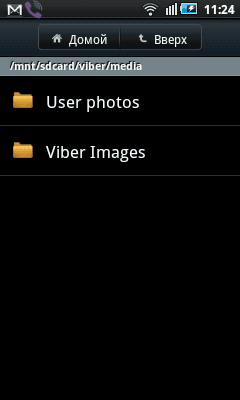
На карте памяти смартфона такие файлы по умолчанию хранятся в папке:
sdcard/viber/media/.
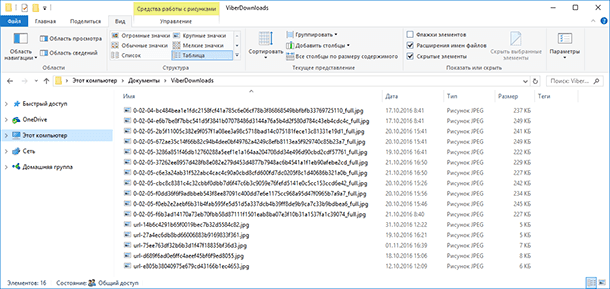
На жестком диске компьютера такие файлы по умолчанию хранятся в папке:
C:\Users\Имя Пользователя\Documents\ViberDownloads.
Наиболее частыми причинами утери принятых или отправленных файлов Viber бывают:
- Вирусы;
- Случайное удаление;
- Форматирование жесткого диска компьютера или карты памяти смартфона;
- Восстановление стандартных настроек Viber или возврат смартфона к заводскому состоянию.
В любом из перечисленных случаев, файлы, которые приняты или отправлены с помощью Viber можно восстановить используя Hetman Partition Recovery. Для этого, запустите программу и просканируйте с её помощью носитель информации с которого необходимо восстановить файлы Viber (карту памяти смартфона или жесткий диск компьютера).
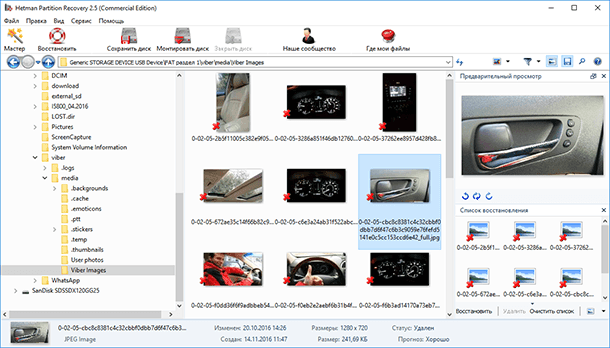
Найдите файлы, которые необходимо вернуть, создайте список восстановления и сохраните его нажав кнопку «Восстановить».
Дополнено в январе 2019 года
Обратите внимание, что в последних версиях Viber уже не хранит никакие данные на карте памяти смартфона или планшета.
Поэтому, все отправленные или принятые с помощью Viber файлы (изображения, аудио, видео, документы и и.д.) сохраняются приложением не в память устройства, а в папку:
В случае удаления таких файлов из чата, они продолжают хранится в указанной папке. Достаточно перейти в /viber/media, открыть папку, соответствующую типу искомого файла.

Автор: Vladimir Mareev, Технический писатель
Владимир Мареев — автор и переводчик технических текстов в компании Hetman Software. Имеет тринадцатилетний опыт в области разработки программного обеспечения для восстановления данных, который помогает ему создавать понятные статьи для блога компании. Спектр публикаций довольно широк и не ограничивается только лишь темой программирования. Статьи включают также разнообразные обзоры новинок рынка компьютерных устройств, популярных операционных систем, руководства по использованию распространенных и специфических программ, примеры решений возникающих системных или аппаратных проблем и многие другие виды публикаций.

Редактор: Michael Miroshnichenko, Технический писатель
Мирошниченко Михаил – одни из ведущих программистов в Hetman Software. Опираясь на пятнадцатилетний опыт разработки программного обеспечения он делится своими знаниями с читателями нашего блога. По мимо программирования Михаил является экспертом в области восстановления данных, файловых систем, устройств хранения данных, RAID массивов.
- Обновлено:
- 10.11.2023 11:13
Поделиcь
Вопросы и ответы
Какие могут быть причины потери истории чата Viber?
1. Ошибка программы Viber. 2. Несанкционированное удаление истории чата или сообщений. 3. Неправильное обновление или переустановка приложения Viber. 4. Неправильное использование или неверное настройки учетной записи Viber. 5. Проблемы со связью или соединениями, которые могут препятствовать синхронизации сообщений. 6. Ошибка сервера Viber. 7. Наличие вирусов, троянов или других вредоносных программ, которые могут привести к потере истории чата.
Какие шаги необходимо предпринять, чтобы восстановить удаленную историю чата в Viber?
1. Откройте приложение Viber на мобильном устройстве и найдите нужный чат. 2. Нажмите на иконку меню в правом верхнем углу экрана. 3. Выберите «История чата». 4. Нажмите «Восстановить». 5. Выберите дату, до которой нужно восстановить чат. 6. Нажмите «Восстановить».
Каким образом осуществляется резервное копирование данных Viber на Android?
Резервное копирование данных Viber на Android может быть осуществлено следующим образом: 1. Откройте приложение Viber на своем Android-устройстве. 2. Нажмите на иконку «Меню» (три точки) в правом верхнем углу. 3. Выберите «Настройки». 4. Выберите «Резервное копирование». 5. Нажмите «Сделать резервную копию». 6. Нажмите «Ок», чтобы подтвердить создание резервной копии. 7. Выберите устройство, на которое нужно сохранить резервную копию, и нажмите «Ок». 8. Резервное копирование Viber будет сохранено на указанное устройство.
Как произвести резервное копирование данных Viber на ПК или ноутбук?
1. Скачайте и установите приложение Viber Backup & Restore на ПК или ноутбук. 2. Откройте приложение Viber Backup & Restore и выберите «Backup». 3. Выберите тип резервного копирования, который вы хотите сделать: «Full Backup», «Partial Backup» или «Incremental Backup». 4. Выберите устройство, с которого вы хотите сделать резервную копию Viber, и нажмите «Backup». 5. После этого приложение Viber Backup & Restore сделает резервную копию всех данных Viber на выбранное устройство.
Существуют ли какие-то риски использования программ для восстановления данных Viber?
Да, существуют. Наиболее очевидным риском является потеря данных из-за некачественного или неправильного использования программы. Также могут быть проблемы с безопасностью, в случае использования небезопасных или непроверенных программ. Также существует риск утечки данных, так как программы для восстановления данных Viber могут хранить данные, что может привести к несанкционированному доступу.
Комментарии (209)
Оксана 31.10.2023 10:07 #
Добрый день. Нужно очистить чат в вайбере, не удаляя сам чат и не выходя из него. Стандартный способ — удалить все сообщения (очистить чат) — не работает. Думаю потому, что большой. Мелкие чаты очищаются без проблем, а этот никак. Удалять вручную не вариант. Что можно сделать? С чем это связано?
Hetman Software 1.11.2023 14:32 #
Если стандартный способ очистки чата в Viber не работает для большого чата, это может быть связано с ограничениями, наложенными на приложение, чтобы предотвратить случайное удаление важных сообщений. В таком случае, вам могут потребоваться дополнительные шаги. Вот несколько вариантов, которые вы можете попробовать: Разделите большой чат на несколько меньших: Вы можете создать новый чат и переместить часть сообщений туда, оставив оригинальный чат менее загруженным. Затем вы можете удалить новый чат, в котором находились старые сообщения. Переустановите Viber: Попробуйте удалить приложение Viber с вашего устройства и затем снова установить его. Это может помочь очистить временные данные и кэш, возможно, позволив вам удалить сообщения из чата. Свяжитесь с поддержкой Viber: Если ни один из вышеперечисленных методов не работает, вы можете связаться с поддержкой Viber, чтобы узнать, есть ли специальные инструкции для очистки больших чатов или если это какой-то временный баг в приложении. Помните, что, прежде чем предпринимать какие-либо действия, важно сделать резервную копию всех важных сообщений и данных, чтобы не потерять информацию, которую вы хотите сохранить.
Владимир 25.08.2023 00:46 #
Всем привет. ПОМОГИТЕ . После переноса сим карты в другой телефон вайбер слетел,как и на старом устройстве, так и на компьютере. Резервная копия не создавалась (( Пробывал ,как писалось в инетернете через программу HETMAN Partition Recovery на диске не было найдено удаленных файлов ,а именно viber.db. Уже кучу времени провел в инете, но так и не смог найти ответ. Помогите плз восстановить историю чатов. Для меня это важно,хоть даже в текстовом документе вытащить. Мне просто интересно ,как оно могло бесследно удалиться из папки виндовса. За ранее всем очень благодарен. Выручайте,плз .
Hetman Software 28.08.2023 09:30 #
Привет! Понимаю, что восстановление истории чатов важно для вас. Я могу предложить несколько шагов, которые могут помочь вам восстановить утерянные данные из Viber. Проверьте облачное хранилище Viber: Если вы использовали облачное хранилище Viber для резервного копирования данных, то после установки Viber на новом устройстве вы можете восстановить историю чатов из облачной копии. Войдите в аккаунт Viber на новом телефоне и проверьте настройки резервного копирования. Проверьте другие устройства: Если у вас был ещё какой-либо устройство, на котором был установлен Viber, проверьте его. Возможно, история чатов осталась на другом устройстве. Попробуйте программы для восстановления данных: Попробуйте использовать специализированные программы для восстановления данных с вашего телефона или компьютера. К примеру, на ПК вы можете воспользоваться программами типа «Recuva», «EaseUS Data Recovery Wizard» или другими, чтобы попытаться найти файл viber.db, который может содержать вашу историю чатов. Свяжитесь с поддержкой Viber: Если у вас есть учетная запись Viber, свяжитесь с поддержкой Viber и объясните ситуацию. Возможно, они смогут предоставить дополнительную информацию или помощь в восстановлении данных. Постарайтесь восстановить файлы из бэкапов: Если вы периодически создавали резервные копии вашего устройства через программы управления устройством (например, iTunes для iPhone), попробуйте восстановить утерянные файлы из последнего доступного бэкапа. Но помните, что успешное восстановление данных не гарантировано, и многое зависит от того, какие действия вы предприняли после потери данных. Если важная информация для вас, возможно, имеет смысл обратиться за помощью к специалистам по восстановлению данных или компьютерному ремонту.
Владимир 24.08.2023 21:32 #
Добрый день. При переносе сим карты на другой телефон везде слетел вайбер. Далее делая все по инструкции рекавери не находит файла viber.db, да и вообще связанное с ним не находит. Помогите, очень важно , восстановить чаты. Спасибо
Hetman Software 28.08.2023 09:58 #
Для восстановления чатов Viber после переноса SIM-карты на другой телефон вы можете попробовать следующие шаги: Синхронизация с облаком Viber: Ваши чаты и контакты могли быть сохранены в облаке Viber, если вы активировали эту функцию на старом телефоне. Убедитесь, что на новом устройстве вы вошли в тот же аккаунт Viber, что и на старом телефоне. Ваши чаты и контакты должны автоматически восстановиться. Поиск файлов на старом телефоне: Если у вас есть доступ к старому телефону, попробуйте найти файл базы данных Viber на нем. Обычно этот файл называется viber.db и может быть сохранен во внутренней памяти телефона или на SD-карте (если она использовалась). Перенесите этот файл на новый телефон, чтобы попытаться восстановить чаты. Использование сторонних инструментов: Существуют сторонние программы и инструменты, которые могут помочь вам извлечь данные из файла viber.db. Некоторые из них могут восстанавливать удаленные сообщения. Прежде чем использовать такие инструменты, убедитесь, что они надежны и безопасны. Поддержка Viber: Если ни один из вышеуказанных методов не сработал, обратитесь в службу поддержки Viber. Они могут предоставить вам инструкции или рекомендации по восстановлению чатов. Помните, что важно делать резервные копии данных перед важными действиями, чтобы в случае чего можно было вернуться к предыдущему состоянию.
Екатерина 14.02.2022 16:59 #
Здравствуйте! у меня огромная просьба. можно для «чайников» поэтапно, что сделать надо,чтоб восстановить удаленную переписку. Только не компьтерным языком,как то попонятнее, заранее благодарю.