
Как изменить иконку корзины
1. Щелкаем правой кнопкой мыши по рабочему столу и в появившемся меню щелкаем по пункту «Показать дополнительные параметры» (можно сразу нажать «Shift+F10»), затем в следующем контекстном меню щелкаем по пункту «Персонализация».
2. Переходим в раздел «Темы» и в разделе «Сопутствующие параметры» кликаем по ссылке «Параметры значка рабочего стола».
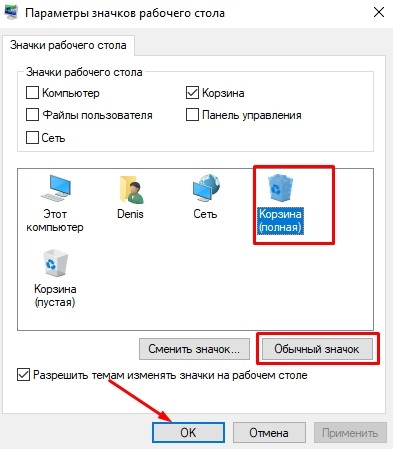
3. В появившемся окне «Параметры значков рабочего стола» устанавливаем галочку «Корзина», если не задано и заменяем значки для «Корзина (полная)» и «Корзина (пустая)».
4. Выбираем каждый значок и нажимаем на кнопку «Сменить значок. », чтобы открыть окно «Смена значка». Здесь нажимаем кнопку «Обзор. » для выбора иконки с расширением «.ico», которую предварительно необходимо нарисовать или скачать на просторах Интернета, а после нажимаем кнопку «ОК», чтобы сохранить выбор.
5. Последний штрих — правка в реестре Windows 11. Открываем редактор реестра (Нажимаем «Win+R», запускаем с командой «regedit») и далее переходим по пути:
HKEY_CURRENT_USER\Software\Microsoft\Windows\CurrentVersion\Explorer\CLSID\\DefaultIcon
6. В разделе «Defaulticon» изменяем значение всех трёх строковых параметров, добавив в конце «0» через запятую. Должно получиться так — «..ico,0».
Отображение и скрытие корзины
Вот как можно получить корзину на рабочем столе в Windows 10:
- Нажмите кнопку » Пуск » и выберите » Параметры » .
- Последовательно выберите элементы Персонализация >Темы >Параметры значков рабочего стола.
- Установите флажок для пункта Корзина, а затем нажмите кнопку Применить.
- Чтобы перейти к параметрам значков на рабочем столе в Windows 8.1, проведите пальцем от правого края экрана и нажмите кнопку Поиск. Введите в поле поиска значков на рабочем столе, а затем выберите элемент Отображение или скрытие обычных значков на рабочем столе.
- Чтобы перейти к параметрам значков на рабочем столе в Windows 7, нажмите кнопку Пуск , введите значки рабочего стола в поле поиска, а затем на рабочем столе нажмите кнопку Показать или скрыть обычные значки.
Как можно поменять иконку корзины и установить ее новый значок в ОС Windows 10
Разработчики стараются постоянно улучшать и дополнять ОС Windows в каждом поколении, однако кое-что почти не меняется — значок корзины. Пресловутое ведерко за годы надоедает, и хочется освежить его внешний вид. Тем не менее, мало кто знает, как легко поменять иконку корзины в Windows 10. Осуществить это можно разными путями: через системные функции или специальные утилиты, которые облачают стандартное оформление в стилизованную «тему».
Смена значка через Параметры системы
- Зайти в параметры Виндовс 10 при помощи комбинации на клавиатуре «Win+I».
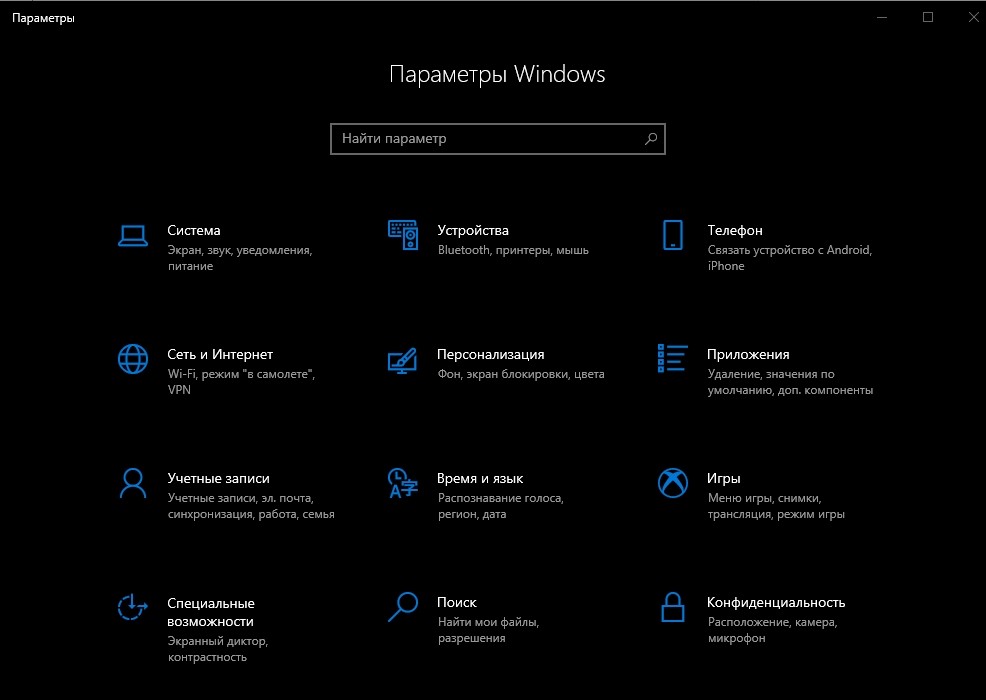
- Выбрать поле «Персонализация».

- В левом блоке последующего окна будет доступен раздел «Темы», жмем.
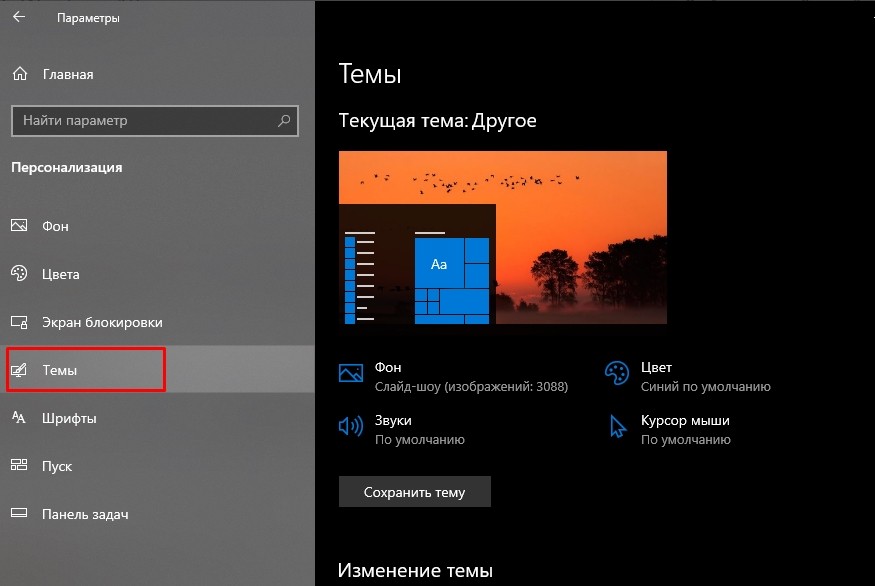
- Теперь в противоположной стороне нужно найти строку «Параметры значков рабочего стола».
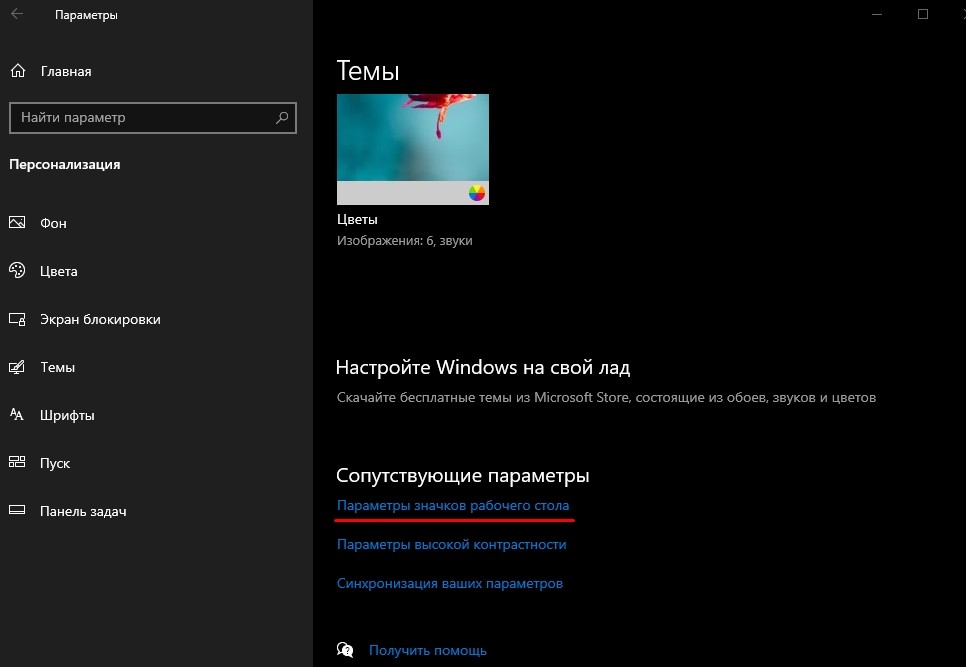
- Внизу находится перечень ярлыков, доступных для изменения. Жмем на ведерко, после чего кликаем ниже на «Сменить значок».

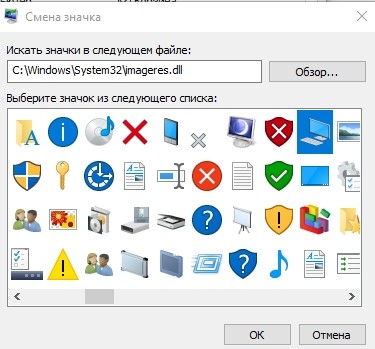
- Открывается поле, где представлены картинки исходных программ на выбор. Жмем на урну и щелкаем «ОК».
Кстати, кроме корзины, с помощью данного алгоритма можно обновить значки «Моего компьютера», «Сети». А можно и вовсе удалить их с рабочего стола.
Когда ни один стандартный значок из хранилища не приглянулся, то всегда есть возможность поискать во всемирной паутине оригинальные наборы. Стоит помнить, что расширение у них будет .ico.
Редактор реестра
Этот метод работает по принципу редактирования текстовых параметров для указания пути ОС до нужного объекта. Перед этим рекомендуется скопировать реестр или сделать точку восстановления системы, на случай утери информации.
- Сочетанием клавиш «Win+R» вызвать командное окно «regedit».

- Заполняем поле, после чего откроется сам Редактор реестра.
- В нем найти ветвь: HKEY_CURRENT_USER\Software\Microsoft\Windows\CurrentVersion\Explorer\CLSID\\DefaultIcon.
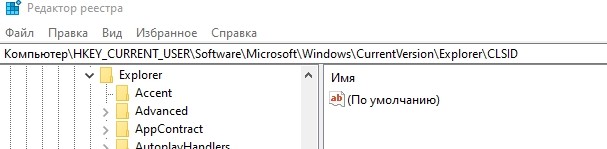
- Далее с правой стороны будут висеть 2 величины: «emty» – пустая корзина, «full» – наполненная.
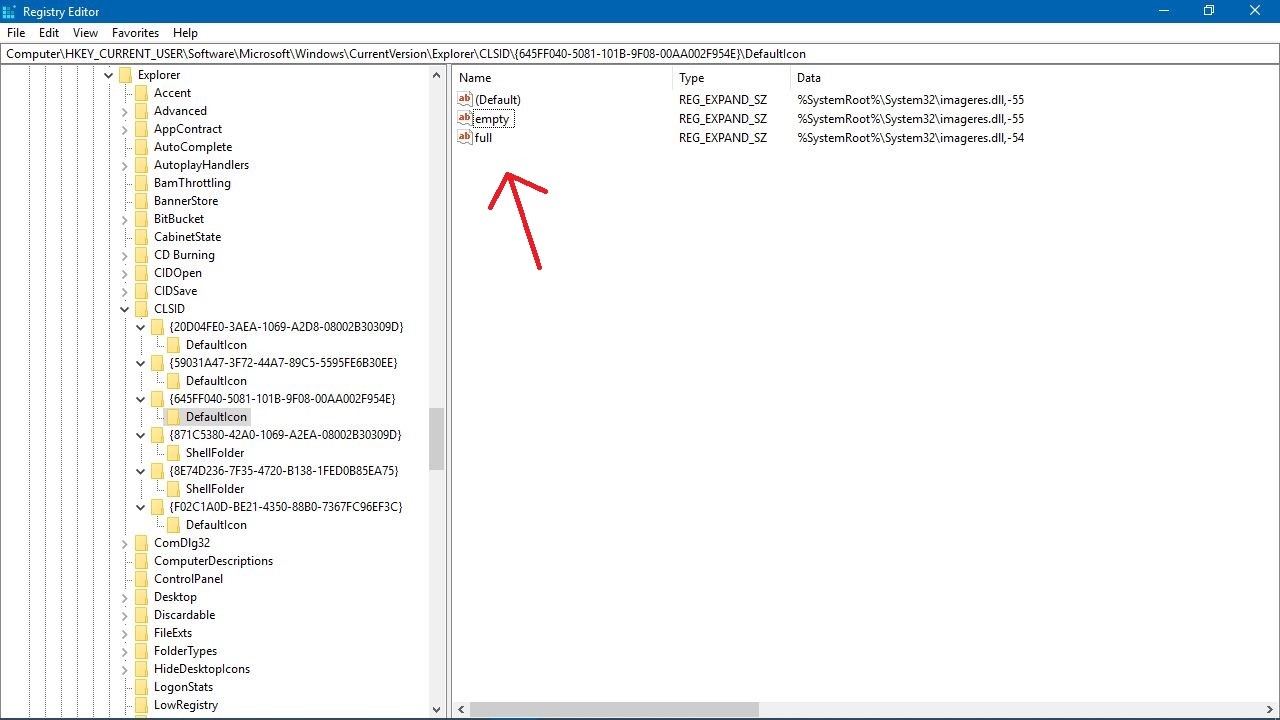
- Открыть «emty», дальше прописываем вручную путь до нового ярлычка.
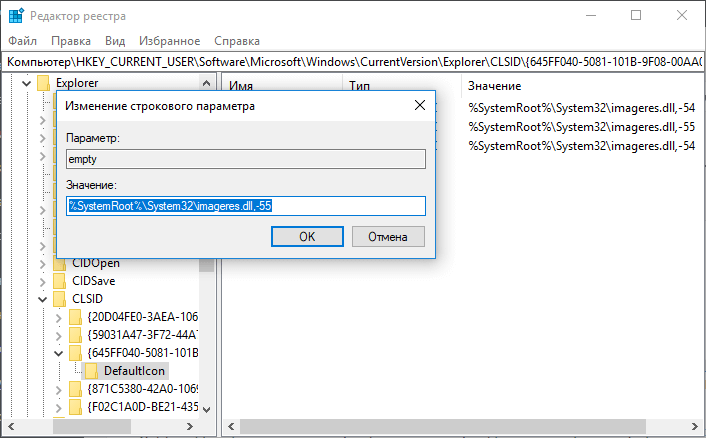
- Дублируем операцию, чтобы изменить и вторую иконку.
- Потребуется перезагрузить компьютер, чтобы изменения вступили в силу.
Стоит иметь в виду то, что перемещать значок после указанного пути нельзя. Лучше сразу поместить его в подходящее место. В противном случае ОС просто не найдет его, и ведерко не отобразится в привычном углу рабочего стола.
Создаем значки самостоятельно
Что делать, если иконку корзины случайно кто-то удалил? Это сущий пустяк, ведь ведерко можно легко сделать из ничего:
- Выводим контекстное меню в любом месте экрана и выбираем «Создать — Папку».
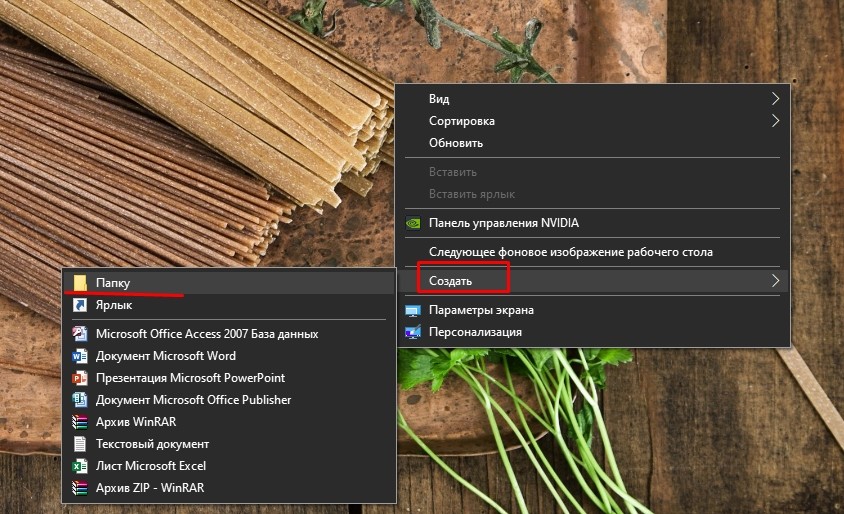
- Жмем «Переименовывать» и пишем «Корзина», а затем – «Ввод».
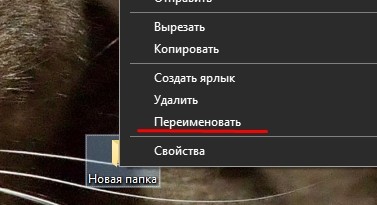
- Папка превращается в урну со всем нужным набором функций.

Как вернуть значок по умолчанию
Даже самый красивый ярлык со временем наскучит, а потому захочется вновь вернуть все на круги своя и увидеть привычный вид корзины от разработчика. Делается это так:
- Открываем параметры системы, жмем на знакомый раздел персонализации, далее – «Параметры значков рабочего стола».
- Кликаем на корзину, а из нижних кнопок щелкаем по «Обычный значок».
- Подтверждаем двойным щелчком по «ОК».
Где найти оригинальные ярлычки для Windows 10
Темы для ОС существуют с момента их появления, однако они меняют сразу весь внешний вид интерфейса. Наборы иконок в этом отношении куда проще. Да, они устанавливаются вручную, зато можно поменять лишь некоторые из ярлыков по желанию, в том числе и корзину.
- https://winzoro.net/icon/desktop_icons/page/2/
- https://7themes.su/stuff/ikons_for_windows/1
- https://vsthemes.ru/icon/
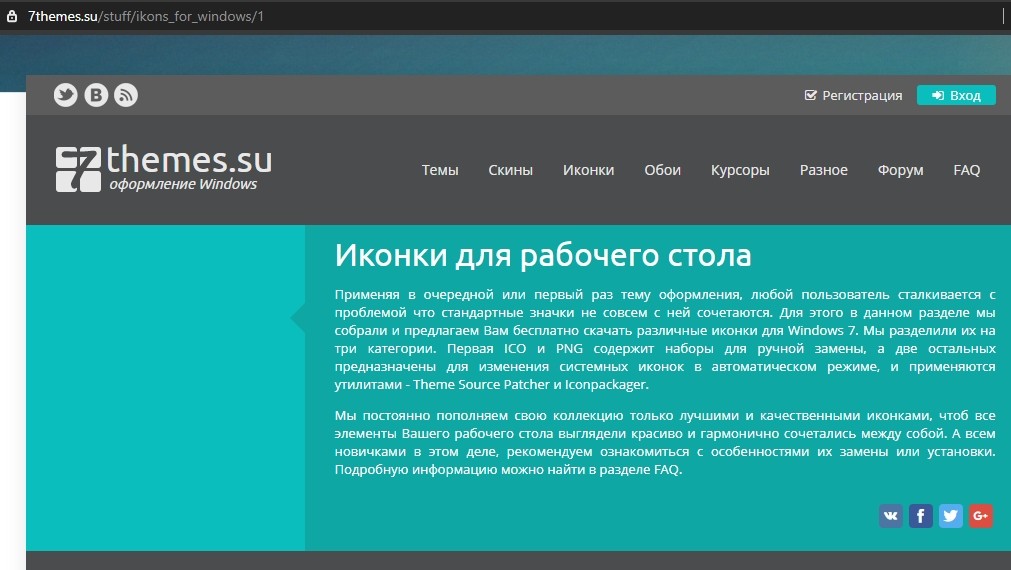
Набор скачивается в пару кликов, а путь к необходимому значку можно указать вышеописанным способом. Ярлычки доступны в форматах ICO и PNG, а также иконки для 7tsp.
Просим обратить внимание: техническая поддержка Tilda Publishing не осуществляет поддержку связанную с работой кода

1) Для начала, новое изображение корзины должно находится где-нибудь в другом месте на вашем сайте. Чтобы добавить изображение на сайт, можно в любом другом zero блоке создать элемент image, загрузить в него изображение и перенести его за территорию видимости. После этого, изображение будет находиться на вашем сайте, пока вы не удалите этот zero блок. Дальше, нужно раздобыть URL изображения, для этого зайдите обратно в редактор, найдите изображение, нажмите на него правой кнопкой мышки и выберите «Копировать URL картинки».
2) Добавляем код в блок T123.
3) В коде, в 2 строке заменяем ссылку.
Изменение иконки корзины
Изменение надписей в корзине
Язык в корзине изначально изменяется в зависимости от языка браузера пользователя. Все что нужно сделать, чтобы корзина всегда была на русском языке, это добавить код в блок T123. Но если вы хотите чтобы корзина была на любом другом языке, вам нужно просто заменить в ней все надписи на нужные вам.