
Выравнивание текста в текстовом поле
Горизонтальное выравнивание определяет расположение левого и правого краев абзаца между левой и правой полями текстового поля. Вертикальное выравнивание определяет расположение текста в текстовом поле по вертикали. Вы можете настроить эти выравнивания в Publisher.
Выравнивание текста по горизонтали
- Вы выберите абзацы, для которых вы хотите изменить горизонтальное выравнивание.
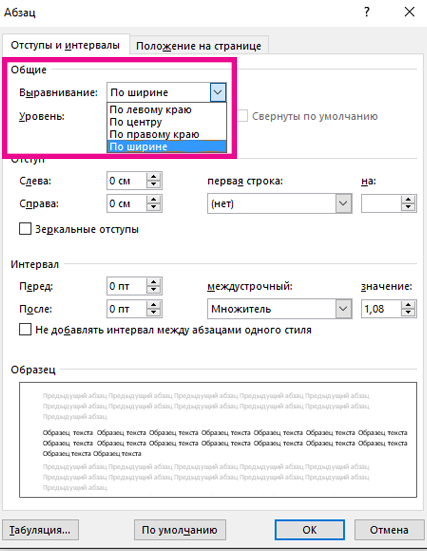
- На вкладке «Главная» в группе «Абзац» нажмите кнопку запуска диалогового окна «Абзац», а затем перейдите на вкладку «Отступы и интервалы».
- В списке«Выравнивание» в списке «Общие» выберите нужное выравнивание.
- Нажмите кнопку ОК.
Выравнивание текста по вертикали
- Щелкните правой кнопкой мыши текстовое поле, для которого вы хотите настроить вертикальное выравнивание.
- В меню выберите пункт «Формат текстового окна».
- В диалоговом окне Формат надписи откройте вкладку Надпись.
- В поле «Выравнивание по вертикали» выберите «По верхнему»,«По середине»или «По нижнему».
- Нажмите кнопку ОК.
Изменение горизонтального выравнивания текста на странице
Выравнивание определяет внешний вид и ориентацию краев абзаца. Текст можно выровнять по левому или правому краю, по центру и по ширине (при этом он равномерно распределяется между левым и правым полями). Например, в абзаце с выравниванием по леву краю (наиболее распространенное выравнивание) левый край абзаца выравнивается по левому краю.
Вертикальное выравнивание определяет положение текста в разделе документа относительно верхнего и нижнего полей и часто используется для создания обложки.
Выравнивание текста по левому или правому краю
- Выделите текст, который вы хотите выровнять.
- На вкладке «Главная» в группе «Абзац» нажмите кнопку «Выровнять по левую « или «Выровнять по правому .
Центр текста по горизонтали между боковыми полями
- Выделите текст, который вы хотите выровнять по центру.
- На вкладке «Главная» в группе «Абзац» нажмите кнопку » «.
Центр текста по вертикали между верхним и нижним полями
- Выделите текст, который вы хотите выровнять по центру.
- На вкладке «Макет»или «Разметка страницы» в группе кнопку запуска диалогового окна, а затем перейдите на вкладку «Макет».
- В списке Вертикальное выравнивание выберите значение По центру.
- В поле Применить выберите вариант к выделенному тексту и нажмите кнопку ОК.
Выровнять по ширине
При выравнивании текста по ширине в Word у него будут ровные края с обеих сторон. Выравнивание растягивает все строки текста до левого и правого полей. При этом последняя строка абзаца может оказаться значительно короче остальных строк.
- Выделите текст, который вы хотите выровнять по ширине.
- На вкладке «Главная» в группе «Абзац» нажмите кнопку «По «.
- В группе «Абзац» нажмите кнопку
 диалогового окна и выберите в меню «Выравнивание» выравнивание текста.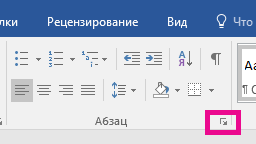
- Вы также можете использовать сочетание клавиш CTRL+J.
Создание центральной обложки
В Office Word 2007 можно выбрать один из вариантов страниц, чтобы быстро и легко создать профессионально выглядячий документ.
- На вкладке Вставка в группе Страницы выберите элемент Титульная страница.
- Щелкните нужный веб-сайт. В начало открытого документа всегда добавляется обложка.
Выравнивание текста или настройка границ в текстовом поле
В Word текст надписи можно выравнивать по вертикали и по горизонтали, а также настраивать ширину полей. Горизонтальное выравнивание определяет расположение левого и правого краев абзаца между полями, а вертикальное — размещение текста между верхней и нижней границами.
Выравнивание текста по горизонтали
- В надписи выделите текст, для которого нужно изменить выравнивание по горизонтали.
- На вкладке Главная выберите нужный вариант выравнивания .
Выравнивание текста по вертикали
Вы можете выровнять весть текст в надписи по ее верхнему или нижнему краю либо по центру.
- Щелкните внешнюю границу надписи, чтобы выделить ее.
- На вкладке Формат фигуры щелкните Область форматирования.
- Откройте вкладку Параметры фигуры, если она еще не выбрана.
- Щелкните значок надписи
 и выберите пункт Надпись.
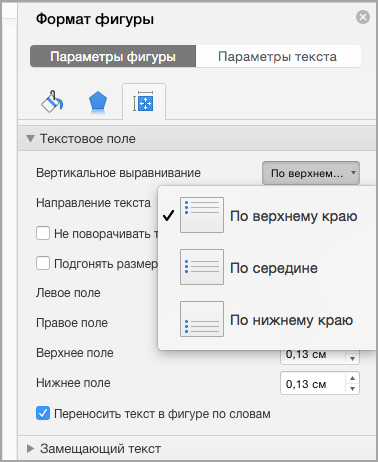
 - Выберите По верхнему краю, По середине или По нижнему краю из раскрывающегося списка Выравнивание по вертикали.
Настройка полей надписи
- Щелкните внешнюю границу надписи, чтобы выделить ее.
- На вкладке Формат фигуры щелкните Область форматирования.
- Откройте вкладку Параметры фигуры, если она еще не выбрана.
- Щелкните значок надписи и выберите пункт Надпись.
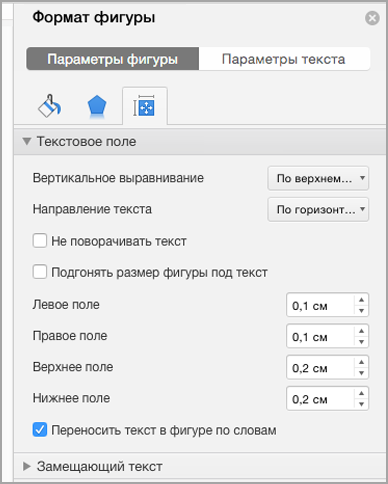
- Вы можете настроить поля слева, справа, сверху и снизу.
Важно: Microsoft Office для Mac 2011 больше не поддерживается. Перейдите на Microsoft 365, чтобы работать удаленно с любого устройства и продолжать получать поддержку.
Выравнивание текста по горизонтали
- В надписи выделите текст, для которого нужно изменить выравнивание по горизонтали.
- На вкладке Главная в области Абзацвыберите нужный вариант выравнивания .
Выравнивание текста по вертикали
Вы можете выровнять весть текст в надписи по ее верхнему или нижнему краю либо по центру.
- Щелкните внешнюю границу надписи, чтобы выделить ее.
- Перейдите на вкладку Формат (сиреневую контекстную вкладку, которая появляется рядом с вкладкой Главная), а затем в области Текстовое поле щелкните Изменить выравнивание текста внутри .
- Выберите требуемый вариант выравнивания.
Настройка полей надписи
- Щелкните внешнюю границу надписи, чтобы выделить ее.
- В меню Формат выберите пункт Фигура.
- В левой области диалогового окна Формат фигуры нажмите кнопку Текстовое поле.
- В разделе Внутренние поля настройте параметры расстояния между текстом и внешней границей надписи.
Настройка направления и положения текста в фигуре или текстовом поле в Word
Текстовые поля и большинство фигур могут включать в себя текст. Текст может быть расположены по горизонтали или вертикали, а также на одной строке или обтекайте его несколькими строками.
Вы можете изменить направление текста, а также поля текстовых полей и фигур для оптимального интервала или изменить размер фигуры для лучшей подгонки текста.
Задание направления текста в фигуре или надписи
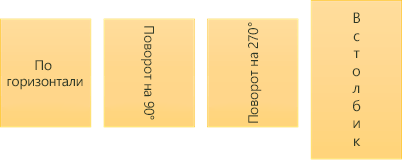
В фигуре или текстовом поле можно изменить направление чтения текста. Таким образом, вы можете степенный текст на 90 или 270 градусов, чтобы он был высвечиваем.
- Щелкните край фигуры или текстового окна правой кнопкой мыши.
- В shortcut menu (Формат фигуры) выберите Format Shape (Формат фигуры).
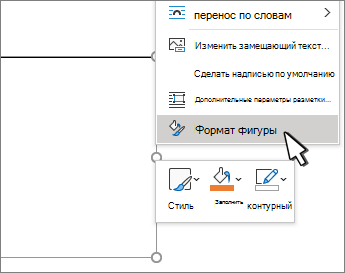
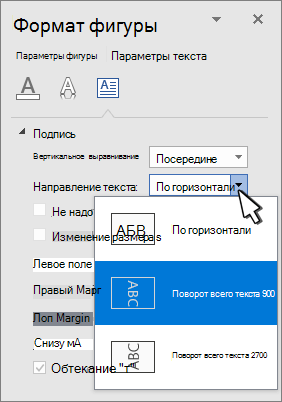
- В области Формат фигуры щелкните Размер и макет & свойства
 .
. - В списке Текстовоеполе выберите нужный параметр в списке Направление текста.
Поворот (зеркального) текста в фигуре или текстовом поле
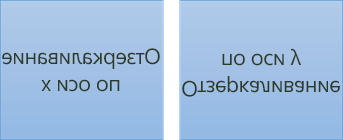
- Щелкните правой кнопкой мыши поле или фигуру и выберите формат фигуры.
- В области Формат фигуры выберите Эффекты.

- Выберите поворот 3-D, а затем в поле Поворот X или Поворот Y введите 180 .
- (Необязательно) Если текстовое поле заполнено цветом, вы можете удалить его в области Формат фигуры. Выберите заливка & линиями
 , выберите заливка, а затем выберите Нет заливки.
 - (Необязательно) Чтобы удалить контур текстового окна, щелкните его правой кнопкой мыши, на мини-панели инструментов нажмите кнопку Контур и выберите нет контура.
Расположение текста по горизонтали в абзаце, фигуре или текстовом поле
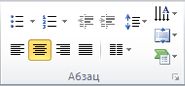
- Вы можете выбрать абзац, строку текста, фигуру или текстовое поле, которые вы хотите изменить.
- Перейдите на главная и выберите нужный вариант горизонтального выравнивания.
Расположение текста по вертикали в фигуре или текстовом поле
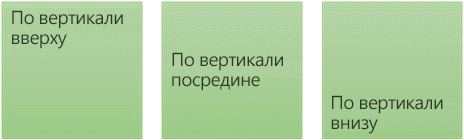
- Щелкните правой кнопкой мыши границу фигуры или надписи.
- В shortcut menu (Формат фигуры) выберите Format Shape (Формат фигуры).
- В области Формат фигуры выберите размер и макет & свойства .
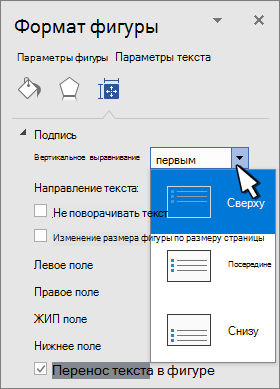
- Выберите нужный параметр в списке Выравнивание по вертикали.
Перенос текста в фигуре или текстовом поле
При переносе текста он автоматически продолжается в новой строке по мере того, как достигает правой границы фигуры или текстового окна.
- Щелкните правой кнопкой мыши границу фигуры или надписи с текстом, для которого нужно настроить перенос.
- В shortcut menu (Формат фигуры) выберите Format Shape (Формат фигуры).
- В области Формат фигуры выберите Размер и макет & Свойства , а затем выберите Обтекать текст в фигуре.
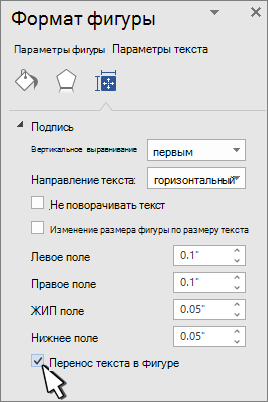
Изменение полей между текстом и краем фигуры или текстового поля
Поле — это расстояние между текстом и внешней границей фигуры или текстового поля.
- Щелкните правой кнопкой мыши границу фигуры или надписи.
- В shortcut menu (Формат фигуры) выберите Format Shape (Формат фигуры).
- В области Формат фигуры выберите размер и макет & свойства .
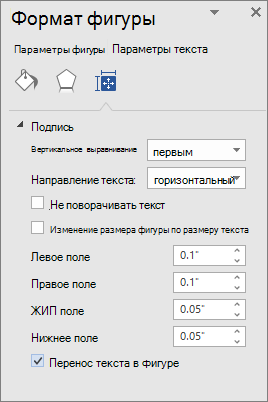
- Укажите размер в сантиметрах или миллиметрах (мм) для любого из следующих полей:
- Левое поле Расстояние между левой границей фигуры и текстом слева
- Правое поле Расстояние между правой границей фигуры и правым текстом
Верхнее поле . Расстояние между верхней границей фигуры и верхним текстом- Нижнее поле Расстояние между нижней границей фигуры и наименьшим текстом
Подгонять размер фигуры под текст
Вы можете автоматически увеличить размер фигуры или текстового ящика по вертикали, чтобы текст помещается внутри нее.
- Щелкните правой кнопкой мыши границу фигуры или надписи.
- В shortcut menu (Формат фигуры) выберите Format Shape (Формат фигуры).
- В области Формат фигуры выберите Макет & свойства , выберите Текстовое поле ,а затем выберите Размер фигуры вписать текст.
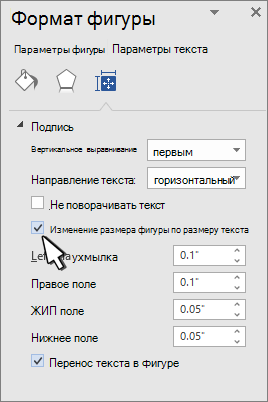
Совет: Чтобы уменьшить размер текста по размеру фигуры или текстового ящика, выберите сжать текст при на переполнении.
Задание направления текста в фигуре или надписи
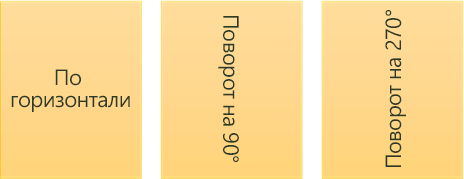
Вы можете изменить направление текста в фигуре или надписи. Например, можно повернуть текст на 90 или 270 градусов, чтобы он выводился по вертикали.

- Щелкните правой кнопкой мыши край фигуры или текстового окна с текстом.
- В shortcut menu (Формат фигуры) выберите Format Shape (Формат фигуры).
- В левой области диалогового окна выберите текстовое поле.
- В спискеРазметка текста выберите нужный параметр в списке Направление текста.
- Выберите Закрыть.
Поворот (зеркального) текста в фигуре или текстовом поле
- Вставьте в документ текстовое поле или фигуру, а затем введите и отформатйте текст.
- Щелкните правой кнопкой мыши поле или фигуру и выберите формат фигуры.
- В диалоговом окне Формат фигуры выберите поворот слева.
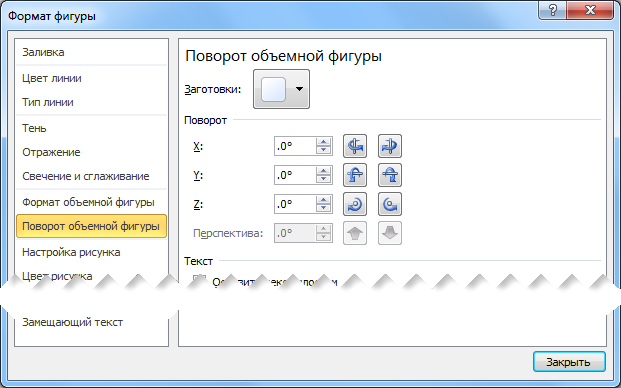
- В поле Ось X введите 180 .
- Выберите Закрыть.
Расположение текста по горизонтали в абзаце, фигуре или текстовом поле
- Щелкните абзац, строку текста, фигуру или текстовое поле, которые вы хотите изменить.
- На вкладке Главная выберите нужный вариант горизонтального выравнивания.
Расположение текста по вертикали в фигуре или текстовом поле
- Щелкните правой кнопкой мыши границу фигуры или надписи.
- В shortcut menu (Формат фигуры) выберите пункт Format Shape(Формат фигуры), а затем в области слева выберите пункт Text Box (Текстовое поле).
- В списке Разметкатекста выберите нужный параметр в списке Выравнивание по вертикали.
- Выберите Закрыть.
Подгонять размер фигуры под текст
Вы можете автоматически увеличить размер фигуры или текстового ящика по вертикали, чтобы текст помещается внутри нее.
- Щелкните правой кнопкой мыши границу фигуры или текстового окна, размер фигуры или текстового окна.
- В shortcut menu (Формат фигуры)выберите пункт Format Shape (Формат фигуры), а затем выберите Text box (Текстовое поле) в области слева.
- В области Автофиденьвыберите Подгонятьразмер фигуры под текст .
- Выберите Закрыть.
Совет: Чтобы уменьшить размер текста по размеру фигуры или текстового ящика, выберите сжать текст при на переполнении.
Изменение полей между текстом и краем фигуры или текстового поля
Внутреннее поле — это изменяемое расстояние между текстом и внешней границей фигуры или текстового поля.
- Щелкните правой кнопкой мыши границу фигуры или надписи.
- В shortcut menu (Формат фигуры) выберите пункт Format Shape(Формат фигуры), а затем в области слева выберите пункт Text Box (Текстовое поле).
- В поле Внутренниеполя выберите один или несколько из следующих вариантов:
- СТРЕЛКА ВЛЕВО Определяет расстояние между левой границей фигуры и текстом.
- СТРЕЛКА ВПРАВО Определяет расстояние между правой границей фигуры и текстом.
- Вверх Определяет расстояние между верхней границей фигуры и текстом.
Снизу . Определяет расстояние между нижней границей фигуры и текстом.
- Выберите Закрыть.
Задание направления текста в фигуре или надписи
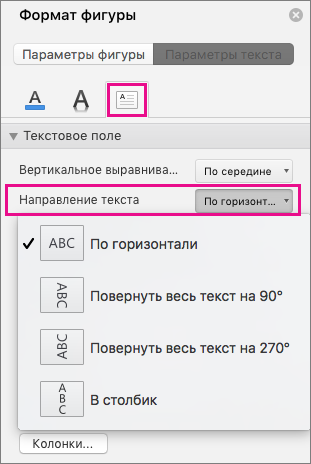
- Нажмите control и щелкните границу фигуры или текстового ящика с текстом, а затем выберите формат фигуры.
- В области Формат фигуры справа выберите Параметры текста.
- Выберите третий значок Текстовое сообщение, а затем выберите нужный параметр в списке Направление текста.
Положение текста по горизонтали в абзаце, текстовом поле или фигуре

- Щелкните абзац, строку текста, фигуру или текстовое поле, которые вы хотите изменить.
- Перейдите на главнаяи в группе Абзац выберите нужный вариант горизонтального выравнивания.
Автоматическая подгонка размеров фигуры под текст
Вы можете автоматически увеличивать размер фигуры или надписи по вертикали, чтобы текст помещался внутри нее.
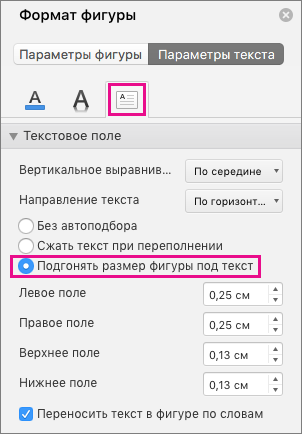
- Щелкните границу фигуры или текстового окна, размер фигуры или текстового окна, размер фигуры и выберите пункт Формат фигуры.
- В области Формат фигуры справа выберите Параметры текста.
- Выберите Макет & свойства, а затем выберите квадрат рядом с полем Размер фигуры вписать текст.
Изменение параметра обтекания текстом по умолчанию
По умолчанию текст автоматически переносится по мере ввода в надпись или фигуру. Чтобы этого не происходило, выполните указанные ниже действия.
- Нажмите и щелкните фигуру, содержаную текст, и выберите формат фигуры.
- В области Формат фигуры справа выберите Параметры текста.
- Выберите Макет & свойства, а затем сверните его рядом с полем Перенос текста в фигуре.
Указание направления текста в фигуре, текстовом поле или ячейке таблицы
- Введите текст в фигуру, текстовое поле или ячейку таблицы, а затем выведите текст.
- Щелкните выбранный текст, нажав CTRL и выбрав формат фигуры. На вкладке Текстовое поле в диалоговом окне выберите направление в поле Направление текста.
Расположение текста по горизонтали в фигуре или текстовом поле
- Вы выберите текст в фигуре или текстовом поле.
- На вкладке Главная в области Абзацвыберите кнопку горизонтального выравнивания. (Выровнять полевому, поцентру , Выровнять по правому,По правомуили Распределить текст)
Расположение текста по вертикали в фигуре или текстовом поле
- Вы выберите текст в фигуре или текстовом поле.
- На вкладке Главная в области Абзацвыберите , а затем выберите нужное вертикальное выравнивание.