
Как отключить проверку диска в Windows 10 или Windows 11
проверка диска Это способ вашего компьютера проверить жесткий диск Windows на наличие ошибок. Если он находит какие-либо ошибки на жестком диске, он пытается немедленно их исправить. Однако по ряду причин — в первую очередь из-за длительного времени его выполнения — некоторые пользователи предпочитают вообще пропускать процесс проверки диска.
Темы покрыты Показать
В этой статье мы объясним, как можно раз и навсегда отключить опцию проверки диска. Итак, давайте погрузимся прямо сейчас.
Как отключить проверку диска в Windows 10 или Windows 11
Есть куча способов сделать это. Однако один из самых простых способов отключить проверку диска в Windows — использовать команду chkntfs. Итак, приступим.
Читайте также Исправить зависание Telegram при обновлении? (6 лучших способов)
Открыть командную строку
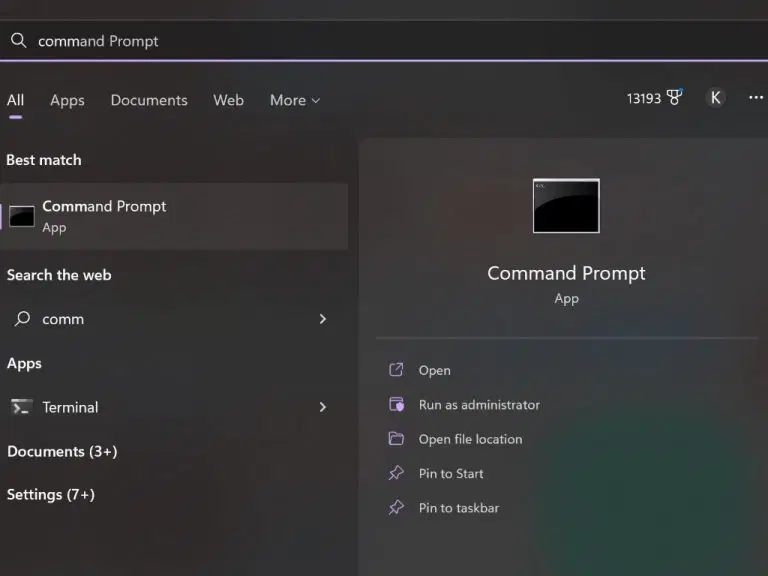
Перейдите к строке поиска в стартовое меню , введите cmd и запустите командную строку от имени администратора.
Введите команду для отключения проверки диска
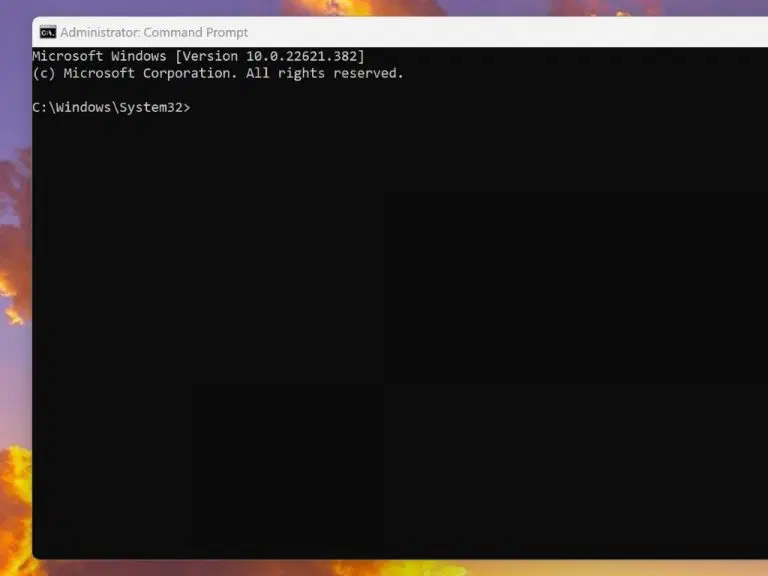
Теперь введите следующую команду в дисковод и нажмите Enter :
chkntfs/x Диск:
«Диск» здесь представляет собой диск, который вы хотите исключить из сканирования.
сделать команду
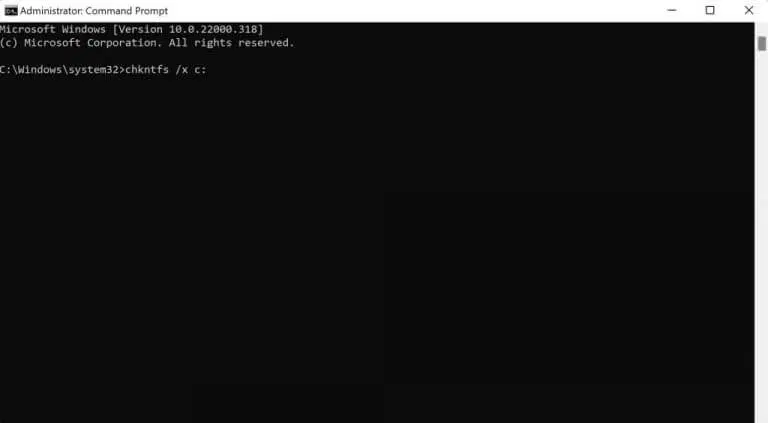
После выполнения вышеуказанной команды проверка диска будет отключена.
Отключить CHKDSK с помощью реестра
Если вышеуказанный метод не работает, вы можете попытать счастья в Реестр Windows . Реестр представляет собой базу данных информации о различных настройках программного и аппаратного обеспечения вашего компьютера.
Неудивительно, что вы также можете использовать редактор реестра для выполнения множества других действий; А в данном случае это значит, что через него можно и отключить проверку диска. Вот как вы можете начать.
- Перейдите к строке поиска в стартовое меню , введите «Редактор реестра» и выберите наиболее подходящий.
- В редакторе реестра разверните ключ HKEY_LOCAL_MACHINE и нажмите СИСТЕМА > CurrentControlSet > Управление .
- Оттуда коснитесь Модератор и дважды щелкните BootExecute .
- Установите значение данных в следующем диалоговом окне для автоматической проверки авточек к: драйв (где Диск — диск, который вы отменяете) и нажмите Ok .
Читайте также Скачать eScan Internet Security Suite для ПК
Проверка диска будет отключена после выполнения вышеуказанных шагов. И если вы хотите снова включить его в будущем, все, что вам нужно сделать, это снова ввести autocheck autochk * в обмене значениями данных, и все вернется на круги своя.
Отключить проверку диска в Windows
Запустите проверку диска или CHKDSK Простой способ найти и позаботиться о здоровье вашего ПК. Однако этот процесс требует времени, поэтому, если вы спешите, вы можете воспользоваться описанными выше методами, чтобы остановить любые проверки диска, которые вы, возможно, включили в первую очередь.
Постоянно включается проверка диска

Обновлено: 11.02.2023 Опубликовано: 2016 год или раньше
Описание
Каждый раз при включении или перезагрузке компьютера начинается проверка диска.
Причина
Система пометила диск как «грязный». Это может произойти из-за неправильного выключения компьютера, нарушениях в файловой системе или повреждениях самого жесткого диска.
Решение
1. Запустить полную проверку диска
Откройте «Мой компьютер» > кликните правой кнопкой по диску, который постоянно проверяется > выберите «свойства» > на вкладке «сервис» нажмите кнопку «Выполнить проверку»
в открывшемся окне поставте все галочки и нажмите «запуск».
Если был выбран системный диск, выскочит предложение выполнить проверку при следующей загрузке системы — соглашаемся и перезагружаем компьютер. Также проверку мы можем запустить командой:
chkdsk /r /f C:
* где C: — имя тома, который нужно проверить. Ключ /r запустить полную проверку; /f — исправит ошибки, если они будут найдены. Также, в случае проверки системного тома мы увидим:
Невозможно выполнить команду CHKDSK, так как указанный том используется
другим процессом. Следует ли выполнить проверку этого тома при
следующей перезагрузке системы? [Y(да)/N(нет)]
В таком случае, отвечаем Y и нажимаем Enter. Ждем окончания процесса проверки. Если проблема осталась, переходим к следующему пункту;
2. Отключить проверку диска
Мы можем воспользоваться двумя способами отключения проверки. Рассмотрим оба.
Командная строка
Нажимаем «Пуск» — «Выполнить» — вводим cmd — нажимаем «OK». В открывшемся окне вводим команду:
chkntfs /X C:
* где С — имя диска, который постоянно проверяется. Теперь проверка отключена. Если захотите ее снова включить, необходимо набрать команду chkntfs /D.
Реестр
Если есть причина использовать именно настройку реестра, открываем его командой:
После чего переходим в ветку: HKEY_LOCAL_MACHINE\SYSTEM\CurrentControlSet\Control\Session Manager и находим параметр BootExecute. Значение по умолчению для данного параметра — autocheck autochk *. Нам нужно его поменять на:
autocheck autochk /k:C *
Это означает, что при загрузке системы мы должны проверить все диски, кроме диска C.
3. Отключение диска
- Разобрать компьютер и отключить кабели питания и подключения к материнсткой плате.
- Выключить диск в БИОС.
При желании использовать диск в будущем, его можно отформатировать — постоянные проверки должны прекратиться.
Имейте ввиду, что на, какзалось бы, ненужном диске может находиться загрузочная область для старта операционной системы. Если после отключения диска, последняя перестала грузиться, возвращаем накопитель на место.
4. Чистка шлейфа
Плохой контакт может быть причиной проблем с диском. Пробуем выключить компьютер, отключить диск и почистить кабель с двух сторон.
В чем была проблема?
Если вам удалось решить проблему, поделитесь своим опытом для других. Что помогло:
* в процентах показаны результаты ответов других посетителей.
Как отключить проверку диска (CHKDSK) при загрузке в Windows

09.09.2020

itpro

Windows 10, Windows 7, Windows XP

комментария 72
Chkdsk (Chkdsk.exe) представляет собой утилиту командной строки в Windows-системах, которая проверяет тома дисков на наличие проблем и ошибок с файловой системой. Этот инструмент также может попытаться исправить все найденные ошибки. Например, chkdsk может исправить проблемы, связанные с наличием плохих секторов, потерянных кластеров, а также потерянных файлов и каталогов. Кстати, я недавно писал про особенности работы c chkdsk в кластере Microsoft. Однако автоматическая проверка файловой системы утилитой chkdsk, при некорректной перезагрузке ПК, раздражает некоторых пользователей. И в принципе, такую проверку можно отключить (хотя и не рекомендуется – ведь вы теряете контроль за целостностью вашей файловой системы).
Чтобы отключить автоматическую проверку диска при загрузке Windows, перейдите в следующий раздел реестра:
В правой панели дважды щелкните по ключу BootExecute. Значение этого ключа по умолчанию — autocheck autochk *
* означает, что каждый диск проверяется на консистентность (целостность, согласованность). Просто добавьте параметр «/K:C» перед *. Параметр / K отключает автоматическую проверку диск C: при загрузке Windows. Итак, окончательное значение ключа реестра BootExecute должно выглядеть следующим образом:
autocheck autochk /k:C *
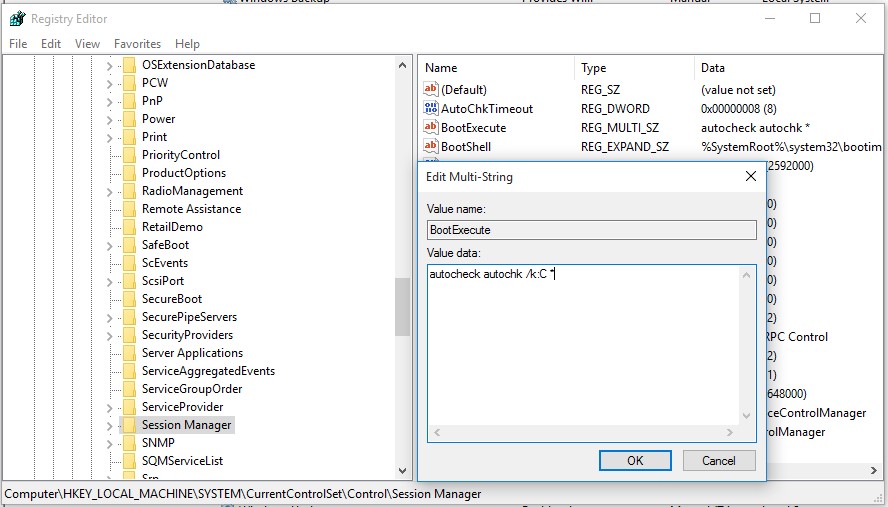
Если вы хотите отключить проверку и на других дисках (например на дисках C: и D: ), воспользуйтесь следующим ключом:
autocheck autochk /k:C /k:D *
Если вы захотите вернуть все обратно, просто замените значение параметра на:
В том случае, если вы не нашли указанный ключ в реестре, отключить проверку диска при загрузке можно с помощью утилиты chkntfs (ключ /x). Для этого откройте командную строку с правами администратора и наберите команду:
chkntfs /x d: e:

После чего перезагрузите ПК. Указанная команда исключит диски D: и E: из процедуры автоматической проверки диска при загрузке. Если вам нужно исключить другие диски, просто измените команду, указав соответствующее имя диска.
Команда chkntfs /d возвращает исходные настройки (все диски системы проверяются при загрузке, а Chkdsk запускается только для дисков с ошибками).
В любом случае, при отключении проверки дисков при загрузке, необходимо периодически проверять их вручную. Проверить статус диска можно таким образом:
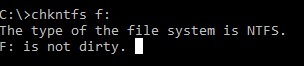
Сообщение F: is not dirty говорит о том, что на диске отсутствуют ошибки и в проверке он не нуждается.
 Предыдущая статья Следующая статья
Читайте далее в разделе Windows 10 Windows 7 Windows XP

Установка программ с помощью групповых политик в домене Active Directory
GREP в PowerShell: Поиск текста в файле с Select-String
Send-MailMessage: отправка писем из PowerShell
Как отключить проверку диска на ошибки при загрузке Windows?
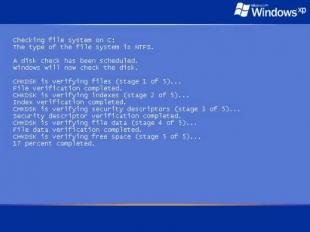
Периодически сталкиваюсь с ситуацией, когда перед загрузкой Windows запускается проверка диска на ошибки. Это вполне нормальное явление, если проверка успешно завершается, вносятся необходимые исправления и дальше система работает стабильно. Но, что делать, если проверка происходит каждый раз при загрузке? Здесь два варианта решения проблемы:
1) Найти причину, по которой запускается проверка диска перед загрузкой системы.
Windows запускает chkdsk перед загрузкой по причине того, что на диск установлено состояние «грязного бита».
Проверить можно с помощью утилиты командной строки fsutil следующей командой:
fsutil dirty query X: — где X это буква диска.
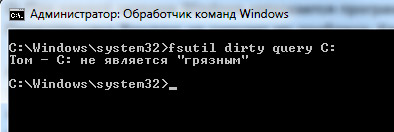
В данном случае Диск C не является грязным.
Если установлено состояние «грязный бит», Windows будет запускать проверку на ошибки при включении. Решается эта проблема по-разному, причина может быть, как из-за физического состояния жесткого диска, так и из-за проблем с программным обеспечением.
Можно попробовать следующее:
Установить все системные обновления, обновить драйвер чипсета материнской платы, проверить целостность всех защищенных системных файлов с помощью утилиты командной строки sfc(Пример: sfc /scannow), выполнить дефрагментацию, сделать проверку диска chkdsk (пример, проверка диска C: chkdsk C: /f). Проверить жесткий диск программой MHDD или Victoria.
Если проблема не решается, то можно воспользоваться вторым способом.
2) Простой способ. Отключить проверку для диска, который постоянно проверяется.
Это можно сделать двумя способами через реестр или через командную строку, кому как удобней.
Открываем реестр. В Windows Vista, 7, 8 запускать от имени Администратора.
Переходим в раздел реестра
HKEY_LOCAL_MACHINE\SYSTEM\CurrentControl\SetControl\Session Manager
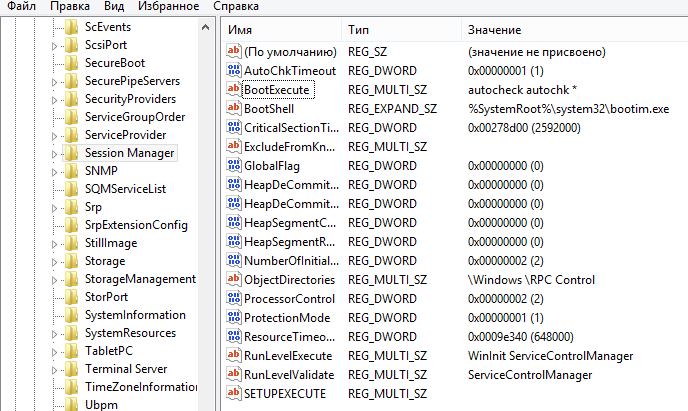
Находим параметр BootExecute – значение по умолчанию autocheck autochk * , т.е. проверяются все диски. Меняем значение на autocheck autochk /k:C * , если нужно отключить проверку диска C.
Значение autocheck autochk /k:D /k:E * отключает проверку диска D и E.
Для отключения проверки диска с помощью командной строки, открываем командную строку. В Windows Vista, 7, 8 запускать от имени Администратора.
В командной строке пишем: chkntfs D: /x – в данном случае отключаем проверку диска D.
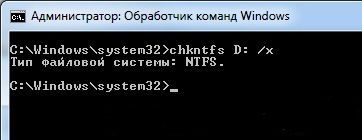
Для того чтобы вернуть значение по умолчанию, вводим в командной строке chkntfs /d .