
Настройка автоматического входа в учётную запись пользователя на компьютере Mac
Если для учетной записи пользователя macOS включен автоматический вход в систему, компьютер Mac автоматически входит в эту учетную запись при запуске.
Выбор учетной записи, с которой будет выполнять автоматический вход в систему
Выполните следующие действия в соответствии с используемой версией macOS. Независимо от того, выполняется ли для учетной записи автоматический вход в систему, вам может потребоваться войти в систему после выхода из системы, переключения с другой учетной записи пользователя или блокировки экрана.
macOS Ventura или более поздней версии
- Перейдите в меню Apple > «Системные настройки».
- Щелкните «Пользователи и группы» на боковой панели.
- Выберите учетную запись в меню «Автоматически входить как». Это меню заблокировано?
- Введите пароль учетной записи.
Более ранние версии macOS
- Перейдите в меню Apple > «Системные настройки» и нажмите «Пользователи и группы».
- Нажмите значок замка , а затем введите пароль своей учётной записи.
- Щелкните «Параметры входа» в левом нижнем углу.
- Выберите учетную запись в меню «Автоматический вход». Это меню заблокировано?
- Введите пароль учетной записи.
Если настройка заблокирована или недоступна
Если настройка автоматического входа в систему заблокирована или в соответствующем поле не отображается имя учетной записи, необходимо выполнить вход вручную. Например, вход вручную требуется в следующих случаях.
- Включено шифрование FileVault.
- Компьютер Mac управляется организацией с использованием профиля, который запрещает автоматический вход в систему.
- Учетная запись настроена на использование пароля iCloud для входа в систему. В этом случае также может отображаться сообщение «Пользователь с шифрованной папкой пользователя не может входить автоматически». Узнайте, как изменить пароль для входа в систему.
Вход после перехода в режим сна или запуска заставки
При выходе компьютера Mac из режима сна или прекращении использования экранной заставки, может требоваться ввод пароля. Вы можете изменить это поведение с помощью настройки экранной заставки «Запрашивать пароль», расположенной в настройках экрана блокировки (macOS Ventura или более поздней версии) или настройках безопасности и конфиденциальности (более ранние версии macOS).
Как убрать пароль на mac
Здравствуйте уважаемый посетитель сайта! Если вы хотите удалить пароль на своей операционной системе mac os x, но не знаете, как это сделать, то вам тогда сюда, в этом подробном и пошаговом уроке, вы узнаете, как убрать пароль на mac, данный урок очень простой и рассчитан на каждого начинающего пользователя macbook и пк.
И так чтобы убрать пароль на macbook, вам нужно будет на своей операционной системе mac os выполнить следующие действие:
На рабочем столе mac os наводим курсор мыши на кнопку «Системные настройки» и один раз нажимаем левую кнопку мыши.
Когда вы нажмете по кнопке «Системные настройки», на вашей системе откроются системные настройки вашего компьютера или macbook.
В данном окошке, вам нужно будет перейти в учетные записи пользователей, чтобы перейти в данный раздел, вам нужно будет навести курсор мыши на кнопку «Пользователи и группы» и один раз нажать левую кнопку мыши.
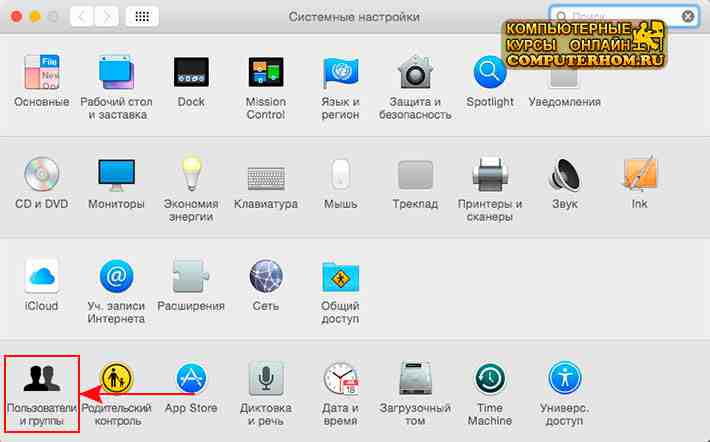
После всех выполненных действий, вы попадете в раздел пользователи и учетные записи, где вы и сможете убрать пароль mac os.
И так чтобы снять пароль на mac вам нужно будет выбрать вашу учетную запись.
Для примера я выберу учетную запись администратора и удалю пароль учетной записи администратора mac os.
После того как вы выбрали нужную вам учетную запись нажимаем на кнопку «Сменить пароль».
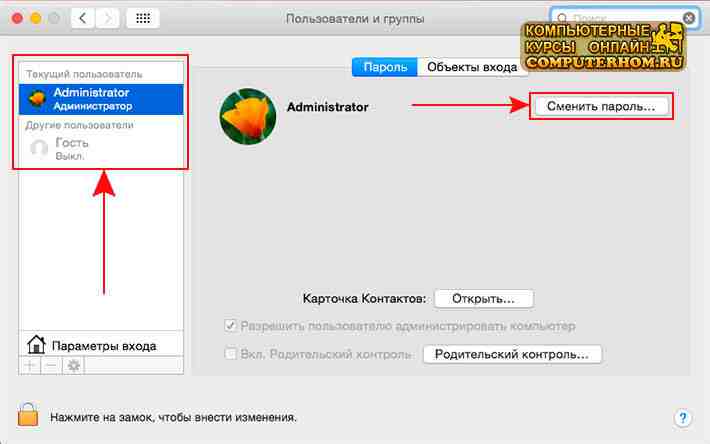
Когда вы нажмете на кнопку «Сменить пароль…», на вашем macbook или компьютере откроется окошко, в котором вам нужно будет выполнить следующие действие:
И так в поле «Старый пароль:» указываем пароль, который вы указывали при входе в свою учетную запись.
После того как вы укажите свой пароль, вам останется нажать на кнопку «Смена пароля».
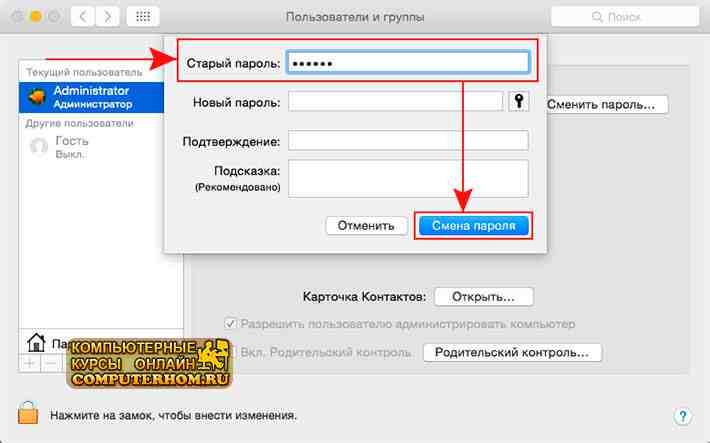
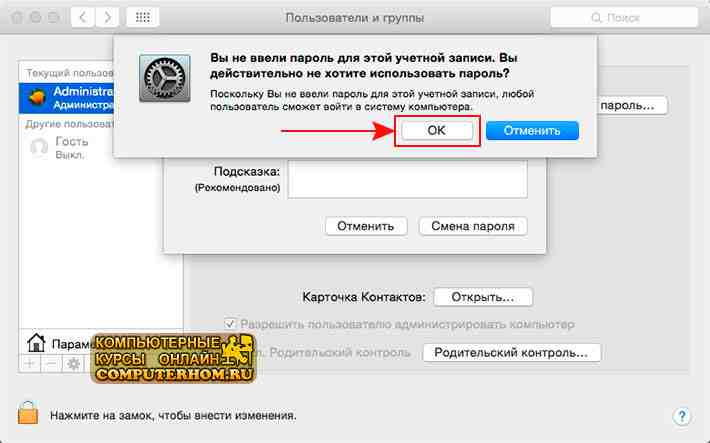
Когда вы нажмете на кнопку «Смена пароля», на вашем macbook или компьютере откроется всплывающее окошко, в котором будет сказано действительно ли, вы хотите удалить пароль от своей учетной записи. Чтобы подтвердить и удалить пароль mac os, вам нужно будет нажать на кнопку «OK».
Когда вы нажмете на кнопку «OK», пароль на вашей операционной системе будет удален.
Теперь давайте попробуем перезагрузить свой компьютер и зайдем в свою учетную запись без пароля.
После того как вы перезагрузите операционную систему mac os x, вы по-прежнему увидите окошко, в котором вам будет предложено ввести свой пароль, так как у нас нет пароля, нам нужно будет навести курсор мыши на рисунок учетной записи и один раз нажать левую кнопку мыши.
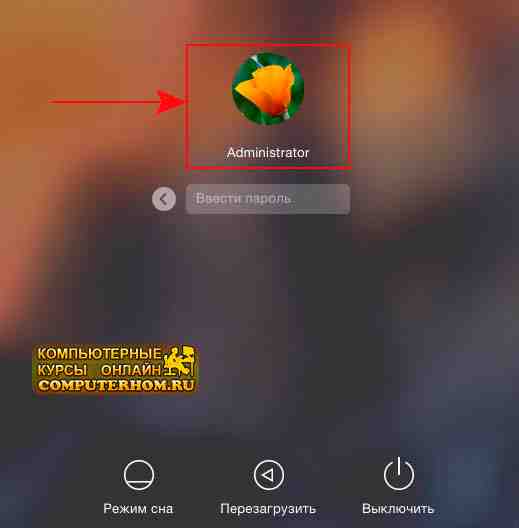
Когда вы нажмете по своей учетной записи, окошко с вводом пароля исчезнет, и вам еще один раз нужно будет нажать на рисунок вашей учетной записи.
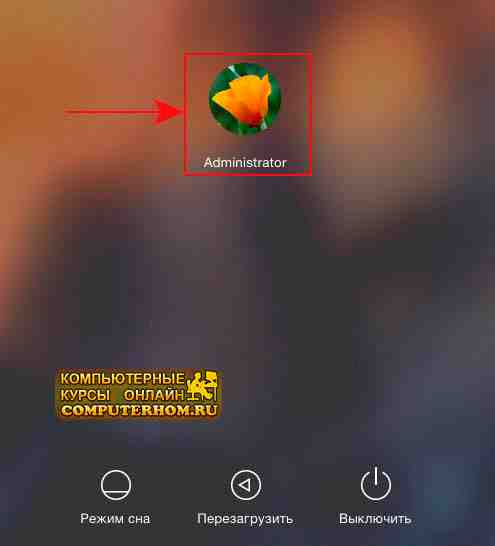
После того как вы повторно нажмете по своей учетной записи, на вашем компьютере начнется процесс входа в вашу четную запись без входа пароля.
Вот таким вот способом можно удалить пароль на macbook и компьютере с операционной системе mac os x.
На этом у меня все, всем пока, удачи! До новых встреч на сайте computerhom.ru.
Как отключить пароль при входе в OS X
В отличие от операционной системы от компании Microsoft для активации некоторых функций, доступа в отдельные разделы настроек и установки определенных приложений владельцам яблочных компьютеров нужно вводить пароль администратора. Такой же механизм действует и при включении или разблокировке «мака».
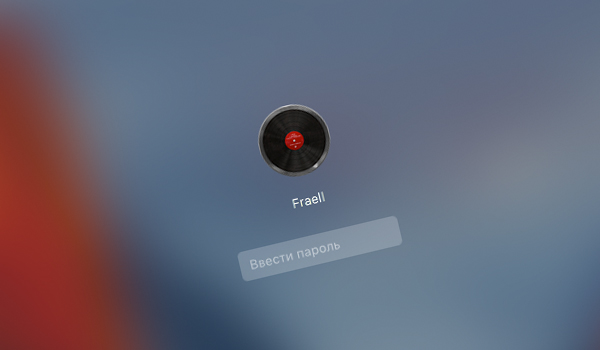
Таким образом, купертиновцы значительно повышают защищенность своей настольной платформы от самых разных угроз. К примеру, пароль, который нужно вводить при каждой загрузке OS X, позволяет защитить данные, хранящиеся в памяти яблочных компьютеров.
Однако в случае если, пользователи используют компьютер только дома и не берут его с собой в путешествия или не ездят с ним на работу, пароль можно отключить. Таким образом, можно несколько упростить процесс включения и разблокировки «мака». Сделать это достаточно просто:
- Открыть Системные настройки.
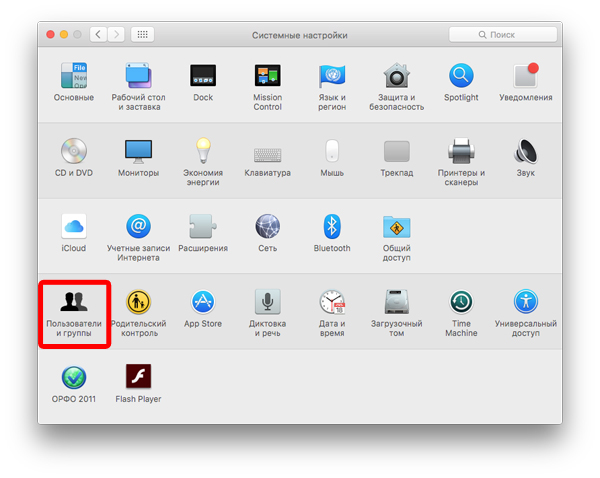
- Перейти в раздел Пользователи и группы.
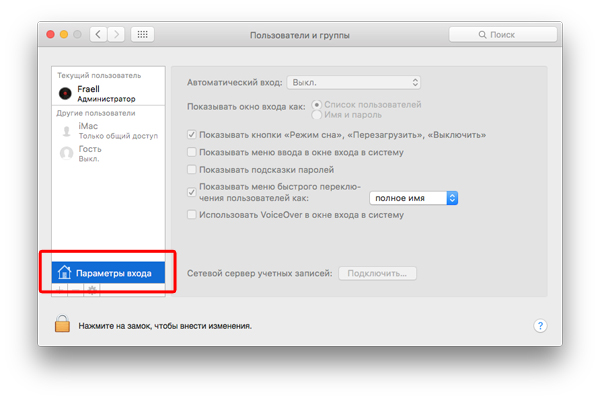
- В нижней левой части открывшегося окна выбрать пункт Параметры входа.
Для внесения изменения в этом разделе нужно нажать на иконку замка и ввести пароль от учетной записи администратора.
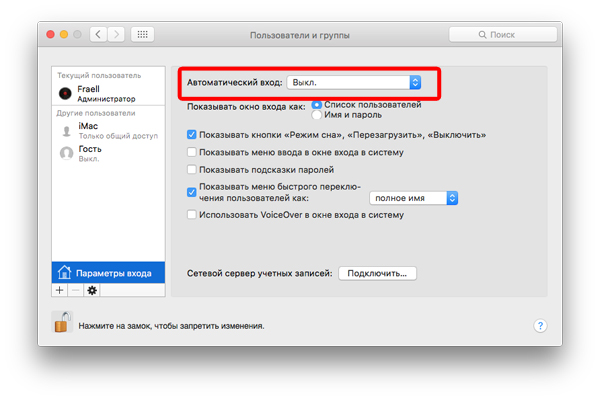
- В пункте Автоматический вход выбрать имя учетной записи пользователя.
Стоит отметить, что в некоторых случаях функция, позволяющая отключить введение пароля при включении или разблокировке яблочного компьютера, может быть недоступна. Скорее всего, это связано с одной из двух основных причин:
- активна функция под названием FileVault, которая отвечает за шифрование дисков. Она помогает повысить защищенность данных, хранящихся в памяти компьютеров, а также усложняет процесс сброса пароля от Mac.
- пароль, используемый для входа в систему, совпадает с паролем, который используется в привязанной учетной записи iCloud.
Еще раз отметим, что отключение пароля для входа в систему хоть и несколько упрощает жизнь рядовым пользователям «маков», но при этом достаточно сильно снижает защищенность яблочного компьютера.
Мы рекомендуем использовать эту возможность только если вы пользуетесь компьютером в домашних условиях и не храните в памяти «мака» никаких особо ценных или конфиденциальных данных.
OS X Yosemite: как отключить ввод пароля после выхода Mac из режима сна

Некоторые новые владельцы компьютеров Mac жалуются на то, что после возобновления работы им приходится постоянно вводить пароль на вход в систему. Всё дело — в жестких настройках безопасности OS X Yosemite. Как их изменить?

Блокировка экрана после продолжительной неактивности пользователя — отличная штука, когда вы работаете в месте, где много посторонних людей (офис, библиотека и т.п.). Но зачем это нужно, если Mac стоит дома, и вам нечего скрывать от своих близких? При таком сценарии использования постоянный ввод пароля только раздражает и снижает продуктивность.
Между тем, отменить запрос на ввод пароля после «пробуждения» Мас очень просто.
1. Зайдите в Системные настройки (через в верхнем левом углу экрана или по нажатию иконки с «шестеренкой» в Dock);
2. Выберите пункт Защита и безопасность;
3. Во вкладке Основные снимите галочку с опции Запрашивать пароль через 5 минут при выходе из режима сна или заставки. Кстати, вы можете и не отключать опцию полностью, а просто увеличить время на запрос пароля с 5 минут до более длительного промежутка времени. Такой вариант подойдет для тех пользователей, которые хотят и сохранить определенный уровень безопасности, и вместе с тем все-таки вводить пароль пореже;

4. Сразу после того, как вы снимете «галочку», система попросит подтверждения — действительно ли вы хотите выключить блокировку экрана? OS X предупреждает: пользователь с недобрыми намерениями сможет использоваться сохраненные пароли, данные «кредиток»… строго говоря, что угодно. Прочитав этот текст, смело нажимайте Выключить блокировку экрана — описанные выше аргументы опять-таки больше подходят к сценарию использования Мас в общественном месте;

5. В ещё одном диалоговом окне система предложит на выбор один из двух вариантов для защиты паролей в Safari — либо выключить и удалить их, либо продолжить использование связки ключей. Выберите подходящее — в нашем случае это вариант «Продолжить использование связки ключей».

Сразу после этого Мас больше не будет блокировать экран после выхода из спящего режима, и вводить пароль больше не потребуется.