
Настройка и использование наушников BeatsX
Кнопка питания находится на кабеле под правым наушником. Для включения или выключения наушников нажмите и удерживайте эту кнопку в течение 1 секунды.
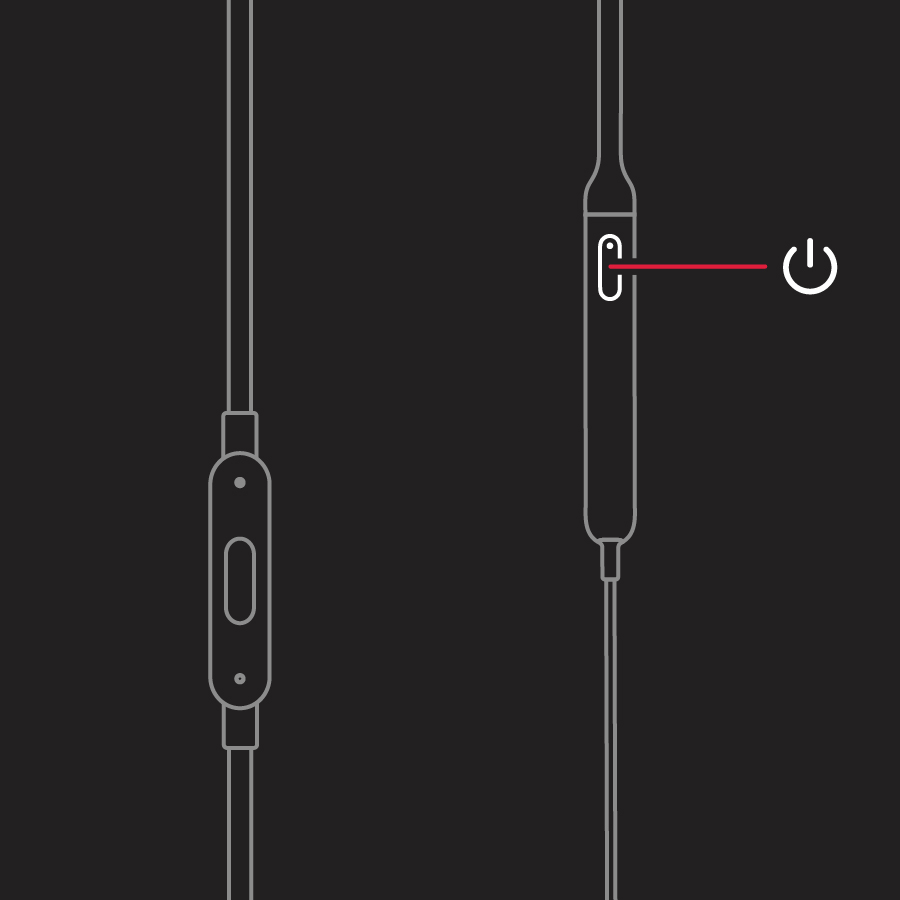
Для зарядки аккумулятора подключите наушники к источнику питания с помощью кабеля Lightning из комплекта поставки. Аккумулятор наушников работает до 8 часов в режиме воспроизведения с момента достижения полного заряда и до 2 часов после 5 минут зарядки.
Когда наушники включены и настроены, по цвету светодиодного индикатора на кнопке питания можно определить оставшееся время воспроизведения.
- Белый: осталось до 8 часов.
- Красный: осталось менее 1 часа.
- Мигающий красный: необходима зарядка.

Создание пары с наушниками
Узнайте, как создать пару между наушниками и вашим устройством. Если индикатор на наушниках включается, но не мигает, это значит, что они уже настроены для работы с одним устройством. В этом случае выполните следующие действия, чтобы подключить их к другому устройству.
Объединение в пару с iPhone под управлением ОС iOS 10 или более поздней версии
Если вы используете iPhone с ОС iOS 10 или более поздней версии, выполните следующие действия. Если настроить наушники таким способом, они автоматически настраиваются на работу со всеми другими вашими поддерживаемыми устройствами, на которых выполнен вход в iCloud и используется ОС iOS 10 или более поздней версии, macOS Sierra или более поздней версии или watchOS 3 или более поздней версии.
- Положите наушники рядом с разблокированным iPhone.
- Нажмите кнопку питания на наушниках и удерживайте ее в течение 1 секунды.
- Через несколько секунд на экране iPhone появится запрос о подключении. Если запрос не появился, нажмите кнопку питания на наушниках и удерживайте ее в течение 5 секунд.
- Следуйте инструкциям на экране iPhone.
Объединение в пару с компьютером Mac или другим устройством Bluetooth
Если у вас есть другое устройство Bluetooth, выполните следующие действия для его объединения в пару с наушниками.
- Нажмите кнопку питания и удерживайте ее в течение 5 секунд. Когда индикатор начнет мигать, ваши наушники будут доступны для обнаружения.
- Перейдите к настройкам Bluetooth на своем устройстве.
- Выберите наушники в списке обнаруженных устройств Bluetooth.
Использование наушников
Узнайте, как проигрывать музыку, изменять громкость и отвечать на звонки.

Воспроизведение музыки
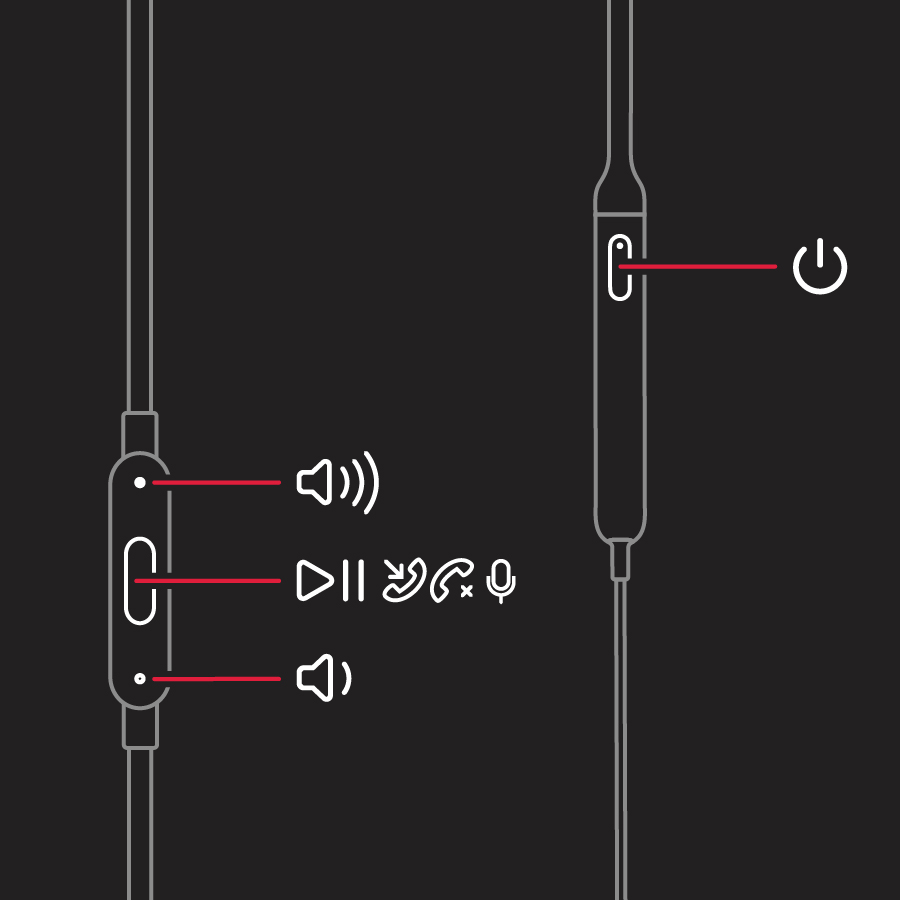
Для управления воспроизведением аудиозаписей используйте центральную кнопку на кабеле RemoteTalk.
- Чтобы начать или приостановить воспроизведение аудиозаписи, нажмите кнопку 1 раз.
- Для перехода к следующей композиции нажмите кнопку 2 раза. Для перехода к предыдущей композиции нажмите кнопку 3 раза.
- Чтобы перемотать композицию вперед, нажмите кнопку 2 раза и зажмите ее при втором нажатии. Чтобы перемотать композицию назад, нажмите кнопку 3 раза и зажмите ее при третьем нажатии.
Регулировка громкости
Для управления громкостью воспроизведения используйте кнопки громкости на кабеле RemoteTalk. Для управления громкостью вызова используйте элементы управления громкостью на телефоне.
- Нажмите и отпустите кнопку увеличения громкости или нажмите и удерживайте ее для плавного увеличения громкости звука.
- Нажмите и отпустите кнопку уменьшения громкости или нажмите и удерживайте ее для плавного уменьшения громкости звука.

Прием вызовов
Для управления телефонными вызовами используйте центральную кнопку на кабеле RemoteTalk.
- Чтобы принять или завершить вызов, нажмите кнопку один раз.
- Чтобы принять второй входящий вызов, удерживая первый, нажмите кнопку 1 раз. Если активны два вызова, доступно переключение между ними.
- Чтобы отклонить входящий вызов, нажмите кнопку и удерживайте ее в течение примерно 1 секунды.
- Чтобы остановить прослушивание через наушники и перенаправить вызов на телефон, нажмите кнопку 2 раза.

Управление без помощи рук
Для активации Siri на устройстве iOS или функции голосового управления на другом устройстве нажмите и удерживайте центральную кнопку на кабеле RemoteTalk, пока не раздастся звуковой сигнал. Произнесите запрос.
Сброс настроек наушников
- Нажмите и удерживайте следующие 2 кнопки в течение 10 секунд.
- Кнопка питания
- Кнопка уменьшения громкости
- Когда светодиодный индикатор начнет мигать, отпустите кнопки. Настройки наушников сброшены, и они готовы к повторной настройке для работы с вашими устройствами.
Как подключить Beats Wireless к iPhone [2023]
У вас есть проблемы с подключением наушников beats к iPhone? Или вы хотите узнать, как подключить биты к iPhone? Вы впервые пользуетесь наушниками beats и продолжаете искать образец? Мы получили вас! Мы поделимся процессом здесь!
Мы знаем, что вы любите слушать треки, используя свой iPhone и наушники, и инвестировать в беспроводные наушники было бы очень удобно. Однако у тех, кто будет пробовать наушники Beats впервые, могут возникнуть вопросы. Но не волнуйтесь. Вот почему мы здесь.
Мы поможем вам решить проблемы, с которыми вы можете столкнуться при попытке подключить наушники Beats к iPhone, а также поделимся процессом подключения Beats к iPhone.
Тогда начните читать то, что мы подготовили в этом посте.
Часть 1. Почему мои Beats не подключаются к iPhone?
Наверняка, вы видели этот пост не только потому, что ищете способ, как подключить ударов на iPhone, а также потому, что вы ищете исправления и причины, по которым вы продолжаете сталкиваться с проблемой при попытке подключить наушники beats к своему iPhone.
Проблема с подключением может быть вызвана множеством простых причин.
Bluetooth устройства не находится в режиме сопряжения или обнаружения
Одной из возможных причин проблемы с подключением наушников beats к iPhone может быть состояние самого Bluetooth. Возможно, Bluetooth устройства не установлен в режиме обнаружения или сопряжения. Вы должны убедиться, что Bluetooth вашего Beats готов к сопряжению, чтобы продолжить.
Активное соединение Bluetooth с другими устройствами
Одной из причин, по которой вы не можете подключить наушники Beats к iPhone, может быть то, что между вашими Beats и другим устройством установлено активное соединение. Вам необходимо проверить, есть ли какое-либо другое устройство с активным Bluetooth, а затем выключить его, чтобы подключить наушники к iPhone.
Или, если вы не можете определить, где он подключен, просто отодвиньте его от устройств с поддержкой Bluetooth, таких как беспроводные маршрутизаторы, микроволновые печи и любые другие электронные гаджеты.
Теперь, когда вы знаете, по каким причинам может возникать проблема при попытке подключить наушники Beats к iPhone, мы также поделимся некоторыми решениями для устранения проблемы прямо перед тем, как перейти к процедуре подключения Beats к iPhone. .
Решения для устранения проблемы с подключением
Вот несколько основных решений, которые вы можете применить, чтобы наконец-то подключить наушники Beats к iPhone.
- Проверьте настройки звука
Вы можете попробовать проверить настройки звука и посмотреть, будет ли проблема решена. Для этого на вашем iPhone просто зайдите в «Настройки», затем найдите «Bluetooth» и, наконец, выберите наушники Beats.
Если вы используете компьютер Mac, выберите « iOS », а затем перейдите в «Системные настройки», нажмите «Звук» и на панелях «Вывод» и «Ввод» выберите используемый продукт Beats.
- Проверьте громкость
Вот процедура проверки громкости.
- Вы должны проверить, заряжены ли ваши наушники и iPhone и включены ли они.
- Выберите трек, который вы загрузили на свое устройство, и воспроизведите его. Убедитесь, что это не потоковое аудио.
- Попробуйте увеличить уровень громкости в наушниках Beats и сопряженном устройстве.
- Соедините свои биты снова
Иногда вам нужно забыть свой iPhone, а затем снова выполнить сопряжение. Вот процедура, чтобы сделать это.
- Сначала вам нужно отключить наушники Beats от iPhone. На вашем iPhone просто зайдите в «Настройки», а затем выберите «Bluetooth». Вы увидите информационную кнопку рядом с названием вашего продукта Beats. Нажмите на него, а затем выберите опцию «Забыть это устройство».
- Попробуйте выполнить сопряжение еще раз.
- Попробуйте сбросить настройки наушников Beats
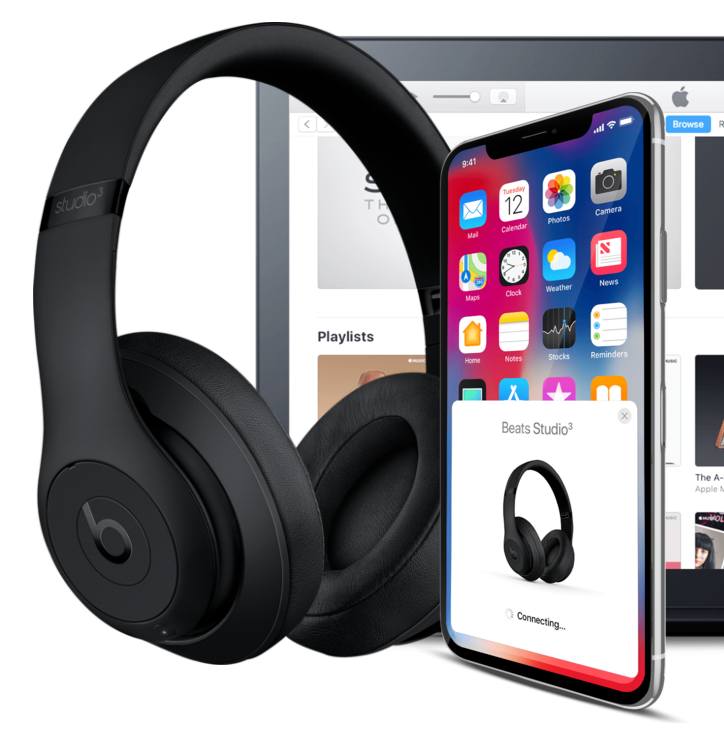
Наиболее распространенное решение — попытаться перезагрузить устройство. Сбросьте настройки наушников Beats, а затем после их включения попробуйте снова связать их с iPhone.
Теперь вы знаете основную информацию о причинах возникновения проблем каждый раз, когда вы пытаетесь подключить наушники Beats к iPhone. Кроме того, мы предоставили несколько решений, которые вы также можете проверить.
Наконец, когда вы перейдете ко второй части, вы прочтете и узнаете больше о процедуре подключения битов к iPhone. Итак, начнем!
Часть 2. Как подключить Beats к iPhone?
Прежде чем что-либо делать, убедитесь, что ваши наушники Beats включены и заряжены.
Если вы не в курсе, чтобы включить наушники, вам достаточно зажать кнопку «Питание» на секунду. Чтобы зарядить его, просто используйте прилагаемый кабель micro USB. Во время зарядки вы увидите мигающие индикаторы уровня топлива. После завершения вы увидите, что все пять огней поддерживаются. Следует также отметить, что 2-часового заряда можно использовать до 40 часов воспроизведения.
Теперь вот простая процедура подключения битов к iPhone с iOS версии 10 или более поздней.
- Рядом с iPhone должны быть наушники Beats.
- Нажмите на наушниках кнопку «Питание».
- Через несколько секунд вы заметите, что ваш iPhone попросит вас подключиться. Если подсказки нет, попробуйте нажать кнопку «Питание» на наушниках в течение 5 секунд.
- На вашем iPhone появятся инструкции на экране. Просто следуйте им.
Вот так просто вы можете подключить наушники Beats к своему iPhone. Кроме того, вы должны знать, что если ваши наушники подключены к iPhone с обновленной версией iOS, наушники Beats также будут автоматически обновляться.
Часть 3. Как играть в Apple Music на Beats без сети?
Что, если вы хотите воспроизводить треки Apple Music с помощью Beats, не думая о подключении их к сети? Ну, тогда вам нужно сначала скачать треки! Но как это возможно, учитывая, что песни защищены DRM? Это на самом деле просто и совсем не проблема!
С такими приложениями DumpMedia Конвертер Apple Music, вы можете легко загружать треки Apple Music. Вы даже можете преобразовать песни в любой из выходных форматов, поддерживаемых приложением. MP3 является наиболее широко используемым форматом.
Что еще более удивительно, так это то, что будет сохранено 100% оригинальное качество песен, а также идентификационные теги и метаданные. Это приложение работает на очень высокой скорости, поэтому вы можете быть уверены, что конвертированные песни будут готовы уже через несколько минут.
И о, вы должны знать, что это DumpMedia Apple Music Converter, помимо конвертера Apple Music, также может быть мощным конвертером аудиокниг. Итак, если вы любите потоковое аудиокниги, вы также можете использовать это приложение для их преобразования, а затем скачать.
Теперь вот способ загрузки и преобразования песен Apple Music с помощью этого DumpMedia Apple Музыкальный конвертер. Теперь вы можете избавиться от процедуры подключения Beats к iPhone, поскольку вы можете просто загрузить песни на свой iPhone и транслировать их в автономном режиме с помощью наушников Beats.

Шаг #1. Установить DumpMedia Apple Music Converter на вашем ПК после завершения установки. Запустите его позже, а затем начните предварительный просмотр песен Apple Music для конвертации и загрузки.
Шаг #2. Выберите выходной формат из доступных, используя раскрывающийся список рядом с меню «Выходной формат». Также выполните настройку параметров, наведя указатель мыши на параметры, отображаемые в нижней части экрана. Предлагается также определить путь вывода, чтобы легко получить доступ к преобразованным файлам.
Шаг #3. Нажмите кнопку «Конвертировать», чтобы начать процесс конвертации. Помимо конвертации, также произойдет процедура удаления DRM.

Через несколько минут преобразованные файлы будут готовы к потоковой передаче.
Часть 4. Резюме
В этом посте была освещена вся процедура подключения Beats к iPhone, а также распространенные причины возникновения проблем с подключением.
Нажмите, чтобы попробовать! Это 100% безопасно!
Кроме того, мы поделились способом загрузки некоторых песен Apple Music, чтобы помочь вам воспроизводить их в автономном режиме (с помощью DumpMedia Конвертер Apple Music).
Узнайте, как подключить Beats к iPhone
В этом посте мы узнаем некоторые необходимые факты о Beats, которые вы должны знать, а также обсудим как подключить биты к айфону. Это необходимо, если вы используете свой телефон и Beats и не имеете достаточных знаний о том, как вы это делаете. Beats был открыт доктором Дре, он считался одним из ведущих брендов аудиоколонок, основанных в 2006 году.
Причина, по которой многие любители музыки хотят знать, как подключить Beats к iPhone, заключается в том, что это добавляет волнения и помогает выявить энергию и эмоции в музыке, делая ее намного лучше, чем слушать ее через обычные наушники или аппаратное обеспечение. Эта тема является одной из самых интересных, поскольку она расскажет нам о возможных проблемах при подключении Beats к iPhone, о том, как подключить Beats к iPhone, а также о том, как вы можете воспроизводить Apple Music с помощью Beats, даже если вы не зарегистрированы в локальной сети для подключения к Интернету. Все это будет обсуждаться и раскрываться, так что лучше дочитайте статью до самого конца.
Часть 1. Почему мои Beats не подключаются к iPhone?
У вас возникли проблемы с подключением вашего Удары на свой айфон? Если да, то знаете ли вы о возможных причинах, почему это происходит? Мы собрали некоторые возможные причины и действия, которые вы можете предпринять, чтобы устранить причины, по которым ваши Beats не подключаются к вашему iPhone.
У вас неправильные настройки звука.
Это одна из самых распространенных причин, по которой ваши Beats не подключаются к телефону. Что вам нужно сделать, так это зайти в «Настройки» вашего телефона, а затем перейти в «Bluetooth», а затем найти устройство, которое вы собираетесь проверить, в нашем случае это наши Beats. Если вы используете компьютер Mac, перейдите в «Меню Apple», а затем «Системные настройки», затем нажмите «Звук», затем выберите «Beats» для панелей вывода и ввода. Если вы собираетесь использовать персональный компьютер, перейдите в «Настройки», а затем перейдите к устройству воспроизведения или записи, а затем выберите «Удары».
Ваша громкость очень низкая
Это также одна из самых основных и распространенных дилемм при использовании наушников или Beats. Вам просто нужно проверить, установлена ли максимальная громкость, чтобы вы могли слышать все.
Связь ваших битов должна быть восстановлена
Возможно, прошло много времени с тех пор, как вы подключили свое устройство к своему iPhone, поэтому вы можете попытаться сбросить все подключения ваших Beats к телефону, отключив, а затем снова подключив устройство.
Вы слишком далеки от своих ритмов
Это также одна из распространенных ошибок при использовании Beats или других устройств, которые можно подключить через «Bluetooth». Следует помнить, что допустимое расстояние между Beats и подключенным устройством составляет 30 футов друг от друга. Вы также можете попробовать подключиться вдали от других устройств, которые можно подключить через Bluetooth, или к другим электронным устройствам.
Вы должны сбросить все соединение
Еще одна вещь, которую вы можете сделать, это полностью отключить Beats от вашего устройства. А затем попробуйте «Забыть» соединение, а затем снова попробуйте подключиться.
Если есть случаи, когда проблемы все еще не могут быть решены, вы можете попытаться выполнить поиск в сообществах Apple Music или попытаться связаться с Beats или компанией Apple.
Часть 2. Как подключить Beats к iPhone?
Теперь, когда у нас достаточно знаний о том, что такое Beats и что мы можем сделать в случаях, когда он не работает должным образом при подключении к нашему телефону, следующее, что нам нужно знать, это как подключить Beats к iPhone.
Использование вашего iPhone
Если вы собираетесь использовать свой iPhone, вы должны помнить, что на нем должна быть установлена последняя версия iOS или iOS 10. Вот что вы собираетесь делать, если собираетесь использовать свой iPhone для подключения к Beats.
- Ваш iPhone и наушники должны находиться рядом друг с другом, по возможности держите их вместе.
- Включите наушники.
- Ваш iPhone должен попросить вас подключиться в течение нескольких секунд после включения наушников. В случаях, если этого не произошло, нажмите кнопку включения наушников на пять секунд.
- На вашем телефоне отобразится набор инструкций, следуйте им.
Использование компьютера Mac
- Включите Bluetooth-динамик или наушники на пять секунд. Если вы заметили, что «Указатель уровня топлива» мигает, это означает, что устройство можно обнаружить.
- Затем вам нужно перейти к настройкам «Bluetooth» вашего устройства, если вы используете компьютер Mac, перейдите в «Меню Apple», а затем в «Системные настройки», а затем нажмите «Bluetooth». Вы также должны убедиться, что Bluetooth на вашем устройстве включен.
- Затем вы увидите список всех устройств, которые можно обнаружить, ищите свои наушники.
Использование Android-устройства
- Изначально вам необходимо скачать приложение для наушников.
- Затем то же самое с двумя первоначально обсуждаемыми процессами, нажмите кнопку питания «Вкл» на пять секунд, а затем убедитесь, что «Указатель уровня топлива» мигает, чтобы убедиться, что устройство можно обнаружить.
- Затем вам нужно нажать «Подключиться» на вашем телефоне Android.
Часть 3. Как играть в Apple Music на Beats без сети?
Знания, которые мы получили о Beats, вместе с проблемами, которые мы также перечислили в предыдущих частях статьи, действительно полезны, если мы не знаем о Beats так много. Мы также нашли способ подключения Beats к iPhone на основе устройств, которые у вас есть или которые вы хотите использовать, таких как iPhone, компьютер Mac и персональный компьютер. В этой части статьи мы поговорим о том, как играть в Apple Music на Beats даже без сети.
Мы все знаем, что для воспроизведения песен из Apple Music у нас должно быть стабильное подключение к Интернету; это делается для того, чтобы созданные вами списки воспроизведения можно было воспроизводить плавно и без пауз. Но что вы будете делать, если у вас есть Beats, а потом вдруг пропало соединение, как вы сможете использовать свои Beats? Что вы можете сделать, так это найти способ загрузки песен из Apple Music, как это возможно?
Ответ заключается в использовании инструмента, который называется AMusicSoft Конвертер Apple Music. Это профессиональный конвертер, который позволяет скачать песни с Apple Music чтобы вы могли воспроизводить песни, даже если вы не в сети или у вас нет подключения к Интернету. Помимо этого, AMusicSoft Apple Music Converter также может помочь вам преобразовать ваши файлы в универсальные форматы файлов всего за несколько минут. Это также может помочь вам выбирать между множеством форматов файлов, таких как MP3, WAV, MP4, FLAC, AAC, AC3 и многое другое. Этот профессиональный конвертер также известен как один из самых простых инструментов, которые вы можете использовать, вам просто нужно выполнить три простых шага.
- Первоначально вам нужно найти профессиональный конвертер и загрузить его на свой персональный компьютер. После завершения загрузки песен вы можете попробовать изучить профессиональный конвертер. Вы также можете приступить к предварительному выбору песен, которые хотите конвертировать. Вы можете конвертировать целый альбом или ваш плейлист с помощью профессионального конвертера.
- Второй шаг, который вам нужно сделать, это создать папку, в которой вы будете хранить все файлы, которые вы преобразовали. Вы можете попытаться сохранить файлы непосредственно в папку, или вы можете попробовать метод перетаскивания или копирование и вставку файлов. Если вы хотите переименовать папку, вы можете использовать информацию о песнях и альбомах по умолчанию или создать собственное имя для папки.

- Третий шаг — нажать «Конвертировать».
Всего за несколько минут вы сможете наслаждаться всеми музыкальными файлами, которые вы загрузили, и наслаждаться ими, используя свои Beats!
Часть 4. Подводя итоги
Есть много вещей, которые мы обсуждали в предыдущих частях статьи. Все темы достаточно полезны, если вы хотите разобраться в Beats и Apple Music. Мы надеемся, что вы узнали о как подключить биты к айфону а также процесс того, как вы собираетесь подключать их к своим устройствам. Всегда помните, что если вам любопытно или вы думаете, что у вас нет доступа к вашим песням из-за управления цифровыми правами или отсутствия подключения к Интернету, просто используйте лучший профессиональный конвертер, AMusicSoft Конвертер Apple Music!
Люди Читайте также
- Лучший создатель рингтонов для iPhone, который вам понравится
- Как скачать музыку из iCloud на iPhone?
- Как скачать музыку со Spotify на iPhone
- Могу ли я транслировать музыку с компьютера на iPhone?
- Как перенести музыку с компьютера на iPhone XR
Старшие пользователи Apple Music, Spotify, Amazon Music. Делитесь разными советами и решениями.
Последнее обновление: февраль 11, 2022
Как подключить наушники Beats Earbuds и наушники к iPhone (2022 г.)
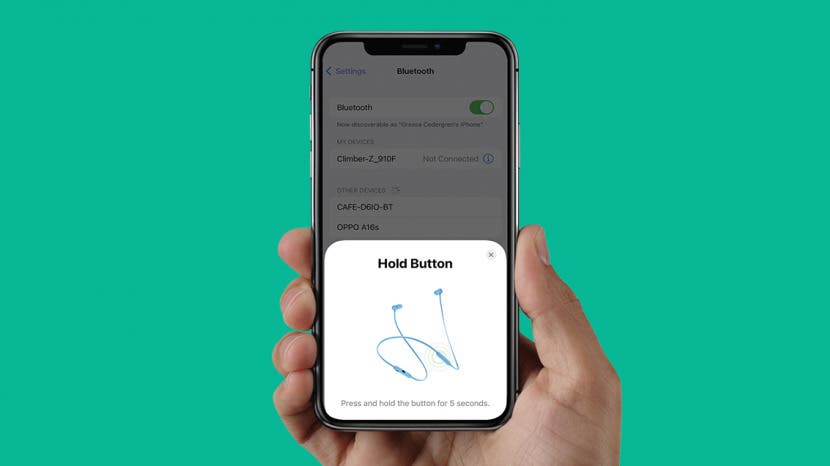
Независимо от того, купили ли вы новый iPhone или стали счастливым обладателем беспроводных наушников или вкладышей Beats, мы покажем вам, как подключить Beats к iPhone. В качестве бонуса мы также включили список распространенных исправлений, если вы боролись с тем, что ваши Beats не подключались к вашему iPhone.
Прыгать на:
- Как подключить наушники Beats и наушники-вкладыши к iPhone
- Как исправить Beats, не подключающиеся к iPhone
Как подключить наушники Beats и наушники-вкладыши к iPhone
Несмотря на то, что Beats Flex использовались для иллюстрации приведенных ниже шагов, эти инструкции также совместимы с Beats Fit Pro, Beats Studio Buds, Powerbeats Pro, наушниками Beats Solo3 и Beats Studio3 Wireless. Выполните следующие действия, чтобы подключить наушники-вкладыши и наушники Beats:
- Найдите кнопку питания и включите свои Beats, разместив их в нескольких футах от вашего iPhone.
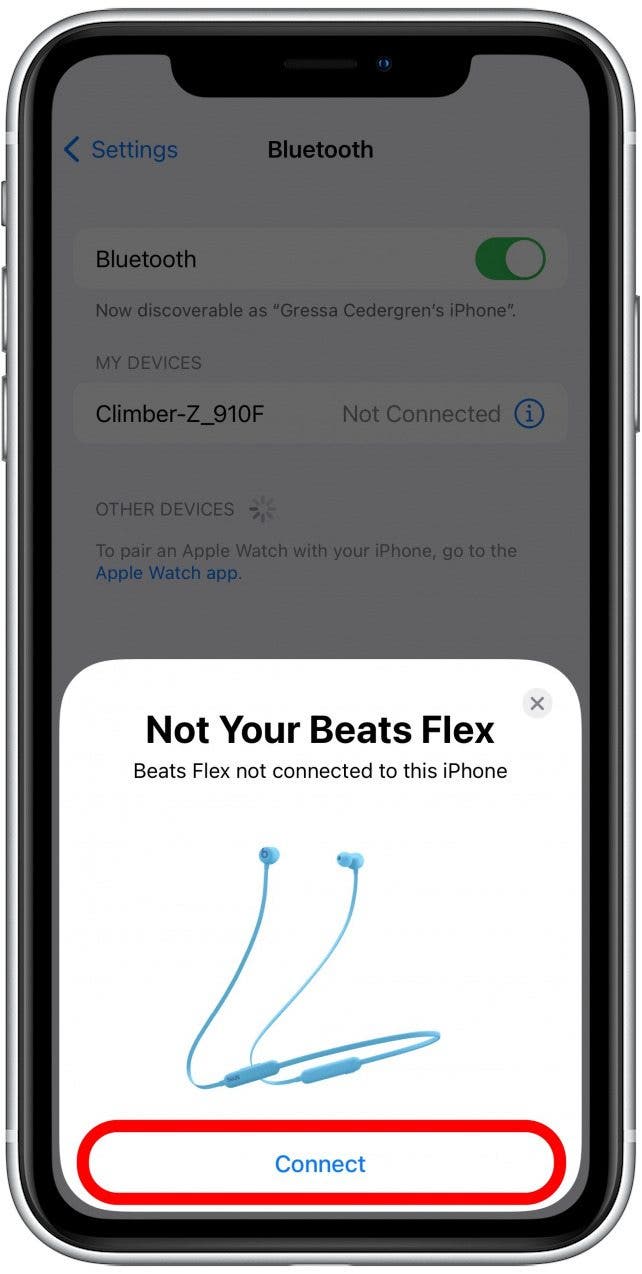
- Изображение ваших Beats появится на вашем iPhone. Коснитесь Подключиться.
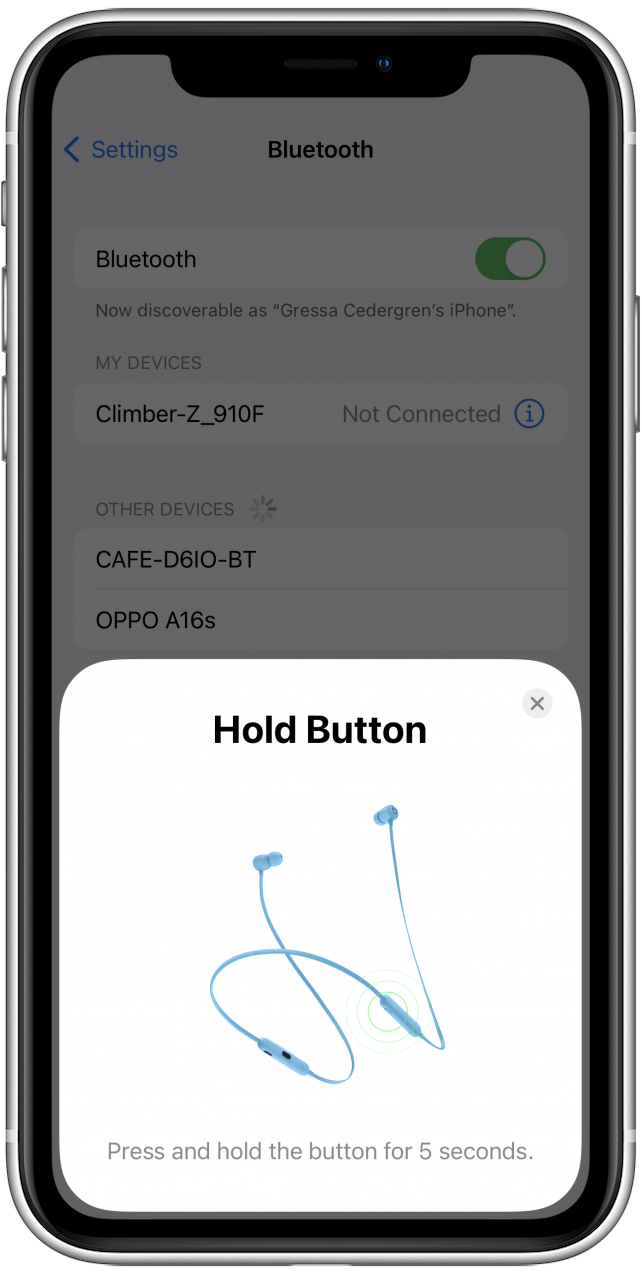
- Нажмите и удерживайте кнопку питания на Beats (подсказка на картинке) в течение пяти секунд. Вы должны увидеть мигающий индикатор, указывающий, что ваши Beats находятся в режиме сопряжения.
- Коснитесь «Продолжить».
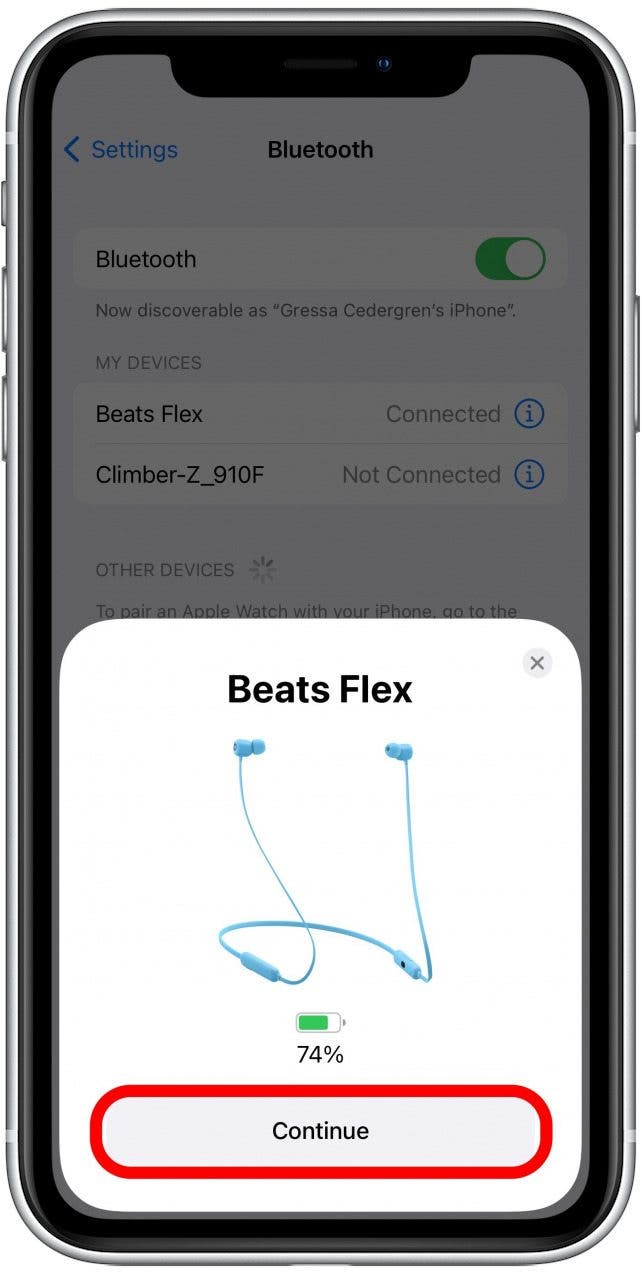
- Теперь ваши Beats должны быть сопряжены и указаны как «Подключено» в списке устройств Bluetooth.
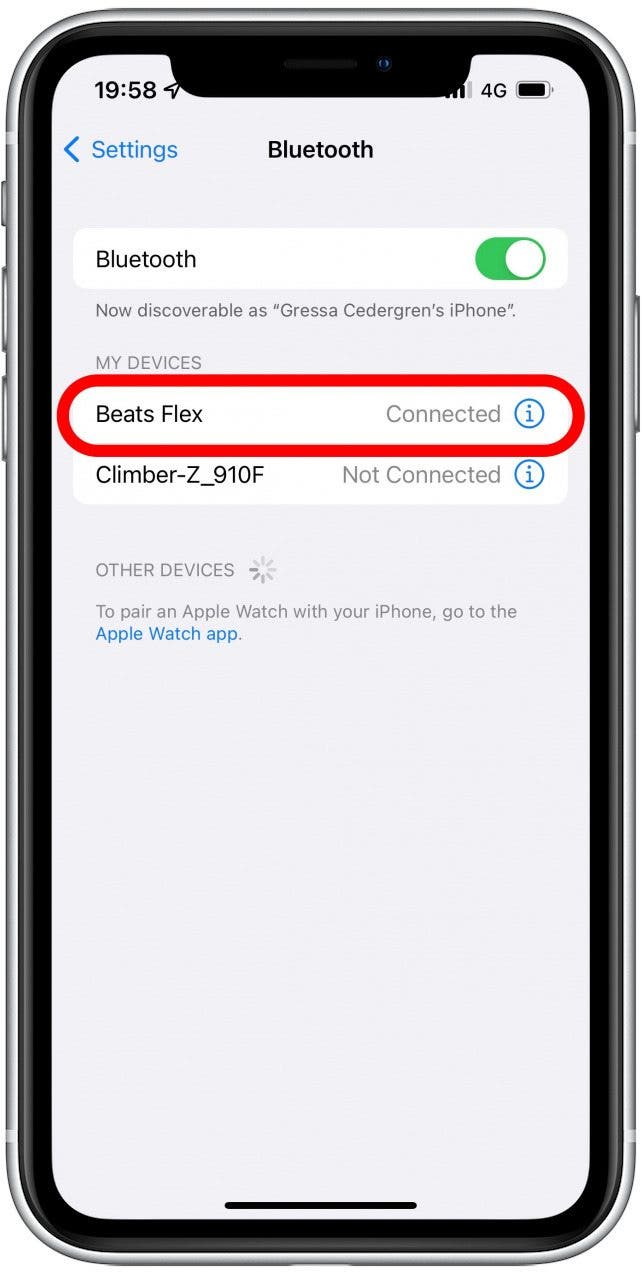
Вуаля! Теперь ваши наушники или наушники Beats сопряжены и готовы к воспроизведению некоторых мелодий. Чтобы получить больше полезных советов, подпишитесь на нашу бесплатную рассылку «Совет дня».
Как исправить Beats, не подключающиеся к iPhone
Надеюсь, у вас не возникло проблем с подключением наушников Beats к iPhone, и для вас это был безболезненный и простой процесс. Однако, как мы все знаем, технологии, безусловно, не лишены случайных сбоев. Если вы столкнулись с проблемой, вот несколько распространенных решений, которые вы можете попробовать, если ваши наушники Beats не подключаются к вашему iPhone.
Исправление № 1: убедитесь, что у ваших битов достаточно заряда
Одна из основных причин, по которой ваши Beats не подключаются к вашему устройству, — это едва заряженный аккумулятор. Убедитесь, что ваши наушники или вкладыши Beats заряжаются не менее 20 минут, прежде чем пытаться подключить их к iPhone. В отличие от AirPods, наушники Beats не выключаются автоматически. Поэтому после сеанса прослушивания вам нужно убедиться, что вы вручную отключили свои Beats.
Исправление № 2: убедитесь, что Bluetooth на вашем iPhone включен
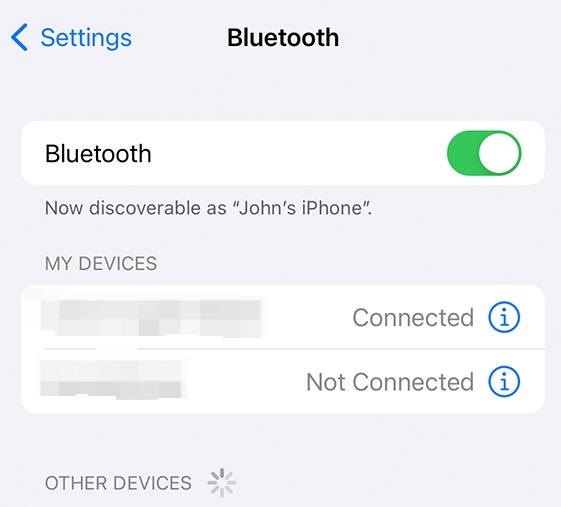
Иногда простые вещи легко упустить! Ваши наушники Beats или наушники-вкладыши не смогут подключиться к вашему iPhone, если Bluetooth не включен. Чтобы проверить это, откройте приложение «Настройки» на своем iPhone, коснитесь Bluetooth и убедитесь, что переключатель Bluetooth включен. Переключатель зеленый, когда Bluetooth включен.
Исправление № 3: выключите и включите оба устройства
Включите и снова выключите iPhone и наушники или наушники Beats. Этот простой и эффективный метод может решить удивительное количество программных сбоев. После того, как вы снова включите оба устройства, выполните описанные выше действия, чтобы попытаться выполнить сопряжение Beats с iPhone.
Надеюсь, теперь вы полностью погрузились в любимую песню, играющую в наушниках Beats или наушниках-вкладышах! Если вы являетесь подписчиком Apple Music, вы также можете узнать, как загрузить сразу все свои песни Apple Music, чтобы сделать их доступными для прослушивания в автономном режиме.