
изменение шрифтов
Область применения:Visual Studio Visual Studio для Mac  Visual Studio Code
Вы можете изменить шрифт, стиль и размер шрифта для окон Spy ++.
Изменение параметров шрифта
- В меню Вид выберите пункт Шрифт.
- Выберите шрифт, стиль и размер шрифта.
- Нажмите кнопку ОК. Если вы нажмете Сохранить шрифт по умолчанию, все будущие окна Spy++ будут использовать этот шрифт.
См. также
- Использование Spy++
- Представления Spy++
- Справочник по Spy++
Увеличиваем шрифт в боковой панели (sidebar) в VSCode
Открываем конфигурационный файл VSCode, перейдя в настройки и кликнув на “Открыть параметры (JSON)” (находится справа сверху):
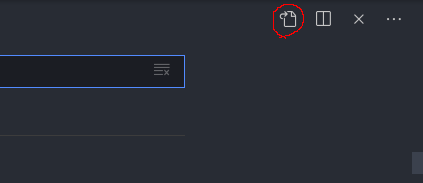
Добавляем в структуру строчку:
"window.zoomLevel": 0.6 Поиграйтесь со значением, но не рекомендую ставить больше единицы.
После того, как выберете ваше значение — не забудьте поправить размер шрифта в переменной editor.fontSize .
Вариант 2 — расширение customizeUI
Wanna discuss? Write me a mail!
© pztrn’s Wiki. Все права защищены. При использовании материалов с этого сайта действующая обратная ссылка обязательна.
Установка VS Code
Первый шаг к началу работы с VS Code — установить его на свой компьютер.
- Перейдите на официальный сайт VS Code: https://code.visualstudio.com/
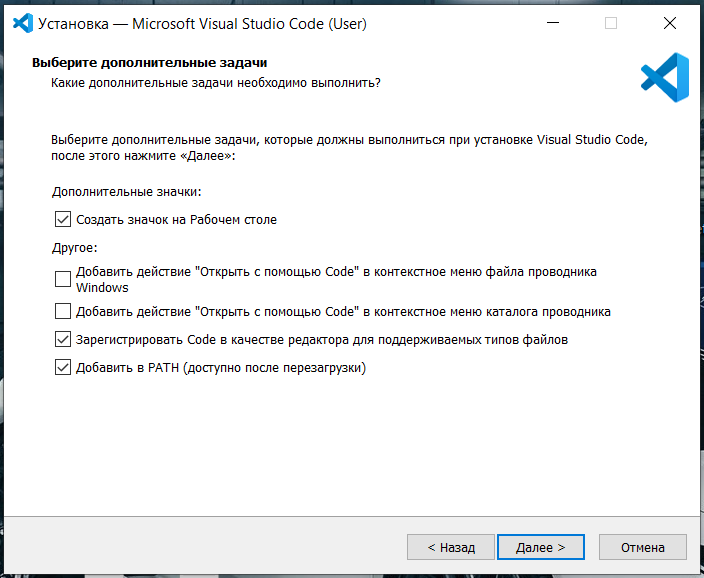
- Нажмите кнопку «Download» для используемой операционной системы. После завершения загрузки откройте установочный файл и следуйте инструкциям.
- После завершения установки запустите VS Code из меню приложений или щелкнув значок на рабочем столе.
Настройка рабочей области
Рабочая область в VS Code — это набор параметров и конфигураций, специфичных для проекта.
Когда вы открываете рабочую область, VS Code запоминает открытые вами файлы и папки, установленные вами расширения и настроенные вами параметры.
Чтобы настроить рабочее пространство в VS Code:
- Откройте папку, содержащую файлы, с которыми вы хотите работать.
- Нажмите «File» в верхнем меню, а затем выберите «Save Workspace As…».
- Дайте вашей рабочей области имя и сохраните его.
- Всякий раз, когда вы открываете VS Code в будущем, вы можете открыть свое рабочее пространство, нажав «File», а затем выбрав «Open Workspace from File…».
Обзор интерфейса
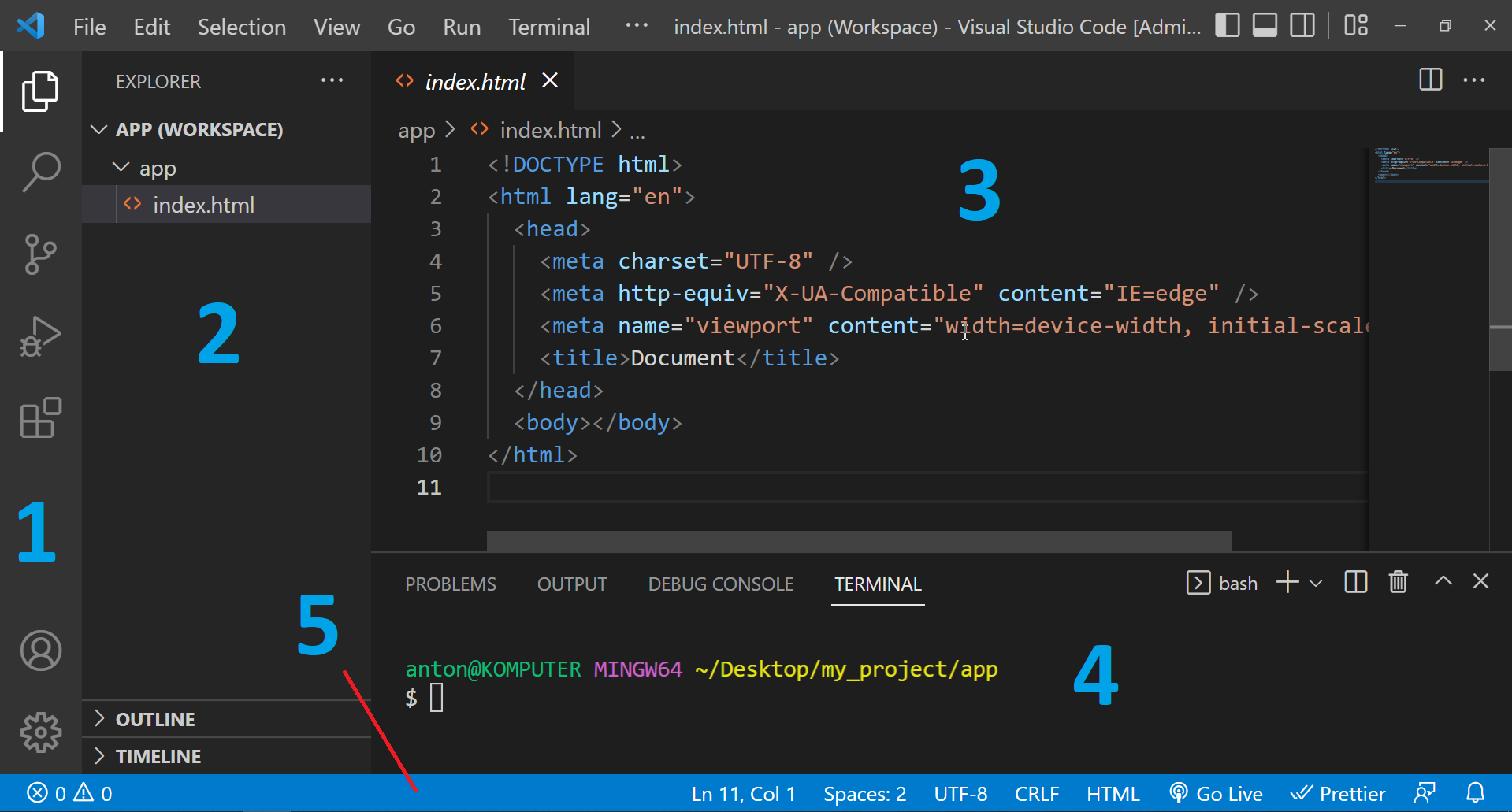
Открыв VS Code, вы увидите интерфейс, который разделен на несколько частей:
- Панель активности с левой стороны содержит значки для доступа к различным частям интерфейса.
- Обзор помогает получить быстрый доступ к файлам и папкам в вашем проекте. Также здесь можно создавать/удалять/переименовывать файлы и папки.
- Область редактора посередине — это место, где вы будете писать код.
- Консольная панель для просмотра ошибок, дебага и ввода команд (Bash, PowerShell).
- Строка состояния показывает количество ошибок и предупреждений, текущую линию и колонку в коде, язык программирования, а также дает быстрый доступ к плагинам.
Настройка среды
VS Code легко настраивается, и вы можете изменить практически все, что вам нужно. Вот несколько настроек, которые вы можете сделать, чтобы изменить среду программирования.
Изменение темы
Чтобы изменить внешний вид VS Code, перейдите в меню «File» и выберите «Preference», а затем «Color Theme». Вы можете выбрать одну из множества встроенных тем или установить дополнительные темы из магазина VS Code.
Изменение шрифта
Чтобы изменить шрифт, используемый в VS Code, перейдите в меню «Файл», выберите «Настройки», а затем «Настройки». В строке поиска введите «Редактор: семейство шрифтов» и выберите параметр для изменения шрифта.
Настройка сочетаний клавиш
Чтобы изменить сочетания клавиш, используемые в VS Code, перейдите в меню «Файл», выберите «Настройки», а затем «Сочетания клавиш». Вы можете искать определенные команды или просматривать список, чтобы найти команду, которую вы хотите изменить.
Установка расширений
Одним из самых больших преимуществ VS Code является возможность расширения его функциональности с помощью расширений. На рынке VS Code доступны тысячи расширений, начиная от языковой поддержки и заканчивая инструментами отладки, темами и многим другим. Чтобы установить расширение:
Перейдите на вкладку «Расширения» на боковой панели в левой части интерфейса.
Используйте строку поиска, чтобы найти расширение, которое вы хотите установить.
Нажмите кнопку «Установить» для расширения.
После установки расширения нажмите кнопку «Перезагрузить», чтобы активировать его.
Заключение
Начать работу с VS Code легко, и вы обнаружите, что это мощный и универсальный инструмент для всех видов разработки. Пишите ли вы код, работаете с Git или отлаживаете свои приложения, VS Code предлагает функции, необходимые для продуктивной и эффективной работы. С небольшой настройкой и помощью расширений вы можете сделать VS Code по-настоящему своим, адаптированным к вашим конкретным потребностям и предпочтениям.
Странный шрифт в терминале VSCode

Странный шрифт в VSCode , переустановка и обновление не помогли.
Отслеживать
7,722 13 13 золотых знаков 25 25 серебряных знаков 54 54 бронзовых знака
задан 25 июл 2022 в 18:29
49 1 1 серебряный знак 5 5 бронзовых знаков
1 ответ 1
Сортировка: Сброс на вариант по умолчанию
Похоже, что проблема просто со шрифтом. Симуляция поведения вашего терминала

Как поправить
- Открыть Command Palette , Ctrl + Shift + P
- Ввести Preferences: Open User Settings (JSON)
- В открывшемся JSON файле дописать, например
"terminal.integrated.fontFamily": "Consolas"

В приниципе в настройку можно написать любой font family , который поддерживается вашей системой и который более приятен глазу.